



























.png)
.png) English
English .png) Français
Français .png) Deutsch
Deutsch .png) 日本語
日本語  Español
  简体中文
简体中文 
L’Apple Watch è noto per le sue potenti funzionalità. Ti permette di rimanere connesso e gestire le attività quotidiane con un solo clic. Molti si chiedono anche se sia possibile ascoltare musica o riprodurre video di YouTube sull’orologio. Sebbene non esista un’app YouTube ufficiale per l’orologio, esistono diversi modi per guardare i video dal tuo polso.
Questa guida offre diverse soluzioni alternative per guardare YouTube su Apple Watch, dall’utilizzo di un’app di terze parti all’esplorazione delle funzionalità nascoste dell’Apple Watch.
Puoi guardare video di YouTube su un Apple Watch?
L’Apple Watch è stato inizialmente lanciato per il monitoraggio del fitness e della salute, ma ha aggiunto funzionalità cruciali, dalle chiamate all’ascolto di podcast. Tuttavia, Google non ha sviluppato un’app YouTube ufficiale per l’Apple Watch. Inoltre, l’App Store non supporta l’app YouTube nativa come fa per iPhone o iPad.
Sull’Apple Watch, puoi scaricare l’app ufficiale YouTube Music per ascoltare la tua musica preferita senza esitazioni. Tuttavia, non esiste un’app YouTube nativa che ti permetta di riprodurre video direttamente dal tuo orologio. Quindi, Apple ha introdotto sufficiente flessibilità nel sistema, consentendo agli utenti di utilizzare varie soluzioni alternative non ufficiali per guardare YouTube sull’orologio.
Come guardare YouTube su Apple Watch
Sebbene l’Apple Watch non disponga di un’app YouTube ufficiale, i progressi tecnologici hanno reso possibile ciò. Di seguito sono riportati i modi più semplici ed efficaci per riprodurre contenuti YouTube sul tuo polso senza richiedere impostazioni avanzate.
Usa applicazioni di terze parti
Il primo e più semplice modo è procurarsi le app di terze parti orientate all’Apple Watch che ti consentono di guardare e commentare i video di YouTube. Queste app forniscono interfacce personalizzate che ti consentono di cercare e riprodurre in streaming senza interruzioni, garantendo la compatibilità con lo schermo ridotto dell’orologio.
WatchTube
WatchTube è gratuito e compatibile. Ti consente di cercare o raccomandare video in base alla tua posizione. L’app ti permetterà di mettere “Mi piace” o commentare i video e di accedere facilmente ai video a cui hai messo “Mi piace” o che hai visualizzato di recente all’interno della funzione Cronologia visualizzazioni. Mostra anche miniature dei video, sottotitoli, descrizioni e durata.
WristTube
WristTube offre un’esperienza di streaming live ininterrotta anche senza collegare il tuo telefono. L’interfaccia intuitiva dell’app offre un’esperienza di visualizzazione rapida e ti consente di gestire i tuoi contenuti dal tuo orologio. WristTube è compatibile con tutti i modelli di Apple Watch e puoi incollare o aprire i link di YouTube direttamente dal tuo smartphone.
Sebbene l’app offra varie impostazioni di qualità video, si basa su una connessione internet stabile e una connessione scadente ne compromette la funzionalità. Inoltre, l’app offre solo una prova gratuita di tre giorni e, dopo tale periodo, devi acquistarla per goderti lo streaming di YouTube sul tuo orologio.
Come scaricare WatchTube o WristTube su Apple Watch
Passaggio 1: cerca l’app

- Clicca sulla barra di ricerca per aprire l’“App Store” sul tuo iPhone o Apple Watch.
- Cerca “WatchTube o WristTube”
Passaggio 2: installazione dell’app

- Clicca sull’icona “Ottieni” per scaricare e installare l’app sul tuo orologio da polso
- Una volta completata l’installazione, apri l’app per analizzarne le prestazioni
Per WatchTube, usa la corona digitale per scorrere i video di tendenza o tocca la barra “Cerca” per cercare contenuti specifici
Seleziona il video che desideri riprodurre e assicurati che venga riprodotto senza problemi con un audio chiaro
Usa l’app Messaggi
Anche se non esiste un browser dedicato sull’Apple Watch, puoi aprire un link se ricevi un messaggio o una mail. Quindi, se qualcuno ti invia un link o te lo invii tu stesso, clicca sul link e tocca il pulsante di riproduzione per guardare il video di YouTube. Tuttavia, questo metodo funziona solo per i video incorporati nel testo.
Ecco come aprire e guardare il video tramite l’app Messaggi:
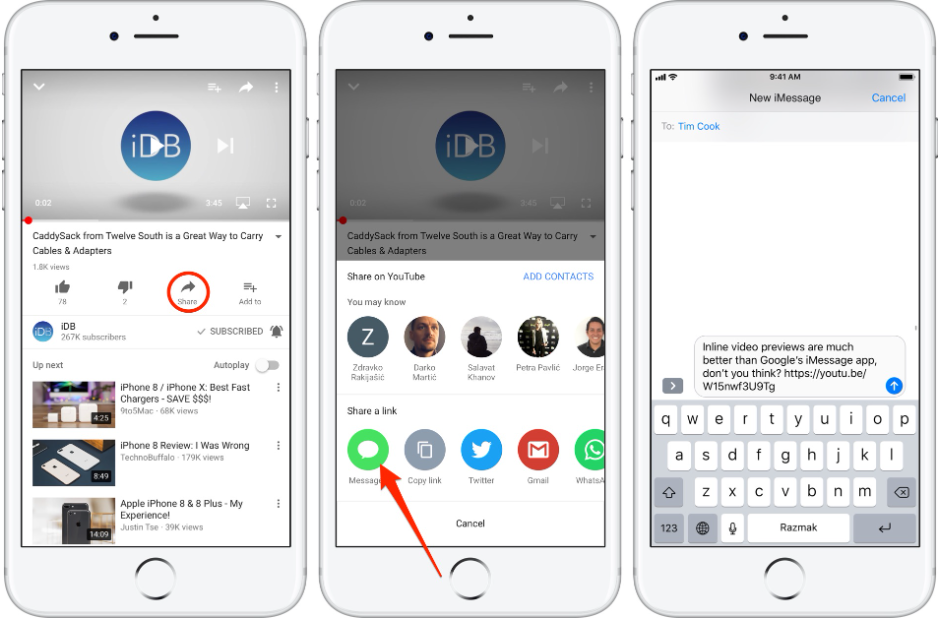
- Vai all’app YouTube dal tuo iPhone
- Seleziona il video che desideri riprodurre sul tuo Apple Watch
- Tocca l’opzione “Condividi” sotto il video
- Copia l’indirizzo del link dalla finestra pop-up
- Apri l’app Messaggi dal tuo iPhone e seleziona la persona a cui vuoi inviare il link del video
- Tocca “Invia” e riceverai una notifica sul tuo iPhone e Apple Watch.

- Apri l’app “Messaggi” dal tuo Apple Watch e clicca sul link per riprodurre il video di YouTube.
Quando invii il link a te stesso, digita il numero o l’email associati a iMessage nella sezione del destinatario e premi il pulsante di invio.
Opzioni audio disponibili
Sebbene l’Apple Watch non sia stato progettato principalmente per la fruizione di video di YouTube, la disponibilità dell’audio lo ha reso possibile. Apple Watch Series 10 e Ultra 2 dispongono di altoparlanti dedicati che supportano podcast e musica. Questi altoparlanti per la riproduzione musicale offrono un suono ricco, fluido e chiaro per migliorare l’esperienza dell’utente.
Tuttavia, la riproduzione multimediale tramite Apple Watch scarica rapidamente la batteria perché dieci minuti di audio consumano un’ora di autonomia della batteria. Inoltre, la riproduzione multimediale tramite l’altoparlante non è supportata quando l’orologio da polso è in carica. Pertanto, l’Apple Watch può essere abbinato a dispositivi esterni durante la riproduzione di video di YouTube.
- Altoparlante iPhone
- Dispositivi Bluetooth abbinati (cuffie, altoparlanti o auricolari)
Per connettere un dispositivo Bluetooth:
- Innanzitutto, assicurati che il tuo dispositivo Bluetooth sia in modalità di abbinamento
- Vai all’app “Impostazioni” dal tuo Apple Watch e clicca su “Bluetooth”.
- Quindi, scegli il dispositivo Bluetooth a cui desideri connetterti
Tocca il pulsante laterale per aprire il centro di controllo e premi l’icona “audio” per regolare il volume. Quindi, per massimizzare lo streaming di YouTube su Apple Watch, è necessario utilizzare altoparlanti esterni o regolarne la posizione alle tue orecchie.
Limitazioni della visione di YouTube su Apple Watch
Sebbene l’Apple Watch abbia reso lo streaming di YouTube entusiasmante e conveniente, le sue limitazioni ne influenzano l’usabilità e il controllo.
Dimensioni ridotte dello schermo
Le dimensioni dello schermo sono ridotte rispetto ad altri dispositivi, quindi la visualizzazione di contenuti dettagliati è difficile. Anche le app di terze parti come WatchTube garantiscono un’interfaccia utente ottimizzata, ma presentano delle carenze quando si scorrono i controlli di riproduzione.
Impossibile accedere al tuo account YouTube
Alcune app di terze parti potrebbero non consentirti di accedere al tuo account YouTube a causa di restrizioni di sicurezza. Pertanto, non puoi accedere ai tuoi abbonamenti o playlist e non hai accesso a consigli personalizzati. Inoltre, non può caricare contenuti o permetterti di interagire con i canali, limitando l’esperienza interattiva.
Controlli lenti e limitati
A volte, l’app è lenta e devi premere il pulsante “Riproduci” più volte per avviare il video, soprattutto se hai una connessione internet lenta. Fornisce un’esperienza di visualizzazione video primaria con controlli limitati, a cui puoi accedere utilizzando la corona digitale.
Elevato consumo della batteria
La riproduzione di video di YouTube su Apple Watch comporta un rapido esaurimento della batteria a causa dell’uso costante dell’altoparlante e della connettività di rete.
Conclusione
Sebbene l’Apple Watch non sia progettato per lo streaming di YouTube, soluzioni creative hanno reso possibile la visione di video. Tuttavia, è essenziale comprendere le limitazioni, come lo schermo ridotto, i controlli di riproduzione minimi e un maggiore consumo della batteria. Nonostante ciò, lo streaming di YouTube offre comodità e un’esperienza di visualizzazione in movimento. Pertanto, questa guida ha fornito i migliori metodi per guardare YouTube su Apple Watch e sfogliare i contenuti di tendenza con un solo clic.
Domande frequenti
Posso accedere al mio account YouTube sul mio Apple Watch?
L’Apple Watch non supporta l’app YouTube e non puoi accedere da app di terze parti come WatchTube perché non supportano l’opzione di accesso con account Google. Tuttavia, app come WristTube consentono la sincronizzazione degli account YouTube, secondo la descrizione dell’app.
Qual è la migliore app per guardare YouTube su un Apple Watch?
WatchTube è la migliore e più gratuita app per guardare YouTube perché è progettata esplicitamente per WatchOS. Ti consente di cercare, riprodurre e controllare i tuoi video senza un iPhone.
Come posso guardare YouTube su un Apple Watch senza un iPhone?
Puoi guardare YouTube su Apple Watch utilizzando app di terze parti come WatchTube, che funziona senza problemi. Ti consente di riprodurre video in streaming o sfogliare contenuti di tendenza tramite una rete cellulare o Wi-Fi stabile per un’esperienza di qualità.
Posso controllare la riproduzione video sul mio Apple Watch?
La Digital Crown ti consente di regolare le funzioni principali di riproduzione video come volume, riproduzione, pausa e salto. Tuttavia, i controlli avanzati come la modifica della qualità video non sono supportati a causa delle limitazioni dell’app e dell’hardware.



