




































.png) English
English .png) Français
Français .png) Deutsch
Deutsch .png) Italiano
Italiano .png) 日本語
日本語 .png) Português
Português  简体中文
简体中文 
¿Qué es jugar sin sonido? Si bien algunos prefieren que el audio del juego retumbe en sus auriculares, otros disfrutan escuchando YouTube, ya sea música para concentrarse, tutoriales o a su YouTuber favorito.
Pero imagine esto: está inmerso en una intensa sesión de juego, YouTube reproduciéndose en segundo plano y, de repente, el audio se corta. El vídeo se entrecorta como un coche que funciona con las últimas gotas de combustible. La ralentización de YouTube durante los juegos es frustrante, pero estamos aquí para ayudarle a solucionarlo.
Comprensión de la asignación de recursos del sistema
Cuando se juega y se transmite YouTube simultáneamente, su ordenador tiene la tarea de realizar múltiples tareas más allá de sus límites, lo que lleva a una inevitable ralentización de YouTube.
Si bien YouTube requiere recursos mínimos del sistema como CPU, GPU y RAM, los videojuegos exigen mucho más. Ya sea que esté explorando las tierras salvajes de Red Dead Redemption 2 o arrasando en GTA V, estos juegos con gráficos intensos consumen una potencia de procesamiento significativa. Agregar la transmisión de YouTube a la mezcla crea un tira y afloja entre dos aplicaciones hambrientas de recursos.
Su CPU maneja la física del juego. Su GPU renderiza gráficos de alta resolución para una jugabilidad perfecta, y su RAM hace malabarismos con las tareas entre los dos. Mientras tanto, su conexión a Internet se estira al máximo, equilibrando los juegos y la transmisión de vídeo. Cuando alguno de estos recursos se agota, la ralentización de YouTube se vuelve inevitable.
Causas comunes de la ralentización de YouTube durante los juegos

Ahora que comprende cómo su sistema hace malabarismos con los recursos durante los juegos y la transmisión de YouTube, es hora de identificar al principal culpable que causa el desequilibrio. Descubramos qué está inclinando la balanza.
Limitaciones de hardware
El hardware obsoleto suele ser la causa principal de los problemas de rendimiento. Si está jugando en un sistema en el que invirtió hace años sin actualizarlo, es posible que le cueste mantenerse al día. Los juegos modernos como Halo: Infinite, Starfield o Marvel’s Spider-Man exigen una potencia significativa de CPU, GPU y RAM. Cuando su hardware está obsoleto, simplemente no puede igualar los requisitos de recursos de estos títulos, y mucho menos manejar la transmisión de YouTube además de eso.
Conflictos de software
Su hardware depende de un software actualizado para funcionar de la mejor manera. Sin controladores de gráficos actualizados, incluso los componentes de alta gama pueden fallar. Más allá de los controladores, su navegador puede convertirse en un acaparador de recursos: las pestañas, las extensiones y los procesos en segundo plano pueden consumir recursos del sistema que alimentan su juego y YouTube.
Restricciones de red
El rendimiento de Internet juega un papel crucial. Las velocidades lentas o la alta latencia pueden ahogar la transmisión de YouTube mientras su juego consume la mayor parte del ancho de banda. Piense en ello como tratar de llenar dos cubos con una sola manguera: es imposible asignar recursos limitados de manera efectiva cuando tanto los juegos como la transmisión exigen más de lo que su red puede manejar.
Procesos en segundo plano
Finalmente, esos procesos furtivos en segundo plano agotan silenciosamente los recursos sin que usted se dé cuenta. Las actualizaciones, las aplicaciones de sincronización o los programas ocultos que se ejecutan en segundo plano pueden interrumpir el equilibrio entre los juegos y la transmisión, lo que lleva a retrasos frustrantes.
Ahora, profundicemos en cómo resolver la ralentización de YouTube mientras se juega.
Diagnóstico del problema
Antes de lanzarse a las soluciones, es esencial identificar qué está causando el problema. Piense en ello como ejecutar diagnósticos en su sistema; de esta manera, puede abordar el problema de raíz en lugar de depender de soluciones temporales o conjeturas.
Supervisión del rendimiento del sistema
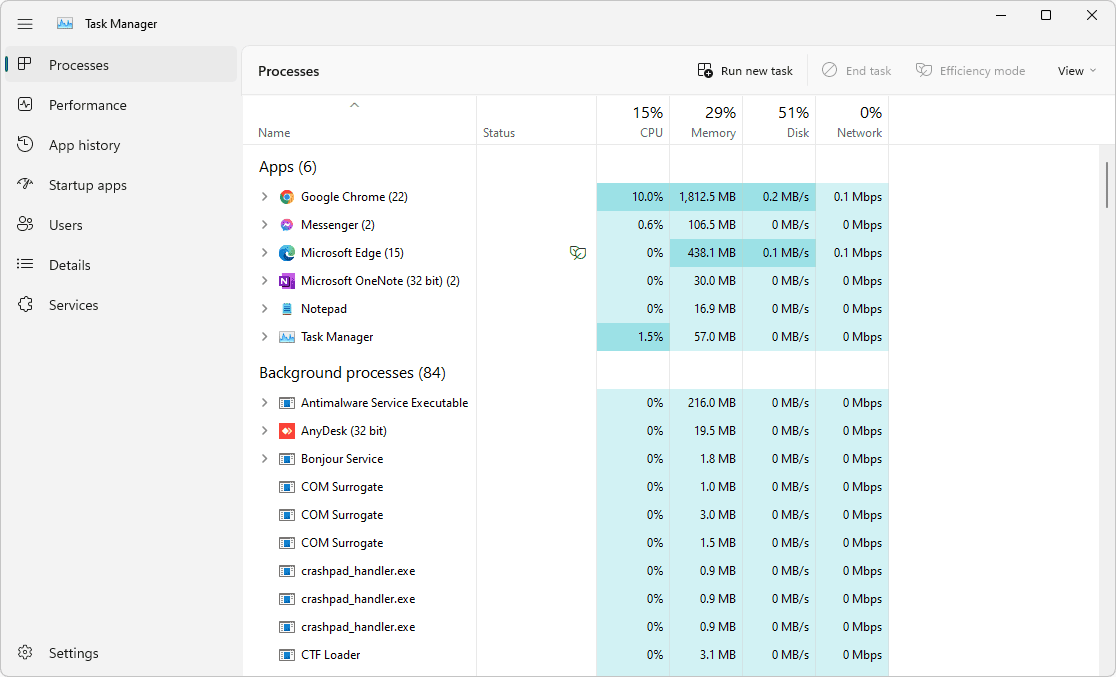
Comience usando el Administrador de tareas (Windows) o el Monitor de actividad (Mac). Estas herramientas proporcionan una instantánea clara del uso de CPU, GPU y RAM de su sistema. Por ejemplo, si su juego consume el 80% de la CPU, dejando recursos mínimos para YouTube, indica claramente un cuello de botella. Los picos en el uso de recursos al cambiar entre juegos y YouTube también pueden revelar aplicaciones que consumen muchos recursos y que necesitan atención.
Análisis del rendimiento de la red
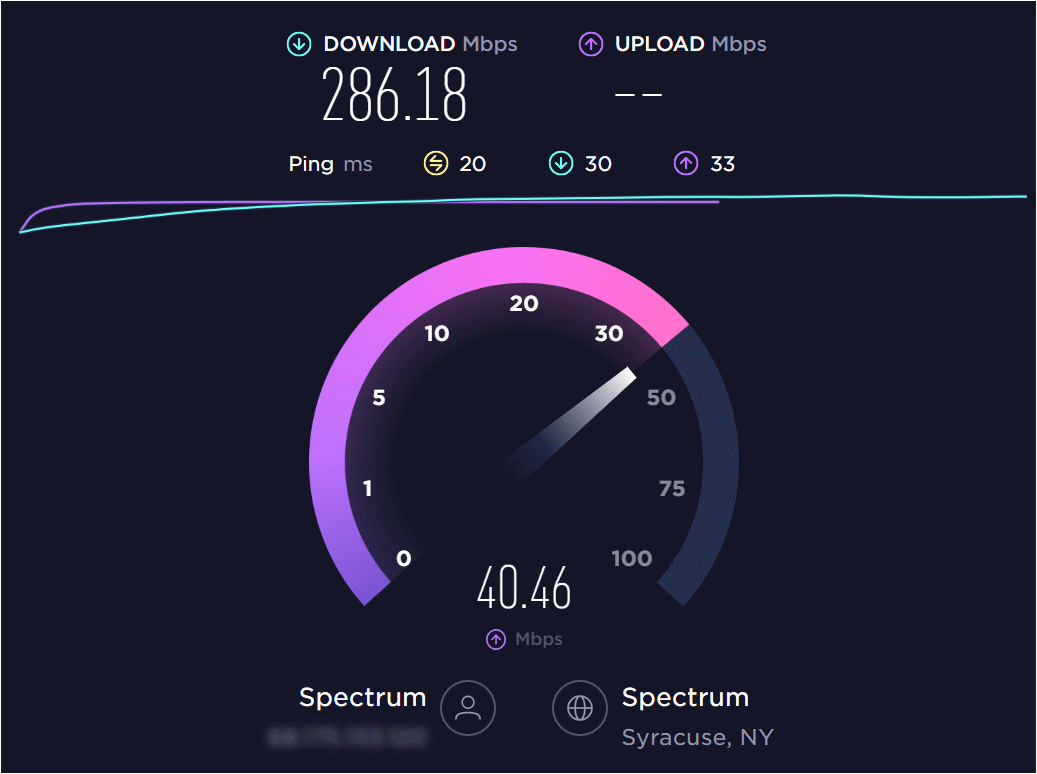
Si su hardware está funcionando bien, cambie el enfoque a su conexión a Internet. Utilice herramientas como FAST o Speedtest de Ookla para evaluar la velocidad y la estabilidad de su conexión. Para obtener información más detallada, aplicaciones como GlassWire pueden ayudar a identificar qué aplicaciones consumen más ancho de banda. Si su juego está acaparando su red, es probable que esté privando a YouTube de los recursos que necesita para transmitir sin problemas.
Prueba de su navegador
Si tanto los recursos de su sistema como la red obtienen un certificado de buena salud, recurra a su navegador, la puerta de entrada a YouTube. Asegúrese de que esté actualizado a la última versión y desactive las extensiones innecesarias que podrían agotar los recursos. Borre su caché, cookies e historial de navegación para reducir la carga del navegador. Si los problemas persisten, considere cambiar a un navegador ligero como Microsoft Edge o Brave para una experiencia más fluida.
Estos pasos le ayudarán a reducir el culpable, allanando el camino para soluciones eficaces.
Soluciones y recomendaciones
Ahora que ha identificado los posibles problemas que causan la ralentización de YouTube durante los juegos, es hora de abordarlos. Ya sea ajustando la configuración, actualizando el hardware u optimizando su red, estas soluciones le ayudarán a lograr juegos y transmisiones sin problemas.
Soluciones rápidas
Comience con estas soluciones rápidas para una mejora instantánea:
- Cierre las aplicaciones innecesarias: Utilice el Administrador de tareas (Windows) o el Monitor de actividad (Mac) para cerrar las aplicaciones no esenciales como Discord, Spotify o los actualizadores en segundo plano. Tenga cuidado de no terminar los procesos críticos del sistema.
- Reduzca la configuración de gráficos: Reduzca la resolución o la calidad de los gráficos en el juego para aligerar la carga de la CPU y la GPU.
- Pause las descargas en segundo plano: Detenga las actualizaciones o descargas en su PC y otros dispositivos de la red para liberar ancho de banda para la transmisión de YouTube.
Actualizaciones de hardware

Si las soluciones rápidas no son suficientes, considere actualizar su hardware:
- Actualice su RAM: Los juegos modernos a menudo requieren al menos 16 GB de RAM. La actualización garantiza una multitarea más fluida y un mejor rendimiento.
- Actualice su CPU/GPU: Invertir en procesadores y tarjetas gráficas más nuevos y potentes puede mejorar significativamente las capacidades multitarea de su sistema y el rendimiento de los juegos.
Optimización de software
La optimización de su software también puede resolver los cuellos de botella de rendimiento:
- Actualice los controladores de gráficos: Visite el sitio web del fabricante de su GPU (por ejemplo, NVIDIA, AMD o Intel) para descargar los últimos controladores para un rendimiento mejorado.
- Optimice la configuración del navegador: Desactive la aceleración de hardware en la configuración de su navegador para reducir la tensión durante la reproducción de vídeo.
- Limite los procesos en segundo plano: Desactive las actualizaciones automáticas o salga de las aplicaciones que consumen muchos recursos como Steam, Dropbox o OneDrive antes de comenzar su sesión de juego.
Mejoras de red
Si su red no está dando la talla, es hora de hacer algo al respecto:
- Actualice su plan: Opte por un plan de Internet de mayor velocidad para adaptarse a los juegos y la transmisión. Busque al menos 50 Mbps si varios dispositivos comparten su conexión.
- Cambie a Ethernet: Deshágase de la conexión Wi-Fi por una conexión Ethernet por cable para reducir la latencia y mejorar la estabilidad.
- Habilite la calidad de servicio (QoS): Configure su enrutador para priorizar el tráfico de juegos y transmisión. La mayoría de los enrutadores modernos tienen esta función.
Con estas soluciones, está en camino de una experiencia de juego y transmisión sin retrasos.
Cómo evitar la ralentización de YouTube mientras se juega
Solucionar el problema es una cosa, pero ¿asegurarse de que no vuelva a ocurrir? Ahí es donde brillan las medidas preventivas. Exploremos cómo preparar su sistema para el futuro para una experiencia de juego y transmisión sin retrasos.
Mantenimiento regular del sistema
Como cualquier máquina, su ordenador necesita un cuidado rutinario para funcionar sin problemas:
- Mantenga su hardware limpio: La acumulación de polvo puede sofocar su CPU y GPU, causando sobrecalentamiento y estrangulamiento del rendimiento. Limpie regularmente su sistema para asegurar un flujo de aire adecuado.
- Actualice el software: Las actualizaciones periódicas de su sistema operativo, controladores de gráficos y aplicaciones pueden prevenir problemas de compatibilidad y aumentar la eficiencia.
Optimización de programas de inicio
Un inicio desordenado ralentiza su sistema incluso antes de que comience a jugar. Utilice el Administrador de tareas (Windows) o Preferencias del sistema > Usuarios y grupos (Mac) para desactivar el inicio automático de programas innecesarios. Esto reduce el uso de recursos, dejando más para los juegos y la transmisión.
Programación adecuada de tareas intensivas
Las tareas pesadas como las copias de seguridad, los análisis de virus y las actualizaciones pueden robar recursos en los peores momentos.
Programe estas tareas para que se ejecuten fuera de horario, asegurándose de que su sistema no esté sobrecargado cuando esté jugando o transmitiendo.
Actualización del equipo de red
Su hardware de red juega un papel importante en el rendimiento de la transmisión y los juegos:
- Utilice un enrutador moderno: Los enrutadores más antiguos pueden tener dificultades con las tareas simultáneas de alta demanda. Considere la posibilidad de actualizar a un enrutador más nuevo de doble banda o tribanda.
- Optimice la ubicación del enrutador: Coloque su enrutador en el centro y lejos de obstrucciones para una mejor intensidad de la señal y cobertura.
- Invierta en Wi-Fi en malla: Si tiene un espacio más grande, un sistema Wi-Fi en malla puede eliminar las zonas muertas y asegurar una conectividad consistente en toda su casa.
Incorporar estos hábitos a su rutina evitará futuros problemas de rendimiento y mantendrá sus sesiones de juego y transmisión funcionando sin problemas y sin interrupciones.
Conclusión
Equilibrar los juegos y la transmisión de YouTube no tiene por qué ser un desafío. Puede lograr una multitarea fluida identificando las causas de raíz, aplicando soluciones rápidas, optimizando su sistema y tomando medidas preventivas. Con los ajustes y actualizaciones correctos, eliminará el retraso y transformará su configuración en una potencia multitarea.
Si experimenta problemas de retraso al transmitir juegos a YouTube, podría ser su configuración de transmisión actual la que le está fallando. La actualización a una cámara de transmisión dedicada garantiza una calidad de vídeo más fluida y ayuda a eliminar el retraso al manejar de manera eficiente las tareas de codificación.
Preguntas frecuentes
- ¿Por qué YouTube se ralentiza durante los juegos?
YouTube y los juegos compiten por la CPU, la GPU, la RAM y el ancho de banda de su sistema. Si los recursos se agotan, se produce un retraso o una interrupción durante la reproducción de vídeo.
- ¿Cómo puedo priorizar el ancho de banda para los juegos y la transmisión?
Habilite la configuración de Calidad de servicio (QoS) en su enrutador. Esta función prioriza el tráfico de juegos y transmisión sobre otras aplicaciones o dispositivos.
- ¿Qué actualizaciones de hardware mejorarán la multitarea?
La actualización a al menos 16 GB de RAM e invertir en una CPU o GPU moderna mejorará la capacidad de su sistema para manejar los juegos y la transmisión simultáneamente.
- ¿Existen herramientas de terceros que puedan optimizar el rendimiento del sistema?
Sí, herramientas como MSI Afterburner y CCleaner pueden ayudar a supervisar el uso de recursos, administrar los procesos en segundo plano y optimizar la configuración del sistema para un mejor rendimiento multitarea.
