



































.png)
.png) English
English .png) Français
Français .png) Deutsch
Deutsch .png) Italiano
Italiano .png) Português
Português  Español
  简体中文
简体中文 
サウンドのないゲームなんて考えられません。ヘッドホンでゲーム音声を楽しむ人もいれば、YouTubeで集中用の音楽やチュートリアル、お気に入りのYouTuberを聴きながらプレイする人もいます。
こんな状況を想像してみてください:白熱したゲームプレイ中にバックグラウンドでYouTubeを再生していると、突然音声が途切れ、ガス欠の車のようにビデオが止まってしまう。ゲーム中のYouTube遅延は確かにイライラしますが、私たちがその解決方法をご案内します。
システムリソースの割り当てについて
ゲームとYouTubeを同時に実行すると、コンピューターは限界を超えたマルチタスクを強いられ、必然的にYouTubeの遅延が発生します。
YouTubeはCPU、GPU、RAMなどのシステムリソースを最小限しか必要としませんが、ビデオゲームはそれよりもはるかに多くのリソースを要求します。Red Dead Redemption 2の荒野を探索するにせよ、GTA Vを駆け抜けるにせよ、これらのグラフィック重視のゲームは大量の処理能力を消費します。そこにYouTubeストリーミングが加わると、2つのリソース消費の激しいアプリケーション間で綱引きが始まります。
CPUはゲームの物理演算を処理し、GPUはスムーズなゲームプレイのために高解像度のグラフィックスをレンダリングし、RAMはその両者間でタスクを切り替えます。同時に、インターネット接続はゲームとビデオストリーミングのバランスを取るために限界まで使用されます。これらのリソースのいずれかが限界に達すると、YouTubeの遅延は避けられなくなります。
ゲーム中のYouTube遅延の一般的な原因

システムがゲームとYouTubeストリーミング中にリソースをどのように管理しているかを理解したところで、バランスを崩す主な原因を特定しましょう。
ハードウェアの制限
パフォーマンスの問題の根本的な原因は、多くの場合、古いハードウェアにあります。アップグレードせずに何年も前に購入したシステムでゲームをプレイしている場合、追いつくのが困難かもしれません。Halo: Infinite、Starfield、Marvel’s Spider-Manなどの最新ゲームは、大量のCPU、GPU、RAMパワーを必要とします。ハードウェアが古い場合、これらのタイトルのリソース要件を満たすことができず、さらにYouTubeストリーミングを処理することは困難です。
ソフトウェアの競合
ハードウェアは最新のソフトウェアに依存して最高のパフォーマンスを発揮します。グラフィックスドライバーが最新でない場合、ハイエンドコンポーネントでも性能が低下する可能性があります。ドライバー以外にも、ブラウザがリソースを大量に消費する可能性があります—タブ、拡張機能、バックグラウンドプロセスはすべて、ゲームとYouTubeに必要なシステムリソースを消費する可能性があります。
ネットワークの制約
インターネットのパフォーマンスは重要な役割を果たします。低速または高遅延の場合、ゲームが帯域幅の大部分を消費し、YouTubeストリーミングが制限されます。これは1本のホースで2つのバケツを満たそうとするようなものです—ゲームとストリーミングの両方がネットワークの処理能力以上を要求する場合、限られたリソースを効果的に割り当てることは不可能です。
バックグラウンドプロセス
最後に、気付かないうちにリソースを消費する厄介なバックグラウンドプロセスがあります。アップデート、同期アプリ、バックグラウンドで実行される隠れたプログラムは、ゲームとストリーミングのバランスを乱し、イライラする遅延の原因となります。
では、ゲーム中のYouTube遅延を解決する方法について詳しく見ていきましょう。
問題の診断
解決策に取り組む前に、問題の原因を特定することが重要です。これはシステムの診断を実行するようなものです—この方法で、一時的な修正や推測に頼るのではなく、根本的な問題に対処することができます。
システムパフォーマンスの監視
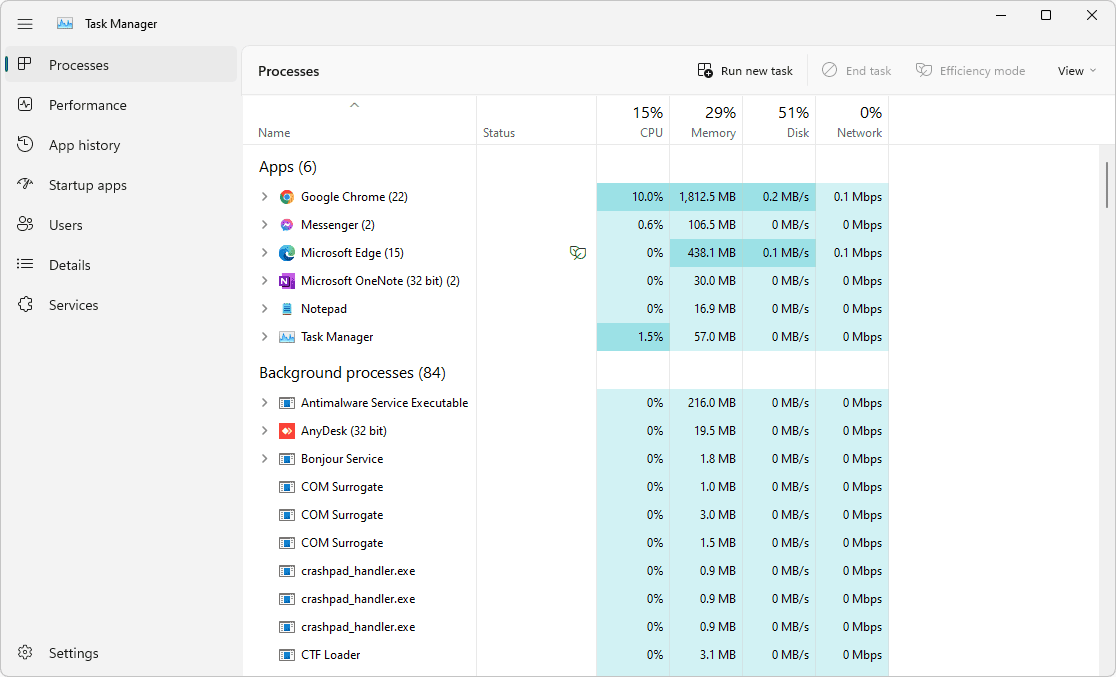
タスクマネージャー(Windows)またはアクティビティモニター(Mac)を使用して始めましょう。これらのツールはシステムのCPU、GPU、RAMの使用状況を明確に表示します。例えば、ゲームがCPUの80%を消費し、YouTubeに最小限のリソースしか残されていない場合、それは明らかなボトルネックを示しています。ゲームとYouTubeの切り替え時のリソース使用率のスパイクは、注意が必要なリソースを大量に消費するアプリを特定することもできます。
ネットワークパフォーマンスの分析
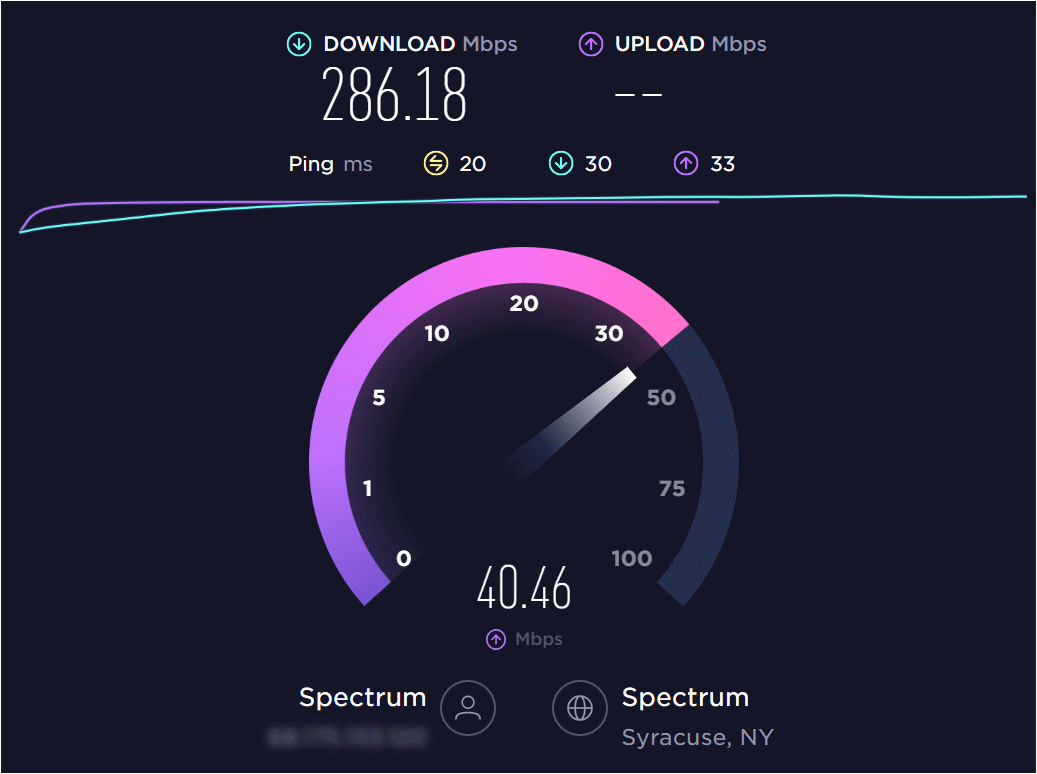
ハードウェアが正常に動作している場合は、インターネット接続に焦点を移します。FASTやSpeedtest by Ooklaなどのツールを使用して、接続速度と安定性を評価します。より詳細な分析には、GlassWireのようなアプリを使用して、どのアプリケーションが最も多くの帯域幅を消費しているかを特定できます。ゲームがネットワークを占有している場合、YouTubeがスムーズにストリーミングするために必要なリソースが不足する可能性が高くなります。
ブラウザのテスト
システムリソースとネットワークが問題ない場合は、YouTubeへのゲートウェイであるブラウザに注目します。最新バージョンにアップデートされていることを確認し、リソースを消費する不要な拡張機能を無効にします。キャッシュ、Cookie、閲覧履歴をクリアしてブラウザの負荷を軽減します。問題が解決しない場合は、Microsoft EdgeやBraveなどの軽量ブラウザに切り替えて、よりスムーズな体験を得ることを検討してください。
これらのステップで原因を絞り込み、効果的な解決策への道を開くことができます。
解決策と推奨事項
ゲーム中のYouTube遅延の原因となる可能性のある問題を特定したので、それらに対処する時です。設定の調整、ハードウェアのアップグレード、ネットワークの最適化など、これらの解決策によってシームレスなゲームとストリーミングを実現できます。
クイック修正
即座な改善のために、これらのクイックフィックスから始めましょう:
- 不要なアプリを閉じる: タスクマネージャー(Windows)またはアクティビティモニター(Mac)を使用して、Discord、Spotify、バックグラウンドアップデーターなどの不要なアプリを終了します。重要なシステムプロセスは終了しないよう注意してください。
- グラフィックス設定を下げる: ゲーム内の解像度やグラフィックス品質を下げて、CPUとGPUの負荷を軽減します。
- バックグラウンドダウンロードを一時停止: PCやネットワーク上の他のデバイスでのアップデートやダウンロードを停止して、YouTubeストリーミング用の帯域幅を確保します。
ハードウェアのアップグレード

クイックフィックスでは不十分な場合は、ハードウェアのアップグレードを検討してください:
- RAMのアップグレード: 最新のゲームには少なくとも16GBのRAMが必要です。アップグレードによりスムーズなマルチタスクとより良いパフォーマンスが確保できます。
- CPU/GPUのアップグレード: より新しく強力なプロセッサーやグラフィックスカードに投資することで、システムのマルチタスク能力とゲームパフォーマンスを大幅に向上させることができます。
ソフトウェアの最適化
ソフトウェアの最適化もパフォーマンスのボトルネックを解決できます:
- グラフィックスドライバーの更新: GPUメーカー(NVIDIA、AMD、Intelなど)のウェブサイトにアクセスして、パフォーマンス向上のための最新ドライバーをダウンロードします。
- ブラウザ設定の最適化: ビデオ再生時の負荷を軽減するため、ブラウザ設定でハードウェアアクセラレーションを無効にします。
- バックグラウンドプロセスの制限: ゲームセッションを開始する前に、Steam、Dropbox、OneDriveなどのリソースを大量に消費するアプリを終了するか、自動アップデートをオフにします。
ネットワークの改善
ネットワークが十分な性能を発揮していない場合は、対策を講じる時です:
- プランのアップグレード: ゲームとストリーミングに対応できる高速インターネットプランに切り替えます。複数のデバイスで接続を共有する場合は、少なくとも50Mbpsを検討してください。
- 有線LANへの切り替え: Wi-Fiを有線LANケーブル接続に切り替えて、遅延を減らし安定性を向上させます。
- Quality of Service(QoS)の有効化: ルーターでゲームとストリーミングトラフィックを優先するように設定します。最新のルーターのほとんどがこの機能を備えています。
これらの解決策で、ラグのないゲームとストリーミング体験への道が開けます。
ゲーム中のYouTube遅延を防ぐ方法
問題を修正することも重要ですが、それが再発しないようにすることはさらに重要です。システムを遅延のないゲームとストリーミング体験のために将来に備える方法を見ていきましょう。
定期的なシステムメンテナンス
あらゆる機械と同様に、コンピューターもスムーズに動作するために定期的なケアが必要です:
- ハードウェアの清掃: ホコリの蓄積はCPUとGPUの窒息を引き起こし、オーバーヒートとパフォーマンスの低下を招く可能性があります。適切な空気の流れを確保するため、定期的にシステムを清掃してください。
- ソフトウェアの更新: オペレーティングシステム、グラフィックスドライバー、アプリケーションを定期的に更新することで、互換性の問題を防ぎ、効率を向上させることができます。
起動プログラムの最適化
起動プログラムが多すぎると、ゲームを始める前からシステムが遅くなります。タスクマネージャー(Windows)またはシステム環境設定>ユーザーとグループ(Mac)を使用して、不要なプログラムの起動時実行を無効にします。これによりリソース使用量が減少し、ゲームとストリーミングにより多くのリソースを割り当てることができます。
リソースを多く使用するタスクの適切なスケジューリング
バックアップ、ウイルススキャン、アップデートなどの重いタスクは、最悪のタイミングでリソースを奪う可能性があります。
これらのタスクを非使用時間帯に実行するようスケジュールを設定し、ゲームやストリーミング時にシステムに負荷がかからないようにします。
ネットワーク機器のアップグレード
ネットワークハードウェアはストリーミングとゲームのパフォーマンスに重要な役割を果たします:
- 最新のルーターを使用: 古いルーターは同時に複数の高負荷タスクを処理するのが困難な場合があります。デュアルバンドまたはトライバンドの新しいルーターへのアップグレードを検討してください。
- ルーターの設置場所の最適化: より良い信号強度とカバレッジのため、ルーターを中央に配置し、障害物から離してください。
- メッシュWi-Fiへの投資: 広いスペースがある場合、メッシュWi-Fiシステムを導入することで電波の死角をなくし、家全体で一貫した接続を確保できます。
これらの習慣を日常的に取り入れることで、将来のパフォーマンスの問題を防ぎ、中断のないスムーズなゲームとストリーミングセッションを維持することができます。
結論
ゲームとYouTubeストリーミングのバランスを取ることは、必ずしも課題である必要はありません。根本的な原因を特定し、クイックフィックスを適用し、システムを最適化し、予防措置を講じることで、スムーズなマルチタスクを実現できます。適切な調整とアップグレードにより、遅延を解消し、セットアップをマルチタスクのパワーハウスに変えることができます。
YouTubeへのゲームプレイのストリーミング時に遅延の問題が発生している場合、現在のストリーミング設定に問題がある可能性があります。専用のストリーミングカメラにアップグレードすることで、ビデオ品質が向上し、エンコーディングタスクを効率的に処理することで遅延を解消できます。
よくある質問
- なぜゲーム中にYouTubeが遅延するのですか?
YouTubeとゲームはシステムのCPU、GPU、RAM、帯域幅を奪い合います。リソースが限界に達すると、ビデオ再生時に遅延やスタッターが発生します。
- ゲームとストリーミングの帯域幅をどのように優先させることができますか?
ルーターのQuality of Service(QoS)設定を有効にします。この機能により、他のアプリケーションやデバイスよりもゲームとストリーミングのトラフィックが優先されます。
- マルチタスクを改善するためにはどのようなハードウェアアップグレードが必要ですか?
少なくとも16GBのRAMへのアップグレードと、最新のCPUまたはGPUへの投資により、システムのゲームとストリーミングの同時処理能力が向上します。
- システムパフォーマンスを最適化するためのサードパーティツールはありますか?
はい、MSI AfterburnerやCCleanerなどのツールを使用して、リソース使用状況の監視、バックグラウンドプロセスの管理、より良いマルチタスクパフォーマンスのためのシステム設定の最適化を行うことができます。
