



































.png)
.png) English
English .png) Français
Français .png) Deutsch
Deutsch .png) Italiano
Italiano .png) 日本語
日本語  Español
  简体中文
简体中文 
O que é jogar sem som? Enquanto alguns preferem o áudio do jogo em seus fones de ouvido, outros gostam de ouvir YouTube—seja música para concentração, tutoriais ou seu YouTuber favorito.
Mas imagine isto: você está imerso em uma sessão intensa de jogo, com o YouTube tocando em segundo plano, e de repente, o áudio para. O vídeo trava como um carro sem combustível. O travamento do YouTube durante o jogo é frustrante, mas estamos aqui para ajudar você a resolver isso.
Entendendo a Alocação de Recursos do Sistema
Ao jogar e transmitir YouTube simultaneamente, seu computador é forçado a realizar multitarefas além de seus limites, levando a inevitáveis travamentos do YouTube.
Embora o YouTube exija recursos mínimos do sistema como CPU, GPU e RAM, os jogos demandam muito mais. Seja explorando as paisagens de Red Dead Redemption 2 ou acelerando em GTA V, esses jogos graficamente intensos consomem significativa potência de processamento. Adicionar streaming do YouTube à mistura cria uma disputa entre duas aplicações que consomem muitos recursos.
Sua CPU processa a física do jogo. Sua GPU renderiza gráficos em alta resolução para uma jogabilidade fluida, e sua RAM alterna tarefas entre os dois. Enquanto isso, sua conexão com a internet está sobrecarregada, equilibrando o jogo e o streaming de vídeo. Quando qualquer um desses recursos atinge o limite, o travamento do YouTube torna-se inevitável.
Causas Comuns de Travamento do YouTube Durante o Jogo

Agora que você entende como seu sistema gerencia recursos durante o jogo e streaming do YouTube, é hora de identificar o principal culpado causando o desequilíbrio. Vamos descobrir o que está desequilibrando a balança.
Limitações de Hardware
Hardware desatualizado é frequentemente a causa raiz dos problemas de desempenho. Se você está jogando em um sistema que investiu há anos sem atualizações, ele pode ter dificuldades para acompanhar. Jogos modernos como Halo: Infinite, Starfield ou Marvel’s Spider-Man exigem significativa potência de CPU, GPU e RAM. Quando seu hardware está desatualizado, simplesmente não consegue atender aos requisitos de recursos desses títulos, muito menos lidar com streaming do YouTube simultaneamente.
Conflitos de Software
Seu hardware depende de software atualizado para funcionar em seu melhor. Sem drivers gráficos atualizados, mesmo componentes de alta qualidade podem falhar. Além dos drivers, seu navegador pode consumir muitos recursos—abas, extensões e processos em segundo plano podem drenar recursos do sistema que alimentam seu jogo e YouTube.
Restrições de Rede
O desempenho da internet desempenha um papel crucial. Velocidades lentas ou alta latência podem prejudicar o streaming do YouTube enquanto seu jogo consome a maior parte da largura de banda. Pense nisso como tentar encher dois baldes com uma única mangueira—é impossível alocar recursos limitados efetivamente quando tanto o jogo quanto o streaming demandam mais do que sua rede pode suportar.
Processos em Segundo Plano
Finalmente, aqueles processos sorrateiros em segundo plano drenam recursos silenciosamente sem você perceber. Atualizações, aplicativos sincronizando ou programas ocultos rodando em segundo plano podem perturbar o equilíbrio entre jogar e transmitir, levando a travamentos frustrantes.
Agora, vamos nos aprofundar em como resolver o travamento do YouTube durante o jogo.
Diagnosticando o Problema
Antes de partir para as soluções, é essencial identificar o que está causando o problema. Pense nisso como executar diagnósticos em seu sistema—desta forma, você pode abordar o problema raiz em vez de confiar em correções temporárias ou suposições.
Monitorando o Desempenho do Sistema
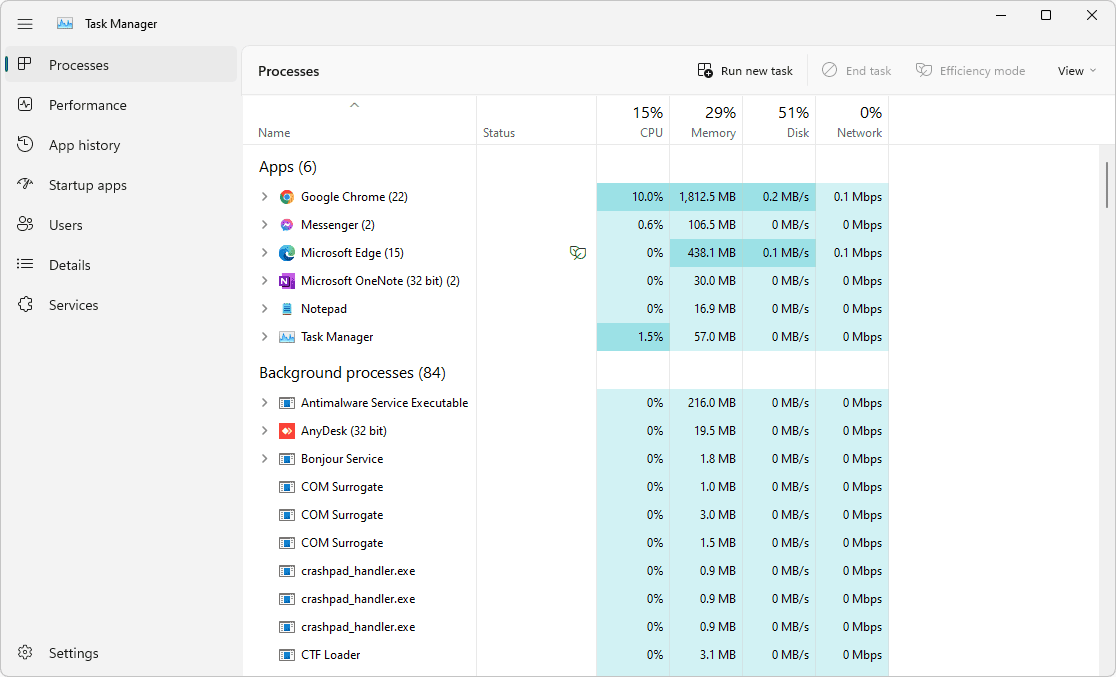
Comece usando o Gerenciador de Tarefas (Windows) ou Monitor de Atividades (Mac). Essas ferramentas fornecem uma visão clara do uso de CPU, GPU e RAM do seu sistema. Por exemplo, se seu jogo consome 80% da CPU, deixando recursos mínimos para o YouTube, isso claramente indica um gargalo. Picos no uso de recursos ao alternar entre jogo e YouTube também podem revelar aplicativos que consomem muitos recursos e precisam de atenção.
Analisando o Desempenho da Rede
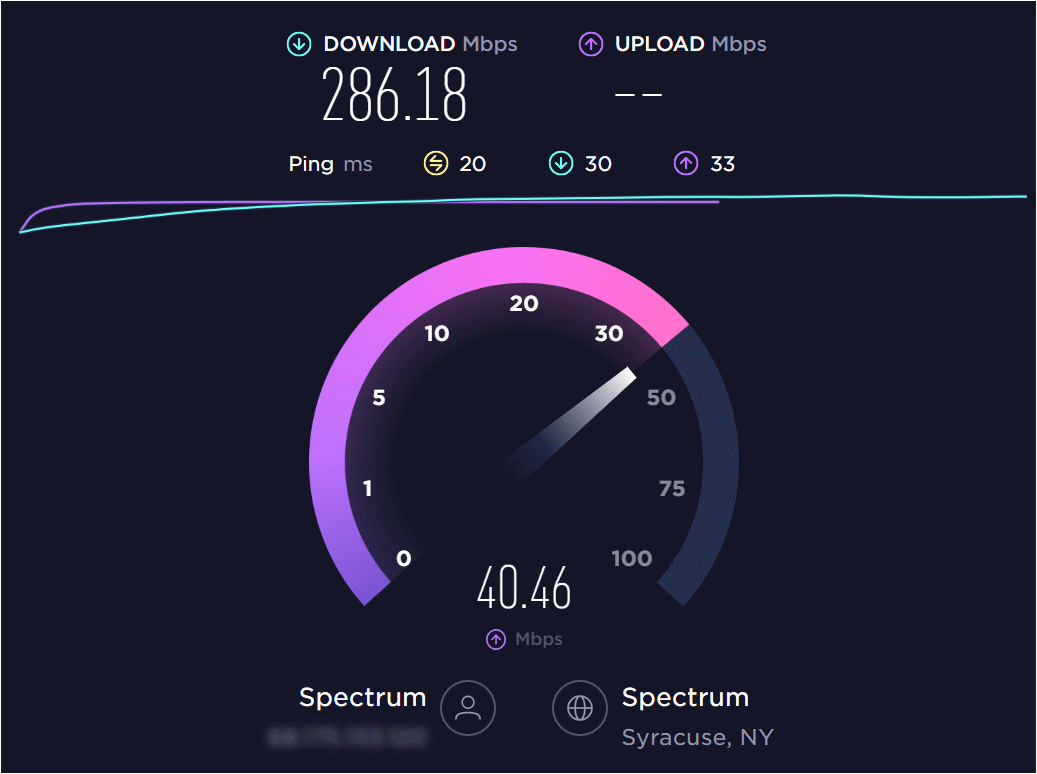
Se seu hardware está funcionando bem, concentre-se na sua conexão com a internet. Use ferramentas como FAST ou Speedtest by Ookla para avaliar a velocidade e estabilidade da sua conexão. Para insights mais profundos, aplicativos como GlassWire podem ajudar a identificar quais aplicações consomem mais largura de banda. Se seu jogo está monopolizando sua rede, provavelmente está privando o YouTube dos recursos necessários para transmitir suavemente.
Testando Seu Navegador
Se tanto os recursos do sistema quanto a rede estão saudáveis, volte-se para seu navegador—o portal para o YouTube. Certifique-se de que está atualizado para a versão mais recente e desative extensões desnecessárias que possam drenar recursos. Limpe seu cache, cookies e histórico de navegação para reduzir a carga do navegador. Se os problemas persistirem, considere mudar para um navegador leve como Microsoft Edge ou Brave para uma experiência mais suave.
Estes passos ajudarão você a identificar o culpado, preparando o caminho para soluções efetivas.
Soluções e Recomendações
Agora que você identificou os possíveis problemas causando o travamento do YouTube durante o jogo, é hora de resolvê-los. Seja ajustando configurações, atualizando hardware ou otimizando sua rede, estas soluções ajudarão você a alcançar jogabilidade e streaming sem interrupções.
Soluções rápidas
Comece com estas correções rápidas para uma melhoria instantânea:
- Feche Aplicativos Desnecessários: Use o Gerenciador de Tarefas (Windows) ou Monitor de Atividades (Mac) para fechar aplicativos não essenciais como Discord, Spotify ou atualizadores em segundo plano. Tenha cuidado para não encerrar processos críticos do sistema.
- Reduza as Configurações Gráficas: Diminua a resolução do jogo ou qualidade gráfica para aliviar a carga da CPU e GPU.
- Pause Downloads em Segundo Plano: Interrompa atualizações ou downloads no seu PC e outros dispositivos na rede para liberar largura de banda para streaming do YouTube.
Atualizações de Hardware

Se as correções rápidas não forem suficientes, considere atualizar seu hardware:
- Atualize sua RAM: Jogos modernos frequentemente requerem pelo menos 16GB de RAM. A atualização garante multitarefas mais suaves e melhor desempenho.
- Atualize sua CPU/GPU: Investir em processadores e placas gráficas mais novos e poderosos pode melhorar significativamente as capacidades de multitarefa do seu sistema e desempenho nos jogos.
Otimização de Software
Otimizar seu software também pode resolver gargalos de desempenho:
- Atualize os Drivers Gráficos: Visite o site do fabricante da sua GPU (ex: NVIDIA, AMD ou Intel) para baixar os drivers mais recentes para melhor desempenho.
- Otimize as Configurações do Navegador: Desative a aceleração de hardware nas configurações do navegador para reduzir a sobrecarga durante a reprodução de vídeo.
- Limite Processos em Segundo Plano: Desligue atualizações automáticas ou feche aplicativos que consomem muitos recursos como Steam, Dropbox ou OneDrive antes de iniciar sua sessão de jogo.
Melhorias de Rede
Se sua rede não está dando conta, é hora de fazer algo a respeito:
- Atualize seu Plano: Opte por um plano de internet mais rápido para acomodar jogos e streaming. Procure pelo menos 50 Mbps se múltiplos dispositivos compartilham sua conexão.
- Mude para Ethernet: Abandone o Wi-Fi por uma conexão Ethernet cabeada para reduzir latência e melhorar estabilidade.
- Ative Quality of Service (QoS): Configure seu roteador para priorizar tráfego de jogos e streaming. A maioria dos roteadores modernos tem este recurso.
Com estas soluções, você está a caminho de uma experiência de jogo e streaming sem travamentos.
Como Prevenir Travamento do YouTube Durante o Jogo
Corrigir o problema é uma coisa, mas garantir que não volte? É aí que as medidas preventivas brilham. Vamos explorar como preparar seu sistema para o futuro visando uma experiência de jogo e streaming sem travamentos.
Manutenção Regular do Sistema
Como qualquer máquina, seu computador precisa de cuidados rotineiros para funcionar suavemente:
- Mantenha seu Hardware Limpo: Acúmulo de poeira pode sufocar sua CPU e GPU, causando superaquecimento e limitação de desempenho. Limpe seu sistema regularmente para garantir fluxo de ar adequado.
- Atualize o Software: Atualizações regulares para seu sistema operacional, drivers gráficos e aplicativos podem prevenir problemas de compatibilidade e aumentar a eficiência.
Otimizando Programas de Inicialização
Uma inicialização sobrecarregada desacelera seu sistema antes mesmo de começar a jogar. Use o Gerenciador de Tarefas (Windows) ou Preferências do Sistema > Usuários e Grupos (Mac) para desativar programas desnecessários que iniciam com o sistema. Isso reduz o uso de recursos, deixando mais para jogos e streaming.
Agendando Tarefas Intensivas Apropriadamente
Tarefas pesadas como backups, varreduras de vírus e atualizações podem roubar recursos nos piores momentos.
Agende estas tarefas para executar durante horários ociosos, garantindo que seu sistema não fique sobrecarregado quando você estiver jogando ou fazendo streaming.
Atualizando Equipamentos de Rede
Seu hardware de rede desempenha um papel significativo no desempenho de streaming e jogos:
- Use um Roteador Moderno: Roteadores mais antigos podem ter dificuldades com tarefas simultâneas de alta demanda. Considere atualizar para um roteador mais novo, dual-band ou tri-band.
- Otimize o Posicionamento do Roteador: Posicione seu roteador centralmente e longe de obstruções para melhor força de sinal e cobertura.
- Invista em Wi-Fi Mesh: Se você tem um espaço maior, um sistema Wi-Fi mesh pode eliminar pontos mortos e garantir conectividade consistente em toda sua casa.
Incorporar estes hábitos em sua rotina prevenirá problemas futuros de desempenho e manterá suas sessões de jogo e streaming funcionando suavemente sem interrupções.
Conclusão
Equilibrar jogos e streaming do YouTube não precisa ser um desafio. Você pode alcançar multitarefas suaves identificando as causas raiz, aplicando correções rápidas, otimizando seu sistema e tomando medidas preventivas. Com os ajustes e atualizações corretos, você eliminará o travamento e transformará sua configuração em uma potência multitarefa.
Se você está experimentando problemas de travamento ao transmitir gameplay para o YouTube, pode ser que sua configuração atual de streaming esteja deixando a desejar. Atualizar para uma câmera dedicada para streaming garante qualidade de vídeo mais suave e ajuda a eliminar travamentos ao lidar eficientemente com tarefas de codificação.
Perguntas Frequentes
- Por que o YouTube trava durante o jogo?
YouTube e jogos competem pela CPU, GPU, RAM e largura de banda do seu sistema. Se os recursos estiverem no limite, isso resulta em travamento ou stuttering durante a reprodução do vídeo.
- Como posso priorizar largura de banda para jogos e streaming?
Ative as configurações de Quality of Service (QoS) no seu roteador. Este recurso prioriza o tráfego de jogos e streaming sobre outros aplicativos ou dispositivos.
- Quais atualizações de hardware melhorarão o multitarefa?
Atualizar para pelo menos 16GB de RAM e investir em uma CPU ou GPU moderna melhorará a capacidade do seu sistema de lidar com jogos e streaming simultaneamente.
- Existem ferramentas de terceiros que podem otimizar o desempenho do sistema?
Sim, ferramentas como MSI Afterburner e CCleaner podem ajudar a monitorar o uso de recursos, gerenciar processos em segundo plano e otimizar configurações do sistema para melhor desempenho multitarefa.
