



































.png)
.png) English
English .png) Deutsch
Deutsch .png) Italiano
Italiano .png) 日本語
日本語 .png) Português
Português  Español
  简体中文
简体中文 
Qu’est-ce que le jeu sans son ? Alors que certains préfèrent le son du jeu diffusé dans leurs écouteurs, d’autres aiment écouter YouTube, que ce soit de la musique pour se concentrer, des tutoriels ou leur YouTuber préféré.
Mais imaginez ceci : vous êtes plongé dans une session de jeu intense, YouTube en arrière-plan, et soudain, le son se coupe. La vidéo saccade comme une voiture à court d’essence. Le décalage de YouTube pendant les jeux est frustrant, mais nous sommes là pour vous aider à le résoudre.
Comprendre l’allocation des ressources système
Lorsque vous jouez et diffusez YouTube simultanément, votre ordinateur est chargé d’effectuer plusieurs tâches au-delà de ses limites, ce qui entraîne un décalage inévitable de YouTube.
Alors que YouTube nécessite un minimum de ressources système comme le CPU, le GPU et la RAM, les jeux vidéo en demandent beaucoup plus. Que vous exploriez les contrées sauvages de Red Dead Redemption 2 ou que vous traversiez GTA V, ces jeux à forte intensité graphique consomment une puissance de traitement importante. L’ajout de la diffusion en continu de YouTube crée un bras de fer entre deux applications gourmandes en ressources.
Votre CPU gère la physique du jeu. Votre GPU rend des graphiques haute résolution pour un gameplay fluide, et votre RAM jongle avec les tâches entre les deux. Pendant ce temps, votre connexion Internet est mise à rude épreuve, équilibrant les jeux et la diffusion de vidéos en continu. Lorsque l’une de ces ressources atteint son maximum, le décalage de YouTube devient inévitable.
Causes courantes du décalage de YouTube pendant les jeux

Maintenant que vous comprenez comment votre système jongle avec les ressources pendant les jeux et la diffusion en continu de YouTube, il est temps d’identifier le principal coupable qui cause le déséquilibre. Découvrons ce qui fait pencher la balance.
Limitations matérielles
Le matériel obsolète est souvent la cause première des problèmes de performance. Si vous jouez sur un système dans lequel vous avez investi il y a des années sans le mettre à niveau, il peut avoir du mal à suivre. Les jeux modernes comme Halo : Infinite, Starfield ou Marvel’s Spider-Man exigent une puissance CPU, GPU et RAM importante. Lorsque votre matériel est obsolète, il ne peut tout simplement pas répondre aux exigences de ressources de ces titres, et encore moins gérer la diffusion en continu de YouTube en plus.
Conflits logiciels
Votre matériel dépend de logiciels mis à jour pour fonctionner au mieux. Sans pilotes graphiques à jour, même les composants haut de gamme peuvent faiblir. Au-delà des pilotes, votre navigateur peut devenir un gouffre de ressources : les onglets, les extensions et les processus en arrière-plan peuvent tous aspirer les ressources système qui alimentent votre jeu et YouTube.
Contraintes du réseau
La performance d’Internet joue un rôle crucial. Des vitesses lentes ou une latence élevée peuvent étouffer la diffusion en continu de YouTube pendant que votre jeu consomme la majeure partie de la bande passante. Considérez cela comme essayer de remplir deux seaux avec un seul tuyau : il est impossible d’allouer efficacement des ressources limitées lorsque les jeux et la diffusion en continu exigent plus que ce que votre réseau peut gérer.
Processus en arrière-plan
Enfin, ces processus en arrière-plan sournois drainent silencieusement les ressources sans que vous vous en rendiez compte. Les mises à jour, les applications de synchronisation ou les programmes cachés qui s’exécutent en arrière-plan peuvent perturber l’équilibre entre les jeux et la diffusion en continu, ce qui entraîne des décalages frustrants.
Maintenant, examinons de plus près comment résoudre le décalage de YouTube pendant les jeux.
Diagnostiquer le problème
Avant de vous lancer dans les solutions, il est essentiel d’identifier la cause du problème. Considérez cela comme l’exécution de diagnostics sur votre système : de cette façon, vous pouvez résoudre le problème à la racine au lieu de vous fier à des correctifs temporaires ou à des suppositions.
Surveillance de la performance du système
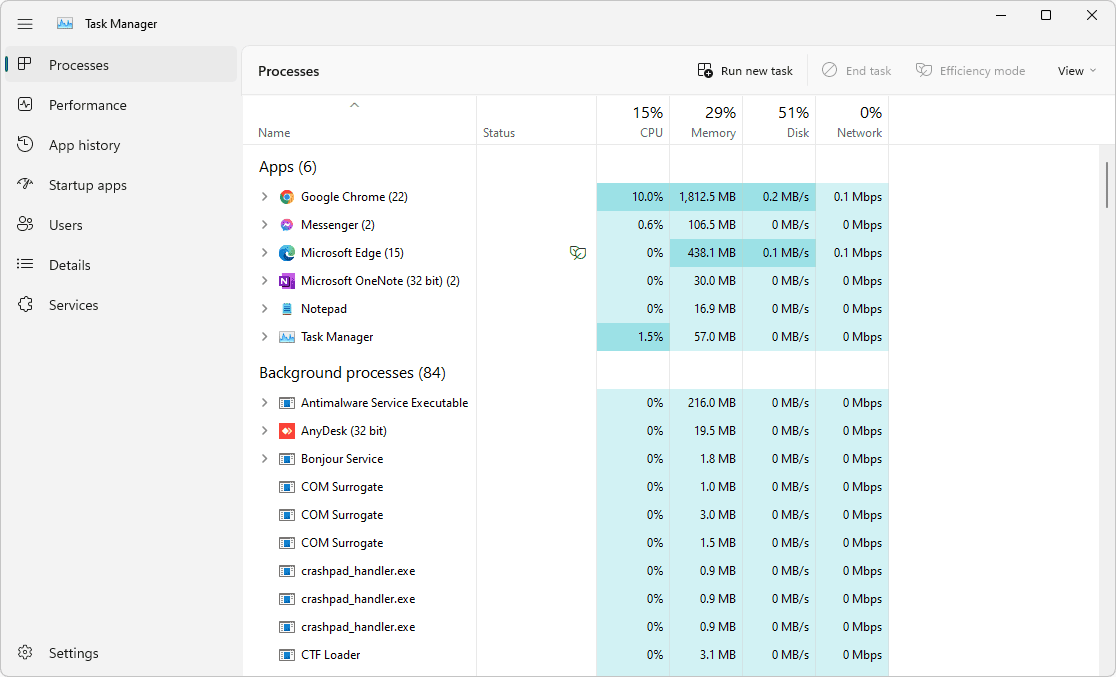
Commencez par utiliser le Gestionnaire des tâches (Windows) ou le Moniteur d’activité (Mac). Ces outils fournissent un aperçu clair de l’utilisation du CPU, du GPU et de la RAM de votre système. Par exemple, si votre jeu consomme 80 % du CPU, laissant un minimum de ressources pour YouTube, cela indique clairement un goulot d’étranglement. Les pics d’utilisation des ressources lors du passage des jeux à YouTube peuvent également révéler des applications gourmandes en ressources qui nécessitent une attention particulière.
Analyse de la performance du réseau
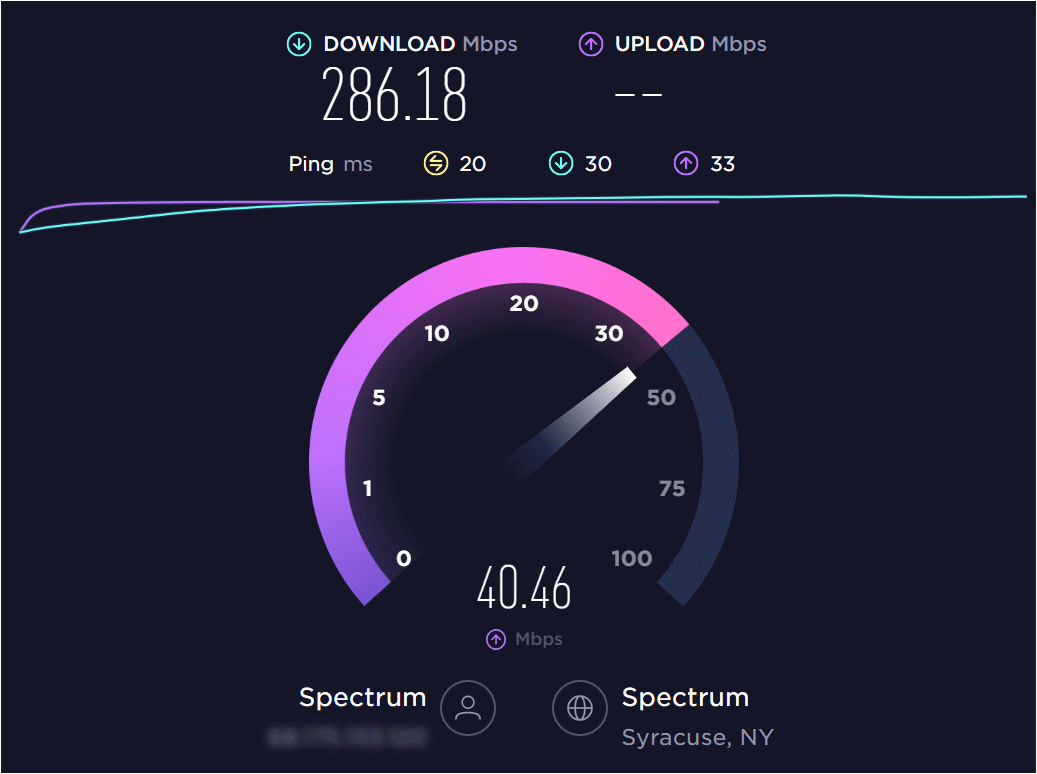
Si votre matériel fonctionne bien, concentrez-vous sur votre connexion Internet. Utilisez des outils comme FAST ou Speedtest by Ookla pour évaluer la vitesse et la stabilité de votre connexion. Pour des informations plus approfondies, des applications comme GlassWire peuvent vous aider à identifier les applications qui consomment le plus de bande passante. Si votre jeu accapare votre réseau, il est probable qu’il prive YouTube des ressources dont il a besoin pour diffuser en continu de manière fluide.
Test de votre navigateur
Si les ressources de votre système et votre réseau sont en bonne santé, tournez-vous vers votre navigateur, la passerelle vers YouTube. Assurez-vous qu’il est mis à jour avec la dernière version et désactivez les extensions inutiles qui pourraient drainer les ressources. Videz votre cache, vos cookies et votre historique de navigation pour réduire la charge du navigateur. Si les problèmes persistent, envisagez de passer à un navigateur léger comme Microsoft Edge ou Brave pour une expérience plus fluide.
Ces étapes vous aideront à cerner le coupable, ouvrant la voie à des solutions efficaces.
Solutions et recommandations
Maintenant que vous avez identifié les problèmes potentiels causant le décalage de YouTube pendant les jeux, il est temps de les résoudre. Qu’il s’agisse de modifier les paramètres, de mettre à niveau le matériel ou d’optimiser votre réseau, ces solutions vous aideront à obtenir des jeux et une diffusion en continu fluides.
Solutions rapides
Commencez par ces correctifs rapides pour une amélioration instantanée :
- Fermez les applications inutiles : Utilisez le Gestionnaire des tâches (Windows) ou le Moniteur d’activité (Mac) pour fermer les applications non essentielles comme Discord, Spotify ou les programmes de mise à jour en arrière-plan. Soyez prudent de ne pas mettre fin aux processus système critiques.
- Réduisez les paramètres graphiques : Réduisez la résolution de votre jeu ou la qualité des graphiques pour alléger la charge de votre CPU et de votre GPU.
- Mettez en pause les téléchargements en arrière-plan : Arrêtez les mises à jour ou les téléchargements sur votre PC et d’autres appareils sur le réseau pour libérer de la bande passante pour la diffusion en continu de YouTube.
Mises à niveau matérielles

Si les correctifs rapides ne suffisent pas, envisagez de mettre à niveau votre matériel :
- Mettez à niveau votre RAM : Les jeux modernes nécessitent souvent au moins 16 Go de RAM. La mise à niveau assure un multitâche plus fluide et une meilleure performance.
- Mettez à niveau votre CPU/GPU : Investir dans des processeurs et des cartes graphiques plus récents et plus puissants peut améliorer considérablement les capacités multitâches de votre système et la performance de vos jeux.
Optimisation logicielle
L’optimisation de votre logiciel peut également résoudre les goulots d’étranglement de la performance :
- Mettez à jour les pilotes graphiques : Visitez le site Web du fabricant de votre GPU (par exemple, NVIDIA, AMD ou Intel) pour télécharger les derniers pilotes pour une performance améliorée.
- Optimisez les paramètres du navigateur : Désactivez l’accélération matérielle dans les paramètres de votre navigateur pour réduire la tension pendant la lecture vidéo.
- Limitez les processus en arrière-plan : Désactivez les mises à jour automatiques ou quittez les applications gourmandes en ressources comme Steam, Dropbox ou OneDrive avant de commencer votre session de jeu.
Améliorations du réseau
Si votre réseau ne fait pas le poids, il est temps de faire quelque chose à ce sujet :
- Mettez à niveau votre forfait : Optez pour un forfait Internet à plus haut débit pour prendre en charge les jeux et la diffusion en continu. Recherchez au moins 50 Mbps si plusieurs appareils partagent votre connexion.
- Passez à Ethernet : Abandonnez le Wi-Fi pour une connexion Ethernet filaire afin de réduire la latence et d’améliorer la stabilité.
- Activez la qualité de service (QoS) : Configurez votre routeur pour donner la priorité au trafic des jeux et de la diffusion en continu. La plupart des routeurs modernes ont cette fonctionnalité.
Grâce à ces solutions, vous êtes en voie de vivre une expérience de jeu et de diffusion en continu sans décalage.
Comment prévenir le décalage de YouTube pendant les jeux
Résoudre le problème est une chose, mais s’assurer qu’il ne revienne pas ? C’est là que les mesures préventives brillent. Explorons comment préparer votre système pour l’avenir pour une expérience de jeu et de diffusion en continu sans décalage.
Maintenance régulière du système
Comme toute machine, votre ordinateur a besoin d’un entretien de routine pour fonctionner correctement :
- Gardez votre matériel propre : L’accumulation de poussière peut étouffer votre CPU et votre GPU, causant une surchauffe et une limitation de la performance. Nettoyez régulièrement votre système pour assurer une circulation d’air adéquate.
- Mettez à jour les logiciels : Les mises à jour régulières de votre système d’exploitation, de vos pilotes graphiques et de vos applications peuvent prévenir les problèmes de compatibilité et améliorer l’efficacité.
Optimisation des programmes de démarrage
Un démarrage encombré ralentit votre système avant même que vous ne commenciez à jouer. Utilisez le Gestionnaire des tâches (Windows) ou Préférences Système > Utilisateurs et groupes (Mac) pour désactiver le lancement des programmes inutiles au démarrage. Cela réduit l’utilisation des ressources, laissant plus de place pour les jeux et la diffusion en continu.
Planification appropriée des tâches intensives
Les tâches lourdes comme les sauvegardes, les analyses antivirus et les mises à jour peuvent voler des ressources au pire moment.
Planifiez l’exécution de ces tâches pendant les heures creuses, en vous assurant que votre système n’est pas surchargé lorsque vous jouez ou diffusez en continu.
Mise à niveau de l’équipement réseau
Votre matériel réseau joue un rôle important dans la performance de la diffusion en continu et des jeux :
- Utilisez un routeur moderne : Les anciens routeurs peuvent avoir du mal avec les tâches simultanées à forte demande. Envisagez de passer à un routeur plus récent, bibande ou tribande.
- Optimisez le placement du routeur : Positionnez votre routeur de manière centrale et à l’écart des obstructions pour une meilleure force et couverture du signal.
- Investissez dans un Wi-Fi maillé : Si vous avez un espace plus grand, un système Wi-Fi maillé peut éliminer les zones mortes et assurer une connectivité constante dans toute votre maison.
L’intégration de ces habitudes dans votre routine préviendra les futurs problèmes de performance et assurera le bon déroulement de vos sessions de jeu et de diffusion en continu sans interruption.
Conclusion
L’équilibre entre les jeux et la diffusion en continu de YouTube ne doit pas nécessairement être un défi. Vous pouvez obtenir un multitâche fluide en identifiant les causes profondes, en appliquant des correctifs rapides, en optimisant votre système et en prenant des mesures préventives. Grâce aux ajustements et aux mises à niveau appropriés, vous éliminerez le décalage et transformerez votre configuration en une centrale multitâche.
Si vous rencontrez des problèmes de décalage lors de la diffusion de jeux sur YouTube, il se peut que votre configuration de diffusion actuelle vous laisse tomber. La mise à niveau vers une caméra de diffusion dédiée assure une qualité vidéo plus fluide et aide à éliminer le décalage en gérant efficacement les tâches d’encodage.
FAQ
- Pourquoi YouTube rame-t-il pendant les jeux ?
YouTube et les jeux se disputent le CPU, le GPU, la RAM et la bande passante de votre système. Si les ressources sont au maximum, cela entraîne un décalage ou un bégaiement pendant la lecture vidéo.
- Comment puis-je donner la priorité à la bande passante pour les jeux et la diffusion en continu ?
Activez les paramètres de qualité de service (QoS) sur votre routeur. Cette fonctionnalité donne la priorité au trafic des jeux et de la diffusion en continu par rapport aux autres applications ou appareils.
- Quelles mises à niveau matérielles amélioreront le multitâche ?
La mise à niveau vers au moins 16 Go de RAM et l’investissement dans un CPU ou un GPU moderne amélioreront la capacité de votre système à gérer les jeux et la diffusion en continu simultanément.
- Existe-t-il des outils tiers qui peuvent optimiser la performance du système ?
Oui, des outils comme MSI Afterburner et CCleaner peuvent aider à surveiller l’utilisation des ressources, à gérer les processus en arrière-plan et à optimiser les paramètres du système pour une meilleure performance multitâche.
