































.png) Français
Français .png) Deutsch
Deutsch .png) 日本語
日本語  简体中文
简体中文 
YouTube proporciona un entorno digital perfecto para dar nuevos significados al entretenimiento con su diversidad de contenido disponible. Sin embargo, el frustrante error específico de YouTube «sin conexión» impide a los usuarios ver vídeos. Interrumpe la experiencia de streaming, especialmente con una conexión a Internet estable.
El problema detiene la funcionalidad de la plataforma por varias razones, y es esencial analizarlas específicamente. Por lo tanto, esta guía proporcionará diversas soluciones para implementar según el problema y disfrutar de un streaming sin fin.
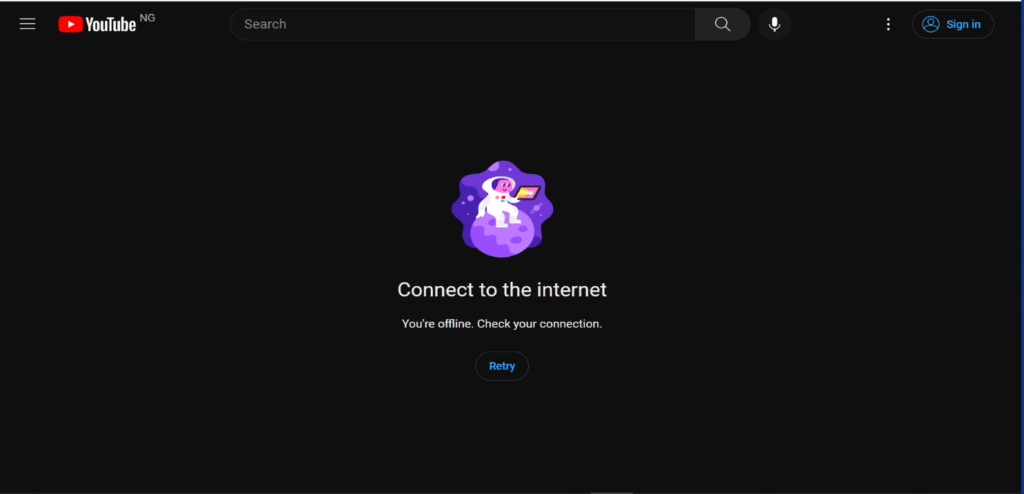
¿Por qué surgió el problema «Estás sin conexión. Comprueba tu conexión»?
Para una conexión de streaming fluida, la estabilidad es primordial para una experiencia de streaming perfecta. Generalmente, los problemas de conexión de YouTube son causados por conexiones a Internet deficientes que contribuyen al mensaje de error.
Hay varias razones por las que las conexiones de YouTube no funcionan correctamente, y esta guía le ayudará a comprender mejor las causas. Además, dado que los problemas son específicos de cada persona, es esencial comprender el problema.
- Conexión a Internet inestable o deficiente
La causa principal del problema es una conexión inestable cuando el dispositivo no está conectado a Internet. Se requiere un mínimo de 0,7 Mbps de conexión estable, o experimentará un streaming de almacenamiento en búfer inestable o frustrante.
- Problemas de conectividad de red
A veces, la configuración incorrecta de DNS en su router o dispositivo son las causas principales de los errores de conexión. Además, los problemas de configuración del router o el funcionamiento incorrecto conducen a problemas de conectividad. Además, los problemas de conectividad de red son comunes, y comprobar su configuración es esencial para comprender mejor el problema.
- Versión/aplicación de YouTube obsoleta
Las versiones obsoletas necesitan las actualizaciones necesarias para admitir las nuevas funciones de YouTube, lo que provoca problemas de conectividad. Además, surgen problemas de compatibilidad si se utiliza una versión anterior de YouTube, lo que limita la eficiencia del rendimiento. Además, las actualizaciones se centran principalmente en la corrección de errores y son esenciales para eliminar los problemas de conectividad.
- Archivos de caché dañados
Si los archivos de caché se corrompen, es imposible mostrar los datos necesarios, lo que provoca el error «Estás sin conexión. Comprueba tu conexión». Los archivos dañados también interfieren con el buen funcionamiento y mejoran las velocidades de optimización. Además, las cachés de navegador o aplicación ineficaces son las principales razones cuando surge un problema.
- Bloqueadores de anuncios
El buen funcionamiento de YouTube depende de la visualización de anuncios, y los bloqueadores de anuncios impiden que se muestren. La publicidad es la herramienta principal de generación de ingresos de la plataforma, y entrar en conflicto con ella provoca problemas de conectividad. Además, YouTube puede analizar si los anuncios están bloqueados e inmediatamente mostrar un error de falta de conexión.
A veces, el uso de una VPN o un servidor proxy interrumpe las señales y hace que la conexión sea inestable, lo que provoca un mensaje de error.
- Extensiones del navegador
Algunas extensiones del navegador, como el bloqueo de anuncios, interrumpen la velocidad de carga media y conducen a una mala interpretación de su estado en línea. Además, las extensiones del navegador a veces son incompatibles con las últimas versiones de YouTube, y eliminarlas se vuelve obligatorio.
¿Cómo solucionar el error «Estás sin conexión. Comprueba tu conexión» en tu YouTube?
El frustrante error «Estás sin conexión. Comprueba tu conexión» es estándar y específico para cada persona. Generalmente, el problema puede surgir repentinamente en cualquier momento debido a una conectividad de red inestable. Por lo tanto, los métodos descritos a continuación proporcionan soluciones prácticas para resolver errores comunes o específicos de cada persona de forma eficaz.
Método 1: comprobar la conexión a Internet
Una conexión a Internet estable y robusta es esencial cuando se encuentra el error «comprueba tu conexión». Los problemas de conectividad son comunes, y restablecer el router o el dispositivo conectado restaurará la funcionalidad.
- En primer lugar, asegúrese de la estabilidad de la conectividad a Internet comprobando su velocidad. Si el error persiste, intente conectarse con otra red Wi-Fi y asegúrese de que la conexión se utiliza solo para el streaming de YouTube.
- Si la conectividad Wi-Fi se vuelve inestable, conéctese a través de un cable Ethernet para obtener una mejor velocidad de descarga.
- Para los usuarios de datos móviles, intente desconectar los datos móviles y conectarse con una red Wi-Fi. Con esto, los errores de la aplicación de YouTube se eliminarán significativamente.
Nota: Es esencial asegurarse de que no haya varios dispositivos conectados a la misma red porque ralentizará el streaming. Por lo tanto, retire otros dispositivos para proporcionar conectividad a Internet para analizar si el problema se elimina.
Método 2: desconectarse y volver a conectarse a la red
La forma más sencilla y fácil es desconectarse y volver a conectarse a su red o cambiar su fuente de red. Para la aplicación móvil, intente desconectar los datos móviles inestables y conectarse a través de una red Wi-Fi potente.
Sin embargo, compruebe la conexión de red del dispositivo porque estar en la misma conectividad es esencial. Por ejemplo, cambie a su red de datos si utiliza la aplicación móvil para el streaming de YouTube, y el problema se resolverá eficazmente.
Método 3: borrar la caché o las cookies dañadas
Generalmente, eliminar la caché y las cookies dañadas borrará los datos y resolverá el problema de conectividad. Además, borrar los archivos de caché de los navegadores eliminará el error y restaurará la funcionalidad. Por lo tanto, siga el proceso paso a paso que se indica a continuación para eliminar los archivos de caché dañados:
- Eliminación de Chrome
Paso 1: abrir el menú Más
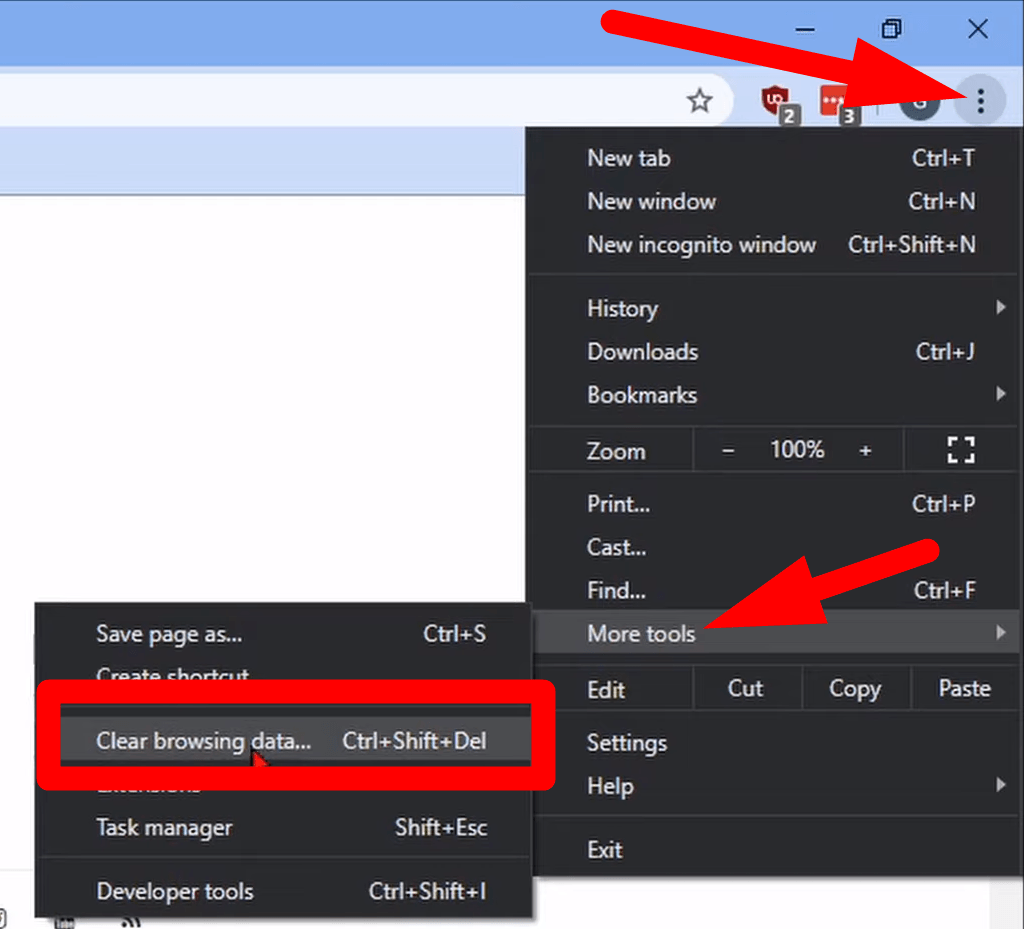
- Abra su Chrome e inicie sesión en su cuenta.
- A continuación, haga clic en el icono del menú de «tres puntos» de la esquina superior derecha.
Paso 2: datos de navegación
- Seleccione «Más herramientas» en la ventana emergente y haga clic en «Borrar datos de navegación» en la siguiente diapositiva.
Paso 3: eliminar las cookies
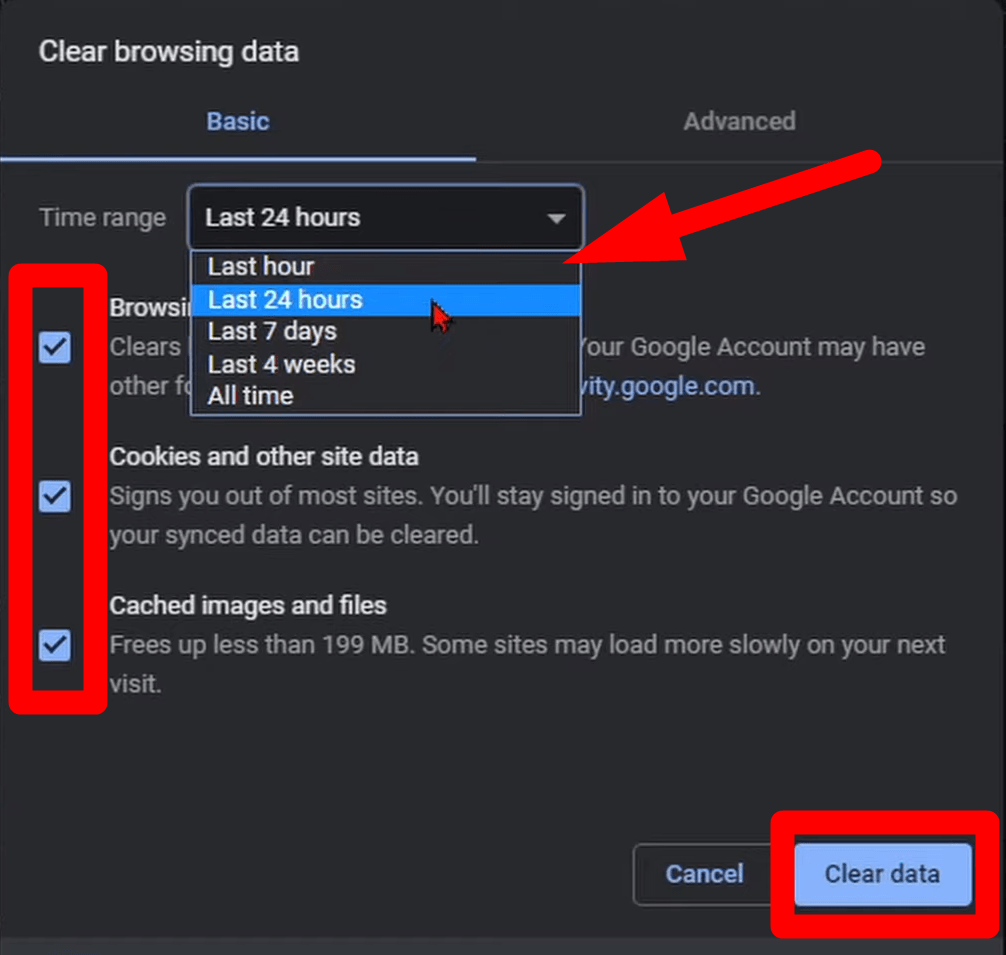
- A continuación, en la pestaña «Básico», seleccione «Tiempo» específico o haga clic en «Todos los tiempos» y elija «Historial de navegación,» «cookies,» o «imágenes almacenadas en caché.»
- Haga clic en el botón «Borrar datos» y seleccione «Confirmar» para eliminar permanentemente los datos.
- Apple Safari
Paso 1: preferencias
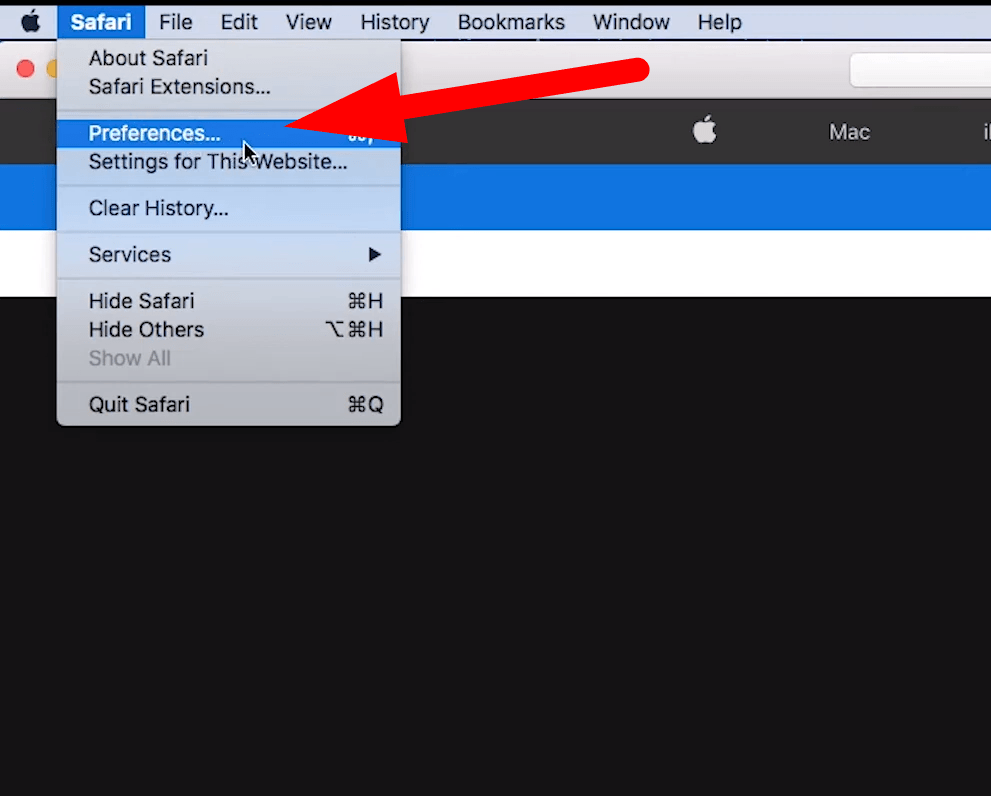
- Abra su cuenta de Safari y haga clic en «Safari» en la esquina superior izquierda adyacente al icono de Apple.
- En el menú desplegable, haga clic en «Preferencias» y vaya a la pestaña «Privacidad» en la siguiente ventana.
Paso 2: administrar datos
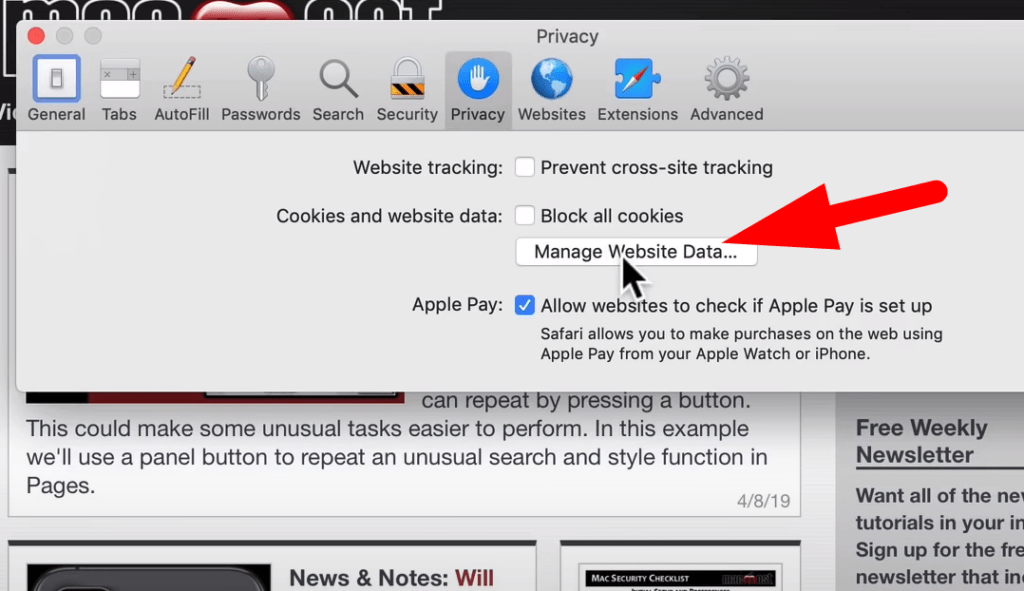
- A continuación, haga clic en «Administrar datos de sitios web» y aparecerá una lista de todos los sitios web.
Paso 3: eliminar la caché y las cookies
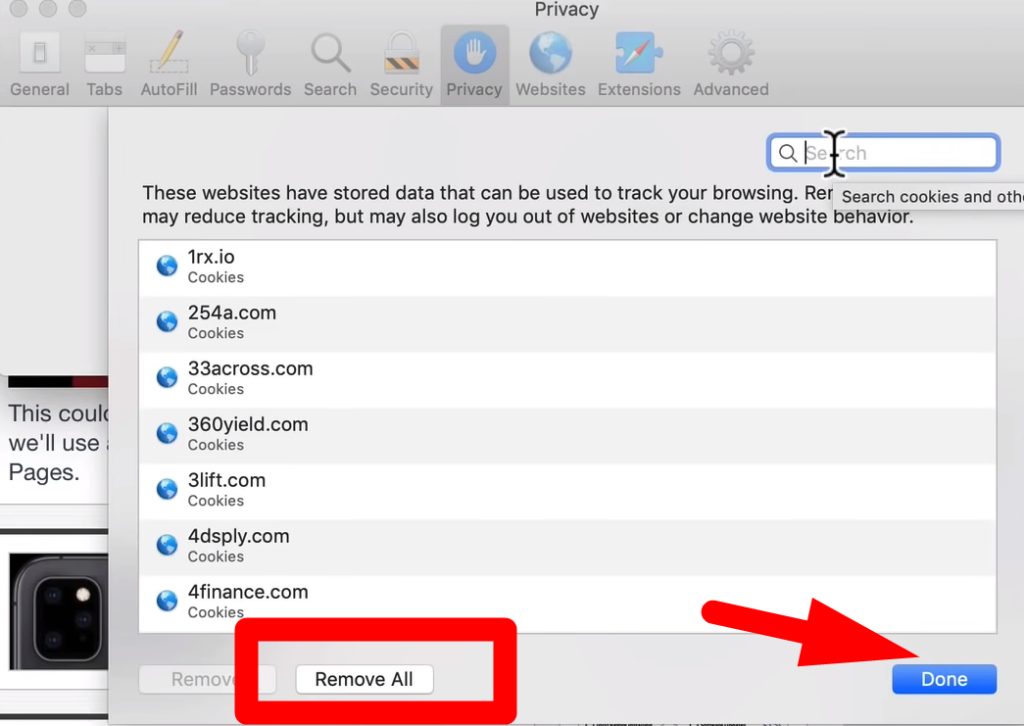
- Puede seleccionar sitios web individuales o hacer clic en «Eliminar todo» para borrar la caché de todos los sitios web.
- Este método eliminará permanentemente la caché y las cookies del navegador.
- Borrar la caché de Android y iPhone
Para iPhone
Paso 1: abrir la configuración general
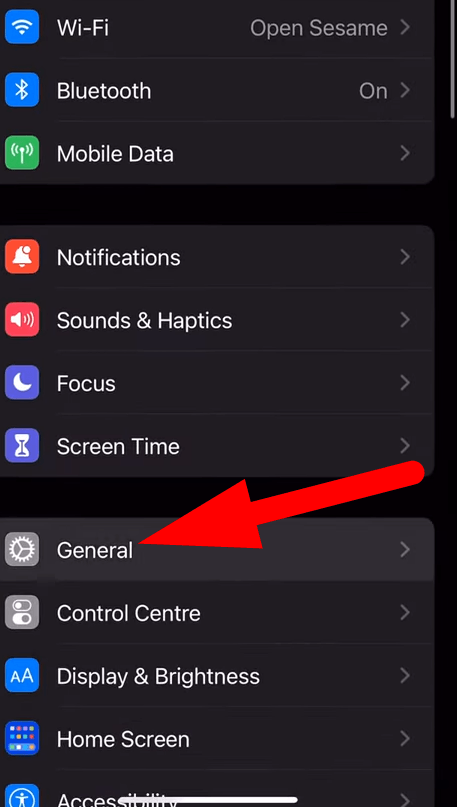
- Abra la configuración desde su móvil y haga clic en «General».
Paso 2: almacenamiento del iPhone
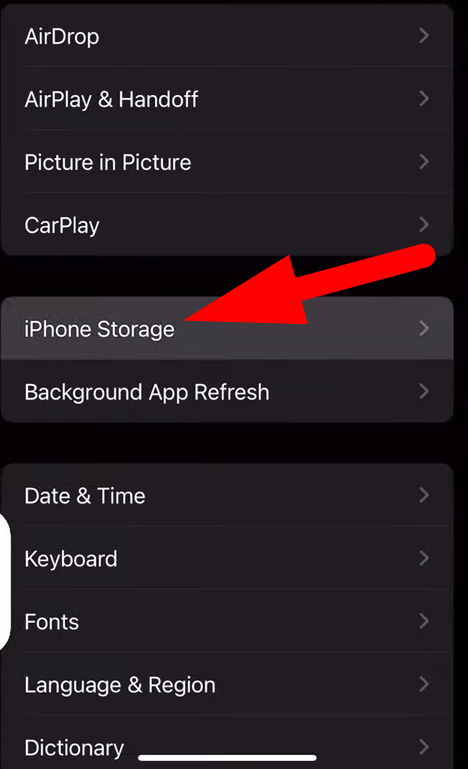
- A continuación, vaya y haga clic en el «Almacenamiento del iPhone».
Paso 3: eliminar la aplicación
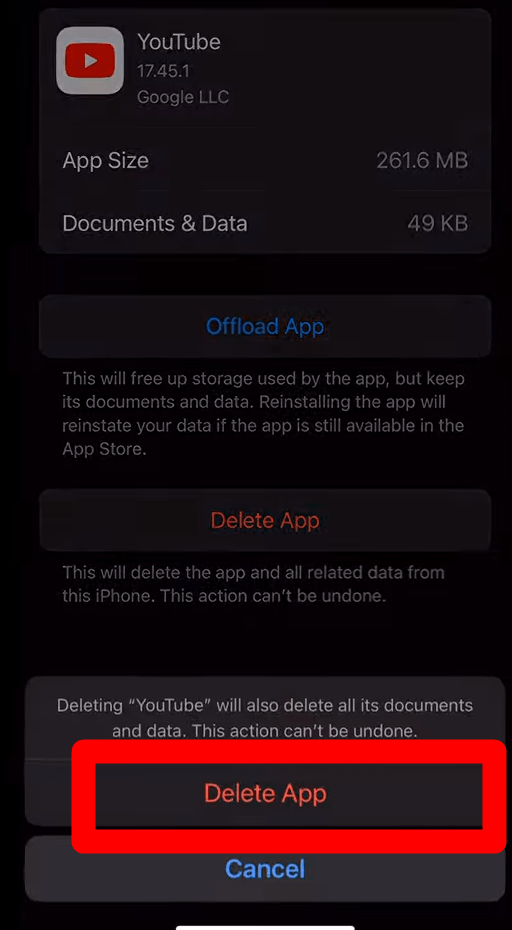
- Desplácese hacia abajo para buscar y haga clic en la aplicación «YouTube».
- Haga clic en «Eliminar aplicación» y confirme la acción.
- Después de eliminar la aplicación, eliminará la caché dañada y podrá volver a descargarla desde la tienda de aplicaciones.
Para Android
Paso 1: aplicaciones y almacenamiento
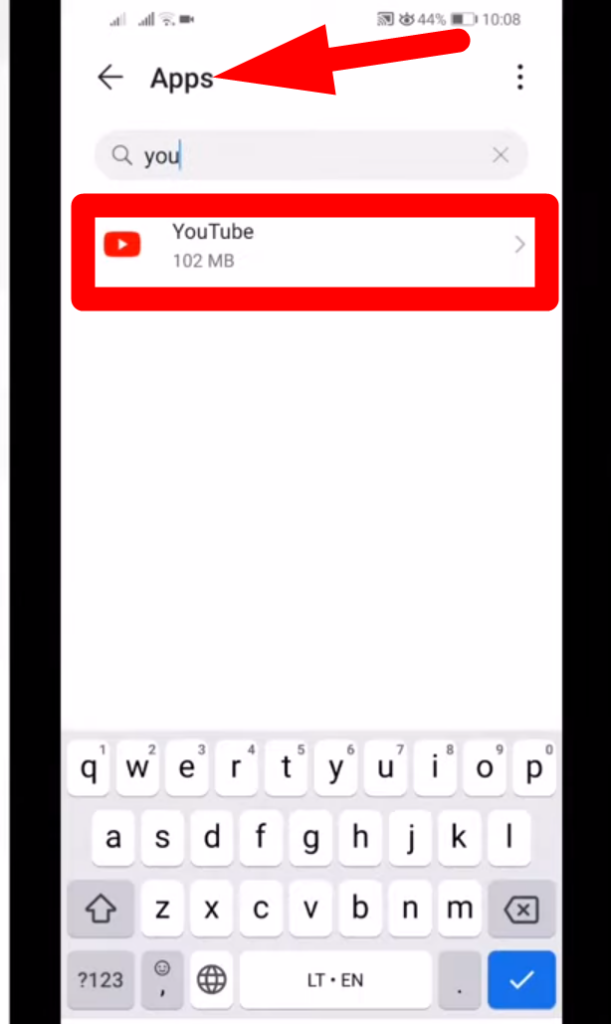
- Abra la configuración de su móvil y haga clic en «Aplicaciones y almacenamiento».
Paso 2: almacenamiento de la aplicación
- En la siguiente ventana, vaya y haga clic en «Aplicaciones».
Paso 3: borrar el almacenamiento
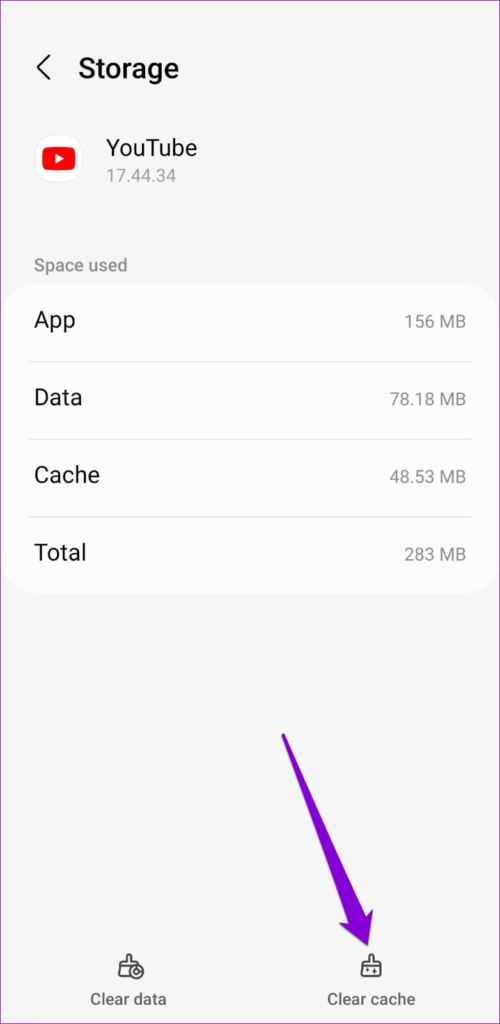
- A continuación, desplácese hacia abajo para buscar y haga clic en la aplicación «YouTube».
- Vaya a YouTube, haga clic en «Caché» y haga clic para eliminar los archivos de caché.
Método 4: actualizar YouTube
El uso de una versión obsoleta provocará problemas de compatibilidad y conducirá al error de YouTube «Estás sin conexión. Comprueba tu conexión». Sin embargo, la actualización de las últimas versiones mejorará el rendimiento, corregirá errores y eliminará los problemas de conectividad.
Además, con la información de seguridad actualizada, optimiza a la perfección el rendimiento y mejora la actividad de conexión. El proceso paso a paso ayudará a corregir la aplicación sin errores.
Para iPhone
Paso 1: abrir la App Store
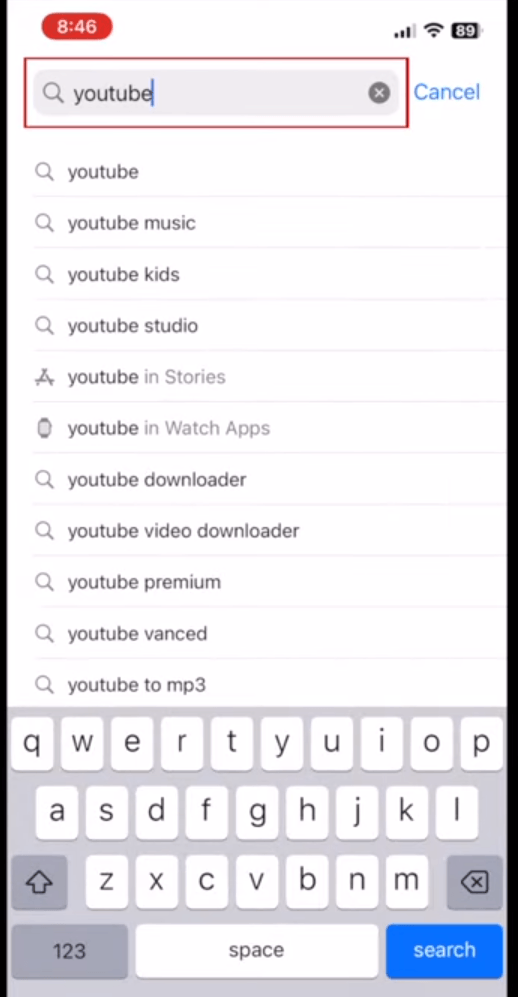
- En primer lugar, haga clic para abrir la App Store
- A continuación, haga clic en la «barra de búsqueda» y escriba «YouTube».
Paso 2: actualizar
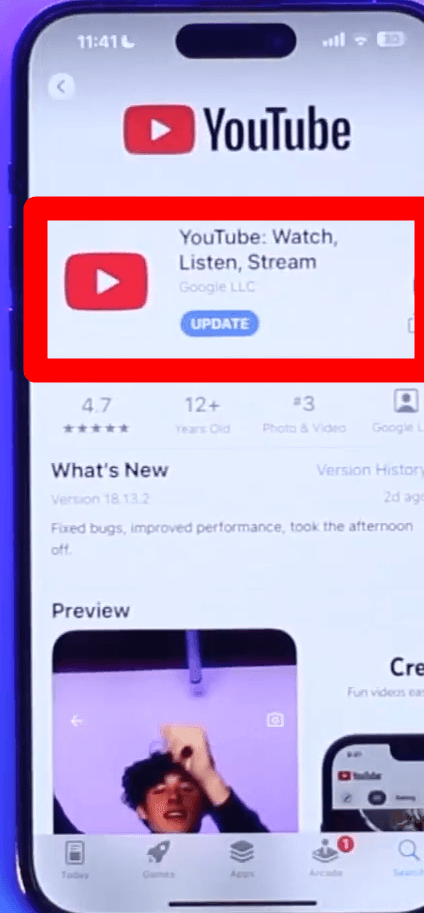
- Toque en YouTube y haga clic en el botón «Actualizar» para descargar la última versión.
- Si no aparece la opción Actualizar, está utilizando una aplicación actualizada.
Para Android
Paso 1: abrir la Play Store
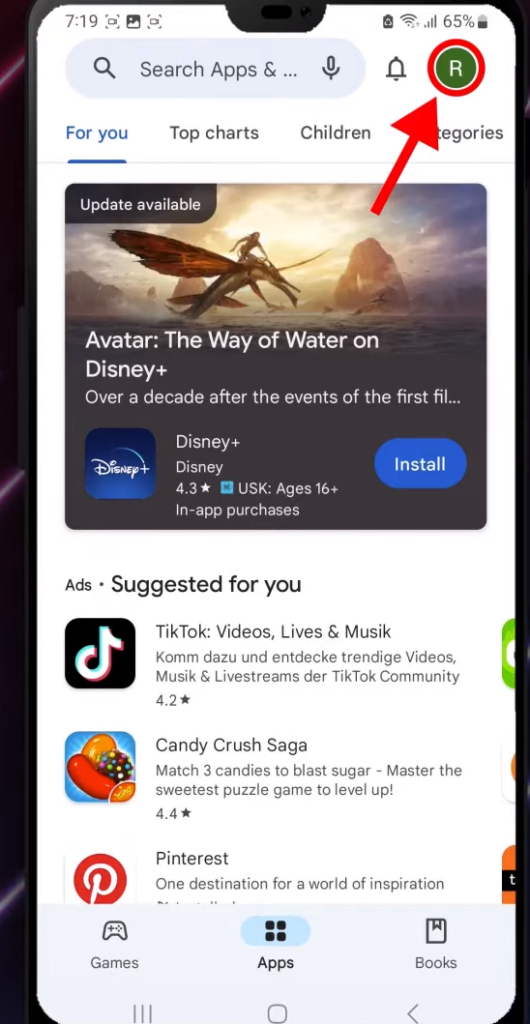
- Abra su Play Store y haga clic en el «Icono de perfil» de la esquina superior derecha.
Paso 2: administrar aplicaciones
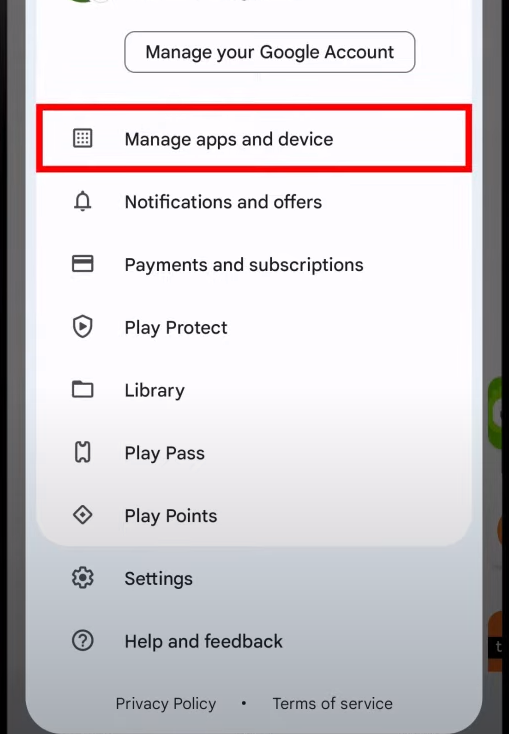
- A continuación, haga clic en el «Administrar aplicaciones y dispositivos» y en el botón «Administrar» de la barra de menú.
Paso 3: actualizar la aplicación
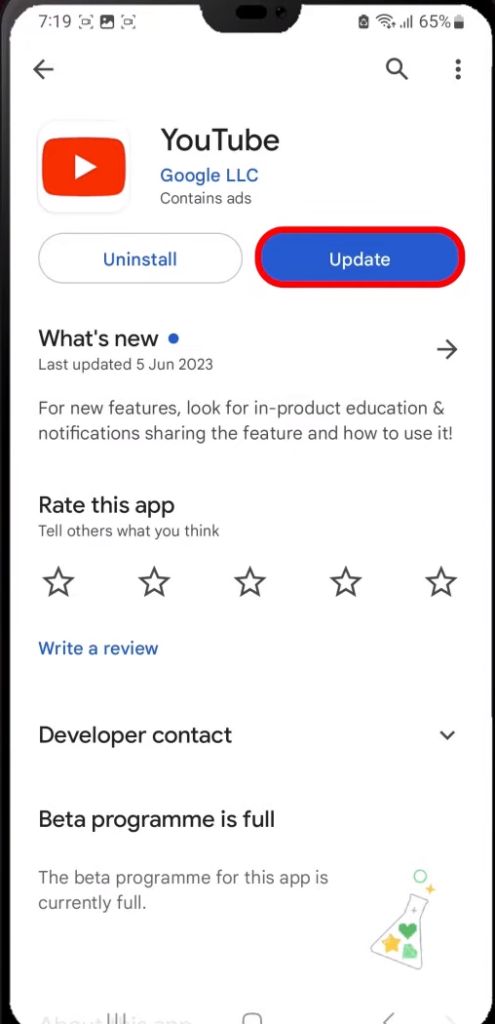
- En la siguiente ventana, se proporcionará una lista de actualizaciones disponibles.
- Desplácese hacia abajo para navegar y haga clic en la aplicación «YouTube».
- Si hay una actualización disponible, aparecerá la opción «Actualizar» y haga clic en ella para iniciar el proceso de descarga.
Método 5: comprobar el modo avión
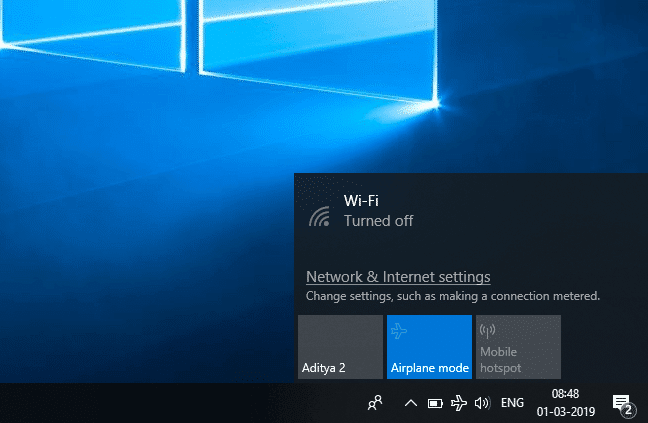
Si el modo avión está habilitado, evitará las comunicaciones inalámbricas y aparecerán errores de conexión de YouTube. Por lo tanto, desactivar el modo
Método 6: desactivar el software VPN y proxy
Los problemas relacionados con las redes privadas virtuales (VPN) son frecuentes cuando la ubicación del servidor y la utilización del ancho de banda son las principales preocupaciones. Por lo tanto, el uso de VPN y servidores proxy puede afectar negativamente y provocar errores de conectividad.
Además, el algoritmo de YouTube detectará la presencia de una VPN, y es esencial desactivarla para eliminar el problema «Estás sin conexión. Comprueba tu conexión». Además de esto, intente cambiar la ubicación y abrir YouTube porque a veces hay restricciones de ubicación.
Método 7: desactivar las extensiones
A pesar de su importancia para aumentar la experiencia del usuario, los bloqueadores de anuncios y otras extensiones interrumpen el funcionamiento normal. Aunque eliminan los anuncios molestos, interfieren con las funcionalidades del sitio web. Si las extensiones entran en conflicto con el buen funcionamiento, se pueden desactivar siguiendo el proceso paso a paso:
Paso 1: abrir Chrome
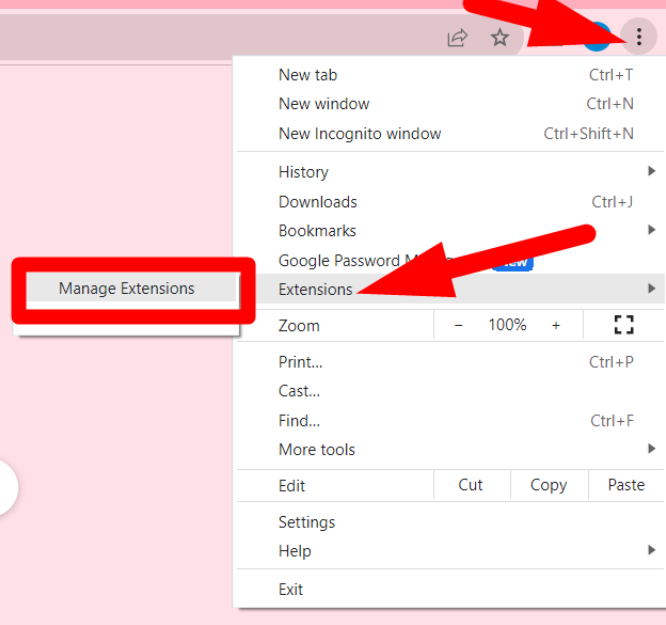
- Abra su Chrome e inicie sesión en su cuenta.
- A continuación, haga clic en la barra de menú vertical de «tres puntos» y seleccione «Extensiones» en el menú desplegable.
- Seleccione «Administrar extensiones» en la diapositiva emergente y aparecerá una ventana completa de extensiones.
Paso 2: desactivar las extensiones
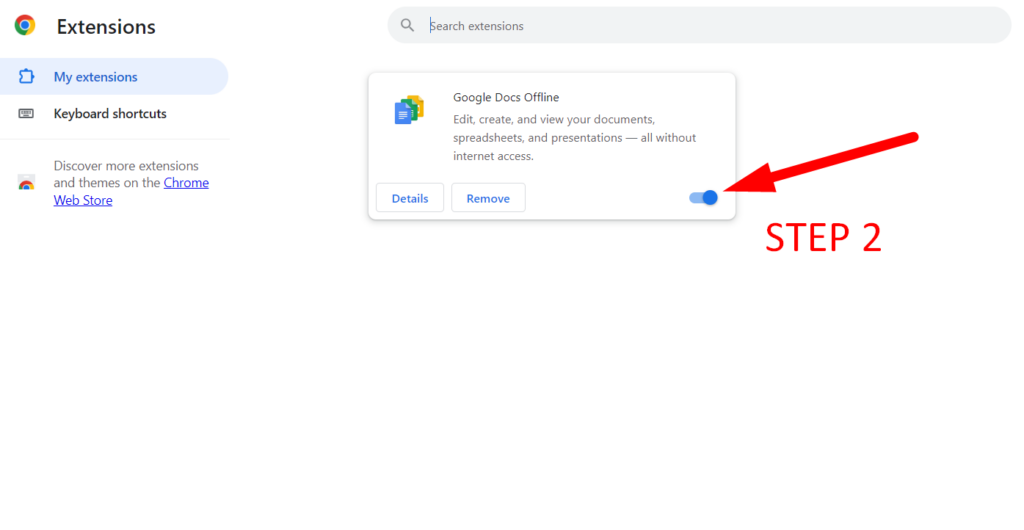
- Toque el interruptor «Azul» para desactivar la extensión, y dejará de funcionar en ese navegador en particular en el que ha iniciado sesión.
Método 8: comprobar la fecha y la hora en su PC
La solución importante pero a menudo descuidada es comprobar eficazmente la fecha y la hora de su sistema. El error «Estás sin conexión. Comprueba tu conexión» aparece si su teléfono o sistema tiene una fecha y hora incorrectas. Por lo tanto, para evitar el error, es esencial corregir la hora o habilitar la función automática siguiendo el proceso.
Para iPhone
Paso 1: configuración general
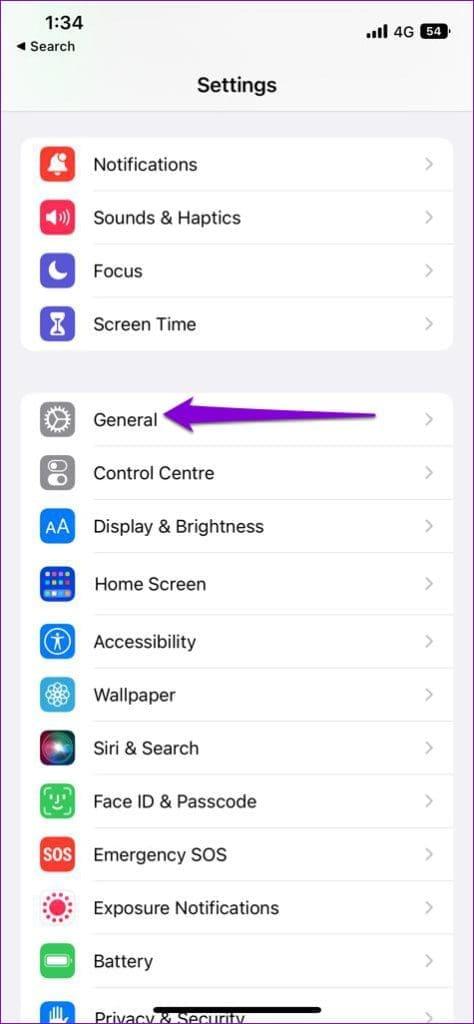
- Abra la configuración del iPhone y desplácese hacia abajo para hacer clic en «General».
Paso 2: establecer automático
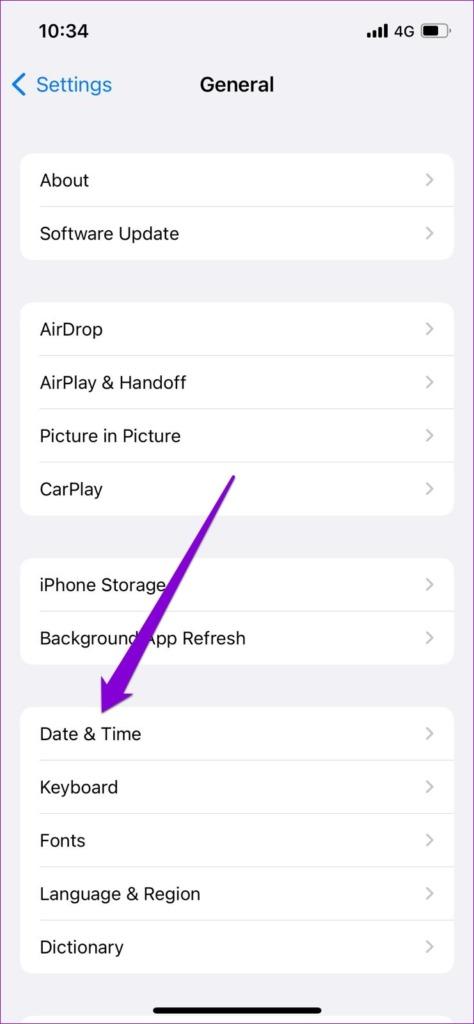
- A continuación, haga clic en «Fecha y hora» y toque el interruptor «Establecer automático» en la siguiente ventana.
- Restaurará la hora y la fecha a la real y eliminará el error de conectividad.
Para Android
Paso 1: administración general
- Abra la configuración de su móvil y vaya a la «Administración general».
Paso 2: fecha y hora automáticas
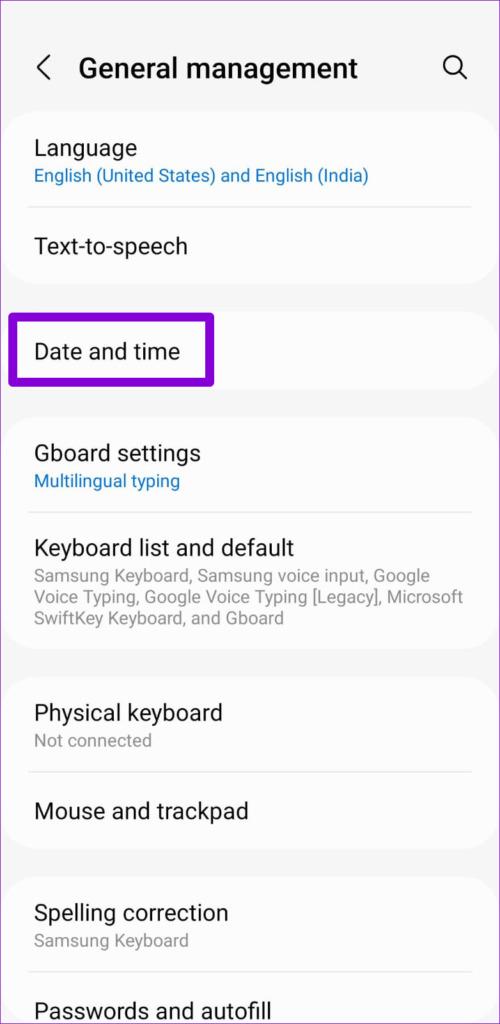
- Haga clic en «Fecha y hora» en la siguiente ventana y toque el interruptor «Fecha y hora automáticas».
Nota: Debido a la diversidad, la configuración de Android puede cambiar, y es mejor hacer clic en la barra de «Búsqueda» para buscar la hora y activar la función automática.
Conclusión
La estabilidad de Internet es la clave para mejorar la experiencia en línea y garantizar la diversidad de contenido. Sin embargo, el frustrante error «Sin conexión Comprueba tu conexión» surge por las razones mencionadas anteriormente. Por lo tanto, esta guía ha proporcionado soluciones únicas, desde configurar la hora hasta borrar cachés para eliminar el problema.
Además, YouTube ha establecido una estabilidad de conexión de 1,1 Mbps para 480P y 5 Mbps para calidad 1080P. Por lo tanto, garantizar la estabilidad de la conexión es esencial para evitar que el error aparezca en su cuenta de YouTube.
Si sube vídeos con frecuencia o realiza transmisiones en directo a YouTube, el uso de una cámara de streaming dedicada puede mejorar significativamente su fiabilidad y calidad de vídeo. Invertir en una cámara de streaming garantiza una conectividad estable y reduce los problemas técnicos, lo que le permite evitar errores de conexión frustrantes como el problema de ‘Sin conexión’.