






























.png)
.png) Deutsch
Deutsch .png) 日本語
日本語  Español
  简体中文
简体中文 
YouTube offre un paysage numérique fluide pour apporter de nouvelles significations au divertissement grâce à la diversité des contenus disponibles. Cependant, l’erreur frustrante
Le problème interrompt la fonctionnalité de la plateforme pour plusieurs raisons, et il est essentiel de les analyser spécifiquement. Ainsi, ce guide fournira diverses solutions à mettre en œuvre en fonction du problème et à profiter d’un streaming illimité.
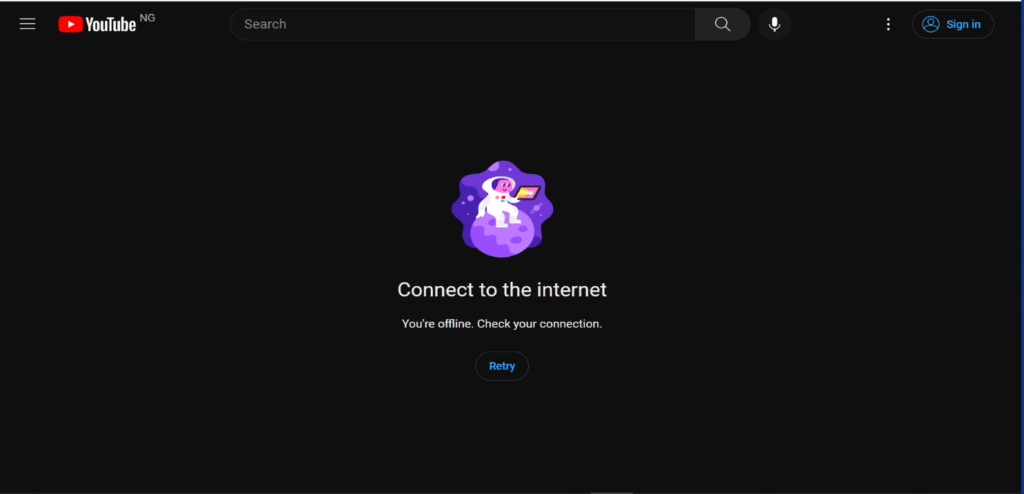
Pourquoi le problème « Vous êtes hors ligne. Vérifiez votre connexion » est-il apparu ?
Pour une connexion de streaming fluide, la stabilité est primordiale pour une expérience de streaming sans faille. Généralement, les problèmes de connexion YouTube sont causés par de mauvaises connexions Internet qui contribuent au message d’erreur.
Il existe plusieurs raisons pour lesquelles les connexions YouTube ne fonctionnent pas correctement, et ce guide vous aidera à mieux comprendre les causes. De plus, comme les problèmes sont spécifiques aux individus, il est essentiel de comprendre le problème.
- Connexion Internet instable ou de mauvaise qualité
La principale cause du problème est une connexion instable lorsque l’appareil n’est pas connecté à Internet. Une connexion stable d’au moins 0,7 Mbps est requise, sinon vous subirez une mise en mémoire tampon instable ou frustrante.
- Problèmes de connectivité réseau
Parfois, des paramètres DNS incorrects sur votre routeur ou votre appareil sont à l’origine des erreurs de connexion. De plus, les problèmes de configuration du routeur ou un mauvais fonctionnement entraînent des problèmes de connectivité. De plus, les problèmes de connectivité réseau sont courants, et il est essentiel de vérifier vos paramètres pour mieux comprendre le problème.
- Version/application YouTube obsolète
Les versions obsolètes ont besoin des mises à jour nécessaires pour prendre en charge les nouvelles fonctionnalités de YouTube, ce qui entraîne des problèmes de connectivité. De plus, des problèmes de compatibilité surviennent si une ancienne version de YouTube est utilisée, ce qui limite l’efficacité des performances. De plus, les mises à jour sont principalement axées sur la correction des bogues et sont essentielles pour supprimer les problèmes de connectivité.
- Fichiers de cache corrompus
Si les fichiers de cache sont corrompus, il est impossible d’afficher les données nécessaires, ce qui entraîne l’erreur « Vous êtes hors ligne. Vérifiez votre connexion ». Les fichiers corrompus interfèrent également avec le bon fonctionnement et améliorent les vitesses d’optimisation. De plus, les caches de navigateur ou d’application inefficaces sont les principales raisons lorsqu’un problème survient.
- Bloqueurs de publicité
Le bon fonctionnement de YouTube dépend de l’affichage des publicités, et les bloqueurs de publicité empêchent leur affichage. La publicité est le principal outil de génération de revenus de la plateforme, et le fait d’être en conflit avec elle entraîne des problèmes de connectivité. De plus, YouTube peut analyser si les publicités sont bloquées et afficher immédiatement une erreur d’absence de connexion.
Parfois, l’utilisation d’un VPN ou d’un serveur proxy interrompt les signaux et rend la connexion instable, ce qui entraîne un message d’erreur.
- Extensions de navigateur
Certaines extensions de navigateur, telles que le blocage des publicités, perturbent la vitesse de chargement moyenne et conduisent à une mauvaise interprétation de votre statut en ligne. De plus, les extensions de navigateur sont parfois incompatibles avec les dernières versions de YouTube, et leur suppression devient obligatoire.
Comment résoudre l’erreur « Vous êtes hors ligne. Vérifiez votre connexion » sur votre YouTube ?
L’erreur frustrante « Vous êtes hors ligne. Vérifiez votre connexion » est standard et spécifique aux individus. Généralement, le problème peut survenir soudainement à tout moment en raison d’une connectivité réseau instable. Ainsi, les méthodes décrites ci-dessous fournissent des solutions pratiques pour résoudre efficacement les erreurs courantes ou spécifiques à l’individu.
Méthode 1 : Vérifier la connexion Internet
Une connexion Internet stable et robuste est essentielle lorsque vous rencontrez l’erreur « vérifier votre connexion ». Les problèmes de connectivité sont courants, et le fait de réinitialiser le routeur ou l’appareil connecté rétablira la fonctionnalité.
- Tout d’abord, assurez-vous de la stabilité de la connectivité Internet en vérifiant sa vitesse. Si l’erreur persiste, essayez de vous connecter avec un autre réseau Wi-Fi et assurez-vous que la connexion est utilisée uniquement pour le streaming YouTube.
- Si la connectivité Wi-Fi devient instable, connectez-vous via un câble Ethernet pour une meilleure vitesse de téléchargement.
- Pour les utilisateurs de données mobiles, essayez de déconnecter les données cellulaires et de vous connecter à un réseau Wi-Fi. Grâce à cela, les erreurs de l’application YouTube seront considérablement supprimées.
Remarque : Il est essentiel de s’assurer qu’il n’y a pas plusieurs appareils connectés au même réseau, car cela ralentira le streaming. Par conséquent, supprimez les autres appareils pour fournir une connectivité Internet afin d’analyser si le problème est résolu.
Méthode 2 : Déconnecter et reconnecter votre réseau
La façon la plus simple et la plus facile est de se déconnecter et de se reconnecter à votre réseau ou de modifier votre source de réseau. Pour l’application mobile, essayez de déconnecter les données cellulaires instables et de vous connecter via un réseau Wi-Fi puissant.
Cependant, vérifiez la connexion réseau de l’appareil, car le fait d’être sur la même connectivité est essentiel. Par exemple, passez à son réseau de données si vous utilisez l’application mobile pour le streaming YouTube, et le problème sera résolu efficacement.
Méthode 3 : Effacer le cache ou les cookies corrompus
Généralement, la suppression du cache et des cookies corrompus effacera les données et résoudra le problème de connectivité. De plus, la suppression des fichiers de cache des navigateurs supprimera l’erreur et rétablira la fonctionnalité. Ainsi, suivez le processus étape par étape ci-dessous pour supprimer les fichiers de cache corrompus :
- Suppression de Chrome
Étape 1 : Ouvrir le menu Plus
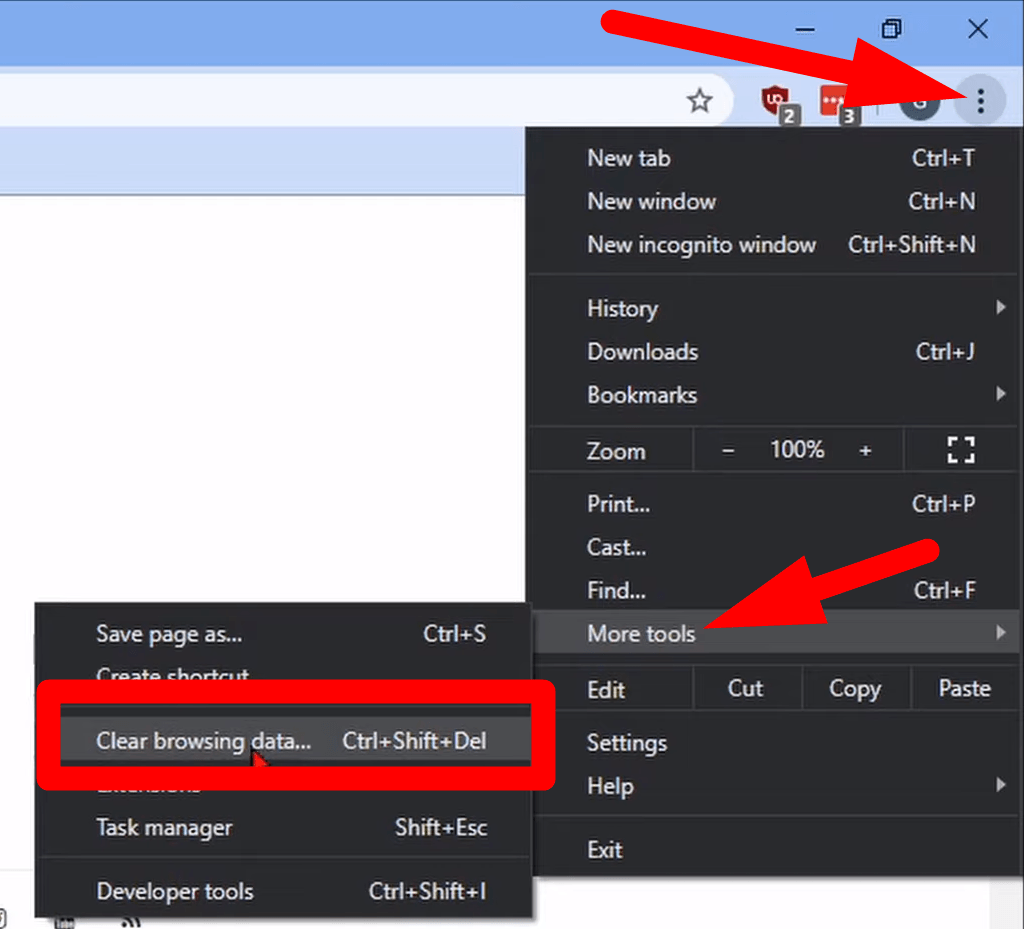
- Ouvrez votre Chrome et connectez-vous à votre compte.
- Cliquez ensuite sur l’icône de menu « trois points » dans le coin supérieur droit.
Étape 2 : Données de navigation
- Sélectionnez « Plus d’outils » dans la fenêtre contextuelle et cliquez sur « Effacer les données de navigation » dans la diapositive suivante.
Étape 3 : Suppression des cookies
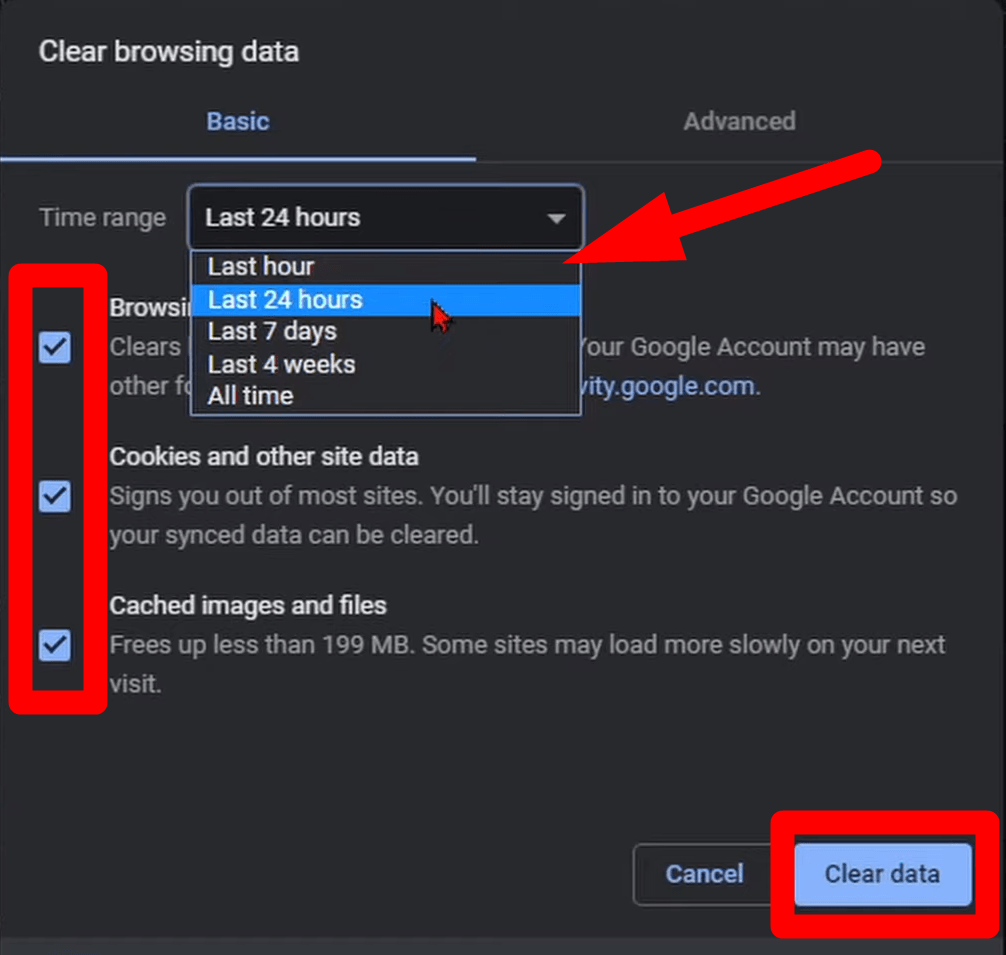
- Ensuite, sous l’onglet « De base », sélectionnez « Période » spécifique ou cliquez sur « Toutes les périodes » et choisissez « Historique de navigation », « cookies » ou « images mises en cache ».
- Cliquez sur le bouton « Effacer les données » et sélectionnez « Confirmer » pour supprimer définitivement les données.
- Apple Safari
Étape 1 : Préférences
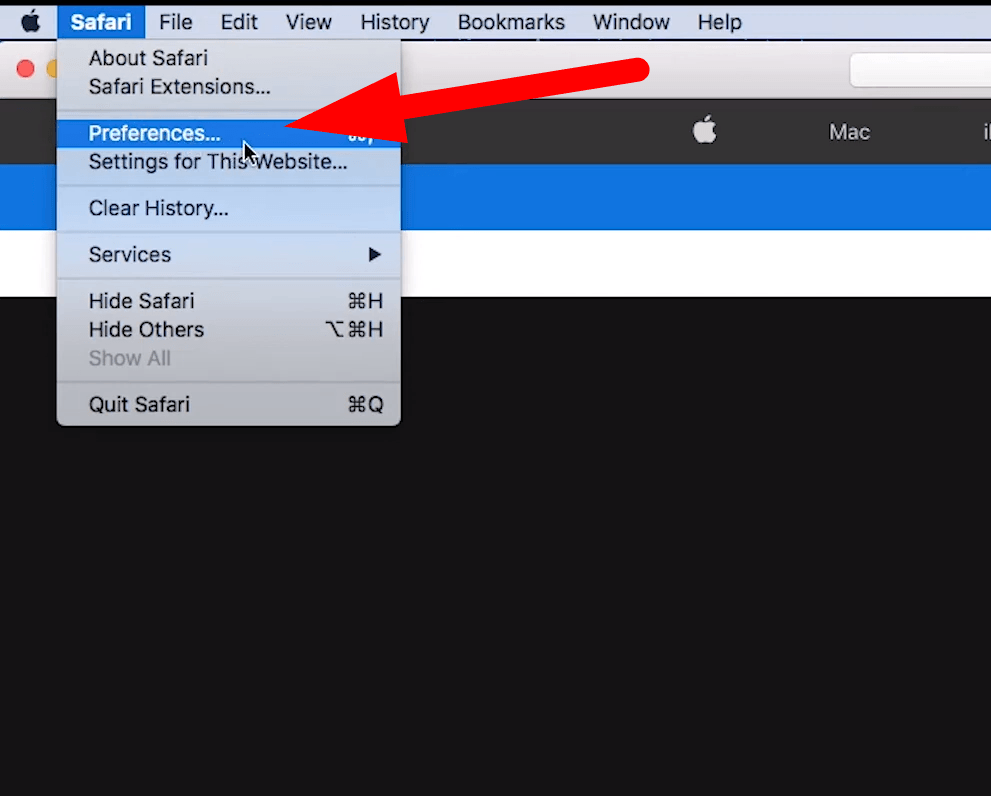
- Ouvrez votre compte Safari et cliquez sur « Safari » dans le coin supérieur gauche, à côté de l’icône Apple.
- Dans le menu déroulant, cliquez sur « Préférences » et accédez à l’onglet « Confidentialité » dans la fenêtre suivante.
Étape 2 : Gérer les données
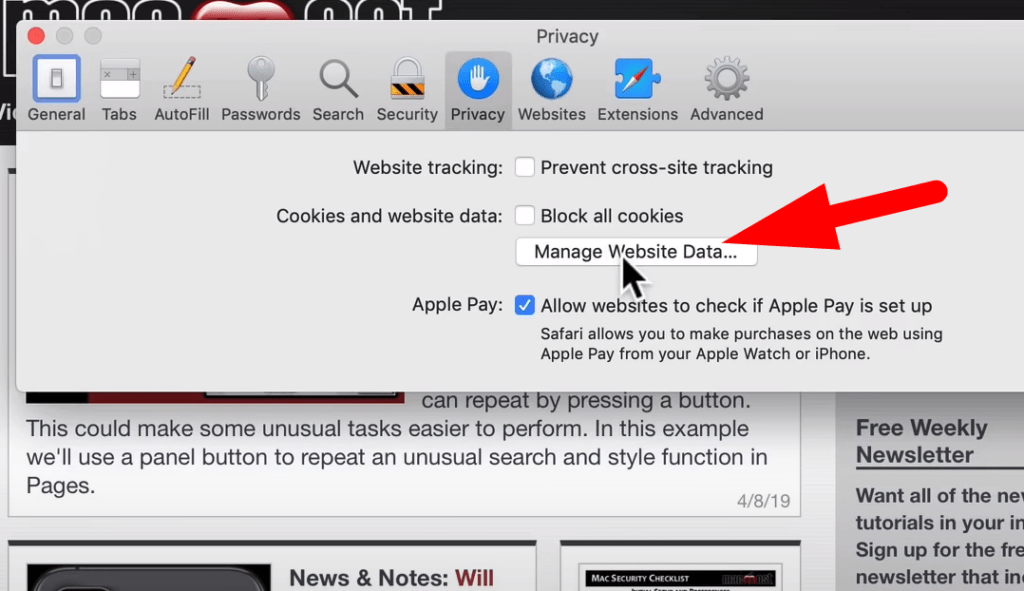
- Cliquez ensuite sur « Gérer les données du site Web », et une liste de tous les sites Web apparaîtra.
Étape 3 : Supprimer le cache et les cookies
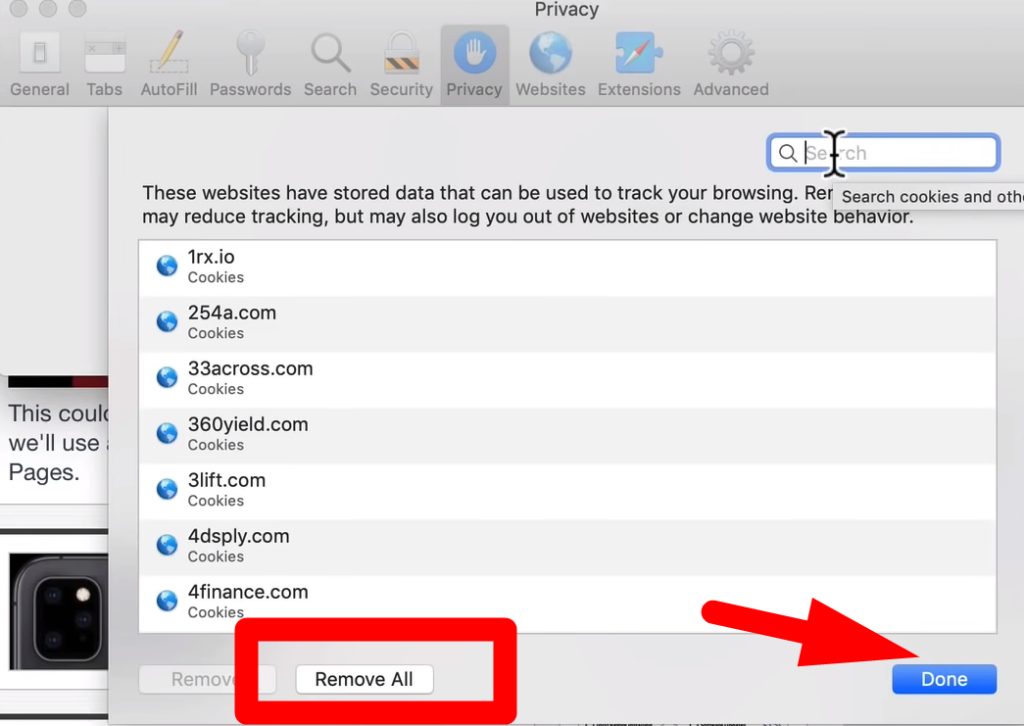
- Vous pouvez sélectionner des sites Web individuels ou cliquer sur « Tout supprimer » pour effacer le cache de tous les sites Web.
- Cette méthode supprimera définitivement le cache et les cookies du navigateur.
- Effacer le cache d’Android et d’iPhone
Pour iPhone
Étape 1 : Ouvrir les paramètres généraux
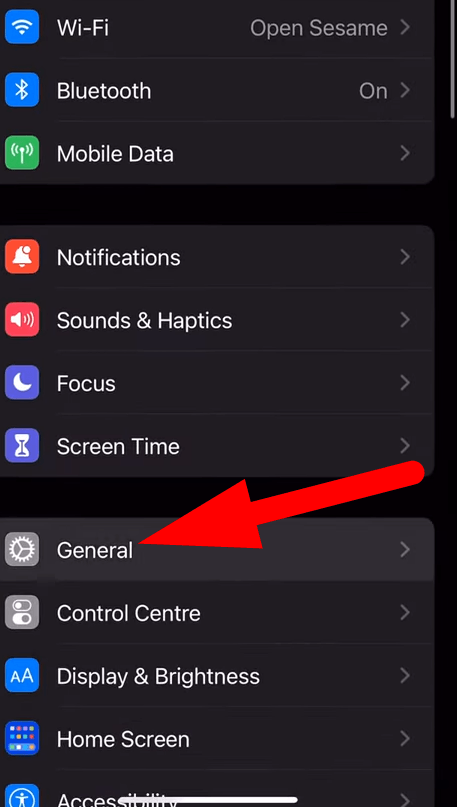
- Ouvrez les paramètres de votre mobile et cliquez sur « Général ».
Étape 2 : Stockage iPhone
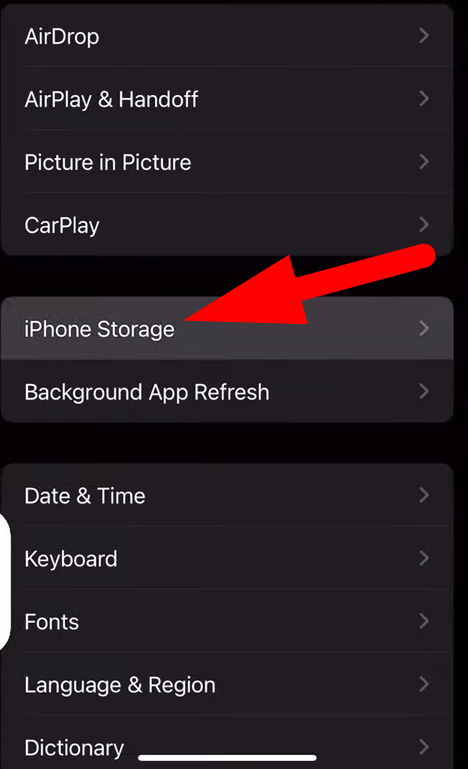
- Ensuite, accédez à et cliquez sur « Stockage iPhone ».
Étape 3 : Supprimer l’application
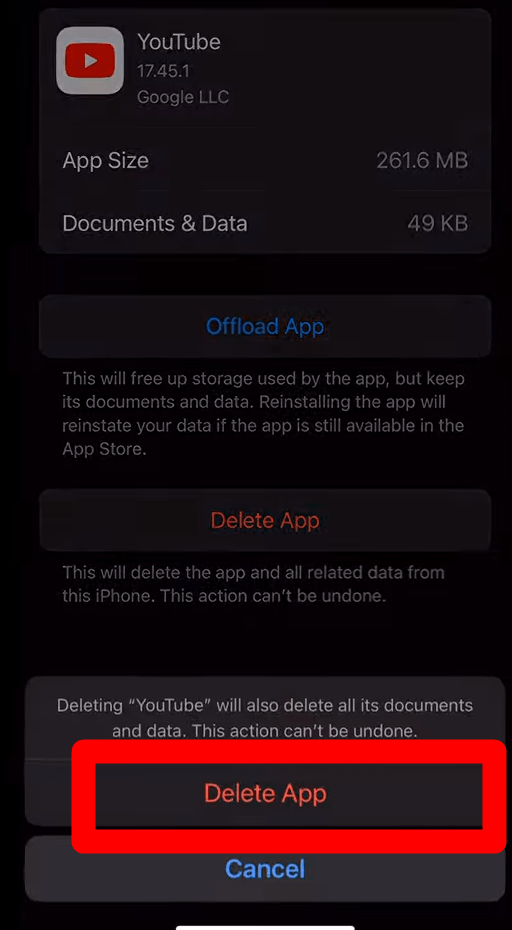
- Faites défiler vers le bas pour trouver et cliquer sur l’application « YouTube ».
- Cliquez sur « Supprimer l’application » et confirmez l’action.
- Après avoir supprimé l’application, cela supprimera le cache corrompu, et vous pourrez la télécharger à nouveau depuis l’App Store.
Pour Android
Étape 1 : Applications et stockage
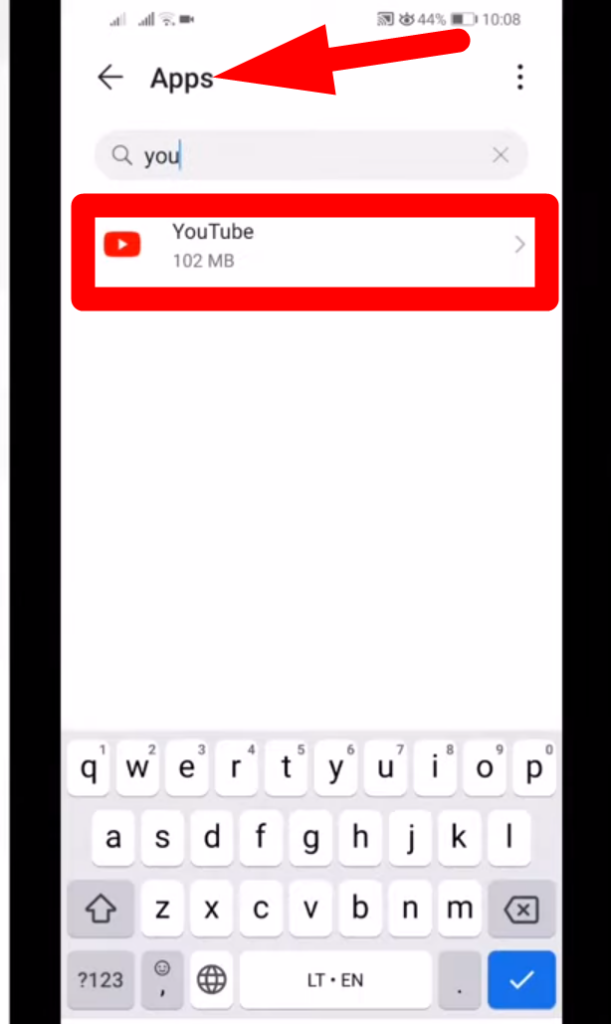
- Ouvrez les paramètres de votre mobile et cliquez sur « Applications et stockage ».
Étape 2 : Stockage de l’application
- Dans la fenêtre suivante, accédez à et cliquez sur « Applications ».
Étape 3 : Effacer le stockage
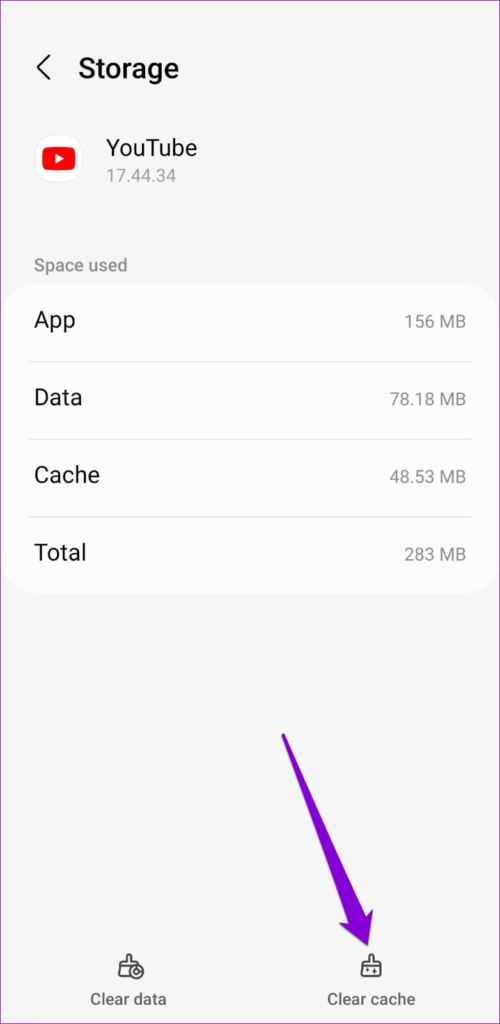
- Ensuite, faites défiler vers le bas pour rechercher et cliquer sur l’application « YouTube ».
- Accédez à YouTube, cliquez sur « Cache » et cliquez pour supprimer les fichiers de cache.
Méthode 4 : Mettre à jour votre YouTube
L’utilisation d’une version obsolète entraînera des problèmes de compatibilité et conduira à l’erreur YouTube « Vous êtes hors ligne. Vérifiez votre connexion ». Cependant, la mise à jour des dernières versions améliorera les performances, corrigera les bogues et supprimera les problèmes de connectivité.
De plus, grâce aux informations de sécurité mises à jour, elle optimise en toute transparence les performances et améliore l’activité de connexion. Le processus étape par étape aidera à corriger l’application sans erreurs.
Pour iPhone
Étape 1 – Ouvrir l’App Store
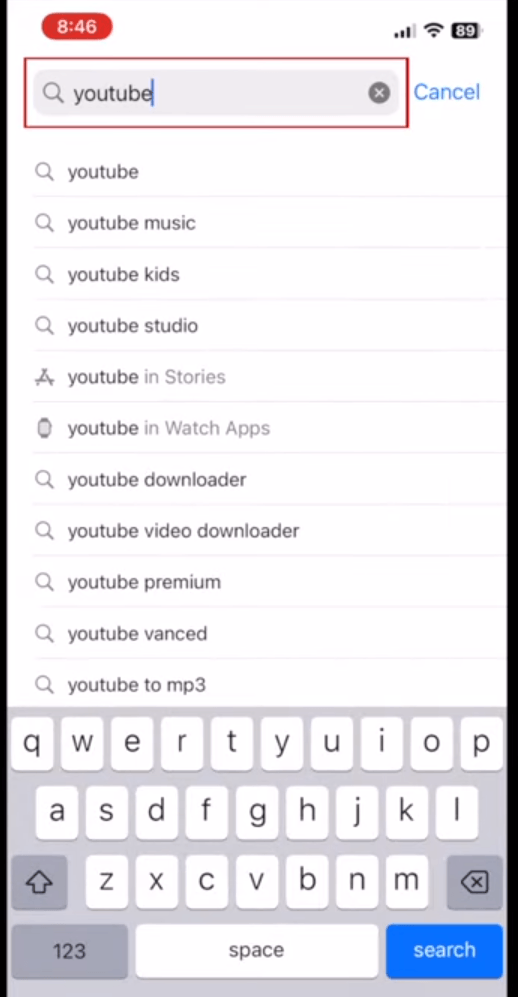
- Tout d’abord, cliquez pour ouvrir l’App Store
- Cliquez ensuite sur la « barre de recherche » et tapez « YouTube ».
Étape 2 : Mettre à jour
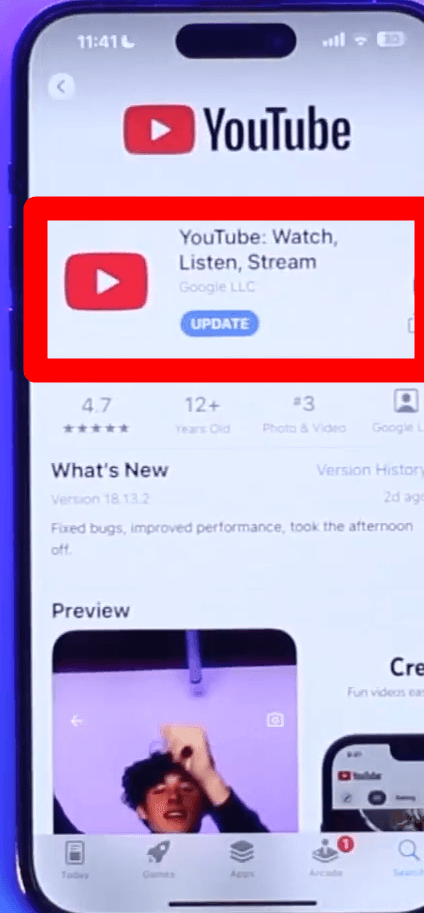
- Appuyez sur YouTube et cliquez sur le bouton « Mettre à jour » pour télécharger la dernière version.
- Si aucune option de mise à jour n’apparaît, vous utilisez une application mise à jour.
Pour Android
Étape 1 : Ouvrir le Play Store
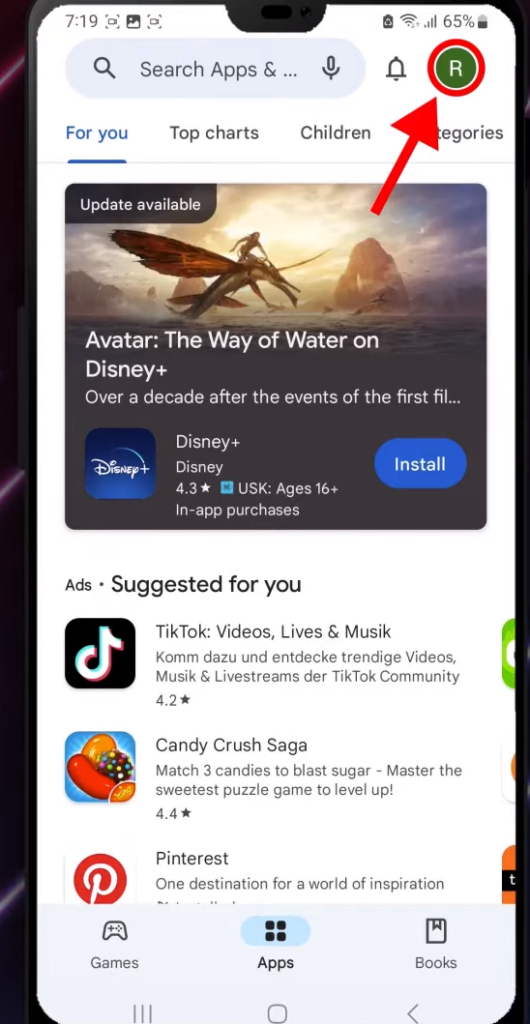
- Ouvrez votre Play Store et cliquez sur l’« icône de profil » dans le coin supérieur droit.
Étape 2 : Gérer les applications
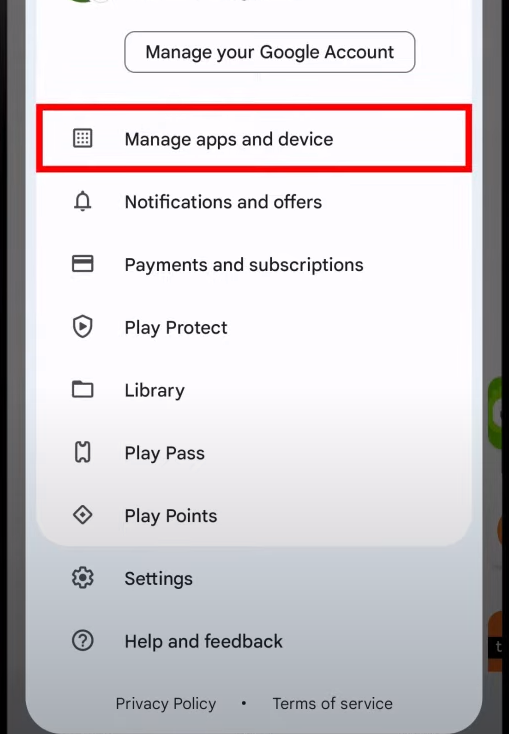
- Cliquez ensuite sur « Gérer les applications et les appareils » et sur le bouton « Gérer » dans la barre de menu.
Étape 3 : Mettre à jour l’application
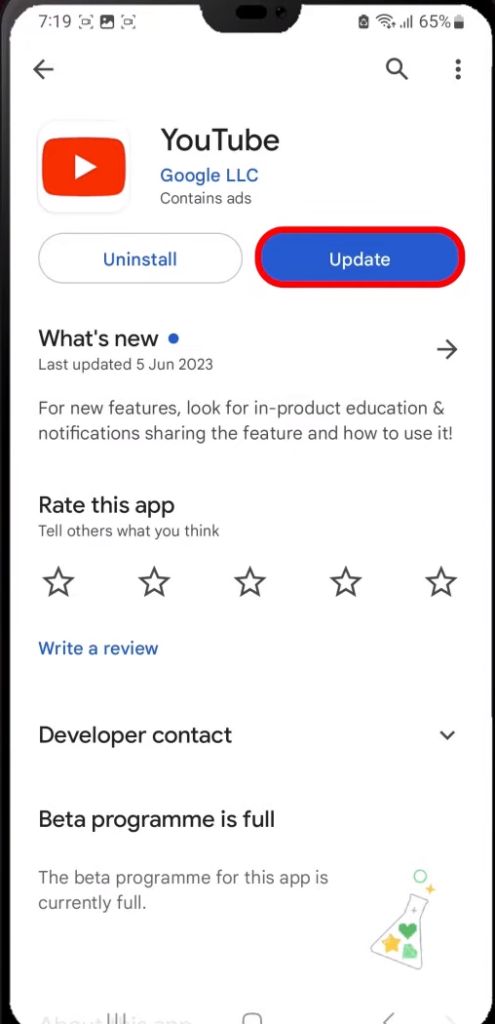
- Dans la fenêtre suivante, une liste des mises à jour disponibles sera fournie.
- Faites défiler vers le bas pour accéder à et cliquer sur l’application « YouTube ».
- Si une mise à jour est disponible, l’option « Mettre à jour » apparaît, et cliquez dessus pour démarrer le processus de téléchargement.
Méthode 5 : Vérifier le mode Avion
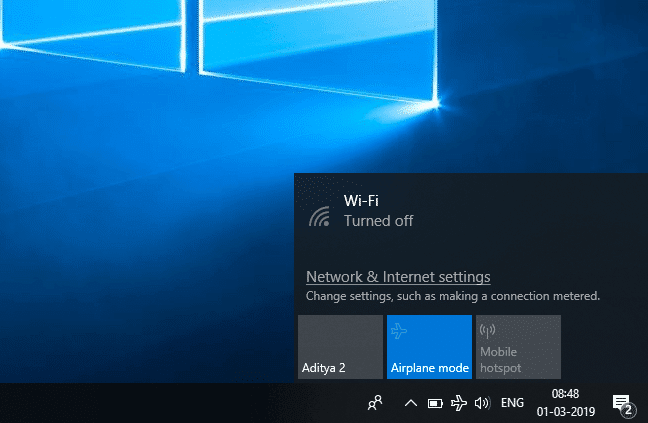
Si le mode Avion est activé, il empêchera les communications sans fil, et des erreurs de connexion YouTube apparaîtront. Par conséquent, la désactivation du mode
Méthode 6 : Désactiver le VPN et le logiciel proxy
Les problèmes liés aux réseaux privés virtuels (VPN) sont fréquents lorsque l’emplacement du serveur et l’utilisation de la bande passante sont des préoccupations majeures. Par conséquent, l’utilisation de VPN et de serveurs proxy peut avoir un effet négatif et entraîner des erreurs de connectivité.
De plus, l’algorithme YouTube détectera la présence d’un VPN, et il est essentiel de le désactiver pour supprimer le problème « Vous êtes hors ligne. Vérifiez votre connexion ». En outre, essayez de modifier l’emplacement et d’ouvrir YouTube, car il existe parfois des restrictions d’emplacement.
Méthode 7 : Désactiver les extensions
Malgré leur importance dans l’amélioration de l’expérience utilisateur, les bloqueurs de publicité et autres extensions perturbent le fonctionnement normal. Bien qu’ils suppriment les publicités ennuyeuses, ils interfèrent avec les fonctionnalités du site Web. Si les extensions sont en conflit avec le bon fonctionnement, elles peuvent être désactivées en suivant le processus étape par étape :
Étape 1 : Ouvrir Chrome
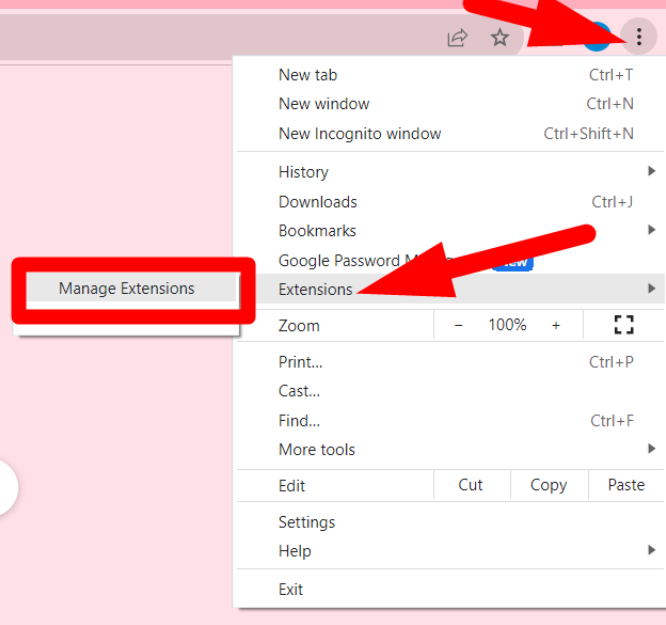
- Ouvrez votre Chrome et connectez-vous à votre compte.
- Cliquez ensuite sur la barre de menu « trois points » verticale et sélectionnez « Extensions » dans le menu déroulant.
- Sélectionnez « Gérer les extensions » dans la diapositive contextuelle, et une fenêtre d’extensions complète apparaîtra.
Étape 2 : Désactivation des extensions
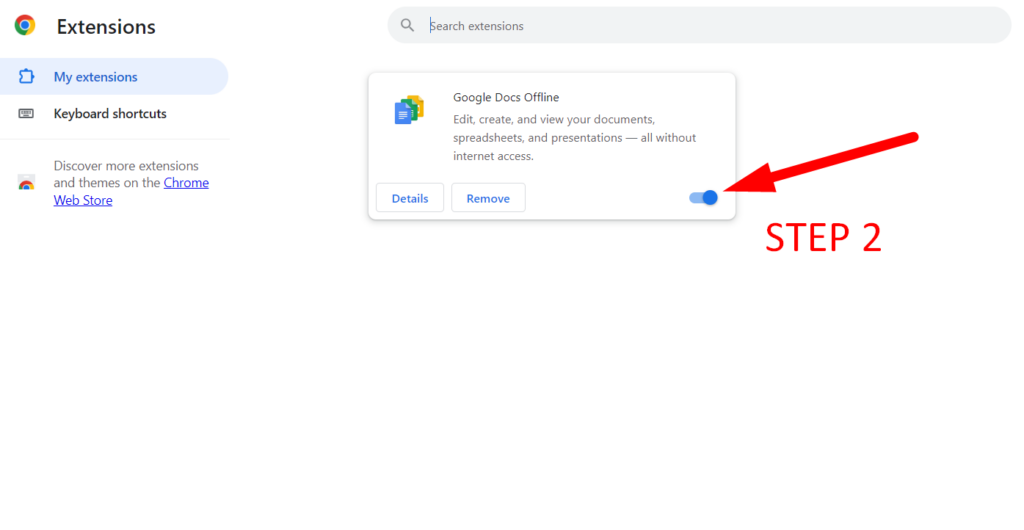
- Appuyez sur le commutateur « Bleu » pour désactiver l’extension, et elle arrêtera ses fonctions sur ce navigateur connecté particulier.
Méthode 8 : Vérifier la date et l’heure sur votre PC
La solution importante, mais souvent négligée, consiste à vérifier efficacement la date et l’heure de votre système. L’erreur
Pour iPhone
Étape 1 : Paramètres généraux
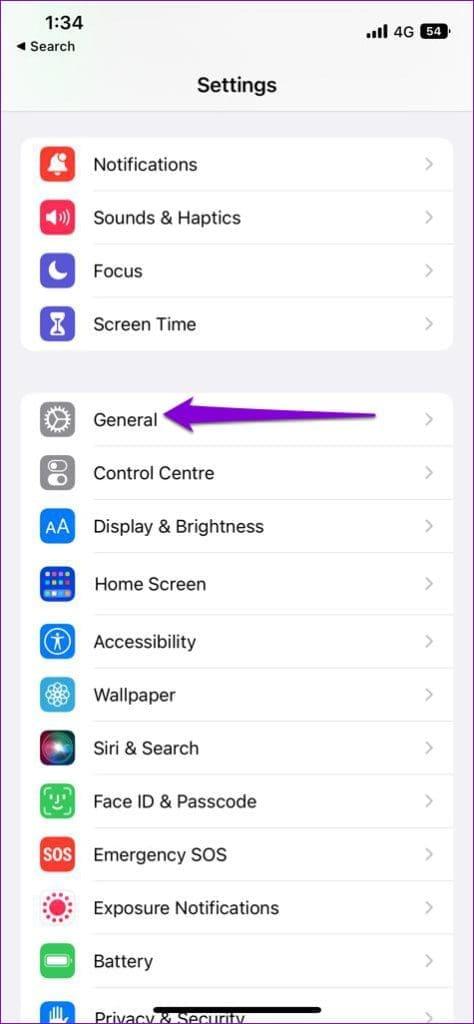
- Ouvrez les paramètres de l’iPhone et faites défiler vers le bas pour cliquer sur « Général ».
Étape 2 : Définir automatique
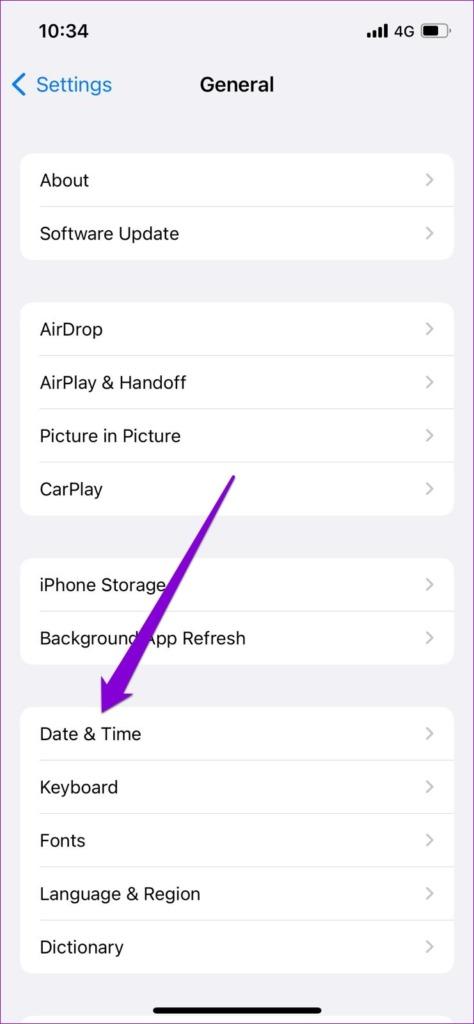
- Cliquez ensuite sur « Date et heure » et appuyez sur le commutateur « Définir automatique » dans la fenêtre suivante.
- Cela rétablira l’heure et la date à la valeur réelle et supprimera l’erreur de connectivité.
Pour Android
Étape 1 : Gestion générale
- Ouvrez les paramètres de votre mobile et accédez à la « Gestion générale ».
Étape 2 : Date et heure automatiques
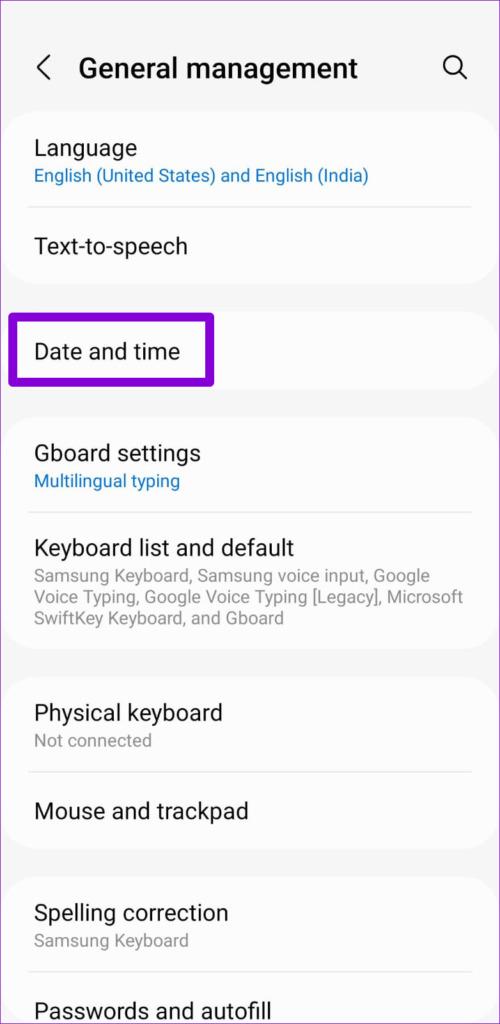
- Cliquez sur « Date et heure » dans la fenêtre suivante et appuyez sur le commutateur « Date et heure automatiques ».
Remarque : En raison de la diversité, les paramètres Android peuvent changer, et il est préférable de cliquer sur la barre « Rechercher » pour rechercher l’heure et activer la fonctionnalité automatique.
Conclusion
La stabilité d’Internet est la clé pour améliorer l’expérience en ligne et assurer la diversité du contenu. Cependant, l’erreur frustrante
De plus, YouTube a défini une stabilité de connexion de 1,1 Mbps pour 480P et de 5 Mbps pour une qualité de 1080P. Ainsi, il est essentiel d’assurer la stabilité de la connexion pour éviter que l’erreur ne s’affiche sur votre compte YouTube.
Si vous téléchargez fréquemment des vidéos ou effectuez des diffusions en direct sur YouTube, l’utilisation d’une caméra de diffusion dédiée peut considérablement améliorer votre fiabilité et la qualité de vos vidéos. Investir dans une caméra de diffusion assure une connectivité stable et réduit les problèmes techniques, vous permettant d’éviter les erreurs de connexion frustrantes comme le problème « Aucune connexion ».