




























.png)
.png) English
English .png) Français
Français .png) Italiano
Italiano .png) 日本語
日本語  Español
  简体中文
简体中文 
YouTube bietet eine nahtlose digitale Landschaft, um der Unterhaltung mit seiner Vielfalt an verfügbaren Inhalten neue Bedeutung zu verleihen. Der frustrierende YouTube-spezifische Fehler
Das Problem beeinträchtigt die Funktionalität der Plattform aus verschiedenen Gründen, und es ist wichtig, diese spezifisch zu analysieren. Daher bietet dieser Leitfaden verschiedene Lösungen, die je nach Problem implementiert werden können, um endloses Streaming zu genießen.
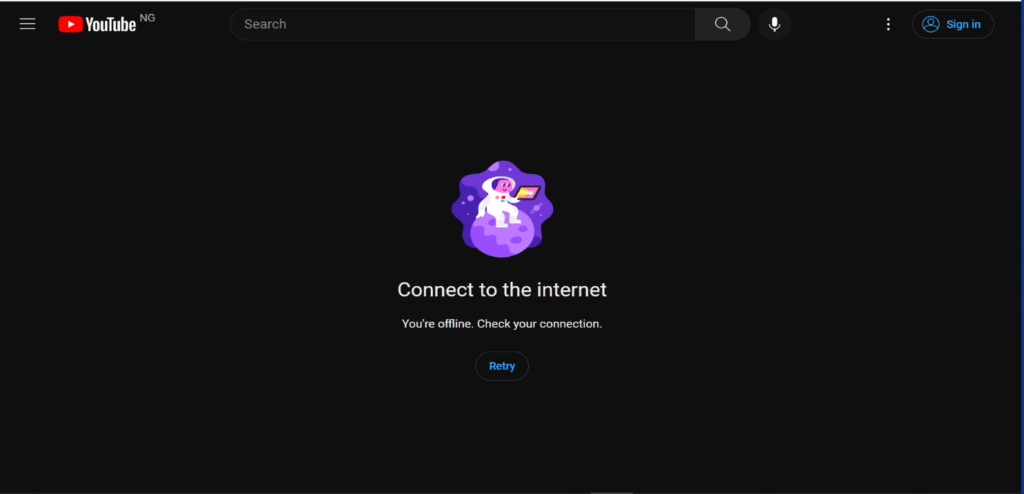
Warum ist das Problem „Sie sind offline. Überprüfen Sie Ihre Verbindung“ aufgetreten?
Für eine reibungslose Streaming-Verbindung ist Stabilität für ein nahtloses Streaming-Erlebnis von größter Bedeutung. Im Allgemeinen werden YouTube-Verbindungsprobleme durch schlechte Internetverbindungen verursacht, die zu der Fehlermeldung beitragen.
Es gibt verschiedene Gründe, warum YouTube-Verbindungen nicht richtig funktionieren, und dieser Leitfaden hilft Ihnen, die Ursachen besser zu verstehen. Da die Probleme für Einzelpersonen spezifisch sind, ist es wichtig, das Problem zu verstehen.
- Instabile oder schlechte Internetverbindung
Die Hauptursache des Problems ist eine instabile Verbindung, wenn das Gerät nicht mit dem Internet verbunden ist. Eine stabile Verbindung von mindestens 0,7 Mbit/s ist erforderlich, oder Sie werden ein ruckeliges oder frustrierendes Puffer-Streaming erleben.
- Probleme mit der Netzwerkkonnektivität
Manchmal sind falsche DNS-Einstellungen auf Ihrem Router oder Gerät die Hauptursache für Verbindungsfehler. Darüber hinaus führen Router-Konfigurationsprobleme oder eine unsachgemäße Funktion zu Konnektivitätsproblemen. Auch Probleme mit der Netzwerkkonnektivität sind häufig, und es ist wichtig, Ihre Einstellungen zu überprüfen, um das Problem besser zu verstehen.
- Veraltete YouTube-Version/App
Veraltete Versionen benötigen die notwendigen Updates, um neue YouTube-Funktionen zu unterstützen, was zu Konnektivitätsproblemen führt. Auch
- Beschädigte Cache-Dateien
Wenn Cache-Dateien beschädigt sind, ist es unmöglich, die erforderlichen Daten anzuzeigen, was zu dem Fehler „Sie sind offline. Überprüfen Sie Ihre Verbindung“ führt. Die beschädigten Dateien beeinträchtigen auch das reibungslose Funktionieren und verbessern die Optimierungsgeschwindigkeit. Darüber hinaus sind ineffektive Browser- oder App-Caches die Hauptursache, wenn ein Problem auftritt.
- Werbeblocker
Das reibungslose Funktionieren von YouTube hängt von der Anzeige von Anzeigen ab, und Ad-Blocker verhindern, dass diese angezeigt werden. Werbung ist das wichtigste Instrument zur Umsatzgenerierung der Plattform, und Konflikte damit führen zu Konnektivitätsproblemen. Darüber hinaus kann YouTube analysieren, ob Anzeigen blockiert werden, und sofort mit einem Fehler ohne Verbindung auftauchen.
Manchmal unterbricht die Verwendung eines VPN- oder Proxy-Servers die Signale und macht die Verbindung instabil, was zu einer Fehlermeldung führt.
- Browsererweiterungen
Einige Browsererweiterungen, wie z. B. Ad-Blocking, stören die durchschnittliche Ladegeschwindigkeit und führen zu einem Missverständnis Ihres Online-Status. Darüber hinaus sind Browsererweiterungen manchmal nicht mit den neuesten Versionen von YouTube kompatibel, und das Entfernen wird obligatorisch.
Wie behebt man den Fehler „Sie sind offline. Überprüfen Sie Ihre Verbindung“ auf Ihrem YouTube?
Der frustrierende Fehler „Sie sind offline. Überprüfen Sie Ihre Verbindung“ ist Standard und spezifisch für Einzelpersonen. Im Allgemeinen kann das Problem aufgrund einer instabilen Netzwerkkonnektivität plötzlich auftreten. Daher bieten die nachfolgend beschriebenen Methoden praktische Lösungen, um häufige oder individuelle Fehler effektiv zu beheben.
Methode 1: Überprüfen Sie die Internetverbindung
Eine stabile und robuste Internetverbindung ist unerlässlich, wenn der Fehler „Überprüfen Sie Ihre Verbindung“ auftritt. Die Konnektivitätsprobleme sind häufig, und das Zurücksetzen des Routers oder des angeschlossenen Geräts stellt die Funktionalität wieder her.
- Stellen Sie zunächst die Stabilität der Internetverbindung sicher, indem Sie deren Geschwindigkeit überprüfen. Wenn der Fehler weiterhin besteht, versuchen Sie, sich mit einem anderen Wi-Fi-Netzwerk zu verbinden und stellen Sie sicher, dass die Verbindung nur für YouTube-Streaming verwendet wird.
- Wenn die Wi-Fi-Konnektivität instabil wird, verbinden Sie sich für eine bessere Download-Geschwindigkeit über ein Ethernet-Kabel.
- Für mobile Datennutzer versuchen Sie, die Mobilfunkdaten zu trennen und sich mit einem Wi-Fi-Netzwerk zu verbinden. Dadurch werden YouTube-App-Fehler erheblich beseitigt.
Hinweis: Es ist wichtig sicherzustellen, dass nicht mehrere Geräte mit demselben Netzwerk verbunden sind, da dies das Streaming verlangsamt. Entfernen Sie daher andere Geräte, um die Internetverbindung bereitzustellen, um zu analysieren, ob das Problem behoben wurde.
Methode 2: Trennen Sie die Verbindung zu Ihrem Netzwerk und stellen Sie sie wieder her
Der einfachste und leichteste Weg ist das Trennen und Wiederverbinden mit Ihrem Netzwerk oder das Ändern Ihrer Netzwerkquelle. Versuchen Sie für die mobile App, die instabilen Mobilfunkdaten zu trennen und sich über ein starkes Wi-Fi-Netzwerk zu verbinden.
Überprüfen Sie jedoch die Netzwerkverbindung des Geräts, da es wichtig ist, sich in derselben Konnektivität zu befinden. Wechseln Sie beispielsweise zu seinem Datennetzwerk, wenn Sie die mobile App für YouTube-Streaming verwenden, und das Problem wird effektiv behoben.
Methode 3: Löschen des beschädigten Caches oder der Cookies
Im Allgemeinen werden durch das Entfernen des beschädigten Caches und der Cookies die Daten gelöscht und das Konnektivitätsproblem behoben. Auch das
- Entfernen aus Chrome
Schritt 1: Mehr Menü öffnen
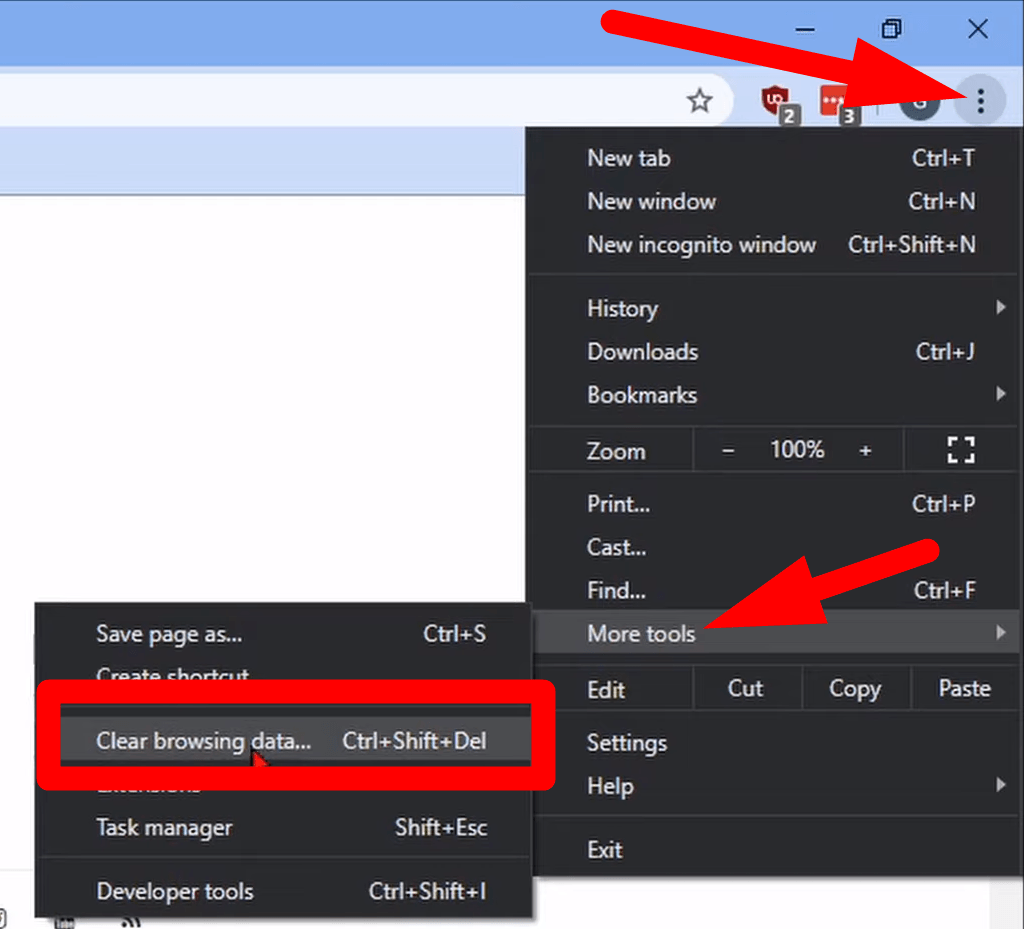
- Öffnen Sie Ihr Chrome und melden Sie sich bei Ihrem Konto an.
- Klicken Sie dann auf das „Drei-Punkte“-Menüsymbol in der oberen rechten Ecke.
Schritt 2: Browserdaten
- Wählen Sie „Weitere Tools“ aus dem Popup-Fenster und klicken Sie auf „Browserdaten löschen“ aus der nächsten Folie.
Schritt 3: Entfernen der Cookies
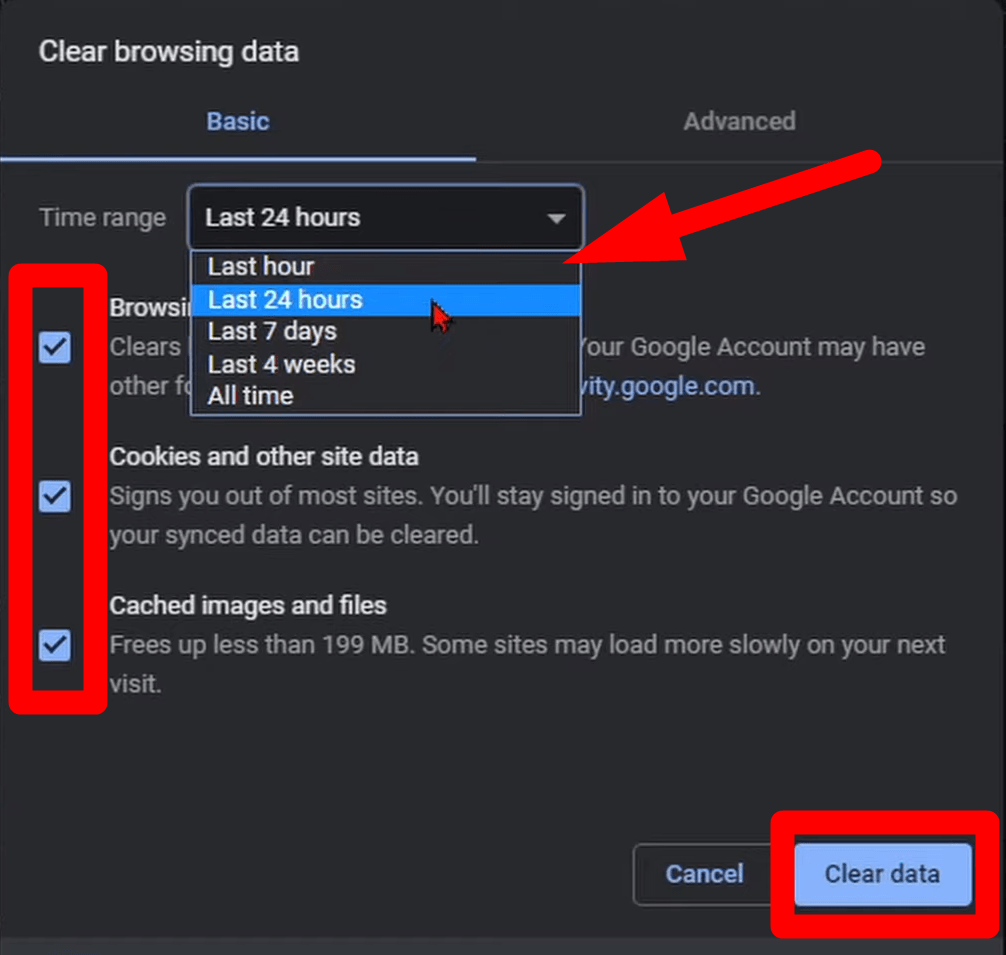
- Wählen Sie dann unter der Registerkarte „Basic“ bestimmte „Zeit“ aus oder klicken Sie auf „Alle Zeit“ und wählen Sie „Browserverlauf“, „Cookies“ oder „Zwischengespeicherte Bilder“.
- Klicken Sie auf die Schaltfläche „Daten löschen“ und wählen Sie „Bestätigen“, um Daten dauerhaft zu entfernen.
- Apple Safari
Schritt 1: Einstellungen
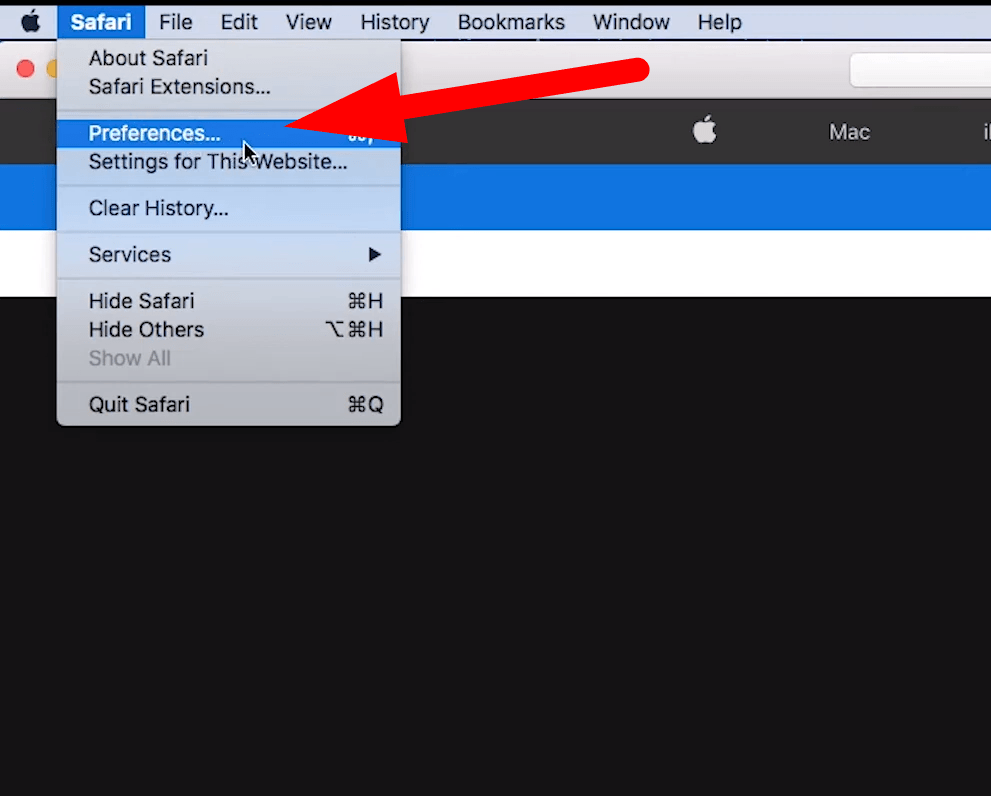
- Öffnen Sie Ihr Safari-Konto und klicken Sie auf „Safari“ in der oberen linken Ecke neben dem Apple-Symbol.
- Klicken Sie im Dropdown-Menü auf „Einstellungen“ und navigieren Sie im nächsten Fenster zur Registerkarte „Datenschutz“.
Schritt 2: Daten verwalten
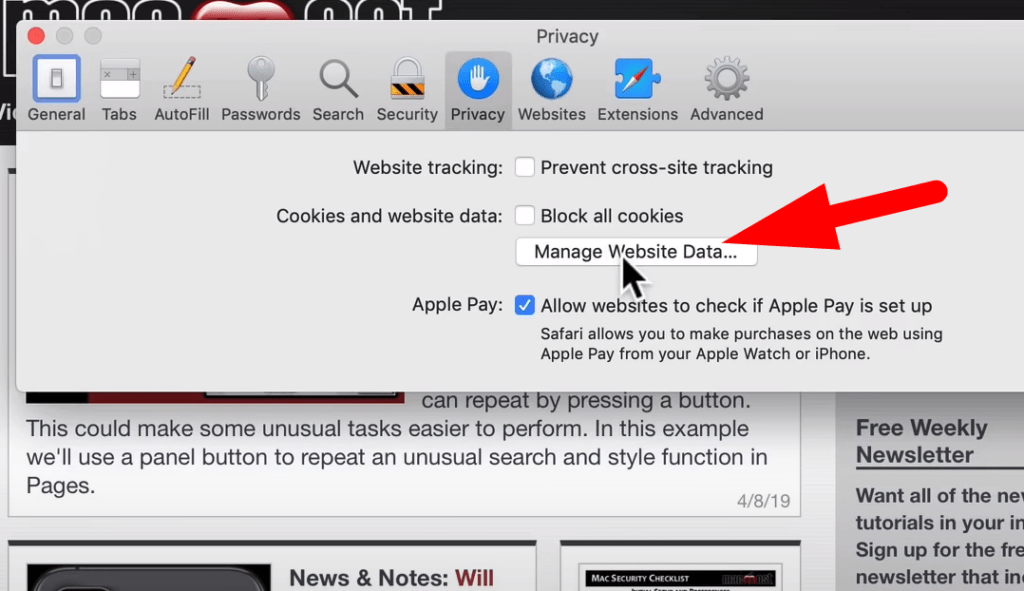
- Klicken Sie dann auf „Website-Daten verwalten“, und es erscheint eine Liste aller Websites.
Schritt 3: Entfernen Sie den Cache und die Cookies
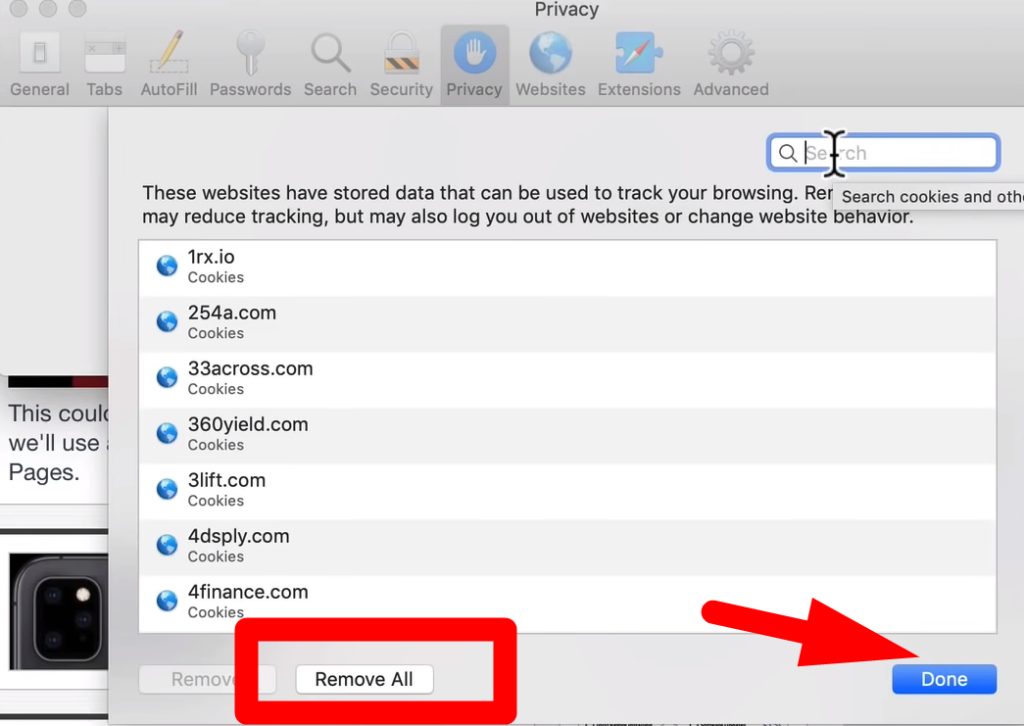
- Sie können einzelne Websites auswählen oder auf „Alle entfernen“ klicken, um den Cache aller Websites zu löschen.
- Diese Methode entfernt dauerhaft Cache und Cookies aus dem Browser.
- Cache von Android und iPhone löschen
Für iPhone
Schritt 1: Allgemeine Einstellungen öffnen
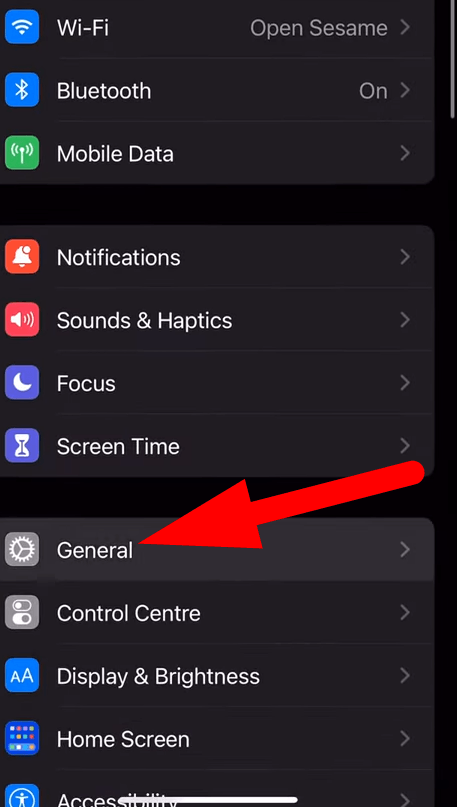
- Öffnen Sie die Einstellungen von Ihrem Handy und klicken Sie auf „Allgemein“.
Schritt 2: iPhone-Speicher
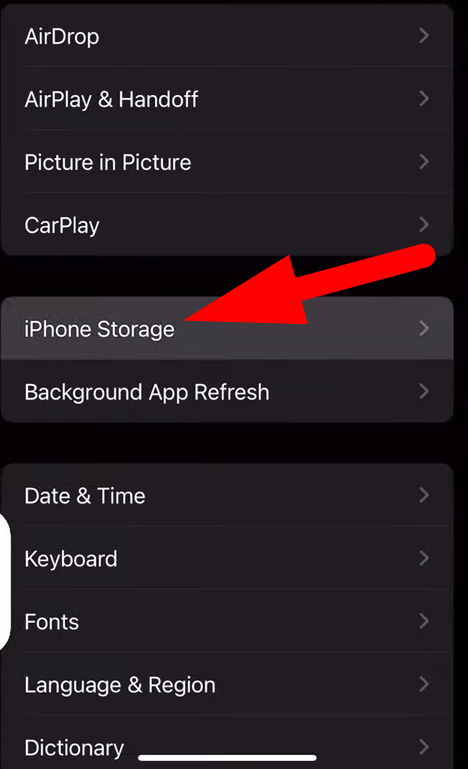
- Navigieren Sie dann und klicken Sie auf den „iPhone-Speicher“.
Schritt 3: App löschen
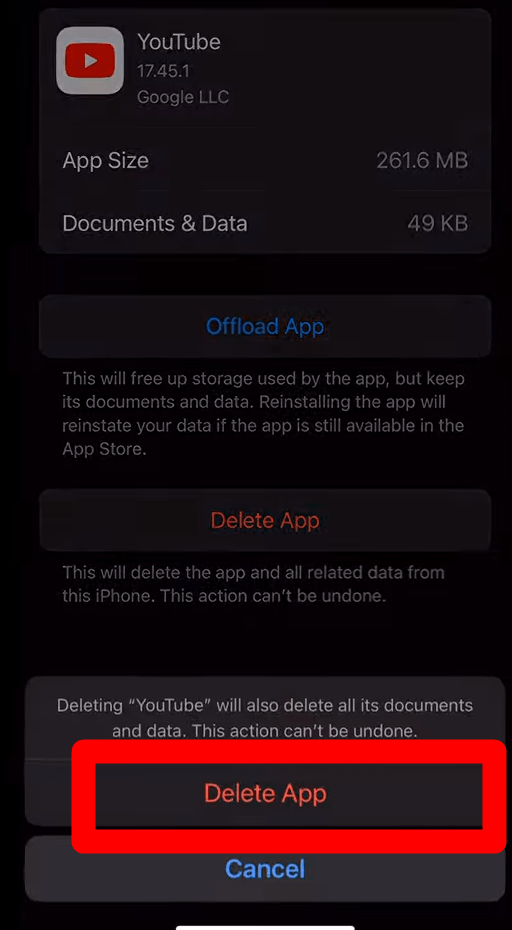
- Scrollen Sie nach unten, um die „YouTube“-App zu finden und darauf zu klicken.
- Klicken Sie auf die „App löschen“ und bestätigen Sie die Aktion.
- Nach dem Löschen der App wird der beschädigte Cache entfernt, und Sie können sie erneut aus dem App Store herunterladen.
Für Android
Schritt 1: Apps und Speicher
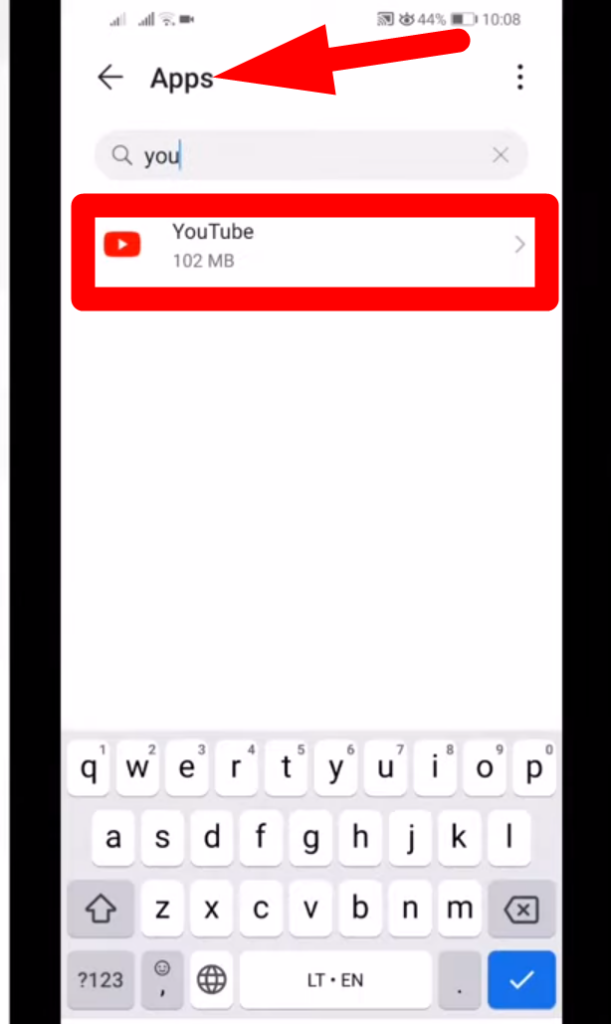
- Öffnen Sie Ihre mobilen Einstellungen und klicken Sie auf „Apps und Speicher“.
Schritt 2: App-Speicher
- Navigieren Sie im nächsten Fenster und klicken Sie auf „Apps“.
Schritt 3: Speicher löschen
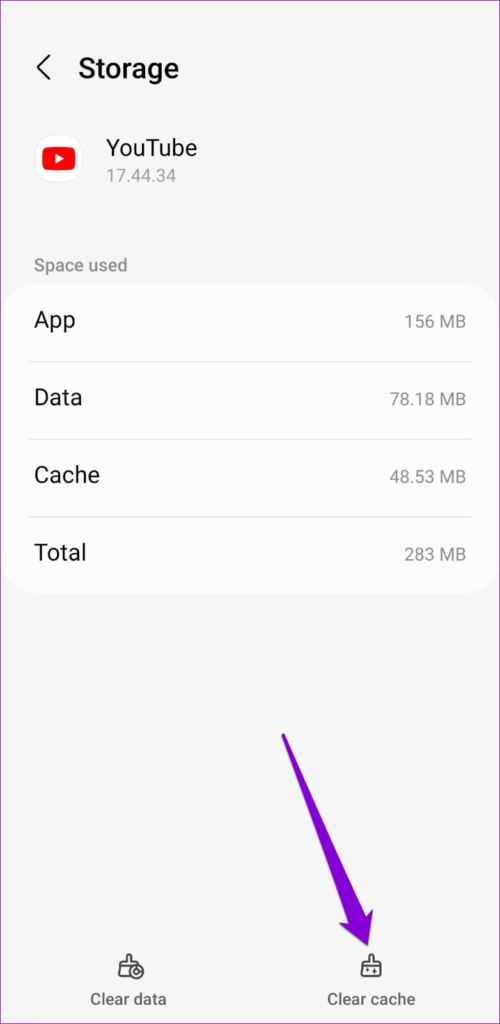
- Scrollen Sie dann nach unten, um die „YouTube“-App zu suchen und darauf zu klicken.
- Gehen Sie zu YouTube, klicken Sie auf „Cache“ und klicken Sie, um die Cache-Dateien zu löschen.
Methode 4: Aktualisieren Sie Ihr YouTube
Die Verwendung einer veralteten Version führt zu Kompatibilitätsproblemen und führt zu dem YouTube-Fehler „Sie sind offline. Überprüfen Sie Ihre Verbindung“. Das Aktualisieren der neuesten Versionen verbessert jedoch die Leistung, behebt Fehler und beseitigt Konnektivitätsprobleme.
Darüber hinaus optimiert es mit aktualisierten Sicherheitsinformationen nahtlos die Leistung und verbessert die Verbindungsaktivität. Der Schritt-für-Schritt-Prozess hilft bei der Korrektur der App ohne Fehler.
Für iPhone
Schritt 1: Öffnen Sie den App Store
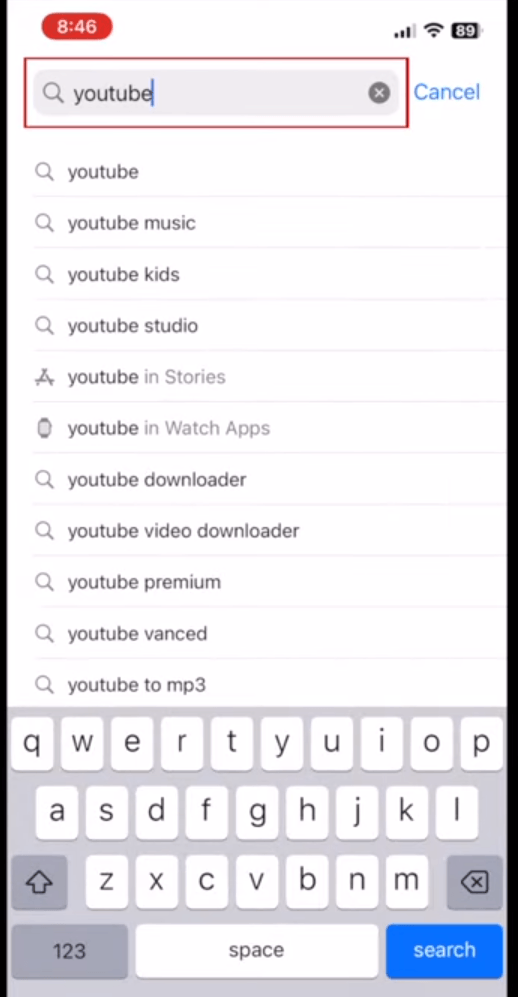
- Klicken Sie zuerst, um den App Store zu öffnen
- Klicken Sie dann auf die „Suchleiste“ und geben Sie „YouTube“ ein.
Schritt 2: Aktualisieren
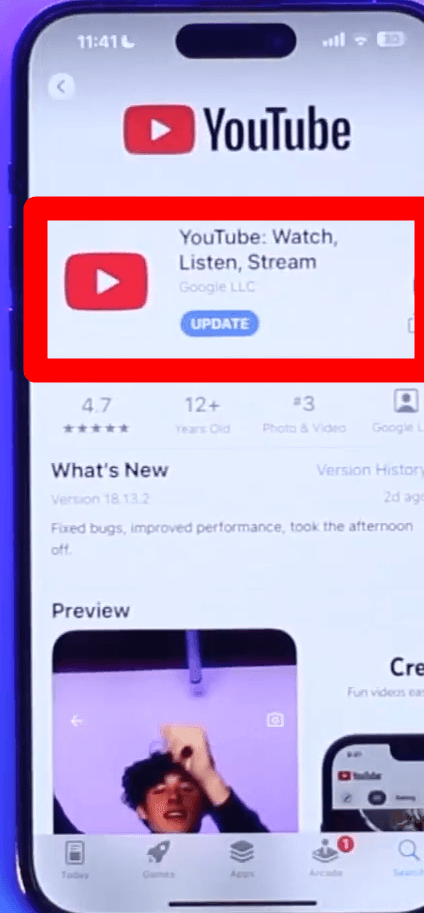
- Tippen Sie auf YouTube und klicken Sie auf die Schaltfläche „Aktualisieren“, um die neueste Version herunterzuladen.
- Wenn keine Update-Option angezeigt wird, verwenden Sie eine aktualisierte App.
Für Android
Schritt 1: Öffnen Sie den Play Store
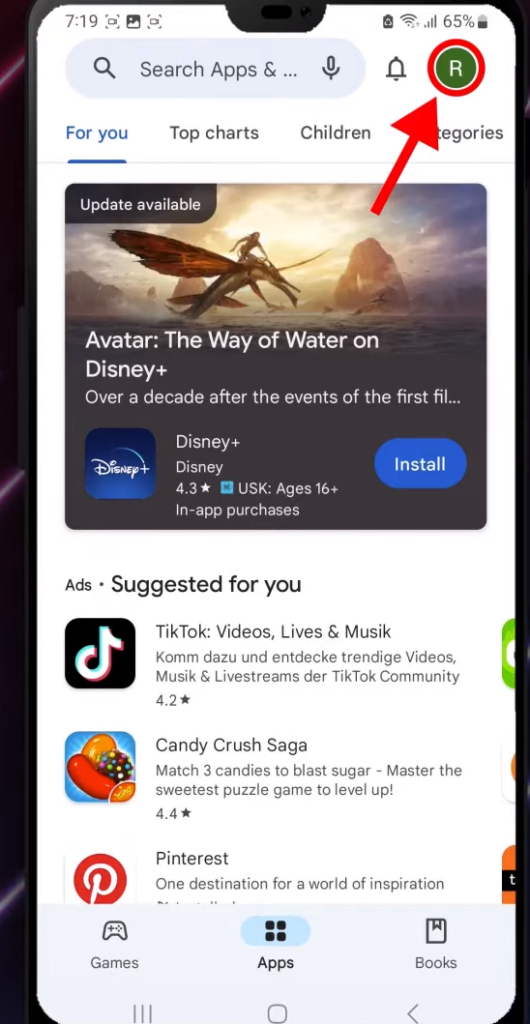
- Öffnen Sie Ihren Play Store und klicken Sie auf das „Profilsymbol“ in der oberen rechten Ecke.
Schritt 2: Apps verwalten
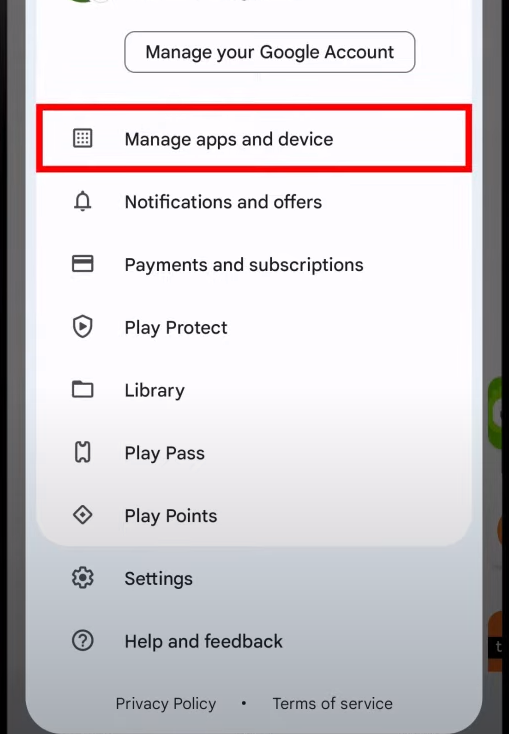
- Klicken Sie dann auf die Schaltfläche „App und Geräte verwalten“ und die Schaltfläche „Verwalten“ in der Menüleiste.
Schritt 3: Aktualisieren Sie die App
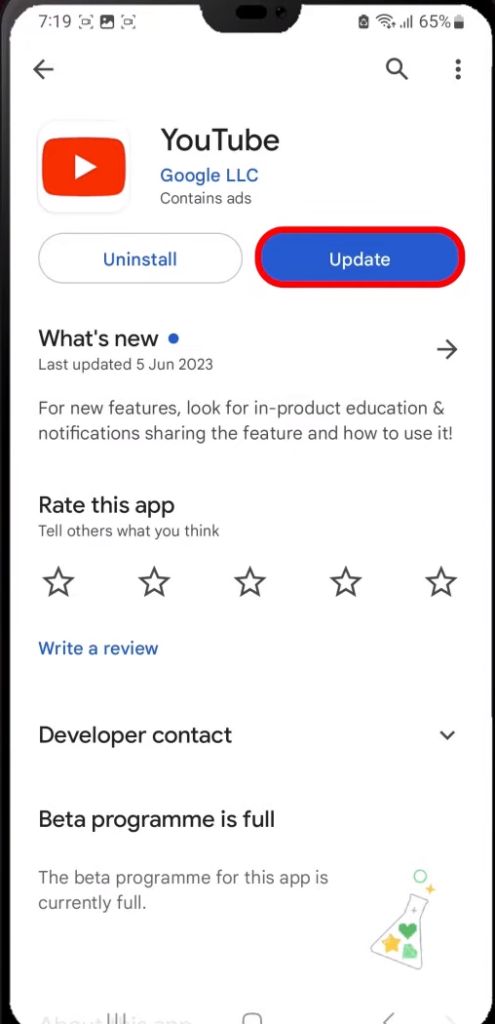
- Im nächsten Fenster wird eine Liste der verfügbaren Updates angezeigt.
- Scrollen Sie nach unten, um zu navigieren und auf die „YouTube“-App zu klicken.
- Wenn ein Update verfügbar ist, wird die Option „Aktualisieren“ angezeigt, und klicken Sie darauf, um den Downloadvorgang zu starten.
Methode 5: Überprüfen Sie den Flugzeugmodus
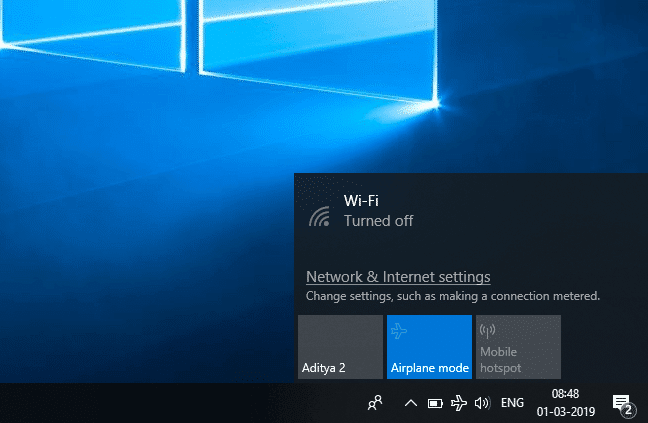
Wenn der Flugzeugmodus aktiviert ist, verhindert er die drahtlose Kommunikation, und YouTube-Verbindungsfehler werden angezeigt. Daher stellt das Deaktivieren des Modus die Funktionalität der Plattform effizient und ohne Probleme wieder her. Darüber hinaus fungiert der Flugzeugmodus als Aktualisierungstool, und das einfache Ein- und Ausschalten des Modus verbessert die Konnektivität.
Methode 6: Deaktivieren Sie VPN- und Proxy-Software
Die Probleme im Zusammenhang mit virtuellen privaten Netzwerken (VPNs) sind weit verbreitet, wobei der Standort des Servers und die Bandbreitenauslastung von vorrangiger Bedeutung sind. Daher kann die Verwendung von VPNs und Proxy-Servern negative Auswirkungen haben und zu Konnektivitätsfehlern führen.
Auch der YouTube-Algorithmus erkennt das Vorhandensein eines VPN, und es ist wichtig, es auszuschalten, um das Problem „Sie sind offline. Überprüfen Sie Ihre Verbindung“ zu beheben. Versuchen Sie außerdem, den Standort zu ändern und YouTube zu öffnen, da es manchmal Standortbeschränkungen gibt.
Methode 7: Deaktivieren Sie Erweiterungen
Trotz ihrer Bedeutung für die Steigerung der Benutzererfahrung stören Ad-Blocker und andere Erweiterungen das normale Funktionieren. Obwohl sie lästige Anzeigen entfernen, beeinträchtigen sie die Funktionalitäten der Website. Wenn Erweiterungen mit einer reibungslosen Funktion in Konflikt stehen, können sie durch Befolgen des Schritt-für-Schritt-Prozesses deaktiviert werden:
Schritt 1: Chrome öffnen
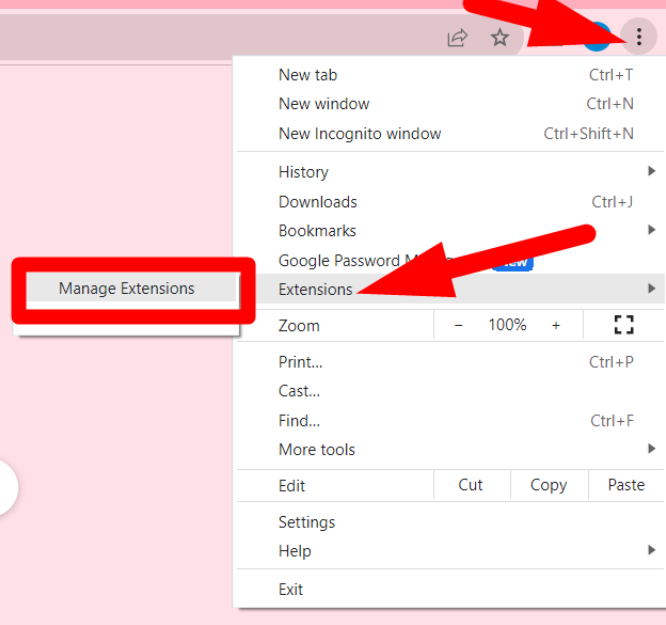
- Öffnen Sie Ihr Chrome und melden Sie sich bei Ihrem Konto an.
- Klicken Sie dann auf die vertikale „Drei-Punkte“-Menüleiste und wählen Sie „Erweiterungen“ aus dem Dropdown-Menü.
- Wählen Sie „Erweiterungen verwalten“ aus der Popup-Folie, und es erscheint ein vollständiges Erweiterungsfenster.
Schritt 2: Deaktivieren der Erweiterungen
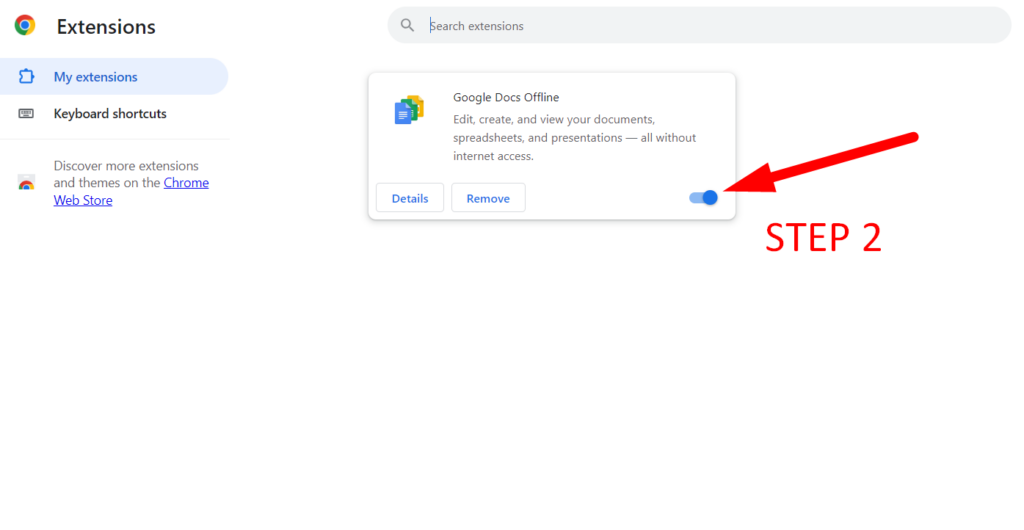
- Tippen Sie auf den „Blauen“ Schalter, um die Erweiterung auszuschalten, und sie stoppt ihre Funktionen in diesem bestimmten angemeldeten Browser.
Methode 8: Überprüfen Sie Datum und Uhrzeit auf Ihrem PC
Die wichtige, aber oft vernachlässigte Lösung ist die effektive Überprüfung von Datum und Uhrzeit von Ihrem System. Der Fehler „Sie sind offline. Überprüfen Sie Ihre Verbindung“ wird angezeigt, wenn Ihr Telefon oder System ein falsches Datum und eine falsche Uhrzeit hat. Um den Fehler zu vermeiden, ist es wichtig, die Zeit zu korrigieren oder die automatische Funktion zu aktivieren, indem Sie den Vorgang befolgen.
Für iPhone
Schritt 1: Allgemeine Einstellungen
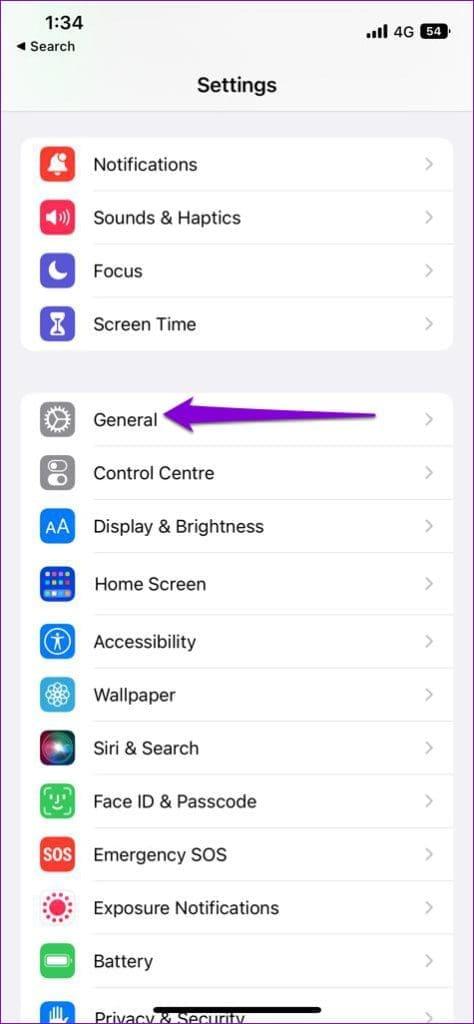
- Öffnen Sie die iPhone-Einstellungen und scrollen Sie nach unten, um auf „Allgemein“ zu klicken.
Schritt 2: Automatisch einstellen
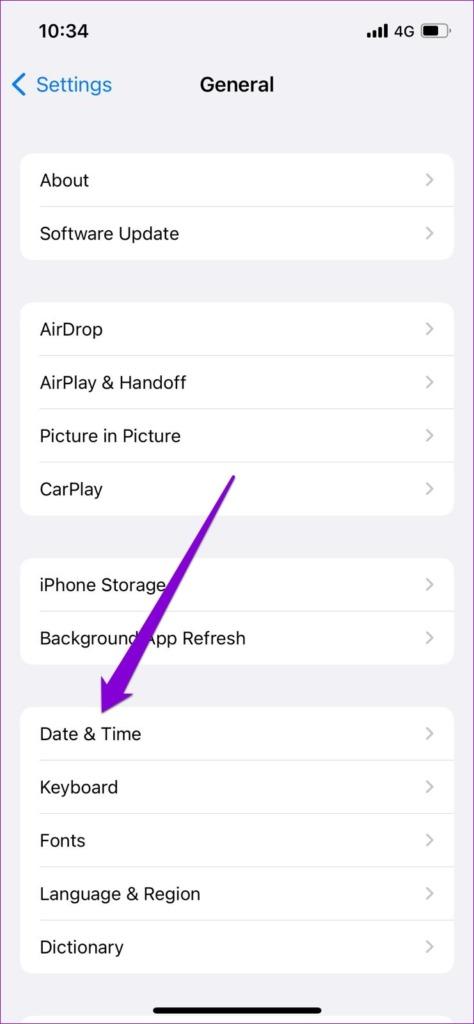
- Klicken Sie dann auf „Datum und Uhrzeit“ und tippen Sie im nächsten Fenster auf den Schalter „Automatisch einstellen“.
- Dadurch werden Zeit und Datum auf die tatsächliche Zeit und das tatsächliche Datum zurückgesetzt und der Konnektivitätsfehler behoben.
Für Android
Schritt 1: Allgemeine Verwaltung
- Öffnen Sie Ihre mobilen Einstellungen und navigieren Sie zur „Allgemeinen Verwaltung“.
Schritt 2: Automatisches Datum und Uhrzeit
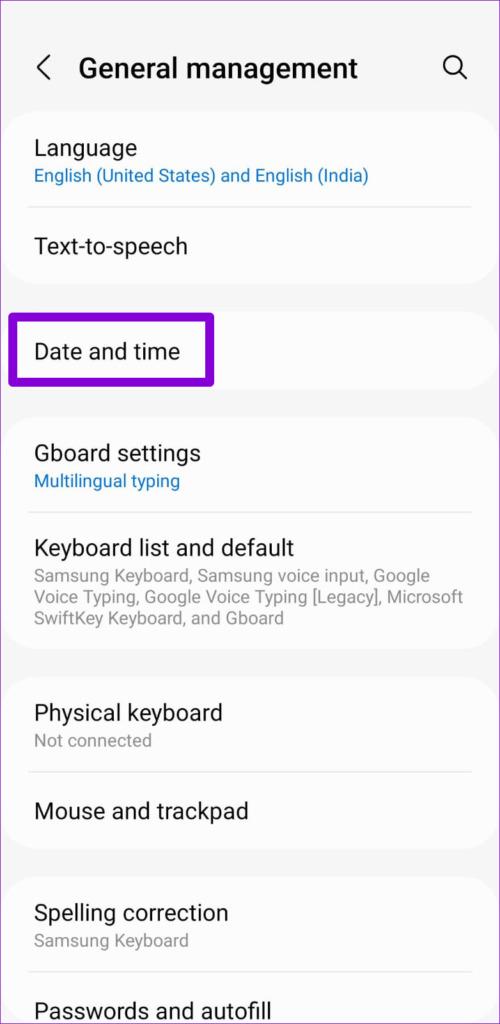
- Klicken Sie im nächsten Fenster auf „Datum und Uhrzeit“ und tippen Sie auf den Schalter „Automatisches Datum und Uhrzeit“.
Hinweis: Aufgrund der Vielfalt können sich die Android-Einstellungen ändern, und es ist am besten, auf die „Suchleiste“ zu klicken, um nach der Zeit zu suchen und die automatische Funktion zu aktivieren.
Fazit
Internetstabilität ist der Schlüssel zur Verbesserung des Online-Erlebnisses und zur Sicherstellung der Vielfalt der Inhalte. Der frustrierende Fehler
Darüber hinaus hat YouTube eine Verbindungsstabilität von 1,1 Mbit/s für 480P und 5 Mbit/s für 1080P-Qualität festgelegt. Daher ist es wichtig, die Verbindungsstabilität sicherzustellen, um zu verhindern, dass der Fehler auf Ihrem YouTube-Konto auftritt.
Wenn Sie häufig Videos hochladen oder live auf YouTube streamen, kann die Verwendung einer dedizierten Streaming-Kamera Ihre Zuverlässigkeit und Videoqualität erheblich verbessern. Die Investition in eine Streaming-Kamera gewährleistet eine stabile Konnektivität und reduziert technische Probleme, sodass Sie frustrierende Verbindungsfehler wie das Problem „Keine Verbindung“ vermeiden können.
