



































.png)
.png) English
English .png) Français
Français .png) Deutsch
Deutsch .png) Italiano
Italiano .png) Português
Português  Español
  简体中文
简体中文 
YouTubeは、多様なコンテンツを提供することで、エンターテインメントに新しい意味をもたらすシームレスなデジタル環境を提供しています。しかし、YouTube特有の
この問題は様々な理由でプラットフォームの機能を停止させるため、それらを具体的に分析することが重要です。そこで、このガイドでは、問題に応じて実施できる様々な解決策を提供し、途切れることのないストリーミングを楽しめるようにします。
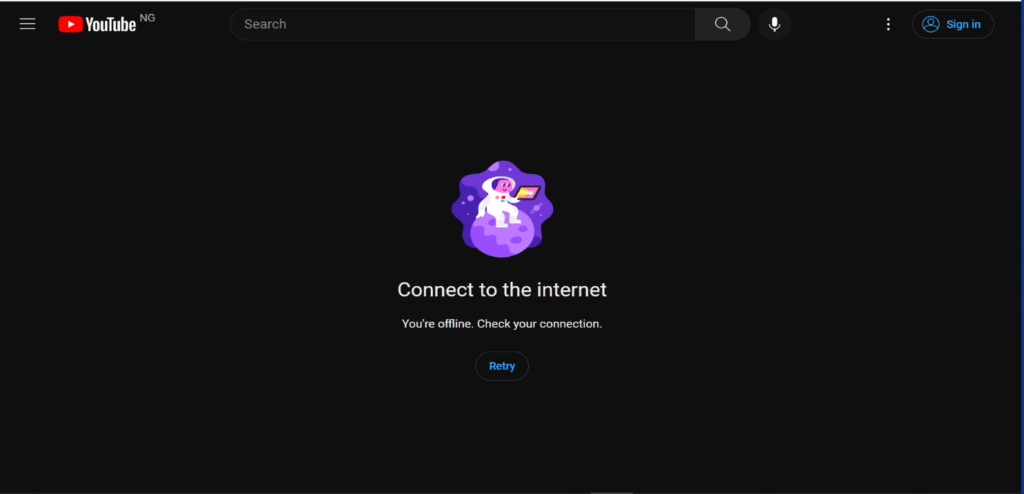
「オフラインです。接続を確認してください」という問題が発生する理由
スムーズなストリーミングには、シームレスなストリーミング体験のために接続の安定性が最も重要です。一般的に、YouTubeの接続問題は、エラーメッセージの原因となる不安定なインターネット接続によって引き起こされます。
YouTubeの接続が正常に機能しない理由は複数あり、このガイドではその原因をより良く理解するのに役立ちます。また、問題は個人によって異なるため、問題を理解することが重要です。
- 不安定または低速なインターネット接続
この問題の主な原因は、デバイスがインターネットに接続されていない場合の不安定な接続です。最低でも0.7 Mbpsの安定した接続が必要で、それがない場合は不安定なストリーミングやフラストレーションの溜まるバッファリングが発生します。
- ネットワーク接続の問題
時として、ルーターやデバイスの不適切なDNS設定が接続エラーの根本的な原因となります。さらに、ルーターの設定の問題や不適切な機能により、接続の問題が発生します。また、ネットワーク接続の問題は一般的であり、問題をより良く理解するために設定を確認することが重要です。
- 古いバージョンのYouTube/アプリ
古いバージョンは新しいYouTubeの機能をサポートするために必要な更新が必要で、接続の問題につながります。また、古いバージョンのYouTubeを使用すると互換性の問題が発生し、パフォーマンスの効率が制限されます。さらに、更新は主にバグ修正に焦点を当てており、接続の問題を解消するために不可欠です。
- 破損したキャッシュファイル
キャッシュファイルが破損すると、必要なデータを表示できなくなり、「オフラインです。接続を確認してください」エラーが発生します。破損したファイルはスムーズな機能を妨げ、最適化速度を向上させます。さらに、効果的でないブラウザやアプリのキャッシュが問題が発生する主な理由です。
- 広告ブロッカー
YouTubeのスムーズな機能は広告の表示に依存しており、広告ブロッカーはそれらの表示を妨げます。広告はプラットフォームの主要な収益生成ツールであり、それと競合すると接続の問題が発生します。さらに、YouTubeは広告がブロックされているかを分析し、すぐに接続なしエラーを表示します。
時として、VPNやプロキシサーバーの使用が信号を妨げ、接続を不安定にし、エラーメッセージが表示されることがあります。
- ブラウザ拡張機能
広告ブロックなどの一部のブラウザ拡張機能は、通常の読み込み速度を妨げ、オンラインステータスの誤解を招きます。さらに、ブラウザ拡張機能は時としてYouTubeの最新バージョンと互換性がなく、それらを削除することが必須となります。
YouTubeの「オフラインです。接続を確認してください」エラーの修正方法
フラストレーションの溜まる「オフラインです。接続を確認してください」エラーは標準的で個人固有のものです。一般的に、この問題は不安定なネットワーク接続により、いつでも突然発生する可能性があります。そのため、以下に説明する方法は、一般的または個人固有のエラーを効果的に解決するための実践的な解決策を提供します。
方法1 – インターネット接続の確認
「接続を確認してください」エラーに遭遇した場合、安定した強力なインターネット接続が不可欠です。接続の問題は一般的で、ルーターや接続されたデバイスをリセットすることで機能が復旧します。
- まず、速度を確認してインターネット接続の安定性を確認してください。エラーが続く場合は、別のWi-Fiネットワークに接続を試み、その接続がYouTubeストリーミングにのみ使用されていることを確認してください。
- Wi-Fi接続が不安定になった場合は、より良いダウンロード速度を得るためにイーサネットケーブルで接続してください。
- モバイルデータユーザーの場合は、携帯データを切断してWi-Fiネットワークに接続してみてください。これにより、YouTubeアプリのエラーは大幅に解消されます。
注意:同じネットワークに複数のデバイスが接続されていないことを確認することが重要です。ストリーミングが遅くなるためです。したがって、問題が解消されるかを分析するために、他のデバイスを削除してインターネット接続を確保してください。
方法2 – ネットワークの切断と再接続
最も簡単で容易な方法は、ネットワークの切断と再接続、またはネットワークソースの変更です。モバイルアプリの場合は、不安定な携帯データを切断し、強力なWi-Fiネットワークに接続してみてください。
ただし、同じ接続性を維持することが重要なため、デバイスのネットワーク接続を確認してください。例えば、YouTubeストリーミングにモバイルアプリを使用している場合は、データネットワークに切り替えることで問題が効果的に解決されます。
方法3 – 破損したキャッシュやCookieの削除
一般的に、破損したキャッシュとCookieを削除することでデータがクリアされ、接続の問題が解決されます。また、ブラウザからキャッシュファイルをクリアすることでエラーが解消され、機能が復旧します。以下の手順に従って、破損したキャッシュファイルを削除してください:
- Chromeからの削除
ステップ1 – その他のメニューを開く
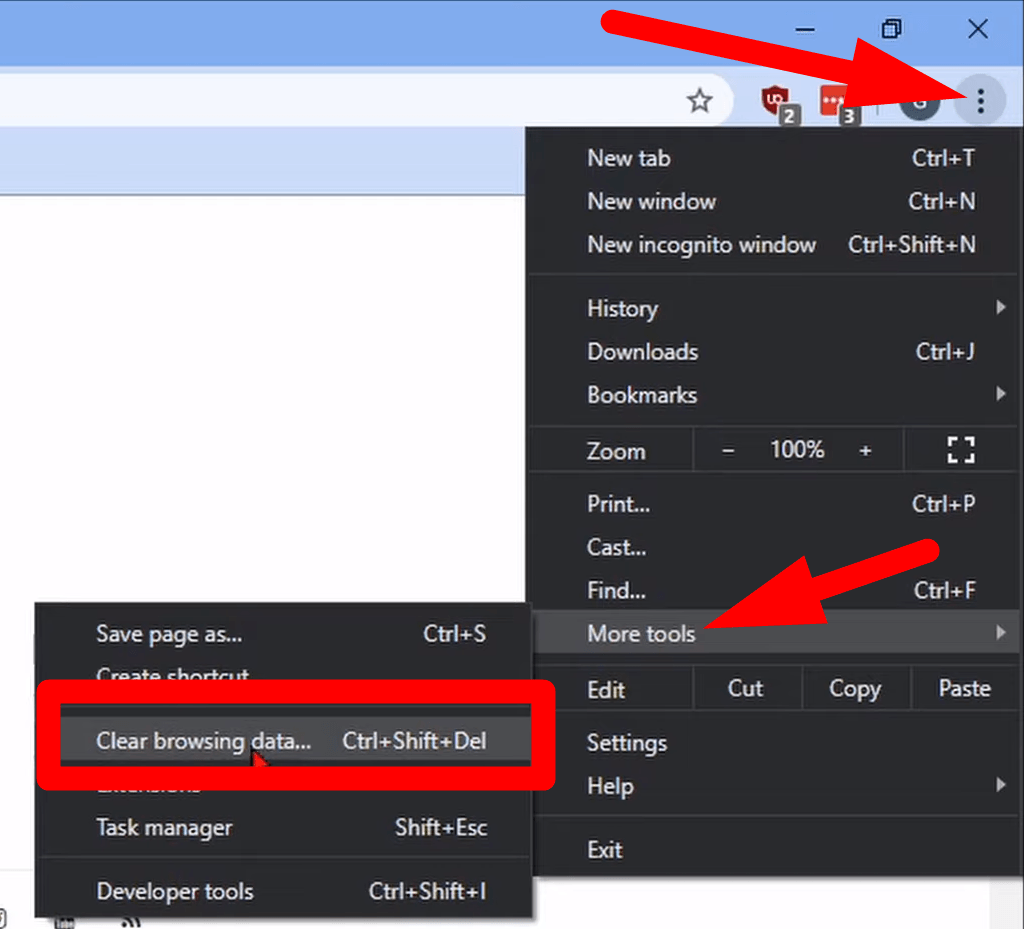
- Chromeを開き、アカウントにサインインします。
- 次に、右上隅の「三点」メニューアイコンをクリックします。
ステップ2 – 閲覧データ
- ポップアップウィンドウから「その他のツール」を選択し、次のスライドから「閲覧データを削除」をクリックします。
ステップ3 – Cookieの削除
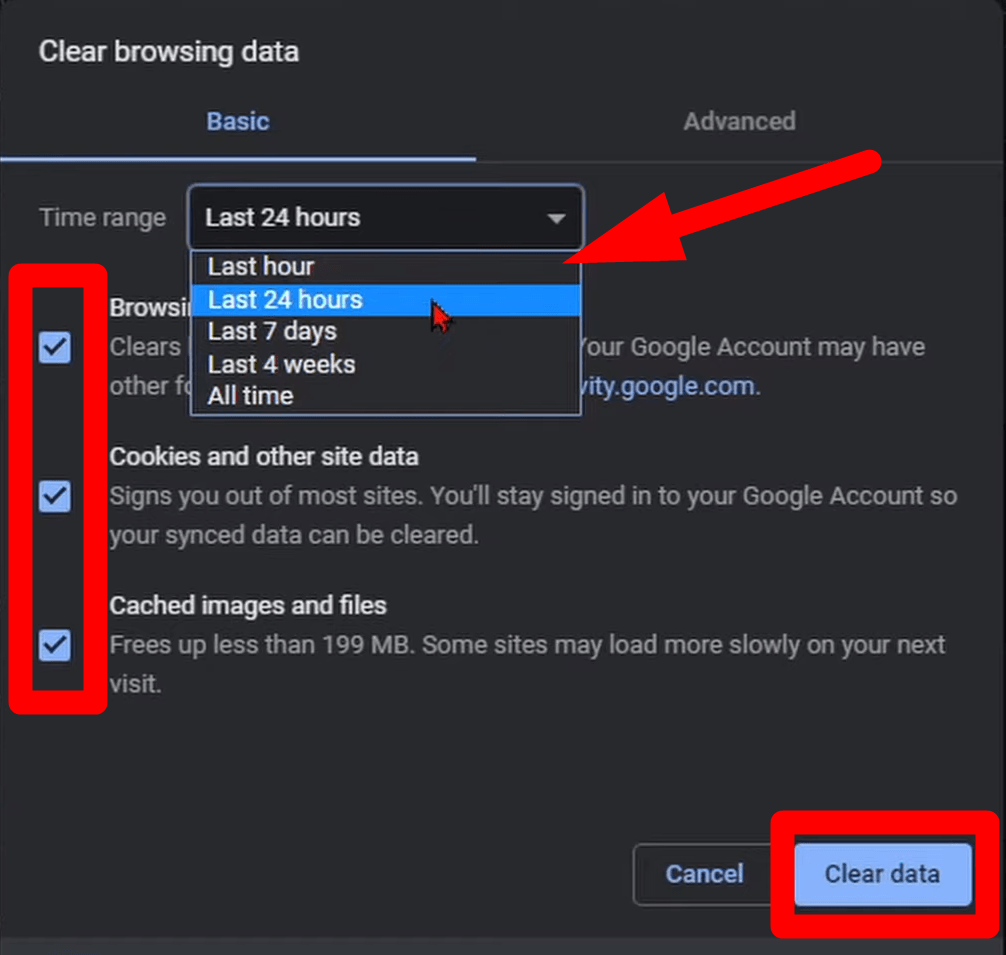
- 次に、「基本」タブで、特定の「期間」を選択するか、「すべての期間」をクリックし、「閲覧履歴」「Cookie」または「キャッシュされた画像」を選択します。
- 「データを削除」ボタンをクリックし、「確認」を選択してデータを完全に削除します。
- Apple Safari
ステップ1 – 環境設定
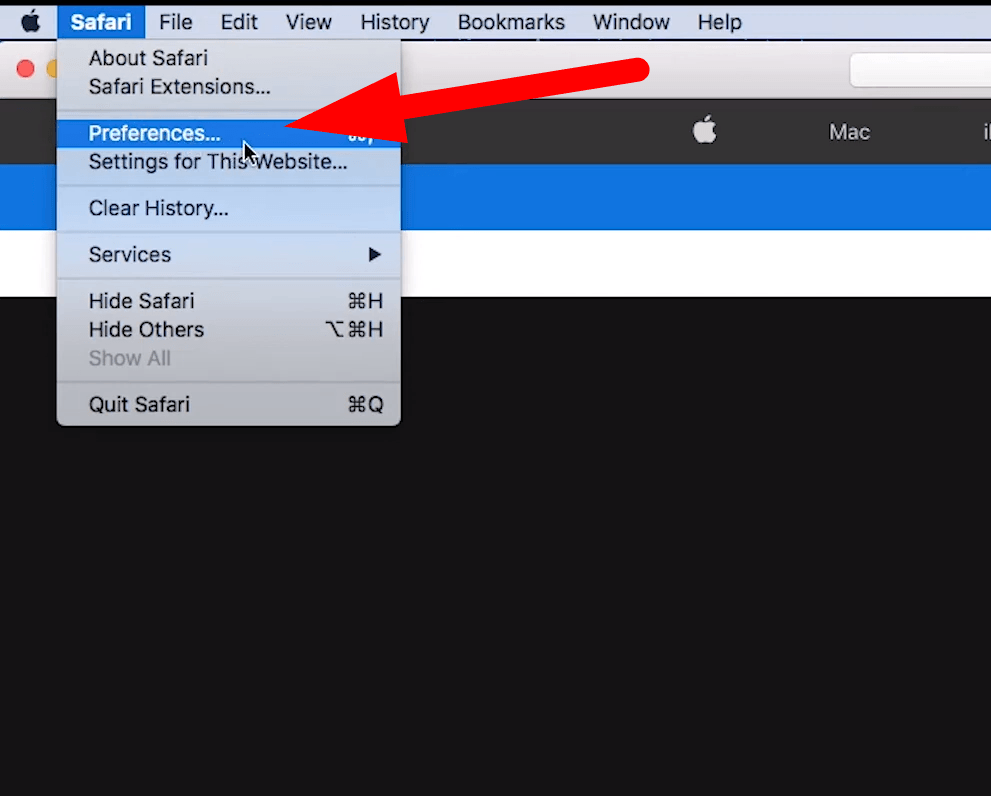
- Safariを開き、Appleアイコンの隣の左上隅にある「Safari」をクリックします。
- ドロップダウンメニューから「環境設定」をクリックし、次のウィンドウから「プライバシー」タブに移動します。
ステップ2 – データの管理
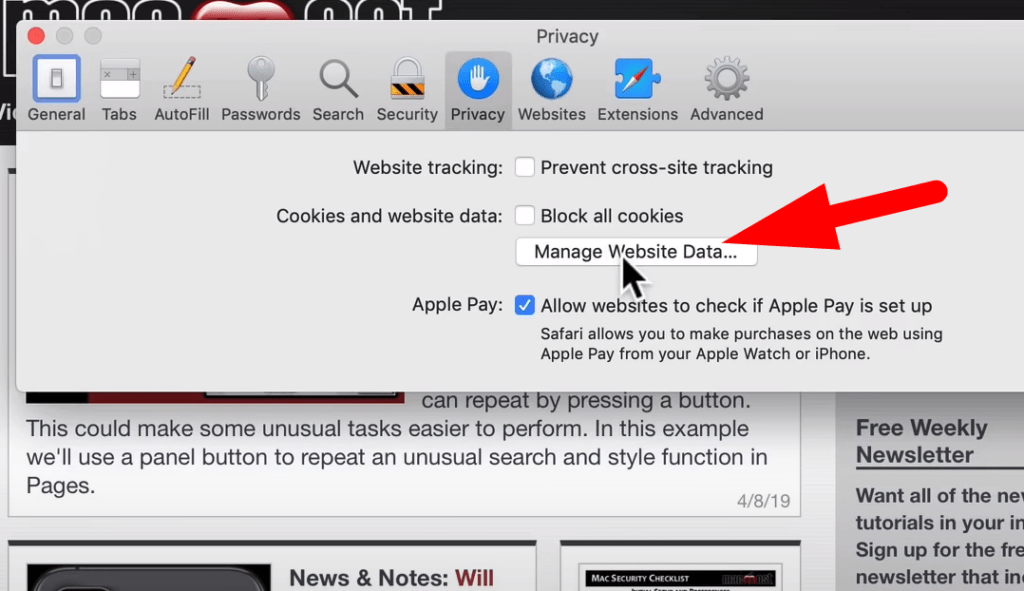
- 次に「Webサイトデータを管理」をクリックすると、すべてのWebサイトのリストが表示されます。
ステップ3 – キャッシュとCookieの削除
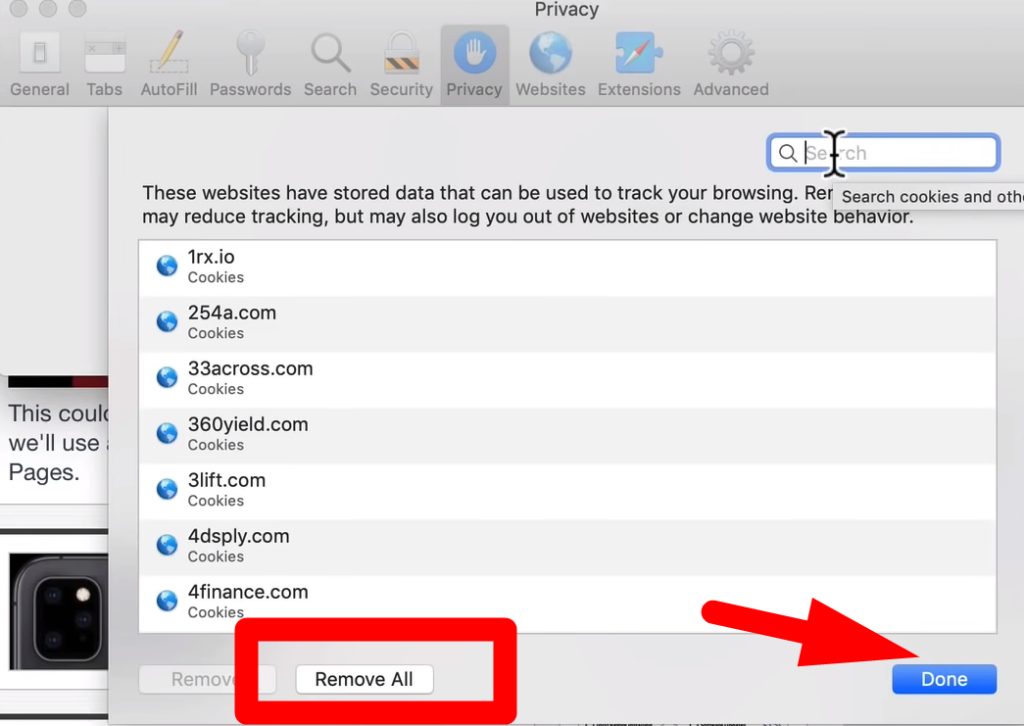
- 個別のWebサイトを選択するか、「すべてを削除」をクリックしてすべてのWebサイトのキャッシュをクリアできます。
- この方法により、ブラウザからキャッシュとCookieが完全に削除されます。
- AndroidとiPhoneからのキャッシュのクリア
iPhoneの場合
ステップ1 – 一般設定を開く
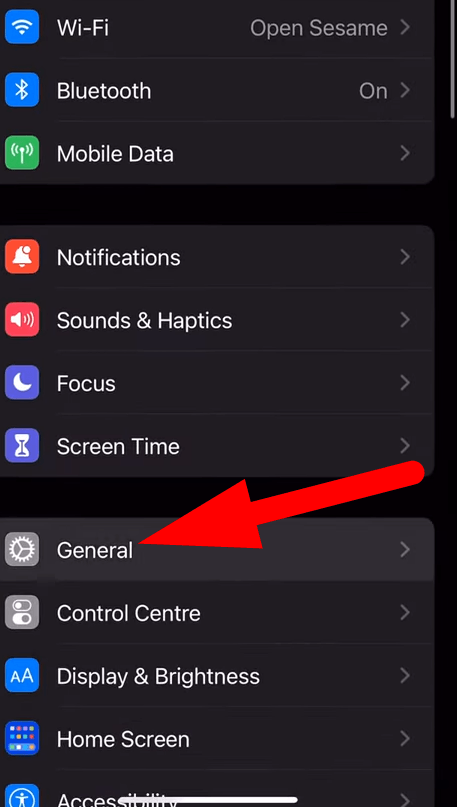
- モバイルから設定を開き、「一般」をクリックします。
ステップ2 – iPhoneストレージ
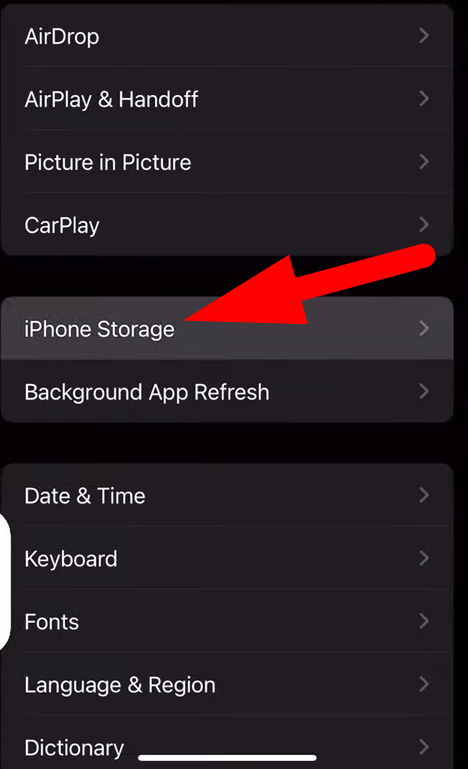
- 次に、「iPhoneストレージ」に移動してクリックします。
ステップ3 – アプリの削除
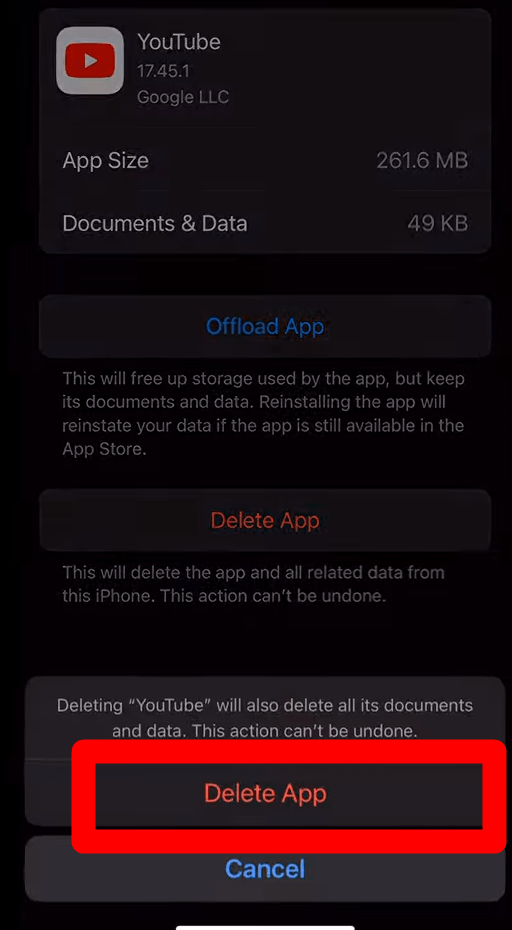
- スクロールして「YouTube」アプリを見つけてクリックします。
- 「アプリを削除」をクリックして操作を確認します。
- アプリを削除すると、破損したキャッシュが削除され、App Storeから再度ダウンロードできます。
Android向け
ステップ1 – アプリとストレージ
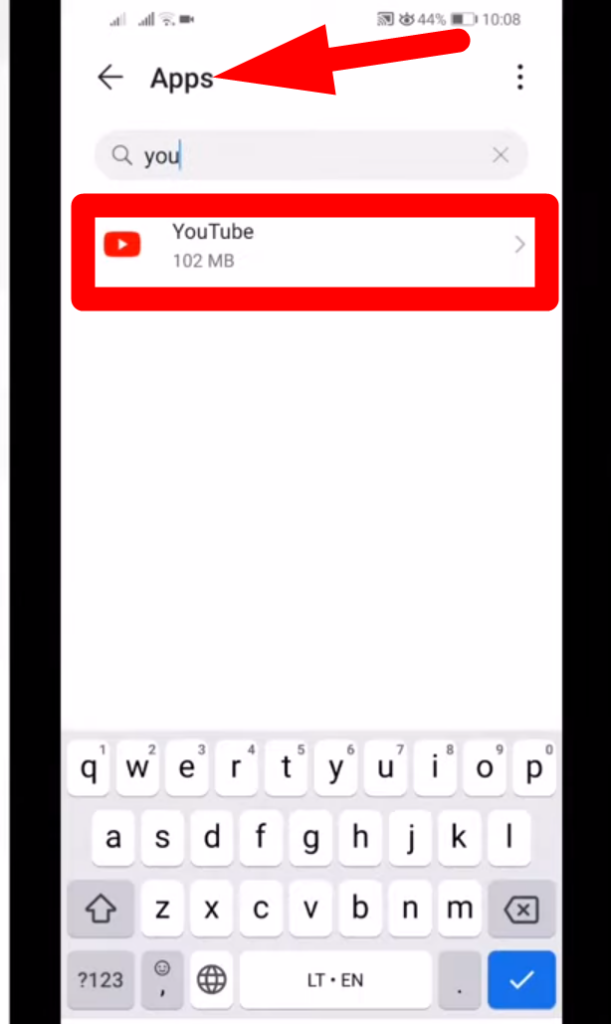
- モバイル設定を開き、「アプリとストレージ」をクリックします。
ステップ2 – アプリストレージ
- 次のウィンドウから「アプリ」に移動してクリックします。
ステップ3 – ストレージのクリア
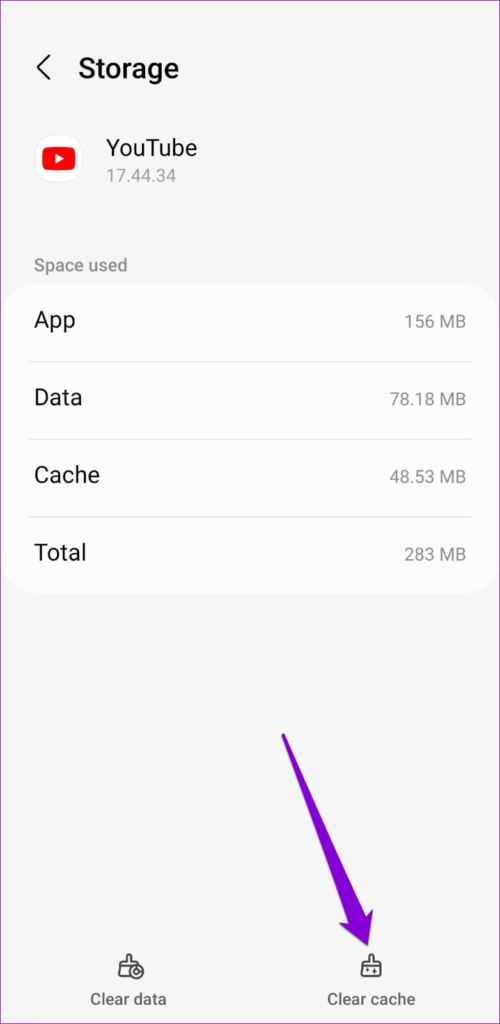
- 次に、スクロールして「YouTube」アプリを検索してクリックします。
- YouTubeに移動し、「キャッシュ」をクリックしてキャッシュファイルを削除します。
方法4 – YouTubeの更新
古いバージョンを使用すると互換性の問題が発生し、YouTube「オフラインです。接続を確認してください」エラーが発生します。ただし、最新バージョンに更新することでパフォーマンスが向上し、バグが修正され、接続の問題が解消されます。
さらに、セキュリティ情報が更新されることで、パフォーマンスがシームレスに最適化され、接続アクティビティが向上します。以下の手順に従って、エラーなくアプリを修正してください。
iPhone向け
ステップ1 – App Storeを開く
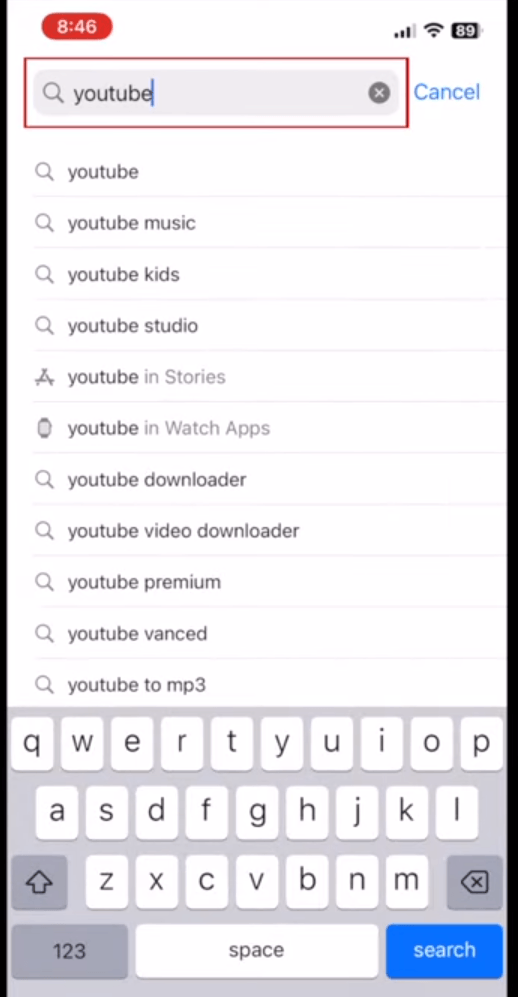
- まず、App Storeを開きます
- 次に「検索バー」をクリックして「YouTube」と入力します。
ステップ2 – 更新
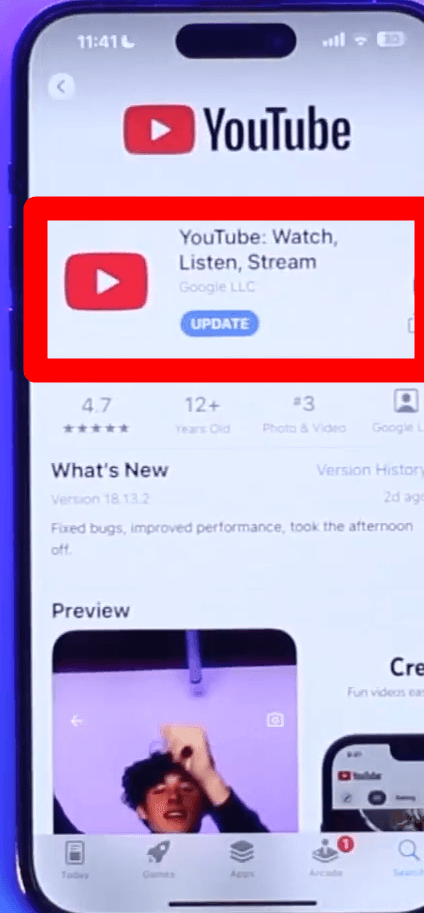
- YouTubeをタップし、「更新」ボタンをクリックして最新バージョンをダウンロードします。
- 更新オプションが表示されない場合は、最新のアプリを使用していることになります。
Android向け
ステップ1 – Play Storeを開く
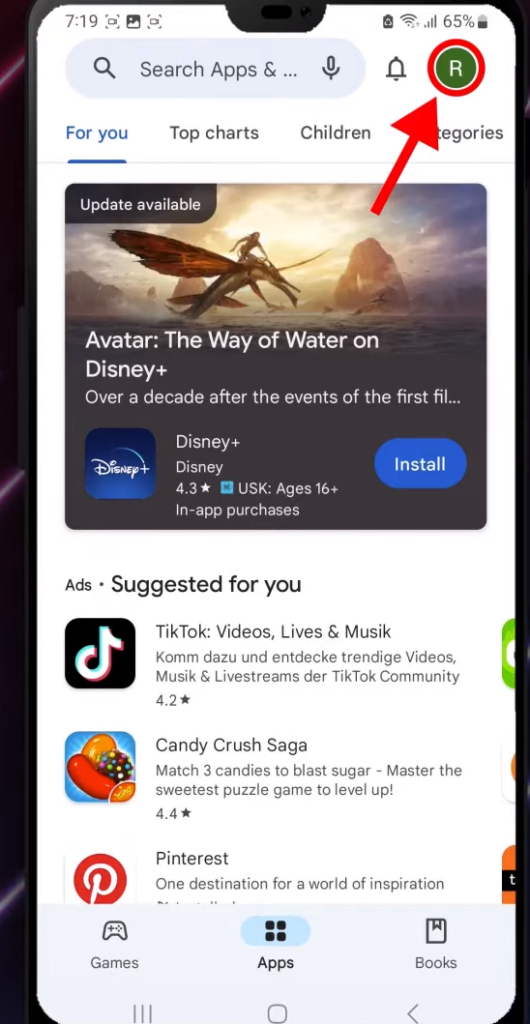
- Play Storeを開き、右上隅の「プロフィールアイコン」をクリックします。
ステップ2 – アプリの管理
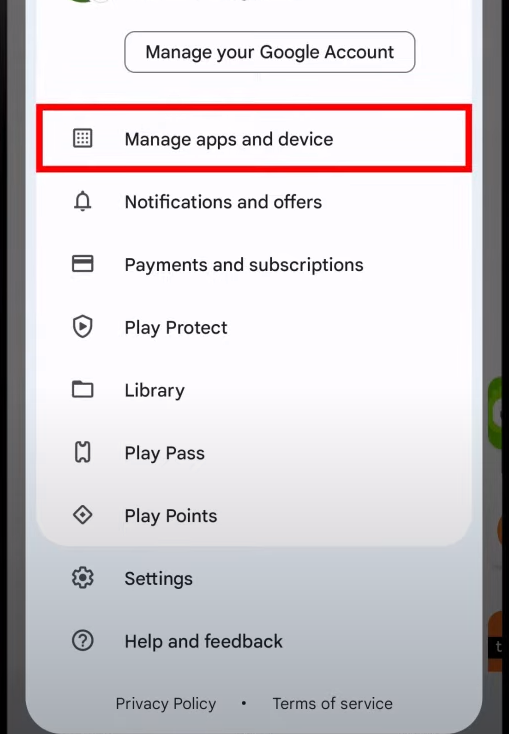
- 次に「アプリとデバイスを管理」と「管理」ボタンをメニューバーからクリックします。
ステップ3 – アプリの更新
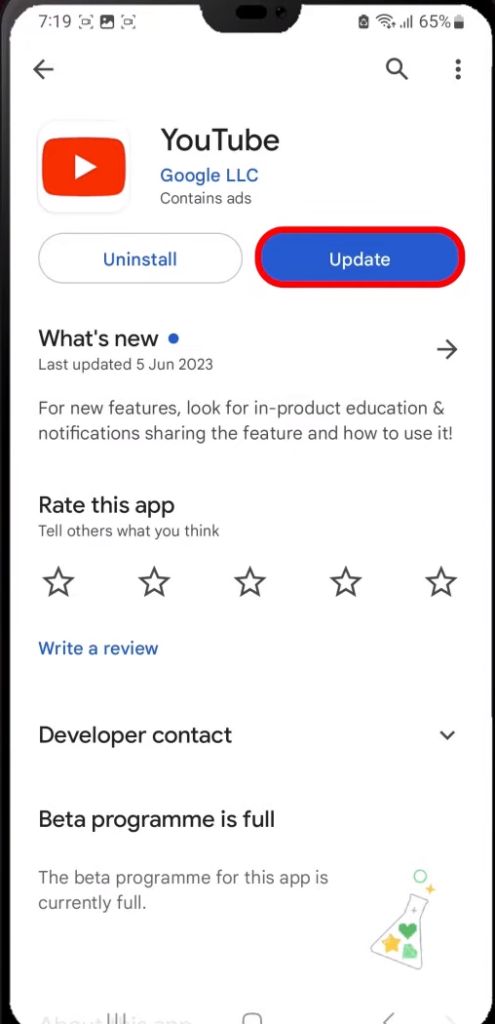
- 次のウィンドウから、利用可能な更新のリストが表示されます。
- スクロールして「YouTube」アプリを見つけてクリックします。
- 更新が利用可能な場合は「更新」オプションが表示されるので、クリックしてダウンロードプロセスを開始します。
方法5 – 機内モードの確認
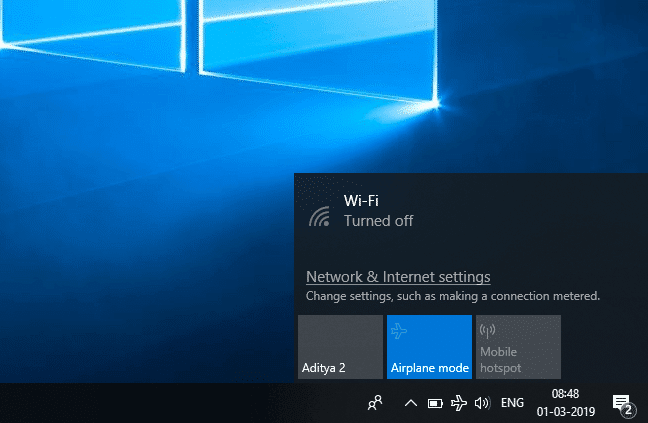
機内モードが有効になっていると、無線通信が妨げられ、YouTube接続エラーが表示されます。したがって、モードをオフにすることでプラットフォームの機能が効率的に問題なく復旧します。さらに、機内モードはリフレッシュツールとして機能し、モードのオン/オフを切り替えるだけで接続が改善されます。
方法6 – VPNとプロキシソフトウェアの無効化
仮想プライベートネットワーク(VPN)に関連する問題は、サーバーの場所と帯域幅の使用が主な懸念事項となっています。そのため、VPNとプロキシサーバーの使用は悪影響を及ぼし、接続エラーを引き起こす可能性があります。
また、YouTubeのアルゴリズムはVPNの存在を検出するため、「オフラインです。接続を確認してください」の問題を解消するにはVPNをオフにすることが重要です。さらに、場所を変更してYouTubeを開いてみてください。場所の制限がある場合があります。
方法7 – 拡張機能の無効化
ユーザー体験を向上させる重要性にもかかわらず、広告ブロッカーやその他の拡張機能は通常の機能を妨げます。煩わしい広告を削除しますが、ウェブサイトの機能を妨害します。拡張機能がスムーズな機能と競合する場合は、以下の手順に従って無効化できます:
ステップ1 – Chromeを開く
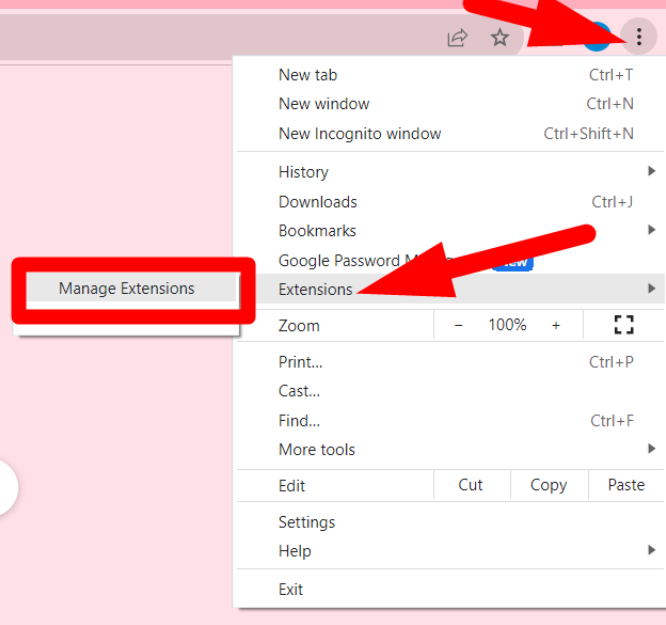
- Chromeを開き、アカウントにサインインします。
- 次に、縦の「三点」メニューバーをクリックし、ドロップダウンメニューから「拡張機能」を選択します。
- ポップアップスライドから「拡張機能を管理」を選択すると、完全な拡張機能ウィンドウが表示されます。
ステップ2 – 拡張機能の無効化
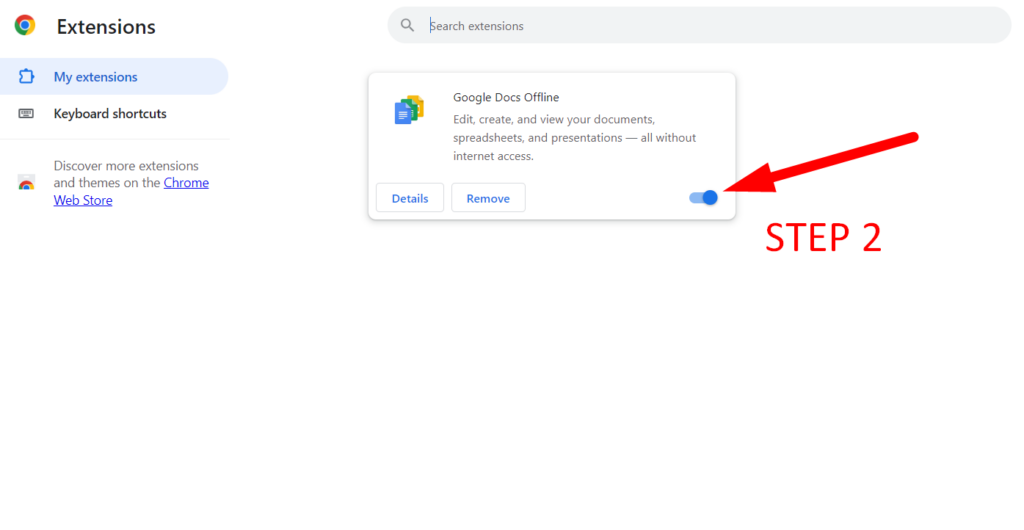
- 「青色」トグルをタップして拡張機能をオフにすると、そのログインしているブラウザでの機能が停止します。
方法8 – PCの日付と時刻の確認
重要でありながらしばしば見過ごされる解決策は、システムの日付と時刻を効果的に確認することです。電話やシステムの日付と時刻が正しくない場合、「オフラインです。接続を確認してください」エラーが表示されます。そのため、ミスを避けるために、時刻を修正するか、以下の手順に従って自動機能を有効にすることが重要です。
iPhone向け
ステップ1 – 一般設定
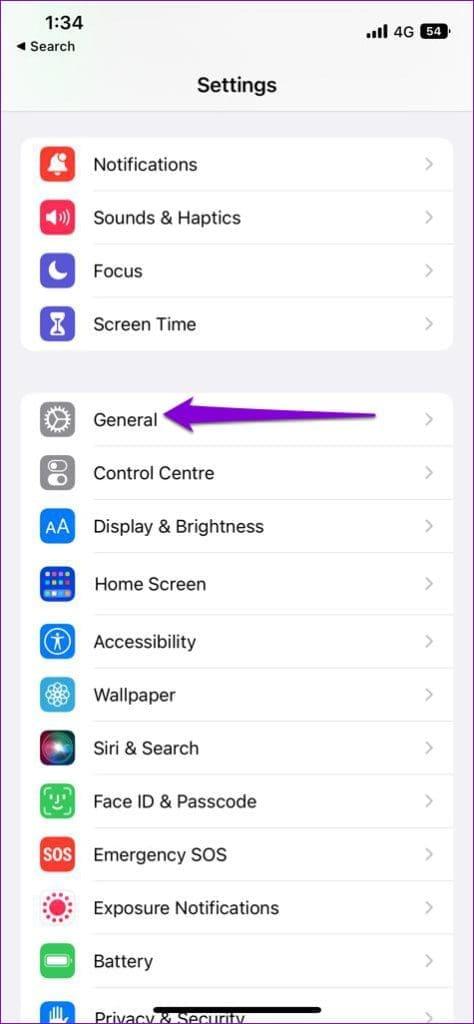
- iPhoneの設定を開き、スクロールして「一般」をクリックします。
ステップ2 – 自動設定
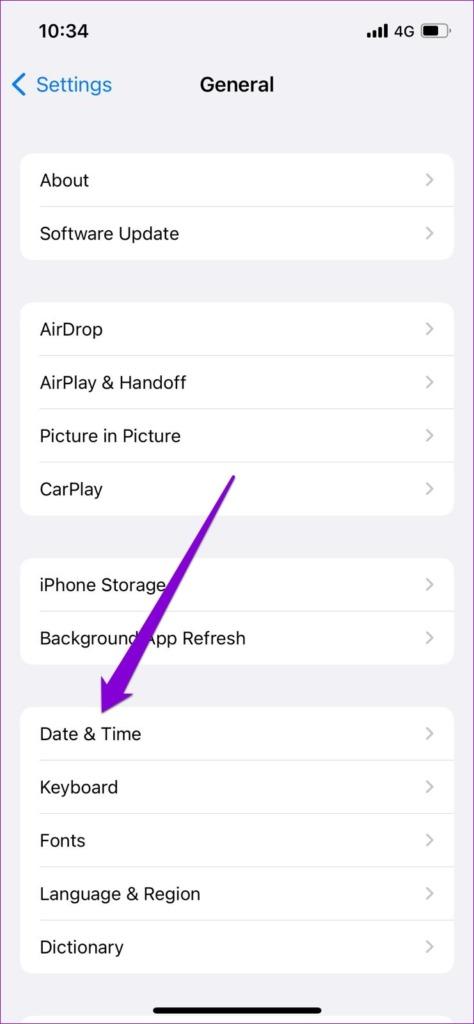
- 次に「日付と時刻」をクリックし、次のウィンドウから「自動設定」トグルをタップします。
- これにより、時刻と日付が実際の時刻に復元され、接続エラーが解消されます。
Android向け
ステップ1 – 一般管理
- モバイル設定を開き、「一般管理」に移動します。
ステップ2 – 自動日付と時刻
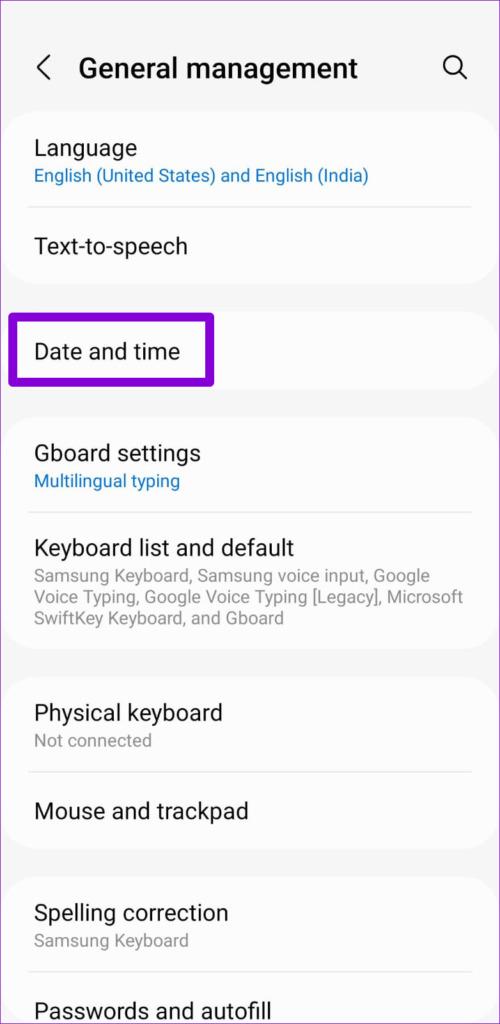
- 次のウィンドウから「日付と時刻」をクリックし、「自動日付と時刻」トグルをタップします。
注意:Androidの設定は多様性があるため、「検索」バーをクリックして時刻を検索し、自動機能を有効にすることをお勧めします。
結論
インターネットの安定性は、オンライン体験を向上させ、コンテンツの多様性を確保するための鍵です。しかし、フラストレーションの溜まる
さらに、YouTubeは480Pに1.1 Mbps、1080P品質に5 Mbpsの接続安定性を設定しています。そのため、YouTubeアカウントでエラーが表示されないようにするには、接続の安定性を確保することが重要です。
YouTubeに頻繁に動画をアップロードしたりライブストリーミングを行ったりする場合、専用のストリーミングカメラを使用することで信頼性と動画品質を大幅に向上させることができます。ストリーミングカメラに投資することで、安定した接続が確保され、「接続なし」などのフラストレーションの溜まる接続エラーを回避できます。
