































.png)
.png) Deutsch
Deutsch .png) Italiano
Italiano .png) 日本語
日本語 .png) Português
Português  Español
  简体中文
简体中文 
Cette plateforme se classe au deuxième rang mondial des services de streaming en termes de nombre d’abonnés. Amazon Prime Video a constitué une base d’utilisateurs substantielle grâce à sa vaste bibliothèque de contenu. Malgré plus de 200 millions d’utilisateurs, un rapport récent suggère que beaucoup ont rencontré des problèmes avec des sous-titres incorrects. Cela peut considérablement perturber l’expérience de visionnage et créer des difficultés pour les utilisateurs.
Vous n’êtes pas seul si vous rencontrez le dilemme des sous-titres Amazon Prime désynchronisés. Il existe plusieurs solutions possibles pour résoudre ce problème ennuyeux et assurer un streaming fluide. Cette analyse détaillée explorera ses causes communes et fournira des instructions étape par étape pour les résoudre.
Partie 1. Pourquoi les sous-titres Amazon Prime sont-ils désynchronisés ?
Pour comprendre pourquoi ce problème survient, il est crucial d’identifier les causes sous-jacentes. Plusieurs facteurs peuvent interférer avec la synchronisation entre l’audio et les sous-titres, entraînant une expérience frustrante pour les spectateurs. Voici résumées quelques-unes des raisons les plus courantes derrière le problème de sous-titres Amazon Prime désynchronisés :
1. Problèmes de connexion Internet
Une connexion Internet lente ou instable peut causer de la mise en mémoire tampon, ce qui peut entraîner l’apparition de sous-titres désynchronisés avec l’audio. Le service de streaming peut prioriser l’audio et la vidéo par rapport aux sous-titres, entraînant un retard si la vitesse de votre connexion fluctue trop.
2. Problèmes de performance de l’appareil
Les appareils plus anciens ou moins puissants peuvent avoir du mal à traiter le contenu haute définition, ce qui peut causer un retard des sous-titres par rapport à l’audio. Si votre appareil exécute plusieurs applications ou a une puissance de traitement limitée, cela peut affecter sa capacité à gérer le streaming des sous-titres.
3. Application Amazon Prime obsolète
L’utilisation d’une version ancienne ou obsolète de l’application de streaming pourrait être une raison majeure de ce problème. Les mises à jour logicielles corrigent souvent les bogues, y compris les problèmes liés à la synchronisation des sous-titres. Donc, ne pas la mettre à jour peut vous forcer à subir des problèmes de synchronisation.
4. Cache de l’application ou du navigateur
Les données de cache accumulées dans votre application Amazon Prime ou votre navigateur web peuvent interférer avec la façon dont le contenu est diffusé. Cela peut potentiellement causer des problèmes de synchronisation des sous-titres lorsque vous essayez de diffuser votre film ou émission préférée.
5. Sous-titrage codé (CC) désactivé
Certains utilisateurs s’appuient sur le sous-titrage codé (CC) au lieu des sous-titres standard pour une expérience plus fluide. Si cette fonctionnalité est désactivée ou mal configurée, cela peut entraîner des problèmes de synchronisation.
6. Problèmes de configuration des sous-titres
Des paramètres de sous-titres incorrects dans l’application Amazon Prime peuvent causer des problèmes de synchronisation. Vous pouvez remarquer un retard ou une inadéquation entre l’audio et les sous-titres si la langue, le timing ou d’autres paramètres de sous-titres ne sont pas correctement configurés.
7. Problèmes de compatibilité du navigateur
Si vous diffusez Amazon Prime via un navigateur web, les problèmes de compatibilité peuvent causer une désynchronisation des sous-titres. Certains navigateurs peuvent ne pas gérer le contenu en streaming aussi efficacement que d’autres, entraînant des retards dans le rendu des sous-titres.
8. Problèmes spécifiques au contenu
Parfois, le problème réside dans le contenu lui-même, car certaines émissions ou films peuvent ne pas avoir été encodés avec des fichiers de sous-titres. Ce problème est plus courant avec les titres plus anciens ou moins populaires, car leurs sous-titres ont été ajoutés ultérieurement.
Partie 2. Discussion des meilleures solutions applicables pour résoudre les sous-titres Amazon Prime désynchronisés
Bien qu’il y ait de nombreuses raisons à ce problème avec les sous-titres, la plupart d’entre elles sont facilement réparables. L’implémentation des bonnes corrections peut restaurer la synchronisation et améliorer votre expérience de visionnage. Voici décrites quelques solutions pratiques à considérer lors de la résolution des sous-titres Amazon Prime désynchronisés :
1. Activer et désactiver les sous-titres
Parfois, tout ce que vous devez faire est de basculer les sous-titres pour corriger ce problème vexant. Cela peut aider si le problème est lié à un dysfonctionnement temporaire qui peut survenir pour plusieurs raisons. Faire cela force l’application à recharger les fichiers de sous-titres, ce qui peut corriger tout problème de timing. Utilisez les instructions ci-dessous pour désactiver et activer les sous-titres pendant le streaming :
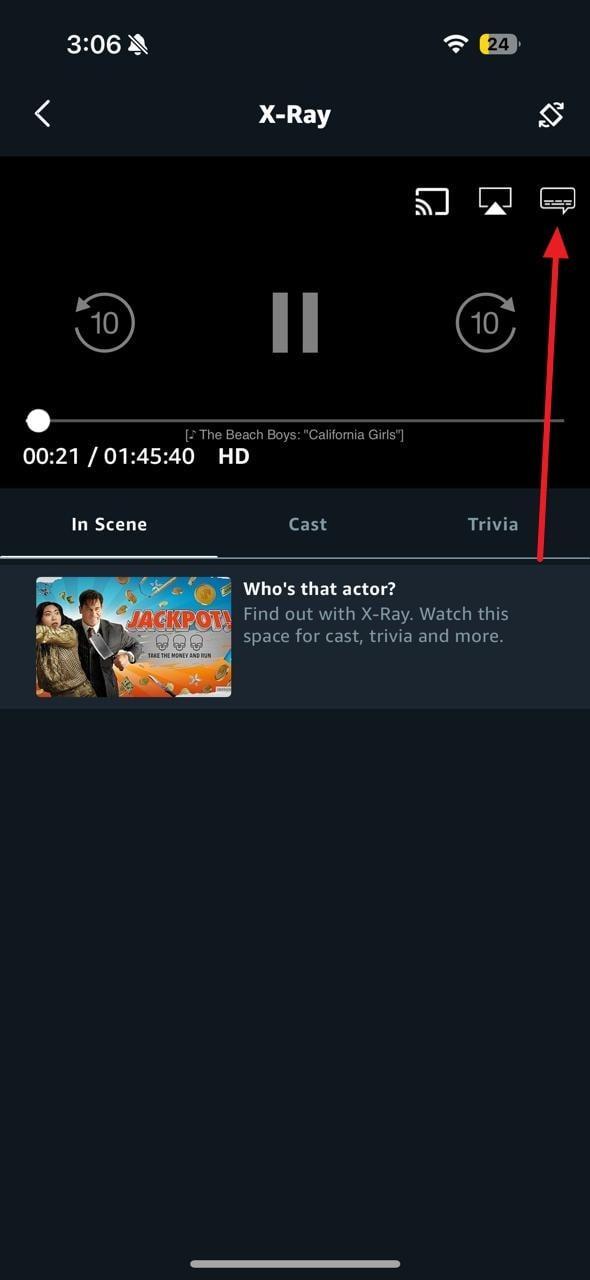
Étape 1. Pour commencer, ouvrez l’application Amazon Prime Video et allez regarder le film ou l’émission que vous regardiez. Pendant le streaming, appuyez sur l’icône en forme de chat dans le coin supérieur droit pour accéder aux options de sous-titres et d’audio.
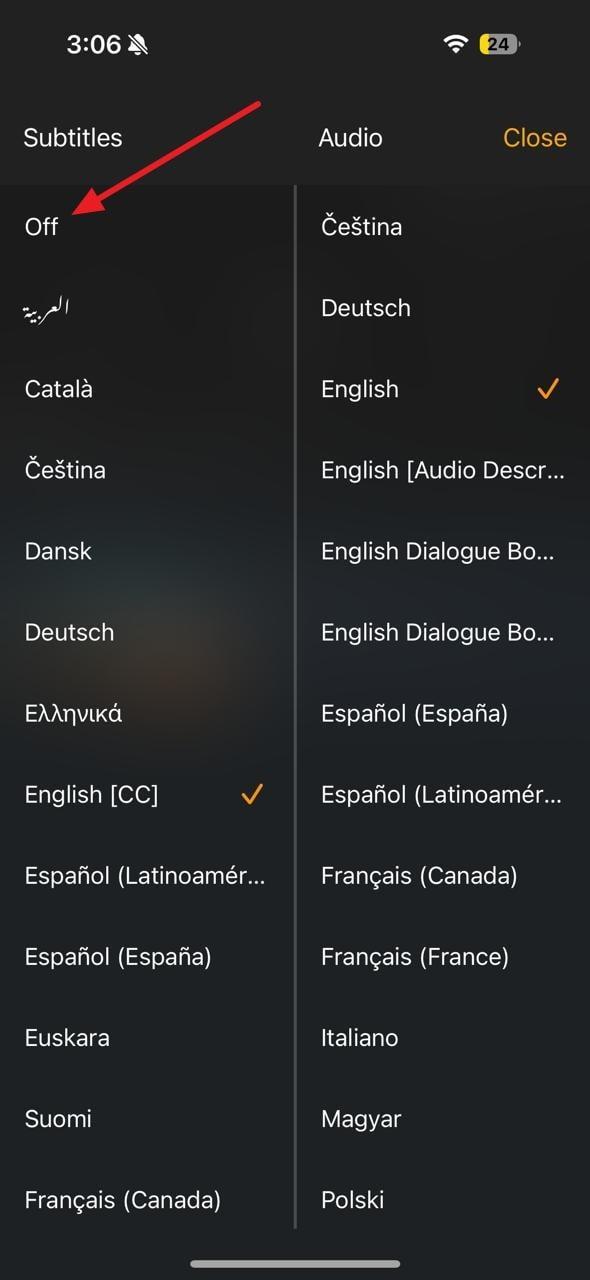
Étape 2. Ici, choisissez « Désactivé » sous l’option « Sous-titres » et sélectionnez à nouveau la langue ciblée pour voir si cela fonctionne. Pendant que vous y êtes, vous pouvez également essayer de basculer entre CC et le sous-titrage normal pour le résoudre.
2. Ajuster les paramètres de qualité de streaming
Plus la qualité des vidéos que vous choisissez est élevée, plus cela sollicite votre appareil et votre connexion. S’ils ne sont pas à la hauteur, cela peut causer de graves retards dans le streaming qui mènent à de nombreux problèmes. L’un d’eux est que les sous-titres Amazon Prime sont désynchronisés, perturbant votre flux. Comme changer la qualité de streaming peut impacter la synchronisation des sous-titres avec l’audio, essayez de l’ajuster en utilisant ces étapes rapides :
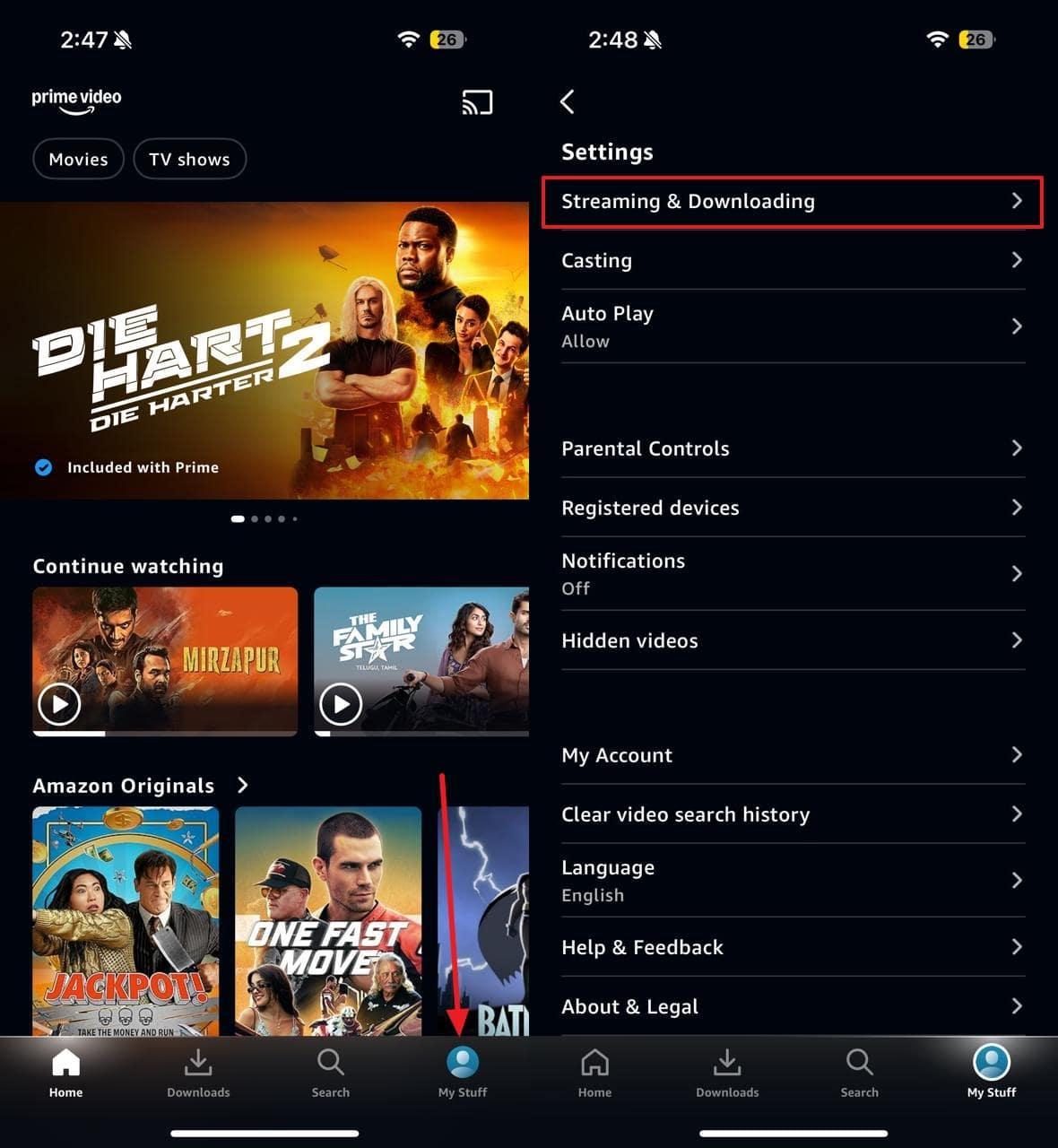
Étape 1. Lorsque vous vous connectez, utilisez l’onglet « Mon contenu » situé près du coin inférieur droit de l’écran principal de l’application. Sur l’écran suivant, appuyez sur l’icône d’engrenage en haut à droite et sélectionnez « Streaming et téléchargement ».
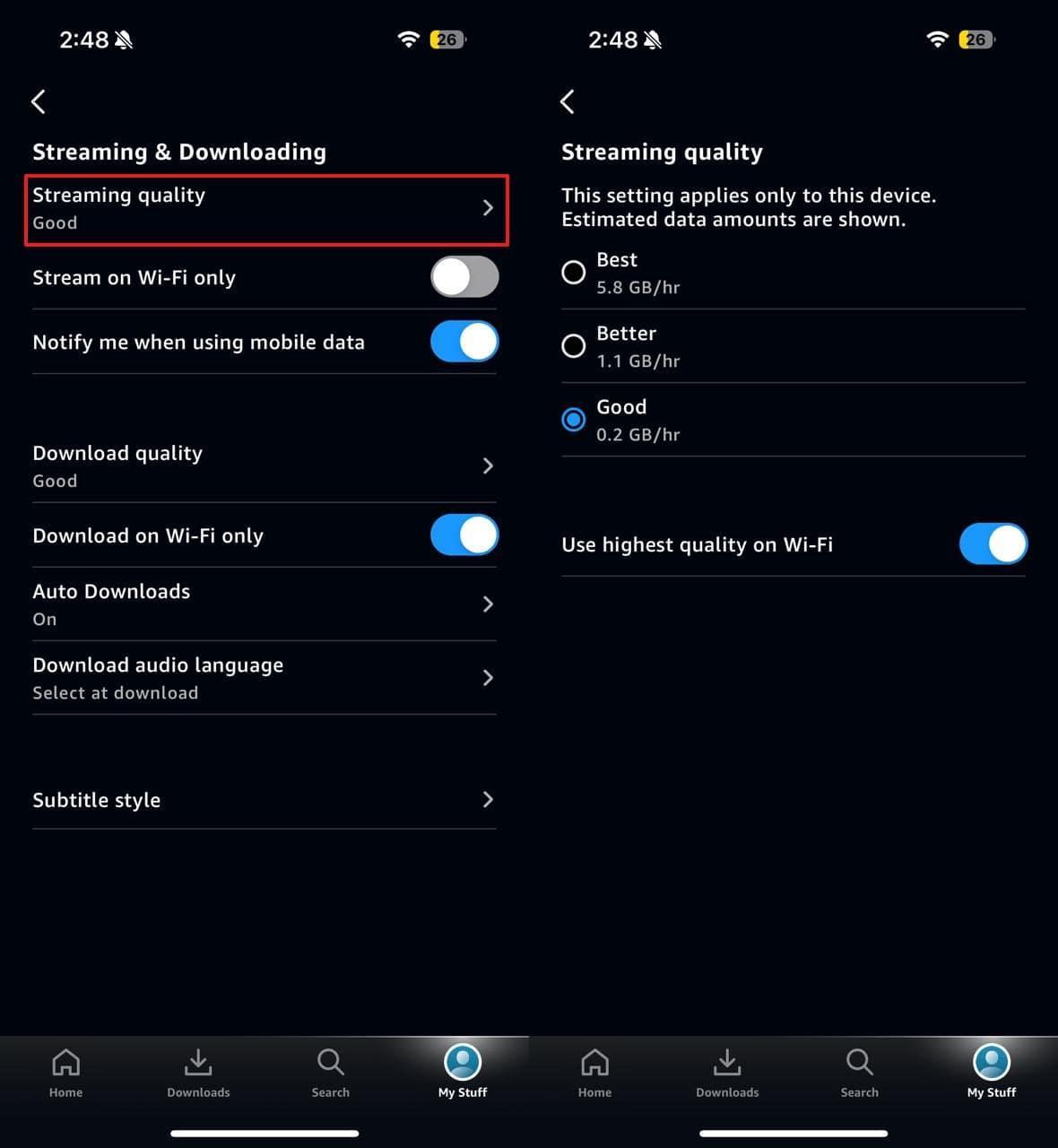
Étape 2. Maintenant, utilisez « Qualité de streaming » pour accéder aux différentes options disponibles sur l’application. Choisissez « Meilleure » ou « Bonne » pour vérifier si le problème est résolu si vous aviez précédemment choisi « Optimale ».
3. Vérifiez d’autres contenus
Un problème plus large avec l’application ou l’appareil peut causer ce problème si tous les sous-titres Amazon Prime sont désynchronisés. Cependant, le problème pourrait être avec cette émission ou ce film particulier si le problème réside dans le contenu spécifique que vous regardez. Là, vérifier si le problème persiste sur plusieurs titres devient nécessaire. Pour ce faire, regardez différents titres sur la plateforme pour trouver la cause.
4. Mettre à jour l’application Prime Video
Pour empêcher les bogues et les problèmes de synchronisation de se produire en premier lieu, vous devez maintenir l’application à jour avec sa dernière version. Ne pas le faire entraînera que l’application Amazon Prime devienne boguée et plus lente avec le temps. Assurez-vous d’utiliser la version la plus récente de l’application pour bénéficier de toutes les corrections et améliorations. Voici résumées les instructions nécessaires pour mettre à jour votre plateforme :
Étape 1. Vous pouvez initier la procédure en ouvrant la boutique d’applications sur votre appareil, qui peut être le Google Play Store, l’App Store, ou tout autre. Ici, utilisez la barre de recherche pour chercher « Amazon Prime Video » pour continuer.
Étape 2. Si une nouvelle mise à jour est publiée, vous aurez une option « Mettre à jour » disponible. Une fois que vous appuyez sur l’option, attendez que l’installation se termine et redémarrez l’application pour vérifier si les sous-titres sont maintenant synchronisés.
5. Vider le cache de l’application (Android)
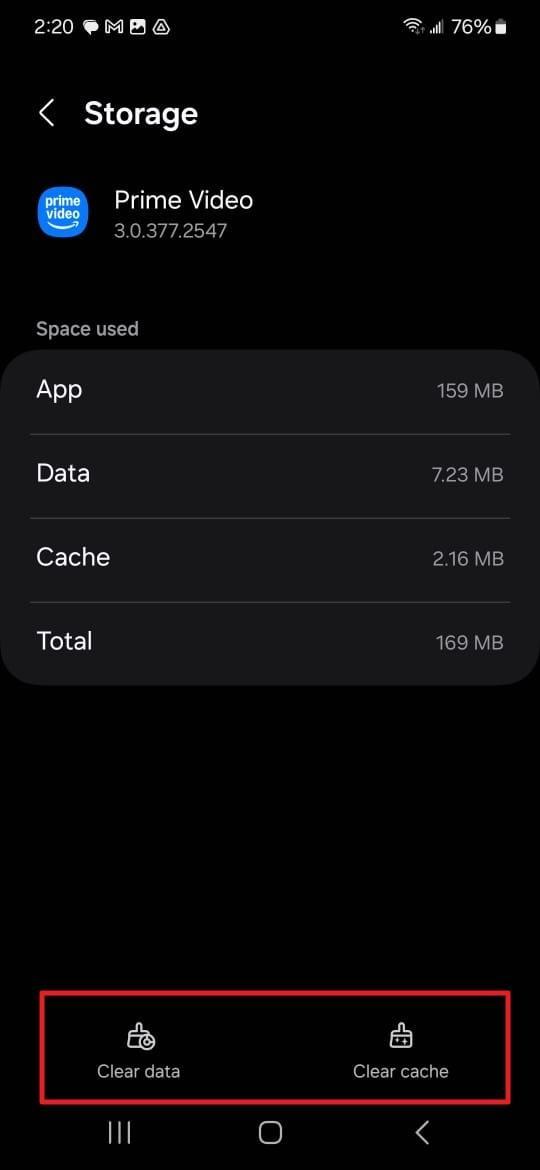
Alors que vous continuez à utiliser l’application Amazon Prime, elle continue de rassembler des données dans son cache. Cependant, ces données peuvent devenir corrompues et commencer à causer des problèmes avec le fonctionnement de l’application. Vider le cache de l’application peut les supprimer, ce qui pourrait être la raison pour laquelle les sous-titres Amazon Prime sont désynchronisés. Vous ne pouvez effectuer cette action que sur les appareils Android en utilisant le guide expliqué ci-dessous :
Étape 1. Sur votre mobile Android, lancez Paramètres et sélectionnez « Applications » parmi les options disponibles. Ensuite, appuyez sur « Gérer les applications » et utilisez l’option de recherche pour chercher l’application Amazon Prime sur l’écran suivant.
Étape 2. Après avoir sélectionné l’application, appuyez sur « Effacer les données » et choisissez « Vider le cache » pour nettoyer les données corrompues collectées dans les paramètres de stockage. Enfin, confirmez votre choix en appuyant sur « Ok » et attendez que l’opération se termine.
6. Nettoyer le cache du navigateur
Un navigateur web est également une option pratique pour diffuser Amazon Prime pour votre émission préférée depuis n’importe quel appareil. Cependant, il collecte également le cache avec d’autres données pour vous faciliter la procédure. Comme ces données peuvent être corrompues, vider le cache du navigateur peut résoudre les problèmes de synchronisation des sous-titres. Pour essayer de corriger le problème de sous-titres Amazon Prime désynchronisés, suivez précisément ces directives :
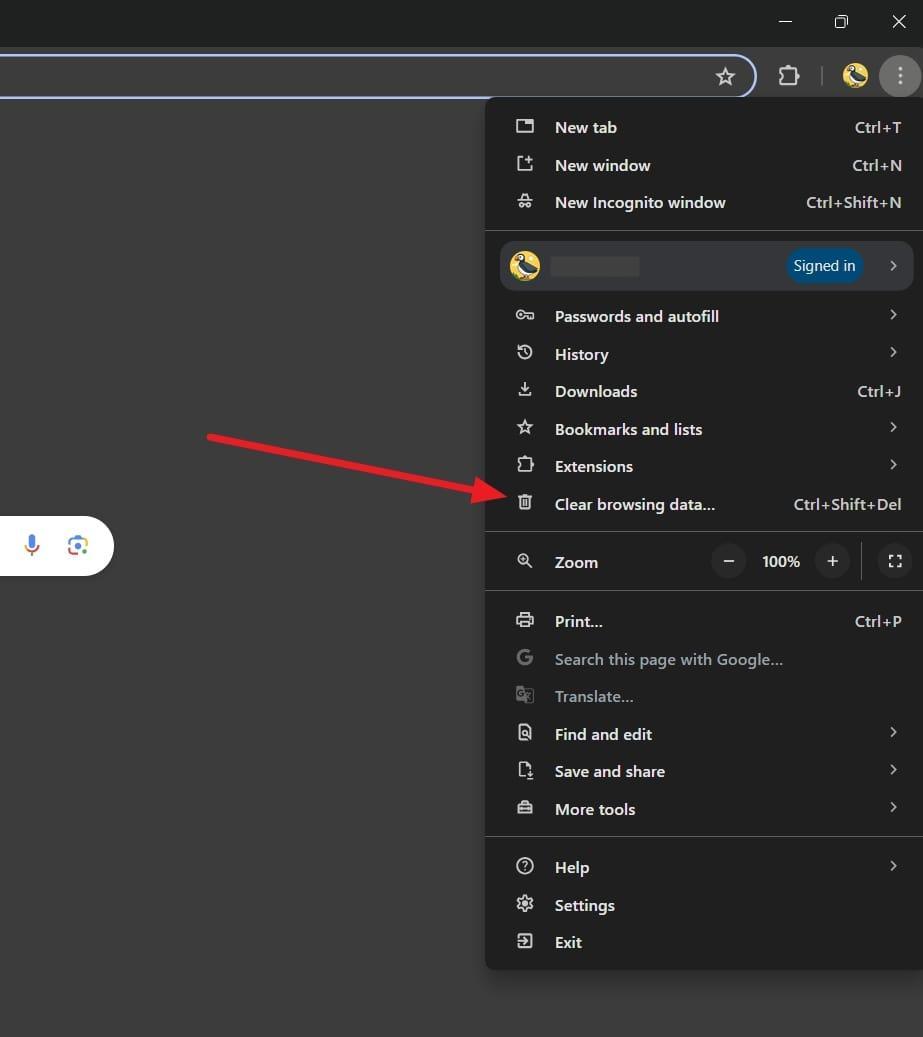
Étape 1. Commencez cette tâche en ouvrant le navigateur que vous utilisez, tel que Google Chrome, et cliquez sur les « Trois points verticaux » dans le coin supérieur droit. Dans le menu déroulant qui apparaît, appuyez sur « Effacer les données de navigation » pour continuer.
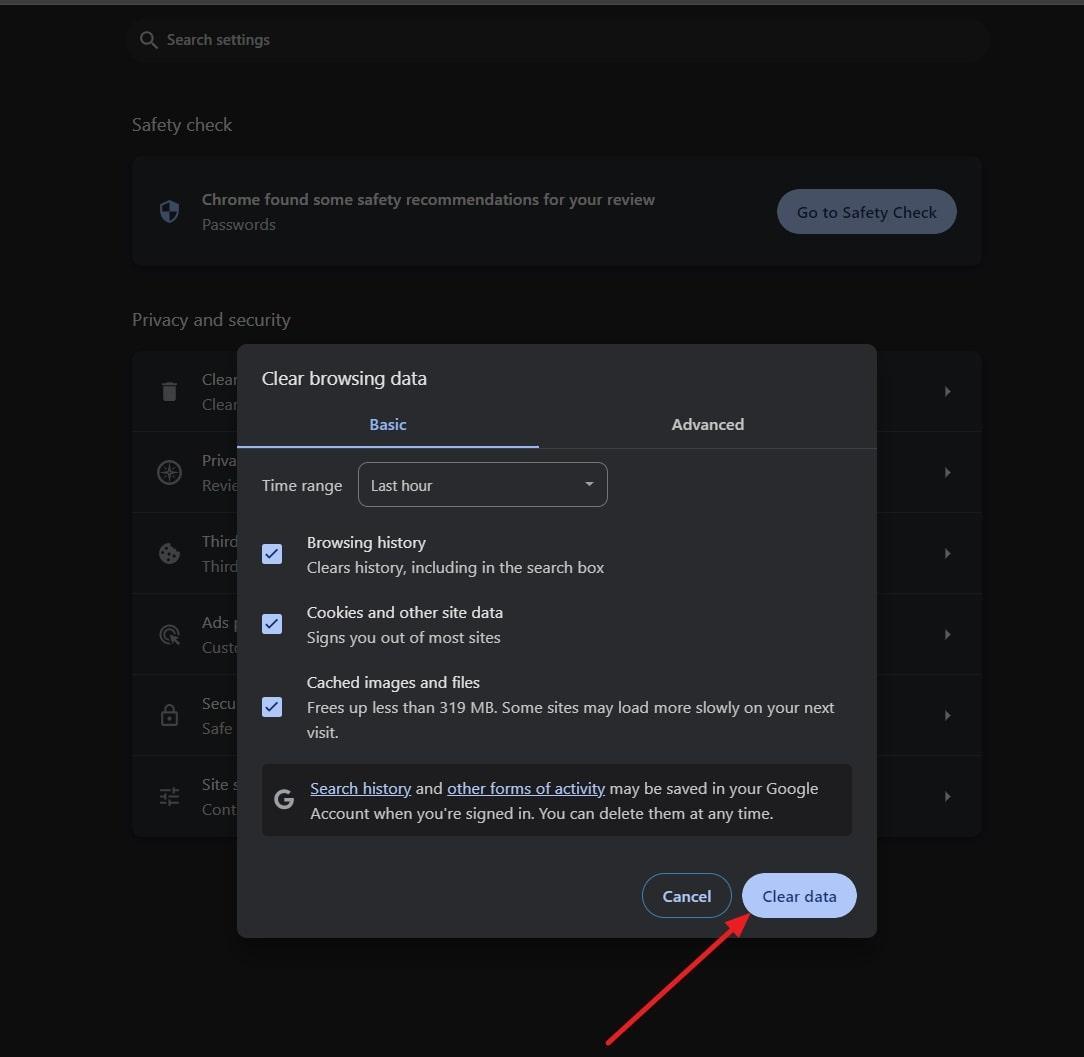
Étape 2. Cela ouvrira un nouvel onglet avec une fenêtre où vous devez cocher « Images et fichiers en cache » avant d’appuyer sur « Effacer les données ». Le processus prendra du temps à se terminer, et vous pouvez essayer de diffuser ensuite pour vérifier le statut.
7. Réinstaller l’application Amazon Prime
Dans un scénario où votre plateforme d’appareil n’est pas capable de résoudre ce problème, le dernier recours est de désinstaller l’application. Faire cela permettra à votre appareil de supprimer tous les bogues ou dysfonctionnements associés à l’application. De plus, réinstaller l’application Amazon Prime peut corriger les problèmes liés aux fichiers corrompus ou aux problèmes d’installation. Voici décrites les étapes simples nécessaires pour obtenir cette plateforme de streaming sur votre appareil :
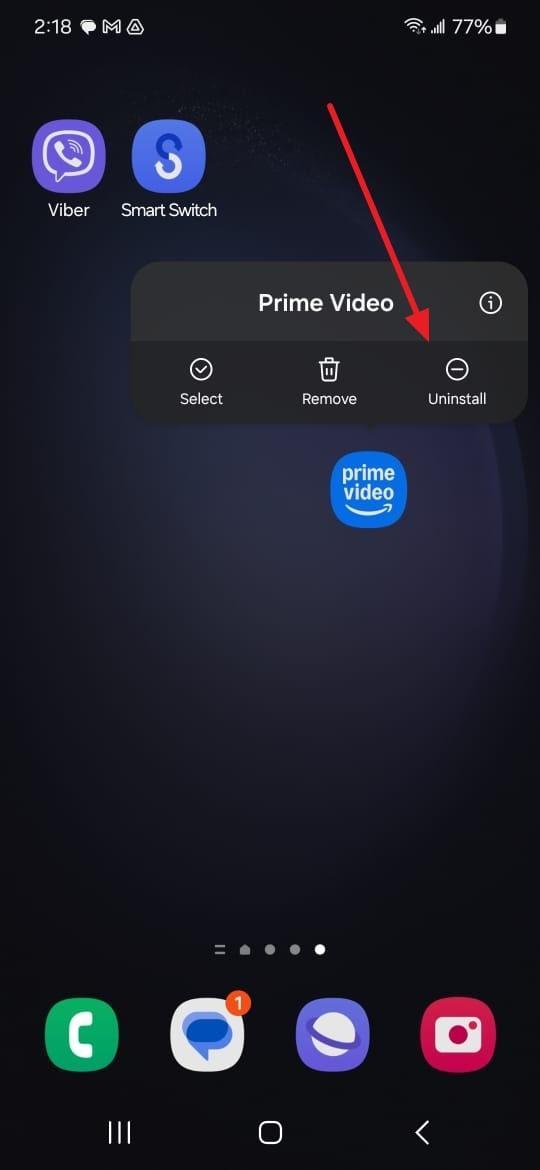
Étape 1. Sur votre appareil mobile, naviguez vers l’application Amazon Prime et appuyez longuement dessus pendant un moment. Lorsqu’un menu apparaît, choisissez « Désinstaller » ou « Supprimer l’application » selon votre OS d’appareil et désinstallez-la en suivant les instructions.
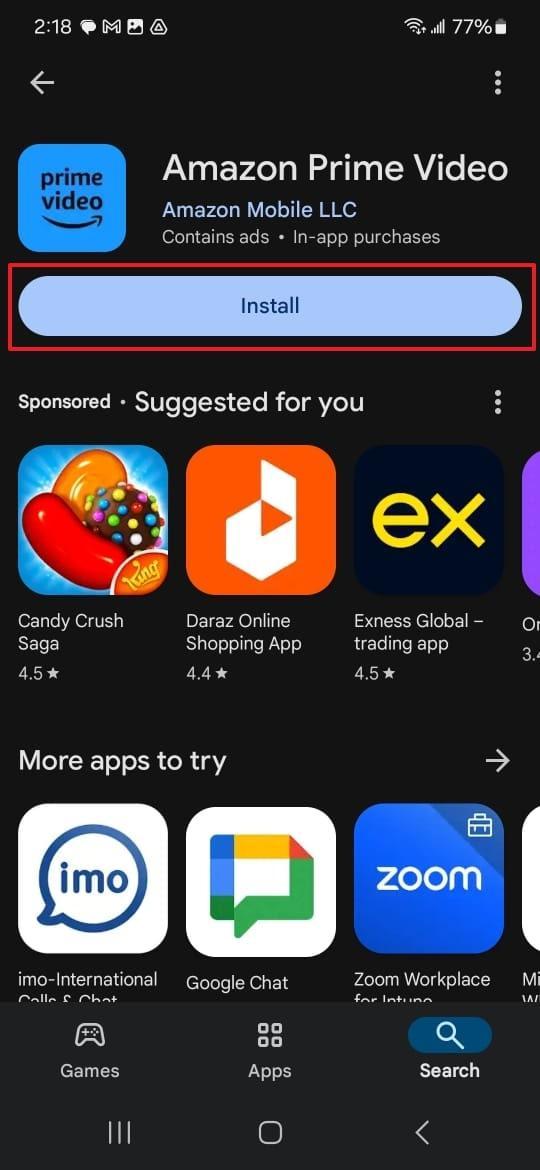
Étape 2. Allez au Play Store ou App Store et recherchez l’application ciblée pour continuer. Ici, appuyez sur « Installer » ou « Obtenir » pour réinstaller l’application de plateforme sur votre appareil et vérifiez si le problème a disparu après que le processus soit terminé.
8. Essayer un navigateur ou appareil différent
Parfois, le problème derrière la continuation du dilemme des sous-titres Amazon Prime désynchronisés peut être l’appareil ou le navigateur que vous utilisez. Ces problèmes peuvent aller des appareils plus anciens aux navigateurs qui manquent de fonctionnalités. Pour vous assurer que le problème n’est pas avec l’application, vous devriez essayer de l’utiliser sur un autre appareil ou navigateur web. En appliquant cette solution, vous devriez être capable de résoudre les problèmes de synchronisation des sous-titres.
Partie 3. Quelques outils tiers à essayer pour ajouter des sous-titres automatiques sur les vidéos téléchargées
Amazon Prime est une excellente plateforme de streaming avec beaucoup de polyvalence dans son contenu, mais elle coûte également un prix élevé. Par conséquent, de nombreux utilisateurs préfèrent utiliser l’ancienne méthode de téléchargement des vidéos qu’ils veulent regarder sur leurs appareils. Lorsque vous avez besoin d’un moyen fiable d’ajouter des sous-titres précis à vos clips, ces outils tiers peuvent venir à la rescousse.
1. Veed.io
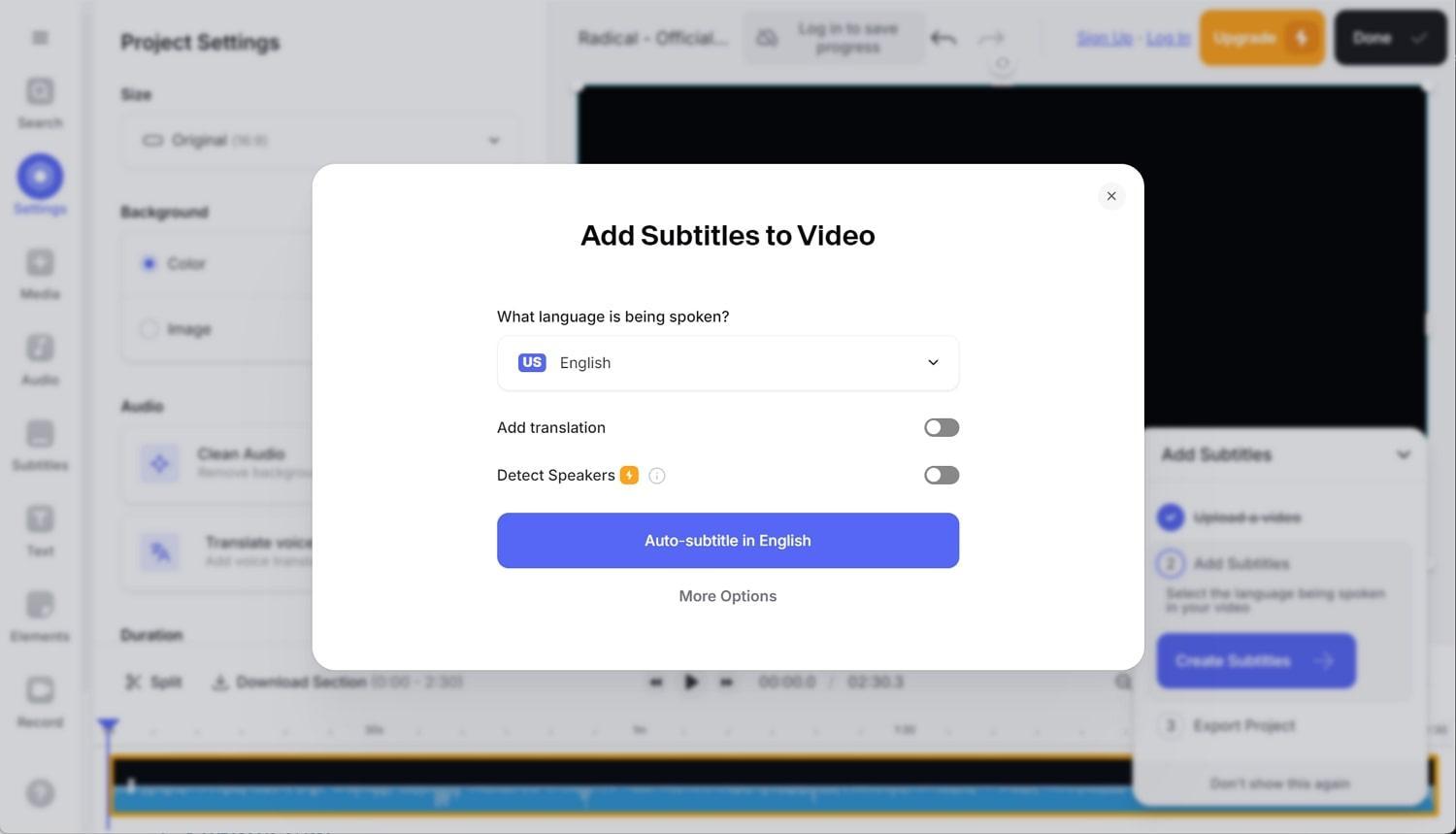
Veed.io est un éditeur vidéo en ligne puissant connu pour sa facilité d’utilisation et ses fonctionnalités robustes de sous-titres. Avec lui, vous pouvez facilement ajouter des sous-titres aux vidéos téléchargées ou créer du contenu à partir de zéro. Utilisant ses fonctionnalités IA avancées, Veed.io simplifie le processus en minimisant la saisie manuelle. Pour soutenir différentes plateformes de médias sociaux, il offre la possibilité de télécharger des vidéos dans des tailles appropriées.
Fonctionnalités clés
- Il vous permet de générer automatiquement des sous-titres pour vos vidéos dans plusieurs langues avec une grande précision.
- Vous pouvez modifier les sous-titres générés en personnalisant les polices, couleurs et positions pour correspondre au style de votre vidéo.
- Il n’y a pas besoin de s’inquiéter si vous voulez des sous-titres dans différentes langues car les traduire est directement possible dans la plateforme.
2. Kapwing
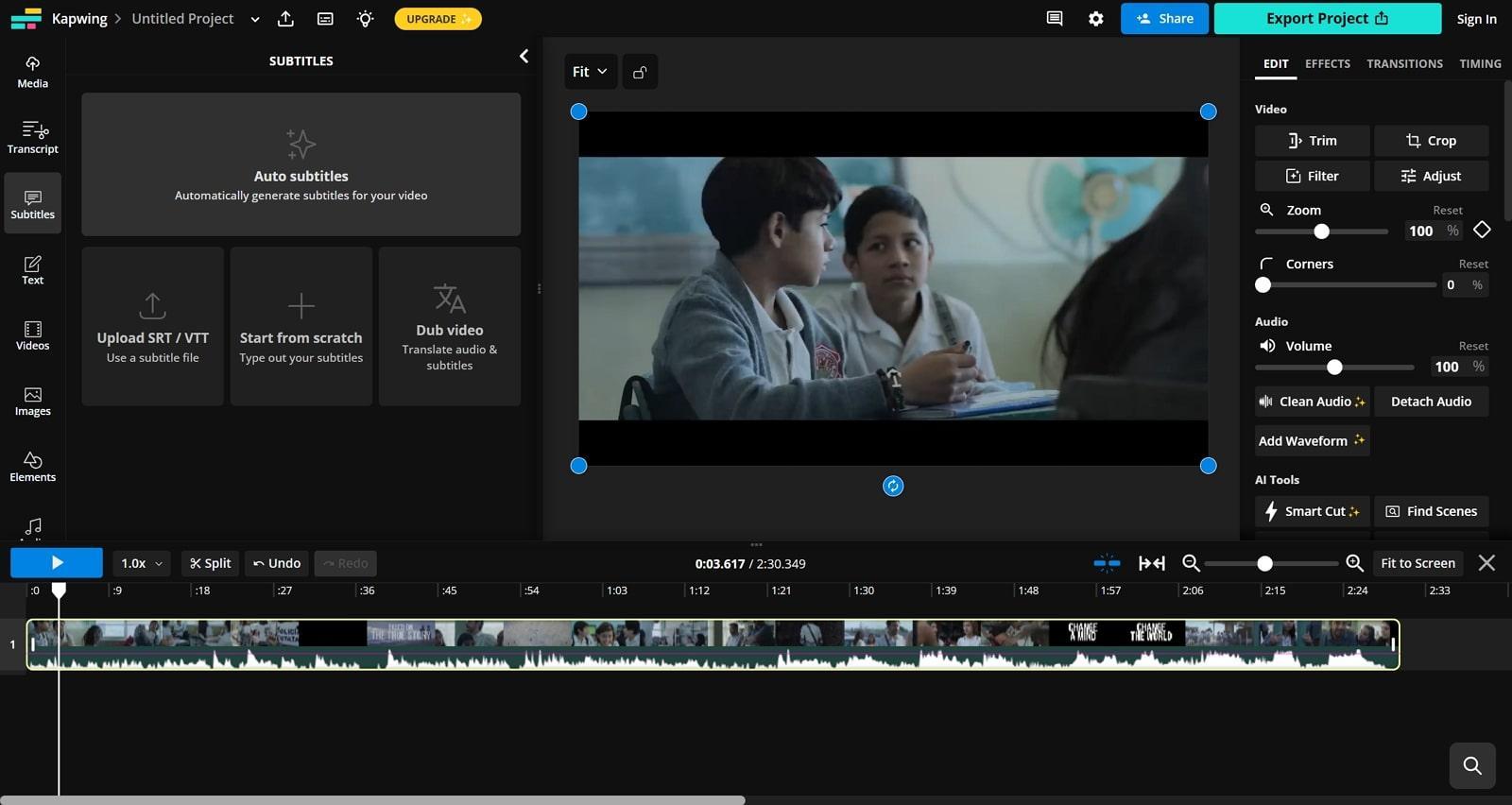
Un outil en ligne polyvalent et fiable, Kapwing offre un moyen complet d’ajouter et d’éditer des sous-titres. Il est parfait pour les créateurs de contenu qui ont besoin d’un moyen rapide et efficace de sous-titrer leurs vidéos. Cet outil web vous permet d’exporter des vidéos avec des sous-titres intégrés avec une relative facilité. De plus, vous pouvez également obtenir des fichiers de sous-titres séparés dans des formats tels que SRT, VTT, etc.
Fonctionnalités clés
- Cet outil peut générer des sous-titres pour vos vidéos téléchargées automatiquement avec une précision pilotée par l’IA.
- Vous pouvez facilement éditer et chronométrer les sous-titres pour vous assurer qu’ils correspondent parfaitement à la vidéo lors du travail sur des clips pour assurer une harmonie parfaite.
- Il offre plus de 70 langues à utiliser lors de la création ou de l’application de sous-titres aux clips sur lesquels vous travaillez.
3. Subtitle Edit
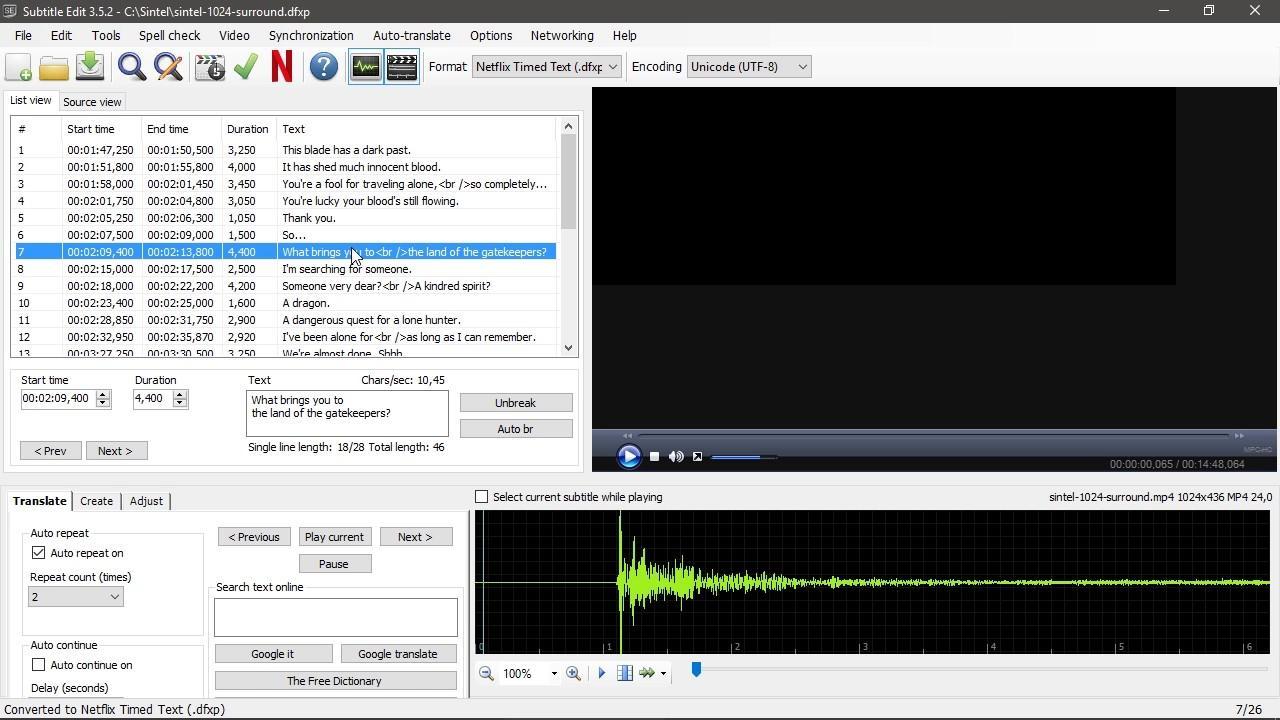
Subtitle Edit est un éditeur de sous-titres dédié qui fournit des outils avancés pour créer et synchroniser les sous-titres. C’est une option de référence pour les professionnels qui ont besoin d’un contrôle précis sur le timing et le formatage des sous-titres. Vous pouvez importer et exporter des vidéos dans divers formats en utilisant cet outil robuste, y compris MP4, MOV, et plus. De plus, il fournit de nombreuses façons dédiées de corriger les sous-titres désynchronisés en minutes.
Fonctionnalités clés
- Avec ce logiciel, vous pouvez générer automatiquement des sous-titres pour les clips téléchargés en utilisant la technologie de reconnaissance vocale.
- Il vous permet de synchroniser les sous-titres avec l’audio en utilisant des affichages de forme d’onde visuelle ainsi que des spectrogrammes.
- Vous êtes autorisé à diviser, fusionner et ajuster les sous-titres des vidéos ciblées avec un contrôle fin.
4. Aegisub
Cet éditeur de sous-titres gratuit et open-source est favorisé par beaucoup pour ses fonctionnalités étendues. En raison de sa flexibilité, il est idéal pour ceux qui veulent plonger profondément dans le domaine de l’édition de sous-titres. Ce logiciel avancé fournit des fonctionnalités pour traduire et ajuster les sous-titres pour s’adapter à différentes langues. De plus, il offre un support pour une large gamme de formats de sous-titres, y compris SRT, SSA et ASS.
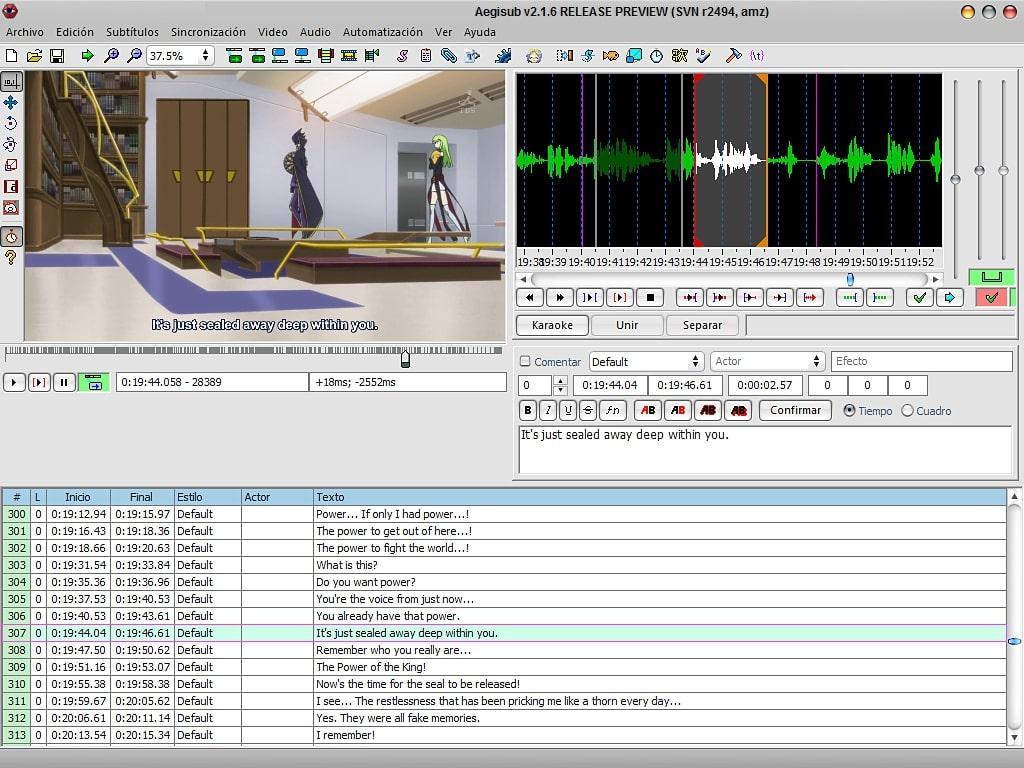
Fonctionnalités clés
- Avec cet outil, vous pouvez chronométrer précisément les sous-titres pour correspondre à l’audio et à la vidéo avec une précision au niveau de l’image.
- Il offre plus qu’assez d’options pour personnaliser l’apparence des sous-titres avec des polices, couleurs et effets.
- Pour vous assurer que votre traduction de sous-titres est grammaticalement correcte, un puissant correcteur orthographique/thésaurus est inclus dans le logiciel.
Conclusion
Traiter avec les sous-titres Amazon Prime désynchronisés peut être frustrant. Pourtant, vous pouvez rapidement revenir à profiter de vos émissions préférées sans interruptions avec les bonnes solutions. Ce guide vous a fourni beaucoup de corrections pour vous assurer de résoudre le problème le plus rapidement possible.
Pour les vidéos téléchargées, il donne des outils tiers lorsque vous devez ajouter des sous-titres fiables pour synchroniser avec les clips. En suivant les conseils et en utilisant les outils discutés dans cet article, vous pouvez assurer une expérience de visionnage fluide et agréable.
Rencontrer des problèmes de synchronisation audio-vidéo peut gâcher le plaisir de vos émissions préférées sur Amazon Prime. Pour assurer un streaming sans faille et une synchronisation optimale, considérez l’utilisation d’un transmetteur vidéo sans fil fiable conçu pour maintenir un alignement audio-vidéo parfait.
FAQ principales posées par les utilisateurs d’Amazon prime
Alors que vous travaillez à résoudre le problème de sous-titres Amazon Prime désynchronisés, vous pourriez rencontrer quelques questions communes que de nombreux utilisateurs ont. Voici quelques-unes des FAQ principales fréquemment posées par les utilisateurs d’Amazon Prime, avec leurs réponses :
1. Puis-je ajuster l’apparence des sous-titres sur Amazon Prime ?
Vous pouvez facilement le faire en utilisant des options telles que la taille de police, la couleur et le style. Cela peut généralement être fait dans le menu « Compte et paramètres » de votre Amazon Prime Video, mais le processus exact peut différer selon la plateforme que vous utilisez.
2. Y a-t-il un moyen d’ajouter des sous-titres personnalisés aux vidéos Amazon Prime ?
La plateforme ne vous permet actuellement pas d’importer des fichiers avec des sous-titres personnalisés pour son contenu. Cependant, vous pouvez télécharger des vidéos et utiliser des outils tiers pour ajouter des sous-titres pour un usage personnel.
3. Comment puis-je corriger les sous-titres désynchronisés sur une smart TV ?
Pour une Smart TV, vous pouvez essayer d’ajuster la qualité de diffusion, de redémarrer le téléviseur ou de vider le cache de l’application. Si ces étapes ne fonctionnent pas, la réinstallation de l’application Amazon Prime ou la mise à jour du micrologiciel du téléviseur peuvent être utiles.
