































.png)
.png) Français
Français .png) Deutsch
Deutsch .png) 日本語
日本語 .png) Português
Português  Español
  简体中文
简体中文 
Questa piattaforma si classifica come il secondo servizio di streaming più grande a livello globale in termini di numero di abbonati. Amazon Prime Video ha raccolto una base considerevole grazie alla sua vasta libreria di contenuti. Nonostante superi i 200 milioni di utenti, un recente rapporto suggerisce che molti hanno riscontrato problemi con sottotitoli errati. Ciò può interrompere significativamente l’esperienza di visione e creare difficoltà per gli utenti.
Non sei solo se stai riscontrando il dilemma dei sottotitoli di Amazon Prime fuori sincrono. Esistono diverse possibili soluzioni per risolvere questo fastidioso problema e garantire uno streaming fluido. Questa elaborata recensione esplorerà le sue cause comuni e fornirà istruzioni dettagliate su come risolverle.
Parte 1. Perché i sottotitoli di Amazon Prime sono fuori sincrono?
Per capire perché si verifica questo problema, è fondamentale individuare le cause sottostanti. Diversi fattori possono interferire con la sincronizzazione tra audio e sottotitoli, causando un’esperienza frustrante per gli spettatori. Di seguito sono riassunte alcune delle ragioni più comuni alla base del problema dei sottotitoli di Amazon Prime fuori sincrono:
1. Problemi di connessione Internet
Una connessione Internet lenta o instabile può causare buffering, il che può comportare la visualizzazione di sottotitoli non sincronizzati con l’audio. Il servizio di streaming potrebbe dare la priorità all’audio e al video rispetto ai sottotitoli, causando un ritardo se la velocità di connessione fluttua troppo.
2. Problemi di prestazioni del dispositivo
I dispositivi più vecchi o meno potenti potrebbero avere difficoltà a elaborare contenuti ad alta definizione, il che può causare il ritardo dei sottotitoli rispetto all’audio. Se il tuo dispositivo esegue più applicazioni o ha una potenza di elaborazione limitata, potrebbe influire sul modo in cui gestisce i sottotitoli in streaming.
3. App Amazon Prime obsoleta
L’utilizzo di una versione vecchia o obsoleta dell’app di streaming potrebbe essere una delle principali cause di questo problema. Gli aggiornamenti software spesso correggono i bug, inclusi i problemi relativi alla sincronizzazione dei sottotitoli. Quindi, non aggiornarla può costringerti a riscontrare problemi di sincronizzazione.
4. Cache dell’app o del browser
I dati della cache accumulati nella tua app Amazon Prime o nel browser web possono interferire con il modo in cui i contenuti vengono trasmessi in streaming. Ciò può potenzialmente causare problemi di sincronizzazione dei sottotitoli quando provi a riprodurre in streaming il tuo film o programma preferito.
5. Sottotitolaggio codificato (CC) disattivato
Alcuni utenti si affidano al sottotitolaggio codificato (CC) invece dei sottotitoli standard per un’esperienza più fluida. Se questa funzione è disattivata o non è configurata correttamente, può causare problemi di sincronizzazione.
6. Problemi di configurazione dei sottotitoli
Impostazioni dei sottotitoli errate all’interno dell’app Amazon Prime possono causare problemi di sincronizzazione. Potresti notare un ritardo o una mancata corrispondenza tra l’audio e i sottotitoli se la lingua, la tempistica o altre impostazioni dei sottotitoli non sono configurate correttamente.
7. Problemi di compatibilità del browser
Se stai riproducendo Amazon Prime in streaming tramite un browser web, i problemi di compatibilità possono causare la mancata sincronizzazione dei sottotitoli. Alcuni browser potrebbero non gestire i contenuti in streaming in modo efficiente come altri, causando ritardi nel rendering dei sottotitoli.
8. Problemi specifici del contenuto
A volte, il problema risiede nel contenuto, poiché alcuni programmi o film potrebbero non essere stati codificati con file di sottotitoli. Questo problema è più comune con i titoli più vecchi o meno popolari, poiché i loro sottotitoli sono stati aggiunti in un secondo momento.
Parte 2. Discussione delle migliori soluzioni applicabili per risolvere il problema dei sottotitoli di Amazon Prime fuori sincrono
Sebbene ci siano molte ragioni per questo problema con i sottotitoli, la maggior parte di esse sono facilmente risolvibili. L’implementazione delle correzioni appropriate può ripristinare la sincronizzazione e migliorare la tua esperienza di visione. Di seguito sono descritte alcune soluzioni pratiche da considerare quando si risolve il problema dei sottotitoli di Amazon Prime fuori sincrono:
1. Abilita e disabilita i sottotitoli
A volte, tutto ciò che devi fare è attivare e disattivare i sottotitoli per risolvere questo fastidioso problema. Questo può essere utile se il problema è correlato a un problema tecnico temporaneo che può verificarsi per diversi motivi. In questo modo, l’app viene forzata a ricaricare i file dei sottotitoli, il che può correggere eventuali problemi di tempistica. Utilizza le istruzioni seguenti per disattivare e attivare i sottotitoli durante lo streaming:
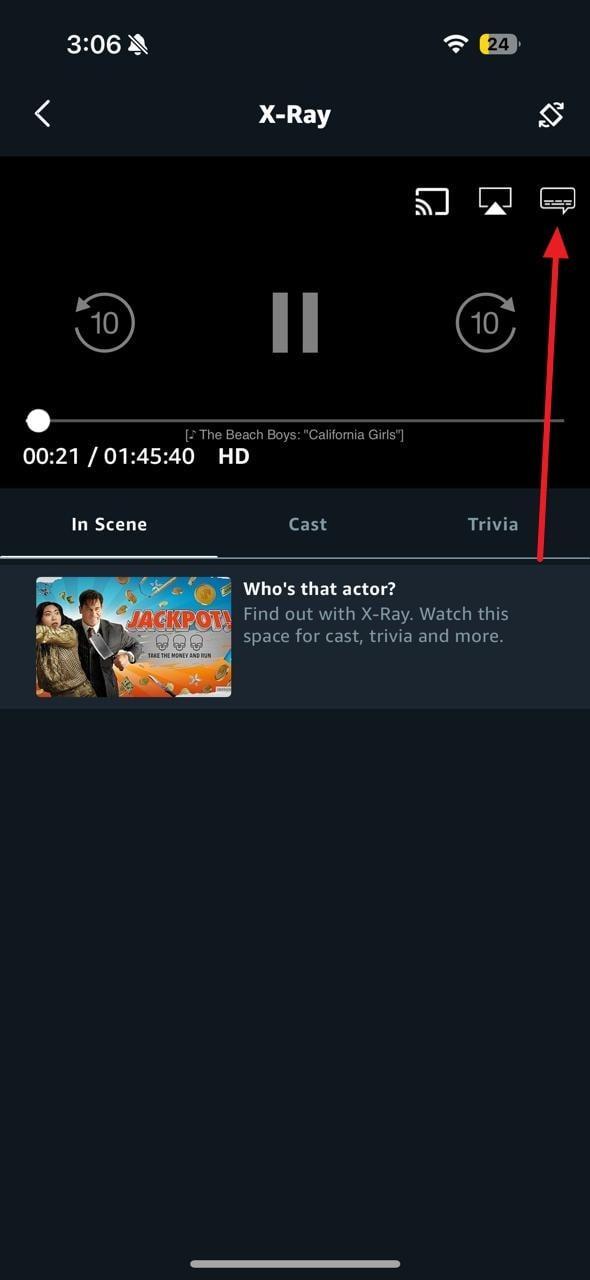
Passaggio 1. Per iniziare, apri l’app Amazon Prime Video e spostati per guardare il film o il programma che stavi guardando. Durante lo streaming, tocca l’icona simile a una chat nell’angolo in alto a destra per accedere alle opzioni per i sottotitoli e l’audio.
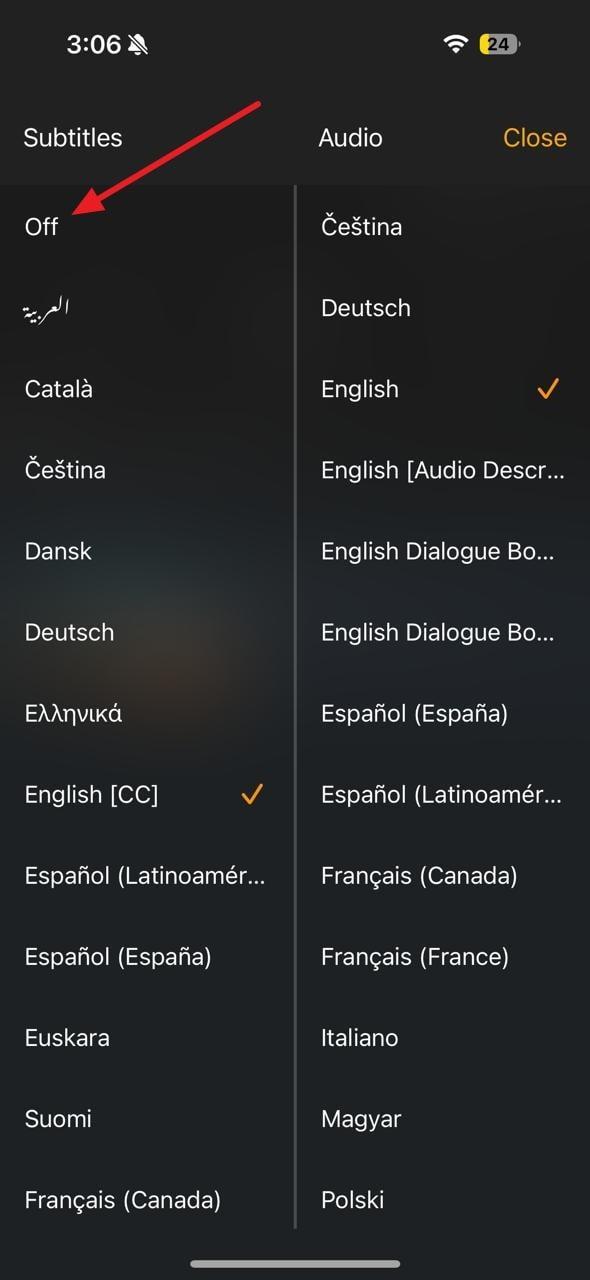
Passaggio 2. Qui, scegli “Off” sotto l’opzione “Sottotitoli” e seleziona di nuovo la lingua di destinazione per vedere se funziona. Già che ci sei, puoi anche provare ad alternare tra CC e didascalia normale per risolverlo.
2. Regola le impostazioni della qualità dello streaming
Più alta è la qualità dei video che scegli, più mette a dura prova il tuo dispositivo e la tua connessione. Se non sono all’altezza, può causare gravi ritardi nello streaming che portano a molti problemi. Uno di questi è che i sottotitoli di Amazon Prime sono fuori sincrono, disturbando il tuo flusso. Poiché la modifica della qualità dello streaming può influire sulla sincronizzazione dei sottotitoli con l’audio, prova a regolarla seguendo questi rapidi passaggi:
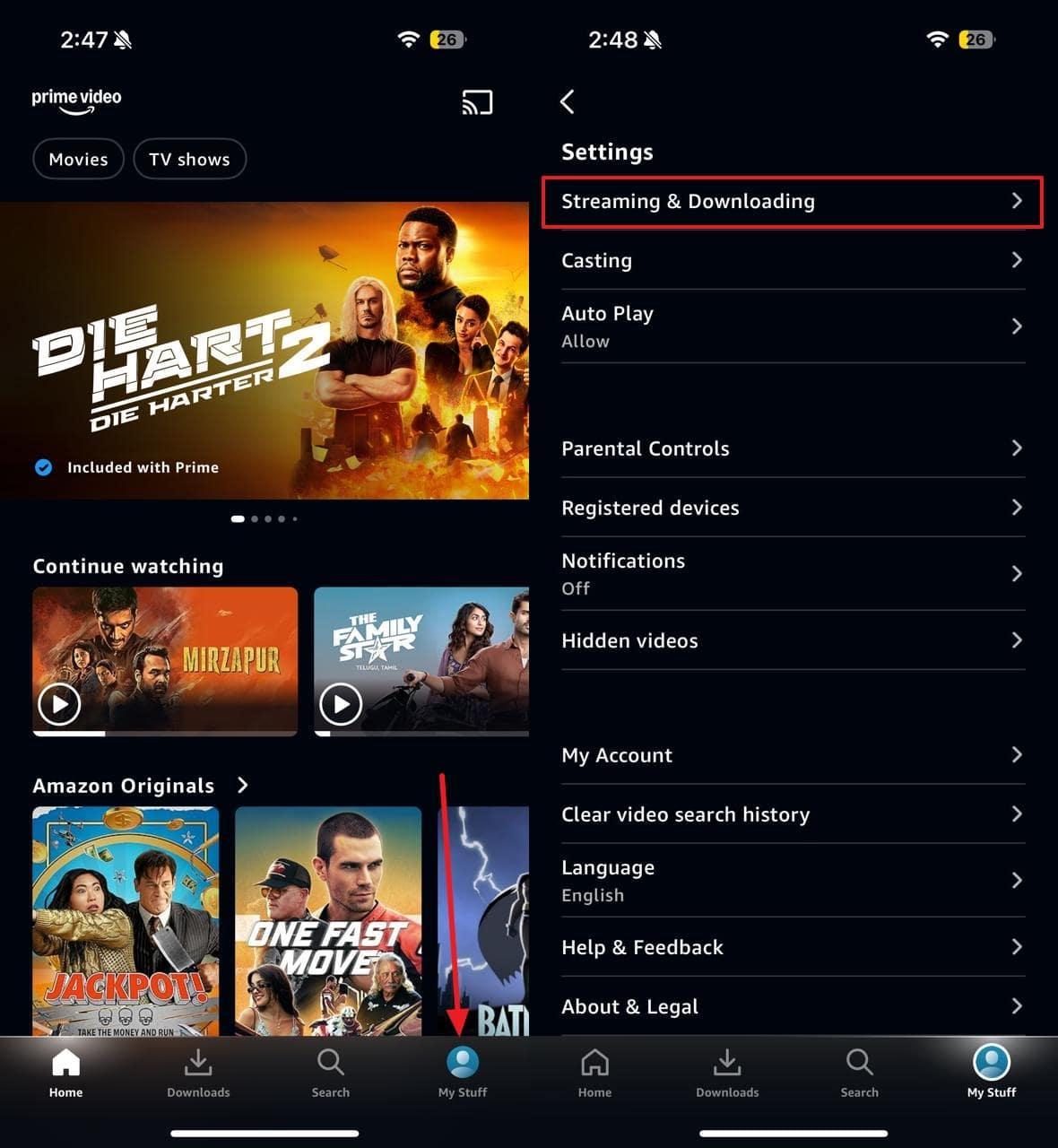
Passaggio 1. Quando accedi, utilizza la scheda “La mia roba” situata vicino all’angolo in basso a destra della schermata principale dell’app. Nella schermata successiva, premi l’icona a forma di ingranaggio in alto a destra e seleziona “Streaming e download”.
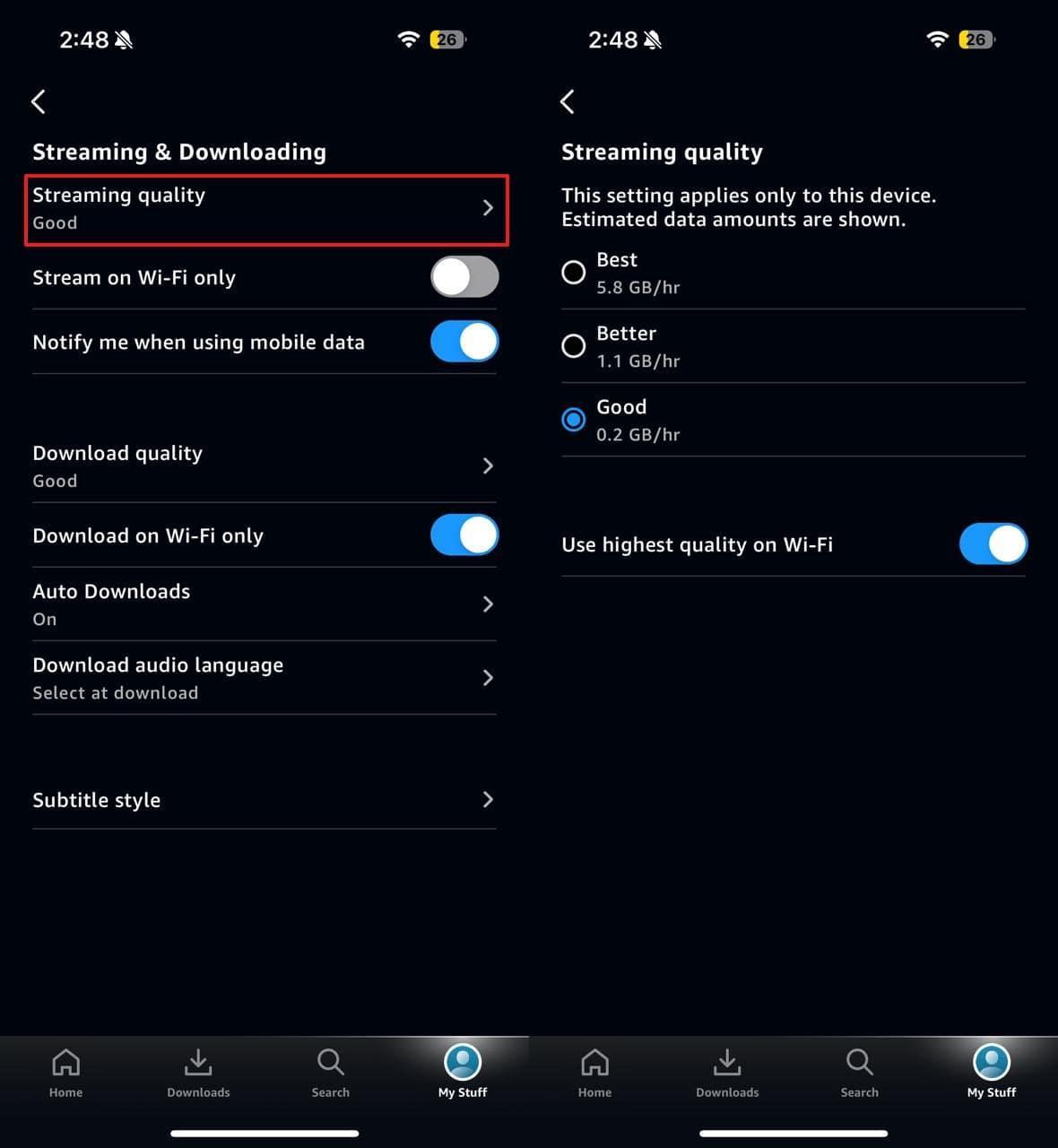
Passaggio 2. Ora, utilizza “Qualità streaming” per accedere alle diverse opzioni disponibili sull’app. Scegli “Migliore” o “Buona” per verificare se il problema è stato risolto se in precedenza avevi scelto “Ottima”.
3. Controlla altri contenuti
Un problema più ampio con l’app o il dispositivo potrebbe causare questo problema se tutti i sottotitoli di Amazon Prime sono fuori sincrono. Tuttavia, il problema potrebbe essere con quel particolare programma o film se il problema riguarda il contenuto specifico che stai guardando. Lì, diventa necessario verificare se il problema persiste su più titoli. Per fare ciò, guarda diversi titoli sulla piattaforma per trovare la causa.
4. Aggiorna l’app Prime Video
Per evitare che si verifichino bug e problemi di sincronizzazione, devi mantenere l’app aggiornata alla sua versione più recente. In caso contrario, l’app Amazon Prime diventerà difettosa e più lenta con il passare del tempo. Assicurati di utilizzare la versione più recente dell’app per beneficiare di eventuali correzioni e miglioramenti. Di seguito sono riassunte le istruzioni necessarie per aggiornare la tua piattaforma:
Passaggio 1. Puoi avviare la procedura aprendo l’app store sul tuo dispositivo, che può essere Google Play Store, App Store o qualsiasi altro. Qui, utilizza la barra di ricerca per cercare “Amazon Prime Video” per procedere.
Passaggio 2. Se viene rilasciato un nuovo aggiornamento, avrai a disposizione un’opzione “Aggiorna”. Una volta toccata l’opzione, attendi che l’installazione sia completata e riavvia l’app per verificare se i sottotitoli sono ora sincronizzati.
5. Cancella la cache dell’app (Android)
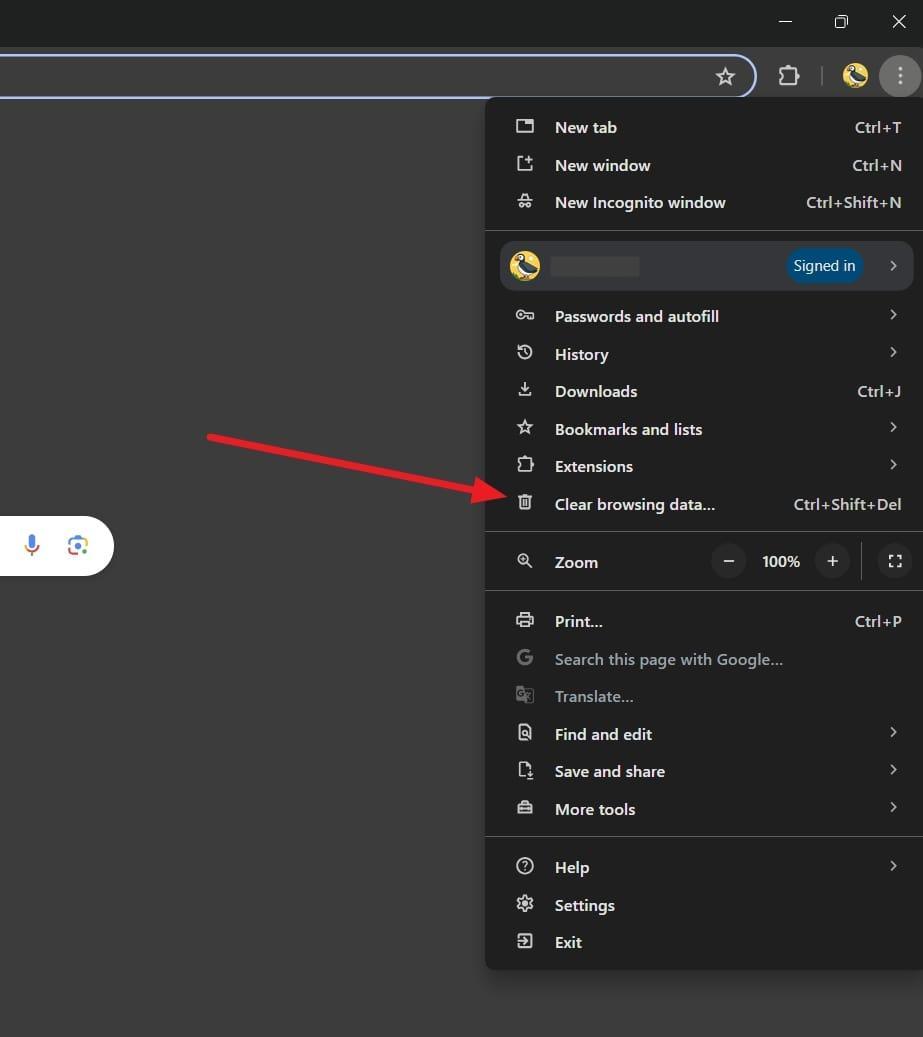
Man mano che continui a utilizzare l’app Amazon Prime, continua a raccogliere dati nella sua cache. Tuttavia, questi dati possono danneggiarsi e iniziare a causare problemi con il funzionamento dell’app. La cancellazione della cache dell’app può rimuoverli, il che potrebbe essere il motivo per cui i sottotitoli di Amazon Prime sono fuori sincrono. Puoi eseguire questa azione solo su dispositivi Android utilizzando la guida spiegata di seguito:
Passaggio 1. Sul tuo cellulare Android, avvia Impostazioni e seleziona “App” dalle opzioni disponibili. Successivamente, premi “Gestisci app” e utilizza l’opzione di ricerca per cercare l’app Amazon Prime nella schermata successiva.
Passaggio 2. Dopo aver selezionato l’app, tocca “Cancella dati” e scegli “Cancella cache” per ripulire i dati raccolti corrotti dalle impostazioni di archiviazione. Infine, conferma la tua scelta premendo “Ok” e attendi che l’operazione termini.
6. Pulisci la cache del browser
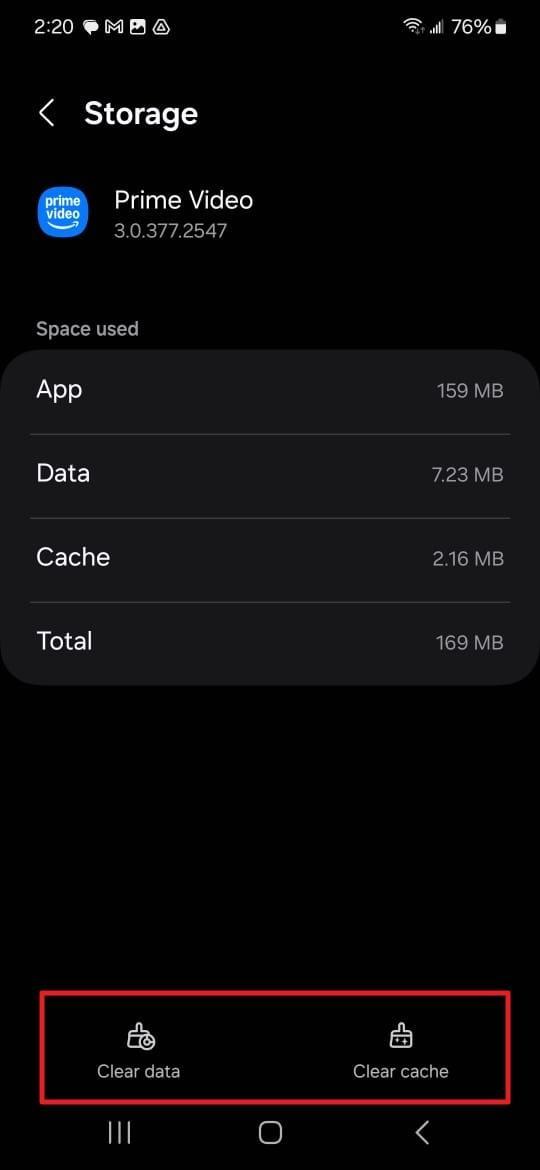
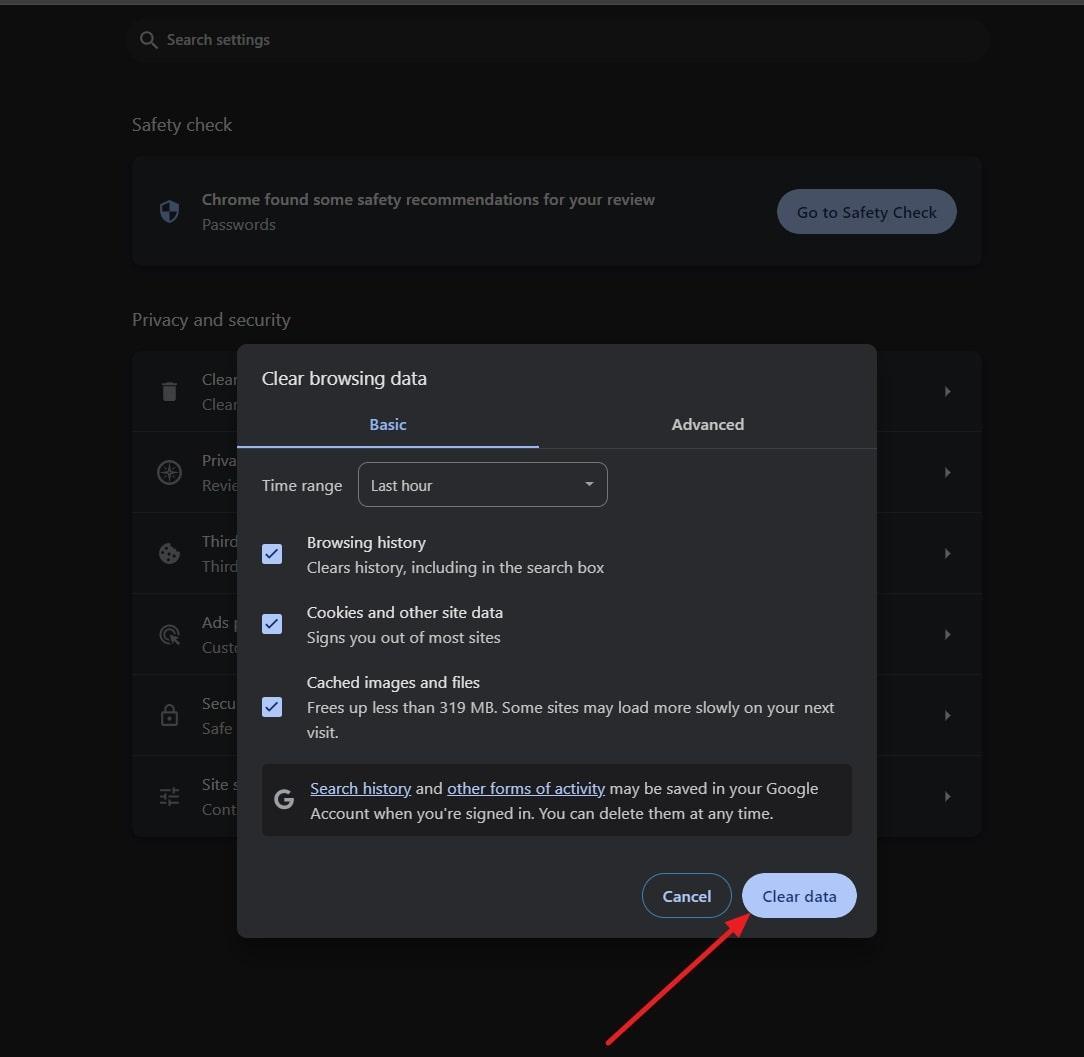
Un browser web è anche un’opzione utile per lo streaming di Amazon Prime per il tuo programma preferito da qualsiasi dispositivo. Tuttavia, raccoglie anche la cache insieme ad altri dati per semplificarti la procedura. Poiché questi dati possono essere danneggiati, la cancellazione della cache del browser può risolvere i problemi di sincronizzazione dei sottotitoli. Per provare a risolvere il problema dei sottotitoli di Amazon Prime fuori sincrono, segui accuratamente queste linee guida:
Passaggio 1. Inizia questa attività aprendo il browser che stai utilizzando, come Google Chrome, e facendo clic sui “Tre punti verticali” nell’angolo in alto a destra. Dal menu a tendina che appare, tocca “Cancella dati di navigazione” per procedere.
Passaggio 2. Si aprirà una nuova scheda con una finestra in cui devi selezionare “Immagini e file memorizzati nella cache” prima di premere “Cancella dati”. Il processo richiederà del tempo per essere completato e puoi provare a eseguire lo streaming in seguito per verificarne lo stato.
7. Reinstalla l’app Amazon Prime
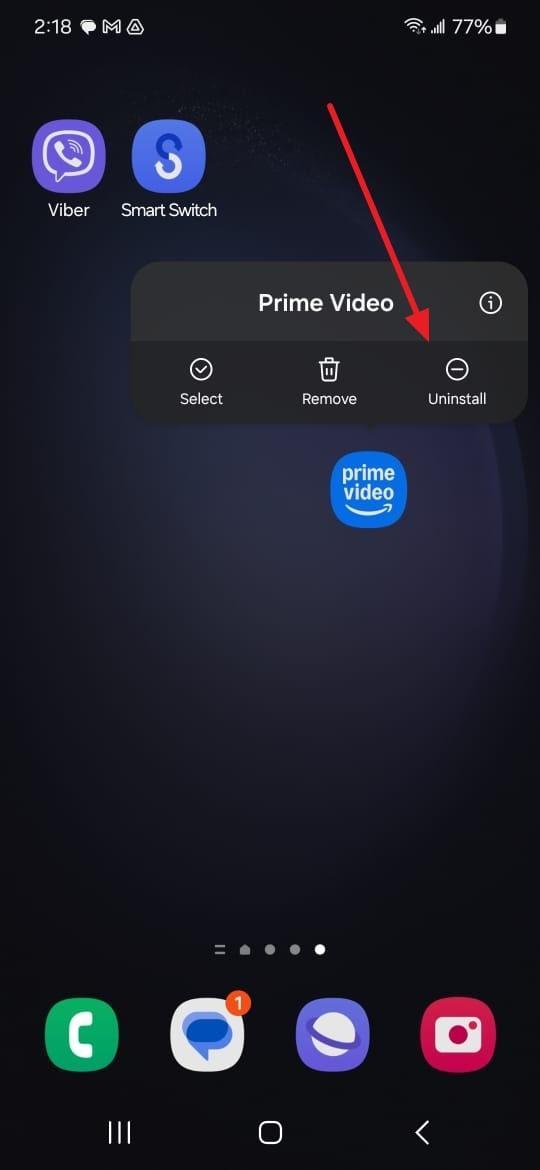
In uno scenario in cui la piattaforma del tuo dispositivo non è in grado di risolvere questo problema, l’ultima risorsa è disinstallare l’app. In questo modo, il tuo dispositivo rimuoverà eventuali bug o problemi tecnici associati all’applicazione. Inoltre, la reinstallazione dell’app Amazon Prime può risolvere i problemi relativi a file danneggiati o problemi di installazione. Di seguito sono descritti i passaggi semplici necessari per ottenere questa piattaforma di streaming sul tuo dispositivo:
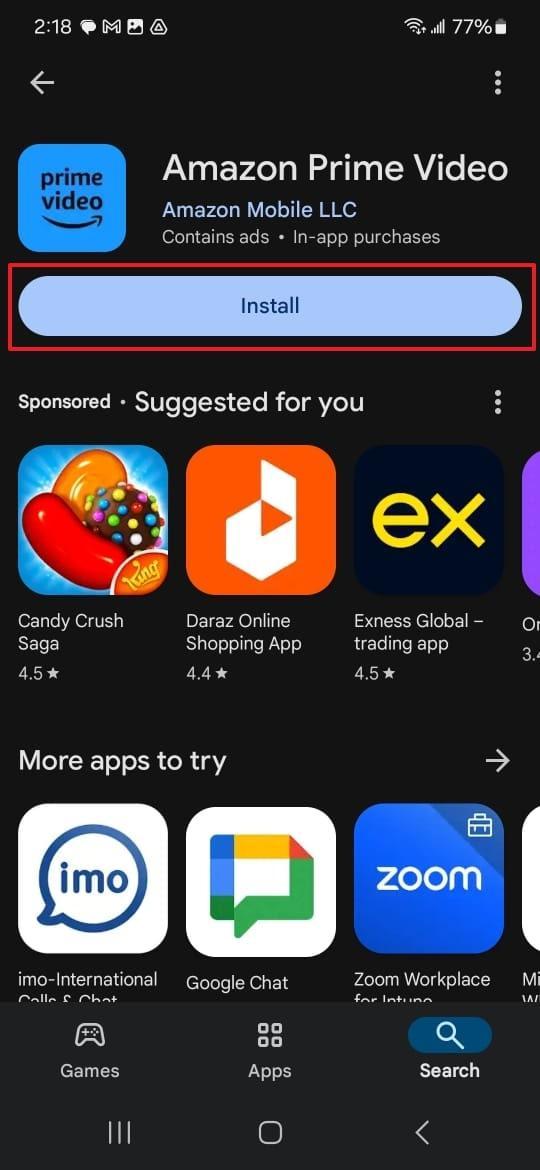
Passaggio 1. Sul tuo dispositivo mobile, vai all’app Amazon Prime e premila a lungo per un po’. Quando viene visualizzato un menu, scegli “Disinstalla” o “Elimina app” a seconda del sistema operativo del tuo dispositivo e disinstallala seguendo le istruzioni.
Passaggio 2. Passa al Play Store o all’App Store e cerca l’applicazione di destinazione per procedere. Qui, tocca “Installa” o “Ottieni” per reinstallare l’app della piattaforma sul tuo dispositivo e verifica se il problema è scomparso al termine del processo.
8. Prova un browser o un dispositivo diverso
A volte, il problema alla base della continuazione del dilemma dei sottotitoli di Amazon Prime fuori sincrono può essere il dispositivo o il browser che stai utilizzando. Questi problemi possono variare dai dispositivi più vecchi ai browser che mancano di funzionalità. Per assicurarti che il problema non sia con l’app, dovresti provare a utilizzarla su un altro dispositivo o browser web. Applicando questa soluzione, dovresti essere in grado di risolvere i problemi di sincronizzazione dei sottotitoli.
Parte 3. Alcuni strumenti di terze parti da provare per aggiungere sottotitoli automatici ai video scaricati
Amazon Prime è un’ottima piattaforma di streaming con molta versatilità nei suoi contenuti, ma costa anche un prezzo elevato. Pertanto, molti utenti preferiscono utilizzare il vecchio metodo di download dei video che vogliono guardare sui propri dispositivi. Quando hai bisogno di un modo affidabile per aggiungere sottotitoli accurati alle tue clip, questi strumenti di terze parti possono venire in soccorso.
1. Veed.io
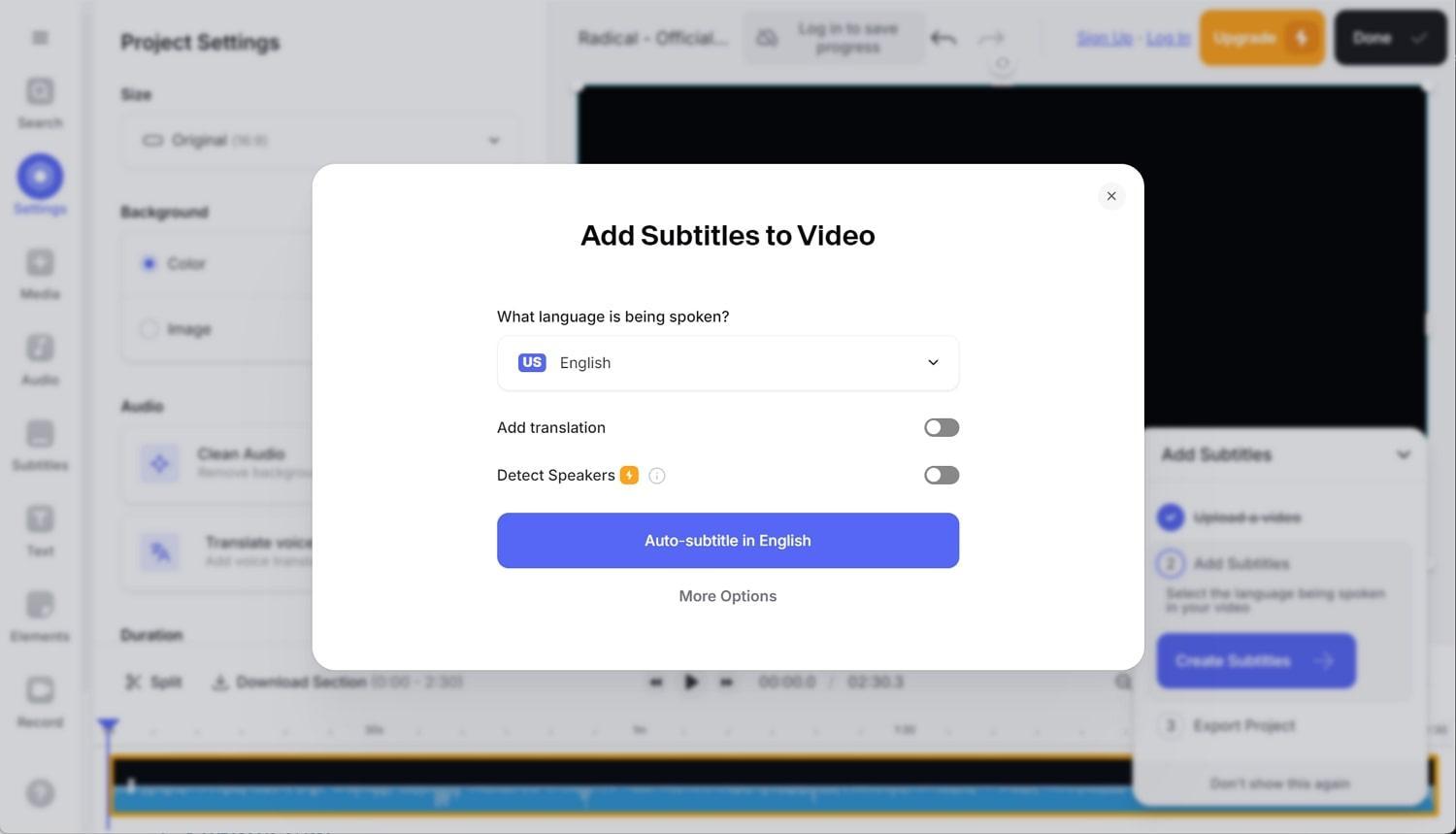
Veed.io è un potente editor video online noto per la sua facilità d’uso e le robuste funzionalità di sottotitolaggio. Con esso, puoi facilmente aggiungere sottotitoli ai video scaricati o creare contenuti da zero. Utilizzando le sue funzionalità avanzate di intelligenza artificiale, Veed.io semplifica il processo riducendo al minimo l’input manuale. Per supportare diverse piattaforme di social media, offre la possibilità di scaricare video in dimensioni adatte.
Caratteristiche principali
- Ti consente di generare automaticamente sottotitoli per i tuoi video in più lingue con elevata precisione.
- Puoi modificare i sottotitoli generati personalizzando caratteri, colori e posizioni per adattarli allo stile del tuo video.
- Non devi preoccuparti se desideri sottotitoli in lingue diverse poiché la traduzione è direttamente possibile all’interno della piattaforma.
2. Kapwing
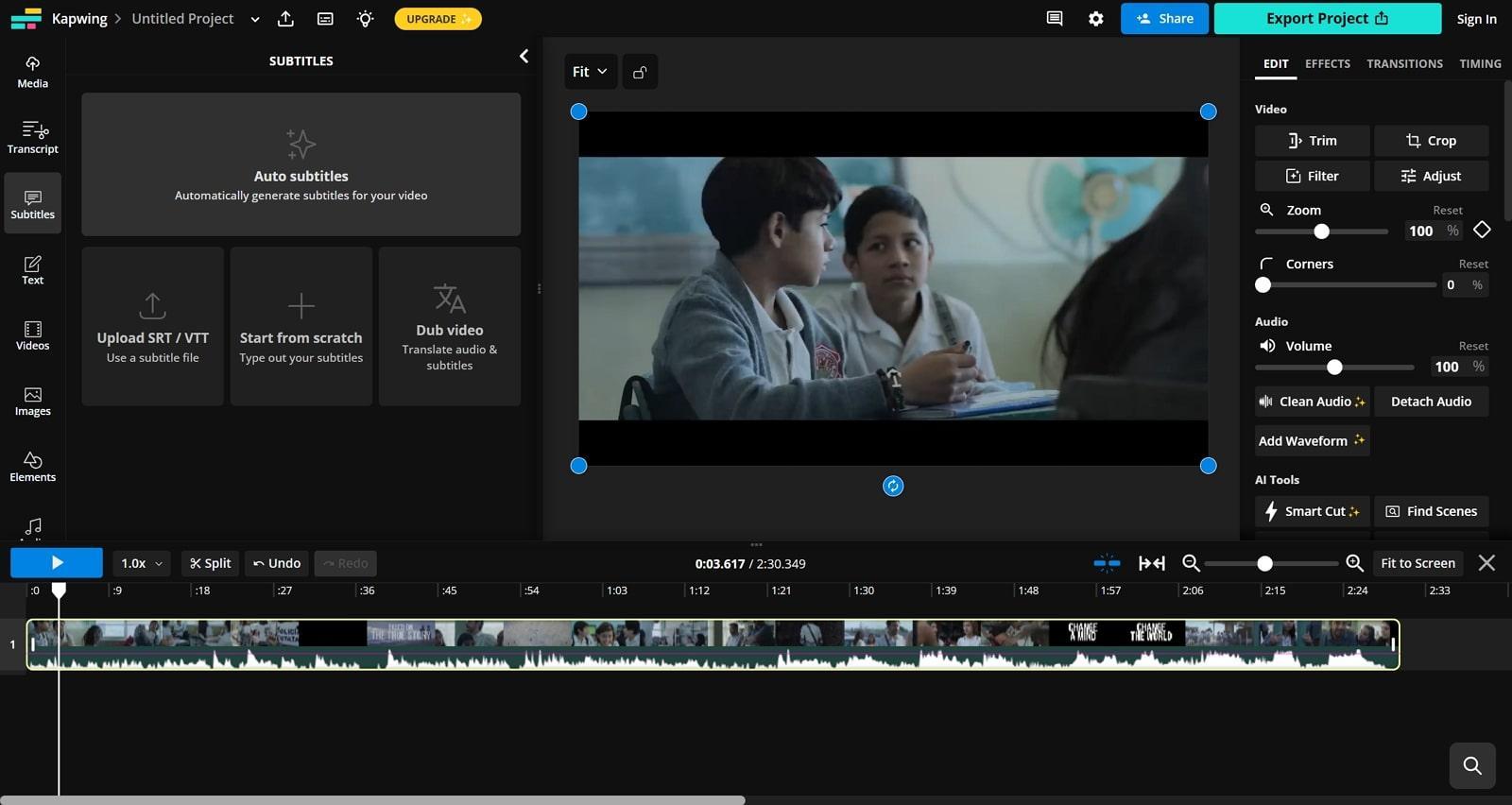
Uno strumento online versatile e affidabile, Kapwing offre un modo completo per aggiungere e modificare i sottotitoli. È perfetto per i creatori di contenuti che hanno bisogno di un modo rapido ed efficace per sottotitolare i propri video. Questo strumento web ti consente di esportare video con sottotitoli incorporati con relativa facilità. Inoltre, puoi anche ottenere file di sottotitoli separati in formati come SRT, VTT, ecc.
Caratteristiche principali
- Questo strumento può generare automaticamente sottotitoli per i tuoi video scaricati con precisione basata sull’intelligenza artificiale.
- Puoi facilmente modificare e sincronizzare i sottotitoli per assicurarti che corrispondano perfettamente al video quando lavori alle clip per garantire un’armonia perfetta.
- Offre più di 70 lingue da utilizzare quando crei o applichi sottotitoli alle clip su cui stai lavorando.
3. Subtitle Edit
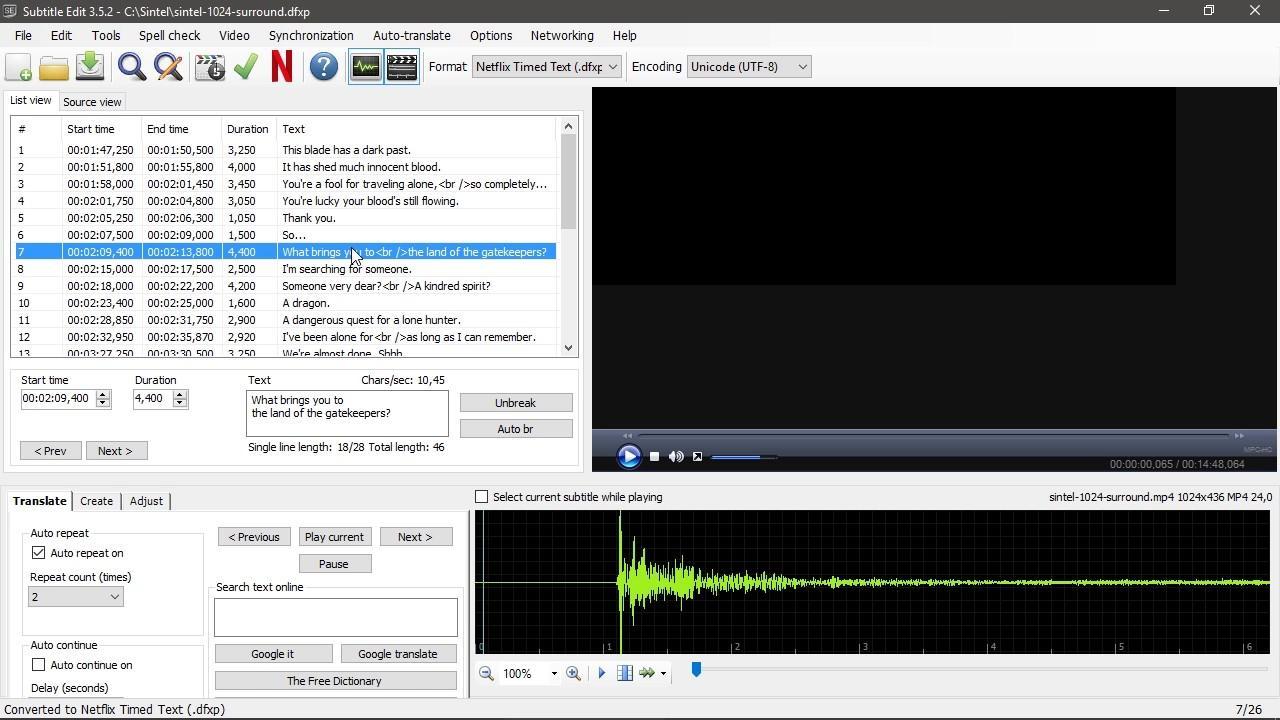
Subtitle Edit è un editor di sottotitoli dedicato che fornisce strumenti avanzati per la creazione e la sincronizzazione dei sottotitoli. È un’opzione di riferimento per i professionisti che necessitano di un controllo preciso sulla tempistica e la formattazione dei sottotitoli. Puoi importare ed esportare video in vari formati utilizzando questo robusto strumento, inclusi MP4, MOV e altro ancora. Inoltre, fornisce molti modi dedicati per correggere i sottotitoli fuori sincrono in pochi minuti.
Caratteristiche principali
- Con questo software, puoi generare automaticamente sottotitoli per clip scaricate utilizzando la tecnologia di riconoscimento vocale.
- Ti consente di sincronizzare i sottotitoli con l’audio utilizzando visualizzazioni di forme d’onda visive insieme a spettrogrammi.
- Ti è consentito dividere, unire e regolare i sottotitoli dei video di destinazione con un controllo preciso.
4. Aegisub
Questo editor di sottotitoli gratuito e open source è apprezzato da molti per le sue ampie funzionalità. Grazie alla sua flessibilità, è ideale per coloro che vogliono approfondire il campo dell’editing dei sottotitoli. Questo software avanzato fornisce funzionalità per la traduzione e la regolazione dei sottotitoli per adattarli a lingue diverse. Inoltre, offre supporto per un’ampia gamma di formati di sottotitoli, tra cui SRT, SSA e ASS.
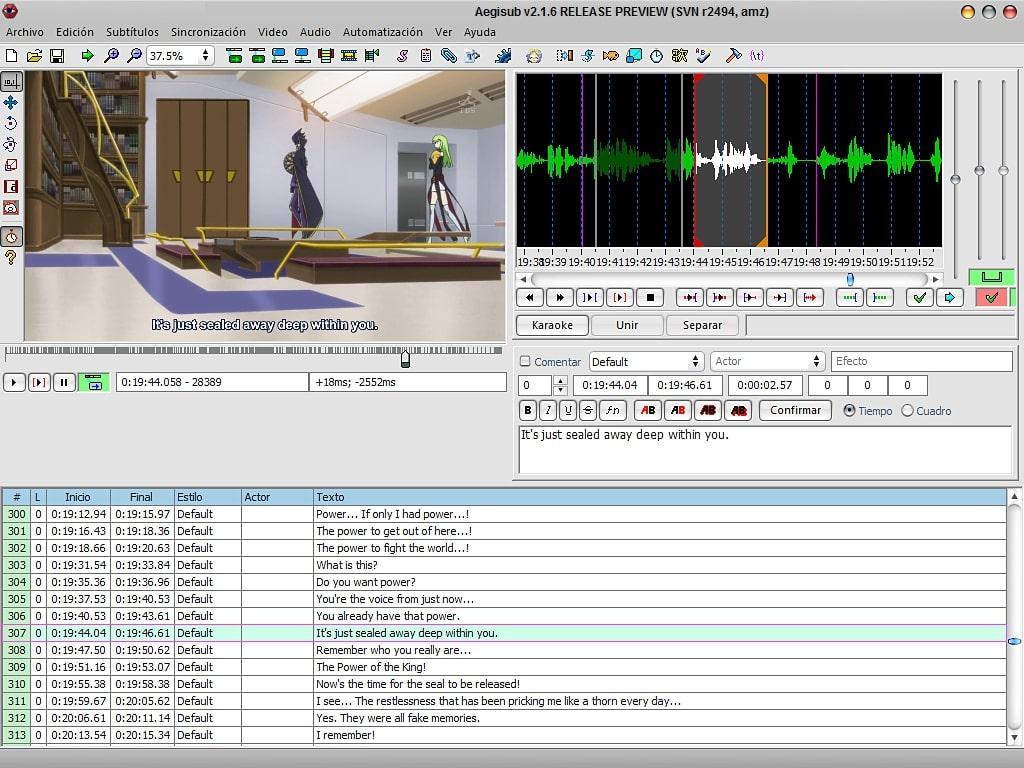
Caratteristiche principali
- Con questo strumento, puoi sincronizzare con precisione i sottotitoli con audio e video con una precisione a livello di fotogramma.
- Offre opzioni più che sufficienti per personalizzare l’aspetto dei sottotitoli con caratteri, colori ed effetti.
- Per garantire che la traduzione dei sottotitoli sia corretta grammaticalmente, nel software è incluso un potente controllo ortografico/thesaurus,
Conclusione
Avere a che fare con i sottotitoli di Amazon Prime fuori sincrono può essere frustrante. Tuttavia, puoi tornare rapidamente a goderti i tuoi programmi preferiti senza interruzioni con le giuste soluzioni. Questa guida ti ha fornito molte correzioni per assicurarti di risolvere il problema il prima possibile.
Per i video scaricati, offre strumenti di terze parti quando è necessario aggiungere sottotitoli affidabili da sincronizzare con le clip. Seguendo i suggerimenti e utilizzando gli strumenti discussi in questo articolo, puoi garantire un’esperienza di visione fluida e piacevole.
Avere problemi di sincronizzazione audio-video può rovinare il divertimento dei tuoi programmi preferiti su Amazon Prime. Per garantire uno streaming senza interruzioni e una sincronizzazione ottimale, valuta la possibilità di utilizzare un trasmettitore video wireless affidabile progettato per mantenere un perfetto allineamento audio-video.
Domande frequenti principali poste dagli utenti di Amazon Prime
Mentre lavori per risolvere il problema dei sottotitoli di Amazon Prime fuori sincrono, potresti imbatterti in alcune domande comuni che molti utenti hanno. Di seguito sono riportate alcune delle principali domande frequenti poste dagli utenti di Amazon Prime, insieme alle loro risposte:
1. Posso regolare l’aspetto dei sottotitoli su Amazon Prime?
Puoi farlo facilmente utilizzando opzioni come dimensione del carattere, colore e stile. Questo può essere fatto in genere nel menu “Account e impostazioni” del tuo Amazon Prime Video, ma il processo esatto può variare a seconda della piattaforma che stai utilizzando.
2. Esiste un modo per aggiungere sottotitoli personalizzati ai video di Amazon Prime?
La piattaforma attualmente non ti consente di importare file con sottotitoli personalizzati per i suoi contenuti. Tuttavia, puoi scaricare video e utilizzare strumenti di terze parti per aggiungere sottotitoli per uso personale.
3. Come posso correggere i sottotitoli che non sono sincronizzati su una smart TV?
Per una smart TV, puoi provare a regolare la qualità dello streaming, riavviare la TV o cancellare la cache dell’app. Se questi passaggi non funzionano, potrebbe essere utile reinstallare l’app Amazon Prime o aggiornare il firmware della TV.
