.png)
.png) English
English .png) Français
Français .png) Deutsch
Deutsch .png) Italiano
Italiano .png) Português
Português  Español
  简体中文
简体中文 
このプラットフォームは、加入者数において世界で2番目に大きなストリーミングサービスとしてランク付けされています。Amazon Prime Videoは、その豊富なコンテンツライブラリのおかげで、強固な基盤を築いてきました。2億人を超えるユーザーがいるにもかかわらず、最近のレポートでは、多くのユーザーが字幕の誤りの問題に遭遇していることが示唆されています。これは視聴体験を著しく妨げ、ユーザーにとって課題を生み出す可能性があります。
Amazon Primeの字幕が同期しないという問題に直面しているのは、あなただけではありません。この厄介な問題を解決し、スムーズなストリーミングを確保するための解決策がいくつか存在します。この詳細なレビューでは、その一般的な原因を探り、解決のための段階的な手順を提供します。
パート1. Amazon Primeの字幕が同期しないのはなぜですか?
この問題が発生する理由を理解するには、根本的な原因を特定することが重要です。いくつかの要因が音声と字幕の同期を妨げ、視聴者にとって不満の残る体験につながる可能性があります。以下に、Amazon Primeの字幕が同期しない問題の最も一般的な原因のいくつかをまとめました。
1. インターネット接続の問題
遅いまたは不安定なインターネット接続はバッファリングを引き起こし、字幕が音声と同期しなくなる可能性があります。ストリーミングサービスは字幕よりも音声とビデオを優先する傾向があるため、接続速度が大きく変動すると遅延が発生することがあります。
2. デバイスのパフォーマンスの問題
古いまたは性能の低いデバイスは、高解像度コンテンツの処理に苦労し、字幕が音声より遅れる原因となることがあります。デバイスで複数のアプリケーションが実行されている場合や、処理能力が限られている場合、ストリーミング字幕の処理に影響が出る可能性があります。
3. 古いAmazon Primeアプリ
古いまたは時代遅れのストリーミングアプリのバージョンを使用していることが、この問題の主な原因である可能性があります。ソフトウェアのアップデートは、字幕の同期に関連する問題を含むバグをしばしば修正します。そのため、更新しないと同期の問題を経験することになります。
4. アプリまたはブラウザのキャッシュ
Amazon Primeアプリまたはウェブブラウザに蓄積されたキャッシュデータは、コンテンツのストリーミング方法を妨げることがあります。これにより、お気に入りの映画や番組をストリーミングしようとしたときに、字幕の同期の問題が発生する可能性があります。
5. クローズドキャプション(CC)がオフになっている
一部のユーザーは、よりスムーズな体験のために、標準字幕の代わりにクローズドキャプション(CC)を利用しています。この機能がオフになっているか、適切に設定されていない場合、同期の問題が発生する可能性があります。
6. 字幕設定の問題
Amazon Primeアプリ内の不正確な字幕設定は、同期の問題を引き起こす可能性があります。言語、タイミング、またはその他の字幕設定が正しく構成されていない場合、音声と字幕の間に遅延や不一致が生じる可能性があります。
7. ブラウザの互換性の問題
ウェブブラウザを通じてAmazon Primeをストリーミングしている場合、互換性の問題により字幕が同期しなくなることがあります。一部のブラウザは、他のブラウザほど効率的にストリーミングコンテンツを処理できないため、字幕のレンダリングに遅延が生じる可能性があります。
8. コンテンツ固有の問題
時には、特定の番組や映画が字幕ファイルでエンコードされていないなど、問題がコンテンツ自体にある場合があります。この問題は、字幕が後から追加された古いタイトルやあまり人気のないタイトルでより一般的です。
パート2. Amazon Primeの字幕の同期ずれを解決するための最適なソリューションについて
字幕に関するこの問題には多くの原因がありますが、そのほとんどは簡単に修正できます。適切な修正を行うことで同期を回復し、視聴体験を向上させることができます。以下に、Amazon Primeの字幕の同期ずれを解決する際に考慮すべき実用的な解決策をいくつかご紹介します。
1. 字幕の有効化と無効化
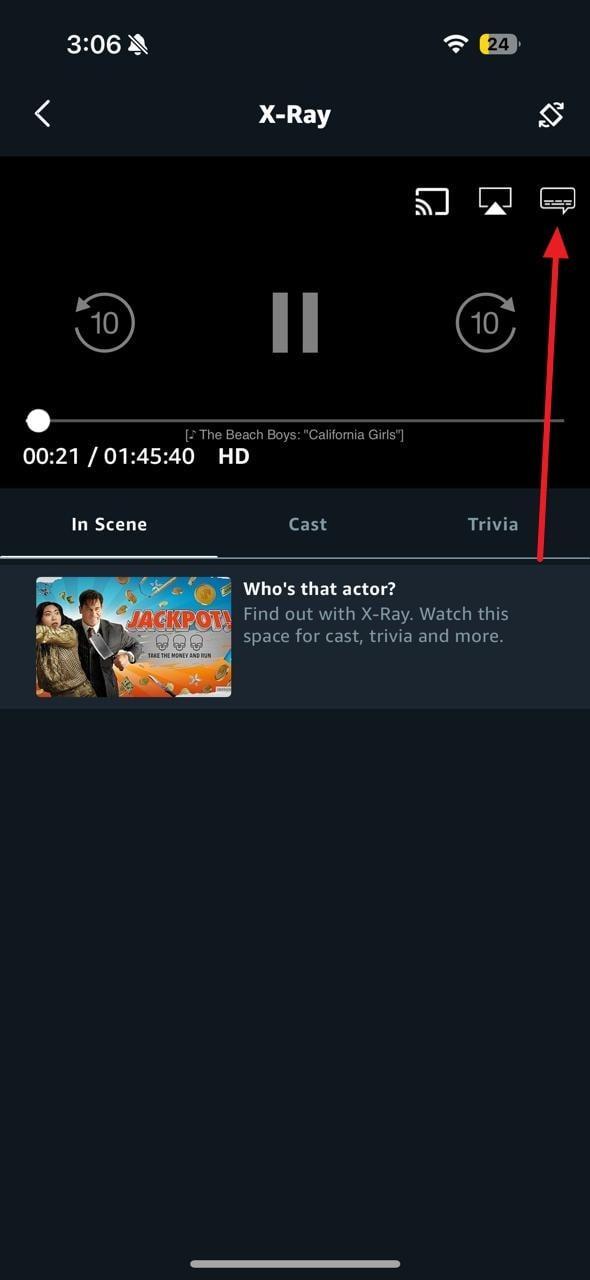
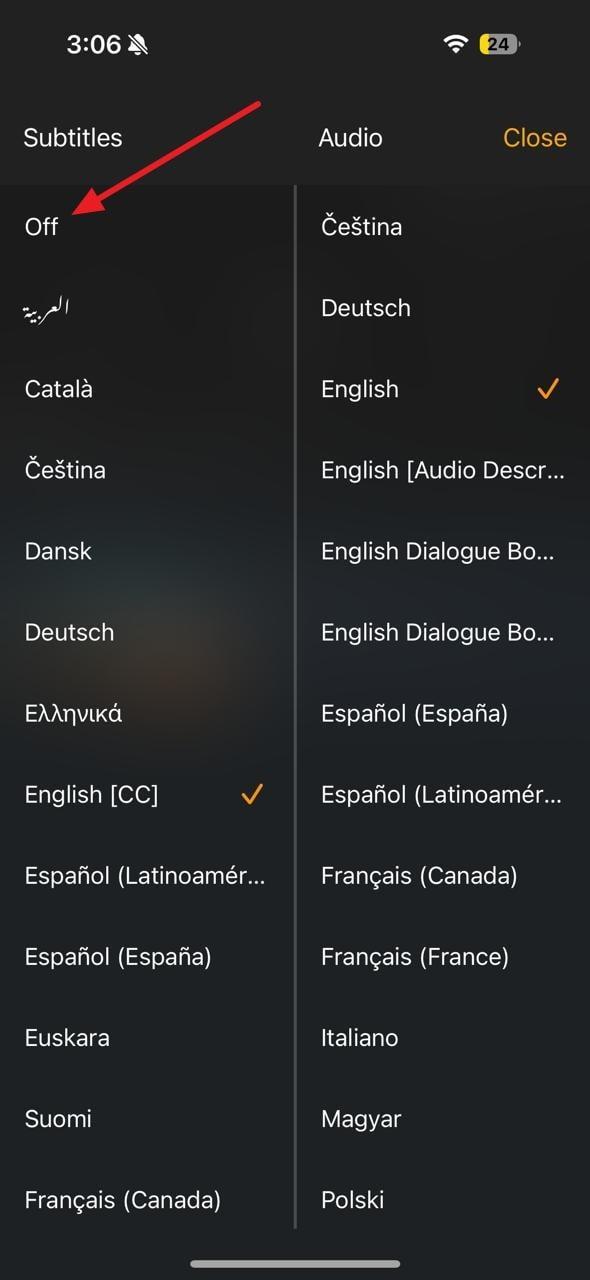
時には、この厄介な問題を解決するために、字幕を一度オフにしてから再度オンにするだけでよい場合があります。これは、いくつかの理由で発生する一時的な不具合に関連する問題の場合に役立ちます。これにより、アプリは字幕ファイルを強制的に再読み込みし、タイミングの問題を修正できます。ストリーミング中に字幕をオフ/オンにするには、以下の手順を使用してください。
ステップ1。 まず、Amazon Prime Videoアプリを開き、視聴していた映画や番組の画面に移動します。ストリーミング中に、右上隅にあるチャットのようなアイコンをタップして、字幕と音声のオプションにアクセスします。
ステップ2。 ここで、「字幕」オプションの下にある「オフ」を選択し、再度対象の言語を選択して、問題が解決するかどうかを確認します。その際、CCと通常のキャプションを切り替えてみることも解決策となる場合があります。
2. ストリーミング品質設定の調整
選択するビデオの品質が高いほど、デバイスと接続に負担がかかります。それらが十分でない場合、ストリーミングに深刻な遅延を引き起こし、多くの問題につながる可能性があります。その一つが、
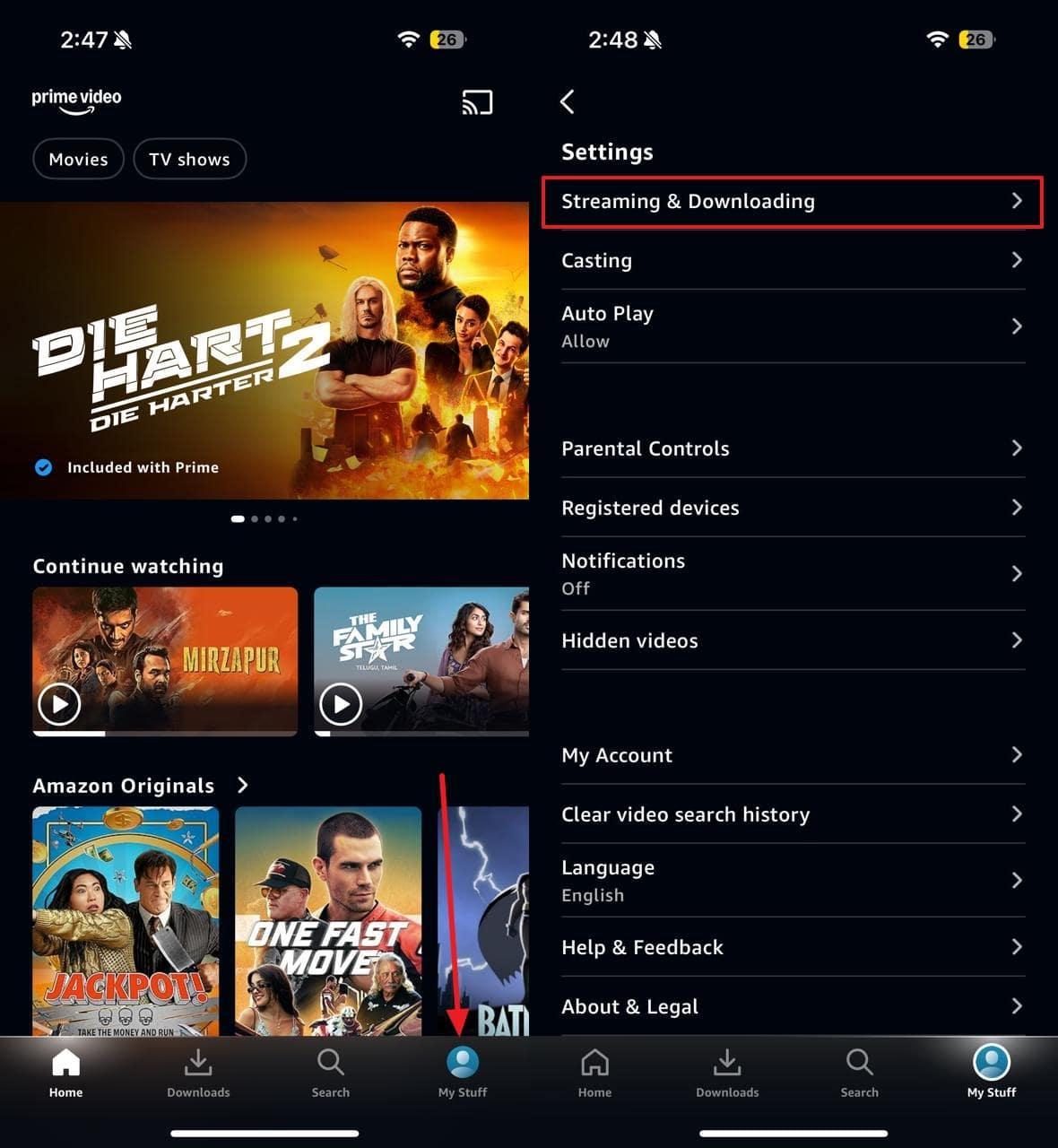
ステップ1。 ログイン後、アプリのメイン画面の右下隅にある「マイアイテム」タブを使用します。次の画面で、右上にある歯車アイコンを押し、「ストリーム & ダウンロード」を選択します。
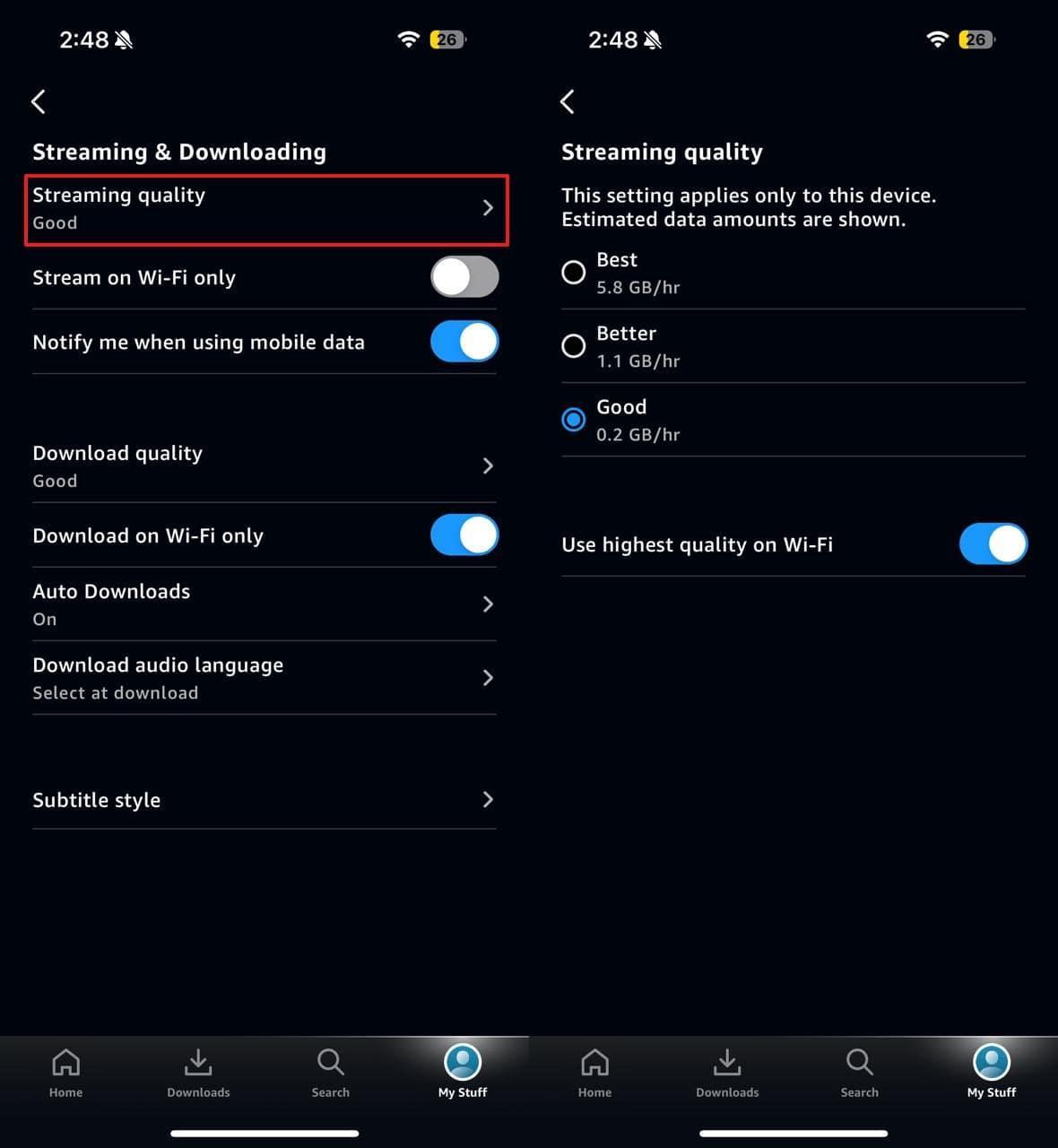
ステップ2。 次に、「ストリーミング品質」を利用して、アプリで利用可能なさまざまなオプションにアクセスします。以前に「最高」を選択していた場合は、「より良い」または「良い」を選択して、問題が解決するかどうかを確認してください。
3. 他のコンテンツを確認する
すべてのAmazon Primeの字幕が同期しない場合、アプリまたはデバイスのより広範な問題がこの問題を引き起こしている可能性があります。しかし、視聴している特定のコンテンツに問題がある場合は、その特定の番組や映画に問題があるのかもしれません。その場合、複数のタイトルで問題が続くかどうかを確認する必要があります。そのためには、プラットフォームで異なるタイトルを視聴して原因を見つけてください。
4. Prime Videoアプリを更新する
まず、バグや同期の問題が発生しないようにするため、アプリを最新バージョンに更新し続ける必要があります。そうしないと、Amazon Primeアプリは時間が経つにつれてバグが多くなり、動作が遅くなります。修正や改善の恩恵を受けるために、アプリの最新バージョンを使用していることを確認してください。プラットフォームを更新するために必要な手順を以下にまとめました。
ステップ1。 デバイスのアプリストア(Google Playストア、App Storeなど)を開いて手順を開始できます。ここで、検索バーを利用して「Amazon Prime Video」を検索し、続行します。
ステップ2。 新しいアップグレードがリリースされている場合、「更新」オプションが利用可能になります。そのオプションをタップしたら、インストールが完了するのを待ち、アプリを再起動して字幕が同期しているか確認してください。
5. アプリのキャッシュをクリアする(Android)
Amazon Primeアプリを使い続けると、キャッシュにデータが蓄積され続けます。しかし、このデータは破損し、アプリの動作に問題を引き起こし始める可能性があります。アプリのキャッシュをクリアすることでそれらを削除でき、これが
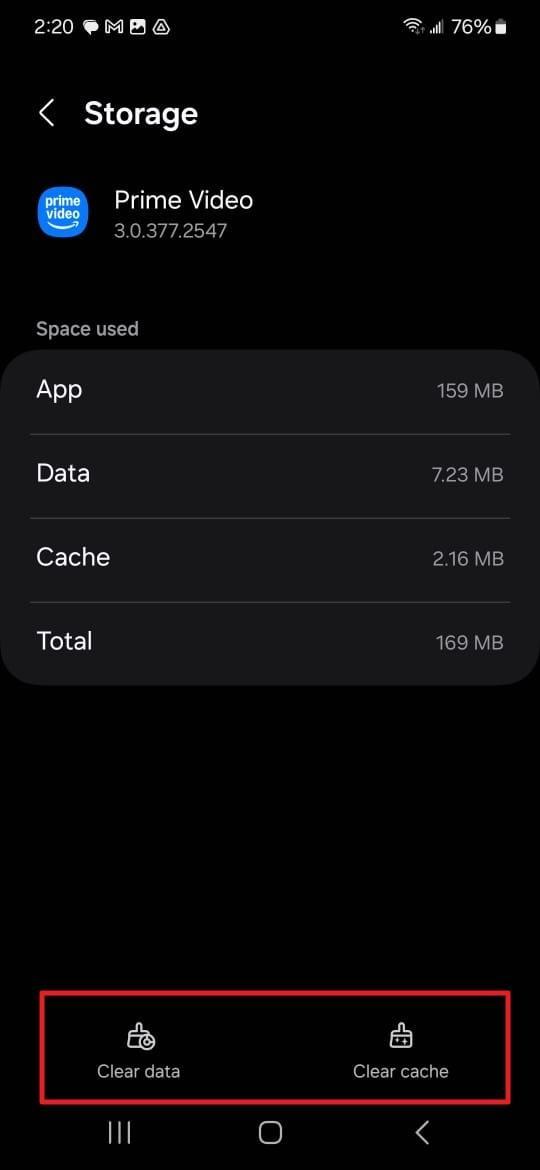
ステップ1。 Androidスマートフォンで「設定」を起動し、利用可能なオプションから「アプリ」を選択します。次に、「アプリを管理」を押し、次の画面で検索オプションを使用してAmazon Primeアプリを探します。
ステップ2。 アプリを選択した後、「データを消去」をタップし、「キャッシュを消去」を選択して、ストレージ設定から破損した収集データをクリーンアップします。最後に、「OK」を押して選択を確定し、操作が終了するのを待ちます。
6. ブラウザのキャッシュをクリーンアップする
ウェブブラウザも、どのデバイスからでもお気に入りの番組をAmazon Primeでストリーミングするのに便利なオプションです。しかし、手順を簡単にするために、他のデータとともにキャッシュも収集します。このデータが破損する可能性があるため、ブラウザのキャッシュをクリアすることで字幕の同期の問題を解決できます。Amazon Primeの字幕の同期ずれの問題を修正するには、以下のガイドラインに正確に従ってください。
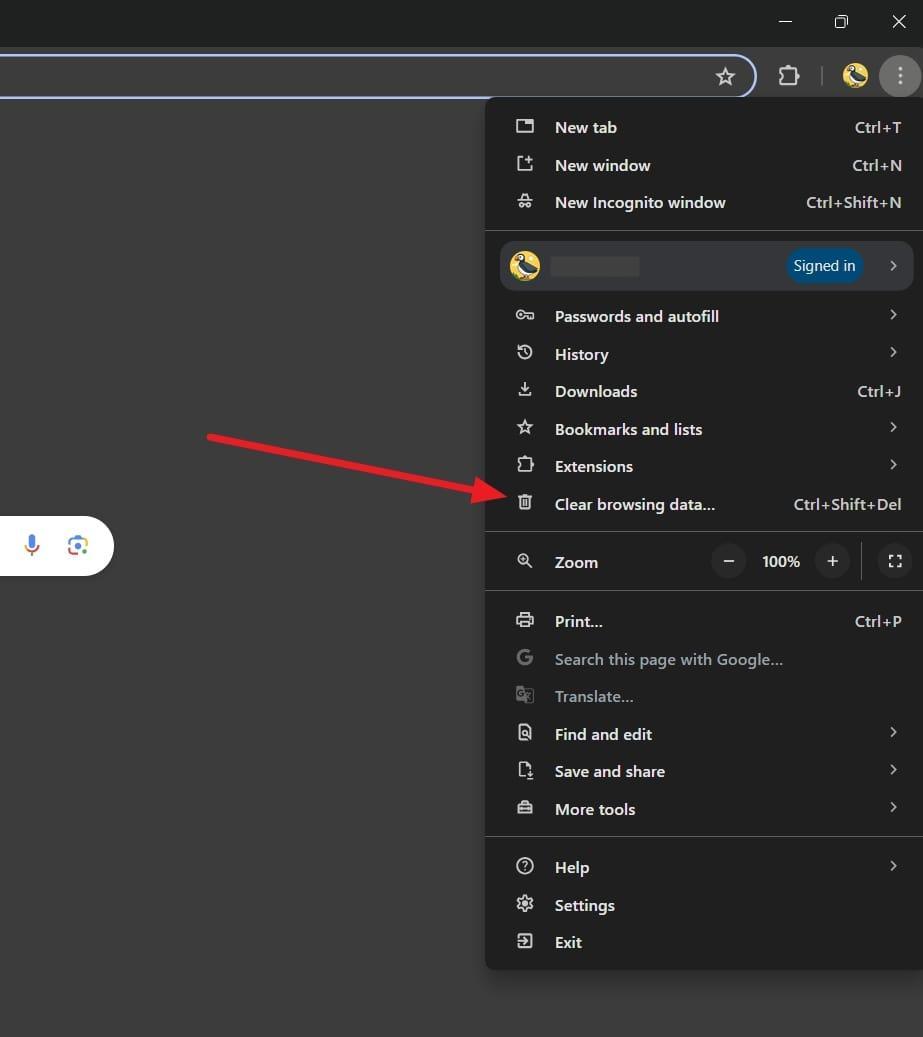
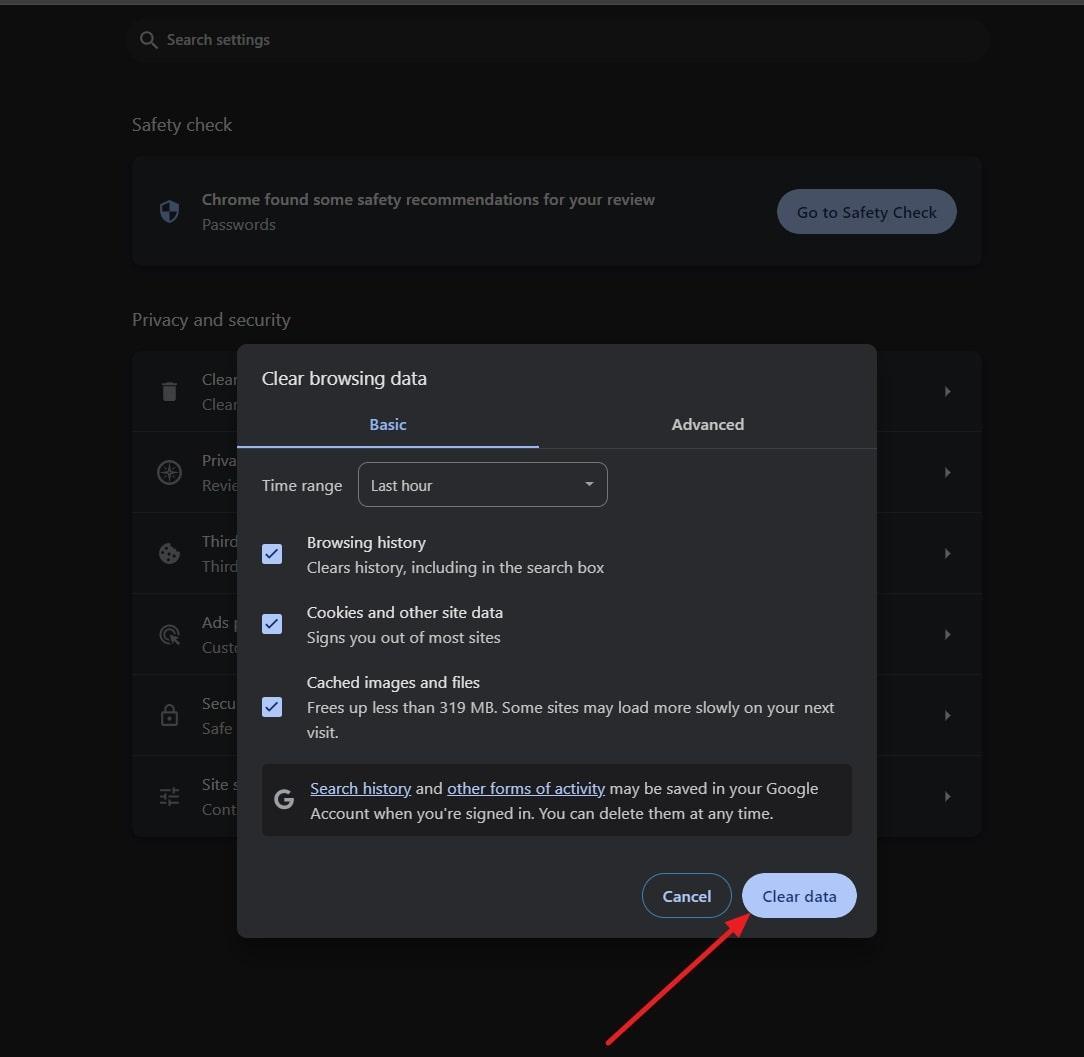
ステップ1。 使用しているブラウザ(Google Chromeなど)を開き、右上隅にある「縦に3つの点」をクリックして、このタスクを開始します。表示されるドロップダウンメニューから「閲覧履歴データを消去」をタップして続行します。
ステップ2。 新しいタブとウィンドウが開き、そこで「データを消去」をクリックする前に「キャッシュされた画像とファイル」をチェックする必要があります。このプロセスには時間がかかりますが、完了後にストリーミングを試して状況を確認できます。
7. Amazon Primeアプリを再インストールする
デバイスプラットフォームがこの問題を解決できない場合、最後の手段はアプリをアンインストールすることです。これにより、デバイスはアプリケーションに関連するバグや不具合を削除できます。さらに、Amazon Primeアプリを再インストールすることで、破損したファイルやインストールに関する問題を修正できます。このストリーミングプラットフォームをデバイスに導入するために必要な簡単な手順を以下に説明します。
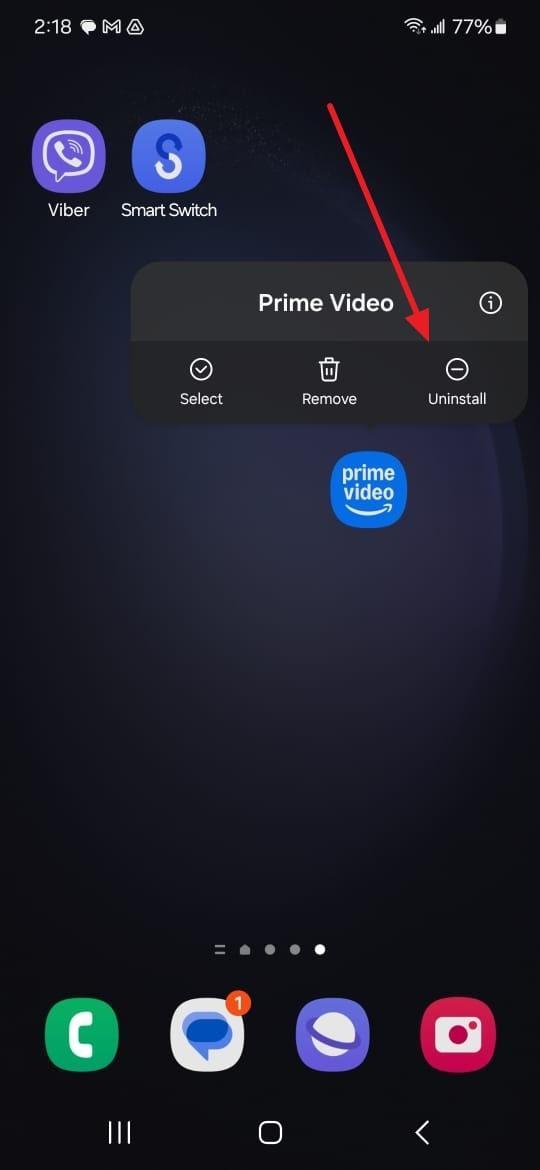
ステップ1。 モバイルデバイスでAmazon Primeアプリに移動し、しばらく長押しします。メニューが表示されたら、デバイスのOSに応じて「アンインストール」または「アプリを削除」を選択し、指示に従ってアンインストールします。
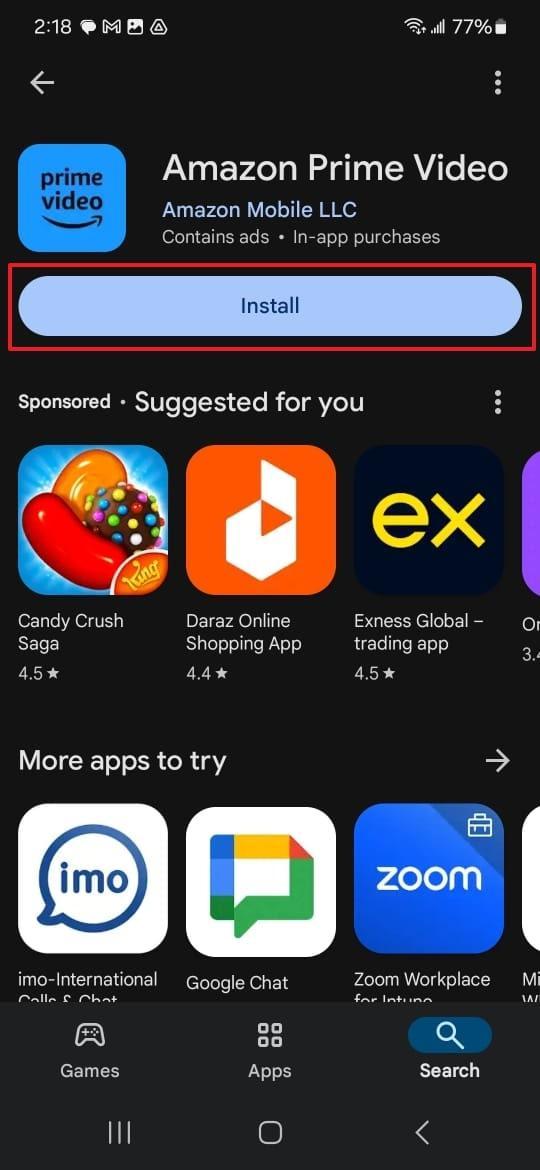
ステップ2。 PlayストアまたはApp Storeに移動し、対象のアプリケーションを検索して続行します。ここで、「インストール」または「入手」をタップして、プラットフォームアプリをデバイスに再インストールし、プロセスが完了した後、問題が解決したかどうかを確認してください。
8. 別のブラウザまたはデバイスを試す
時には、Amazon Primeの字幕の同期ずれの問題が続く原因が、使用しているデバイスやブラウザにあることがあります。これらの問題は、古いデバイスから機能が不足しているブラウザまで多岐にわたります。問題がアプリにないことを確認するため、別のデバイスまたはウェブブラウザで試してみるべきです。この解決策を適用することで、字幕の同期の問題を解決できるはずです。
パート3. ダウンロードした動画に自動字幕を追加するためのサードパーティツール
Amazon Primeはコンテンツに多くの多様性を持つ優れたストリーミングプラットフォームですが、かなりの費用もかかります。そのため、多くのユーザーは、デバイスで視聴したい動画をダウンロードする従来の方法を好みます。クリップに正確な字幕を追加する信頼できる方法が必要な場合、これらのサードパーティツールが役立ちます。
1. Veed.io
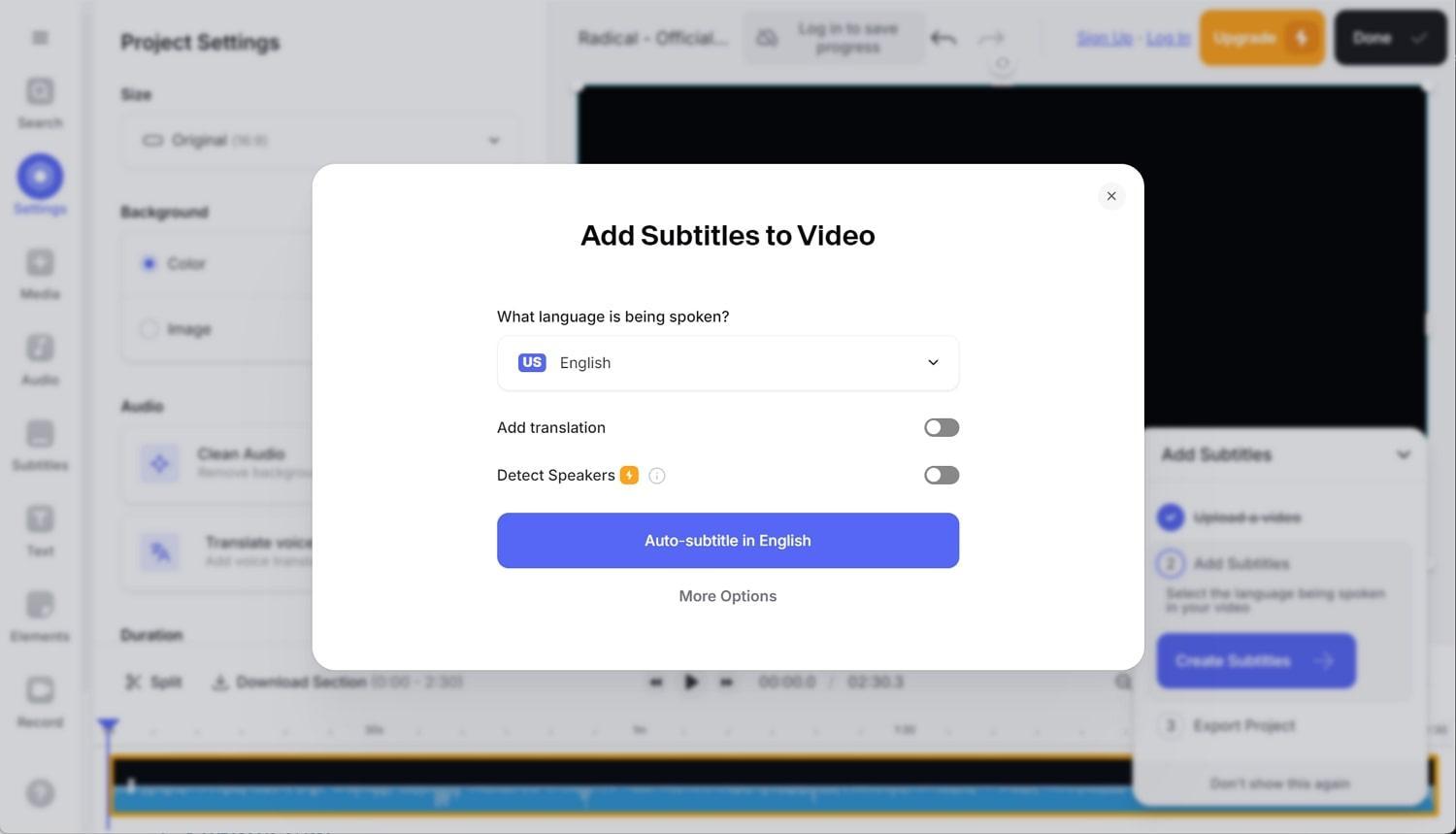
Veed.ioは、使いやすさと堅牢な字幕機能で知られる強力なオンラインビデオエディターです。これを使用すると、ダウンロードした動画に簡単に字幕を追加したり、ゼロからコンテンツを作成したりできます。高度なAI機能を使用することで、Veed.ioは手動入力を最小限に抑え、プロセスを簡素化します。さまざまなソーシャルメディアプラットフォームをサポートするため、適切なサイズの動画をダウンロードする機能を提供しています。
主な機能
- 高精度で複数の言語で動画の字幕を自動生成できます。
- 生成された字幕は、フォント、色、位置をカスタマイズして、動画のスタイルに合わせて変更できます。
- 異なる言語の字幕が必要な場合でも、プラットフォーム内で直接翻訳できるため、心配する必要はありません。
2. Kapwing
多機能で信頼性の高いオンラインツールであるKapwingは、字幕を追加および編集するための包括的な方法を提供します。動画に字幕をすばやく効果的に追加する必要があるコンテンツクリエイターに最適です。このウェブツールを使用すると、埋め込み字幕付きの動画を比較的簡単にエクスポートできます。さらに、SRT、VTTなどの形式で個別の字幕ファイルも入手できます。
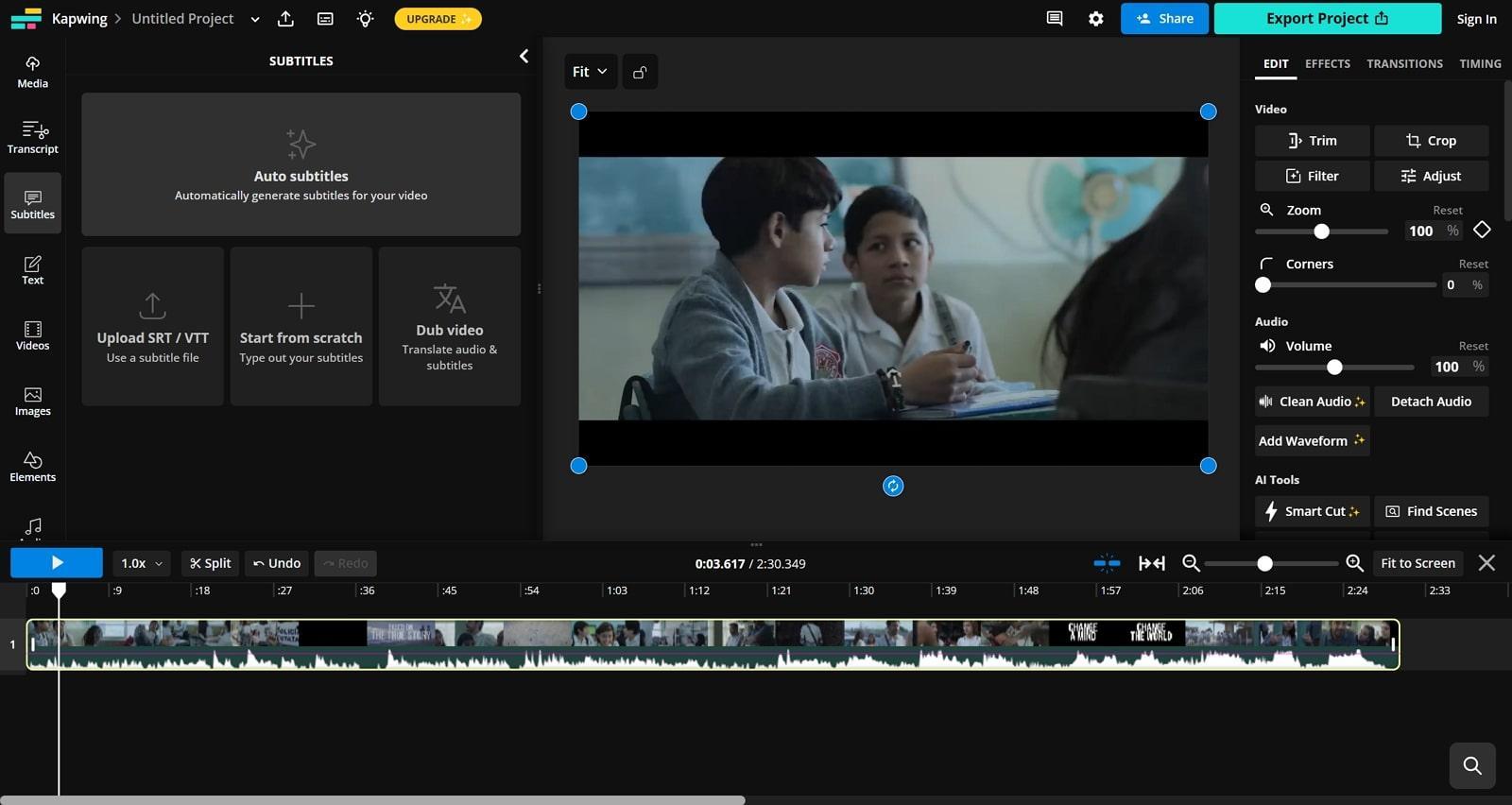
主な機能
- このツールは、AI駆動の精度でダウンロードした動画の字幕を自動生成できます。
- クリップを編集する際に、動画と完全に一致させ、完璧な調和を確保するために、字幕を簡単に編集し、タイミングを調整できます。
- 作業中のクリップに字幕を作成または適用する際に、70以上の言語を利用できます。
3. Subtitle Edit
Subtitle Editは、字幕の作成と同期のための高度なツールを提供する専用の字幕エディターです。字幕のタイミングとフォーマットを正確に制御する必要があるプロフェッショナルにとって頼りになるオプションです。この堅牢なツールを使用すると、MP4、MOVなど、さまざまな形式で動画をインポートおよびエクスポートできます。さらに、同期しない字幕を数分で修正するための多くの専用の方法を提供します。
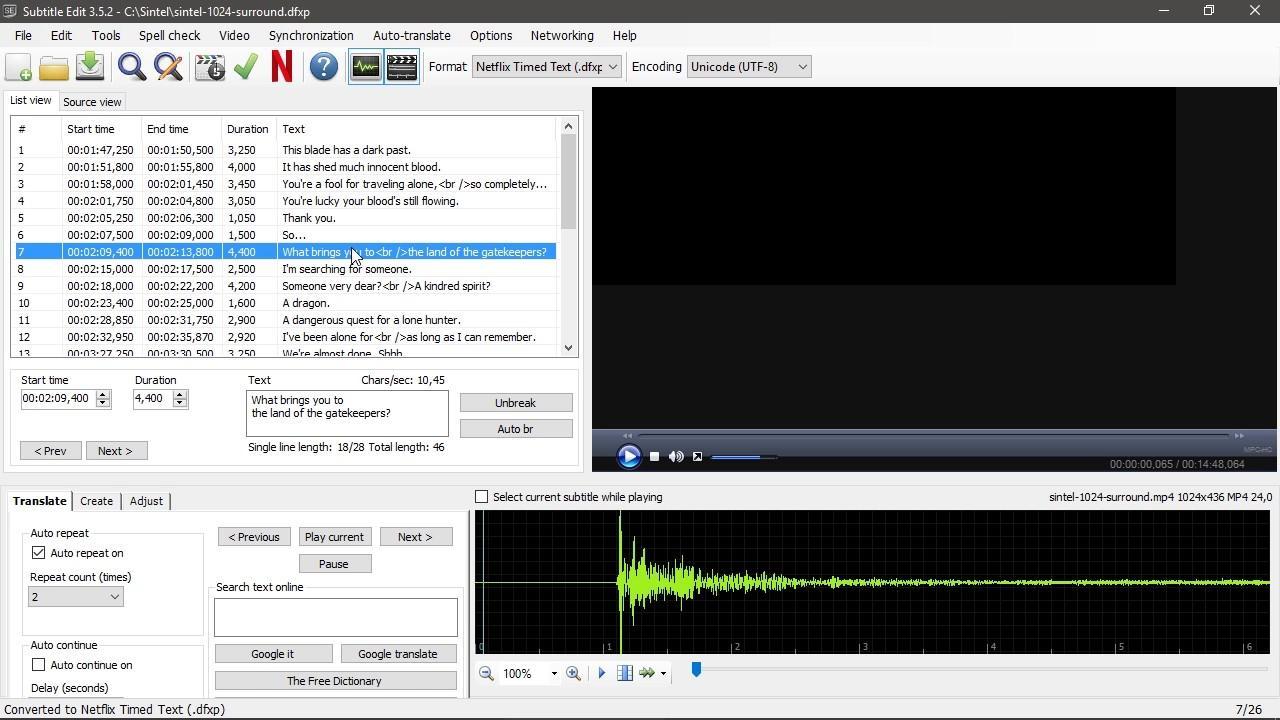
主な機能
- このソフトウェアを使用すると、音声認識技術を使用して、ダウンロードしたクリップの字幕を自動生成できます。
- 視覚的な波形表示とスペクトログラムを使用して、字幕を音声と同期させることができます。
- 対象の動画の字幕を、きめ細かな制御で分割、結合、調整できます。
4. Aegisub
この無料でオープンソースの字幕エディターは、その豊富な機能により多くの人に支持されています。その柔軟性により、字幕編集の分野を深く掘り下げたい人にとって理想的です。この高度なソフトウェアは、さまざまな言語に合わせて字幕を翻訳および調整する機能を提供します。さらに、SRT、SSA、ASSを含む幅広い字幕形式をサポートしています。
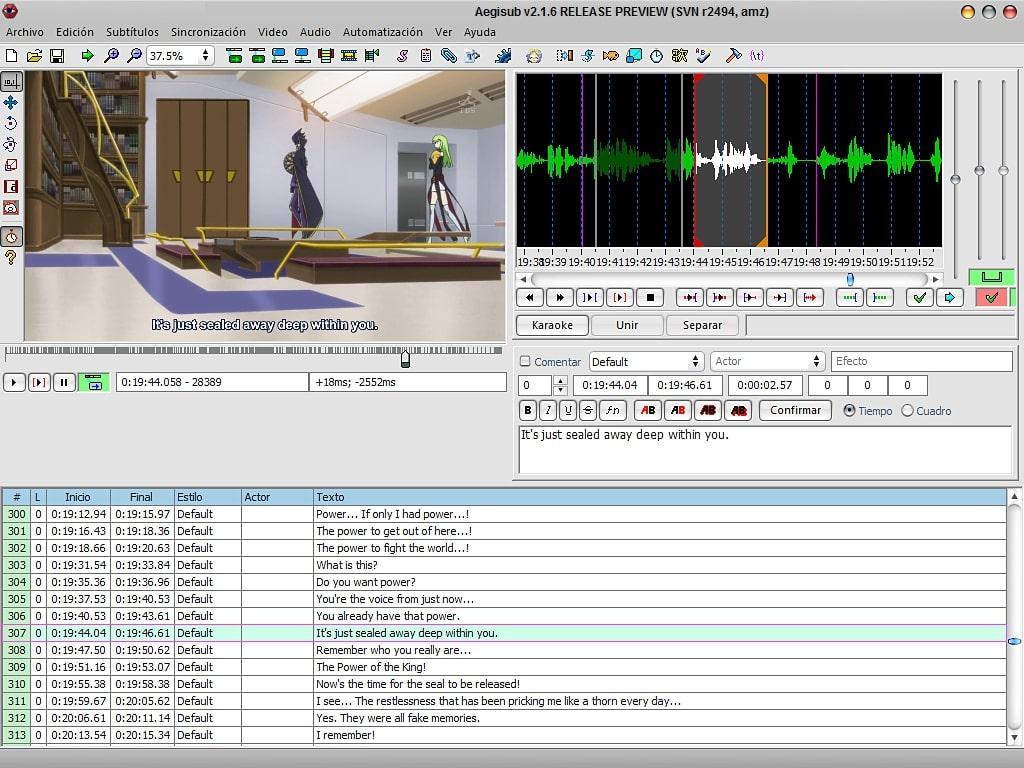
主な機能
- このツールを使用すると、フレームレベルの精度で、字幕を音声と動画に正確に同期させることができます。
- フォント、色、エフェクトを使用して字幕の外観をカスタマイズするための十分なオプションを提供します。
- 字幕の翻訳が文法的に正しいことを確認するため、強力なスペルチェック/類義語辞典がソフトウェアに含まれています。
結論
Amazon Primeの字幕の同期ずれに対処するのはイライラすることがあります。しかし、適切な解決策があれば、中断することなくお気に入りの番組をすぐに楽しむことができます。このガイドは、問題をできるだけ早く解決するための多くの修正策を提供しました。
ダウンロードした動画の場合、クリップと同期させるために信頼性の高い字幕を追加する必要があるときに、サードパーティツールを提供します。この記事で説明されているヒントに従い、ツールを使用することで、スムーズで楽しい視聴体験を確保できます。
Amazon Primeでお気に入りの番組を視聴する際に、音声と動画の同期の問題が発生すると、楽しみが台無しになる可能性があります。シームレスなストリーミングと最適な同期を確保するため、完璧な音声と動画の同期を維持するように設計された信頼性の高いワイヤレスビデオトランスミッターの使用を検討してください。
Amazon Primeユーザーからよく寄せられる質問
Amazon Primeの字幕の同期ずれの問題を解決しようとすると、多くのユーザーが抱えるいくつかの一般的な質問に出くわすかもしれません。以下に、Amazon Primeユーザーから頻繁に寄せられる主なFAQとその回答をいくつかご紹介します。
1. Amazon Primeで字幕の外観を調整できますか?
フォントサイズ、色、スタイルなどのオプションを使用して簡単に実行できます。これは通常、Amazon Prime Videoの「アカウント & 設定」メニューで行うことができますが、正確なプロセスは、使用しているプラットフォームによって異なる場合があります。
2. Amazon Primeの動画にカスタム字幕を追加する方法はありますか?
このプラットフォームでは現在、コンテンツにカスタム字幕を含むファイルをインポートすることはできません。ただし、動画をダウンロードし、サードパーティツールを使用して個人的な目的で字幕を追加することはできます。
3. スマートテレビで同期しない字幕を修正するにはどうすればよいですか?
スマートTVの場合、ストリーミング品質の調整、TVの再起動、またはアプリキャッシュのクリアをお試しください。これらの手順で解決しない場合は、Amazon Primeアプリの再インストールまたはTVのファームウェアの更新が有効な場合があります。