































.png)
.png) Français
Français .png) Italiano
Italiano .png) 日本語
日本語 .png) Português
Português  Español
  简体中文
简体中文 
Diese Plattform rangiert weltweit als zweitgrößter Streaming-Dienst gemessen an den Abonnentenzahlen. Amazon Prime Video hat dank seiner umfangreichen Inhaltsbibliothek eine beträchtliche Nutzerbasis gewonnen. Obwohl es über 200 Millionen Nutzer hat, legt ein aktueller Bericht nahe, dass viele Probleme mit falschen Untertiteln hatten. Dies kann das Seherlebnis erheblich stören und Herausforderungen für die Nutzer schaffen.
Sie sind nicht allein, wenn Sie das Dilemma der asynchronen Amazon Prime Untertitel erleben. Es gibt einige mögliche Lösungen, um dieses ärgerliche Problem zu beheben und reibungsloses Streaming zu gewährleisten. Dieser ausführliche Überblick wird die häufigsten Ursachen untersuchen und Schritt-für-Schritt-Anleitungen zu deren Behebung geben.
Teil 1. Warum sind Amazon Prime Untertitel asynchron?
Um zu verstehen, warum dieses Problem auftritt, ist es entscheidend, die zugrunde liegenden Ursachen zu identifizieren. Mehrere Faktoren können die Synchronisation zwischen Audio und Untertiteln stören, was zu einem frustrierenden Erlebnis für die Zuschauer führt. Nachfolgend sind einige der häufigsten Gründe für das Problem der asynchronen Amazon Prime Untertitel zusammengefasst:
1. Probleme mit der Internetverbindung
Eine langsame oder instabile Internetverbindung kann Pufferung verursachen, was dazu führen kann, dass Untertitel nicht synchron mit dem Audio erscheinen. Der Streaming-Dienst könnte Audio und Video gegenüber Untertiteln priorisieren, was zu einer Verzögerung führt, wenn Ihre Verbindungsgeschwindigkeit zu stark schwankt.
2. Probleme mit der Geräteleistung
Ältere oder leistungsschwächere Geräte können Schwierigkeiten haben, hochauflösende Inhalte zu verarbeiten, was dazu führen kann, dass Untertitel dem Audio hinterherhinken. Wenn Ihr Gerät mehrere Anwendungen ausführt oder eine begrenzte Rechenleistung hat, könnte dies beeinflussen, wie gut es Streaming-Untertitel verarbeitet.
3. Veraltete Amazon Prime App
Die Verwendung einer alten oder veralteten Version der Streaming-App könnte ein Hauptgrund für dieses Problem sein. Software-Updates beheben oft Fehler, einschließlich Problemen mit der Untertitelsynchronisation. Wenn Sie sie also nicht aktualisieren, können Synchronisationsprobleme auftreten.
4. App- oder Browser-Cache
Gesammelte Cache-Daten in Ihrer Amazon Prime App oder Ihrem Webbrowser können die Art und Weise stören, wie Inhalte gestreamt werden. Dies kann potenziell Probleme mit der Untertitelsynchronisation verursachen, wenn Sie versuchen, Ihren Lieblingsfilm oder Ihre Lieblingssendung zu streamen.
5. Untertitel (CC) deaktiviert
Einige Nutzer verlassen sich auf erweiterte Untertitel (CC) anstelle von Standard-Untertiteln für ein reibungsloseres Erlebnis. Wenn diese Funktion deaktiviert oder nicht richtig konfiguriert ist, kann dies zu Synchronisationsproblemen führen.
6. Probleme mit der Untertitelkonfiguration
Falsche Untertiteleinstellungen innerhalb der Amazon Prime App können Synchronisationsprobleme verursachen. Sie bemerken möglicherweise eine Verzögerung oder Diskrepanz zwischen Audio und Untertiteln, wenn die Sprache, das Timing oder andere Untertiteleinstellungen nicht korrekt konfiguriert sind.
7. Probleme mit der Browser-Kompatibilität
Wenn Sie Amazon Prime über einen Webbrowser streamen, können Kompatibilitätsprobleme dazu führen, dass Untertitel asynchron werden. Einige Browser verarbeiten Streaming-Inhalte möglicherweise nicht so effizient wie andere, was zu Verzögerungen bei der Untertitelwiedergabe führt.
8. Inhaltsspezifische Probleme
Manchmal liegt das Problem im Inhalt selbst, da bestimmte Sendungen oder Filme möglicherweise nicht mit Untertiteldateien kodiert wurden. Dieses Problem ist häufiger bei älteren oder weniger beliebten Titeln, da deren Untertitel später hinzugefügt wurden.
Teil 2. Die besten anwendbaren Lösungen zur Behebung asynchroner Amazon Prime Untertitel
Obwohl es viele Gründe für dieses Problem mit Untertiteln gibt, sind die meisten davon leicht behebbar. Die Implementierung der richtigen Korrekturen kann die Synchronisation wiederherstellen und Ihr Seherlebnis verbessern. Nachfolgend sind einige praktische Lösungen beschrieben, die Sie in Betracht ziehen sollten, wenn Sie asynchrone Amazon Prime Untertitel beheben möchten:
1. Untertitel aktivieren und deaktivieren
Manchmal müssen Sie nur die Untertitel aus- und wieder einschalten, um dieses ärgerliche Problem zu beheben. Dies kann helfen, wenn das Problem mit einem temporären Fehler zusammenhängt, der aus verschiedenen Gründen auftreten kann. Dadurch wird die App gezwungen, die Untertiteldateien neu zu laden, was etwaige Timing-Probleme korrigieren kann. Befolgen Sie die nachstehenden Anweisungen, um die Untertitel während des Streamings aus- und wieder einzuschalten:
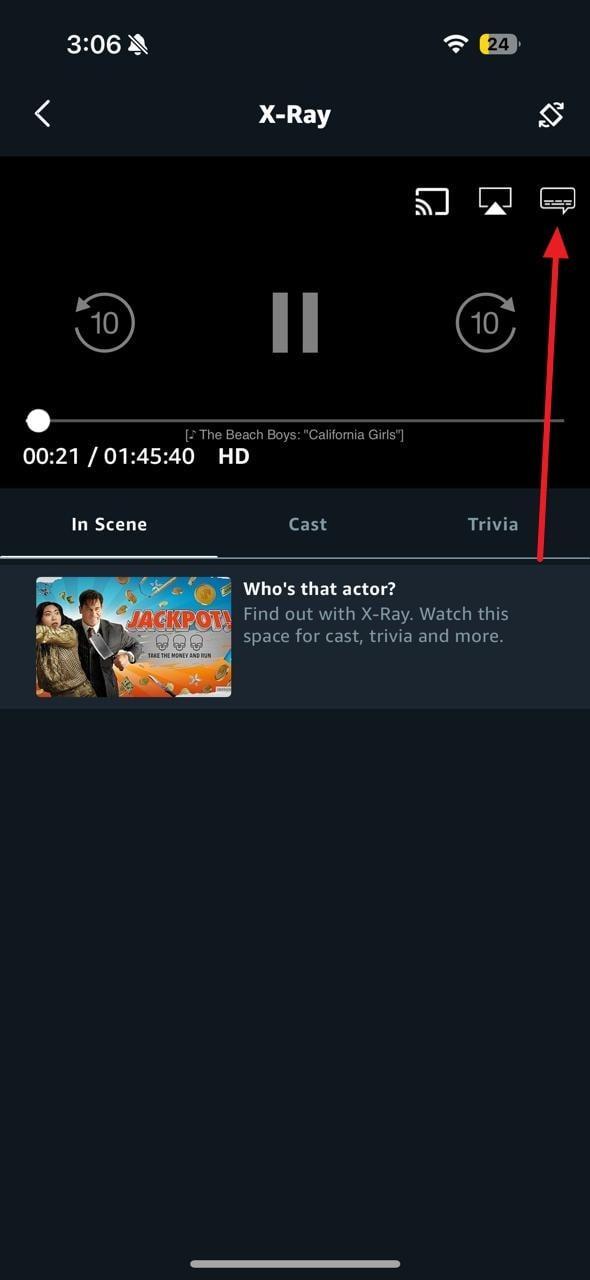
Schritt 1. Zunächst öffnen Sie die Amazon Prime Video App und navigieren Sie zu dem Film oder der Sendung, die Sie gerade angesehen haben. Während des Streams tippen Sie auf das chatähnliche Symbol in der oberen rechten Ecke, um auf die Optionen für Untertitel und Audio zuzugreifen.
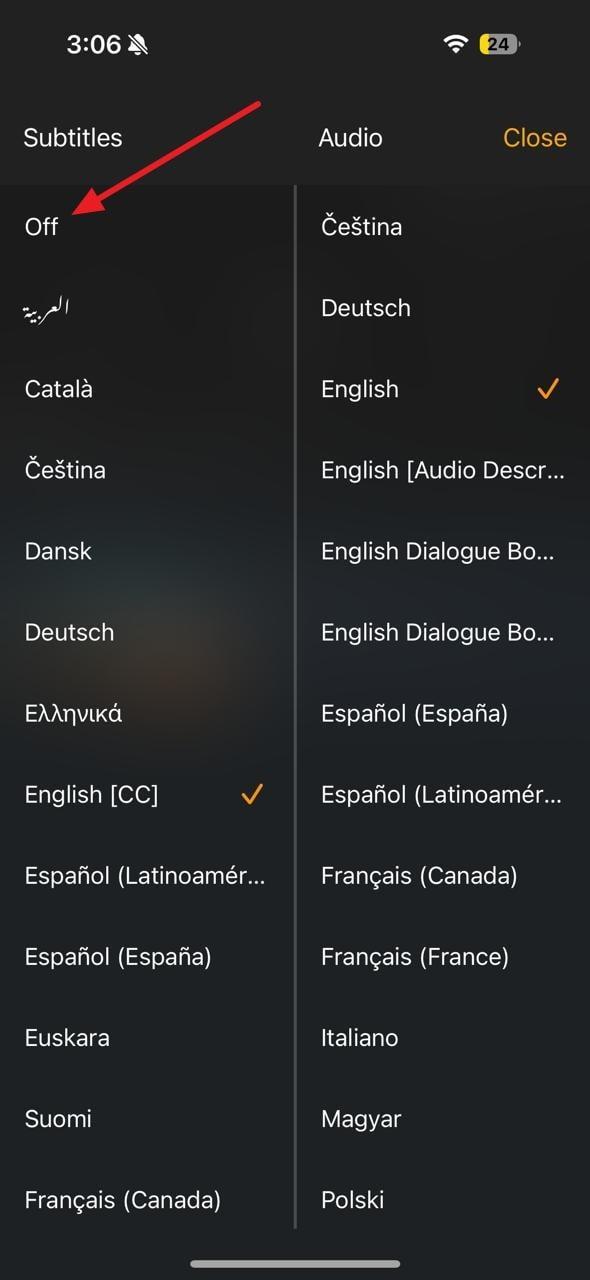
Schritt 2. Wählen Sie hier unter der Option „Untertitel“ die Einstellung „Aus“ und wählen Sie dann erneut die gewünschte Sprache aus, um zu prüfen, ob es funktioniert. Dabei können Sie auch versuchen, zwischen CC und normalen Untertiteln zu wechseln, um das Problem zu beheben.
2. Streaming-Qualitätseinstellungen anpassen
Je höher die Qualität der Videos, die Sie wählen, desto stärker werden Ihr Gerät und Ihre Verbindung beansprucht. Wenn diese nicht ausreichen, kann dies zu schweren Verzögerungen beim Streaming führen, die viele Probleme verursachen. Eines davon ist, dass die Amazon Prime Untertitel asynchron sind, was Ihren Ablauf stört. Da das Ändern der Streaming-Qualität beeinflussen kann, wie gut die Untertitel mit dem Audio synchronisiert werden, versuchen Sie, dies mit diesen schnellen Schritten anzupassen:
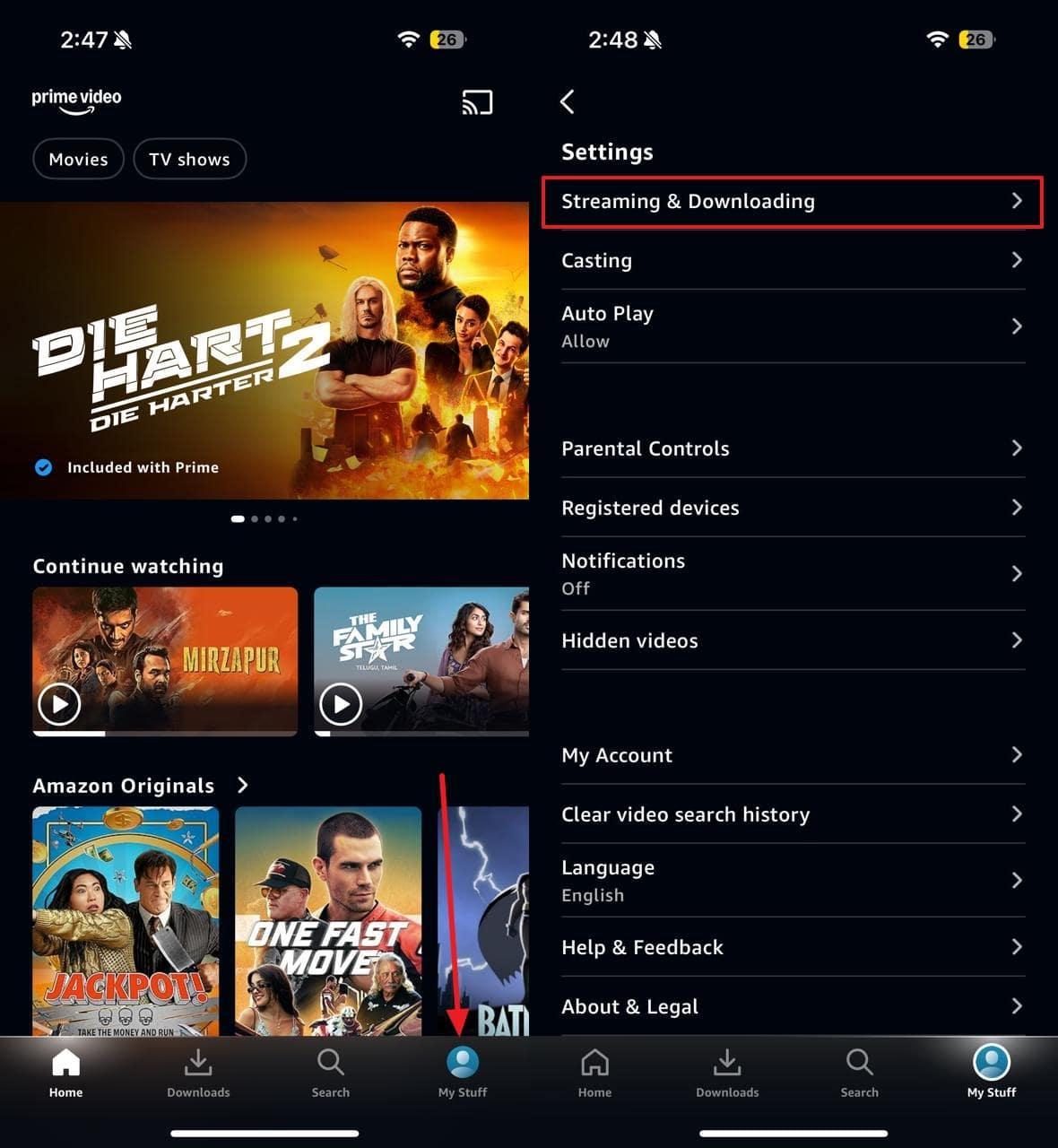
Schritt 1. Nach dem Einloggen nutzen Sie den Tab „Meine Inhalte“, der sich unten rechts auf dem Hauptbildschirm der App befindet. Auf dem nächsten Bildschirm drücken Sie auf das Zahnradsymbol oben rechts und wählen Sie „Streamen & Herunterladen“.
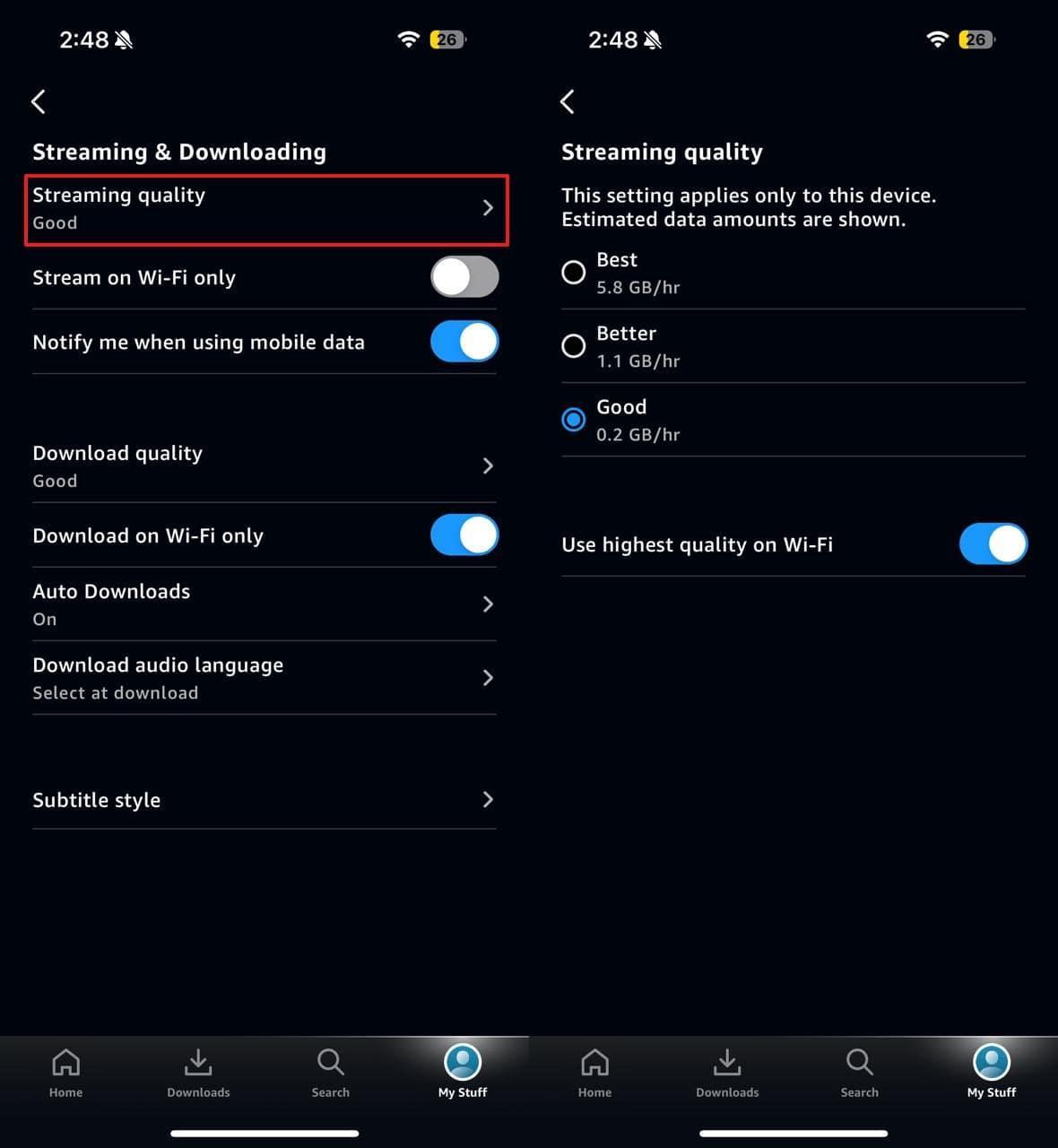
Schritt 2. Nutzen Sie nun „Streaming-Qualität“, um auf verschiedene verfügbare Optionen in der App zuzugreifen. Wählen Sie „Besser“ oder „Gut“, um zu prüfen, ob das Problem behoben ist, falls Sie zuvor „Beste“ gewählt hatten.
3. Andere Inhalte prüfen
Ein umfassendereres Problem mit der App oder dem Gerät könnte dieses Problem verursachen, wenn alle Amazon Prime Untertitel asynchron sind. Das Problem könnte jedoch bei dieser bestimmten Sendung oder diesem Film liegen, wenn das Problem bei dem spezifischen Inhalt liegt, den Sie ansehen. Daher ist es notwendig zu prüfen, ob das Problem bei mehreren Titeln auftritt. Dazu sehen Sie sich verschiedene Titel auf der Plattform an, um die Ursache zu finden.
4. Die Prime Video App aktualisieren
Um Fehler und Synchronisationsprobleme von vornherein zu vermeiden, müssen Sie die App auf dem neuesten Stand halten. Andernfalls wird die Amazon Prime App mit der Zeit fehlerhaft und langsamer. Stellen Sie sicher, dass Sie die neueste Version der App verwenden, um von allen Korrekturen und Verbesserungen zu profitieren. Nachfolgend sind die Anweisungen zusammengefasst, die zum Aktualisieren Ihrer Plattform erforderlich sind:
Schritt 1. Sie können den Vorgang starten, indem Sie den App Store auf Ihrem Gerät öffnen, dies kann der Google Play Store, App Store oder ein anderer sein. Nutzen Sie hier die Suchleiste, um nach „Amazon Prime Video“ zu suchen, um fortzufahren.
Schritt 2. Wenn ein neues Upgrade veröffentlicht wird, steht Ihnen eine Option „Aktualisieren“ zur Verfügung. Sobald Sie auf die Option tippen, warten Sie, bis die Installation abgeschlossen ist, und starten Sie die App neu, um zu prüfen, ob die Untertitel jetzt synchron sind.
5. App-Cache leeren (Android)
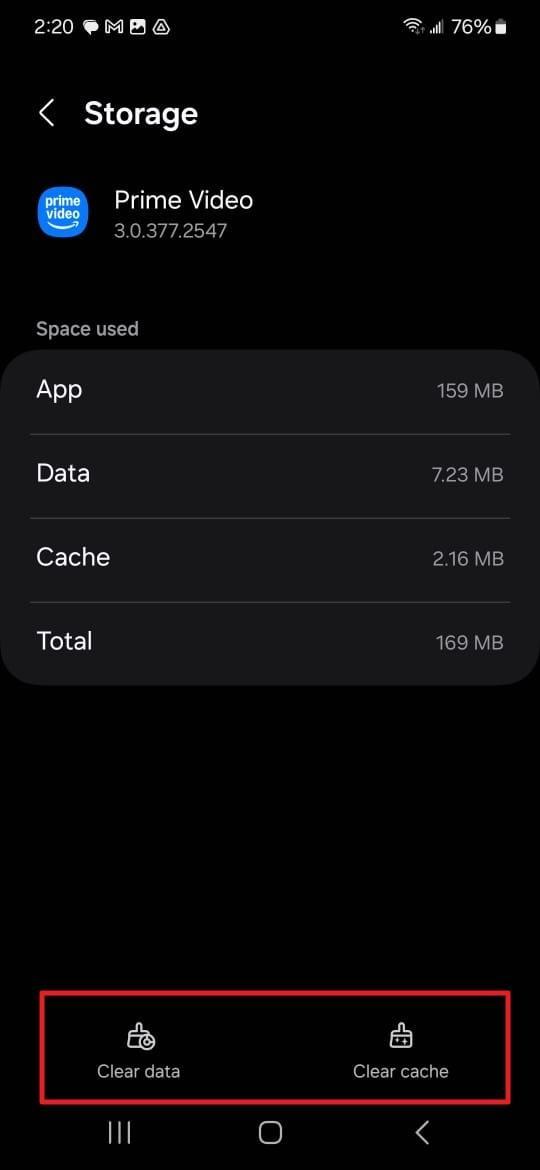
Während Sie die Amazon Prime App weiterhin nutzen, sammelt sie Daten in ihrem Cache. Diese Daten können jedoch beschädigt werden und Probleme mit der Funktion der App verursachen. Das Leeren des App-Caches kann diese entfernen, was der Grund dafür sein könnte, dass
Schritt 1. Auf Ihrem Android-Mobilgerät öffnen Sie die Einstellungen und wählen Sie „Apps“ aus den verfügbaren Optionen. Als Nächstes drücken Sie auf „Apps verwalten“ und nutzen Sie die Suchfunktion, um auf dem folgenden Bildschirm nach der Amazon Prime App zu suchen.
Schritt 2. Nachdem Sie die App ausgewählt haben, tippen Sie auf „Daten löschen“ und wählen Sie „Cache leeren“, um die beschädigten gesammelten Daten aus den Speichereinstellungen zu bereinigen. Bestätigen Sie abschließend Ihre Auswahl, indem Sie auf „Ok“ drücken, und warten Sie, bis der Vorgang abgeschlossen ist.
6. Browser-Cache bereinigen
Ein Webbrowser ist auch eine praktische Option, um Amazon Prime für Ihre Lieblingssendung von jedem Gerät aus zu streamen. Er sammelt jedoch auch den Cache zusammen mit anderen Daten, um den Vorgang für Sie zu erleichtern. Da diese Daten beschädigt werden können, kann das Leeren des Browser-Caches Probleme mit der Untertitelsynchronisation beheben. Um das Problem der asynchronen Amazon Prime Untertitel zu beheben, befolgen Sie genau diese Anweisungen:
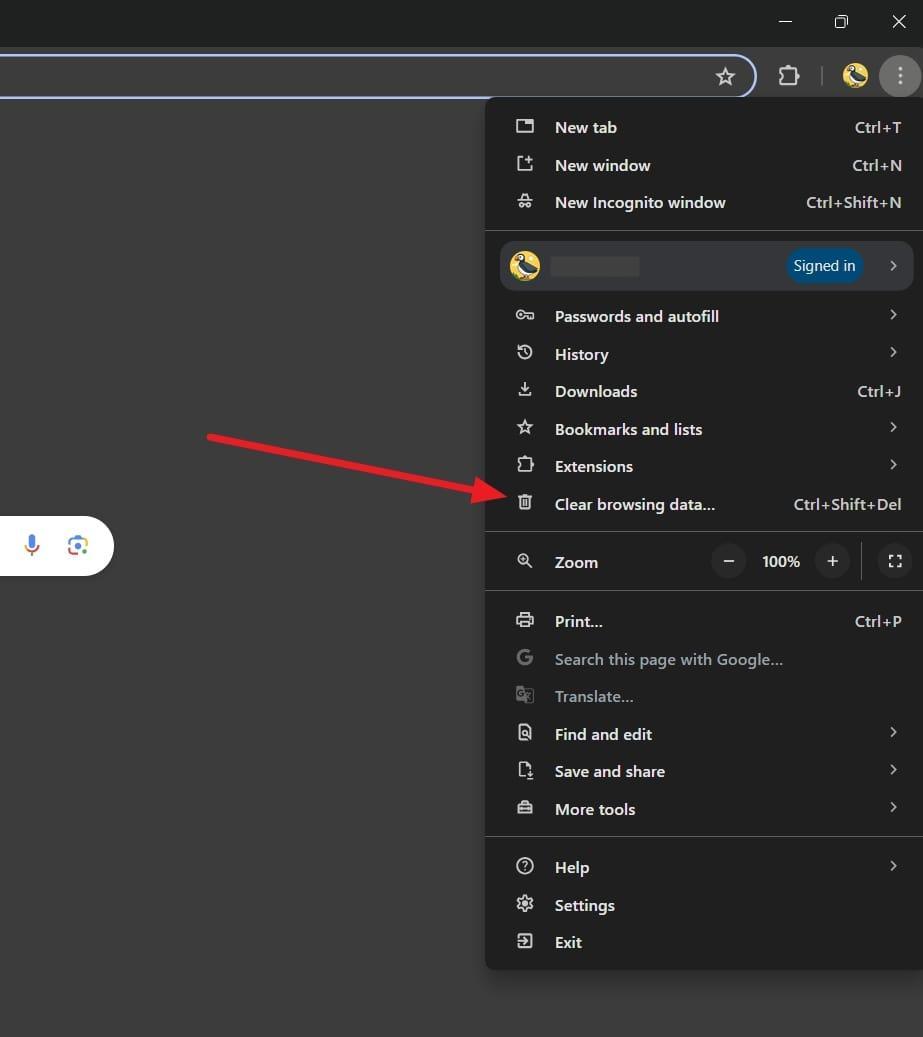
Schritt 1. Beginnen Sie diese Aufgabe, indem Sie den von Ihnen verwendeten Browser öffnen, wie Google Chrome, und klicken Sie auf die „Drei vertikalen Punkte“ in der oberen rechten Ecke. Aus dem erscheinenden Dropdown-Menü tippen Sie auf „Browserdaten löschen“, um fortzufahren.
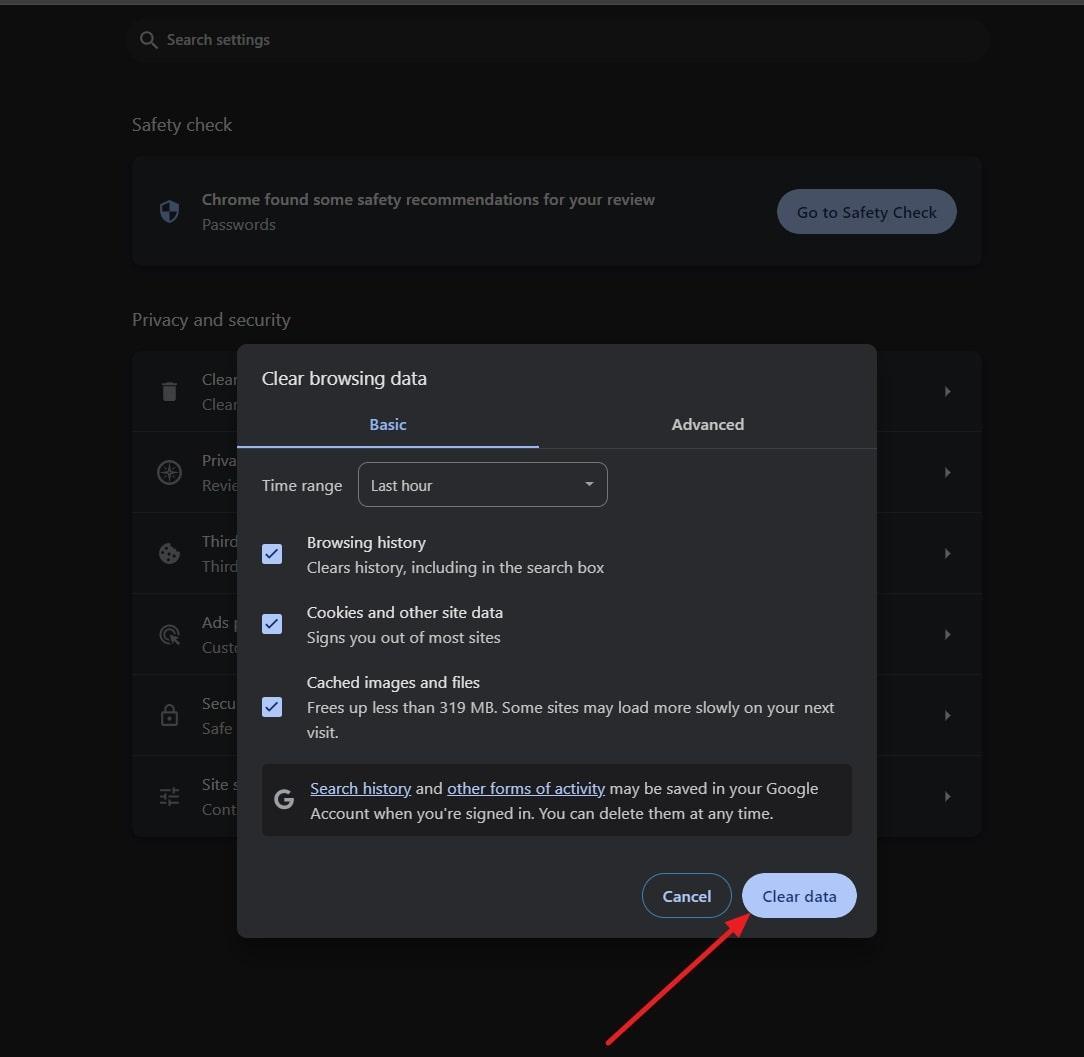
Schritt 2. Es öffnet sich ein neuer Tab mit einem Fenster, in dem Sie „Bilder und Dateien im Cache“ ankreuzen müssen, bevor Sie auf „Daten löschen“ klicken. Der Vorgang wird einige Zeit in Anspruch nehmen, und Sie können danach versuchen zu streamen, um den Status zu überprüfen.
7. Die Amazon Prime App neu installieren
In einem Szenario, in dem Ihre Geräteplattform dieses Problem nicht beheben kann, ist die letzte Möglichkeit, die App zu deinstallieren. Dadurch entfernt Ihr Gerät alle mit der Anwendung verbundenen Fehler oder Störungen. Darüber hinaus kann die Neuinstallation der Amazon Prime App Probleme im Zusammenhang mit beschädigten Dateien oder Installationsproblemen beheben. Nachfolgend sind die einfachen Schritte beschrieben, die erforderlich sind, um diese Streaming-Plattform auf Ihr Gerät zu bekommen:
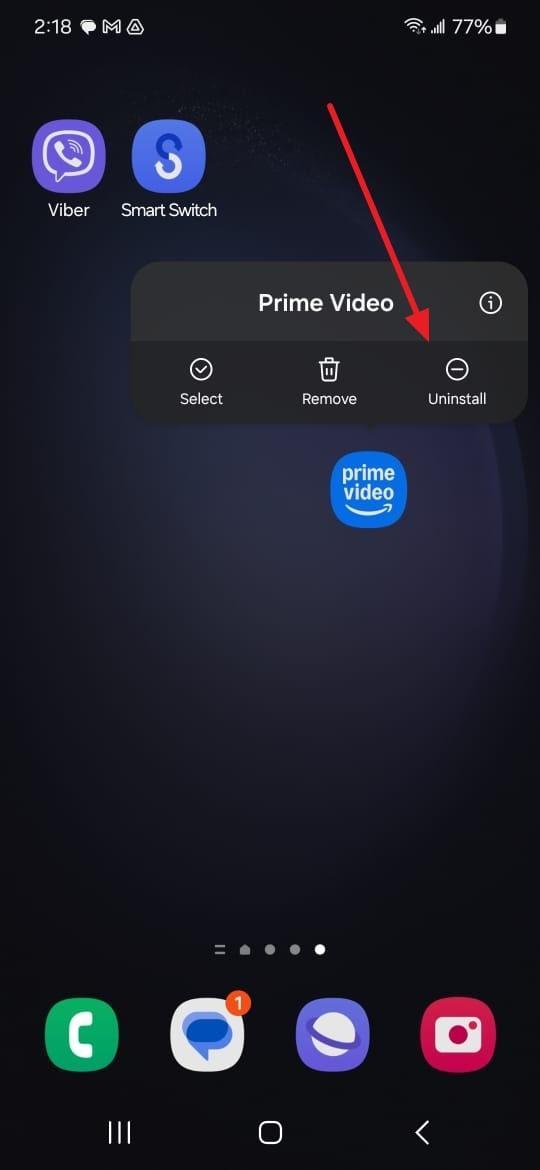
Schritt 1. Auf Ihrem Mobilgerät navigieren Sie zur Amazon Prime App und halten Sie sie eine Weile gedrückt. Wenn ein Menü erscheint, wählen Sie „Deinstallieren“ oder „App löschen“, je nach Betriebssystem Ihres Geräts, und deinstallieren Sie sie gemäß den Anweisungen.
Schritt 2. Gehen Sie zum Play Store oder App Store und suchen Sie nach der gewünschten Anwendung, um fortzufahren. Tippen Sie hier auf „Installieren“ oder „Laden“, um die Plattform-App auf Ihrem Gerät neu zu installieren und prüfen Sie, ob das Problem nach Abschluss des Vorgangs behoben ist.
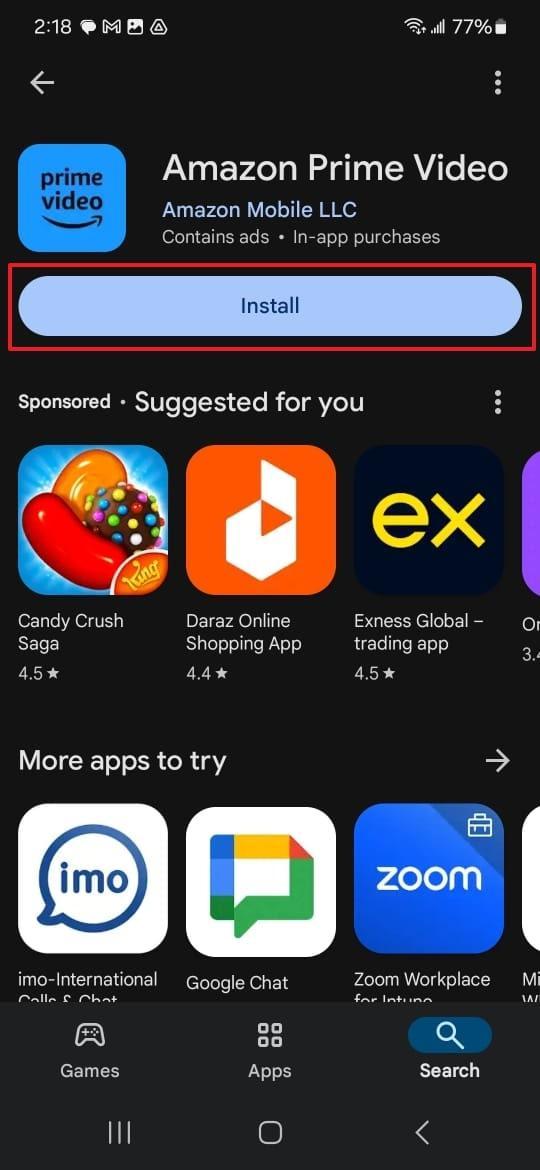
8. Einen anderen Browser oder ein anderes Gerät ausprobieren
Manchmal kann das Problem, das hinter der Fortsetzung des Dilemmas der asynchronen Amazon Prime Untertitel steckt, das von Ihnen verwendete Gerät oder der Browser sein. Diese Probleme können von älteren Geräten bis hin zu Browsern reichen, denen Funktionen fehlen. Um sicherzustellen, dass das Problem nicht bei der App liegt, sollten Sie versuchen, sie auf einem anderen Gerät oder Webbrowser zu verwenden. Durch die Anwendung dieser Lösung sollten Sie in der Lage sein, Probleme mit der Untertitelsynchronisation zu beheben.
Teil 3. Einige Drittanbieter-Tools zum Hinzufügen von automatischen Untertiteln zu heruntergeladenen Videos
Amazon Prime ist eine großartige Streaming-Plattform mit viel Vielseitigkeit in seinen Inhalten, aber es kostet auch einen hohen Preis. Daher bevorzugen viele Nutzer die alte Methode, die Videos, die sie ansehen möchten, auf ihre Geräte herunterzuladen. Wenn Sie eine zuverlässige Möglichkeit benötigen, Ihren Clips genaue Untertitel hinzuzufügen, können diese Drittanbieter-Tools zur Rettung kommen.
1. Veed.io
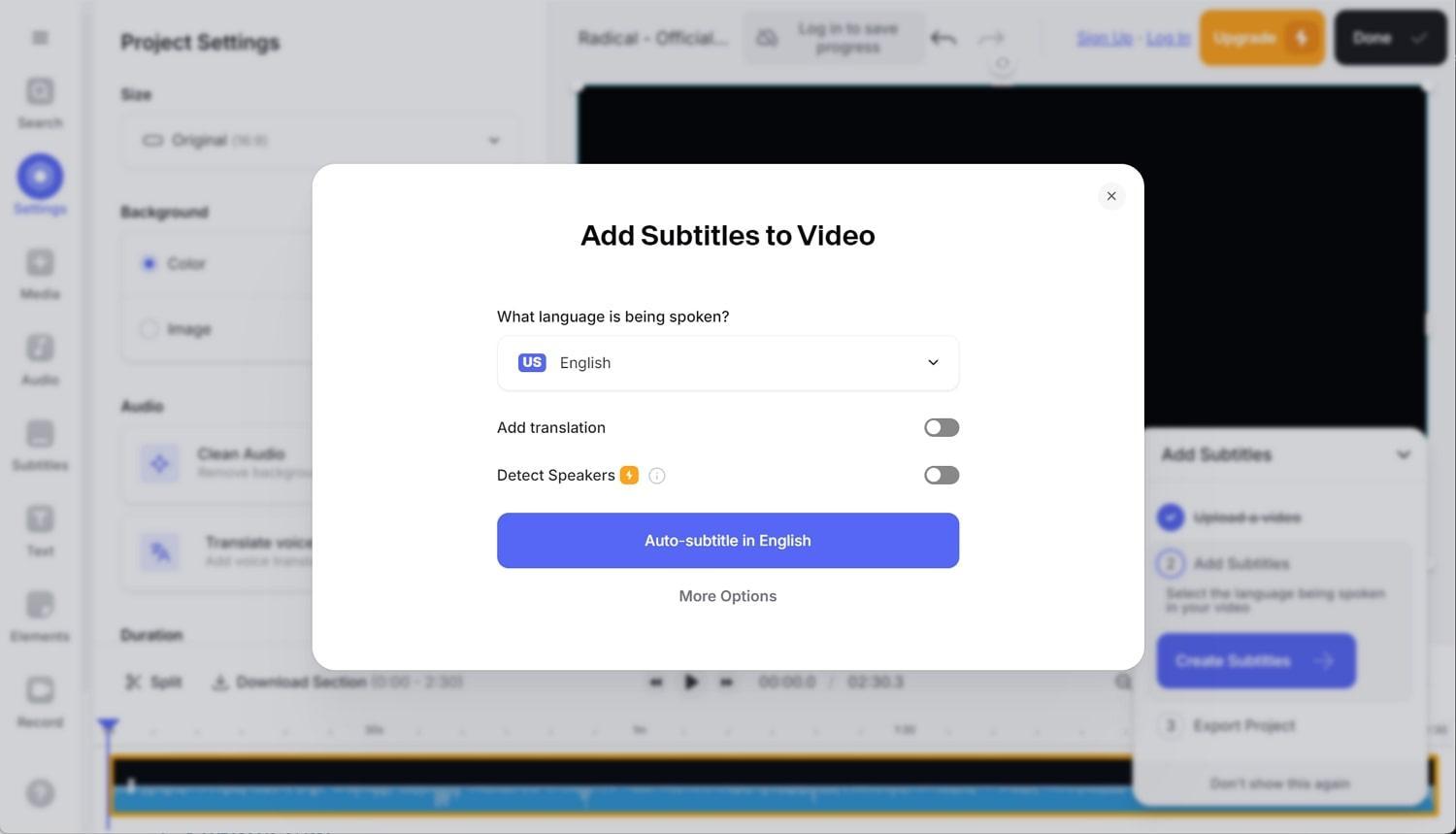
Veed.io ist ein leistungsstarker Online-Video-Editor, der für seine Benutzerfreundlichkeit und robusten Untertitelfunktionen bekannt ist. Damit können Sie ganz einfach Untertitel zu heruntergeladenen Videos hinzufügen oder Inhalte von Grund auf neu erstellen. Mit seinen fortschrittlichen KI-Funktionen vereinfacht Veed.io den Prozess, indem es den manuellen Aufwand minimiert. Um verschiedene Social-Media-Plattformen zu unterstützen, bietet es die Möglichkeit, Videos in geeigneten Größen herunterzuladen.
Hauptmerkmale
- Es ermöglicht Ihnen, automatisch Untertitel für Ihre Videos in mehreren Sprachen mit hoher Genauigkeit zu generieren.
- Sie können die generierten Untertitel anpassen, indem Sie Schriftarten, Farben und Positionen anpassen, um dem Stil Ihres Videos zu entsprechen.
- Sie müssen sich keine Sorgen machen, wenn Sie Untertitel in verschiedenen Sprachen wünschen, da die Übersetzung direkt innerhalb der Plattform möglich ist.
2. Kapwing
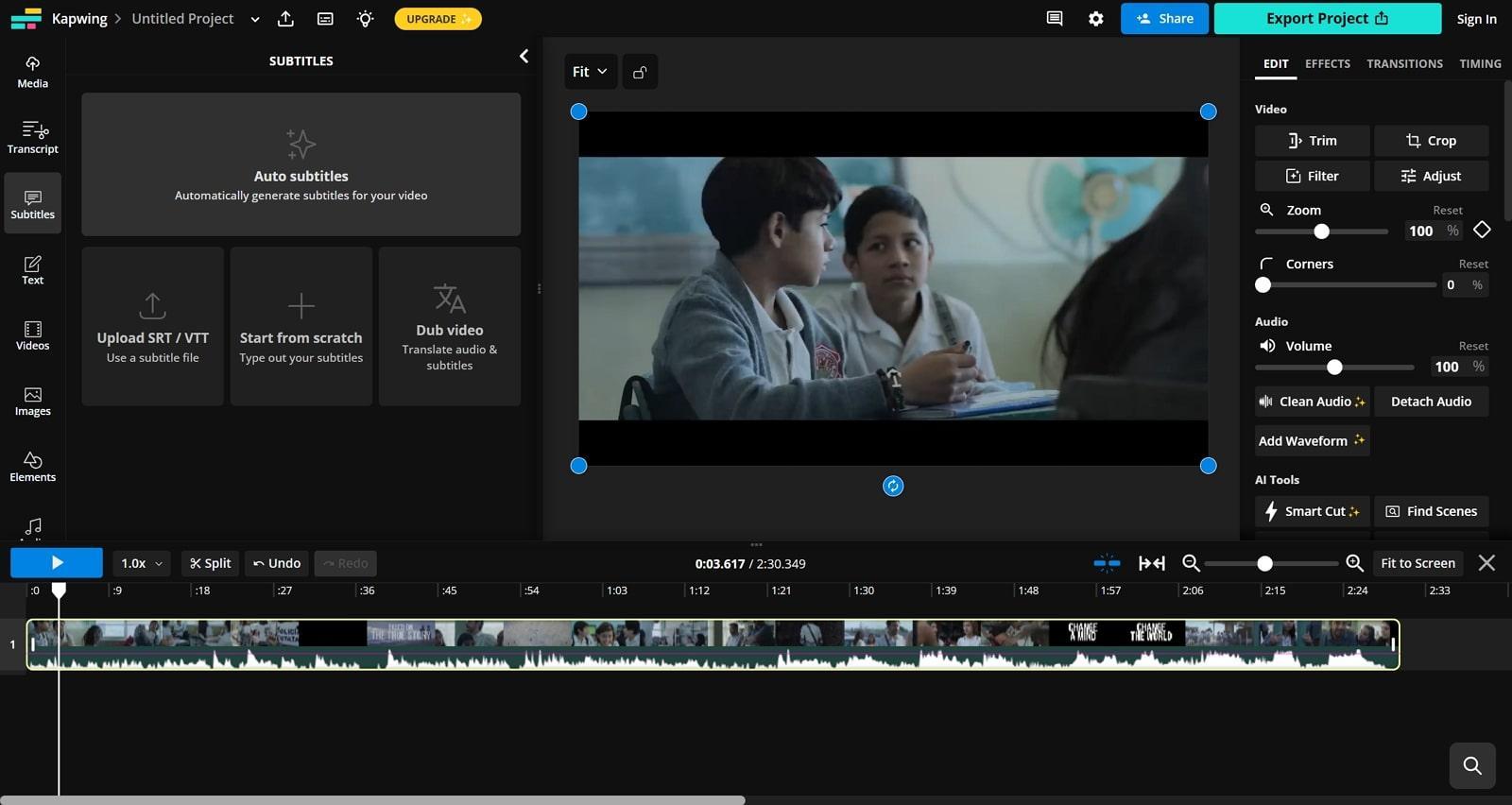
Als vielseitiges und vertrauenswürdiges Online-Tool bietet Kapwing eine umfassende Möglichkeit, Untertitel hinzuzufügen und zu bearbeiten. Es ist perfekt für Content-Ersteller, die eine schnelle und effektive Möglichkeit benötigen, ihre Videos mit Untertiteln zu versehen. Dieses Web-Tool ermöglicht es Ihnen, Videos mit eingebetteten Untertiteln relativ einfach zu exportieren. Darüber hinaus können Sie auch separate Untertiteldateien in Formaten wie SRT, VTT usw. erhalten.
Hauptmerkmale
- Dieses Tool kann Untertitel für Ihre heruntergeladenen Videos automatisch mit KI-gesteuerter Genauigkeit generieren.
- Sie können Untertitel einfach bearbeiten und zeitlich anpassen, um sicherzustellen, dass sie perfekt zum Video passen und eine perfekte Harmonie zu gewährleisten, wenn Sie an Clips arbeiten.
- Es bietet über 70 Sprachen, die Sie verwenden können, wenn Sie Untertitel für Clips erstellen oder anwenden, an denen Sie arbeiten.
3. Subtitle Edit
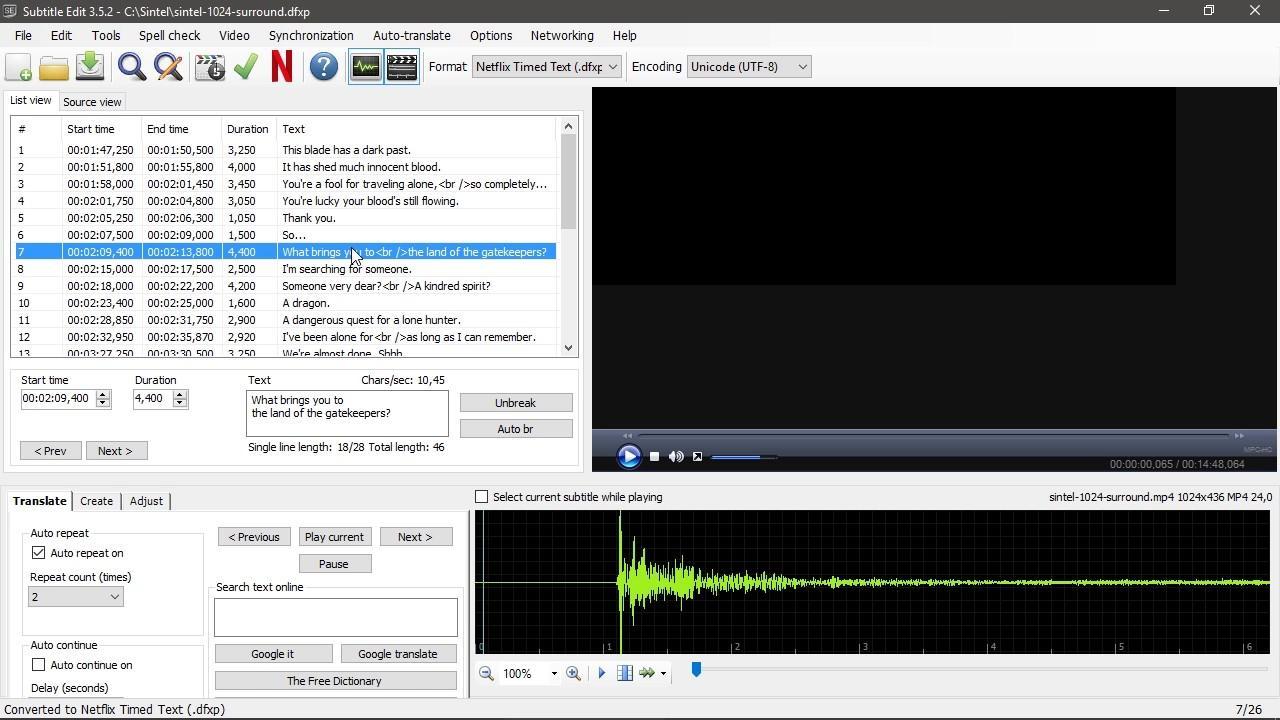
Subtitle Edit ist ein spezieller Untertitel-Editor, der fortschrittliche Tools zum Erstellen und Synchronisieren von Untertiteln bietet. Es ist die erste Wahl für Profis, die präzise Kontrolle über Untertitel-Timing und -Formatierung benötigen. Mit diesem robusten Tool können Sie Videos in verschiedenen Formaten importieren und exportieren, einschließlich MP4, MOV und mehr. Darüber hinaus bietet es viele spezielle Möglichkeiten, asynchrone Untertitel in Minuten zu beheben.
Hauptmerkmale
- Mit dieser Software können Sie automatisch Untertitel für heruntergeladene Clips mithilfe von Spracherkennungstechnologie generieren.
- Es ermöglicht Ihnen, Untertitel mit Audio mithilfe visueller Wellenformanzeigen zusammen mit Spektrogrammen zu synchronisieren.
- Sie können Untertitel der Zielvideos mit feiner Kontrolle teilen, zusammenführen und anpassen.
4. Aegisub
Dieser kostenlose und Open-Source-Untertitel-Editor wird von vielen wegen seiner umfangreichen Funktionen bevorzugt. Aufgrund seiner Flexibilität ist er ideal für diejenigen, die tief in den Bereich der Untertitelbearbeitung eintauchen möchten. Diese fortschrittliche Software bietet Funktionen zum Übersetzen und Anpassen von Untertiteln an verschiedene Sprachen. Darüber hinaus unterstützt sie eine breite Palette von Untertitelformaten, einschließlich SRT, SSA und ASS.
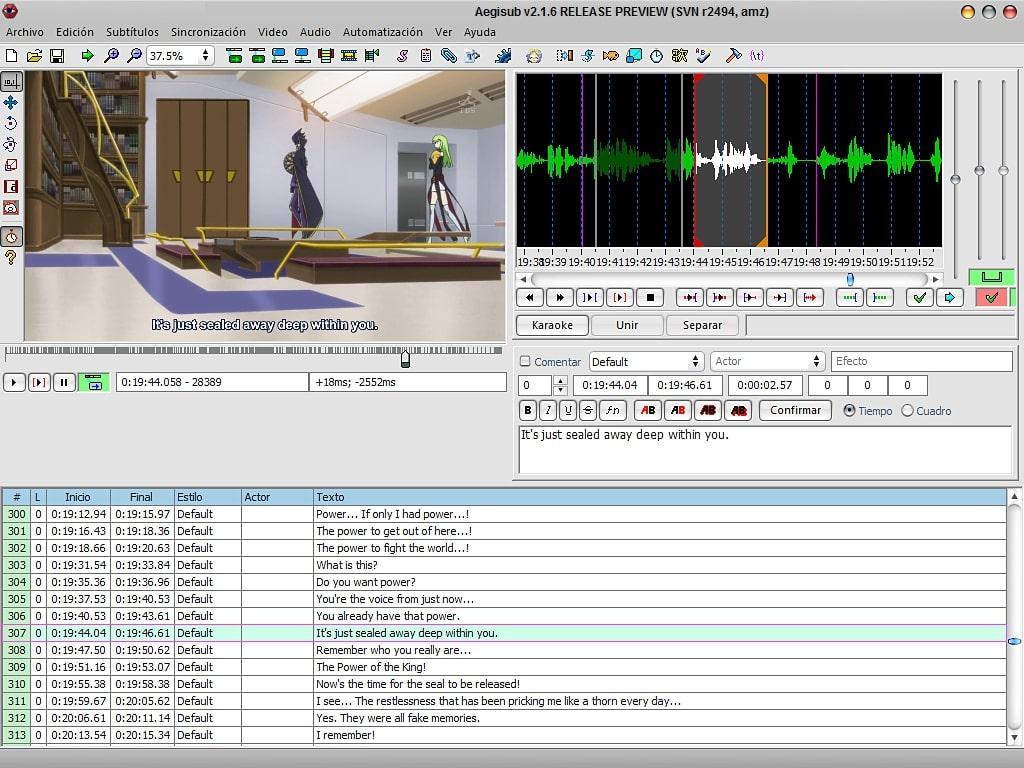
Hauptmerkmale
- Mit diesem Tool können Sie Untertitel präzise timen, um Audio und Video mit Bildgenauigkeit abzugleichen.
- Es bietet mehr als genug Optionen, um das Erscheinungsbild von Untertiteln mit Schriftarten, Farben und Effekten anzupassen.
- Um sicherzustellen, dass Ihre Untertitelübersetzung grammatikalisch korrekt ist, ist eine leistungsstarke Rechtschreibprüfung/ein Thesaurus in der Software enthalten.
Fazit
Der Umgang mit asynchronen Amazon Prime Untertiteln kann frustrierend sein. Doch mit den richtigen Lösungen können Sie schnell wieder Ihre Lieblingssendungen ohne Unterbrechungen genießen. Dieser Leitfaden hat Ihnen viele Lösungen aufgezeigt, um sicherzustellen, dass Sie das Problem so schnell wie möglich beheben.
Für heruntergeladene Videos bietet es Drittanbieter-Tools, wenn Sie zuverlässige Untertitel hinzufügen müssen, die mit den Clips synchronisiert sind. Indem Sie die in diesem Artikel besprochenen Tipps befolgen und Tools verwenden, können Sie ein reibungsloses und angenehmes Seherlebnis gewährleisten.
Audio-Video-Synchronisationsprobleme können den Genuss Ihrer Lieblingssendungen auf Amazon Prime ruinieren. Um nahtloses Streaming und optimale Synchronisation zu gewährleisten, ziehen Sie die Verwendung eines zuverlässigen drahtlosen Video-Transmitters in Betracht, der entwickelt wurde, um eine perfekte Audio-Video-Ausrichtung aufrechtzuerhalten.
Häufig gestellte Fragen von Amazon Prime Nutzern
Während Sie daran arbeiten, das Problem der asynchronen Amazon Prime Untertitel zu beheben, könnten Sie auf einige häufige Fragen stoßen, die viele Nutzer haben. Nachfolgend sind einige der häufigsten Fragen, die von Amazon Prime Nutzern gestellt werden, zusammen mit ihren Antworten aufgeführt:
1. Kann ich das Erscheinungsbild der Untertitel auf Amazon Prime anpassen?
Das können Sie ganz einfach tun, indem Sie Optionen wie Schriftgröße, Farbe und Stil verwenden. Dies kann typischerweise im Menü „Konto & Einstellungen“ Ihres Amazon Prime Video erfolgen, aber der genaue Prozess kann je nach verwendeter Plattform variieren.
2. Gibt es eine Möglichkeit, benutzerdefinierte Untertitel zu Amazon Prime Videos hinzuzufügen?
Die Plattform erlaubt es derzeit nicht, Dateien mit benutzerdefinierten Untertiteln für ihre Inhalte zu importieren. Sie können jedoch Videos herunterladen und Drittanbieter-Tools verwenden, um Untertitel für den persönlichen Gebrauch hinzuzufügen.
3. Wie kann ich asynchrone Untertitel auf einem Smart-TV beheben?
Bei einem Smart-TV können Sie versuchen, die Streaming-Qualität anzupassen, den Fernseher neu zu starten oder den App-Cache zu leeren. Wenn diese Schritte nicht funktionieren, kann die Neuinstallation der Amazon Prime-App oder die Aktualisierung der TV-Firmware helfen.
