



























.png)
.png) English
English .png) Deutsch
Deutsch .png) Italiano
Italiano .png) 日本語
日本語 .png) Português
Português  Español
  简体中文
简体中文 
Lors de l’utilisation de Zoom sur votre PC ou mobile, vous pourriez rencontrer des situations où vous devez vous concentrer sur des aspects particuliers de votre écran. Que ce soit pour se focaliser sur une présentation partagée ou pour examiner de plus près la caméra d’une autre personne, savoir comment zoomer sur l’application Zoom est quelque chose que tout le monde devrait connaître.
Zoomer sur votre propre caméra pendant une réunion Zoom peut être un peu délicat car Zoom ne fournit pas de fonction directe de “zoom avant” pour votre flux vidéo. Cependant, il existe quelques méthodes que vous pouvez essayer
3 problèmes courants avec le zoom sur Zoom
La plateforme de réunion de Zoom est devenue une partie intégrante de notre communication quotidienne, que ce soit pour le travail, l’éducation ou les connexions personnelles. Cependant, les utilisateurs peuvent parfois rencontrer des difficultés lorsqu’ils essaient d’utiliser la fonction de zoom pendant un appel. Voici les problèmes courants qui peuvent entraver cette fonction.
Problèmes de clarté vidéo
Les utilisateurs peuvent rencontrer des problèmes de clarté vidéo lorsqu’ils tentent de zoomer. Cela peut être dû à plusieurs facteurs, tels que des paramètres de basse résolution, un éclairage insuffisant ou une mauvaise connectivité Internet, qui affectent la qualité du flux vidéo.
Sélection et paramètres de la caméra
Le choix de la mauvaise caméra ou des paramètres vidéo incorrects peut également causer des problèmes. Zoom permet aux utilisateurs de sélectionner plusieurs caméras, et l’utilisation de la mauvaise peut entraîner une expérience de zoom médiocre.
Paramètres de service et de sécurité
Les paramètres de sécurité ou les limitations de service au sein de Zoom ou du réseau des utilisateurs peuvent restreindre la capacité à zoomer efficacement pendant une réunion. Certains paramètres administratifs peuvent désactiver des fonctionnalités ou affecter la qualité globale de la vidéoconférence.
5 façons de zoomer sur Zoom
Zoomer sur votre réunion Zoom peut avoir des objectifs essentiels, et savoir comment le faire est plus important que jamais. De l’utilisation des fonctionnalités intégrées à l’ajustement des paramètres de votre appareil, ces six méthodes peuvent améliorer votre expérience de visionnage et vous assurer de ne manquer aucun détail important lors de vos réunions virtuelles.
Méthode 1 – Utiliser le mode plein écran
Agrandir la taille de votre écran en passant en plein écran est l’une des façons les plus simples de zoomer sur votre écran Zoom. Voici comment vous pouvez le faire sur votre ordinateur en quelques étapes simples :
- Étape 1 : Ouvrez l’application Zoom sur votre ordinateur.
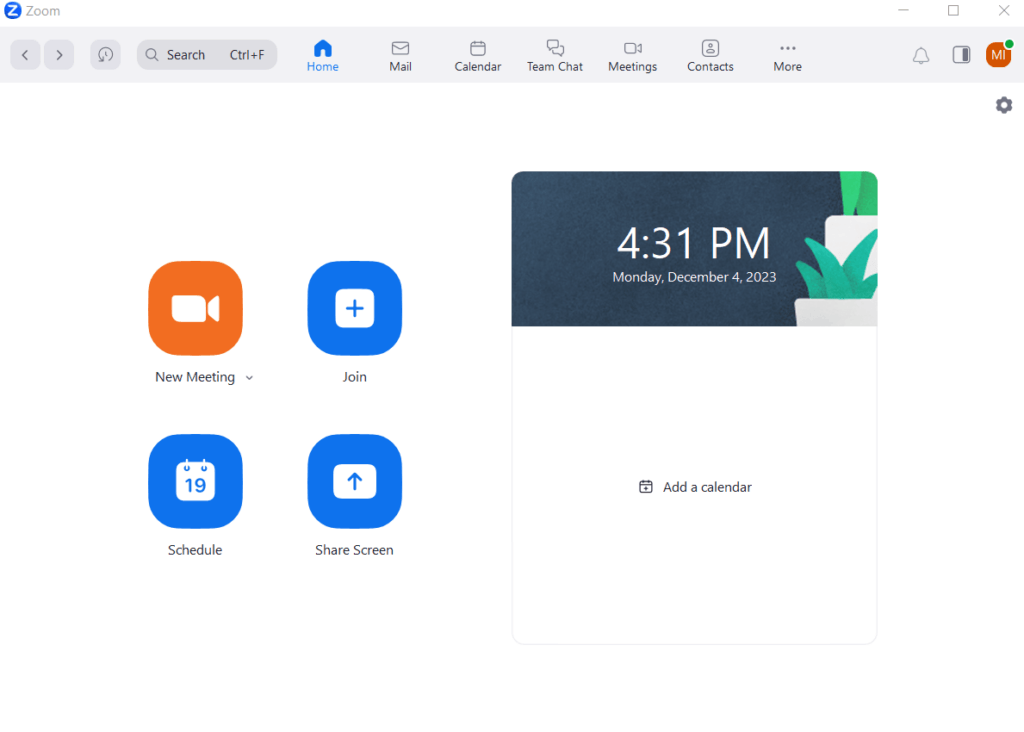
- Étape 2 : Rejoignez ou démarrez une réunion Zoom.
- Étape 3 : Passez le curseur sur la fenêtre Zoom pour révéler des options supplémentaires.
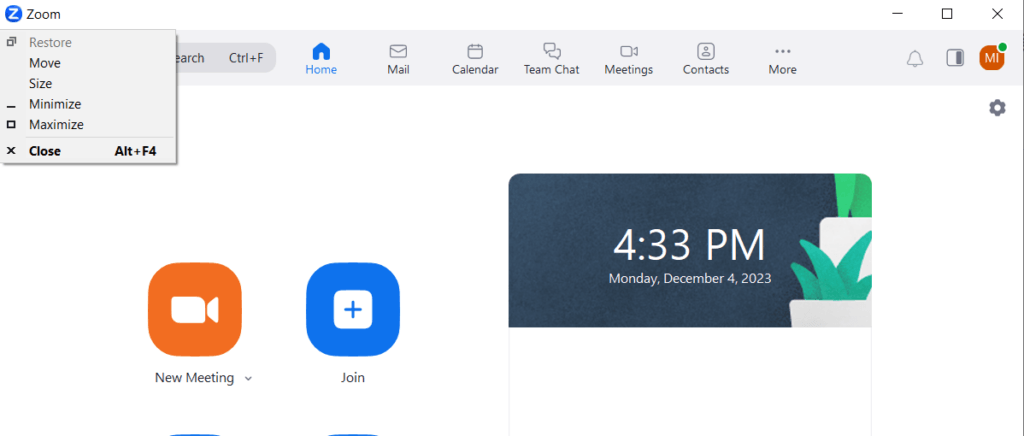
- Étape 5 : Cliquez sur l’option ‘Maximiser’ pour passer en mode plein écran, maximisant ainsi l’espace de votre écran.
- Étape 6 : Pour quitter le mode plein écran, passez le curseur sur la fenêtre Zoom. Cliquez sur “Minimiser”.
Méthode 2 – Zoomer sur votre caméra
Si vous souhaitez vous concentrer uniquement sur la vue de votre caméra et voir comment vous apparaissez dans la réunion Zoom, vous pouvez suivre quelques étapes simples pendant la réunion :
- Étape 1 : Depuis la vue ‘Galerie’ sur Zoom, parcourez les différents membres de la réunion jusqu’à ce que vous trouviez votre nom.
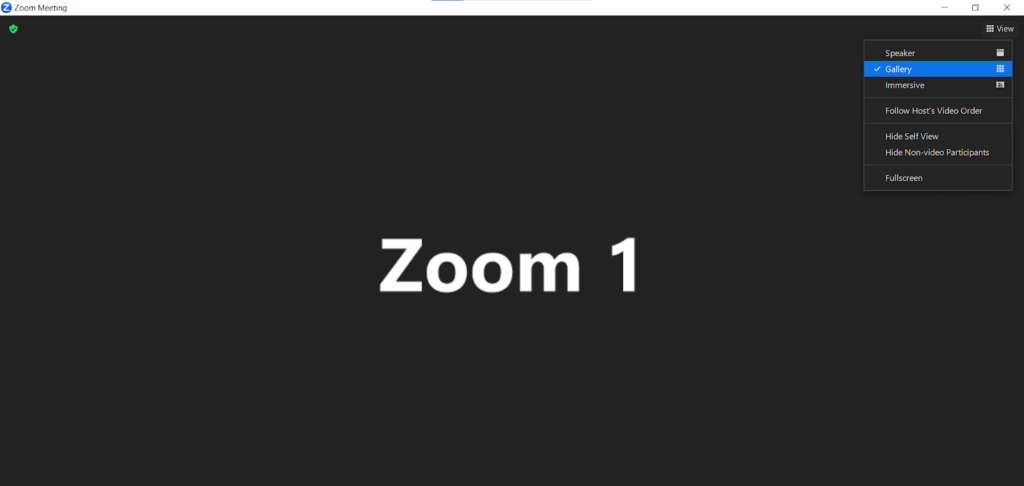
- Étape 2 : Ensuite, double-cliquez sur l’écran pour maximiser la fenêtre affichant votre flux vidéo. Cela minimisera les vues des caméras de tous les autres participants et se concentrera uniquement sur vous, vous permettant de voir ce que les autres voient.
Méthode 3 – Changer de focus pendant les réunions
L’application Zoom dispose de différentes commandes pour alterner entre différentes vues de caméra. Vous pouvez changer votre focus sur certains aspects selon ce sur quoi vous voulez vous concentrer.
- Ctrl+Alt+Maj : Change le focus vers les contrôles de la réunion Zoom (utile lors du partage d’écran).
- PageUp/PageDown : Affiche la page précédente ou suivante des participants vidéo en vue galerie.
- Alt+F1/Alt+F2 : Bascule entre la vue Intervenant et la vue Galerie.
- Alt+F : Entre ou quitte le mode plein écran.
Méthode 4 – Modifier le format d’image de la caméra
Vous pouvez également modifier le format d’image de votre caméra pendant la réunion Zoom :
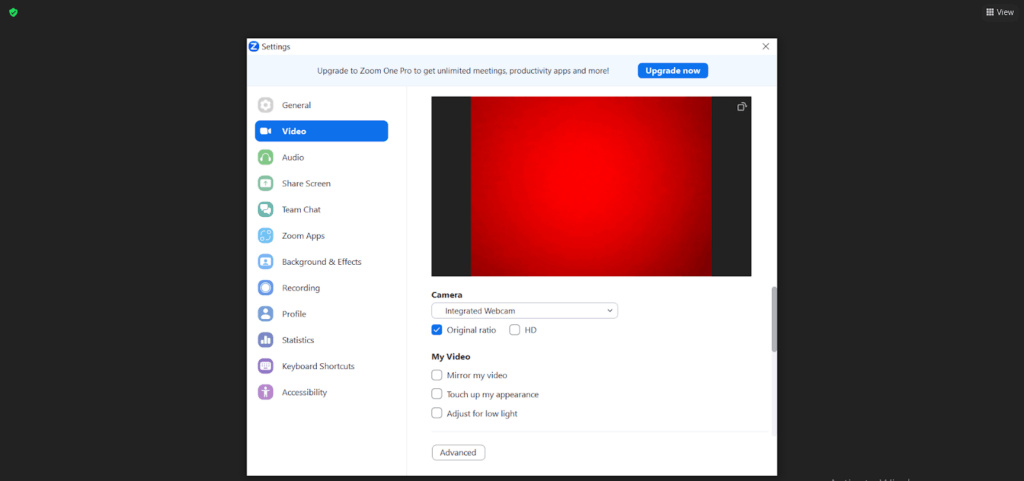
- Étape 1 : Dans la réunion Zoom, allez dans les Paramètres vidéo.
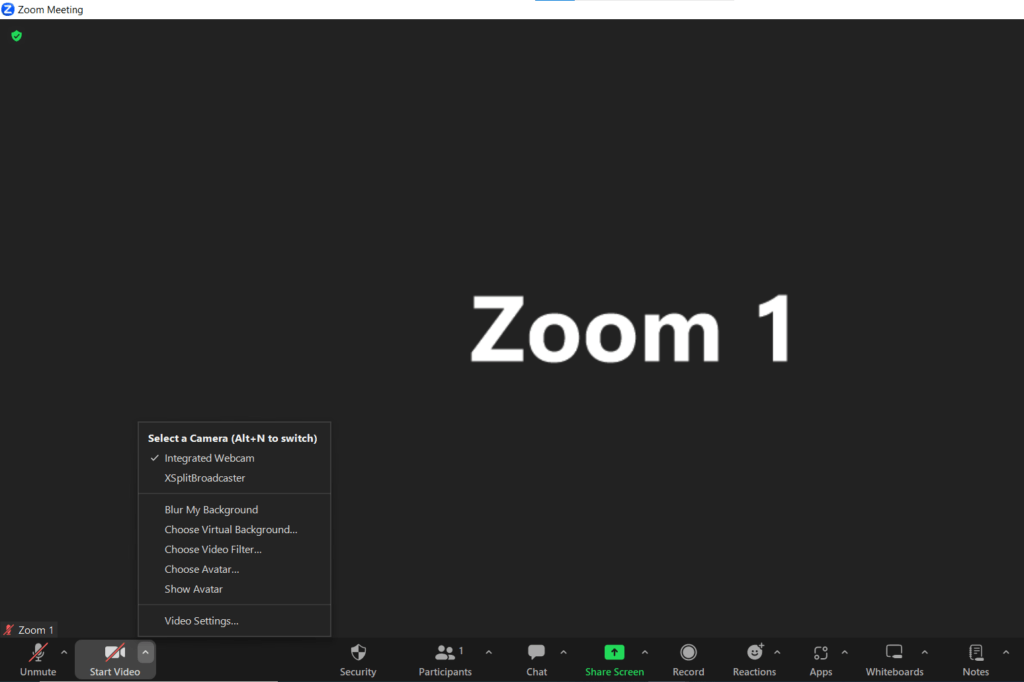
- Étape 2 : Décochez “Format d’origine” dans la section Caméra. Cela peut aider à zoomer de plus près en modifiant le format d’image de votre flux vidéo, vous faisant apparaître plus grand et réduisant la quantité d’arrière-plan visible.
Méthode 5 – Ajuster la taille de la fenêtre lors du partage d’écran
Pour ajuster la taille de la fenêtre lors du partage de votre écran dans Zoom, suivez ces étapes :
- Étape 1 : Localisez et cliquez sur l’icône d’engrenage située dans le coin supérieur droit de la fenêtre Zoom. Cette icône vous mènera aux paramètres de Zoom.
- Étape 2 : Une fois dans le menu des paramètres, naviguez vers le côté gauche de la fenêtre et sélectionnez “Partage d’écran”. Cette option est dédiée spécifiquement aux configurations liées au partage d’écran.
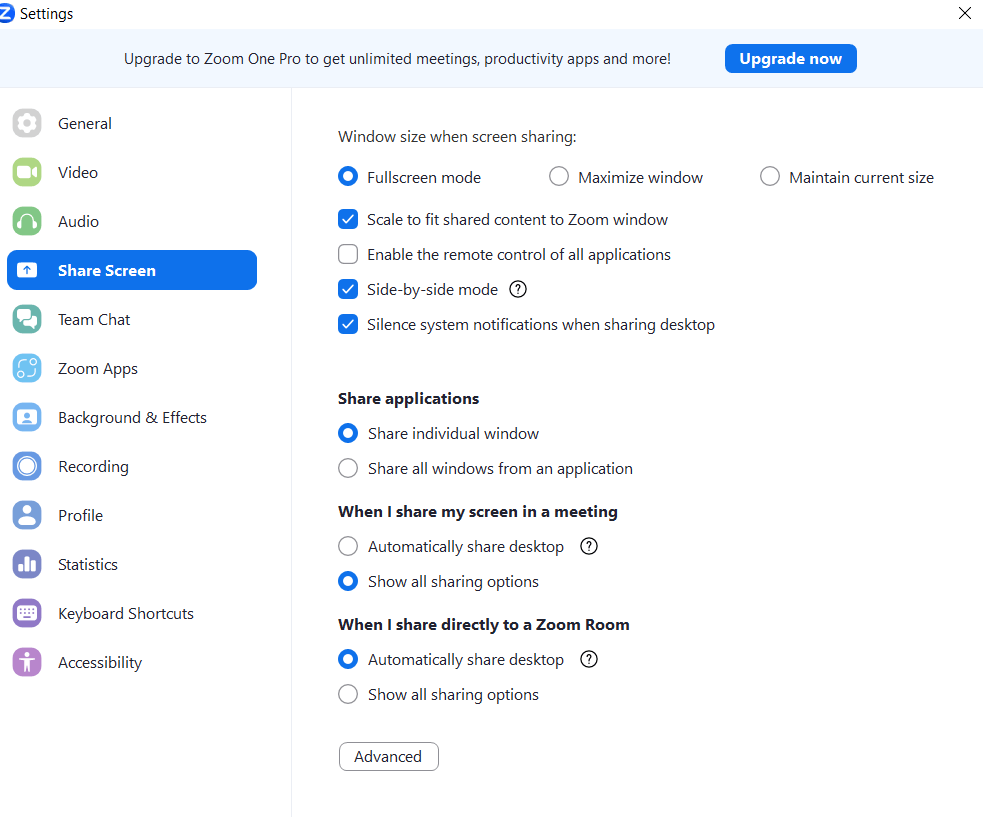
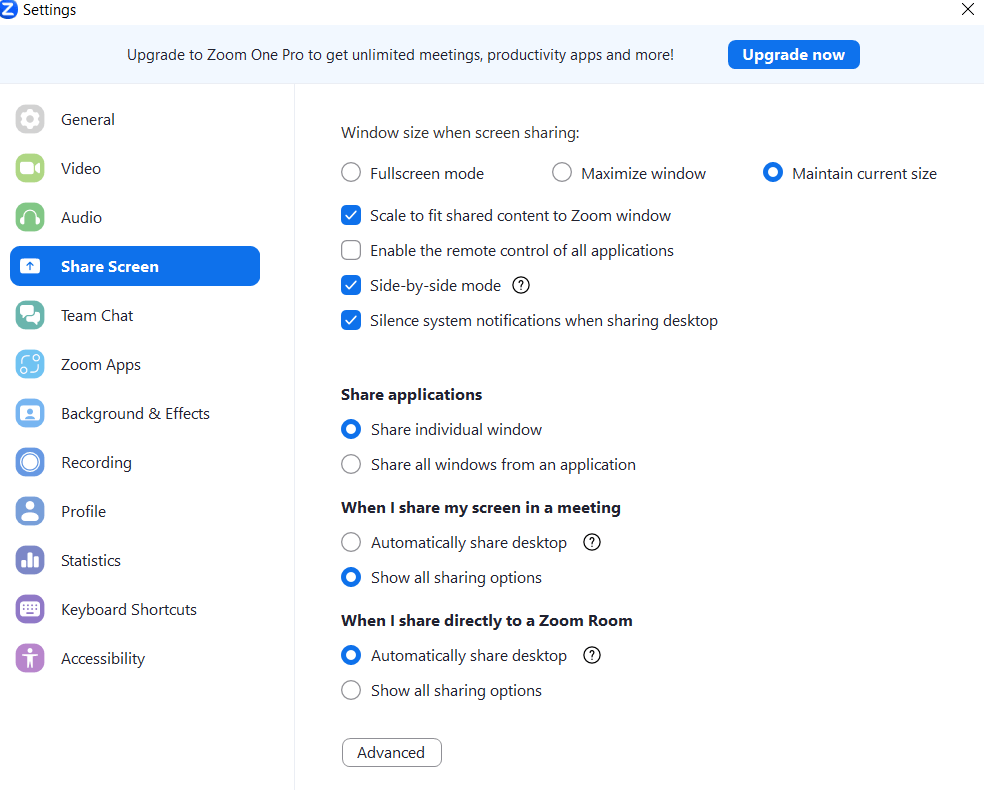
- Étape 3 : Dans les paramètres “Partage d’écran”, vous trouverez une section intitulée “Taille de la fenêtre lors du partage d’écran”. Cette section vous permet de personnaliser l’apparence de la fenêtre Zoom sur votre écran pendant une session de partage d’écran.
- Étape 4 : Vous aurez le choix entre trois options distinctes :
- Mode plein écran : Cette option agrandira la fenêtre Zoom pour remplir tout votre écran, offrant une vue complète du contenu partagé. C’est idéal pour les présentations détaillées ou lorsque vous voulez vous concentrer entièrement sur le matériel partagé sans aucune distraction extérieure.
- Minimiser la fenêtre : Sélectionner cette option réduira la fenêtre Zoom, la rendant plus petite et plus compacte. C’est utile si vous devez accéder à d’autres applications ou documents sur votre ordinateur tout en gardant un œil sur l’écran partagé.
- Maintenir la taille actuelle : Ce choix maintient la fenêtre Zoom à sa taille existante, assurant une vue cohérente et inchangée. C’est bénéfique lorsque vous êtes à l’aise avec la taille actuelle de la fenêtre et ne souhaitez pas modifier la disposition de votre écran.
Conclusion
Bien que zoomer sur Zoom puisse sembler une fonctionnalité sans importance, elle peut avoir une myriade d’avantages, surtout en ce moment. Espérons que ces moyens rapides de changer la vue de votre caméra et les grossissements du zoom vous aideront à naviguer dans vos réunions.
Si vous cherchez à améliorer vos appels Zoom et à obtenir un look plus professionnel, investir dans une caméra de streaming de haute qualité peut faire une grande différence. Avec une clarté, une résolution et une intégration fluide améliorées, vous impressionnerez votre audience et la garderez engagée tout au long de chaque réunion virtuelle.
FAQ
Comment configurer un arrière-plan virtuel dans Zoom ?
Pour configurer un arrière-plan virtuel dans Zoom, assurez-vous d’abord d’utiliser le client de bureau Zoom. Allez dans Paramètres (icône d’engrenage) et sélectionnez l’onglet Arrière-plan virtuel. Vous pouvez choisir parmi les arrière-plans par défaut ou télécharger votre propre image.
Puis-je enregistrer une réunion Zoom ?
Oui, vous pouvez enregistrer des réunions Zoom. Si vous êtes l’hôte, démarrez la réunion et cliquez sur le bouton “Enregistrer” dans la barre d’outils. Vous pouvez choisir d’enregistrer sur votre ordinateur ou dans le cloud. Après la fin de la réunion, l’enregistrement sera traité et sauvegardé.
Puis-je rejoindre une réunion Zoom sans installer l’application ?
Vous pouvez rejoindre une réunion Zoom via un navigateur web sans installer l’application. Cliquez sur le lien de la réunion et, si vous y êtes invité, choisissez “Rejoindre depuis votre navigateur”. Gardez à l’esprit que la version du navigateur peut avoir des fonctionnalités limitées par rapport à l’application.
Comment puis-je partager mon écran dans une réunion Zoom ?
Pendant une réunion Zoom, cliquez sur le bouton “Partager l’écran” dans la barre d’outils de la réunion. Sélectionnez la fenêtre ou l’application que vous souhaitez partager et cliquez sur “Partager”.
Comment puis-je améliorer la qualité audio dans les réunions Zoom ?
Pour améliorer la qualité audio, utilisez un casque ou un microphone de bonne qualité. Dans Zoom, allez dans Paramètres > Audio et testez votre microphone et vos haut-parleurs. Vous pouvez également activer ‘Supprimer le bruit de fond’ dans la même section.



