



































.png)
.png) English
English .png) Deutsch
Deutsch .png) Italiano
Italiano .png) 日本語
日本語 .png) Português
Português  Español
  简体中文
简体中文 
La police habituelle de YouTube est Roboto, une police sans-serif qui n’est généralement pas inclinée comme l’italique. Cependant, certains utilisateurs ont remarqué un problème où le texte sur YouTube devient soudainement en italique sans qu’ils n’aient modifié les paramètres de police. Si vous rencontrez ce problème, ne vous inquiétez pas car de nombreux utilisateurs partagent la même expérience.
Dans cet article, nous allons aborder 3 méthodes pour résoudre ce problème. La première méthode est rapide et fonctionne généralement pour la plupart des utilisateurs. Les deux autres approches sont tout aussi efficaces mais peuvent nécessiter une procédure plus longue que la première méthode. Assurez-vous donc de suivre les étapes mentionnées dans ce guide pour retrouver la police et l’interface normales de YouTube.
Pourquoi tout le texte sur YouTube est-il en italique ?
Certains utilisateurs pensent que le texte de YouTube apparaît en italique en raison d’un bug sur le site lui-même. En revanche, des polices Roboto endommagées et des extensions de navigateur peuvent également causer ce problème, particulièrement si vous activez l’extension DuckDuckGo.
3 façons de corriger YouTube lorsqu’il affiche des polices en italique
Voici trois solutions testées pour éliminer les polices en italique de YouTube et faire en sorte que la plateforme affiche ses polices d’origine.
Solution 1 : forcer le rechargement de votre navigateur
Lorsque vous effectuez un rechargement forcé d’une page web, cela oblige le navigateur à récupérer la page directement depuis le serveur plutôt que d’utiliser une version mise en cache pour garantir que vous voyez les mises à jour les plus récentes. On l’appelle communément « actualisation forcée », ce qui s’avère utile lorsqu’un site web ne se charge pas correctement ou affiche des informations obsolètes.
Le rechargement forcé nécessite d’appuyer simultanément sur les touches « Ctrl » + « F5 ».
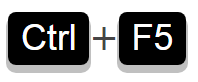
Voici ce que vous devez faire :
- Étape 1 : Ouvrez Chrome, Firefox ou tout autre navigateur sur votre PC Windows ou portable et visitez YouTube
En supposant que le texte apparaisse en italique.
- Étape 2 : Appuyez sur les touches « Ctrl+F5 » pour forcer le rechargement de YouTube
C’est tout ! Le site YouTube actualisé devrait maintenant afficher ses polices normales.
REMARQUE : Les utilisateurs Mac doivent appuyer sur « Cmd + Maj + R » pour l’actualisation forcée.
Solution 2 : supprimer les extensions de votre navigateur
Si votre navigateur contient de nombreuses extensions, une ou plusieurs d’entre elles peuvent être à l’origine du problème. Tout bug ou défaut technique dans l’extension peut interférer avec votre navigateur ou la programmation de YouTube, affectant les polices et les faisant apparaître en italique.
Certains utilisateurs ont également signalé que la désactivation et la suppression de leur extension DuckDuckGo de leurs navigateurs résolvait rapidement le problème des italiques sur YouTube.
Dans cette solution, nous avons mentionné les étapes pour supprimer les extensions de vos navigateurs Chrome et Firefox afin d’éliminer les italiques de YouTube.
REMARQUE : Si vous avez l’extension DuckDuckGo installée, nous vous suggérons de la supprimer entièrement de votre navigateur car elle est considérée comme la principale raison de l’apparition des italiques sur YouTube.
Sur Chrome
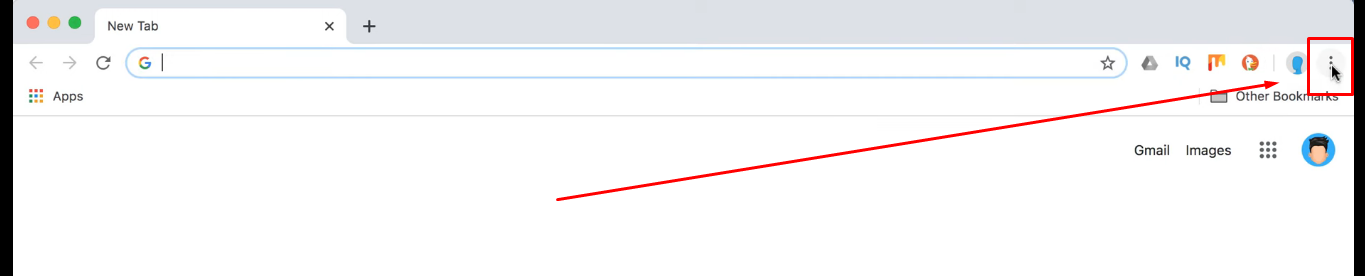
- Étape 1 : Ouvrez votre navigateur Chrome et cliquez sur les « trois points verticaux » dans le coin supérieur droit de l’interface
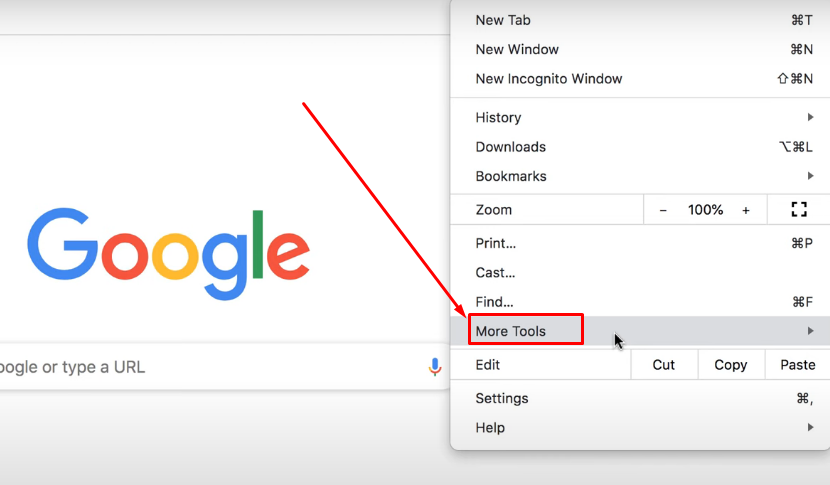
- Étape 2 : Cela ouvrira le menu principal avec plusieurs options. Passez votre souris sur l’option « Plus d’outils » pour ouvrir le sous-menu
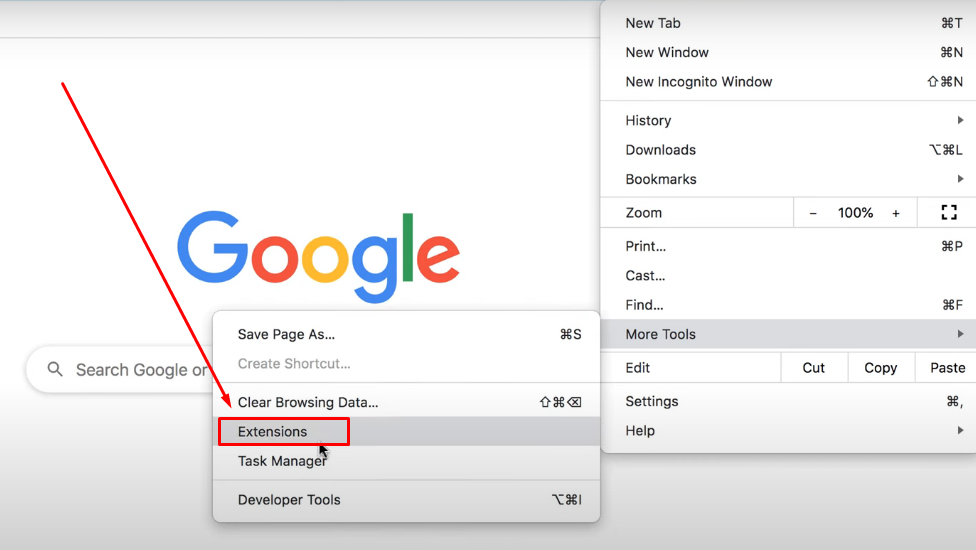
- Étape 3 : Cherchez l’option « Extensions » et cliquez dessus
- Étape 4 : Vous serez dirigé vers la page « Extensions » de Chrome avec toutes les extensions installées. Localisez l’extension « DuckDuckGo » et vérifiez si le bouton est activé comme ceci
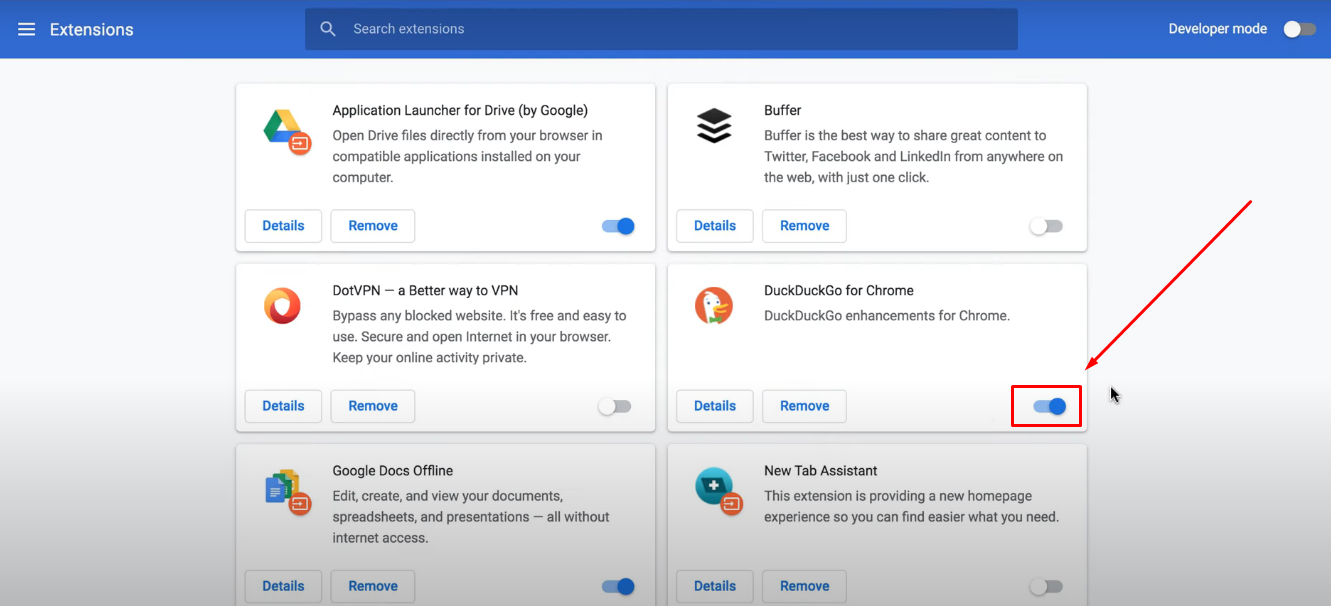
- Étape 5 : Si l’extension est activée, cliquez sur le bouton pour la désactiver
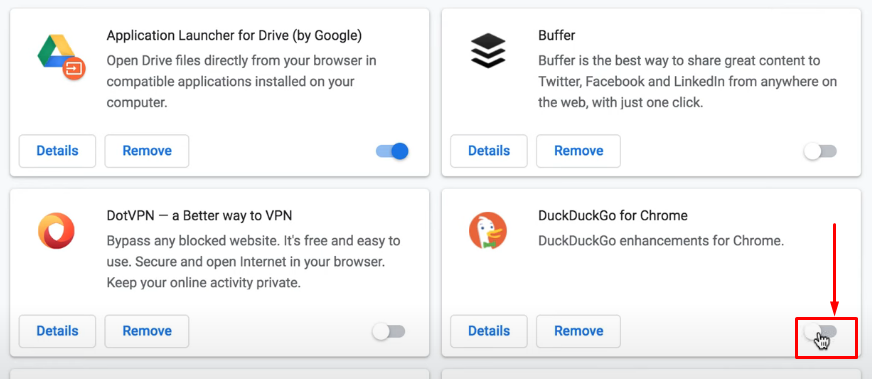
- Étape 6 : Une fois terminé, cliquez sur le bouton « Supprimer » pour désinstaller l’extension DuckDuckGo
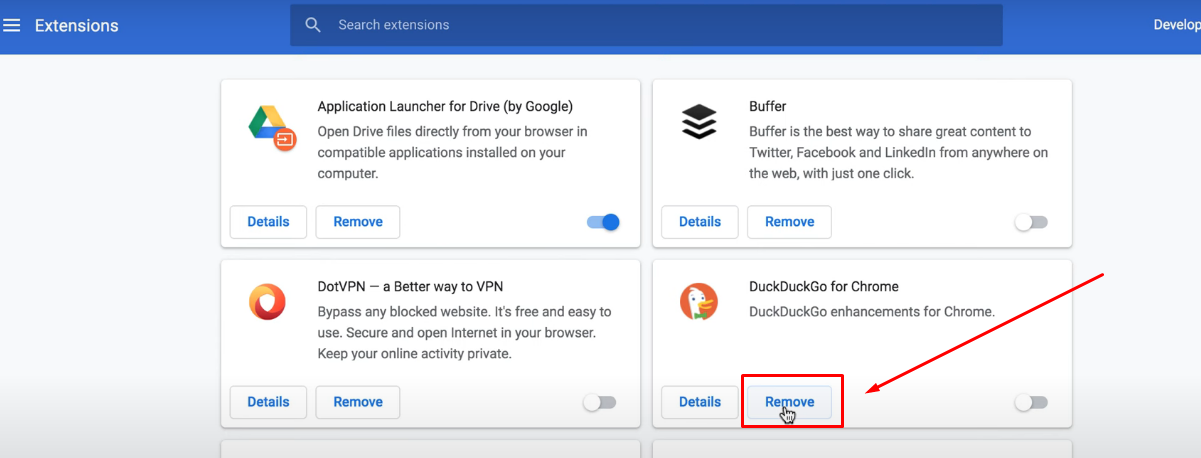
- Étape 7 : Une petite fenêtre de notification apparaîtra pour confirmer votre choix. Cliquez sur le bouton « Supprimer »
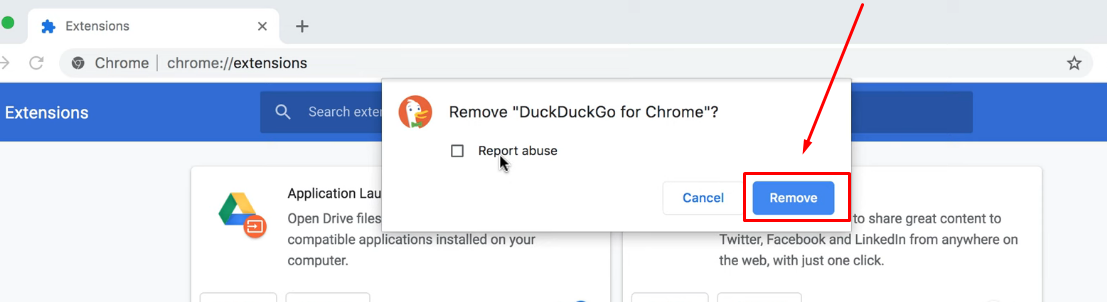
- Étape 8 : Maintenant, redémarrez le navigateur et ouvrez YouTube. Le problème devrait être résolu
Sur Firefox
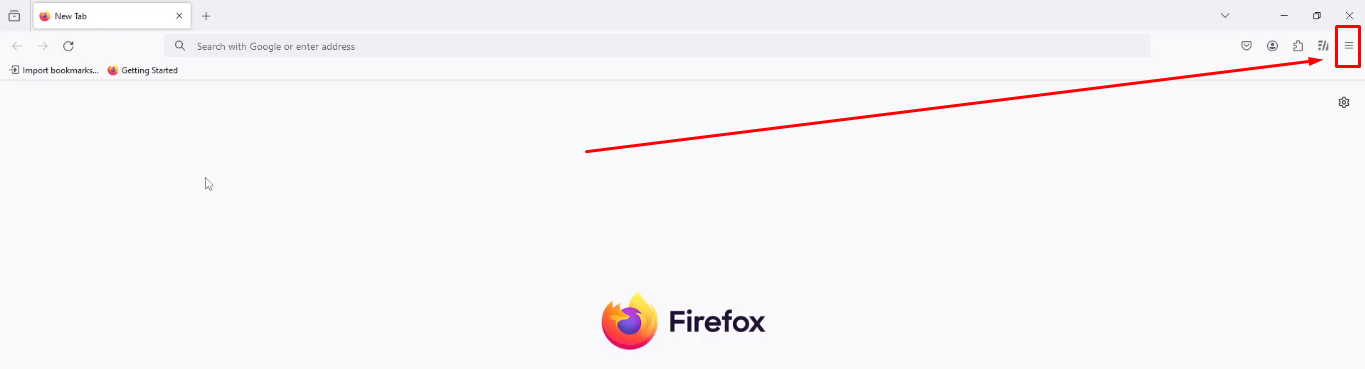
- Étape 1 : Ouvrez votre navigateur Firefox et cliquez sur l’icône des trois lignes verticales dans le coin supérieur droit pour voir le menu principal de Firefox
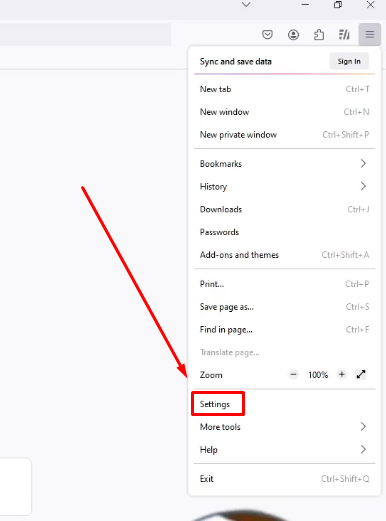
- Étape 2 : À partir de là, trouvez l’option « Paramètres » et cliquez dessus
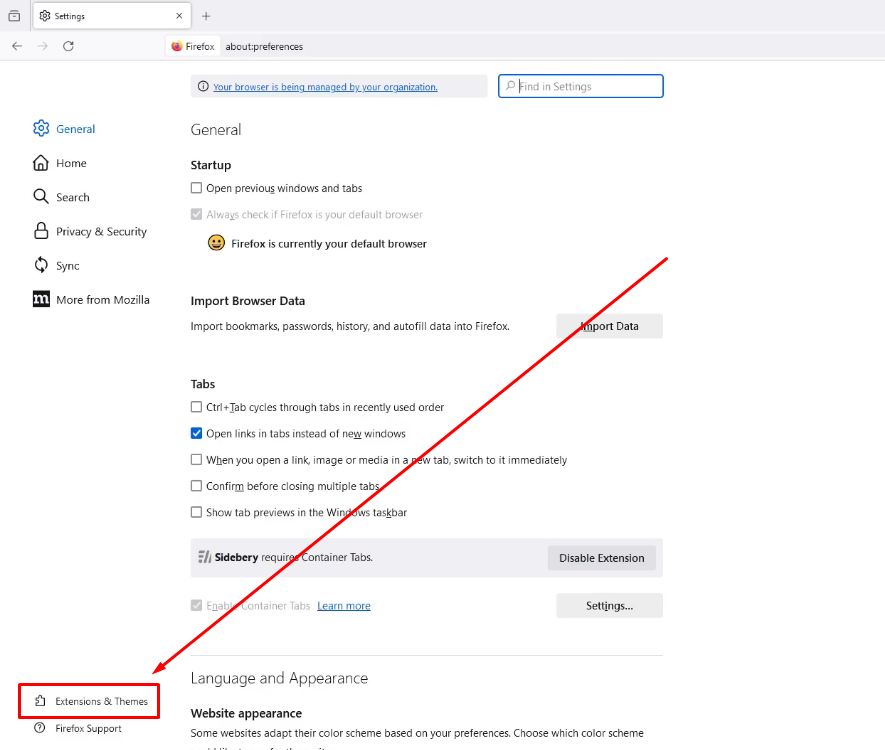
- Étape 3 : Sur la page des paramètres, cherchez l’option « Extensions et thèmes » dans la barre latérale gauche et cliquez dessus
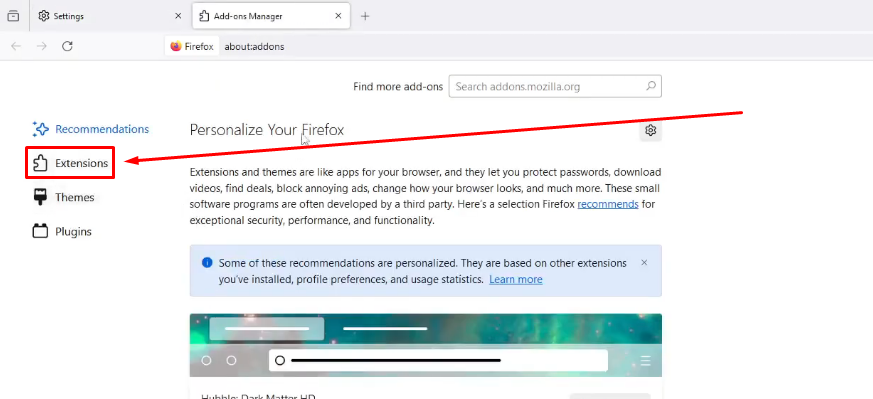
- Étape 4 : Cela vous dirigera vers la page du gestionnaire de modules complémentaires (about:addons). Cliquez sur l’option « Extensions » sous l’onglet Recommandations dans le panneau de gauche pour voir les extensions installées
- Étape 5 : Trouvez DuckDuckGo ou toute autre extension que vous souhaitez supprimer. Elle pourrait être activée avec le commutateur comme ceci
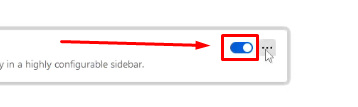
Cliquez donc sur le commutateur pour le désactiver et désactiver l’extension de Firefox.
- Étape 6 : Ensuite, cliquez sur l’icône « trois points horizontaux » à côté du commutateur. Puis, choisissez l’option « Supprimer »
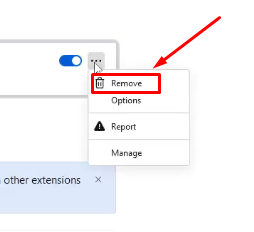
- Étape 7 : Cliquez sur le bouton « Supprimer » pour confirmer votre décision de supprimer l’extension
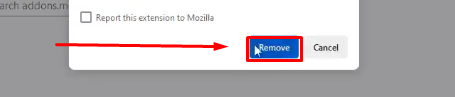
REMARQUE : Si la suppression de l’extension DuckDuckGo ne résout toujours pas le problème, essayez de supprimer d’autres extensions en utilisant la même méthode.
Solution 3 : réinstaller Roboto sur Chrome
Si Chrome est votre choix habituel pour visiter YouTube depuis votre ordinateur ou portable, vous pouvez essayer de réinstaller la police Roboto. Cette méthode a été bénéfique pour plusieurs utilisateurs, donc si les deux solutions précédentes n’ont pas résolu le problème, cette approche pourrait fonctionner pour corriger votre problème de YouTube en italique.
- Étape 1 : Ouvrez votre navigateur Chrome et visitez Google.com. Puis, recherchez « roboto google font » sur la page et cliquez sur le premier lien (Roboto – Google Fonts) pour visiter ce site
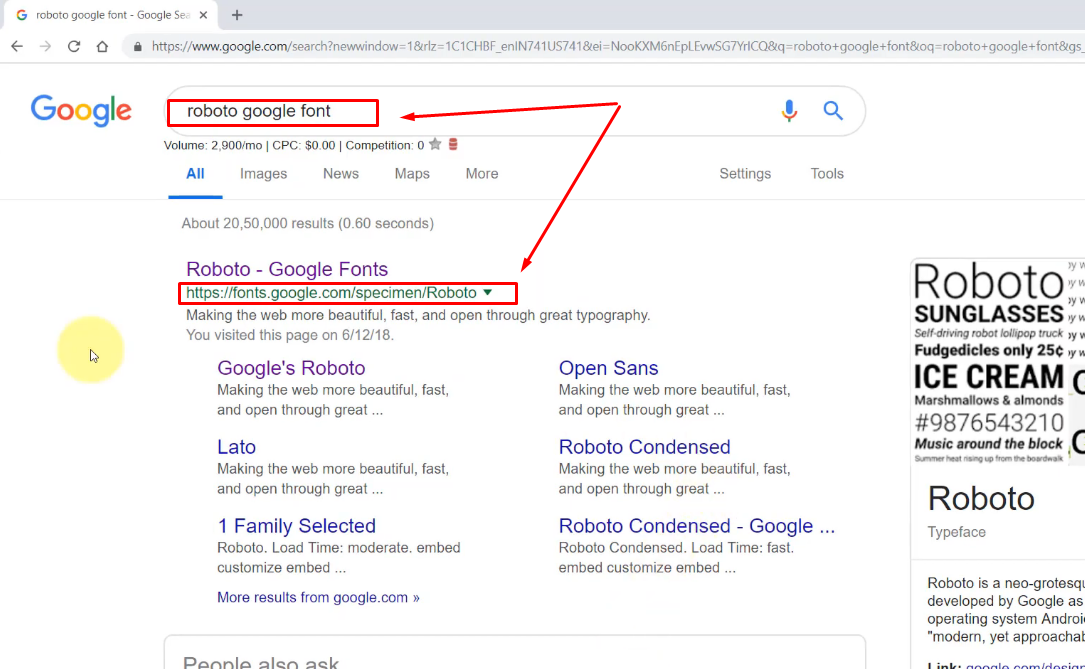
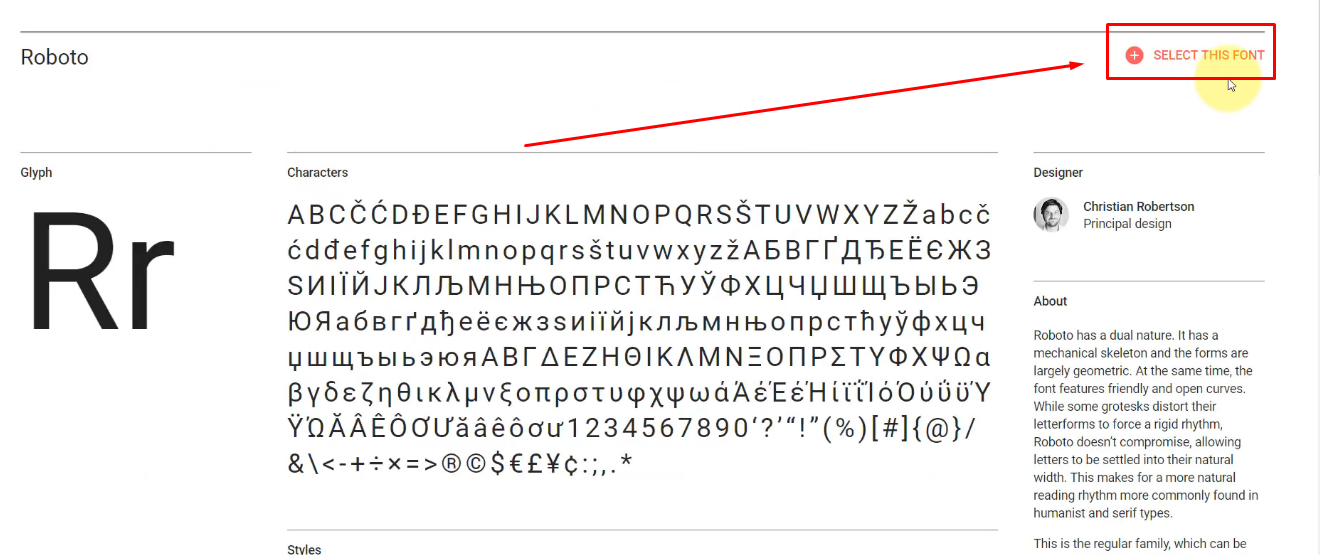
- Étape 2 : Une fois sur le site, regardez en haut à droite de la page web pour voir l’option « SÉLECTIONNER CETTE POLICE » et cliquez dessus
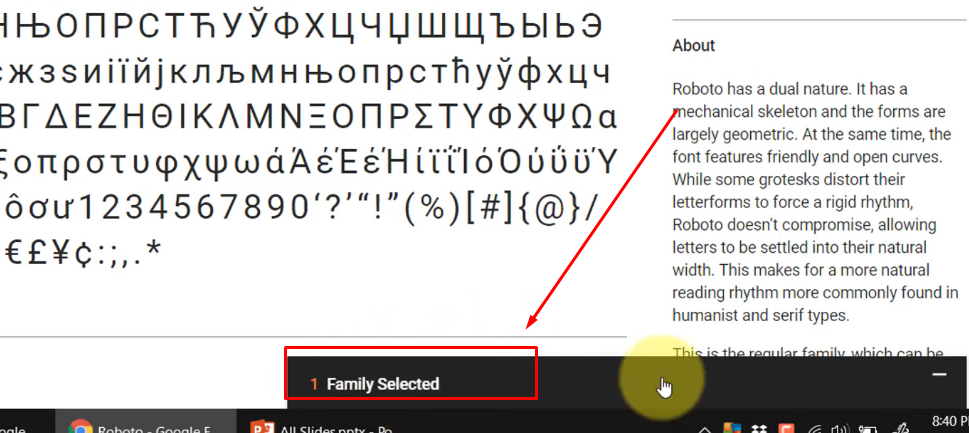
- Étape 3 : Dès que vous faites cela, une nouvelle fenêtre apparaîtra avec le nom suivant : « 1 famille sélectionnée ». La fenêtre pourrait être minimisée par défaut. Cliquez donc dessus pour la restaurer à l’écran
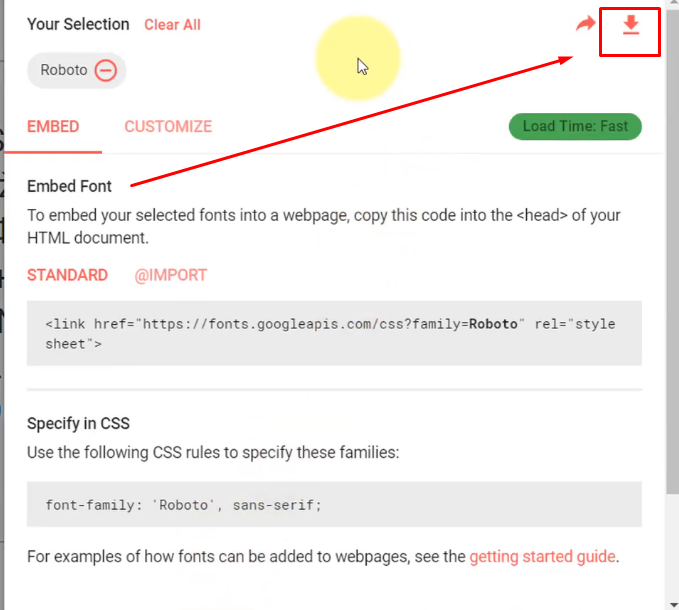
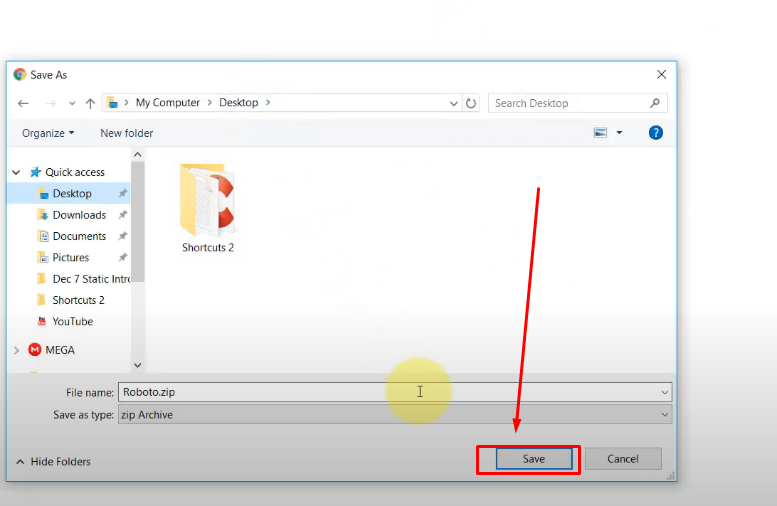
- Étape 4 : Ensuite, sur cette même fenêtre, cliquez sur l’icône « flèche de téléchargement » dans le coin supérieur droit pour enregistrer le fichier Roboto sur votre système. Choisissez le lecteur ou l’emplacement où vous souhaitez enregistrer le fichier et cliquez sur le bouton « Enregistrer »
- Étape 5 : Le fichier Roboto téléchargé doit être décompressé à l’aide de WinRAR, 7-Zip ou tout autre outil pour extraire le contenu principal. En supposant que vous ayez l’un de ces outils (7-Zip dans ce cas), faites un clic droit sur le fichier, pointez votre curseur sur 7-Zip et cliquez sur « Extraire vers « Roboto » »
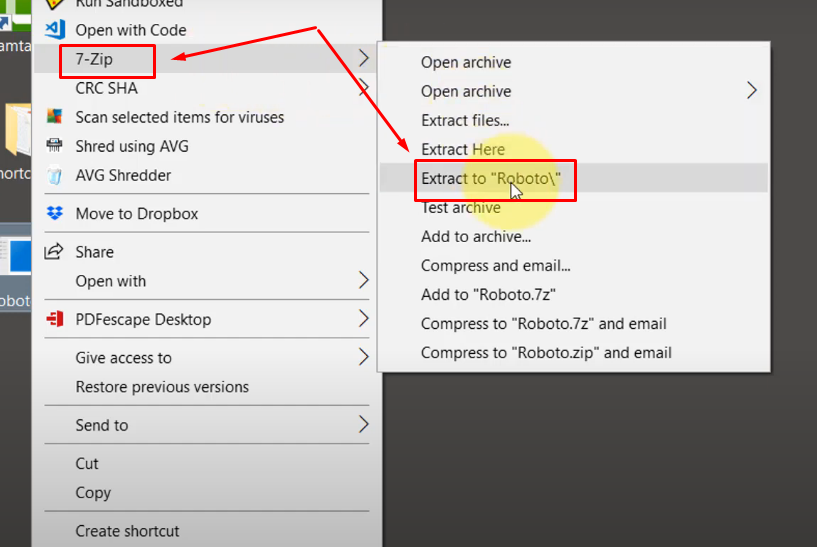
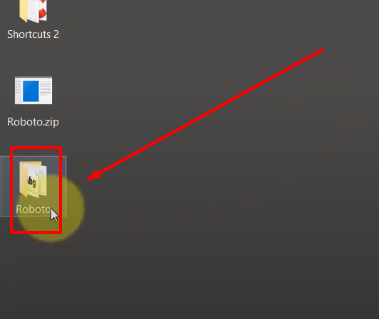
- Étape 6 : Une fois le dossier Roboto créé, double-cliquez pour l’ouvrir et voir les différentes polices Roboto
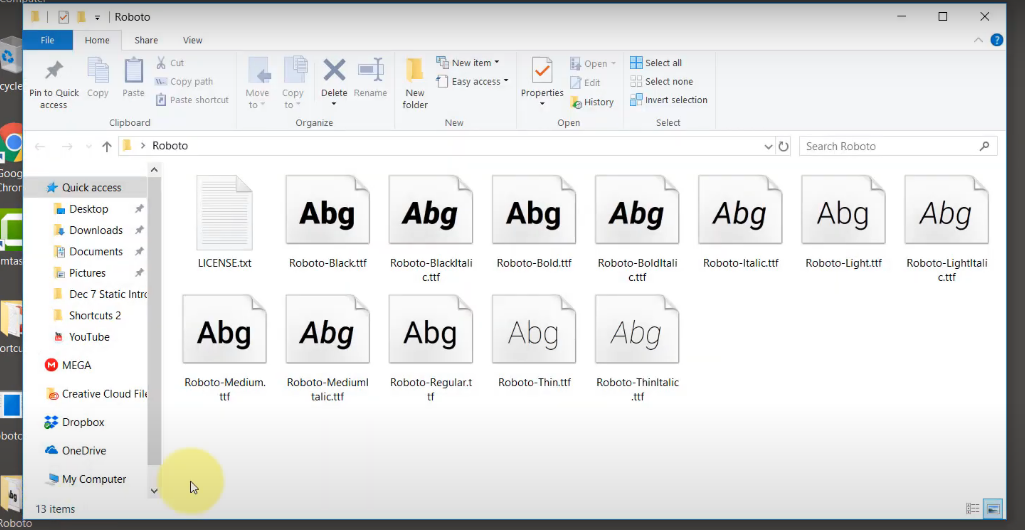
Vous remarquerez qu’il y aura des fichiers avec des vignettes alphabétiques ainsi qu’un fichier LICENSE.txt, comme indiqué dans la capture d’écran ci-dessous.
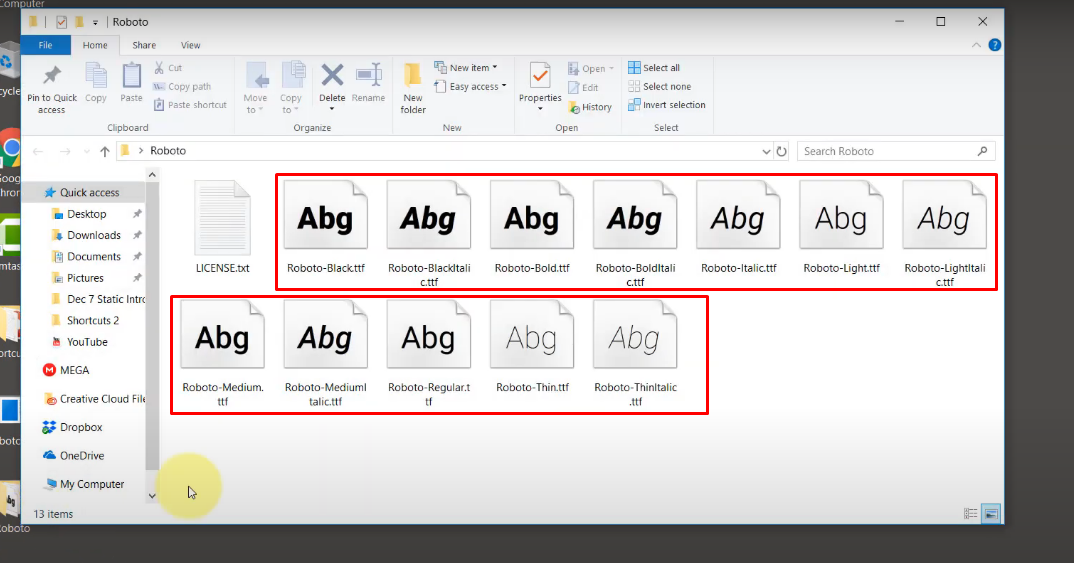
- Étape 7 : Sélectionnez tous les fichiers de vignettes alphabétiques ensemble en ignorant le fichier LICENSE.txt. Une fois que tous sont surlignés en bleu (en vous assurant que les fichiers suivants ont été sélectionnés), faites un clic droit sur n’importe quel fichier pour ouvrir les options et cliquez sur l’option « Installer »
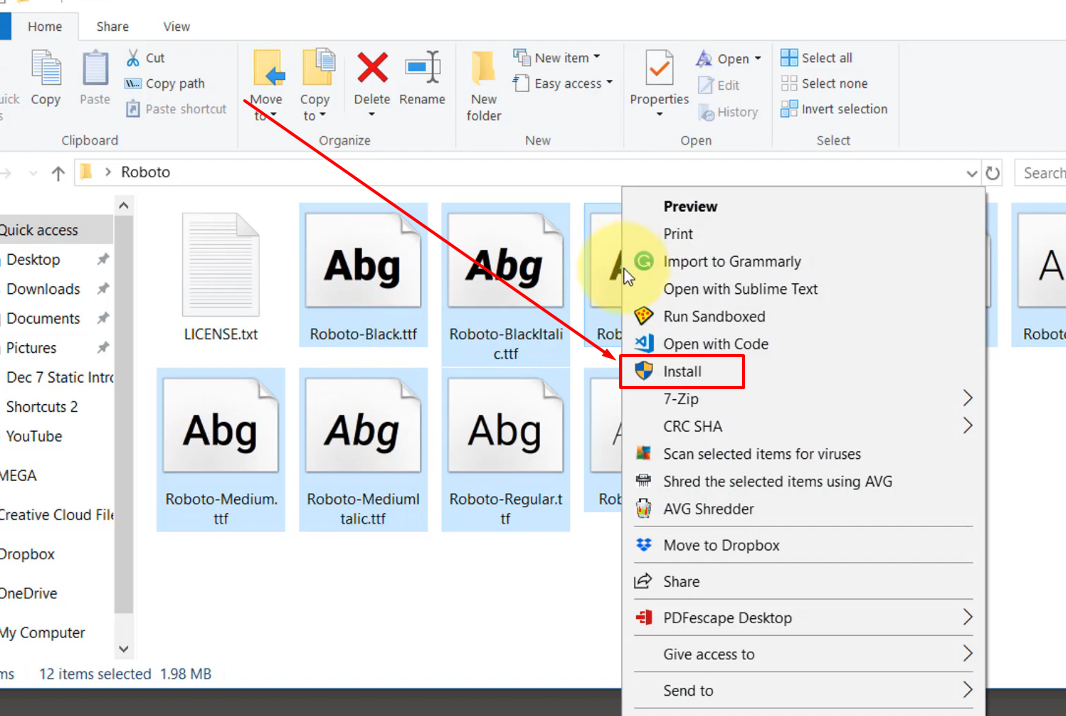
Puisque tous les fichiers de police sont sélectionnés, ils seront installés immédiatement, ce qui vous évitera d’avoir à installer chaque fichier individuellement.
- Étape 8 : Après avoir choisi d’installer les fichiers, une petite fenêtre apparaîtra, vous demandant l’autorisation de remplacer les polices « Roboto » puisque le fichier existe déjà. Cochez donc l’option « Faire ceci pour tous les éléments actuels » et cliquez sur le bouton « Oui »
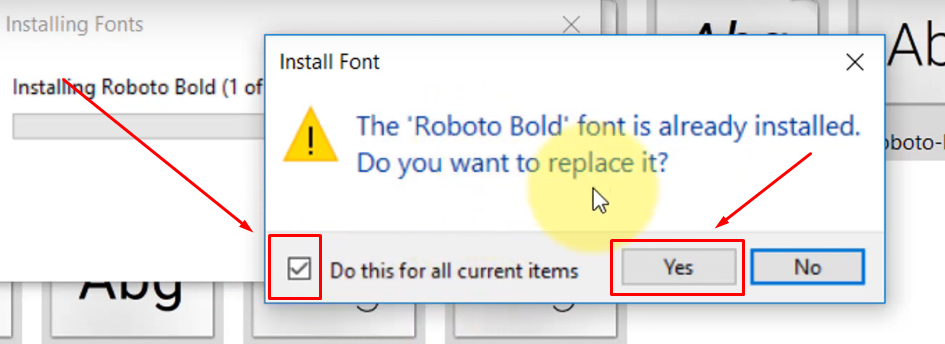
Une fois terminé, l’installation peut prendre quelques secondes. N’arrêtez pas le processus.
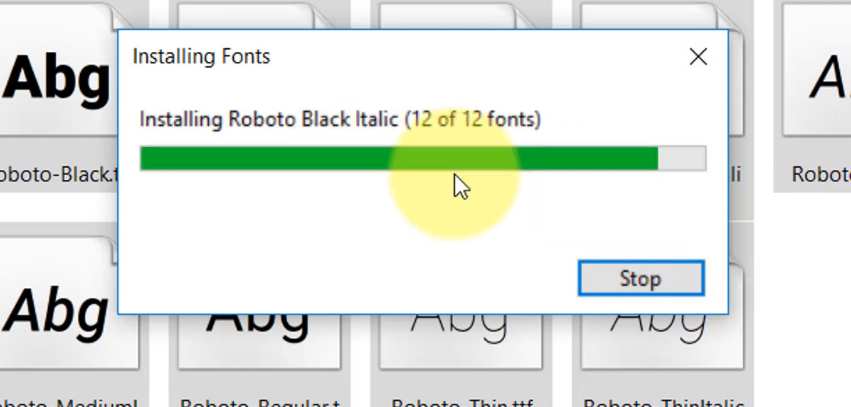
- Étape 9 : Une fois les polices Roboto installées, redémarrez votre PC, ouvrez votre navigateur Chrome et visitez YouTube. Cette fois, le problème devrait être résolu et vous ne devriez plus voir vos vidéos YouTube en italique.
Conclusion
Cet article a répondu à la question déconcertante que vous vous posiez : « pourquoi mon YouTube est-il en italique ? » Si votre texte YouTube apparaît soudainement en italique, cela pourrait être causé par un module complémentaire du navigateur, comme DuckDuckGo, des polices Roboto endommagées ou un problème technique de YouTube lui-même. Pour résoudre ce problème, vous pouvez essayer de forcer le rechargement de votre navigateur, désactiver les extensions ou réinstaller la police Roboto. En suivant ces étapes, vous devriez retrouver l’apparence normale du texte sur YouTube.
Si vous visez une expérience YouTube plus fluide et plus professionnelle, améliorer la qualité de votre vidéo peut faire toute la différence. Envisagez d’utiliser une caméra de streaming dédiée, qui garantit des visuels clairs et un contenu constamment net.
Questions fréquemment posées sur l’affichage du texte en italique sur YouTube
Q1. Comment supprimer l’italique sur YouTube ?
L’une des façons les plus rapides de supprimer l’italique sur YouTube est d’appuyer sur les touches Ctrl + F5 de votre clavier si vous utilisez un PC ou un portable Windows. Sur Mac, vous appuyez sur Cmd + Maj + R pour forcer le rechargement de YouTube.
Q2. Quelle est la police par défaut de YouTube ?
YouTube utilise principalement les polices Sans (Roboto et Arial) comme design de police, spécialement adaptées pour l’identité de marque de la plateforme, y compris son logo emblématique.
Q3. Quelle est la police par défaut pour les sous-titres YouTube ?
Roboto est une police sans-serif populaire qui sert de police de sous-titres par défaut sur les vidéos YouTube. Ses lignes élégantes et sa mise en page nette améliorent la lisibilité même dans les contenus vidéo rapides.
