



































.png)
.png) English
English .png) Français
Français .png) Italiano
Italiano .png) 日本語
日本語 .png) Português
Português  Español
  简体中文
简体中文 
Der übliche Schriftstil von YouTube ist Roboto, eine serifenlose Schriftart, die normalerweise nicht wie die Kursivschrift zur Seite geneigt ist. Einige Benutzer bemerkten jedoch eine Störung, bei der der Text auf YouTube plötzlich kursiv wird, ohne dass sie etwas ändern, z. B. die Schrifteinstellungen. Wenn Sie dieses Problem also erlebt haben, geraten Sie nicht in Panik, denn es gibt viele Benutzer wie Sie, die die gleiche Beschwerde haben.
In diesem Artikel werden wir also 3 Möglichkeiten zur Lösung des Problems erörtern. Die erste Methode ist schnell und funktioniert in der Regel für die meisten Personen. Im Gegensatz dazu sind die anderen beiden Ansätze ebenso vorteilhaft, können aber im Vergleich zur ersten Methode einen längeren Arbeitsaufwand haben. Stellen Sie daher sicher, dass Sie die in diesem Leitfaden genannten Schritte für jeden Artikel befolgen, um YouTube in seiner echten Schriftart und Benutzeroberfläche zu genießen.
Gründe, warum der gesamte Text auf YouTube kursiv ist?
Einige Benutzer glauben, dass der Text von YouTube aufgrund eines Fehlers auf der Website selbst kursiv erscheint. Im Gegenteil, beschädigte Roboto-Schriftarten und Browsererweiterungen können dieses Problem ebenfalls verursachen, insbesondere wenn Sie die Erweiterung von DuckDuckGo aktivieren.
3 Möglichkeiten, Ihr YouTube zu reparieren, wenn es kursive Schriftarten anzeigt
Hier sind die drei getesteten Korrekturen, um kursive Schriftarten von YouTube zu entfernen und die Plattform in ihren Originalschriftarten anzuzeigen.
Fix 1: Erzwingen Sie das Neuladen Ihres Browsers
Wenn Sie ein erzwungenes Neuladen auf einer Webseite durchführen, zwingt dies den Browser, die Seite direkt vom Server abzurufen, anstatt eine zwischengespeicherte Version zu verwenden, um sicherzustellen, dass Sie die neuesten Aktualisierungen auf der Seite anzeigen. Es wird allgemein als „Hard Refresh“ bezeichnet, was sich als nützlich erweist, wenn eine Website nicht richtig geladen wird oder veraltete Informationen anzeigt.
Das erzwungene Neuladen erfordert das gleichzeitige Drücken der Tasten „Strg“ + „F5“.
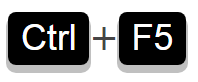
Folgendes müssen Sie tun:
- Schritt 1: Öffnen Sie Ihren Chrome-, Firefox- und einen beliebigen Browser von Ihrem Windows-PC oder -Laptop und besuchen Sie YouTube
Angenommen, der Text erscheint kursiv.
- Schritt 2: Drücken Sie die Tasten „Strg+F5“, um YouTube zum Neuladen zu zwingen
Das ist es! Die aktualisierte YouTube-Seite sollte sich jetzt in ihren regulären Schriftarten befinden.
HINWEIS: Mac-Benutzer sollten „Cmd + Shift + R“ für ein Hard Refresh drücken.
Fix 2: Entfernen Sie Erweiterungen aus Ihrem Browser
Wenn Ihr Browser mit zahlreichen Erweiterungen geladen ist, kann eines oder mehrere Add-ons das Problem verursachen. Jeder Fehler oder jede technische Störung in der Erweiterung kann in Ihren Browser oder die Programmierung von YouTube eingreifen und die Schriftarten beeinträchtigen und sie kursiv erscheinen lassen.
Einige Benutzer haben auch berichtet, dass das Deaktivieren und Entfernen ihrer DuckDuckGo-Erweiterung aus ihren Browsern das Problem mit YouTube in Kursivschrift schnell behoben hat.
In diesem Fix haben wir also die Schritte zum Löschen der Erweiterungen aus Ihren Chrome- und Firefox-Browsern erwähnt, um Kursivschrift von YouTube zu entfernen.
HINWEIS: Wenn Sie die DuckDuckGo-Erweiterung installiert haben, empfehlen wir, sie vollständig aus Ihrem Browser zu entfernen, da sie als Hauptgrund dafür spekuliert wurde, warum YouTube kursiv erscheint.
Auf Chrome
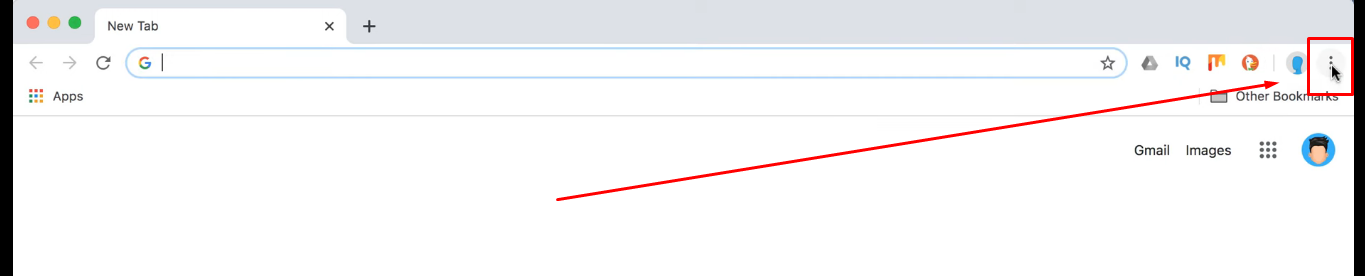
- Schritt 1: Öffnen Sie Ihren Chrome-Browser und klicken Sie auf die „drei vertikalen Punkte“ in der oberen rechten Ecke der Benutzeroberfläche
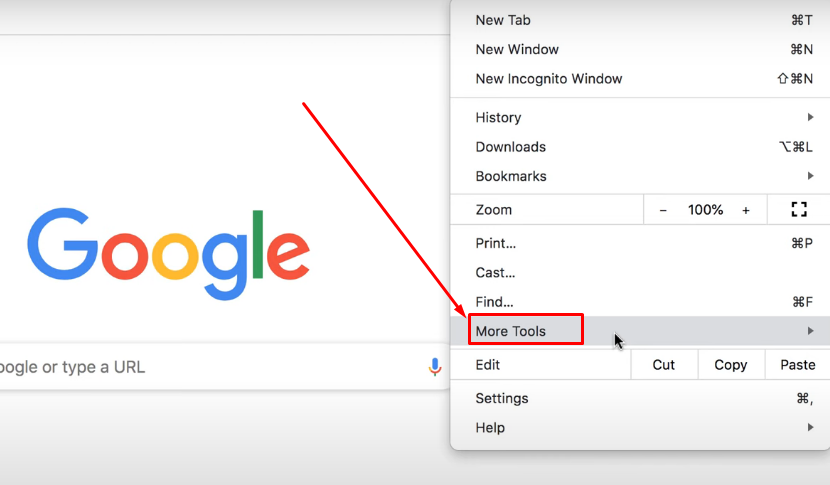
- Schritt 2: Dadurch wird das Hauptmenü mit mehreren Optionen geöffnet. Bewegen Sie also Ihre Maus über die Option „Weitere Tools“, um das Untermenü zu öffnen
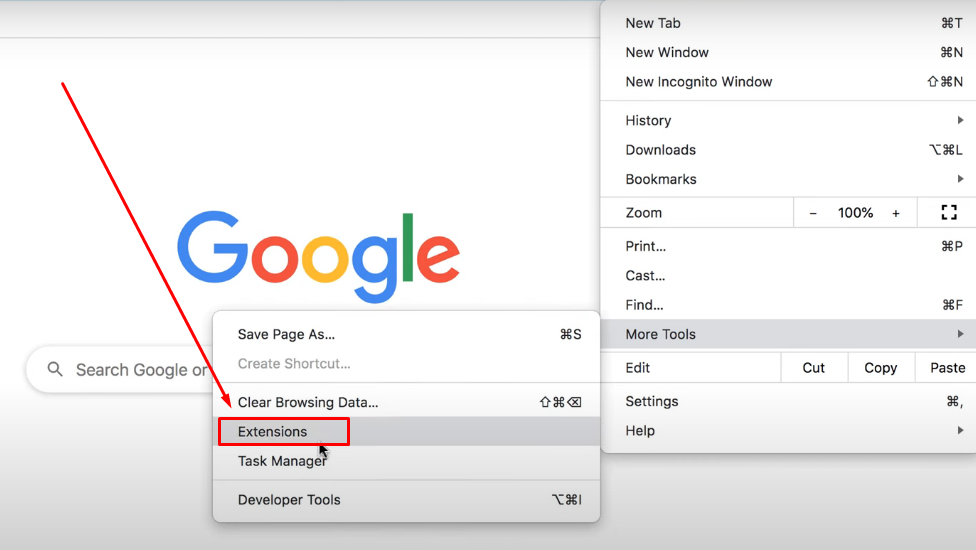
- Schritt 3: Suchen Sie nach der Option „Erweiterungen“ und klicken Sie darauf
- Schritt 4: Sie werden zur Seite „Erweiterungen“ auf Chrome mit allen installierten Erweiterungen weitergeleitet. Suchen Sie also die Erweiterung „DuckDuckGo“ und prüfen Sie, ob der Schalter wie dieser eingeschaltet ist
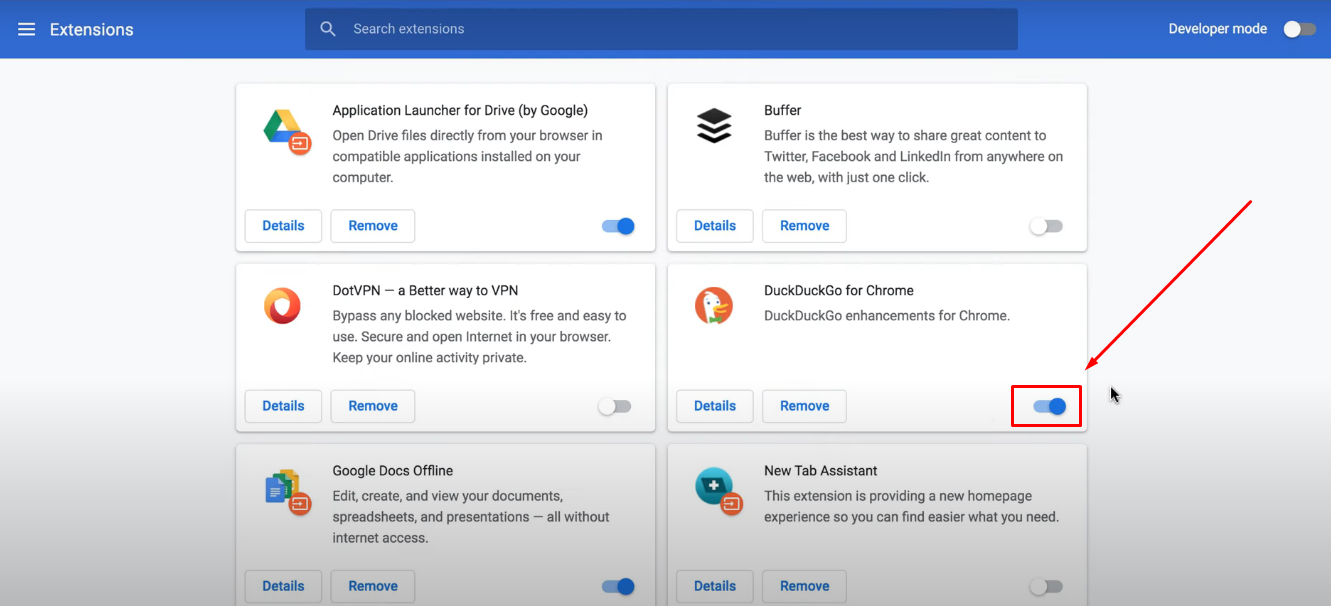
- Schritt 5: Wenn die Erweiterung aktiviert ist, klicken Sie auf den Schalter, um sie auszuschalten
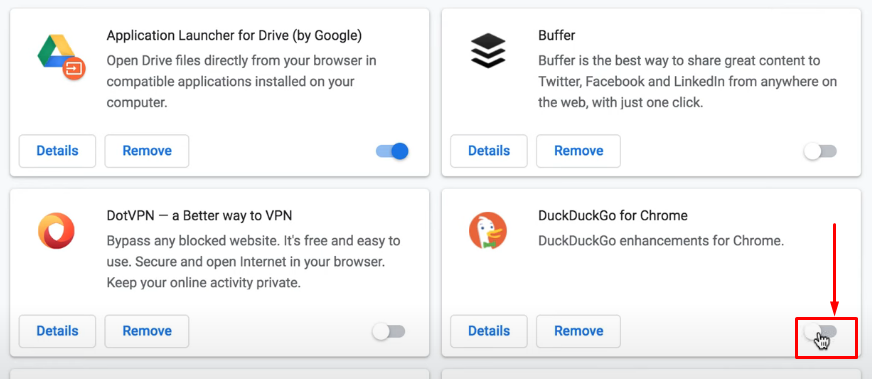
- Schritt 6: Klicken Sie anschließend auf die Schaltfläche „Entfernen“, um die DuckDuckGo-Erweiterung zu deinstallieren
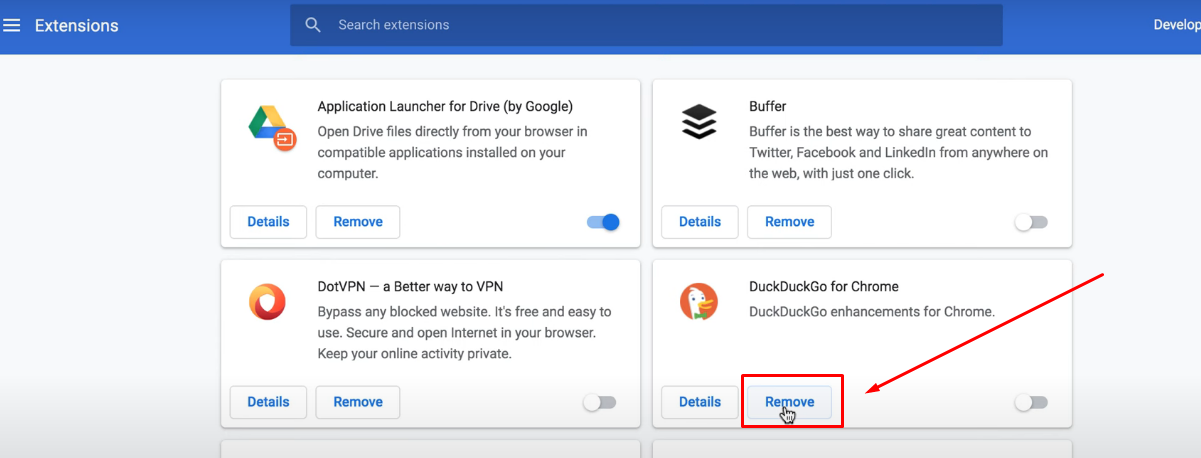
- Schritt 7: Ein kleines Benachrichtigungsfenster wird angezeigt, um Ihre Wahl zu bestätigen. Klicken Sie auf die Schaltfläche „Entfernen“
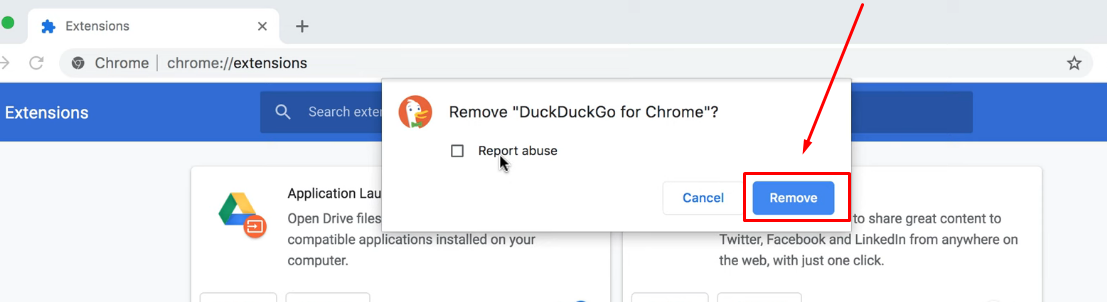
- Schritt 8: Starten Sie nun den Browser neu und öffnen Sie YouTube. Das Problem sollte behoben sein
Auf Firefox
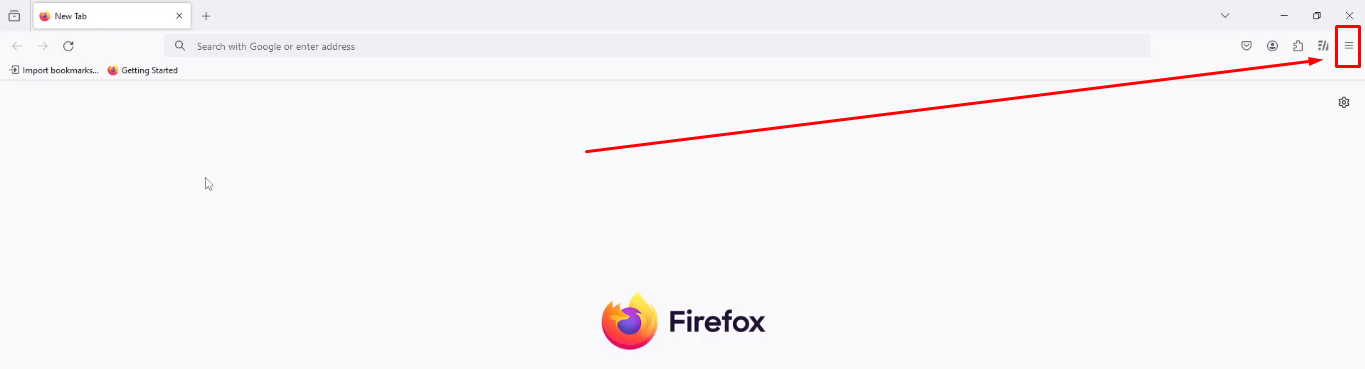
- Schritt 1: Öffnen Sie Ihren Firefox-Browser und klicken Sie auf das Symbol mit den drei vertikalen Linien in der oberen rechten Ecke, um das Hauptmenü von Firefox anzuzeigen
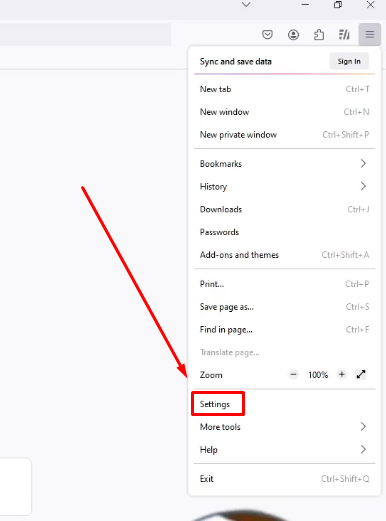
- Schritt 2: Suchen Sie dort die Option „Einstellungen“ und klicken Sie darauf
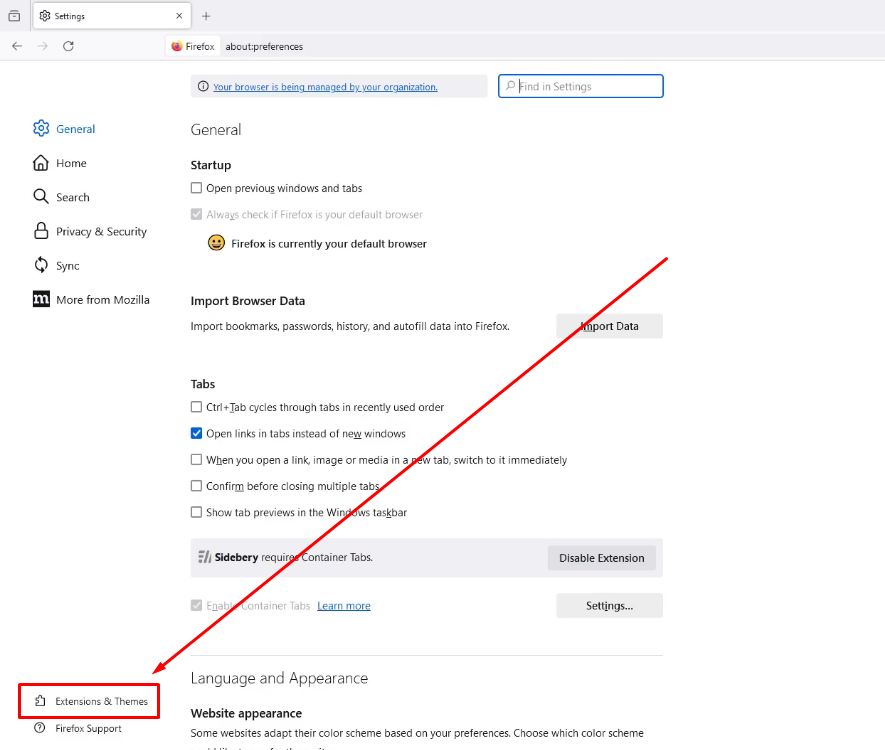
- Schritt 3: Suchen Sie auf der Einstellungsseite die Option „Erweiterungen & Themes“ in der linken Seitenleiste und klicken Sie darauf
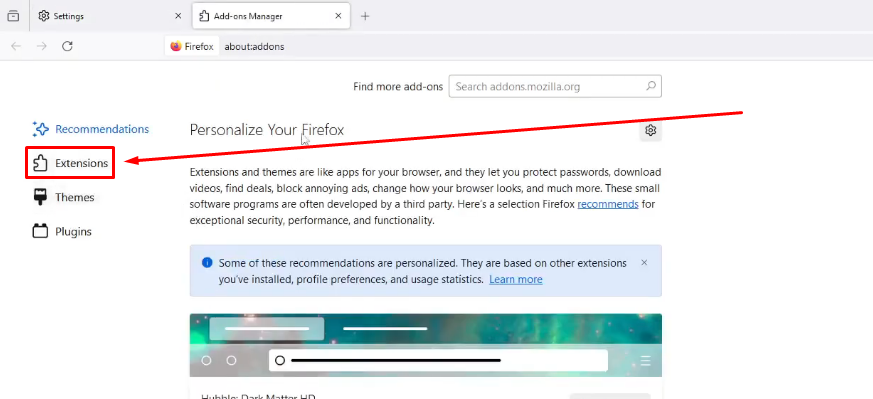
- Schritt 4: Dadurch werden Sie zur Add-ons Manager-Seite (about: addons) weitergeleitet. Klicken Sie also auf die Option „Erweiterungen“ unter der Registerkarte Empfehlungen im linken Bereich, um die installierten Erweiterungen anzuzeigen
- Schritt 5: Suchen Sie die DuckDuckGo- oder eine andere Erweiterung, die Sie entfernen möchten. Sie ist möglicherweise mit dem eingeschalteten Schalter aktiviert, wie hier
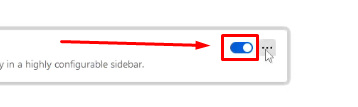
Klicken Sie also auf den Schalter, um ihn auszuschalten und die Erweiterung von Firefox zu deaktivieren.
- Schritt 6: Klicken Sie als Nächstes auf das Symbol mit den „drei horizontalen Punkten“ neben dem Schalter und klicken Sie darauf. Wählen Sie dann die Option „Entfernen“
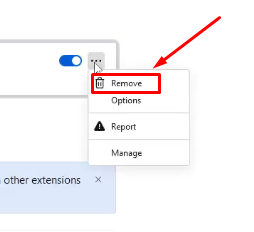
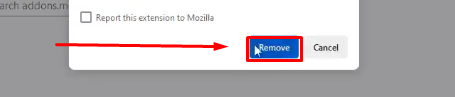
- Schritt 7: Klicken Sie auf die Schaltfläche „Entfernen“, um Ihre Entscheidung zum Entfernen der Erweiterung zu bestätigen
HINWEIS: Wenn das Entfernen der DuckDuckGo-Erweiterung das Problem immer noch nicht behebt, versuchen Sie, andere Erweiterungen mit derselben Methode zu löschen.
Fix 3: Installieren Sie Roboto auf Chrome neu
Wenn Chrome Ihre Standardwahl für den Besuch von YouTube von Ihrem Computer oder Laptop ist, können Sie versuchen, die Roboto-Schriftart neu zu installieren. Diese Methode war für mehrere Benutzer von Vorteil. Wenn die vorherigen beiden Lösungen das Problem nicht behoben haben, kann dieser Ansatz funktionieren, um Ihr YouTube-Problem in Kursivschrift zu beheben.
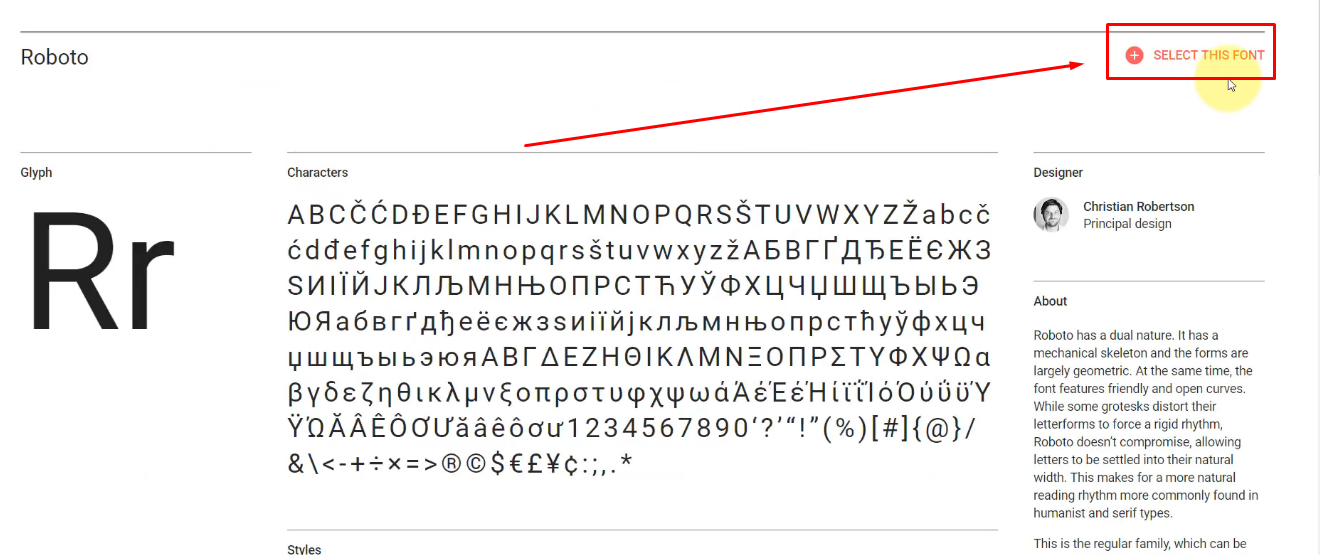
- Schritt 1: Öffnen Sie Ihren Chrome-Browser und besuchen Sie Google.com. Suchen Sie dann auf der Seite nach der „roboto google font“ und klicken Sie auf den ersten Link (Roboto – Google Fonts), um diese Seite zu besuchen
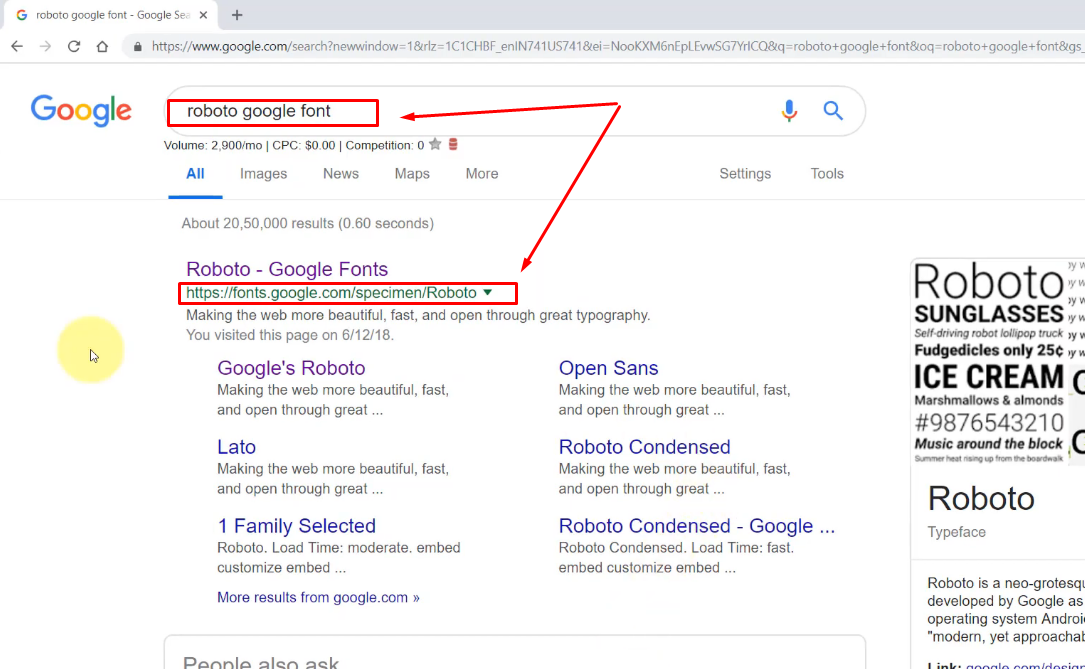
- Schritt 2: Sobald Sie sich auf der Website befinden, suchen Sie auf der oberen rechten Seite der Webseite nach der Option „DIESE SCHRIFTART AUSWÄHLEN“ und klicken Sie darauf
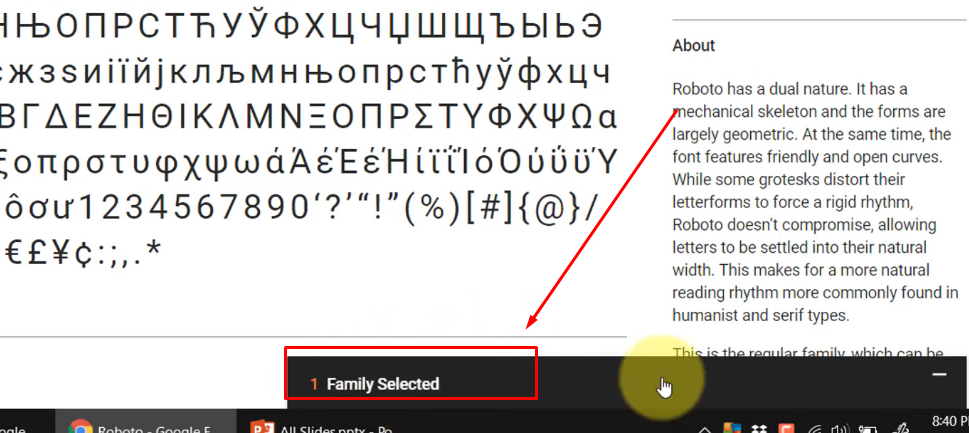
- Schritt 3: Sobald Sie dies tun, wird ein neues Fenster mit dem folgenden Namen angezeigt: „1 Familie ausgewählt“. Das Fenster ist möglicherweise standardmäßig minimiert. Klicken Sie also darauf, um es auf dem Bildschirm wiederherzustellen
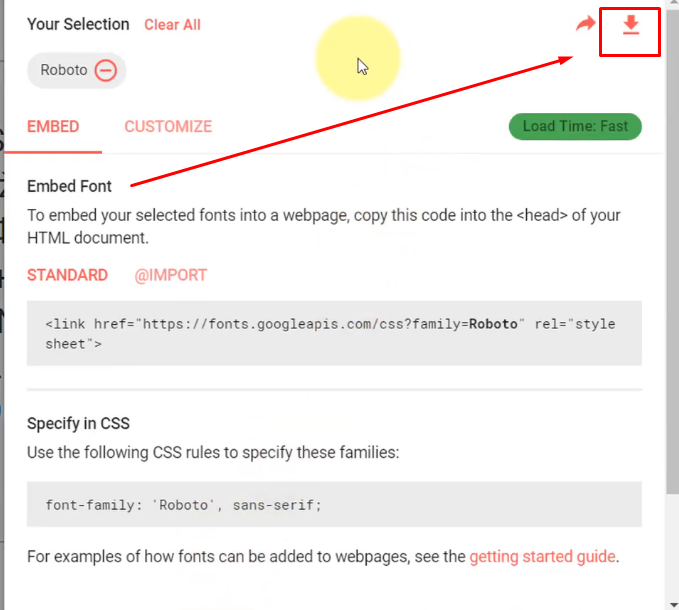
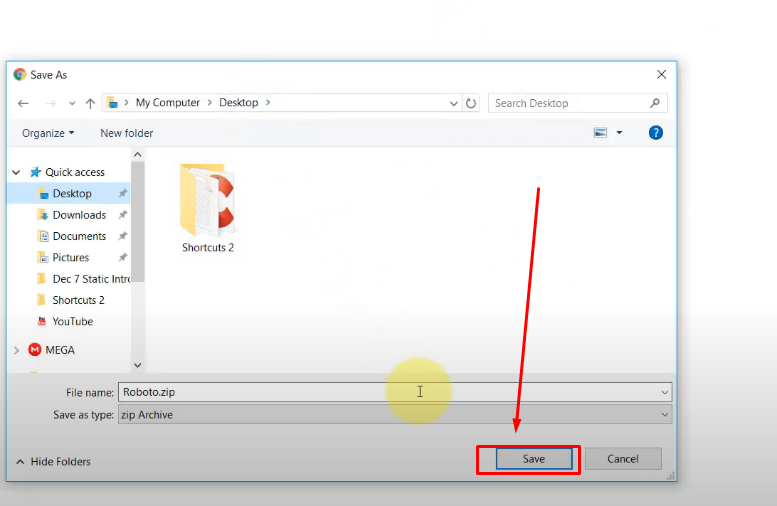
- Schritt 4: Klicken Sie dann in demselben Fenster auf das Symbol „Download-Pfeil“ in der oberen rechten Ecke, um die Roboto-Datei auf Ihrem System zu speichern. Wählen Sie das Laufwerk oder die Bezeichnung aus, in dem Sie die Datei speichern möchten, und klicken Sie auf die Schaltfläche „Speichern“
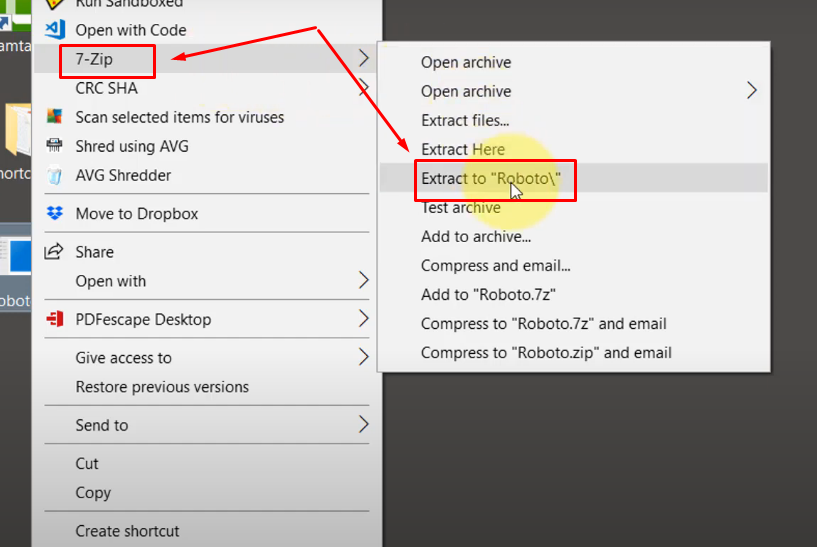
- Schritt 5: Die heruntergeladene Roboto-Datei muss mit WinRAR, 7-Zip oder einem anderen Tool entpackt werden, um die Hauptinhalte zu extrahieren. Angenommen, Sie haben eines dieser Tools (in diesem Fall 7-Zip), klicken Sie mit der rechten Maustaste auf die Datei, zeigen Sie mit dem Mauszeiger auf 7-Zip und klicken Sie auf „Extrahieren nach „Roboto““
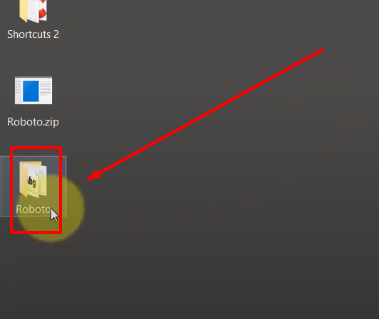
- Schritt 6: Sobald der Roboto-Ordner erstellt wurde, doppelklicken Sie darauf, um ihn zu öffnen und verschiedene Roboto-Schriftarten anzuzeigen
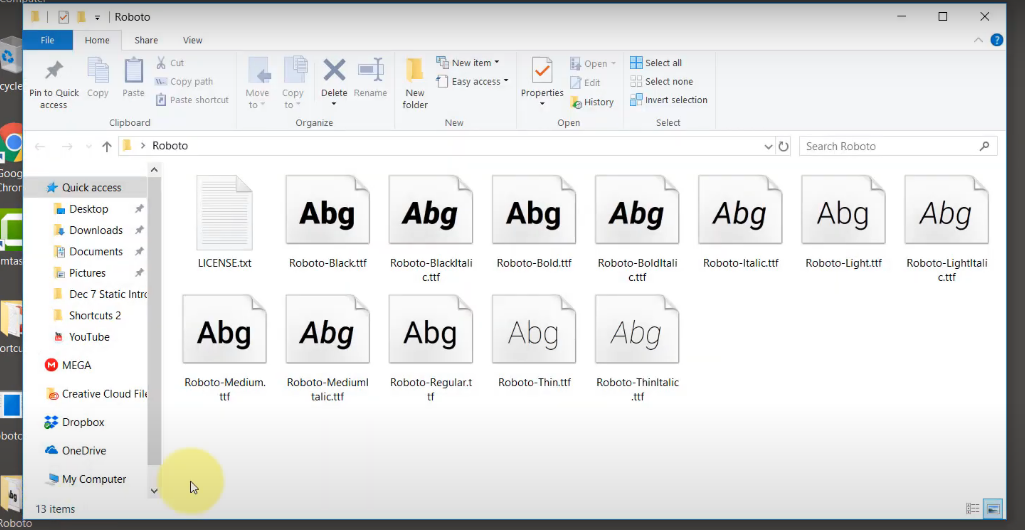
Sie werden feststellen, dass es Dateien mit alphabetischen Miniaturansichten zusammen mit einer LICENSE.txt-Datei gibt, wie im Screenshot unten zu sehen.
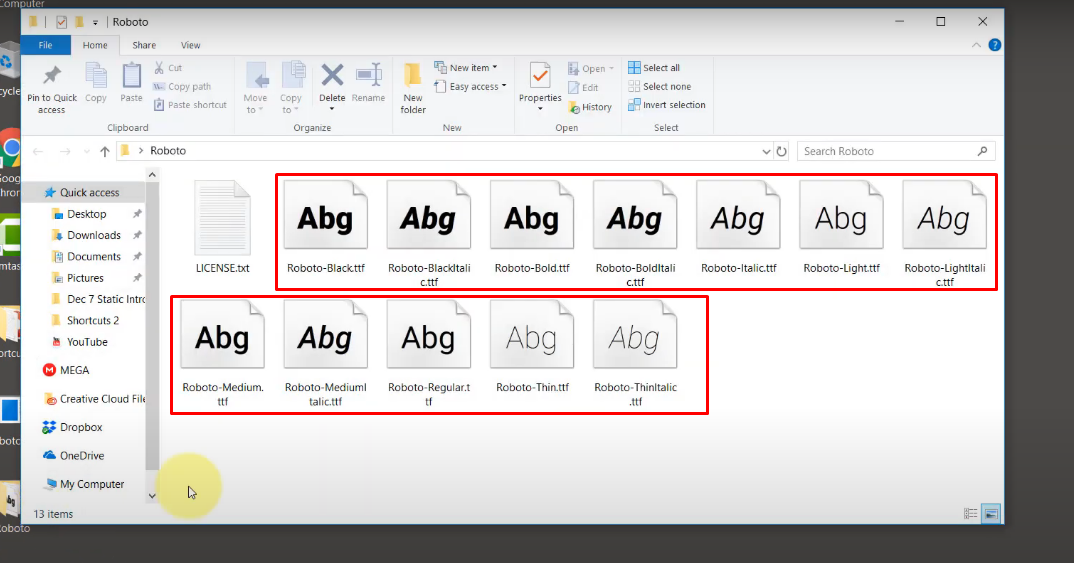
- Schritt 7: Wählen Sie alle alphabetischen Miniaturansichtsdateien zusammen aus, während Sie die LICENSE.txt-Datei ignorieren. Sobald alle blau hervorgehoben sind (um sicherzustellen, dass die folgenden Dateien ausgewählt wurden), klicken Sie mit der rechten Maustaste auf eine beliebige Datei, um die Datei zu öffnen, und klicken Sie auf die Option „Installieren“
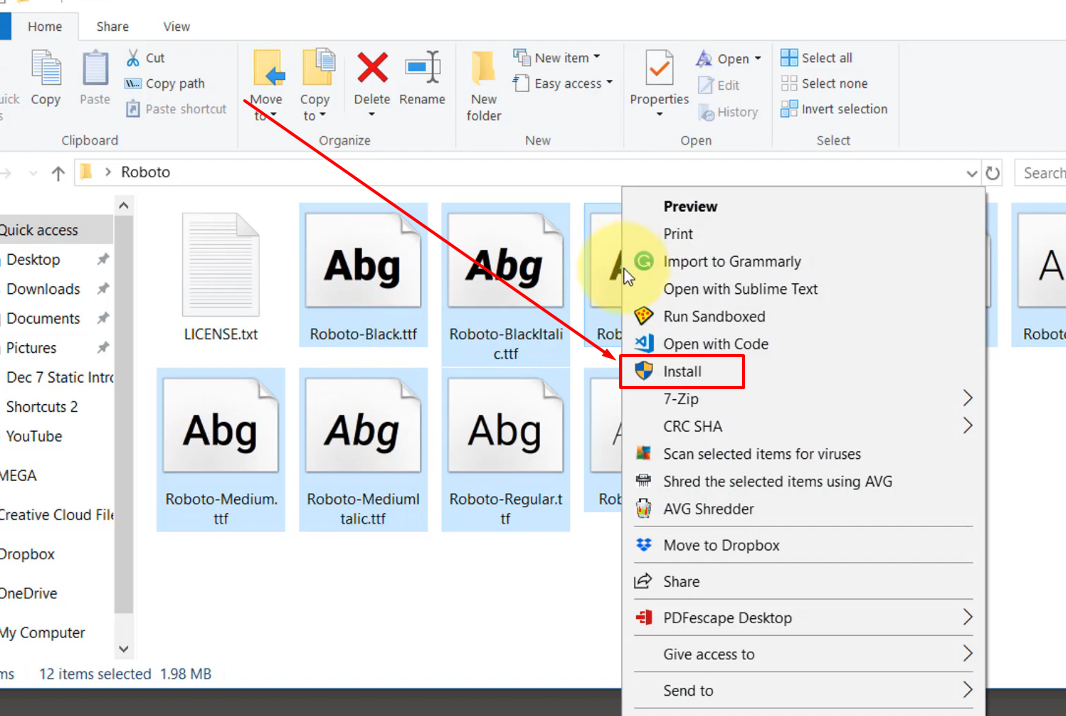
Da alle Schriftartdateien ausgewählt sind, werden sie sofort installiert, und auf diese Weise sparen Sie sich die Installation jeder Datei einzeln.
- Schritt 8: Nachdem Sie die Installation der Dateien ausgewählt haben, wird ein kleines Fenster angezeigt, in dem Sie um Erlaubnis gebeten werden, die „Roboto“-Schriftarten zu ersetzen, da die Datei bereits vorhanden ist. Setzen Sie also ein Häkchen bei der Option „Dies für alle aktuellen Elemente tun“ und klicken Sie auf die Schaltfläche „Ja“
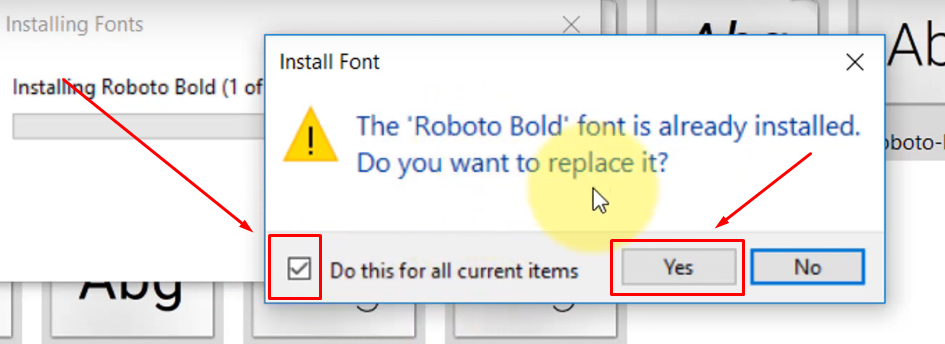
Sobald dies erledigt ist, kann die Installation einige Sekunden dauern. Stoppen Sie den Vorgang nicht.
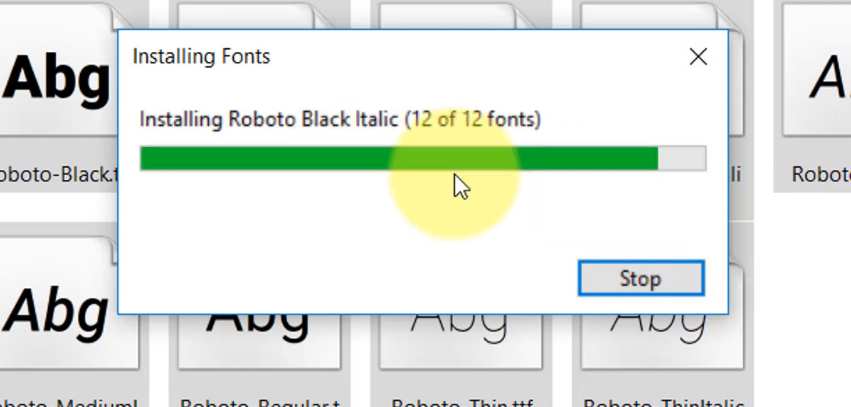
- Schritt 9: Nachdem die Roboto-Schriftarten installiert wurden, starten Sie Ihren PC neu, öffnen Sie Ihren Chrome-Browser und besuchen Sie YouTube. Dieses Mal sollte das Problem behoben sein, und Sie sollten Ihre YouTube-Videos nicht mehr kursiv sehen.
Fazit
Dieser Artikel hat die rätselhafte Frage beantwortet, die Sie sich gestellt haben: „Warum wird mein YouTube kursiv angezeigt?“ Wenn Ihr YouTube-Text plötzlich kursiv erscheint, kann dies durch ein Browser-Add-on wie DuckDuckGo, beschädigte Roboto-Schriftarten oder eine Störung innerhalb von YouTube selbst verursacht werden. Um dieses Problem zu beheben, können Sie versuchen, Ihren Browser zum Neuladen zu zwingen, alle Erweiterungen zu deaktivieren oder die Roboto-Schriftart neu zu installieren. Wenn Sie diese Schritte befolgen, sollte das normale Erscheinungsbild von Text auf YouTube wiederhergestellt werden.
Wenn Sie ein flüssigeres und professionelleres YouTube-Erlebnis anstreben, kann die Verbesserung Ihrer Videoqualität ein entscheidender Faktor sein. Erwägen Sie die Verwendung einer dedizierten Streaming-Kamera, die klare Bilder und konsistent scharfe Inhalte gewährleistet.
Häufig gestellte Fragen zu YouTube, das Text in Kursivschrift anzeigt
F1. Wie entfernt man Kursivschrift auf YouTube?
Eine der schnellsten Möglichkeiten, Kursivschrift auf YouTube zu entfernen, ist das Drücken der Tasten Strg + F5 auf Ihrem Schlüsselwort, wenn Sie einen Windows-PC oder -Laptop verwenden. Auf dem Mac drücken Sie Cmd + Shift + R, um YouTube zum Neuladen zu zwingen.
F2. Was ist die Standardschriftart von YouTube?
YouTube verwendet hauptsächlich Sans-Schriftarten (Roboto und Arial) als Schriftartdesign, das speziell auf die Markenidentität der Plattform zugeschnitten ist, einschließlich des ikonischen Logos.
F3. Was ist die Standardschriftart für YouTube-Untertitel?
Roboto ist eine beliebte serifenlose Schriftart, die als Standardschriftart für Untertitel in YouTube-Videos dient. Ihre schlanken Linien und das gestochen scharfe Layout verbessern die Lesbarkeit auch bei schnellen Videoinhalten.
