.png)
.png) English
English .png) Français
Français .png) Deutsch
Deutsch  简体中文
简体中文 
O estilo de fonte usual do YouTube é Roboto, uma fonte sem serifa que geralmente não é inclinada para o lado como o itálico. No entanto, alguns usuários notaram uma falha em que o texto no YouTube de repente fica em itálico sem que eles modifiquem nada, como as configurações de fonte. Portanto, se você já passou por esse problema, não entre em pânico, pois há muitos usuários como você que têm a mesma reclamação.
Assim, neste artigo, discutiremos 3 maneiras de resolver o problema. O primeiro método é rápido e tende a funcionar para a maioria das pessoas. Por outro lado, as outras duas abordagens são igualmente benéficas, mas podem ter uma solução mais demorada em comparação com o primeiro método. Portanto, certifique-se de continuar seguindo os passos mencionados neste guia para cada artigo para aproveitar o YouTube em sua fonte e interface reais.
Razões pelas quais todo o texto no YouTube está em itálico?
Alguns usuários acreditam que o texto do YouTube aparece em itálico devido a um bug no próprio site. Pelo contrário, fontes Roboto danificadas e extensões de navegador também podem causar esse problema, especialmente se você ativar a extensão do DuckDuckGo.
3 maneiras de corrigir seu YouTube quando ele mostra fontes em itálico
Aqui estão as três soluções testadas para eliminar fontes em itálico do YouTube e fazer com que a plataforma seja exibida em suas fontes originais.
Solução 1: forçar o recarregamento do seu navegador
Quando você realiza um recarregamento forçado em uma página da web, isso força o navegador a recuperar a página diretamente do servidor, em vez de usar uma versão em cache, para garantir que você visualize as atualizações mais recentes na página. É comumente conhecido como uma “atualização forçada” (hard refresh), o que se mostra útil quando um site não carrega corretamente ou exibe informações desatualizadas.
O recarregamento forçado exige que você pressione as teclas “Ctrl” + “F5” juntas.
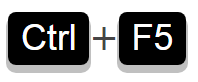
Aqui está o que você precisa fazer:
- Passo 1: Abra seu Chrome, Firefox e qualquer navegador do seu PC ou laptop Windows e visite o YouTube
Assumindo que o texto aparece em itálico.
- Passo 2: Pressione as teclas “Ctrl+F5” para forçar o recarregamento do YouTube
É isso! O site do YouTube atualizado deve agora estar em suas fontes regulares.
NOTA: Usuários de Mac devem pressionar “Cmd + Shift + R” para uma atualização forçada.
Solução 2: remova extensões do seu navegador
Se o seu navegador estiver carregado com inúmeras extensões, um ou vários complementos podem estar causando o problema. Qualquer bug ou falha técnica na extensão pode interferir na programação do seu navegador ou do YouTube, afetando as fontes e fazendo com que apareçam em itálico.
Alguns usuários também relataram que desativar e remover a extensão DuckDuckGo de seus navegadores resolveu rapidamente o problema do YouTube em itálico.
Assim, nesta solução, mencionamos os passos para excluir as extensões dos seus navegadores Chrome e Firefox para remover o itálico do YouTube.
NOTA: Se você tiver a extensão DuckDuckGo instalada, sugerimos removê-la completamente do seu navegador, pois tem sido especulada como a principal razão pela qual o YouTube aparece em itálico.
No Chrome
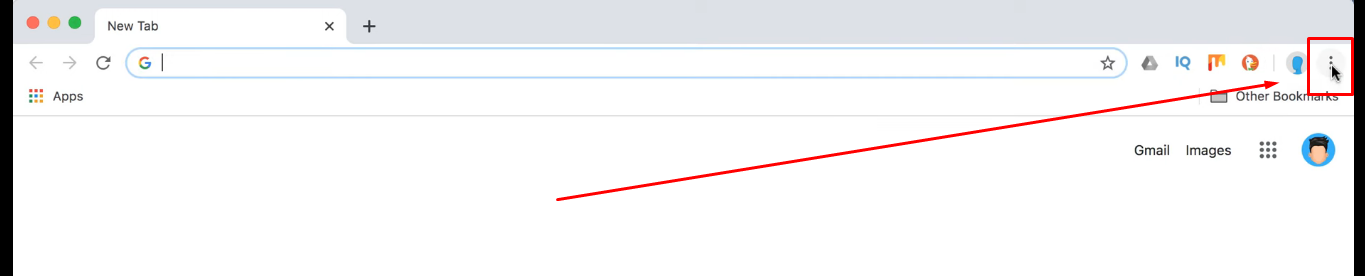
- Passo 1: Abra seu navegador Chrome e clique nos “três pontos verticais” no canto superior direito da interface
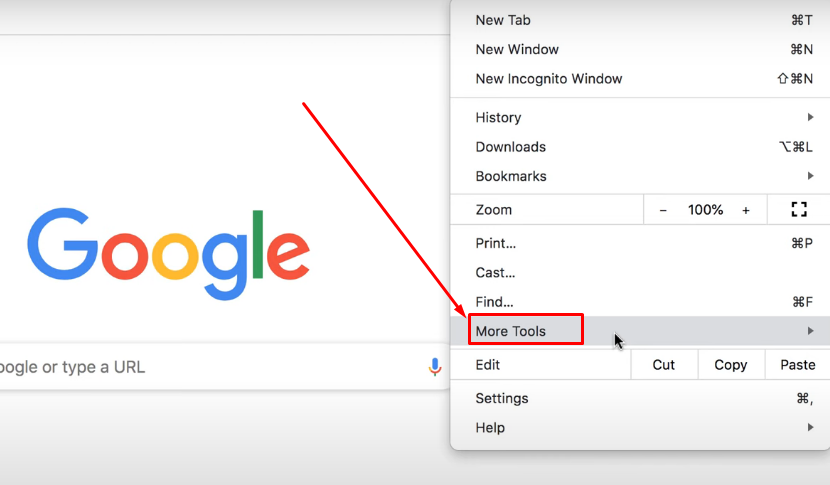
- Passo 2: Ao fazer isso, o menu principal será aberto com várias opções. Então, passe o mouse sobre a opção “Mais ferramentas” para abrir o submenu
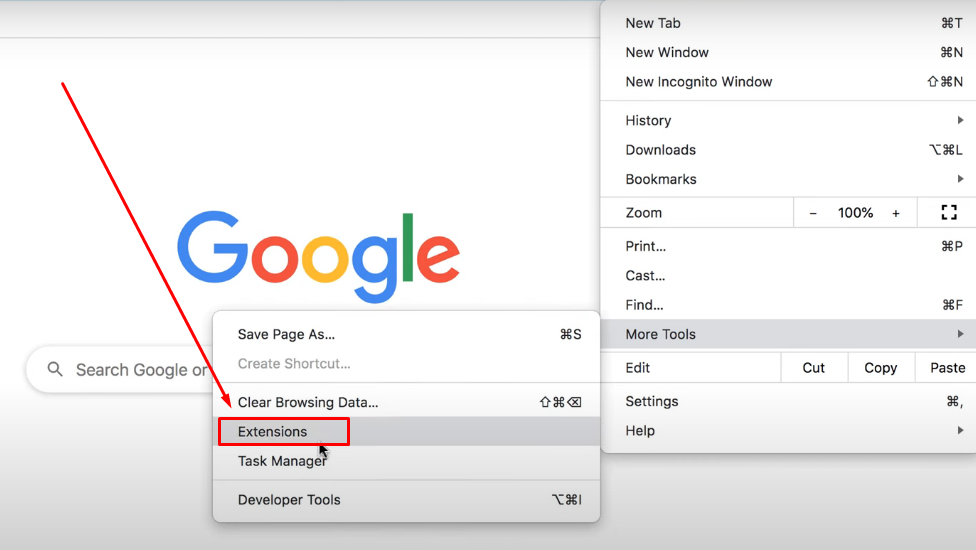
- Passo 3: Procure a opção “Extensões” e clique nela
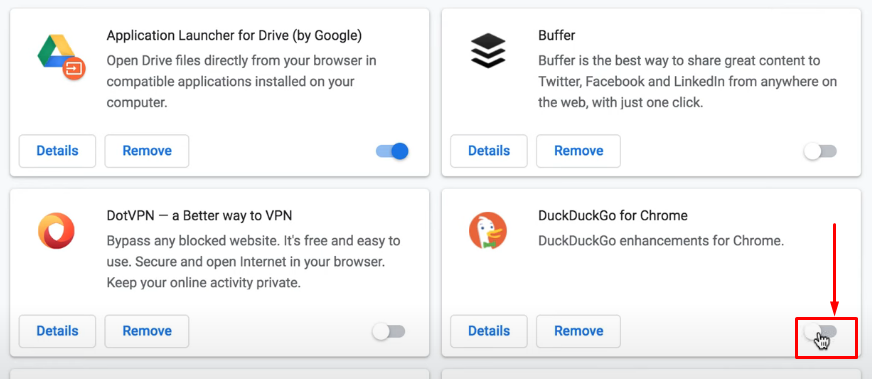
- Passo 4: Você será levado para a página “Extensões” no Chrome com todas as extensões instaladas. Então, localize a extensão “DuckDuckGo” e veja se o botão está ativado assim
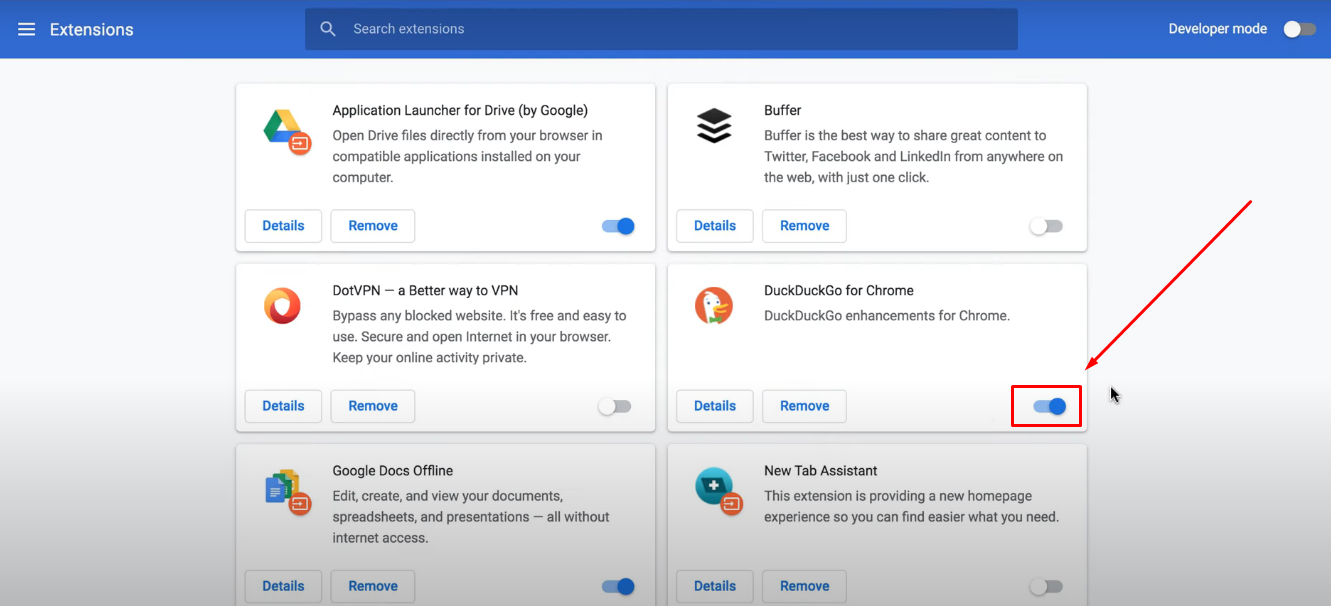
- Passo 5: Se a extensão estiver ativada, clique no botão para desativá-la
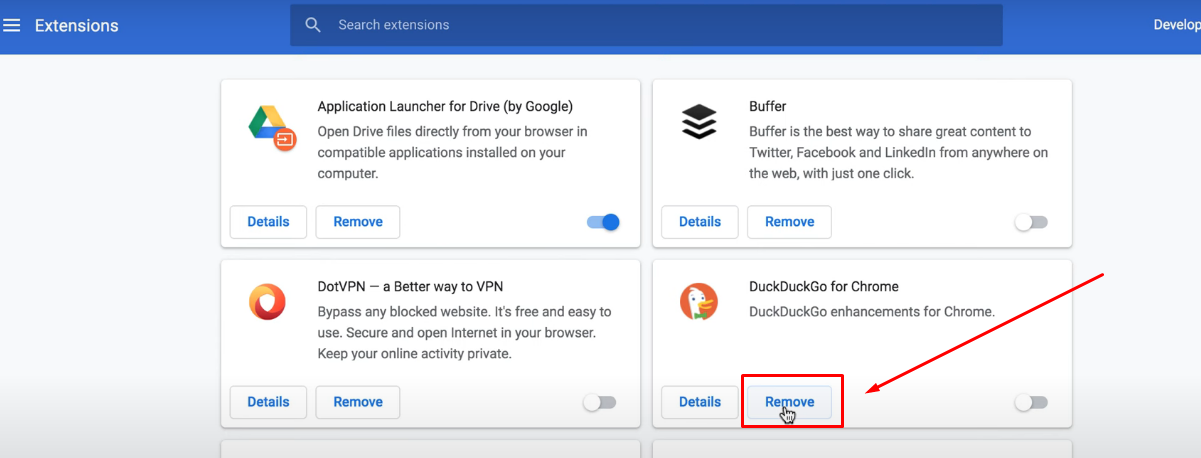
- Passo 6: Feito isso, clique no botão “Remover” para desinstalar a extensão DuckDuckGo
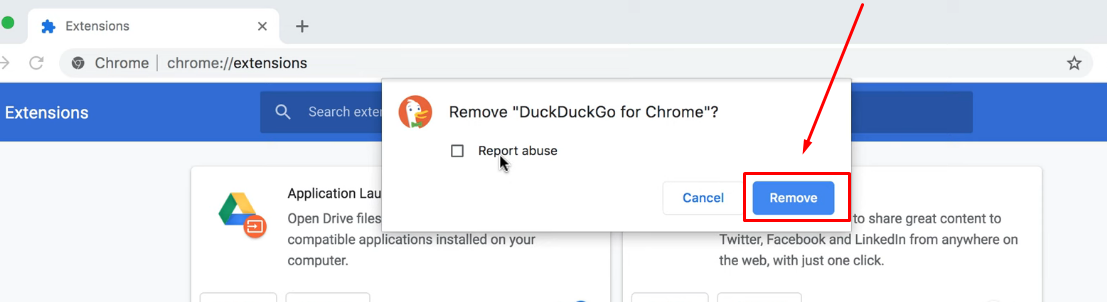
- Passo 7: Uma pequena janela de notificação aparecerá para confirmar sua escolha. Clique no botão “Remover”
- Passo 8: Agora, reinicie o navegador e abra o YouTube. O problema deve ser resolvido
No Firefox
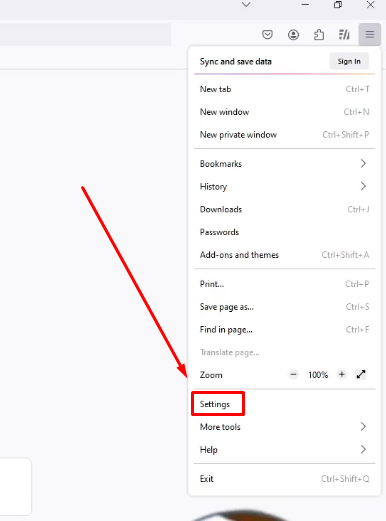
- Passo 1: Abra seu navegador Firefox e clique no ícone de três linhas verticais no canto superior direito para ver o menu principal do Firefox
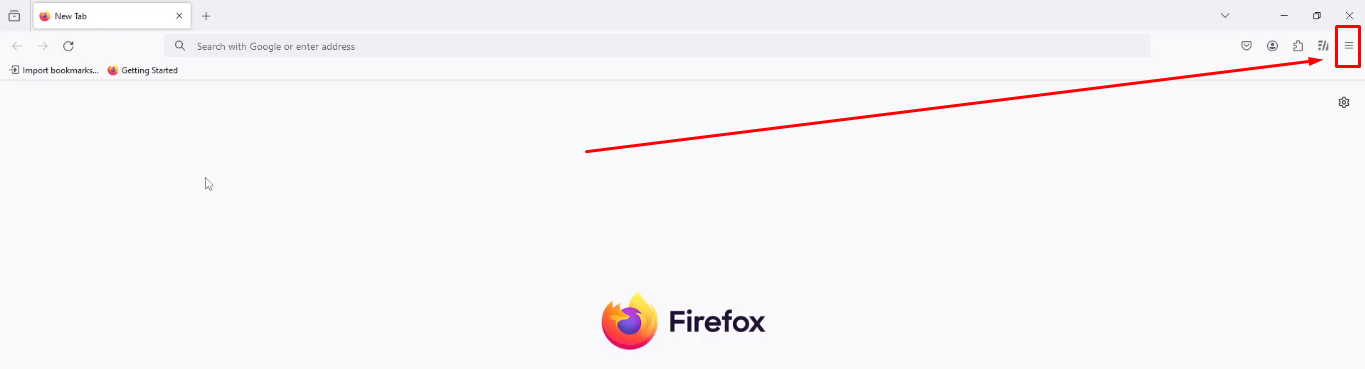
- Passo 2: A partir daí, encontre a opção “Configurações” e clique nela
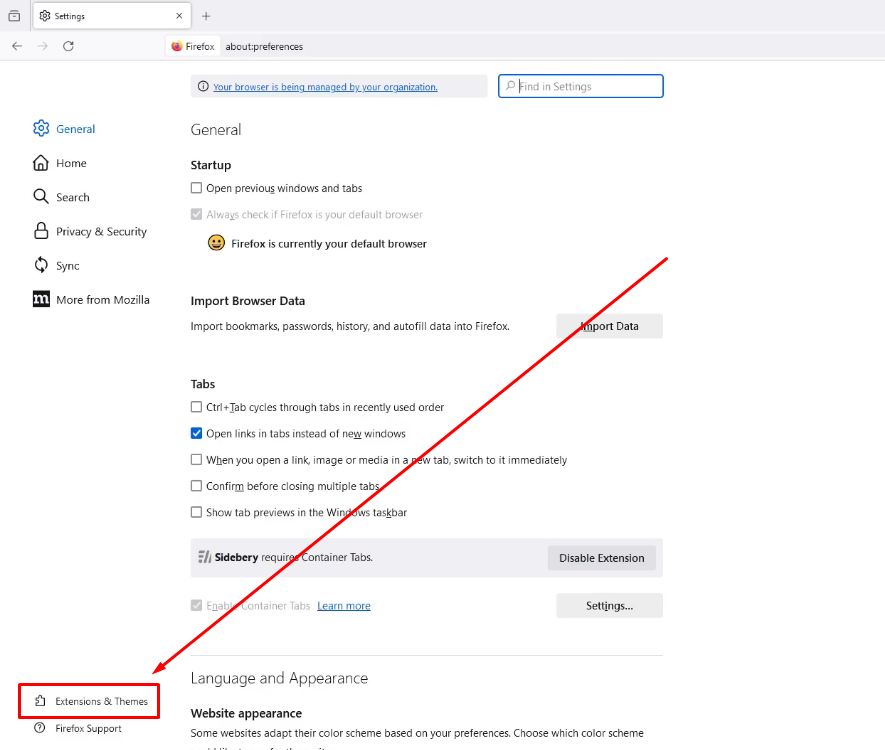
- Passo 3: Na página de configurações, procure a opção “Extensões & Temas” na barra lateral esquerda e clique nela
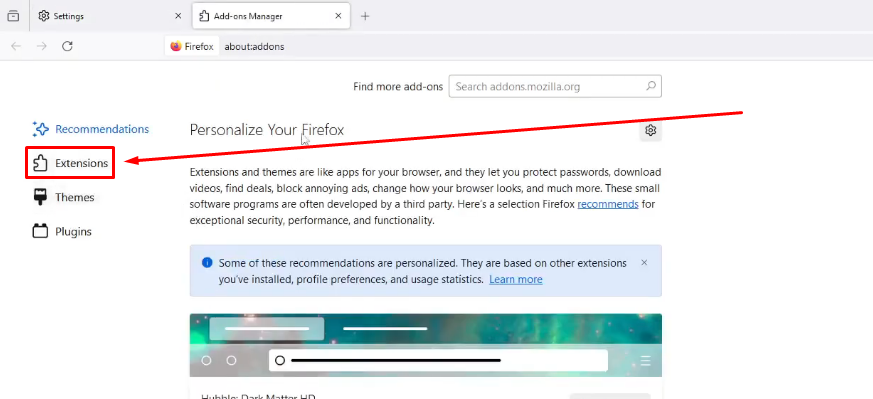
- Passo 4: Ao fazer isso, você será direcionado para a página do Gerenciador de Complementos (about:addons). Então, clique na opção “Extensões” abaixo da aba Recomendações no painel esquerdo para visualizar as extensões instaladas
- Passo 5: Encontre a extensão DuckDuckGo ou qualquer outra que você queira remover. Ela pode estar ativada com o botão de alternância ligado assim
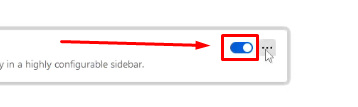
Então, clique no botão para desativá-la e desabilitar a extensão do Firefox.
- Passo 6: Em seguida, clique no ícone de “três pontos horizontais” ao lado do botão de alternância e clique nele. Depois, escolha a opção “Remover”
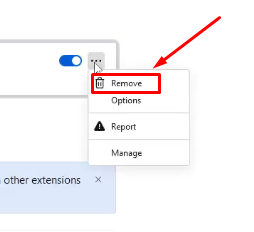
- Passo 7: Clique no botão “Remover” para confirmar sua decisão de remover a extensão
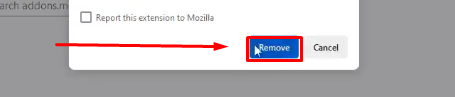
NOTA: Se a remoção da extensão DuckDuckGo ainda não resolver o problema, tente excluir outras extensões usando o mesmo método.
Solução 3: reinstalar o Roboto no Chrome
Se o Chrome é sua escolha padrão para visitar o YouTube do seu computador ou laptop, você pode tentar reinstalar a fonte Roboto. Este método tem sido benéfico para vários usuários, então, se as duas soluções anteriores não resolveram o problema, esta abordagem pode funcionar para corrigir seu problema de YouTube em itálico.
- Passo 1: Abra seu navegador Chrome e visite Google.com. Em seguida, procure por “roboto google font” na página e clique no primeiro link (Roboto – Google Fonts) para visitar este site
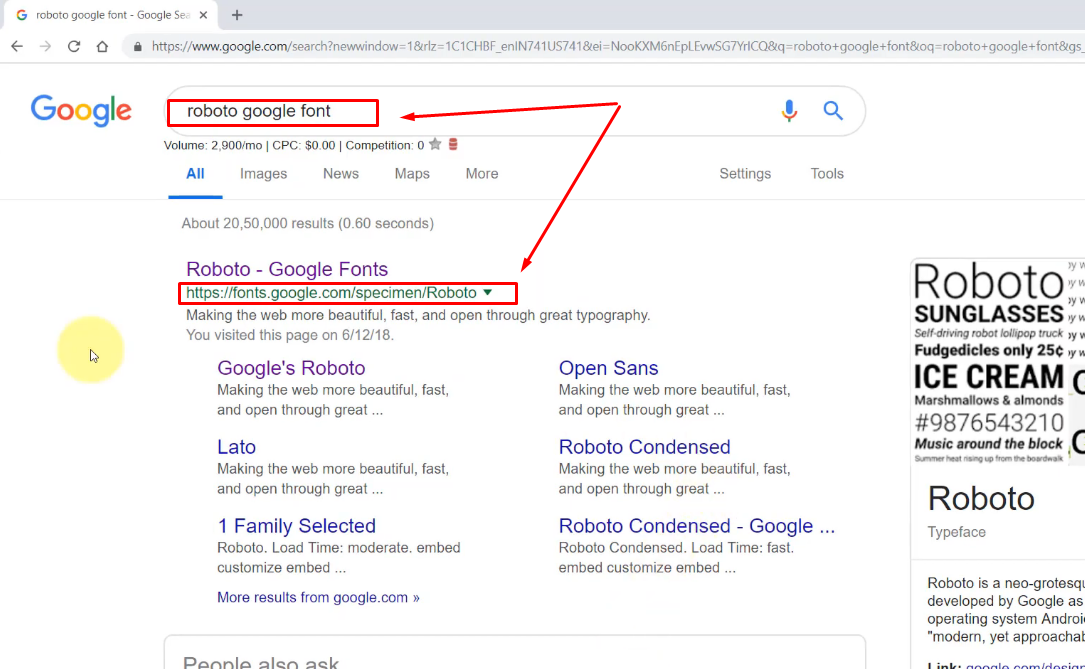
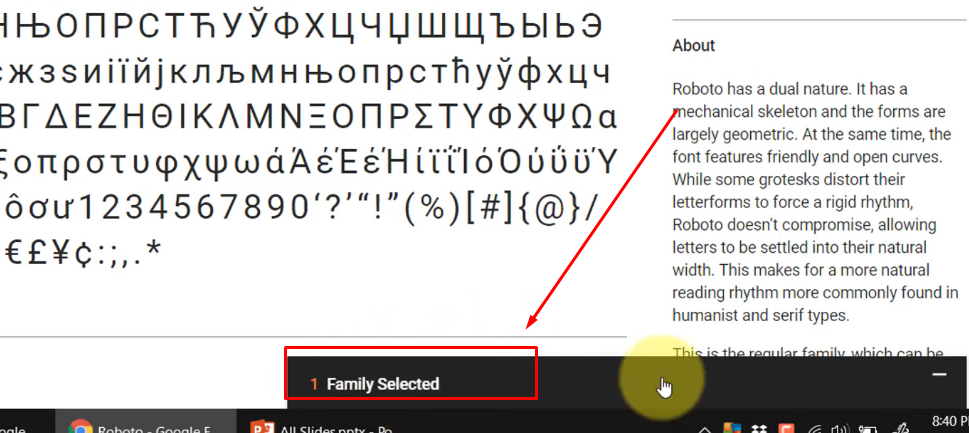
- Passo 2: Uma vez no site, olhe para o canto superior direito da página para ver a opção “SELECIONAR ESTA FONTE” e clique nela
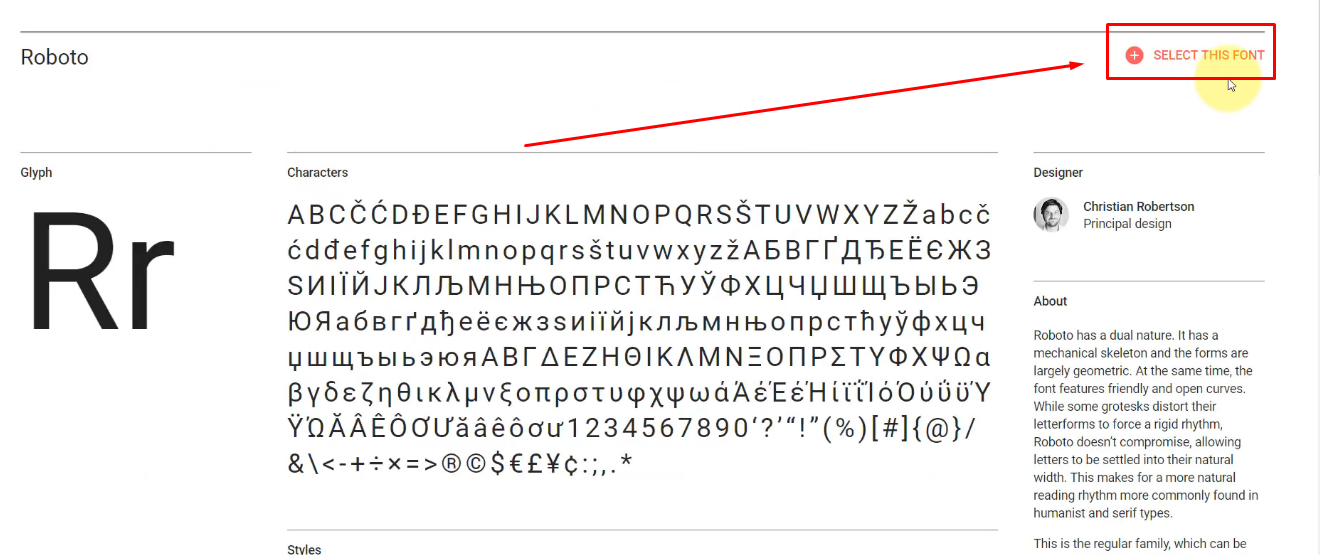
- Passo 3: Assim que você fizer isso, uma nova janela aparecerá com o seguinte nome: “1 Família Selecionada.” A janela pode estar minimizada por padrão. Então, clique nela para restaurá-la na tela
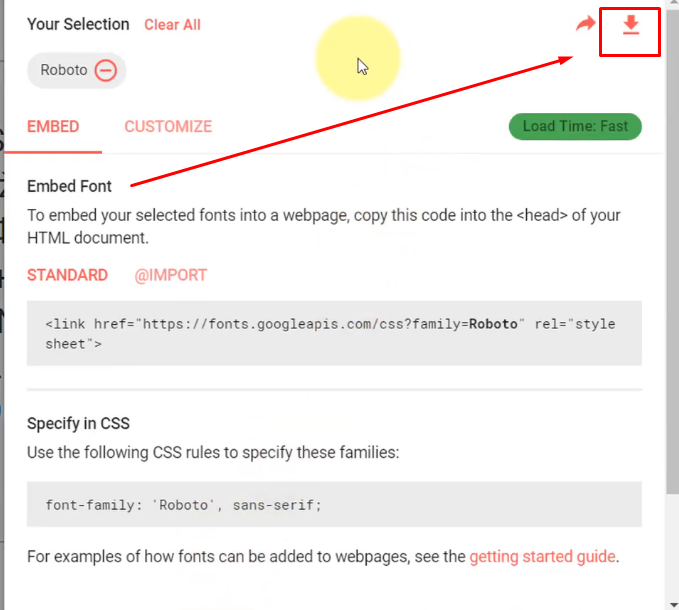
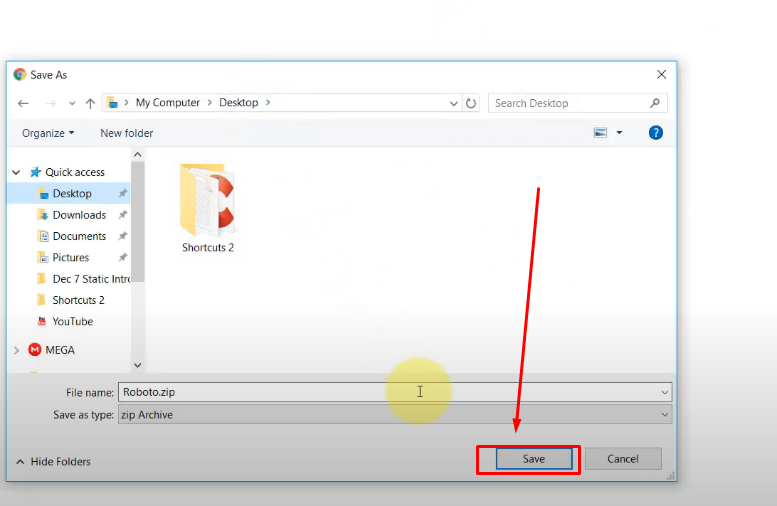
- Passo 4: Em seguida, na mesma janela, clique no ícone de “seta de download” no canto superior direito para salvar o arquivo Roboto em seu sistema. Escolha a unidade ou o local onde deseja salvar o arquivo e clique no botão “Salvar”
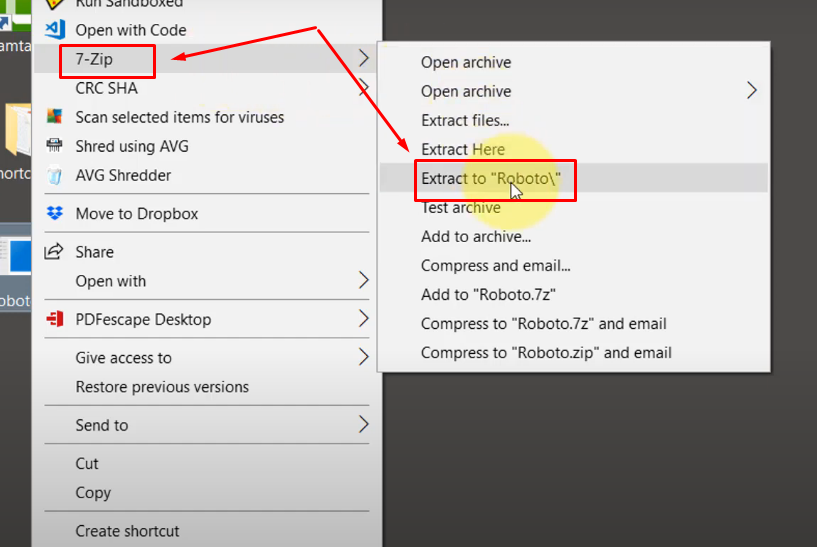
- Passo 5: O arquivo Roboto baixado precisa ser descompactado usando WinRAR, 7-Zip ou qualquer outra ferramenta para extrair o conteúdo principal. Assumindo que você tenha alguma dessas ferramentas (7-Zip neste caso), clique com o botão direito do mouse no arquivo, aponte o cursor para 7-Zip e clique em “Extrair para “Roboto”
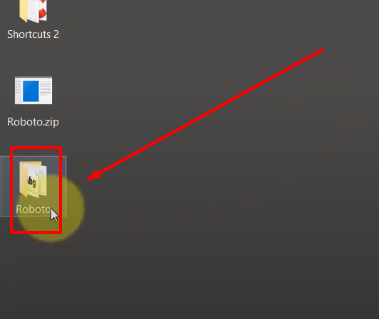
- Passo 6: Assim que a pasta Roboto for criada, clique duas vezes para abri-la e ver as várias fontes Roboto
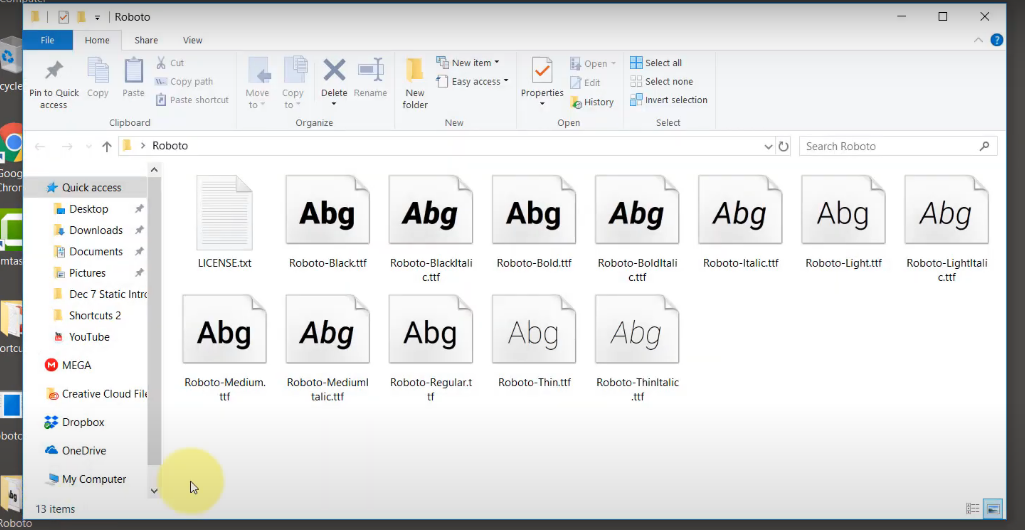
Você notará que haverá arquivos com miniaturas de alfabetos junto com um arquivo LICENSE.txt, como visto na captura de tela abaixo.
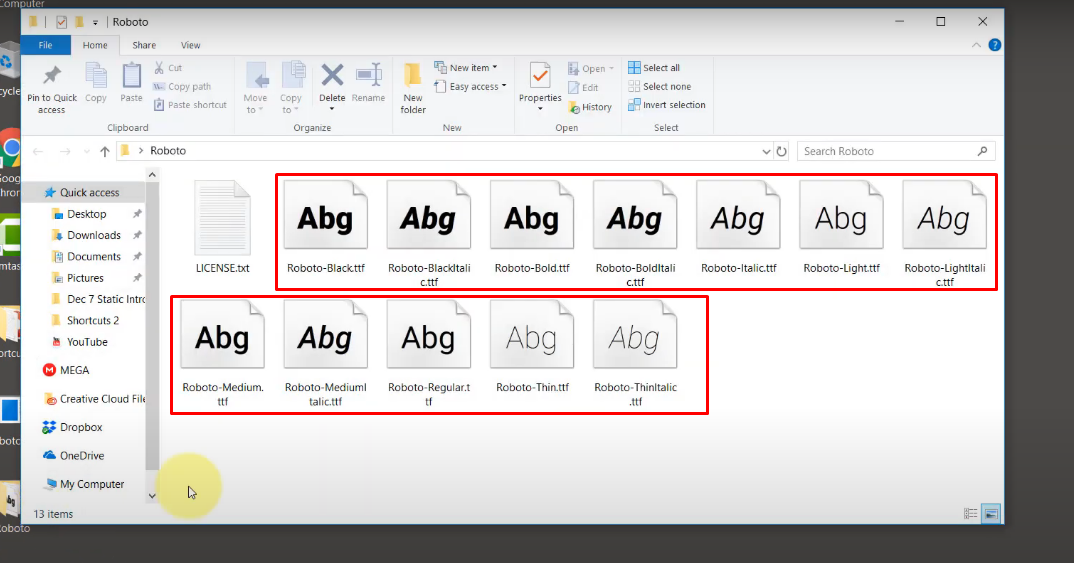
- Passo 7: Selecione todos os arquivos de miniaturas de alfabetos juntos, ignorando o arquivo LICENSE.txt. Uma vez que todos estejam destacados em azul (garantindo que os seguintes arquivos foram selecionados), clique com o botão direito do mouse em qualquer arquivo para abrir e clique na opção “Instalar”
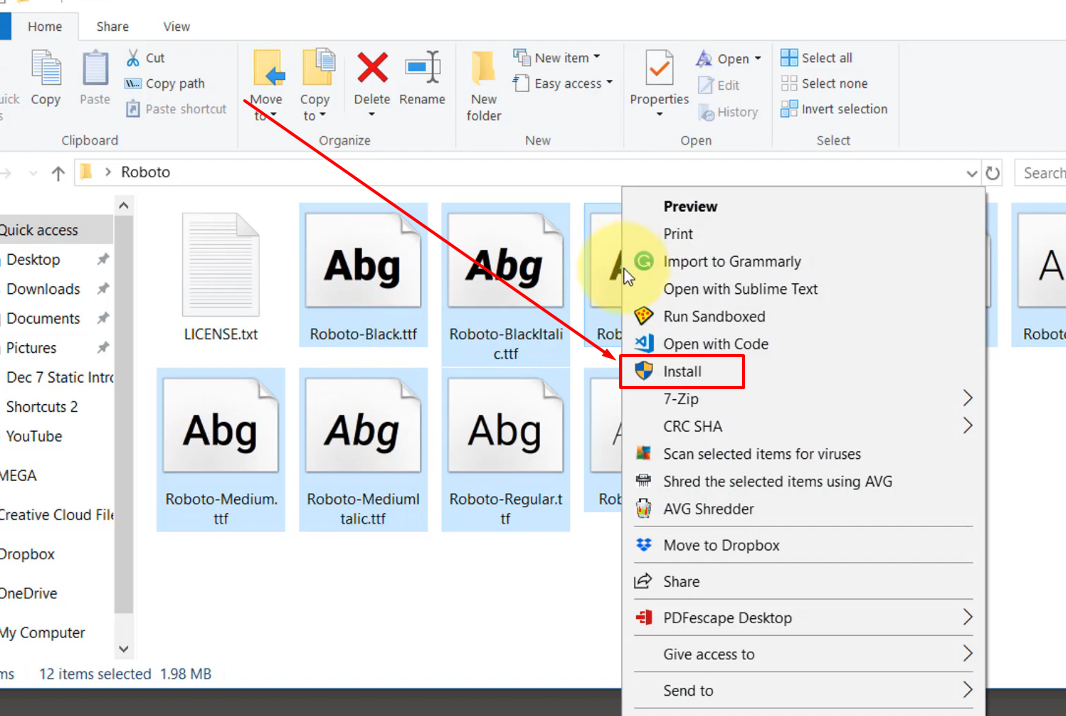
Como todos os arquivos de fonte estão selecionados, eles serão instalados imediatamente, e assim, você não precisará instalar cada arquivo individualmente.
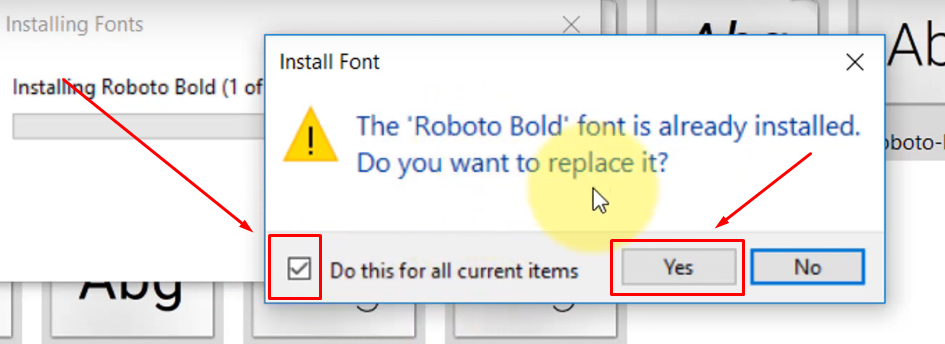
- Passo 8: Depois de escolher instalar os arquivos, uma pequena janela aparecerá, pedindo sua permissão para substituir as fontes “Roboto”, já que o arquivo já existe. Então, marque a opção “Fazer isso para todos os itens atuais” e clique no botão “Sim”
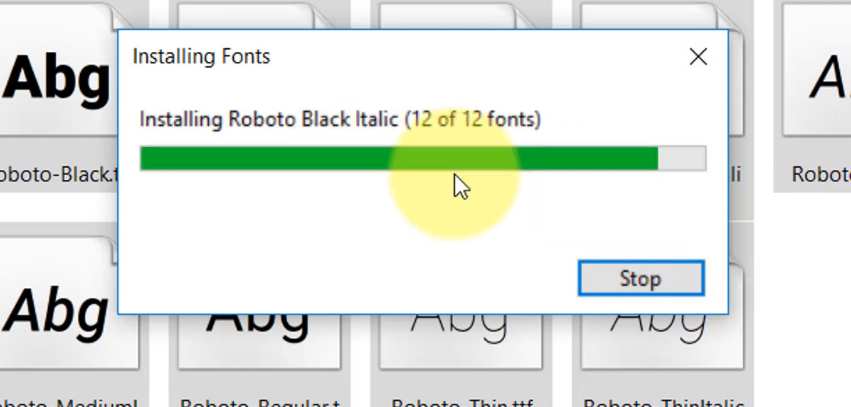
Uma vez concluído, a instalação pode levar alguns segundos para ser finalizada. Não interrompa o processo.
- Passo 9: Depois que as fontes Roboto forem instaladas, reinicie seu PC, abra seu navegador Chrome e visite o YouTube. Desta vez, o problema deve ser corrigido, e você não deverá mais ver seus vídeos do YouTube em itálico.
Conclusão
Este artigo respondeu à pergunta intrigante que você tem se feito: “por que meu YouTube está em itálico?” Se o texto do seu YouTube aparecer em itálico de repente, isso pode ser causado por um complemento de navegador, como o DuckDuckGo, fontes Roboto danificadas ou uma falha no próprio YouTube. Para resolver este problema, você pode tentar forçar o recarregamento do seu navegador, desativar quaisquer extensões ou reinstalar a fonte Roboto. Seguir esses passos deve restaurar a aparência normal do texto no YouTube.
Se você busca uma experiência de visualização no YouTube mais fluida e profissional, aprimorar a qualidade do seu vídeo pode ser um divisor de águas. Considere usar uma câmera de streaming dedicada, que garante visuais claros e conteúdo consistentemente nítido.
Perguntas frequentes sobre o YouTube mostrando texto em itálico
P1. Como remover o itálico no YouTube?
Uma das maneiras mais rápidas de remover o itálico no YouTube é pressionando os botões Ctrl + F5 no seu teclado se você estiver usando um PC ou laptop Windows. No Mac, você pressiona Cmd + Shift + R para forçar o recarregamento do YouTube.
P2. Qual é a fonte padrão do YouTube?
O YouTube usa principalmente fontes Sans (Roboto e Arial) como seu design de fonte, especificamente adaptadas para a identidade de marca da plataforma, incluindo seu logotipo icônico.
P3. Qual é a fonte padrão para legendas do YouTube?
Roboto é uma fonte sem serifa popular que serve como a fonte de legenda padrão em vídeos do YouTube. Suas linhas elegantes e layout nítido melhoram a legibilidade mesmo em conteúdo de vídeo rápido.