.png)
.png) English
English .png) Français
Français .png) Deutsch
Deutsch .png) 日本語
日本語 .png) Português
Português  Español
  简体中文
简体中文 
Lo streaming live su YouTube è diventato la norma per molti. È un modo divertente per connettersi con il tuo pubblico e condividere momenti memorabili. Man mano che cresci come streamer, scoprirai che esiste un modo rapido e sicuro per trasmettere in streaming su YouTube dal tuo encoder, e questo avviene tramite una stream key.
Cos’è una stream key di YouTube?
Una stream key di YouTube è una password o un codice alfanumerico che ti consente di trasmettere qualcosa dal tuo software di codifica direttamente al tuo canale YouTube. Autentica lo streamer, assicurando che il flusso video live inviato dal software di codifica sia indirizzato in modo sicuro al canale corretto su YouTube.
Per trasmettere, devi inserire questo codice nell’encoder di streaming live o nel software di streaming e connetterti ai server live di YouTube.
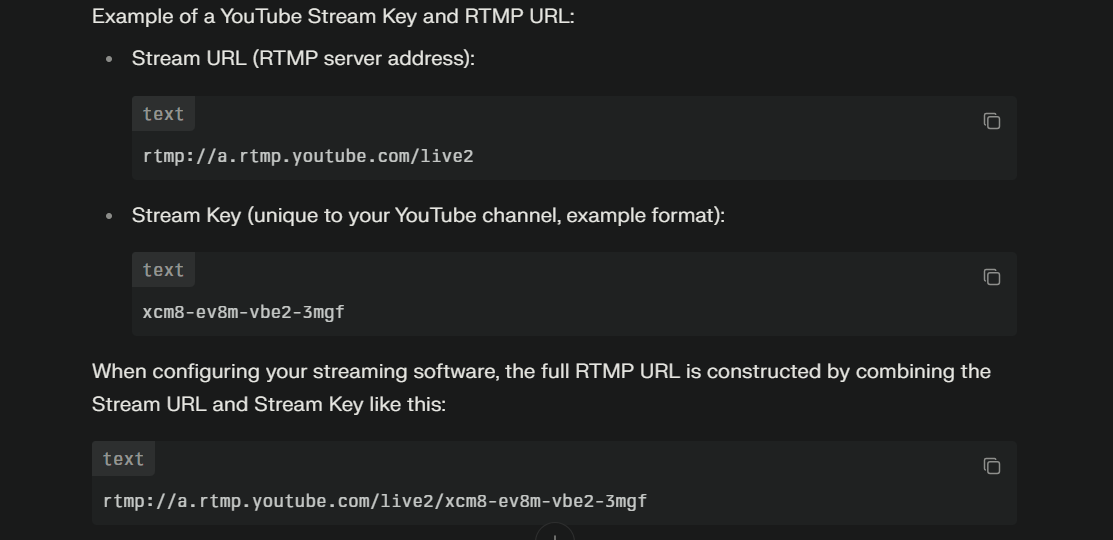
La stream key si collega essenzialmente al flusso di lavoro RTMP (Real-Time Messaging Protocol) e viene aggiunta alla fine dell’URL del server RTMP come indirizzo di destinazione completo. Con questo URL completo, il protocollo RTMP indirizzerà e acquisirà il flusso di dati A/V live nell’infrastruttura di YouTube.
Quindi, la stream key è una chiave necessaria per connettere il flusso/video di codifica dal software Streamline al canale della piattaforma corretto; in altre parole, è una stretta di mano virtuale tra l’encoder software e il server di streaming live di YouTube.
Prerequisiti per accedere alla stream key di YouTube
Non puoi creare un canale e accedere subito allo streaming. Ci sono alcuni criteri da soddisfare.
Account YouTube verificato: una volta aperto un canale, deve essere verificato per confermare che sei un’entità legittima. Non confonderlo con il badge ‘Verificato’ (segno di spunta) sui canali di grandi dimensioni. È una verifica telefonica di base. Potrebbero essere necessarie fino a 24 ore.

Streaming live abilitato: il tuo account deve avere lo streaming live abilitato. A volte può volerci un po’ di tempo dopo l’attivazione.
Account in regola: il tuo account non deve avere restrizioni o avvertimenti sullo streaming live negli ultimi 90 giorni. Se hai precedentemente violato i termini di YouTube (violazioni della community, violazioni del copyright, ecc.), YouTube potrebbe sospendere i tuoi privilegi di streaming live. La prima violazione può comportare una sospensione di 1 settimana sullo streaming live. Le successive violazioni entro 90 giorni possono comportare sospensioni più lunghe o la chiusura del canale. Ripetuti avvertimenti possono portare alla perdita permanente della capacità di streaming live.

Requisiti per gli iscritti: per lo streaming live da dispositivo mobile, YouTube richiede almeno 50 iscritti. Non c’è un minimo per lo streaming tramite desktop o software encoder.

Hardware e software adeguati: una webcam o una fotocamera, un microfono e un software di streaming compatibile o un encoder hardware sono indispensabili. Per chi cerca lo
Procedura dettagliata per ottenere la stream key di YouTube
Ottieni la tua stream key di YouTube in pochi semplici passaggi.
Passaggio 1: accedi a YouTube Studio
Crea un account YouTube o accedi a uno esistente per accedere allo studio. Per impostazione predefinita, non arriverai alla pagina dello studio. Clicca prima sull’icona del tuo profilo. Quindi seleziona ‘YouTube Studio’ dal menu verticale.

Una volta dentro, vedrai la dashboard, i contenuti e altre opzioni come di seguito.

Passaggio 2: trova la dashboard dello streaming live
Sulla dashboard, guarda nell’angolo in alto a destra. Vedrai subito un’icona per ‘Vai in diretta’. Cliccaci sopra.

In alternativa, clicca su ‘Crea’, quindi seleziona ‘Vai in diretta’ dal menu.

Passaggio 3: imposta il tuo evento in streaming (opzionale)
YouTube ti offre due opzioni. Puoi iniziare a trasmettere subito o impostare uno streaming programmato. A te la scelta.

Considerando che stai per trasmettere subito, clicca sulla prima opzione. Ti porterà alla selezione dell’hardware di streaming.
Passaggio 4: scegli l’hardware di streaming
Nella finestra successiva, vedrai l’opzione per utilizzare la tua webcam esistente per lo streaming live o per utilizzare un software di streaming. L’opzione del software di streaming è quella che fa per te. Ti permetterà di impostare il tuo encoder.

Passaggio 5: trova la stream key nelle impostazioni di streaming
Nella finestra ‘Impostazione software di streaming’, guarda in basso e vedrai diverse schede. Per impostazione predefinita, la prima scheda etichettata ‘Impostazioni di streaming’ dovrebbe essere aperta. Noterai la stream key nel secondo campo.

Ecco fatto. Ora puoi copiare questa chiave nel tuo software di codifica e iniziare a trasmettere con il tuo URL RTMP live privato.
Conclusione
Con una stream key univoca, il tuo encoder non perde mai di vista la sua piattaforma di destinazione (YouTube, in questo caso). Viceversa, anche la piattaforma non ha problemi ad autenticare lo streamer. È il modo più affidabile per trasmettere continuamente sulle piattaforme social tramite i tuoi encoder preferiti.
Domande frequenti
D: Cos’è una stream key di YouTube e perché ne ho bisogno?
R: Una stream key di YouTube è una password o un codice di autenticazione che riconosce il tuo software di streaming. Ne hai bisogno per verificare la tua identità e consentire al tuo encoder di trasmettere specificamente sul tuo canale YouTube senza ulteriori intoppi.
D: Come posso trovare o recuperare la mia stream key di YouTube in YouTube Studio?
R: Una volta creato uno streaming, seleziona ‘Software di streaming’ e trova la chiave sotto ‘Impostazioni di streaming’. I passaggi sono descritti sopra.
D: Posso usare la stessa stream key di YouTube per più streaming live?
R: Assolutamente. Se sei uno streamer abituale, usa una stream key riutilizzabile. Puoi usare questa chiave in seguito per più streaming live.
D: Come posso reimpostare o rigenerare la mia stream key di YouTube se viene compromessa?
R: Semplice. Basta cliccare sul pulsante ‘Reimposta’ accanto alla tua stream key esistente e otterrai una stream key univoca.