.png)
.png) English
English .png) Français
Français .png) Deutsch
Deutsch .png) Italiano
Italiano .png) Português
Português  Español
  简体中文
简体中文 
YouTubeでのライブストリーミングは、多くのソーシャルビーにとって標準となっています。これは、視聴者とつながり、思い出に残る瞬間を共有する楽しい方法です。ストリーマーとして成長するにつれて、エンコーダーからYouTubeにストリームするための迅速かつ安全な方法があることを発見します。それがストリームキーを通じて行われます。
YouTubeストリームキーとは?
YouTubeストリームキーは、エンコーディングソフトウェアから直接YouTubeチャンネルにストリームするためのパスワードまたは英数字のコードです。これはストリーマーを認証し、エンコーディングソフトウェアから送信されたライブビデオストリームが正しくYouTubeのチャンネルに安全に送信されることを保証します。
ストリームするには、このコードをライブストリーミングエンコーダーまたはストリーミングソフトウェアに入力し、YouTubeのライブサーバーに接続する必要があります。
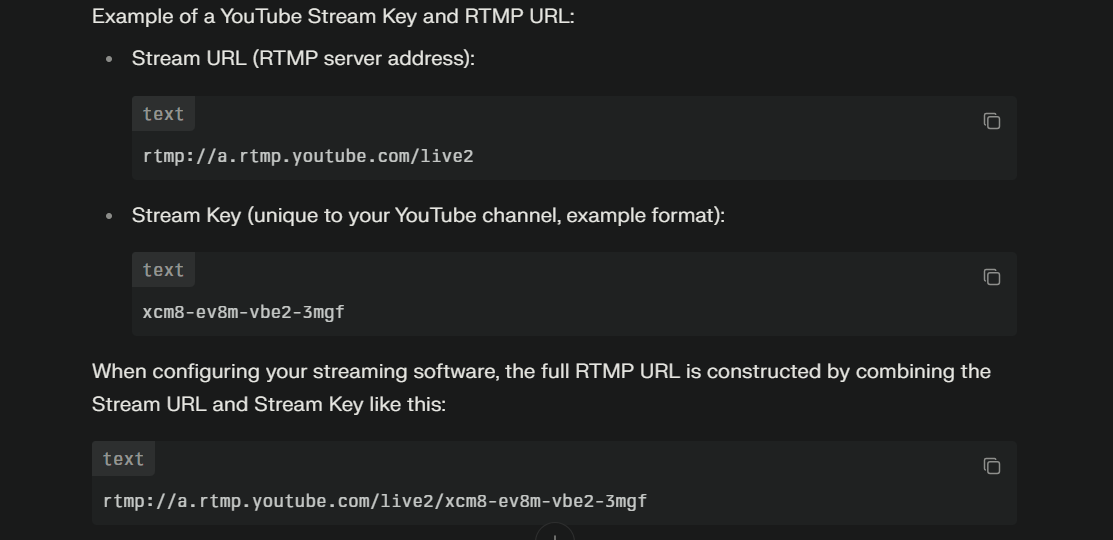
ストリームキーは本質的にRTMP(リアルタイムメッセージングプロトコル)ワークフローに接続され、RTMPサーバーURLの末尾に完全な宛先アドレスとして追加されます。この完全なURLを使用すると、RTMPプロトコルはライブA/VデータストリームをYouTubeのインフラストラクチャにルーティングして取り込みます。
したがって、ストリームキーは、Streamlineソフトウェアからのエンコーディングストリーム/ビデオを正しいプラットフォームチャンネルに接続するために必要なキーです。言い換えれば、ソフトウェアエンコーダーとYouTubeライブストリーミングサーバーとの間の仮想的な握手です。
YouTubeストリームキーにアクセスするための前提条件
チャンネルを作成してすぐにストリーミングにアクセスすることはできません。いくつかのソフトな基準が関与しています。
YouTubeアカウントの確認: チャンネルを開設したら、正当なエンティティであることを確認するために確認する必要があります。大きなチャンネルの「確認済み」バッジ(チェックマーク)と混同しないでください。基本的な電話確認です。最大24時間かかる場合があります。

ライブストリーミングの有効化: アカウントはライブストリーミングが有効である必要があります。アクティベーション後に時間がかかることがあります。
アカウントの良好な状態: アカウントには、過去90日間にライブストリーミングの制限やストライキがないことが必要です。以前にYouTubeの規約(コミュニティ違反、著作権違反など)に違反した場合、YouTubeはライブストリーミングの特権を停止することがあります。最初の違反で1週間のライブストリーミング停止を受けることがあります。90日以内のさらなる違反は、より長い停止やチャンネルの終了につながる可能性があります。繰り返しのストライキは、ライブストリーミング能力の永久的な喪失につながる可能性があります。

サブスクライバーの要件: モバイルライブストリーミングには、YouTubeは少なくとも50人のサブスクライバーを必要とします。デスクトップまたはエンコーダーソフトウェアを介したストリーミングには最低限はありません。

適切なハードウェアとソフトウェア: ウェブカメラまたはカメラ、マイクロフォン、および互換性のあるストリーミングソフトウェアまたはハードウェアエンコーダーが必須です。
YouTubeストリームキーを取得するためのステップバイステッププロセス
簡単な手順でYouTubeストリームキーを取得しましょう。
ステップ1: YouTubeスタジオにアクセス
YouTubeアカウントを作成するか、既存のアカウントにログインしてスタジオにアクセスします。デフォルトでは、スタジオページに直接アクセスすることはありません。まずプロフィールアイコンをクリックします。その後、縦のメニューから「YouTube Studio」を選択します。

中に入ると、ダッシュボード、コンテンツ、および以下のような他のオプションが表示されます。

ステップ2: ライブストリーミングダッシュボードを見つける
ダッシュボードの右上隅を見てください。すぐに「ライブ配信」するためのアイコンが表示されます。それをクリックします。

または、「作成」をクリックし、メニューから「ライブ配信」を選択します。

ステップ3: ストリームイベントを設定する(オプション)
YouTubeは2つのオプションを提供します。すぐにストリーミングを開始するか、スケジュールされたストリームを設定することができます。あなたの選択です。

今すぐストリーミングしようとしていると考えて、最初のオプションをクリックします。それがストリーミングハードウェアの選択に進みます。
ステップ4: ストリームハードウェアを選択
次のウィンドウで、既存のウェブカメラを使用してライブストリーミングするか、ストリーミングソフトウェアを使用するオプションが表示されます。ストリーミングソフトウェアのオプションがあなたに適しています。それにより、エンコーダーを設定できます。

ステップ5: ストリーム設定の下でストリームキーを見つける
「ストリーミングソフトウェアセットアップ」ウィンドウで、下を見ていくつかのタブが表示されます。デフォルトでは、「ストリーム設定」とラベル付けされた最初のタブが開いているはずです。ストリームキーが2番目のフィールドにあることに気付くでしょう。

これで完了です。このキーをエンコーディングソフトウェアにコピーして、プライベートなライブRTMP URLでストリーミングを開始できます。
結論
ユニークなストリームキーを使用すると、エンコーダーはターゲットプラットフォーム(この場合はYouTube)を見失うことはありません。逆に、プラットフォームもストリーマーを認証するのに問題はありません。これは、好みのエンコーダーを通じてソーシャルプラットフォームで継続的にストリーミングするための最も信頼できる方法です。
よくある質問
Q: YouTubeストリームキーとは何で、なぜ必要なのですか?
A: YouTubeストリームキーは、ストリーミングソフトウェアを認識するパスワードまたは認証コードです。これを使用して、あなたの身元を確認し、エンコーダーが特にあなたのYouTubeチャンネルでストリームできるようにします。
Q: YouTube StudioでYouTubeストリームキーを見つけるまたは取得する方法は?
A: ストリームを作成したら、「ストリーミングソフトウェア」を選択し、「ストリーム設定」の下でキーを見つけます。手順は上記に詳述されています。
Q: 複数のライブストリームに同じYouTubeストリームキーを使用できますか?
A: もちろんです。定期的なストリーマーであれば、再利用可能なストリームキーを使用してください。このキーを後で複数のライブストリームに使用できます。
Q: YouTubeストリームキーが危険にさらされた場合、どのようにリセットまたは再生成しますか?
A: 簡単です。既存のストリームキーの横にある「リセット」ボタンをクリックするだけで、ユニークなストリームキーが取得できます。