



































.png)
.png) English
English .png) Français
Français .png) Deutsch
Deutsch .png) 日本語
日本語 .png) Português
Português  Español
  简体中文
简体中文 
Lo streaming live su YouTube è diventato un modo semplice e potente per connettersi istantaneamente con le persone, ovunque tu sia.
Con il tuo smartphone, puoi condividere le tue idee, ospitare eventi o interagire con il tuo pubblico in tempo reale, senza bisogno di attrezzature speciali. Sia che tu stia iniziando come creator, insegnando online o promuovendo la tua attività, andare in diretta su YouTube ti aiuta a raggiungere più spettatori e a costruire una community più forte.

Questa guida ti mostrerà come iniziare, dai requisiti di base alla gestione del tuo video dopo la fine della diretta, in modo da poter sfruttare al massimo le funzionalità di live streaming mobile di YouTube.
Requisiti prima di andare in diretta
Devi soddisfare alcuni requisiti chiave prima di poter andare in diretta su YouTube utilizzando il tuo dispositivo mobile.
1. Idoneità del canale
- Iscritti: Il tuo canale ha bisogno di almeno 50 iscritti per accedere allo streaming live da mobile.
- Verifica: Verifica il tuo canale collegando un numero di telefono per sbloccare le funzionalità live.
- Nessuna restrizione: Il tuo canale non deve avere restrizioni di live streaming negli ultimi 90 giorni.
- Abilita lo streaming live: Nelle impostazioni di YouTube, attiva lo streaming live; potrebbero essere necessarie fino a 24 ore per l’attivazione.
2. Dispositivo e app
- Dispositivo supportato: Usa uno smartphone o tablet con Android 5.0+ o iOS 8.0+.
- App aggiornata: Assicurati che la tua app YouTube sia aggiornata per le ultime funzionalità.
3. Connessione Internet
Una connessione Internet stabile è essenziale. Punta ad almeno 3 Mbps per uno streaming fluido.
4. In regola
Il tuo canale non deve avere strike attivi o violazioni.
5. Età e privacy
Gli utenti sotto i 18 anni avranno le dirette impostate su private o non in elenco per impostazione predefinita.
Soddisfare questi requisiti garantisce un inizio senza intoppi al tuo percorso di live streaming mobile su YouTube.
Guida passo-passo allo streaming live da mobile
Passaggio 1: creare o programmare una diretta streaming
Per creare o programmare una diretta streaming dal tuo dispositivo mobile, segui questi passaggi dettagliati:
- Apri l’app YouTube: Avvia l’app YouTube sul tuo telefono o tablet e assicurati di aver effettuato l’accesso al tuo canale.
- Tocca il pulsante Crea: Nella parte inferiore dello schermo, tocca l’icona “+” (Crea), quindi seleziona “Trasmetti in diretta”.
- Configurazione iniziale: Se questa è la tua prima diretta streaming da mobile, potrebbe essere necessario abilitare lo streaming live. Questo processo può richiedere fino a 24 ore per l’attivazione.
- Inserisci i dettagli della diretta: Aggiungi un titolo per la tua diretta streaming. Scegli l’impostazione della privacy: pubblica, non in elenco o privata. Per impostazione predefinita, gli utenti di età compresa tra 13 e 17 anni avranno le loro dirette impostate su non in elenco, mentre quelli di 18 anni e più avranno l’impostazione predefinita su pubblica. Puoi modificare queste impostazioni secondo necessità.
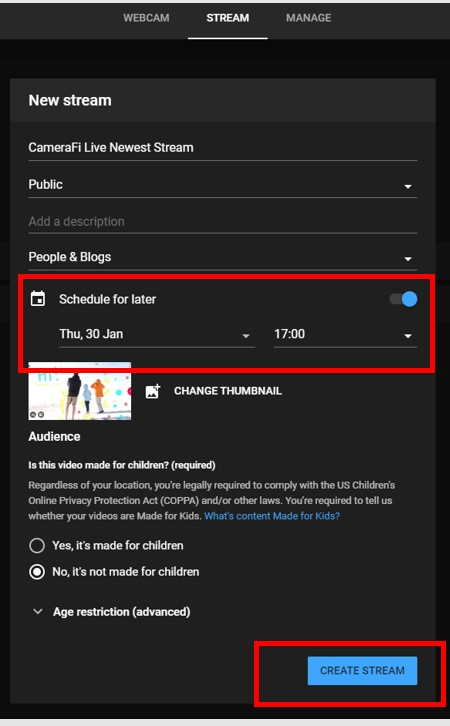
- Aggiungi descrizione e categoria: Facoltativamente, aggiungi una descrizione e seleziona una categoria per aiutare gli spettatori a trovare la tua diretta.
- Personalizza ulteriormente (facoltativo): Tocca “Altre opzioni” per programmare la tua diretta per una data e un’ora successive. Qui puoi anche configurare la chat live, le restrizioni di età, la monetizzazione e altre opzioni avanzate. Tocca “Mostra altro” per accedere a tutte le impostazioni disponibili, quindi tocca “Avanti”.
- Imposta una miniatura: Ti verrà chiesto di scattare una foto o caricare una miniatura personalizzata per la tua diretta.
- Programma o vai in diretta: Per programmare la tua diretta, imposta la data e l’ora desiderate. Per andare in diretta immediatamente, tocca semplicemente “Trasmetti in diretta”.
- Condividi la tua diretta (facoltativo): Prima di andare in diretta, puoi copiare il link della diretta e condividerlo con il tuo pubblico per creare attesa.
Seguendo questi passaggi, puoi facilmente creare o programmare una diretta streaming su YouTube utilizzando il tuo dispositivo mobile, assicurandoti che la tua trasmissione sia configurata esattamente come desideri.
Passaggio 2: andare in diretta su YouTube
- Tocca il pulsante Crea (+): Nella parte inferiore centrale dello schermo, tocca l’icona “+”, quindi seleziona “Trasmetti in diretta” dalle opzioni che appaiono.

- Vai in diretta: Una volta che sei soddisfatto della tua configurazione, tocca il pulsante “TRASMETTI IN DIRETTA” nella parte inferiore dello schermo. La tua diretta inizierà a trasmettere al tuo pubblico in tempo reale.

- Interagisci con gli spettatori: Mentre sei in diretta, interagisci con il tuo pubblico tramite la chat live, cambia telecamera se necessario e usa le funzionalità disponibili come filtri o sondaggi per aumentare l’engagement.

- Termina la diretta: Quando sei pronto a terminare, tocca il pulsante “X” o “Termina”. Conferma per terminare la trasmissione. YouTube salverà automaticamente un archivio della tua diretta sul tuo canale, dove potrai modificarne le impostazioni sulla privacy o rimuoverlo se lo desideri.
Seguire questi passaggi ti aiuterà ad andare in diretta su YouTube senza problemi utilizzando il tuo dispositivo mobile, rendendo facile connetterti con i tuoi spettatori ovunque e in qualsiasi momento.
Gestione post-diretta
- Accedere alla tua diretta archiviata
Dopo la fine della tua diretta streaming, YouTube la salva automaticamente sul tuo canale come video archiviato. Puoi trovarla nella sezione “Contenuti” del tuo canale o nell’elenco dei video, consentendo agli spettatori di guardarla in qualsiasi momento.
- Modifica delle impostazioni sulla privacy
Puoi facilmente modificare la privacy della tua diretta archiviata andando alle impostazioni del tuo video in YouTube Studio. Passa tra pubblica, privata o non in elenco per controllare chi può vedere i tuoi contenuti.
- Creare reel di momenti salienti
Usa lo strumento per i momenti salienti di YouTube per tagliare la tua diretta streaming in clip più brevi. Aggiungi marcatori di diretta durante la tua trasmissione, quindi seleziona e modifica i momenti chiave in YouTube Studio per creare reel di momenti salienti coinvolgenti per il tuo pubblico.
Conclusione
Andare in diretta su YouTube dal tuo telefono mobile è ora semplice e un ottimo modo per connetterti con i tuoi spettatori in tempo reale. Una volta soddisfatti i requisiti principali – verificare il tuo canale, avere abbastanza iscritti e assicurarti di non avere restrizioni recenti – puoi sbloccare lo streaming live mobile e iniziare a condividere immediatamente. L’app YouTube rende facile configurare la tua diretta, aggiungere dettagli e scegliere se andare in diretta ora o programmare per dopo. Dopo la fine della tua diretta, puoi gestire il tuo video, regolare le impostazioni sulla privacy o creare clip di momenti salienti. Inizia a trasmettere e costruisci la tua community oggi stesso.
Domande frequenti
Posso programmare una diretta streaming in anticipo da mobile?
Sì, puoi programmare la tua diretta streaming in anticipo utilizzando l’app mobile di YouTube. Dopo aver toccato il pulsante “+” (Crea) e selezionato “Trasmetti in diretta”, troverai un’opzione per impostare la data e l’ora della tua diretta. La programmazione ti aiuta a notificare il tuo pubblico in anticipo e a prepararti per una trasmissione senza intoppi.
La mia diretta streaming verrà salvata dopo che la termino?
Una volta terminata la tua diretta streaming, YouTube salva automaticamente il video sul tuo canale come registrazione archiviata. Ciò consente agli spettatori che hanno perso l’evento live di guardarlo in seguito. Puoi anche gestire le impostazioni sulla privacy del video dopo la fine della diretta.
Posso condividere il mio schermo durante una diretta streaming mobile?
Sì, YouTube consente la condivisione dello schermo durante le dirette streaming da mobile. Prima di iniziare a trasmettere, seleziona l’opzione di condivisione dello schermo per trasmettere lo schermo del tuo dispositivo. Questo è utile per tutorial, presentazioni o per mostrare app direttamente al tuo pubblico.
Cosa devo fare se gli spettatori segnalano errori con la mia diretta?
Se gli spettatori riscontrano problemi, per prima cosa controlla la tua connessione Internet per assicurarti che sia stabile e abbastanza veloce. Riavviare l’app YouTube o il tuo dispositivo può anche aiutare a risolvere piccoli problemi. Se i problemi persistono, considera di terminare la diretta attuale e iniziarne una nuova per fornire una migliore esperienza di visione.
Posso andare in diretta se non soddisfo i requisiti di iscritti?
No, YouTube richiede che il tuo canale abbia almeno 50 iscritti prima di poter utilizzare la funzionalità di live streaming mobile. Questa regola aiuta a mantenere la qualità e la sicurezza sulla piattaforma. Se non soddisfi questo requisito, puoi comunque andare in diretta utilizzando un computer desktop o lavorare prima per aumentare la tua base di iscritti.
