



































.png)
.png) English
English .png) Français
Français .png) Deutsch
Deutsch .png) Italiano
Italiano .png) 日本語
日本語  Español
  简体中文
简体中文 
A transmissão ao vivo no YouTube se tornou uma maneira simples e poderosa de se conectar com as pessoas instantaneamente, não importa onde você esteja.
Com apenas seu smartphone, você pode compartilhar suas ideias, apresentar eventos ou interagir com seu público em tempo real – sem a necessidade de equipamentos especiais. Seja para começar como criador, ensinar online ou promover sua empresa, fazer transmissões ao vivo no YouTube ajuda você a alcançar mais espectadores e construir uma comunidade mais forte.

Este guia mostrará como começar, desde o cumprimento dos requisitos básicos até o gerenciamento do seu vídeo após o término da transmissão, para que você possa aproveitar ao máximo os recursos de transmissão ao vivo para celular do YouTube.
Requisitos antes de começar a transmitir ao vivo
Você deve atender a alguns requisitos importantes antes de poder transmitir ao vivo no YouTube usando seu dispositivo móvel.
1. Elegibilidade do canal
- Inscritos: Seu canal precisa de pelo menos 50 inscritos para acessar a transmissão ao vivo para celular.
- Verificação: Verifique seu canal vinculando um número de telefone para desbloquear os recursos ao vivo.
- Sem restrições: Seu canal não deve ter restrições de transmissão ao vivo nos últimos 90 dias.
- Ativar transmissão ao vivo: Nas configurações do YouTube, ative a transmissão ao vivo; pode levar até 24 horas para ativar.
2. Dispositivo e aplicativo
- Dispositivo compatível: Use um smartphone ou tablet com Android 5.0+ ou iOS 8.0+.
- Aplicativo atualizado: Certifique-se de que seu aplicativo do YouTube esteja atualizado para obter os recursos mais recentes.
3. Conexão com a Internet
Uma conexão de internet estável é essencial. Procure pelo menos 3 Mbps para uma transmissão suave.
4. Boa reputação
Seu canal não deve ter avisos ou violações ativas.
5. Idade e privacidade
As transmissões de usuários menores de 18 anos serão definidas como privadas ou não listadas por padrão.
Atender a esses requisitos garante um início tranquilo para sua jornada de transmissão ao vivo para celular no YouTube.
Guia passo a passo para transmissão ao vivo no celular
Passo 1: criar ou agendar uma transmissão ao vivo
Para criar ou agendar uma transmissão ao vivo a partir do seu dispositivo móvel, siga estas etapas detalhadas:
- Abra o aplicativo YouTube: Inicie o aplicativo YouTube em seu telefone ou tablet e certifique-se de estar logado em seu canal.
- Toque no botão Criar: Na parte inferior da tela, toque no ícone “+” (Criar) e selecione “Transmitir ao vivo”.
- Configuração inicial: Se esta for sua primeira transmissão ao vivo para celular, talvez seja necessário ativar a transmissão ao vivo. Este processo pode levar até 24 horas para ser ativado.
- Inserir detalhes da transmissão: Adicione um título para sua transmissão ao vivo. Escolha sua configuração de privacidade – pública, não listada ou privada. Por padrão, as transmissões de usuários de 13 a 17 anos serão definidas como não listadas, enquanto as de usuários com 18 anos ou mais serão definidas como públicas. Você pode alterar essas configurações conforme necessário.
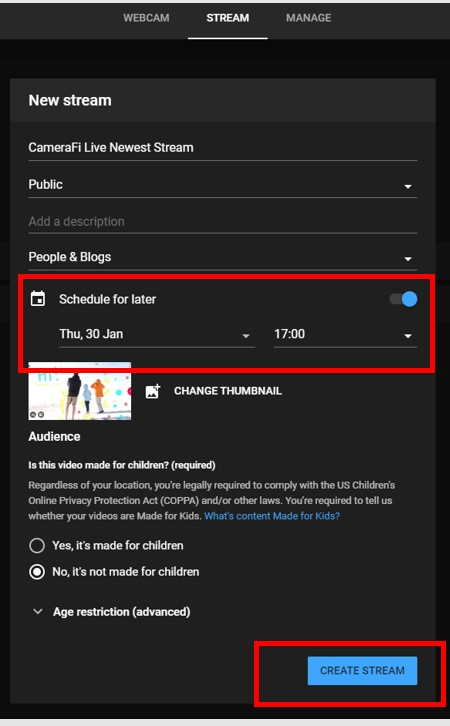
- Adicionar descrição e categoria: Opcionalmente, adicione uma descrição e selecione uma categoria para ajudar os espectadores a encontrar sua transmissão.
- Personalizar ainda mais (opcional): Toque em “Mais opções” para agendar sua transmissão para uma data e hora posteriores. Você também pode configurar bate-papo ao vivo, restrições de idade, monetização e outras opções avançadas aqui. Toque em “Mostrar mais” para acessar todas as configurações disponíveis e, em seguida, toque em “Próximo”.
- Definir uma miniatura: Você será solicitado a tirar uma foto ou enviar uma miniatura personalizada para sua transmissão.
- Agendar ou transmitir ao vivo: Para agendar sua transmissão, defina a data e hora desejadas. Para transmitir ao vivo imediatamente, basta tocar em “Transmitir ao vivo”.
- Compartilhe sua transmissão (opcional): Antes de começar a transmitir ao vivo, você pode copiar o link da transmissão e compartilhá-lo com seu público para criar expectativa.
Seguindo estas etapas, você pode facilmente criar ou agendar uma transmissão ao vivo no YouTube usando seu dispositivo móvel, garantindo que sua transmissão seja configurada da maneira que você deseja.
Passo 2: entrando ao vivo no YouTube
- Toque no botão Criar (+): Na parte inferior central da tela, toque no ícone “+” e selecione “Transmitir ao vivo” nas opções que aparecem.

- Transmitir ao vivo: Depois de estar satisfeito com sua configuração, toque no botão “TRANSMITIR AO VIVO” na parte inferior da tela. Sua transmissão começará a ser transmitida para seu público em tempo real.

- Interaja com os espectadores: Durante a transmissão ao vivo, interaja com seu público por meio de bate-papo ao vivo, troque de câmera, se necessário, e use recursos disponíveis, como filtros ou enquetes, para aumentar o engajamento.

- Encerrar a transmissão: Quando estiver pronto para terminar, toque no botão “X” ou “Concluir”. Confirme para encerrar a transmissão. O YouTube salvará automaticamente um arquivo da sua transmissão em seu canal, onde você pode editar suas configurações de privacidade ou removê-lo, se desejar.
Seguir estas etapas ajudará você a transmitir ao vivo no YouTube sem problemas usando seu dispositivo móvel, facilitando a conexão com seus espectadores em qualquer lugar, a qualquer hora.
Gerenciamento pós-transmissão
- Acessando sua transmissão arquivada
Depois que sua transmissão ao vivo termina, o YouTube a salva automaticamente em seu canal como um vídeo arquivado. Você pode encontrá-lo na seção “Conteúdo” ou na lista de vídeos do seu canal, permitindo que os espectadores o assistam a qualquer momento.
- Editando as configurações de privacidade
Você pode alterar facilmente a privacidade de sua transmissão arquivada acessando as configurações de vídeo no YouTube Studio. Alterne entre público, privado ou não listado para controlar quem pode ver seu conteúdo.
- Criando vídeos de destaques
Use a ferramenta de destaques do YouTube para cortar sua transmissão ao vivo em clipes mais curtos. Adicione marcadores de transmissão durante sua transmissão e, em seguida, selecione e edite os principais momentos no YouTube Studio para criar vídeos de destaques envolventes para seu público.
Conclusão
Entrar ao vivo no YouTube a partir do seu celular agora é simples e uma ótima maneira de se conectar com seus espectadores em tempo real. Depois de atender aos principais requisitos – verificar seu canal, ter inscritos suficientes e garantir que você não tenha restrições recentes – você pode desbloquear a transmissão ao vivo para celular e começar a compartilhar imediatamente. O aplicativo YouTube facilita a configuração de sua transmissão, a adição de detalhes e a escolha de transmitir ao vivo agora ou agendar para mais tarde. Depois que sua transmissão termina, você pode gerenciar seu vídeo, ajustar as configurações de privacidade ou criar clipes de destaque. Comece a transmitir e construa sua comunidade hoje.
Perguntas Frequentes
Posso agendar uma transmissão ao vivo com antecedência no celular?
Sim, você pode agendar sua transmissão ao vivo com antecedência usando o aplicativo YouTube para celular. Depois de tocar no botão “+” (Criar) e selecionar “Transmitir ao vivo”, você encontrará uma opção para definir a data e a hora da sua transmissão. O agendamento ajuda você a notificar seu público com antecedência e se preparar para uma transmissão tranquila.
Minha transmissão ao vivo será salva depois que eu encerrá-la?
Depois de terminar sua transmissão ao vivo, o YouTube salva automaticamente o vídeo em seu canal como uma gravação arquivada. Isso permite que os espectadores que perderam o evento ao vivo assistam mais tarde. Você também pode gerenciar as configurações de privacidade do vídeo após o término da transmissão.
Posso compartilhar minha tela durante uma transmissão ao vivo para celular?
Sim, o YouTube permite o compartilhamento de tela durante transmissões ao vivo para celular. Antes de começar a transmitir, selecione a opção de compartilhamento de tela para transmitir a tela do seu dispositivo. Isso é útil para tutoriais, apresentações ou para mostrar aplicativos diretamente ao seu público.
O que devo fazer se os espectadores relatarem erros com minha transmissão?
Se os espectadores tiverem problemas, primeiro verifique sua conexão com a Internet para garantir que ela seja estável e rápida o suficiente. Reiniciar o aplicativo YouTube ou seu dispositivo também pode ajudar a corrigir pequenos problemas. Se os problemas persistirem, considere encerrar a transmissão atual e iniciar uma nova para fornecer uma melhor experiência de visualização.
Posso entrar ao vivo se não atender aos requisitos de inscritos?
Não, o YouTube exige que seu canal tenha pelo menos 50 inscritos antes que você possa usar o recurso de transmissão ao vivo para celular. Esta regra ajuda a manter a qualidade e a segurança na plataforma. Se você não atender a este requisito, você ainda pode entrar ao vivo usando um computador desktop ou trabalhar para aumentar sua base de inscritos primeiro.
