



































.png)
.png) English
English .png) Français
Français .png) Italiano
Italiano .png) 日本語
日本語 .png) Português
Português  Español
  简体中文
简体中文 
Live-Streaming auf YouTube ist zu einer einfachen und leistungsstarken Möglichkeit geworden, sofort mit Menschen in Kontakt zu treten, egal wo Sie sich befinden.
Mit nur Ihrem Smartphone können Sie Ihre Ideen teilen, Veranstaltungen ausrichten oder in Echtzeit mit Ihrem Publikum interagieren – keine spezielle Ausrüstung erforderlich. Egal, ob Sie als Creator anfangen, online unterrichten oder Ihr Unternehmen bewerben, live auf YouTube zu gehen hilft Ihnen, mehr Zuschauer zu erreichen und eine stärkere Community aufzubauen.

Dieser Leitfaden zeigt Ihnen, wie Sie den Einstieg finden, von der Erfüllung der grundlegenden Anforderungen bis zur Verwaltung Ihres Videos nach dem Ende des Streams, damit Sie die mobilen Live-Streaming-Funktionen von YouTube optimal nutzen können.
Voraussetzungen, bevor Sie live gehen
Sie müssen einige wichtige Voraussetzungen erfüllen, bevor Sie mit Ihrem Mobilgerät auf YouTube live gehen können.
1. Kanalberechtigung
- Abonnenten: Ihr Kanal benötigt mindestens 50 Abonnenten, um auf mobiles Live-Streaming zugreifen zu können.
- Verifizierung: Verifizieren Sie Ihren Kanal, indem Sie eine Telefonnummer verknüpfen, um Live-Funktionen freizuschalten.
- Keine Einschränkungen: Ihr Kanal darf in den letzten 90 Tagen keine Live-Stream-Einschränkungen gehabt haben.
- Live-Streaming aktivieren: Aktivieren Sie in Ihren YouTube-Einstellungen das Live-Streaming; die Aktivierung kann bis zu 24 Stunden dauern.
2. Gerät und App
- Unterstütztes Gerät: Verwenden Sie ein Smartphone oder Tablet mit Android 5.0+ oder iOS 8.0+.
- Aktualisierte App: Stellen Sie sicher, dass Ihre YouTube-App für die neuesten Funktionen auf dem neuesten Stand ist.
3. Internetverbindung
Eine stabile Internetverbindung ist unerlässlich. Streben Sie mindestens 3 Mbit/s für reibungsloses Streaming an.
4. Guter Status
Ihr Kanal sollte keine aktiven Verwarnungen oder Verstöße aufweisen.
5. Alter und Datenschutz
Streams von Nutzern unter 18 Jahren werden standardmäßig auf privat oder nicht gelistet eingestellt.
Die Erfüllung dieser Anforderungen gewährleistet einen reibungslosen Start Ihrer mobilen Live-Streaming-Erfahrung auf YouTube.
Schritt-für-Schritt-Anleitung für Live-Streaming auf Mobilgeräten
Schritt 1 – Einen Live-Stream erstellen oder planen
Um einen Live-Stream von Ihrem Mobilgerät aus zu erstellen oder zu planen, folgen Sie diesen detaillierten Schritten:
- YouTube-App öffnen: Starten Sie die YouTube-App auf Ihrem Telefon oder Tablet und stellen Sie sicher, dass Sie in Ihrem Kanal angemeldet sind.
- Auf die Schaltfläche „Erstellen“ tippen: Tippen Sie unten auf dem Bildschirm auf das „+“-Symbol (Erstellen) und wählen Sie dann „Live gehen“.
- Ersteinrichtung: Wenn dies Ihr erster mobiler Live-Stream ist, müssen Sie möglicherweise das Live-Streaming aktivieren. Dieser Vorgang kann bis zu 24 Stunden dauern, bis er aktiviert ist.
- Stream-Details eingeben: Fügen Sie einen Titel für Ihren Live-Stream hinzu. Wählen Sie Ihre Datenschutzeinstellung – öffentlich, nicht gelistet oder privat. Standardmäßig werden Streams von Nutzern im Alter von 13–17 Jahren auf nicht gelistet eingestellt, während die von Nutzern ab 18 Jahren standardmäßig öffentlich sind. Sie können diese Einstellungen bei Bedarf ändern.
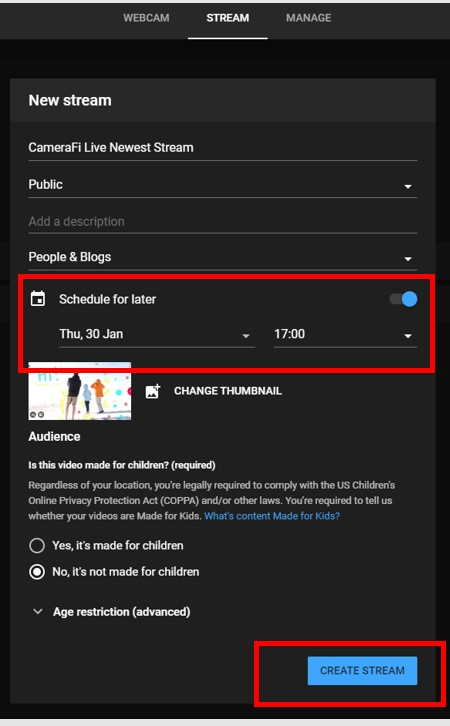
- Beschreibung und Kategorie hinzufügen: Fügen Sie optional eine Beschreibung hinzu und wählen Sie eine Kategorie aus, um Zuschauern zu helfen, Ihren Stream zu finden.
- Weitere Anpassungen (Optional): Tippen Sie auf „Weitere Optionen“, um Ihren Stream für einen späteren Zeitpunkt zu planen. Hier können Sie auch Live-Chat, Altersbeschränkungen, Monetarisierung und andere erweiterte Optionen einrichten. Tippen Sie auf „Mehr anzeigen“, um auf alle verfügbaren Einstellungen zuzugreifen, und tippen Sie dann auf „Weiter“.
- Miniaturbild festlegen: Sie werden aufgefordert, ein Foto aufzunehmen oder ein benutzerdefiniertes Miniaturbild für Ihren Stream hochzuladen.
- Planen oder Live gehen: Um Ihren Stream zu planen, legen Sie das gewünschte Datum und die Uhrzeit fest. Um sofort live zu gehen, tippen Sie einfach auf „Live gehen“.
- Ihren Stream teilen (Optional): Bevor Sie live gehen, können Sie den Stream-Link kopieren und mit Ihrem Publikum teilen, um die Vorfreude zu steigern.
Indem Sie diese Schritte befolgen, können Sie einfach einen Live-Stream auf YouTube mit Ihrem Mobilgerät erstellen oder planen und sicherstellen, dass Ihre Übertragung genau so eingerichtet ist, wie Sie es wünschen.
Schritt 2 – Live auf YouTube gehen
- Auf die Schaltfläche „Erstellen“ (+) tippen: Tippen Sie unten in der Mitte des Bildschirms auf das „+“-Symbol und wählen Sie dann aus den angezeigten Optionen „Live gehen“.

- Live gehen: Sobald Sie mit Ihrer Einrichtung zufrieden sind, tippen Sie unten auf dem Bildschirm auf die Schaltfläche „LIVE GEHEN“. Ihr Stream beginnt dann in Echtzeit mit der Übertragung an Ihr Publikum.

- Mit Zuschauern interagieren: Interagieren Sie während des Live-Streams mit Ihrem Publikum über den Live-Chat, wechseln Sie bei Bedarf die Kameras und nutzen Sie verfügbare Funktionen wie Filter oder Umfragen, um das Engagement zu steigern.

- Stream beenden: Wenn Sie bereit sind, tippen Sie auf die Schaltfläche „X“ oder „Beenden“. Bestätigen Sie, um die Übertragung zu beenden. YouTube speichert automatisch ein Archiv Ihres Streams auf Ihrem Kanal, wo Sie dessen Datenschutzeinstellungen bearbeiten oder es bei Bedarf entfernen können.
Das Befolgen dieser Schritte hilft Ihnen, reibungslos mit Ihrem Mobilgerät auf YouTube live zu gehen, wodurch es einfach wird, sich überall und jederzeit mit Ihren Zuschauern zu verbinden.
Verwaltung nach dem Stream
- Zugriff auf Ihren archivierten Stream
Nachdem Ihr Live-Stream beendet ist, speichert YouTube ihn automatisch als archiviertes Video auf Ihrem Kanal. Sie finden es im Bereich „Inhalte“ oder in der Videoliste Ihres Kanals, sodass Zuschauer es jederzeit ansehen können.
- Datenschutzeinstellungen bearbeiten
Sie können die Privatsphäre Ihres archivierten Streams ganz einfach ändern, indem Sie in YouTube Studio zu Ihren Videoeinstellungen gehen. Wechseln Sie zwischen öffentlich, privat oder nicht gelistet, um zu steuern, wer Ihre Inhalte sehen kann.
- Highlight-Clips erstellen
Nutzen Sie das Highlight-Tool von YouTube, um Ihren Live-Stream zu kürzeren Clips zuzuschneiden. Fügen Sie während Ihrer Übertragung Stream-Marker hinzu, wählen und bearbeiten Sie dann wichtige Momente in YouTube Studio, um ansprechende Highlight-Clips für Ihr Publikum zu erstellen.
Fazit
Live auf YouTube von Ihrem Mobiltelefon aus zu gehen ist jetzt einfach und eine großartige Möglichkeit, sich in Echtzeit mit Ihren Zuschauern zu verbinden. Sobald Sie die Hauptanforderungen erfüllen – Ihren Kanal verifizieren, genügend Abonnenten haben und sicherstellen, dass Sie keine kürzlichen Einschränkungen haben – können Sie mobiles Live-Streaming freischalten und sofort mit dem Teilen beginnen. Die YouTube-App macht es einfach, Ihren Stream einzurichten, Details hinzuzufügen und zu wählen, ob Sie jetzt live gehen oder für später planen möchten. Nachdem Ihr Stream beendet ist, können Sie Ihr Video verwalten, Datenschutzeinstellungen anpassen oder Highlight-Clips erstellen. Beginnen Sie noch heute mit dem Streaming und bauen Sie Ihre Community auf.
FAQs
Können Sie einen Live-Stream im Voraus auf Mobilgeräten planen?
Ja, Sie können Ihren Live-Stream im Voraus mit der YouTube Mobile App planen. Nachdem Sie auf die Schaltfläche „+“ (Erstellen) getippt und „Live gehen“ ausgewählt haben, finden Sie eine Option, um Datum und Uhrzeit für Ihren Stream festzulegen. Die Planung hilft Ihnen, Ihr Publikum im Voraus zu benachrichtigen und sich auf eine reibungslose Übertragung vorzubereiten.
Wird mein Live-Stream gespeichert, nachdem ich ihn beendet habe?
Sobald Sie Ihren Live-Stream beendet haben, speichert YouTube das Video automatisch als archivierte Aufzeichnung auf Ihrem Kanal. Dies ermöglicht Zuschauern, die das Live-Event verpasst haben, es später anzusehen. Sie können die Datenschutzeinstellungen des Videos auch nach dem Ende des Streams verwalten.
Können Sie Ihren Bildschirm während eines mobilen Live-Streams teilen?
Ja, YouTube erlaubt die Bildschirmfreigabe während mobiler Live-Streams. Bevor Sie mit dem Streaming beginnen, wählen Sie die Bildschirmfreigabe-Option, um den Bildschirm Ihres Geräts zu übertragen. Dies ist nützlich für Tutorials, Präsentationen oder um Apps direkt Ihrem Publikum zu zeigen.
Was sollten Sie tun, wenn Zuschauer Fehler bei Ihrem Stream melden?
Wenn Zuschauer Probleme haben, überprüfen Sie zuerst Ihre Internetverbindung, um sicherzustellen, dass sie stabil und schnell genug ist. Das Neustarten der YouTube-App oder Ihres Geräts kann auch helfen, kleinere Fehler zu beheben. Wenn die Probleme weiterhin bestehen, erwägen Sie, den aktuellen Stream zu beenden und einen neuen zu starten, um ein besseres Seherlebnis zu bieten.
Können Sie live gehen, wenn Sie die Abonnentenanforderungen nicht erfüllen?
Nein, YouTube erfordert, dass Ihr Kanal mindestens 50 Abonnenten hat, bevor Sie die mobile Live-Streaming-Funktion nutzen können. Diese Regel hilft, Qualität und Sicherheit auf der Plattform zu gewährleisten. Wenn Sie diese Anforderung nicht erfüllen, können Sie trotzdem mit einem Desktop-Computer live gehen oder zuerst daran arbeiten, Ihre Abonnentenbasis zu vergrößern.
