



































.png)
.png) English
English .png) Français
Français .png) Deutsch
Deutsch .png) 日本語
日本語 .png) Português
Português  Español
  简体中文
简体中文 
Imbattersi improvvisamente in un pop-up di microfono sconosciuto su iPhone può essere molto scioccante e frustrante, soprattutto quando non si è sicuri da dove provenga. Di solito, accade a causa di un problema tecnico, ma è importante capire la causa e risolverla velocemente.
Ti stai chiedendo cosa scatena questo popup e come disattivarlo? Non temere. Questa guida copre tutto, dalla spiegazione delle possibili cause sottostanti alla fornitura di correzioni comprovate per aiutarti a risolvere il problema da solo. Quindi, continua a leggere per ottenere tutte le risposte!
Cosa causa un problema di microfono sconosciuto su iPhone?
Diversi possibili fattori possono attivare il pop-up del microfono sconosciuto sul tuo iPhone.
- App di terze parti che accedono al microfono: se hai installato app di terze parti, potrebbero utilizzare il tuo microfono.
- Dispositivi Bluetooth che interferiscono: se il Bluetooth è attivo, un dispositivo connesso come un altoparlante o un auricolare potrebbe utilizzare il microfono al suo posto.
- Bug del software: non aggiornare l’iOS del tuo iPhone per molto tempo può causare problemi tecnici, portando a problemi come il pop-up del microfono sconosciuto, anche quando tutto è spento.
- Malware o accesso non autorizzato: in rari casi, malware o accesso non autorizzato potrebbero compromettere il tuo iPhone e utilizzare segretamente il microfono.
- Problemi hardware o danni interni: il microfono e altri componenti potrebbero deteriorarsi o malfunzionare nel tempo. Oltre a ciò, danni interni, come una grave esposizione a liquidi, possono anche portare a problemi relativi al microfono, indipendentemente dalla capacità di resistenza all’acqua dell’iPhone.
Ora che conosci le possibili cause, passiamo alle correzioni!
8 soluzioni per risolvere il problema del microfono sconosciuto su iPhone
- Verifica le autorizzazioni del microfono per TUTTE le app
La maggior parte delle app sul tuo iPhone richiede l’accesso al microfono per funzionare correttamente. È possibile che un’app di terze parti stia utilizzando il microfono in background e che il tuo iPhone non sia in grado di rilevare l’app, causando un problema di microfono sconosciuto. Quindi, devi esaminare le autorizzazioni del microfono e disabilitare il microfono per qualsiasi app sconosciuta. Ecco come puoi farlo:
- Vai su Impostazioni sul tuo iPhone.
- Scorri verso il basso nel menu. Tocca Privacy e sicurezza.
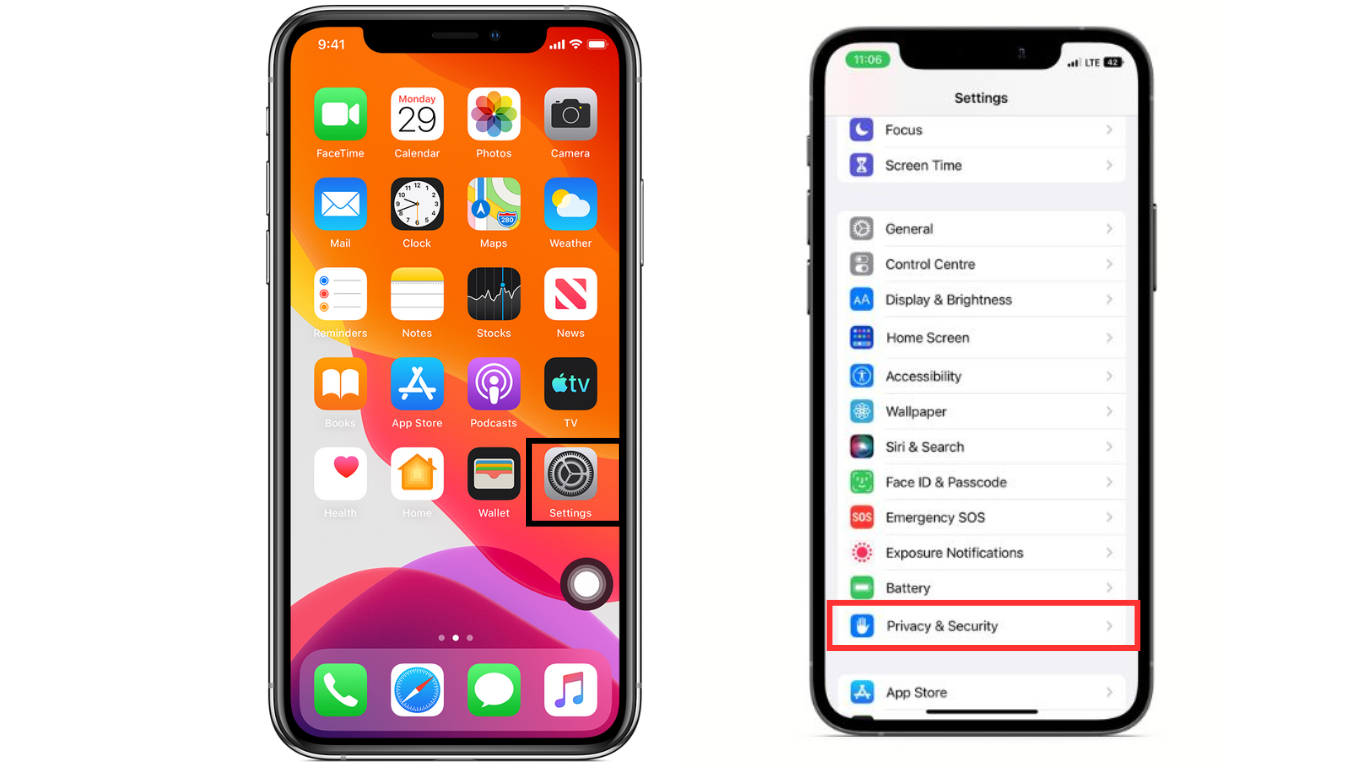
- All’interno di Privacy e sicurezza, tocca il riquadro Microfono.
- Controlla l’elenco delle app che richiedono l’autorizzazione del microfono. Se individui app sospette, disattiva l’interruttore accanto a esse.
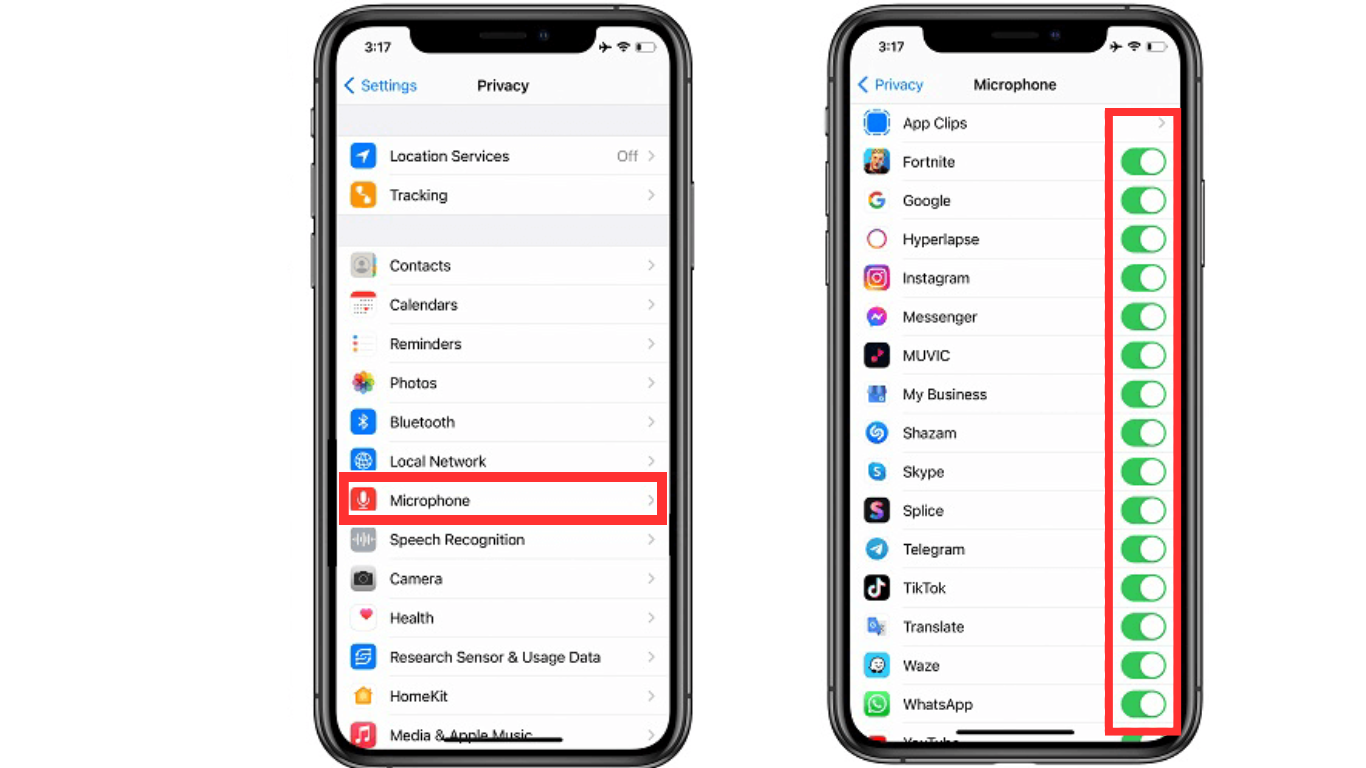
Suggerimento: prova a disattivare l’interruttore del microfono accanto a tutte le app. Questo ti aiuterà a verificare se le app stavano causando un problema tecnico. In tal caso, il problema del microfono sconosciuto scomparirà.
- Riavvia forzatamente l’iPhone
A volte, le app nel tuo iPhone utilizzano il microfono in background ma appaiono come “Sconosciute” a causa di problemi temporanei in iOS. Per risolvere questo problema, devi eseguire un riavvio forzato sull’iPhone con i seguenti passaggi:
- Premi e rilascia il pulsante di aumento del volume.
- Premi e rilascia il pulsante di riduzione del volume.
- Quindi, premi e continua a tenere premuto il pulsante laterale.
- Rilascia rapidamente il pulsante laterale quando appare il logo Apple.
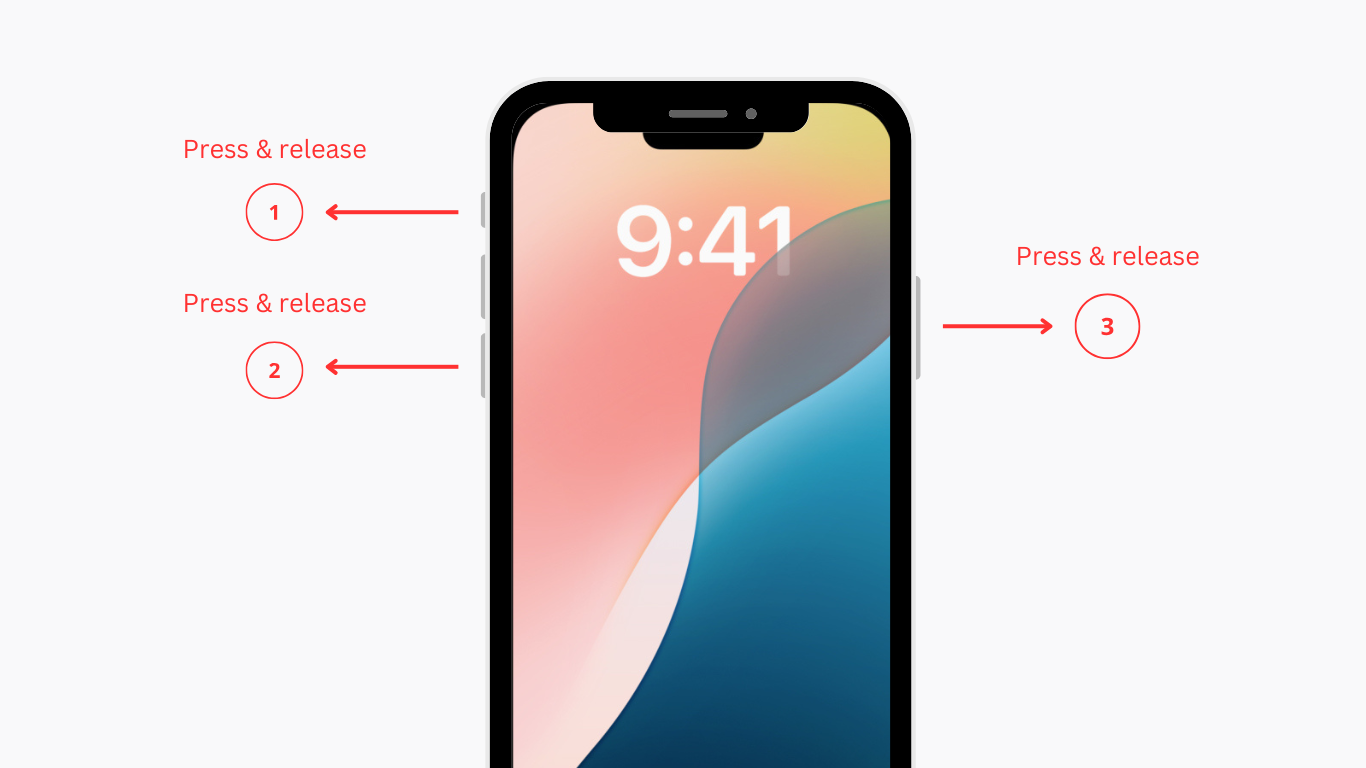
In questo modo si aggiorna la memoria dell’iPhone, si eliminano bug e problemi tecnici e il problema del microfono sconosciuto scomparirà. Se il problema persiste, prova le prossime correzioni.
- Prova a disabilitare Siri sul tuo iPhone
Nota: se non usi Siri, puoi saltare questo passaggio e passare al successivo!
Se usi Siri, ricorda che ascolta costantemente i comandi vocali, anche quando non viene utilizzato attivamente. Il microfono del tuo iPhone è sempre parzialmente attivo, in attesa del comando di attivazione “Ehi Siri”. In alcuni casi, un problema tecnico potrebbe impedire a Siri di rilasciare correttamente il microfono, facendo sì che iOS rilevi erroneamente un microfono sconosciuto.
L’attività in background di Siri potrebbe anche interferire se un dispositivo connesso tramite Bluetooth utilizza il microfono contemporaneamente. Questo fa pensare a iOS che una fonte sconosciuta vi stia accedendo, causando un pop-up di microfono sconosciuto.
Per risolvere questo problema, prova a disabilitare Siri, poiché questo può aiutare a ripristinare l’accesso al microfono del sistema e potenzialmente risolvere il problema. Per disabilitare Siri e verificare se risolve il problema:
- Vai su Impostazioni sul tuo iPhone.
- Scorri fino a Siri e ricerca e toccalo.
- Disattiva “Abilita ‘Ehi Siri'”, “Premi il tasto laterale per Siri” e “Consenti Siri quando bloccato”.
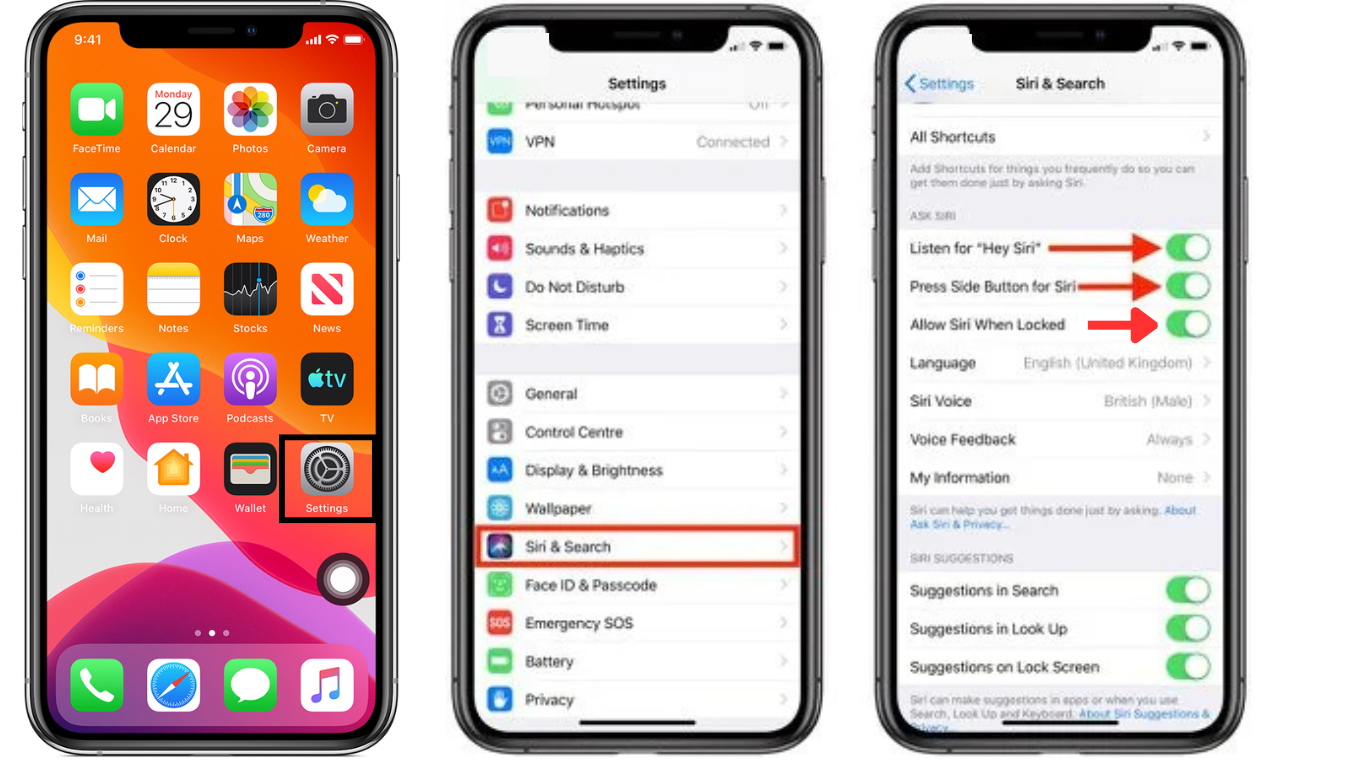
Suggerimento: riavvia il tuo iPhone dopo aver disabilitato Siri per verificare se il pop-up del microfono sconosciuto scompare. Se scompare, riattivalo di nuovo per vedere se il problema si ripresenta. In tal caso, significa che un’interferenza da Siri o da dispositivi connessi tramite Bluetooth nelle vicinanze potrebbe essere la causa.
Se hai controllato tutto e il problema persiste, prova la prossima correzione!
- Prova a controllare le schede del browser
Anche se è raro, controllare le schede del browser vale comunque la pena. Potrebbe esserci la possibilità che tu abbia concesso l’accesso al microfono per utilizzare un software di registrazione vocale o partecipare a una chiamata online. E in seguito, la scheda continua a utilizzare il microfono anche dopo aver terminato la chiamata.
Quindi, se stai ancora riscontrando questo problema, ti consigliamo di controllare le schede di Safari o Chrome e chiudere quelle che potrebbero accedere al tuo microfono.
- Rimuovi il profilo e il profilo di gestione del dispositivo
A volte, l’utilizzo di un profilo o di un profilo di gestione del dispositivo può concedere autorizzazioni aggiuntive, incluso l’accesso al microfono a determinate app. Questo può causare conflitti con il modo in cui iOS rileva e assegna le autorizzazioni del microfono, portando al problema del microfono sconosciuto. Quindi, prova a disabilitare o rimuovere qualsiasi profilo sconosciuto per vedere se risolve il problema del microfono sconosciuto. Ecco come:
- Vai all’app Impostazioni sul tuo iPhone.
- Tocca Generali > profilo e gestione dispositivo.
- Il profilo che desideri rimuovere, toccalo.

- Tocca Elimina profilo. Inserisci il codice del tuo iPhone e tocca “Elimina” per confermare.

- Aggiorna all’ultima versione di iOS
Quando l’iOS dell’iPhone non viene aggiornato all’ultima versione, il software diventa difettoso e si verificano problemi con l’app e il software. Se non hai aggiornato il software del tuo iPhone da molto tempo, un bug del software potrebbe causare un problema di microfono sconosciuto sull’iPhone. L’aggiornamento dell’iOS all’ultima versione con i passaggi seguenti risolve il problema.
- Apri il menu Impostazioni iOS. Quindi, tocca Generali.
- Tocca il riquadro Aggiornamento software. Il tuo iPhone verificherà la presenza di aggiornamenti. Assicurati che il tuo iPhone sia connesso a Internet stabile.

- Assicurati che l’interruttore per gli aggiornamenti automatici sia attivo.
- Se è disponibile un nuovo aggiornamento, premi il pulsante Aggiorna ora.

Suggerimento: dopo aver aggiornato la versione di iOS, riavvia il tuo iPhone. Questo assicura che tutti i nuovi aggiornamenti abbiano effetto.
- Metti il tuo iPhone in modalità di isolamento
Se sospetti che un accesso non autorizzato o un malware stiano causando il problema del microfono sconosciuto, l’abilitazione della modalità di isolamento può essere d’aiuto. La modalità di isolamento è una funzionalità di sicurezza estrema progettata per bloccare potenziali spyware o accessi non autorizzati. Questa funzionalità limita determinate funzioni del sistema, incluso l’utilizzo del microfono in background. Ecco come abilitarla:
- Dall’app Impostazioni, vai su Privacy e sicurezza.
- Scorri verso il basso e premi Modalità di isolamento.
- Quindi, tocca Attiva modalità di isolamento e conferma quando richiesto.
- Scegli Attiva e riavvia, quindi inserisci il codice del tuo iPhone.

Una volta abilitata, la modalità di isolamento limiterà varie funzioni del sistema, il che può aiutare a impedire a qualsiasi app sconosciuta o processo nascosto di utilizzare il microfono. Se il problema scompare in modalità di isolamento, ripeti lo stesso processo per attivare la modalità di isolamento.
Suggerimento: se la riattivazione della modalità di isolamento attiva i problemi del microfono sconosciuto, il tuo iPhone potrebbe essere compromesso da spyware. Per ulteriore assistenza in merito, ti suggeriamo di contattare il supporto Apple.
- Usa microfoni certificati MFi
Se stai utilizzando un microfono esterno con il tuo iPhone, assicurati che sia certificato MFi (Made for iPhone/iPad/iPod). Nel caso in cui non lo sapessi, MFi è la certificazione di Apple per gli accessori che soddisfano i suoi standard di compatibilità e prestazioni.
L’utilizzo di un microfono certificato MFi garantisce una compatibilità perfetta con il tuo iPhone. Tali microfoni sono progettati per soddisfare gli standard di Apple, quindi ci sono minime possibilità di problemi tecnici, interferenze o funzionalità limitate. Inoltre, forniscono una migliore efficienza energetica e garantiscono prestazioni stabili durante lunghe registrazioni o trasmissioni in diretta.
Un ottimo esempio di microfono certificato MFi è il microfono wireless Hollyland Lark M2. Presenta un design compatto, delle dimensioni di un pulsante e soddisfa gli standard dei gadget Apple.

Hollyland LARK M2 - Mini Lavalier Microphone
An incredibly lightweight and compact wireless button microphone that captures high-fidelity audio.
Key Features: 9g Button Size | 48 kHz/24-bit | 40 Hours Battery
Se stai riscontrando un problema di microfono sconosciuto durante l’utilizzo di un microfono di terze parti, prova a passare a un’opzione certificata MFi per vedere se il problema si risolve.
Conclusione
Il problema del microfono sconosciuto su iPhone può essere frustrante, ma nella maggior parte dei casi è causato da problemi tecnici del software, autorizzazioni delle app o utilizzo di microfoni esterni non certificati. Seguendo le soluzioni spiegate in questa guida, puoi risolvere efficacemente il problema rapidamente.
Domande frequenti
- Perché il mio iPhone mostra che il microfono è utilizzato da uno sconosciuto?
Il tuo iPhone potrebbe mostrare questo a causa di un problema tecnico del software, interferenze esterne o accesso non autorizzato da parte di un’app o di un dispositivo.
- Come fai a sapere quale app sconosciuta sta utilizzando un microfono?
Ecco come: vai su Impostazioni > Privacy e sicurezza > Microfono > cerca l’app sconosciuta che utilizza il microfono e disattiva l’interruttore accanto ad essa.
- Come si disattiva un microfono sconosciuto su un iPhone?
Puoi provare i seguenti modi:
Riavvia forzatamente l’iPhone
Controlla le autorizzazioni del microfono del tuo iPhone
Aggiorna all’ultima versione di iOS
Usa un microfono certificato MFI
