


































.png)
.png) English
English .png) Français
Français .png) Deutsch
Deutsch .png) Italiano
Italiano .png) Português
Português  Español
  简体中文
简体中文 
不明なマイクiPhoneのポップアップに突然遭遇すると、特にその原因が分からない場合、非常に驚き、イライラすることがあります。通常、これは不具合によって起こりますが、原因を突き止めて迅速に修正することが重要です。
このポップアップの原因は何で、どうすれば解除できるのか疑問に思っていませんか?心配いりません。このガイドでは、考えられる根本的な原因の説明から、問題を自分で解決するための実証済みの修正方法まで、すべてを網羅しています。続けてお読みいただき、すべての答えを得てください!
iPhoneで不明なマイクの問題が発生する原因は何ですか?
iPhoneで不明なマイクのポップアップを引き起こす可能性のある要因がいくつかあります。
- サードパーティアプリがマイクにアクセスしている:サードパーティアプリをインストールしている場合、それらがマイクを使用している可能性があります。
- Bluetooth機器の干渉:Bluetoothがオンになっている場合、スピーカーやヘッドセットなどの接続された機器がマイクを使用している可能性があります。
- ソフトウェアのバグ:長期間iPhoneのiOSを更新していないと、すべてがオフになっていても、不明なマイクのポップアップなどの問題を引き起こす不具合が発生する可能性があります。
- マルウェアや不正アクセス:まれに、マルウェアや不正アクセスによってiPhoneが侵害され、密かにマイクが使用される可能性があります。
- ハードウェアの問題や内部損傷:マイクやその他のコンポーネントは時間とともに劣化したり故障したりする可能性があります。それ以外にも、iPhoneの耐水性能にかかわらず、深刻な液体への露出などの内部損傷によってもマイク関連の問題が発生する可能性があります。
考えられる原因がわかったところで、修正方法に進みましょう!
iPhoneの不明なマイクの問題を解決する8つの方法
- すべてのアプリのマイク権限を確認する
iPhoneのほとんどのアプリは、正常に機能するためにマイクへのアクセスを必要とします。サードパーティアプリがバックグラウンドでマイクを使用している可能性があり、iPhoneがそのアプリを検出できないために不明なマイクの問題が発生している可能性があります。そのため、マイク権限を確認し、不明なアプリのマイクを無効にする必要があります。以下の手順で行うことができます:
- iPhoneの設定に移動します。
- メニューを下にスクロールし、プライバシーとセキュリティをタップします。
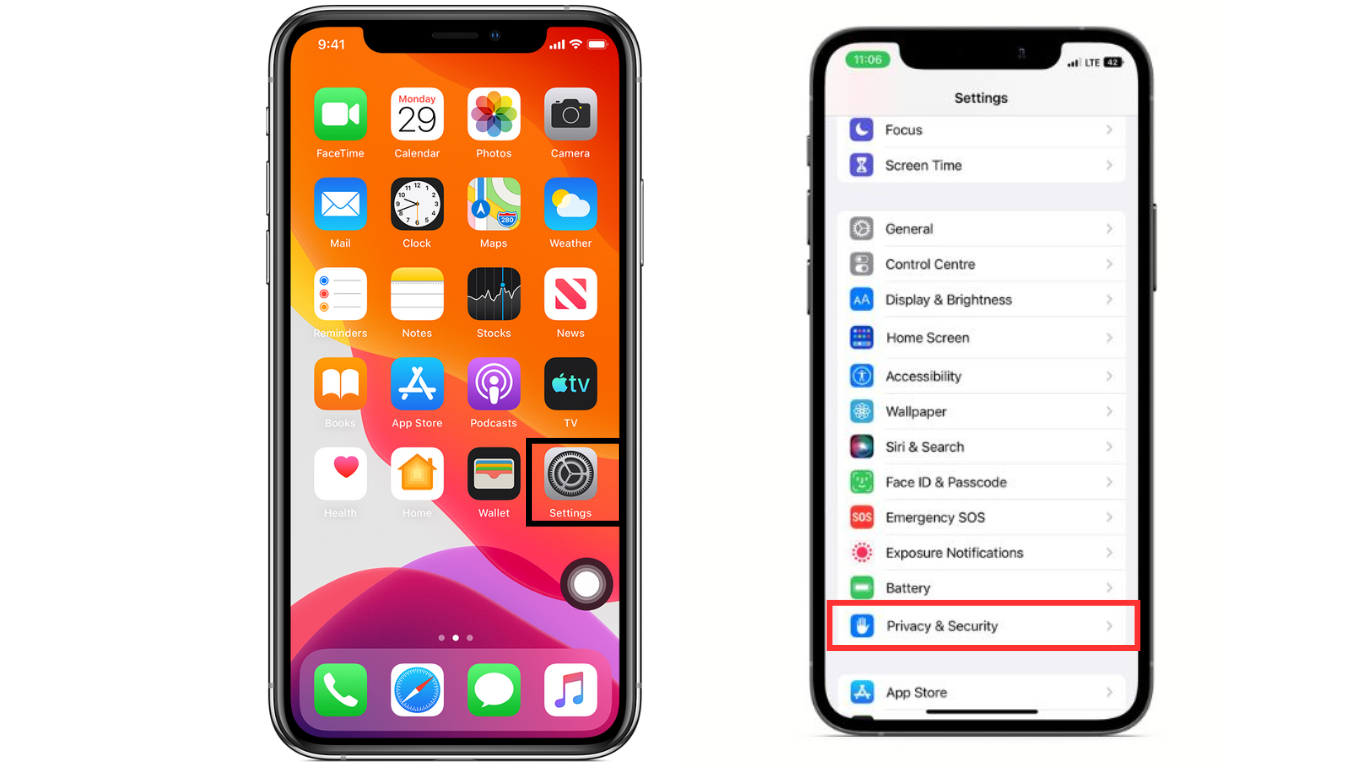
- プライバシーとセキュリティ内で、マイクのタイルをタップします。
- マイク権限を必要とするアプリのリストを確認します。不審なアプリを見つけた場合は、その横にあるトグルスイッチをオフにします。
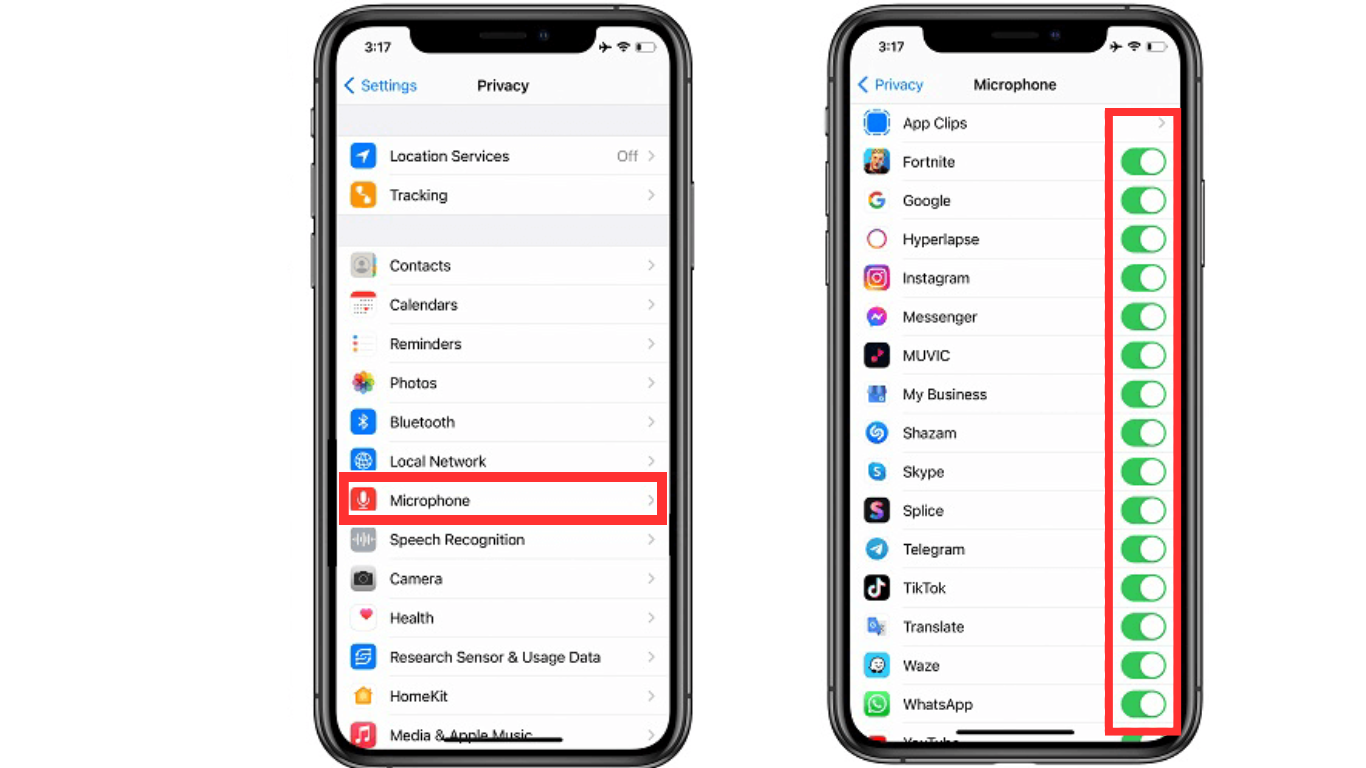
ヒント:すべてのアプリの横にあるマイクのトグルをオフにしてみてください。これにより、アプリが不具合の原因であったかどうかを確認できます。もしそうであれば、不明なマイクの問題は解消されるでしょう。
- iPhoneを強制再起動する
時々、iPhoneのアプリがバックグラウンドでマイクを使用していても、iOSの一時的な不具合により「不明」と表示されることがあります。これを修正するには、以下の手順でiPhoneを強制的に再起動する必要があります:
- 音量を上げるボタンを押して離します。
- 音量を下げるボタンを押して離します。
- 次に、サイドボタンを押し続けます。
- Appleロゴが表示されたら、すぐにサイドボタンを離します。
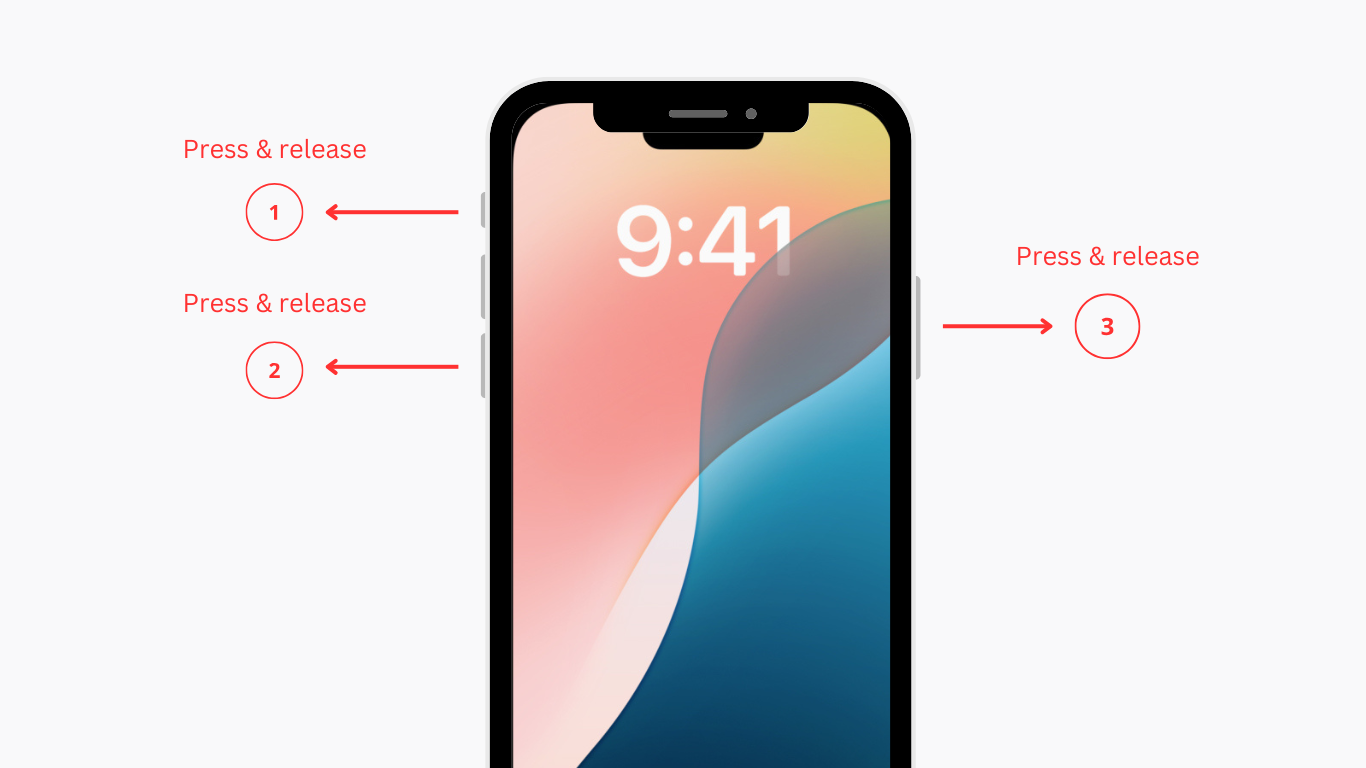
これにより、iPhoneのメモリがリフレッシュされ、バグや不具合がクリアされ、不明なマイクの問題が解消されます。問題が解決しない場合は、次の修正方法を試してください。
- iPhoneのSiriを無効にしてみる
注意:Siriを使用していない場合は、このステップをスキップして次に進んでください!
Siriを使用している場合、アクティブに使用していなくても、常に音声コマンドを聞いていることを覚えておいてください。iPhoneのマイクは常に部分的に起動しており、「Hey, Siri」という起動コマンドを待っています。場合によっては、不具合によりSiriがマイクを適切に解放できず、iOSが誤って不明なマイクを検出してしまうことがあります。
Siriのバックグラウンド活動は、Bluetooth接続デバイスが同時にマイクを使用している場合にも干渉する可能性があります。これにより、iOSは不明なソースがマイクにアクセスしていると誤認識し、不明なマイクのポップアップを引き起こす可能性があります。
これを修正するには、Siriを無効にしてみてください。これにより、システムのマイクアクセスがリセットされ、問題が解決する可能性があります。Siriを無効にして問題が修正されるかどうかを確認するには:
- iPhoneの設定に移動します。
- Siri と検索までスクロールしてタップします。
- 「’Hey Siri’を聞く」、「サイドボタンでSiriを使用」、「ロック中にSiriを許可」をオフにします。
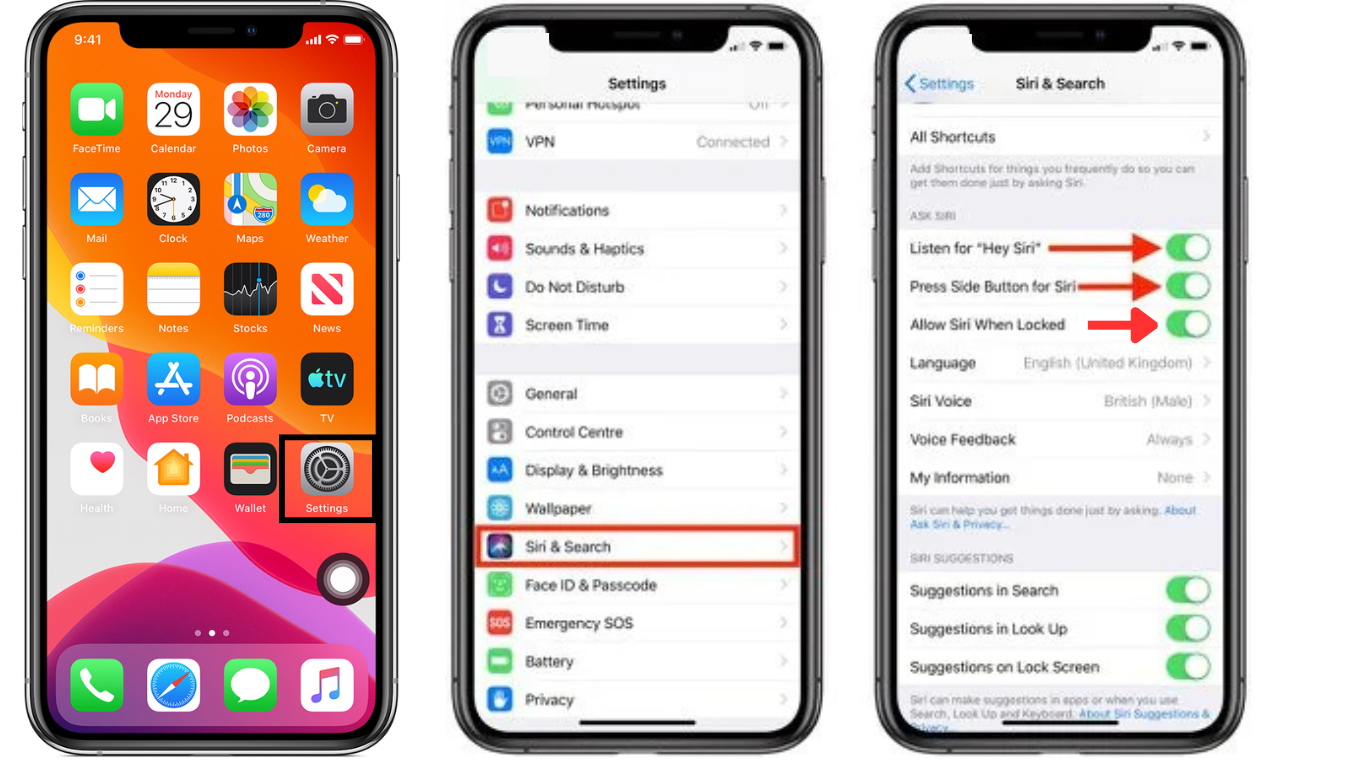
ヒント:Siriを無効にした後、iPhoneを再起動して、不明なマイクのポップアップが消えるかどうかを確認してください。消えた場合は、再度有効にして問題が再発するかどうかを確認してください。再発する場合は、Siriまたは近くのBluetooth接続デバイスからの干渉が原因である可能性があります。
すべてを確認しても問題が解決しない場合は、次のトラブルシューティングの修正方法を試してください!
- ブラウザのタブを確認してみる
まれですが、ブラウザのタブを確認する価値はあります。音声録音ソフトウェアを使用したり、オンライン通話に参加したりするためにマイクへのアクセスを許可した可能性があります。そして後で、通話を終了した後もタブがマイクを使用し続けている可能性があります。
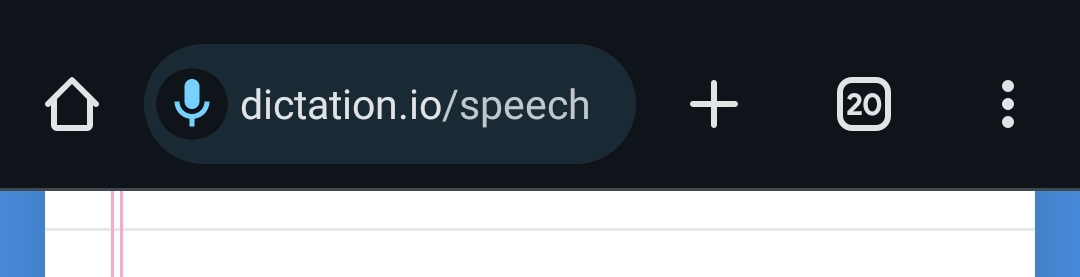
そのため、まだこの問題に直面している場合は、SafariやChromeのタブを確認し、マイクにアクセスしている可能性のあるタブをすべて閉じることをお勧めします。
- プロファイルとデバイス管理プロファイルを削除する
時々、プロファイルやデバイス管理プロファイルを使用すると、特定のアプリに追加の権限(マイクへのアクセスを含む)が付与されることがあります。これにより、iOSがマイク権限を検出し割り当てる方法に競合が生じ、不明なマイクの問題につながる可能性があります。そのため、不明なプロファイルを無効にするか削除して、不明なマイクの問題が解決するかどうかを確認してみてください。手順は以下の通りです:
- iPhoneの設定アプリに移動します。
- 一般 > プロファイルとデバイス管理をタップします。
- 削除したいプロファイルをタップします。

- プロファイルを削除をタップします。iPhoneのパスコードを入力し、「削除」をタップして確認します。

- 最新のiOSバージョンに更新する
iPhoneのiOSが最新バージョンに更新されていない場合、ソフトウェアが不安定になり、アプリやソフトウェアに問題が発生します。長期間iPhoneのソフトウェアを更新していない場合、ソフトウェアのバグが不明なiPhoneマイクの問題を引き起こしている可能性があります。以下の手順でiOSを最新バージョンに更新することで、問題が解決します。
- iOSの設定メニューを開きます。次に、一般をタップします。
- ソフトウェア・アップデートのタイルをタップします。iPhoneがアップデートを確認します。iPhoneが安定したインターネットに接続されていることを確認してください。

- 自動アップデートのトグルがオンになっていることを確認します。
- 新しいアップデートが利用可能な場合は、今すぐアップデートボタンをタップします。

ヒント:iOSバージョンを更新した後、iPhoneを再起動してください。これにより、すべての新しいアップデートが有効になります。
- iPhoneをロックダウンモードにする
不正アクセスやマルウェアが不明なマイクの問題を引き起こしていると疑われる場合、ロックダウンモードを有効にすると役立つ場合があります。ロックダウンモードは、潜在的なスパイウェアや不正アクセスをブロックするように設計された極端なセキュリティ機能です。この機能は、バックグラウンドでのマイクの使用を含む特定のシステム機能を制限します。有効にする方法は以下の通りです:
- 設定アプリから、プライバシーとセキュリティに移動します。
- 下にスクロールし、ロックダウンモードをタップします。
- 次に、ロックダウンモードをオンにするをタップし、プロンプトが表示されたら確認します。
- オンにして再起動を選択し、iPhoneのパスコードを入力します。

有効にすると、ロックダウンモードは様々なシステム機能を制限し、不明なアプリや隠れたプロセスがマイクを使用するのを防ぐのに役立つ可能性があります。ロックダウンモードで問題が解消された場合は、同じプロセスを繰り返してロックダウンモードをオンにしてください。
ヒント:ロックダウンモードを再度有効にすると不明なマイクの問題が発生する場合、iPhoneがスパイウェアに侵害されている可能性があります。この点についてさらに支援が必要な場合は、Appleサポートに連絡することをお勧めします。
- MFi認証のマイクを使用する
iPhoneで外部マイクを使用している場合は、MFi認証(Made for iPhone/iPad/iPod)を受けているものを確認してください。ご存じない場合、MFiはAppleの互換性とパフォーマンス基準を満たすアクセサリーのための認証です。
MFi認証のマイクを使用することで、iPhoneとのシームレスな互換性が保証されます。このようなマイクはAppleの基準を満たすように設計されているため、不具合、干渉、機能制限の可能性が最小限に抑えられます。さらに、電力効率が向上し、長時間の録音やライブ放送中の安定したパフォーマンスが保証されます。
MFi認証マイクの優れた例として、Hollyland Lark M2ワイヤレスマイクがあります。コンパクトなボタンサイズのデザインで、Appleガジェットの基準を満たしています。

Hollyland LARK M2 - Mini Lavalier Microphone
An incredibly lightweight and compact wireless button microphone that captures high-fidelity audio.
Key Features: 9g Button Size | 48 kHz/24-bit | 40 Hours Battery
サードパーティ製マイク使用中に不明なマイクの問題に直面した場合、MFi認証オプションに切り替えて問題が解決するかお試しください。
結論
この不明なマイクのiPhoneの問題は厄介なものですが、ほとんどの場合、ソフトウェアの不具合、アプリの権限、または未認証の外部マイクの使用が原因です。このガイドで説明されている解決策に従うことで、問題を効果的かつ迅速に解決できます。
よくある質問
- なぜ私のiPhoneは、マイクが不明なものによって使用されていると表示するのですか?
お使いのiPhoneがこれを表示しているのは、ソフトウェアの不具合、外部からの干渉、またはアプリやデバイスによる不正アクセスが原因である可能性があります。
- どの不明なアプリがマイクを使用しているか、どうすればわかりますか?
方法はこちらです:設定 > プライバシーとセキュリティ > マイク に移動し、マイクを使用している不明なアプリを探して、その横にあるトグルスイッチを無効にしてください。
- iPhone上の不明なマイクをオフにするにはどうすればよいですか?
次のような方法をお試しいただけます:
iPhoneを強制再起動する
iPhoneのマイク権限を確認する
最新のiOSバージョンにアップデートする
MFi認証マイクを使用する
