


































.png)
.png) English
English .png) Français
Français .png) Italiano
Italiano .png) 日本語
日本語 .png) Português
Português  Español
  简体中文
简体中文 
Ein plötzliches Auftauchen eines unbekannten Mikrofon iPhone Pop-ups kann sehr schockierend und frustrierend sein, besonders wenn Sie nicht sicher sind, woher es kommt. Normalerweise tritt es aufgrund eines Fehlers auf, aber es ist wichtig, die Ursache herauszufinden und es schnell zu beheben.
Sie fragen sich, was dieses Pop-up auslöst und wie Sie es deaktivieren können? Keine Sorge. Dieser Leitfaden behandelt alles, von der Erklärung der möglichen zugrunde liegenden Ursachen bis hin zur Bereitstellung bewährter Lösungen, die Ihnen helfen, das Problem selbst zu beheben. Lesen Sie also weiter, um alle Antworten zu erhalten!
Was verursacht ein Problem mit dem unbekannten Mikrofon auf dem iPhone?
Mehrere mögliche Faktoren können das Pop-up für ein unbekanntes Mikrofon auf Ihrem iPhone auslösen.
- Drittanbieter-Apps greifen auf das Mikrofon zu: Wenn Sie Drittanbieter-Apps installiert haben, könnten diese Ihr Mikrofon verwenden.
- Störung durch Bluetooth-Geräte: Wenn Bluetooth aktiviert ist, könnte ein verbundenes Gerät wie ein Lautsprecher oder Headset stattdessen das Mikrofon verwenden.
- Softwarefehler: Wenn Sie das iOS Ihres iPhones längere Zeit nicht aktualisieren, kann dies zu Fehlern führen, was zu Problemen wie dem Pop-up für ein unbekanntes Mikrofon führen kann, selbst wenn alles ausgeschaltet ist.
- Malware oder unbefugter Zugriff: In seltenen Fällen könnten Malware oder unbefugter Zugriff Ihr iPhone kompromittieren und das Mikrofon heimlich nutzen.
- Hardwareprobleme oder interne Schäden: Das Mikrofon und andere Komponenten können mit der Zeit verschleißen oder Fehlfunktionen aufweisen. Darüber hinaus können interne Schäden, wie z. B. starke Flüssigkeitseinwirkung, ebenfalls zu mikrofonbezogenen Problemen führen, unabhängig von der Wasserbeständigkeit des iPhones.
Nachdem Sie nun die möglichen Ursachen kennen, kommen wir zu den Lösungen!
8 Lösungen zur Behebung des Problems mit dem unbekannten Mikrofon auf dem iPhone
- Mikrofonberechtigungen für ALLE Apps überprüfen
Die meisten Apps auf Ihrem iPhone benötigen Zugriff auf Ihr Mikrofon, um ordnungsgemäß zu funktionieren. Es besteht die Möglichkeit, dass eine Drittanbieter-App das Mikrofon im Hintergrund verwendet und Ihr iPhone die App nicht erkennen kann, was zu einem Problem mit dem unbekannten Mikrofon führt. Sie müssen also die Mikrofonberechtigungen überprüfen und das Mikrofon für alle unbekannten Apps deaktivieren. So gehen Sie vor:
- Navigieren Sie auf Ihrem iPhone zu den Einstellungen.
- Scrollen Sie im Menü nach unten. Tippen Sie auf Datenschutz & Sicherheit.
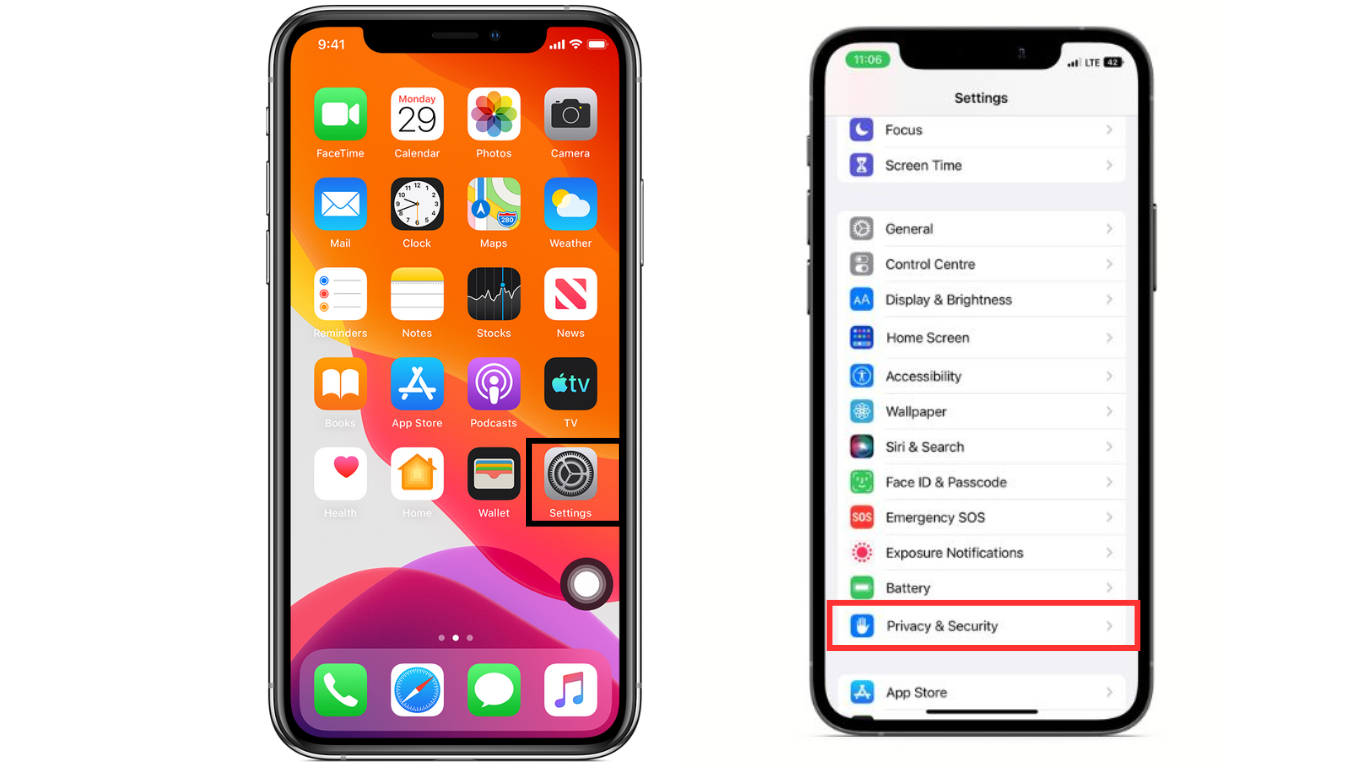
- Tippen Sie unter Datenschutz & Sicherheit auf die Kachel „Mikrofon“.
- Überprüfen Sie die Liste der Apps, die eine Mikrofonberechtigung benötigen. Wenn Sie verdächtige Apps finden, deaktivieren Sie den Schalter daneben.
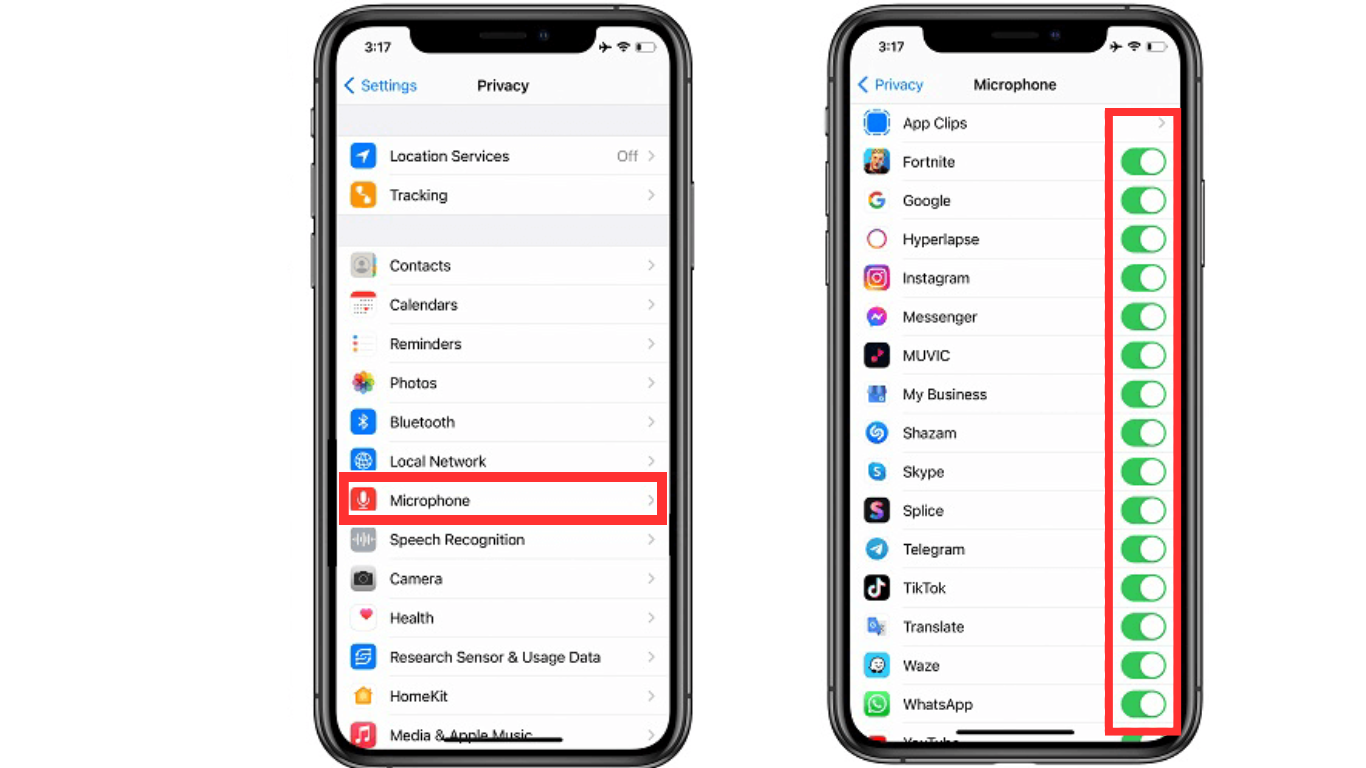
Tipp: Versuchen Sie, den Mikrofonschalter neben allen Apps zu deaktivieren. Dies hilft Ihnen zu überprüfen, ob die Apps einen Fehler verursacht haben. Wenn ja, verschwindet das Problem mit dem unbekannten Mikrofon.
- iPhone hart zurücksetzen
Manchmal verwenden die Apps auf Ihrem iPhone das Mikrofon im Hintergrund, werden aber aufgrund temporärer Fehler in iOS als „Unbekannt“ angezeigt. Um dies zu beheben, müssen Sie einen erzwungenen Hard Reset auf dem iPhone mit den folgenden Schritten durchführen:
- Drücken Sie die Lauter-Taste und lassen Sie sie wieder los.
- Drücken Sie die Leiser-Taste und lassen Sie sie wieder los.
- Drücken Sie dann die Seitentaste und halten Sie sie gedrückt.
- Lassen Sie die Seitentaste schnell los, wenn das Apple-Logo erscheint.
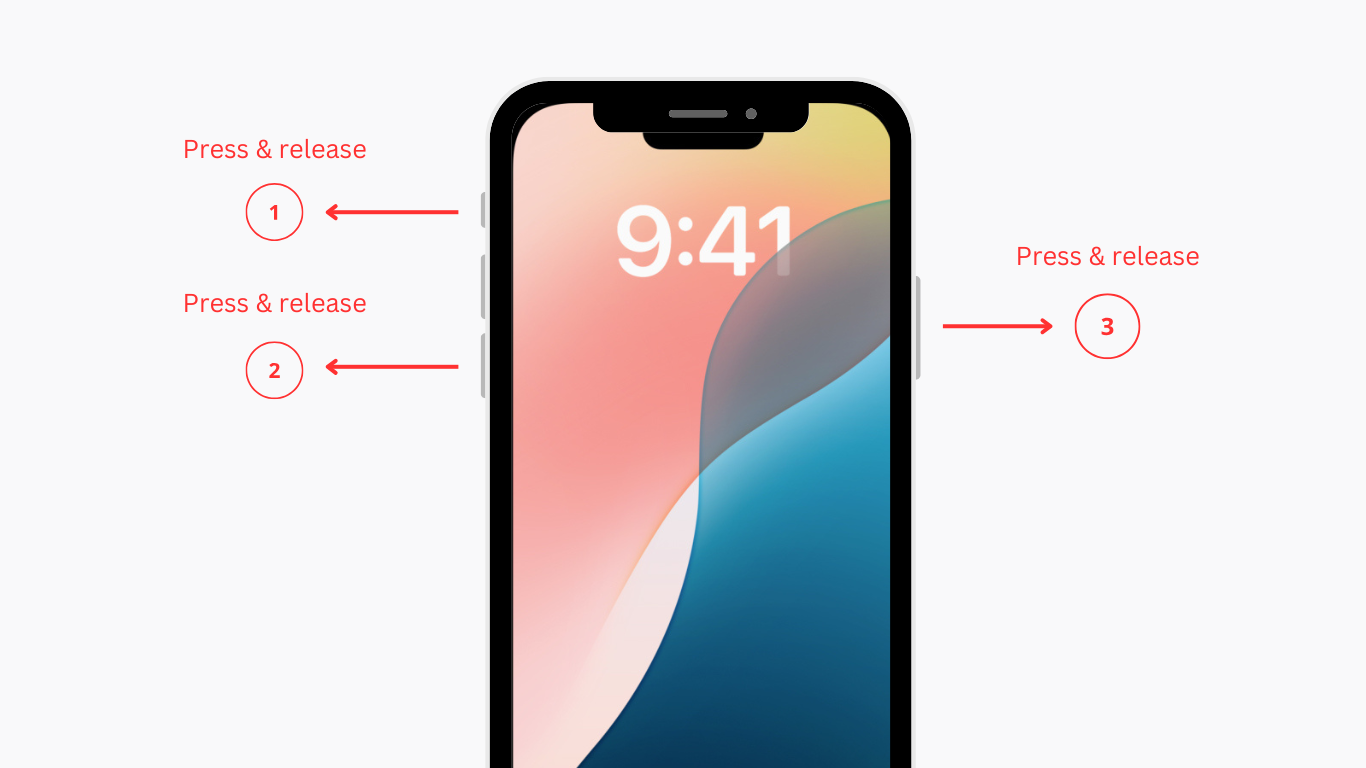
Dies hilft, den iPhone-Speicher aufzufrischen, Fehler und Störungen zu beseitigen, und das Problem mit dem unbekannten Mikrofon wird verschwinden. Wenn das Problem weiterhin besteht, versuchen Sie die nächsten Lösungen.
- Versuchen Sie, Siri auf Ihrem iPhone zu deaktivieren
Hinweis: Wenn Sie Siri nicht verwenden, können Sie diesen Schritt überspringen und mit dem nächsten fortfahren!
Wenn Sie Siri verwenden, denken Sie daran, dass es ständig auf Sprachbefehle lauscht, auch wenn es nicht aktiv genutzt wird. Das Mikrofon Ihres iPhones ist immer teilweise aktiv und wartet auf den Weckbefehl „Hey, Siri“. In einigen Fällen kann ein Fehler Siri daran hindern, das Mikrofon ordnungsgemäß freizugeben, wodurch iOS fälschlicherweise ein unbekanntes Mikrofon erkennt.
Siris Hintergrundaktivität könnte auch stören, wenn ein über Bluetooth verbundenes Gerät das Mikrofon gleichzeitig verwendet. Dies lässt iOS glauben, dass eine unbekannte Quelle darauf zugreift, was ein Pop-up für ein unbekanntes Mikrofon verursacht.
Um dies zu beheben, versuchen Sie, Siri zu deaktivieren, da dies helfen kann, den Mikrofonzugriff des Systems zurückzusetzen und das Problem möglicherweise zu lösen. So deaktivieren Sie Siri und prüfen, ob das Problem behoben wird:
- Gehen Sie auf Ihrem iPhone zu den Einstellungen.
- Scrollen Sie zu „Siri & Suchen“ und tippen Sie darauf.
- Deaktivieren Sie „Auf ,Hey Siri‘ achten“, „Seitentaste für Siri drücken“ und „Siri im Sperrzustand erlauben“.
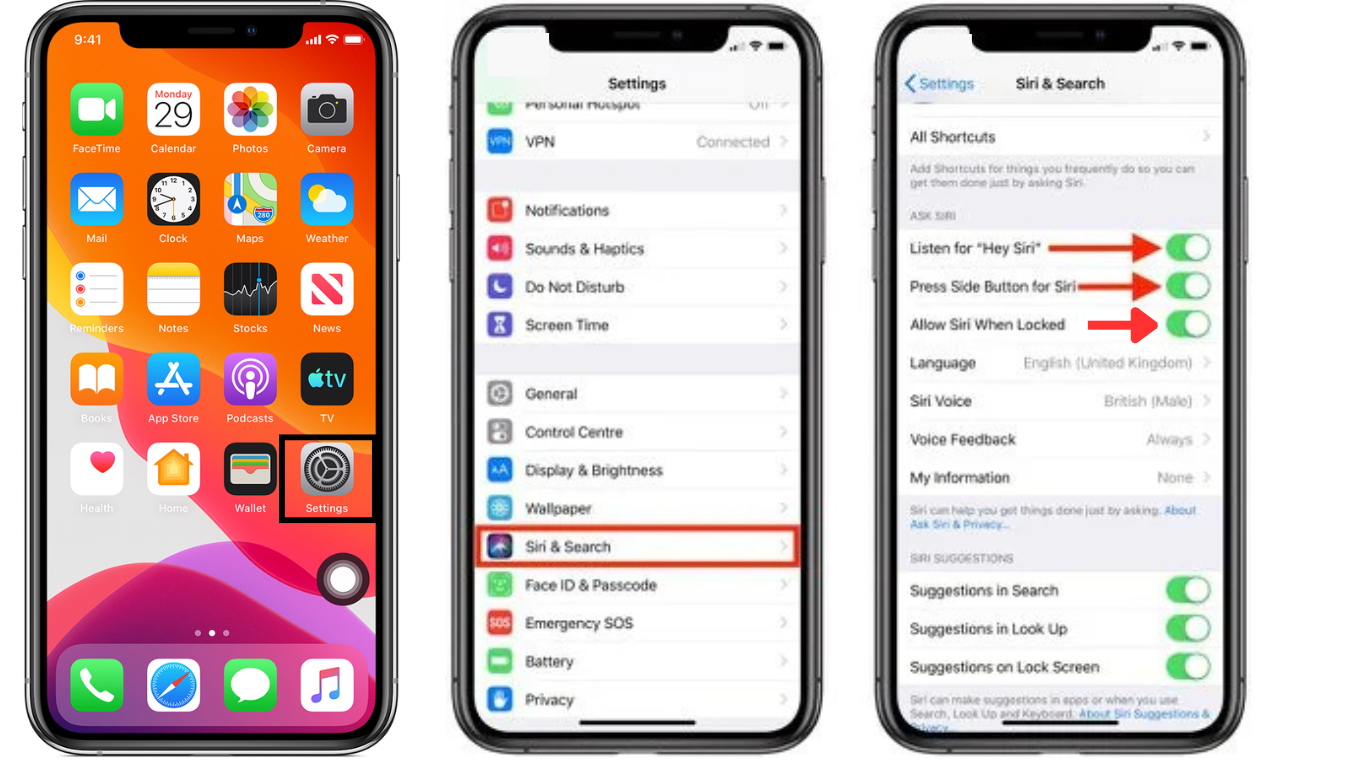
Tipp: Starten Sie Ihr iPhone neu, nachdem Sie Siri deaktiviert haben, um zu prüfen, ob das Pop-up für das unbekannte Mikrofon verschwindet. Wenn es verschwindet, aktivieren Sie es erneut, um zu sehen, ob das Problem wieder auftritt. Wenn ja, könnte eine Störung durch Siri oder in der Nähe befindliche Bluetooth-Geräte die Ursache sein.
Wenn Sie alles überprüft haben und das Problem weiterhin besteht, versuchen Sie die nächste Fehlerbehebung!
- Versuchen Sie, Ihre Browser-Tabs zu überprüfen
Obwohl es selten ist, lohnt es sich, Ihre Browser-Tabs zu überprüfen. Es könnte sein, dass Sie Mikrofonzugriff gewährt haben, um Sprachaufnahmesoftware zu verwenden oder an einem Online-Anruf teilzunehmen. Und später verwendet der Tab das Mikrofon weiterhin, selbst nachdem der Anruf beendet wurde.
Wenn Sie also immer noch mit diesem Problem konfrontiert sind, empfehlen wir Ihnen, Ihre Safari- oder Chrome-Tabs zu überprüfen und alle zu schließen, die möglicherweise auf Ihr Mikrofon zugreifen.
- Profil & Geräteverwaltungsprofil entfernen
Manchmal kann die Verwendung eines Profils oder eines Geräteverwaltungsprofils zusätzlichen Berechtigungen gewähren, einschließlich des Mikrofonzugriffs für bestimmte Apps. Dies kann zu Konflikten bei der Erkennung und Zuweisung von Mikrofonberechtigungen durch iOS führen, was das Problem mit dem unbekannten Mikrofon verursacht. Versuchen Sie daher, unbekannte Profile zu deaktivieren oder zu entfernen, um zu sehen, ob dies das Problem mit dem unbekannten Mikrofon löst. So gehen Sie vor:
- Gehen Sie zur Einstellungen-App auf Ihrem iPhone.
- Tippen Sie auf Allgemein > Profil & Geräteverwaltung.
- Tippen Sie auf das Profil, das Sie entfernen möchten.

- Tippen Sie auf „Profil löschen“. Geben Sie den Passcode Ihres iPhones ein und tippen Sie zur Bestätigung auf „Löschen“.

- Auf die neueste iOS-Version aktualisieren
Wenn das iOS des iPhones nicht auf die neueste Version aktualisiert wird, wird die Software fehlerhaft und es treten Probleme mit der App und der Software auf. Wenn Sie die Software Ihres iPhones längere Zeit nicht aktualisiert haben, könnte ein Softwarefehler ein Problem mit dem unbekannten iPhone-Mikrofon verursachen. Das Aktualisieren des iOS auf die neueste Version mit den unten stehenden Schritten behebt das Problem.
- Öffnen Sie das iOS-Einstellungen-Menü. Tippen Sie dann auf „Allgemein“.
- Tippen Sie auf die Kachel „Softwareupdate“. Ihr iPhone sucht nach Updates. Stellen Sie sicher, dass Ihr iPhone mit einem stabilen Internet verbunden ist.

- Stellen Sie sicher, dass der Schalter für automatische Updates aktiviert ist.
- Wenn ein neues Update verfügbar ist, tippen Sie auf die Schaltfläche „Jetzt aktualisieren“.

Tipp: Nachdem Sie die iOS-Version aktualisiert haben, starten Sie Ihr iPhone neu. Dies stellt sicher, dass alle neuen Updates wirksam werden.
- Ihr iPhone in den Lockdown-Modus versetzen
Wenn Sie vermuten, dass unbefugter Zugriff oder Malware das Problem mit dem unbekannten Mikrofon verursacht, kann die Aktivierung des Lockdown-Modus helfen. Der Lockdown-Modus ist eine extreme Sicherheitsfunktion, die entwickelt wurde, um potenzielle Spyware oder unbefugten Zugriff zu blockieren. Diese Funktion schränkt bestimmte Systemfunktionen ein, einschließlich der Hintergrundnutzung des Mikrofons. So aktivieren Sie ihn:
- Navigieren Sie in der Einstellungen-App zu „Datenschutz & Sicherheit“.
- Scrollen Sie nach unten und tippen Sie auf „Lockdown-Modus“.
- Tippen Sie dann auf „Lockdown-Modus aktivieren“ und bestätigen Sie, wenn Sie dazu aufgefordert werden.
- Wählen Sie „Aktivieren & Neustarten“ und geben Sie dann den Passcode Ihres iPhones ein.

Nach der Aktivierung schränkt der Lockdown-Modus verschiedene Systemfunktionen ein, was dazu beitragen kann, dass unbekannte Apps oder versteckte Prozesse das Mikrofon nicht verwenden können. Wenn das Problem im Lockdown-Modus verschwindet, wiederholen Sie den gleichen Vorgang, um den Lockdown-Modus zu aktivieren.
Tipp: Wenn das erneute Aktivieren des Lockdown-Modus die Probleme mit dem unbekannten Mikrofon auslöst, könnte Ihr iPhone mit Spyware kompromittiert sein. Für weitere Unterstützung in dieser Hinsicht empfehlen wir Ihnen, den Apple Support zu kontaktieren.
- MFi-zertifizierte Mikrofone verwenden
Wenn Sie ein externes Mikrofon mit Ihrem iPhone verwenden, stellen Sie sicher, dass es MFi-zertifiziert ist (Made for iPhone/iPad/iPod). Falls Sie es nicht wissen: MFi ist Apples Zertifizierung für Zubehör, das seine Kompatibilitäts- und Leistungsstandards erfüllt.
Die Verwendung eines MFi-zertifizierten Mikrofons gewährleistet eine nahtlose Kompatibilität mit Ihrem iPhone. Solche Mikrofone sind so konzipiert, dass sie Apples Standards erfüllen, sodass die Wahrscheinlichkeit von Fehlern, Störungen oder eingeschränkter Funktionalität minimal ist. Zusätzlich bieten sie eine bessere Energieeffizienz und gewährleisten eine stabile Leistung bei langen Aufnahmen oder Live-Übertragungen.
Ein großartiges Beispiel für ein MFi-zertifiziertes Mikrofon ist das drahtlose Mikrofon Hollyland Lark M2. Es verfügt über ein kompaktes, knopfgroßes Design und erfüllt die Standards für Apple-Geräte.

Hollyland LARK M2 - Mini Lavalier Microphone
An incredibly lightweight and compact wireless button microphone that captures high-fidelity audio.
Key Features: 9g Button Size | 48 kHz/24-bit | 40 Hours Battery
Wenn Sie ein Problem mit einem unbekannten Mikrofon haben, während Sie ein Drittanbieter-Mikrofon verwenden, versuchen Sie, auf eine MFi-zertifizierte Option umzusteigen, um zu sehen, ob das Problem behoben wird.
Fazit
Das Problem mit dem unbekannten Mikrofon iPhone kann frustrierend sein, aber in den meisten Fällen wird es durch Softwarefehler, App-Berechtigungen oder die Verwendung nicht zertifizierter externer Mikrofone verursacht. Indem Sie die in diesem Leitfaden erläuterten Lösungen befolgen, können Sie das Problem schnell und effektiv lösen.
FAQs
- Warum zeigt mein iPhone an, dass das Mikrofon von einem Unbekannten verwendet wird?
Ihr iPhone zeigt dies möglicherweise aufgrund eines Softwarefehlers, externer Störungen oder unbefugten Zugriffs durch eine App oder ein Gerät an.
- Wie wissen Sie, welche unbekannte App ein Mikrofon verwendet?
So geht’s: Gehen Sie zu Einstellungen > Datenschutz & Sicherheit > Mikrofon > suchen Sie nach der unbekannten App, die das Mikrofon verwendet, und deaktivieren Sie den Schalter daneben.
- Wie deaktivieren Sie ein unbekanntes Mikrofon auf einem iPhone?
Sie können die folgenden Methoden ausprobieren:
iPhone hart zurücksetzen
Überprüfen Sie die Mikrofonberechtigungen Ihres iPhones
Auf die neueste iOS-Version aktualisieren
MFi-zertifiziertes Mikrofon verwenden
