































.png)
.png) Deutsch
Deutsch .png) 日本語
日本語 .png) Português
Português  Español
  简体中文
简体中文 
Hai mai notato una misteriosa icona della persona che appare sul tuo iPhone e ti sei chiesto di cosa si tratta? Molti utenti ci si imbattono, ma non sono del tutto sicuri di cosa significhi o cosa stia cercando di segnalare. Ha qualcosa a che fare con i tuoi contatti? O forse è una funzionalità nascosta che non hai ancora esplorato?
Apple è nota per il suo design elegante e le sue funzionalità ponderate, quindi è probabile che questa icona abbia uno scopo che può migliorare la tua esperienza con iPhone. La funzionalità fa parte della modalità Focus su iPhone, ma di cosa si tratta realmente?
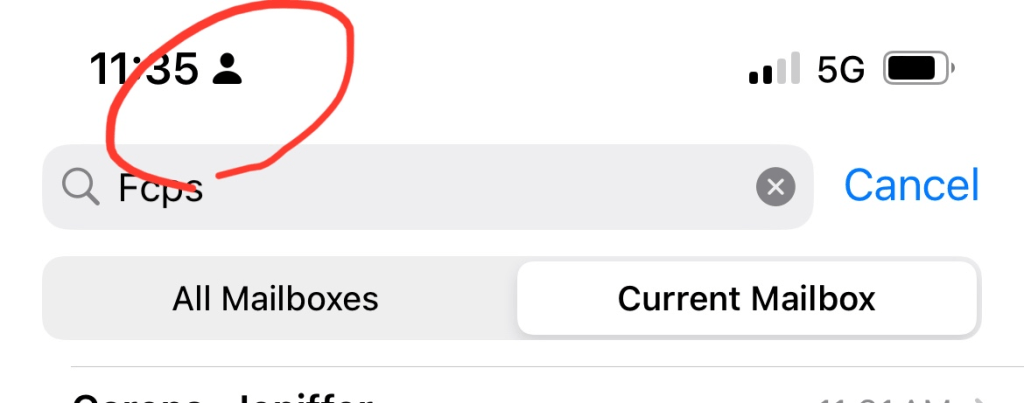
In questo articolo, spiegheremo questo simbolo, perché appare e come può influire sul modo in cui utilizzi il tuo dispositivo. Esploriamo il significato nascosto dietro questa curiosa icona.
Cosa significa l’icona della persona sull’iPhone?
L’icona della persona sul tuo iPhone potrebbe averti incuriosito, soprattutto se non sei sicuro di cosa rappresenti. Apple incorpora vari simboli nella sua interfaccia per semplificare la navigazione, ma questa icona spesso solleva domande.
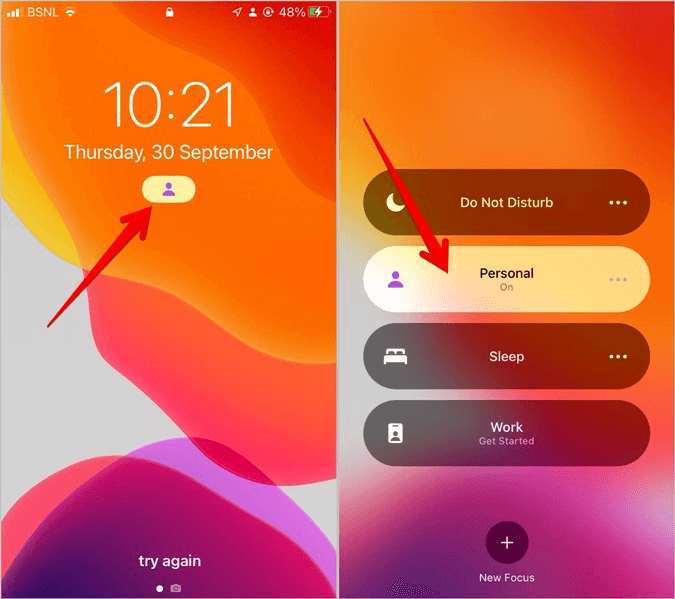
L’icona della persona sul tuo iPhone è legata a un’importante funzionalità chiamata modalità Full immersion “Personale”. Questa icona appare nella barra di stato o all’interno di determinate app, a indicare che Full immersion “Personale” è attualmente attivo. Questa funzionalità fa parte delle più ampie modalità Full immersion di Apple introdotte nei recenti aggiornamenti di iOS, progettate per aiutare gli utenti a gestire le proprie notifiche e controllare le distrazioni in base alle proprie esigenze specifiche.
Cos’è la modalità “Full immersion personale” e cosa fa?
La modalità Full immersion “Personale” è una funzionalità introdotta da Apple con iOS 15, progettata per aiutare gli utenti a gestire le distrazioni e personalizzare la propria esperienza con iPhone. L’obiettivo di questa modalità è darti il controllo su quali notifiche e avvisi ricevi, a seconda della tua attività o situazione attuale. Che tu stia lavorando, rilassandoti o trascorrendo del tempo con la famiglia, Full immersion “Personale” ti consente di ridurre al minimo le interruzioni e mantenere la concentrazione.
Come funziona:
Full immersion “Personale” fa parte di una funzionalità più ampia chiamata modalità Full immersion, che include anche le modalità Lavoro, Sonno e Non disturbare. Full immersion “Personale” è unica perché è completamente personalizzabile in base alle tue esigenze specifiche. Puoi decidere quali app e contatti sono autorizzati a inviarti notifiche quando questa modalità è abilitata, assicurandoti che solo i messaggi e gli avvisi più importanti vengano visualizzati.
Ad esempio, se sei in modalità Full immersion “Personale”, potresti voler consentire le chiamate dai membri della famiglia, ma silenziare le notifiche dalle app di social media. Puoi anche impostare orari specifici per l’attivazione automatica di Full immersion “Personale” o attivarlo manualmente quando necessario. Questo livello di personalizzazione ti assicura di rimanere in controllo del tuo ambiente digitale senza perdere informazioni critiche.
Funzionalità chiave:
- Notifiche personalizzate: puoi personalizzare quali app e persone possono inviare notifiche durante questa modalità.
- Personalizzazione della schermata Home: Full immersion “Personale” può anche nascondere determinate app o pagine dalla schermata Home per ridurre ulteriormente le distrazioni.
- Sincronizzazione tra dispositivi: se utilizzi più dispositivi Apple come un iPad o un Mac, l’attivazione di Full immersion “Personale” sul tuo iPhone si sincronizzerà automaticamente su tutti i dispositivi, garantendo un’esperienza coerente.
- Risposta automatica: puoi anche impostare una funzionalità di risposta automatica che invia un messaggio alle persone che cercano di contattarti, informandole che al momento non sei disponibile a causa della tua modalità Full immersion.
Nel complesso, la modalità Full immersion “Personale” è un potente strumento per migliorare la produttività, gestire il tuo tempo e aiutarti a disconnetterti quando necessario. Che tu ti stia concentrando su un’attività specifica o semplicemente prendendo una pausa dalle notifiche costanti, questa funzionalità ti aiuta a personalizzare la funzionalità del tuo iPhone in base al tuo stile di vita.
Impostazione di Full immersion “Personale” su iPhone e alcune opzioni di personalizzazione
Ecco come configurarlo ed esplorare alcune opzioni di personalizzazione.
Come impostare Full immersion “Personale”:
- Apri l’app Impostazioni: inizia andando all’app Impostazioni sul tuo iPhone.
- Seleziona “Full immersion”: scorri verso il basso e tocca “Full immersion”. Qui vedrai un elenco di modalità preimpostate come Non disturbare, Lavoro e Sonno. Per creare una nuova Full immersion “Personale” personalizzata, tocca l’icona “+” in alto a destra.
- Crea una nuova full immersion: dopo aver toccato l’icona “+”, seleziona “Personalizzata” per creare una Full immersion “Personale” unica. Ti verrà richiesto di scegliere un nome, un colore e un’icona per questa modalità, il che rende più facile identificarla.
- Scegli i contatti consentiti: puoi decidere chi è autorizzato a contattarti quando Full immersion “Personale” è attivo. Tocca “Persone” e scegli quali contatti sono autorizzati a inviare notifiche o chiamate. Chiunque non sia incluso in questo elenco avrà le proprie notifiche silenziate mentre la modalità è abilitata.
- Scegli le app consentite: in “App”, puoi selezionare app specifiche che possono ignorare la modalità Full immersion e inviare notifiche. Ad esempio, potresti consentire le app di messaggistica mentre silenzi i social media o le notifiche di gioco.
- Imposta una pianificazione (facoltativo): per attivare automaticamente Full immersion “Personale”, puoi pianificarla impostando orari o posizioni specifici. Ad esempio, puoi attivare Full immersion “Personale” durante l’orario di lavoro o quando arrivi in un luogo particolare, come una biblioteca o il tuo ufficio.
- Abilita o disabilita la condivisione di Full immersion: puoi scegliere se il tuo stato di Full immersion è condiviso con altri in app come Messaggi. Se abilitato, le persone che ti inviano messaggi vedranno che hai le notifiche silenziate.
Opzioni di personalizzazione
- Personalizzazione della schermata Home: Full immersion “Personale” ti consente di nascondere determinate pagine della schermata Home quando la modalità è attivata. Questo può aiutare a eliminare le distrazioni mostrando solo le app essenziali per la tua concentrazione. Per configurarlo, vai alle impostazioni di Full immersion e tocca “Schermata Home”. Qui puoi scegliere quali pagine di app desideri siano visibili durante Full immersion “Personale”.
- Personalizzazione della schermata di blocco: allo stesso modo, puoi controllare cosa viene visualizzato sulla schermata di blocco. Puoi scegliere di attenuare la schermata di blocco o silenziare completamente le notifiche in modo che il tuo iPhone rimanga discreto. Nelle impostazioni di Full immersion, seleziona “Schermata di blocco” e attiva/disattiva le opzioni in base alle tue preferenze.
- Filtri full immersion: i filtri full immersion ti consentono di applicare filtri a determinate app come Mail, Messaggi e Calendario. Ad esempio, puoi impostare la tua app Mail per mostrare solo le e-mail di lavoro durante l’orario di lavoro quando Full immersion “Personale” è attivo. Questo ti consente di filtrare i contenuti irrilevanti mentre sei in una particolare modalità.
- Risposta automatica ai contatti: puoi impostare una funzionalità di risposta automatica per i contatti che ti contattano durante Full immersion “Personale”. Ad esempio, se qualcuno ti invia un messaggio, puoi rispondere automaticamente con un messaggio che gli fa sapere che al momento non sei disponibile, ma che lo ricontatterai più tardi.
- Suggerimenti di Siri: Siri può suggerire quando attivare Full immersion “Personale” in base alla tua routine quotidiana o all’utilizzo delle app. Ad esempio, se Siri nota che silenzi regolarmente le notifiche durante una certa ora del giorno, potrebbe consigliare di attivare la modalità Full immersion “Personale” durante quell’ora.
Gestione e messa a punto
Dopo aver impostato Full immersion “Personale”, puoi sempre tornare alle impostazioni di Full immersion per modificare i tuoi contatti, app o preferenze di pianificazione consentiti. Apple offre flessibilità in modo da poter creare una modalità che si adatti veramente alle tue esigenze, sia per il lavoro, il relax o il tempo personale.
Impostando e personalizzando Full immersion “Personale”, avrai un maggiore controllo sulla tua esperienza con iPhone, riducendo le distrazioni inutili e migliorando la produttività quando necessario.
Come disattivare l’icona della persona sull’iPhone?
Se hai attivato la modalità Full immersion “Personale” e desideri disattivare l’icona della persona, che segnala che questa modalità è attualmente in uso, è un processo semplice. L’icona della persona appare nella barra di stato per informarti che le notifiche vengono filtrate in base alle tue impostazioni personalizzate. Ecco come puoi disattivarla rapidamente e tornare a ricevere notifiche regolari:
Metodo 1: utilizzo del Centro di controllo
- Apri il Centro di controllo:
- Su iPhone con Face ID, scorri verso il basso dall’angolo in alto a destra dello schermo.
- Su iPhone con un pulsante Home, scorri verso l’alto dalla parte inferiore dello schermo.
- Trova il pulsante Full immersion: nel Centro di controllo, vedrai un pulsante con l’etichetta “Full immersion”, che potrebbe visualizzare la modalità specifica che stai attualmente utilizzando (come Full immersion “Personale”, Lavoro o Sonno).
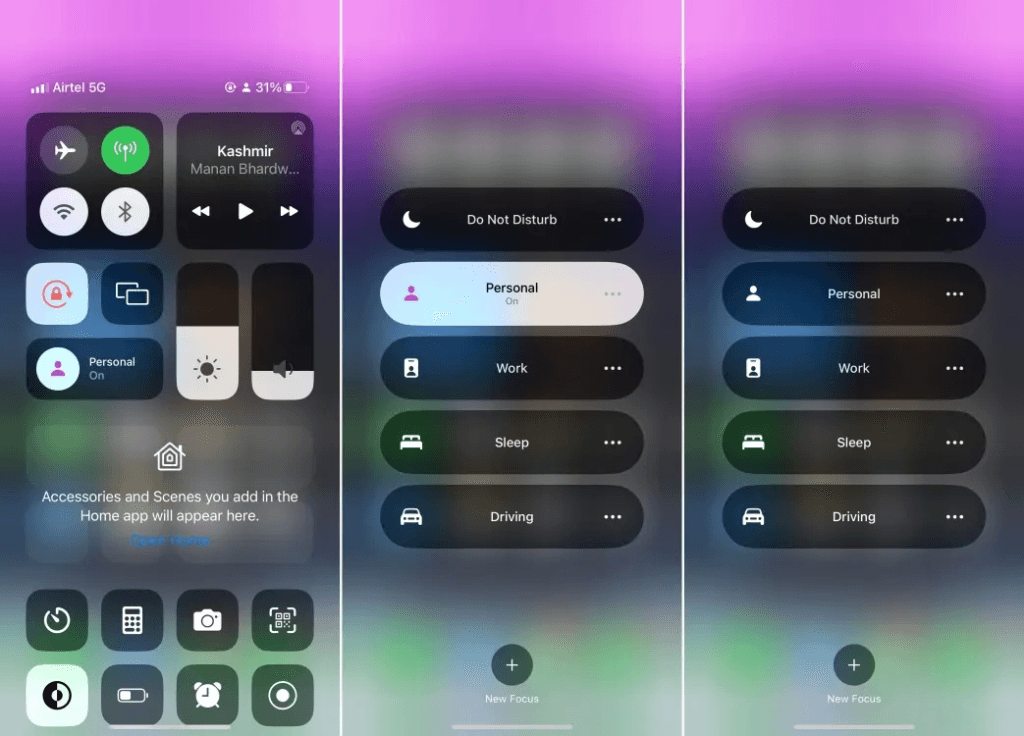
- Disattiva Full immersion “Personale”: tocca il pulsante “Full immersion” e verranno visualizzate le modalità Full immersion attive. Se Full immersion “Personale” è attivo, tocca semplicemente la modalità per disabilitarla. L’icona della persona scomparirà dalla barra di stato una volta disattivata la modalità.
Metodo 2: dalla schermata di blocco
- Riattiva il tuo iPhone: tocca lo schermo o premi il pulsante laterale per riattivare il tuo iPhone e visualizzare la schermata di blocco.
- Individua la notifica di Full immersion: quando la modalità Full immersion “Personale” è attiva, vedrai un banner di notifica o un’icona che indica la modalità (come l’icona della persona) nella parte inferiore o vicino alla parte superiore della schermata di blocco.
- Premi a lungo sulla notifica di Full immersion: tieni premuta la notifica di Full immersion o l’icona stessa. Questo aprirà le impostazioni di Full immersion direttamente sulla schermata di blocco.
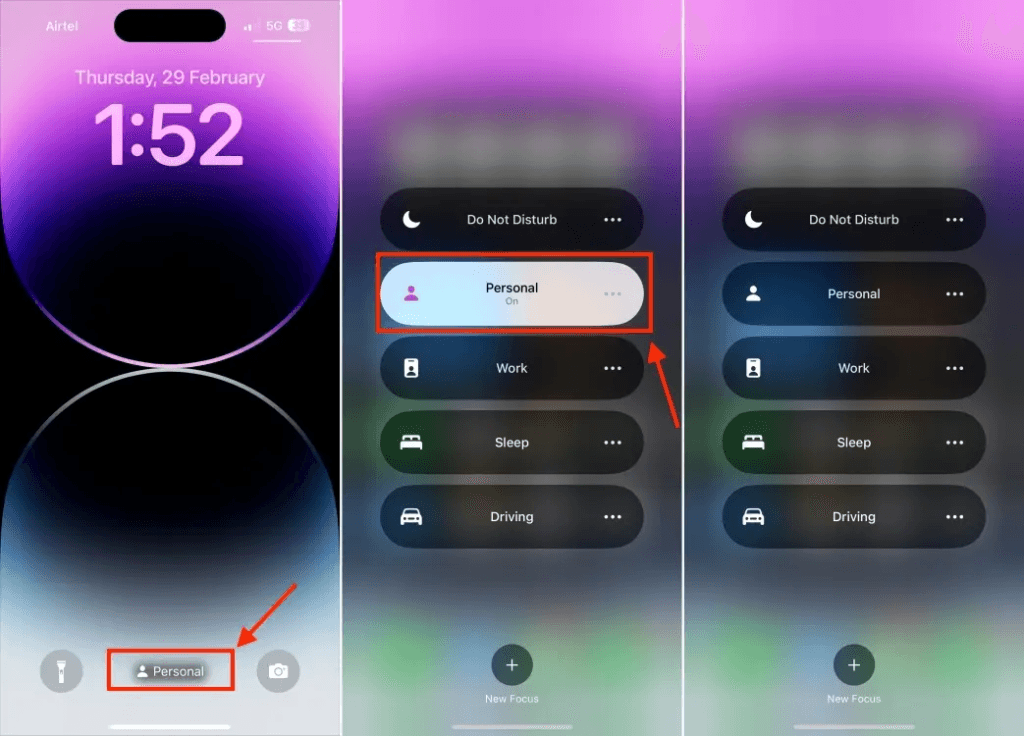
- Disattiva Full immersion “Personale”: una volta visualizzato il menu Full immersion, tocca la modalità Full immersion “Personale” attiva per disattivarla. L’icona della persona scomparirà dalla schermata di blocco e la modalità verrà disattivata.
Metodo 3: utilizzo di Siri
- Attiva Siri: puoi anche utilizzare Siri per disattivare Full immersion “Personale”. Attiva Siri dicendo “Ehi Siri” o premendo e tenendo premuto il pulsante laterale.
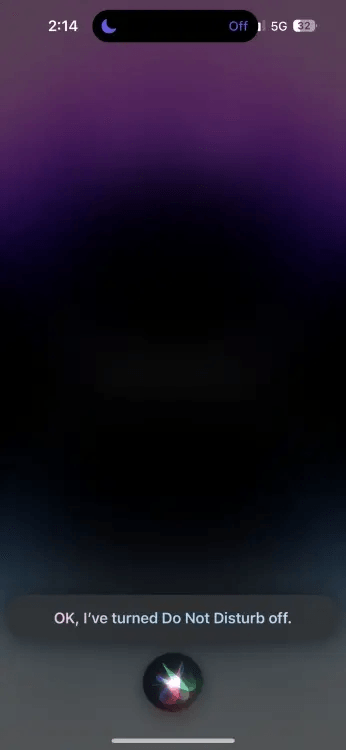
- Comanda Siri: dì semplicemente “Disattiva Full immersion “Personale”.” Siri disattiverà la modalità e l’icona della persona verrà rimossa immediatamente.
Metodo 4: Full immersion pianificata
Se hai programmato l’attivazione di Full immersion “Personale” in determinati orari o posizioni, potrebbe attivarsi automaticamente anche dopo averla disattivata manualmente. Per evitare ciò, puoi modificare o eliminare la pianificazione:
- Apri Impostazioni: vai all’app “Impostazioni” e tocca “Full immersion”.
- Seleziona Full immersion “Personale”: nel menu Full immersion, scegli “Full immersion “Personale”” e scorri verso il basso fino a “Attiva automaticamente”.
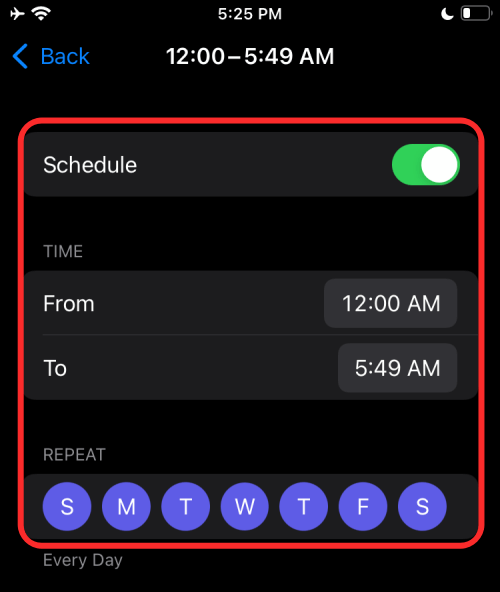
- Disabilita Full immersion pianificata: tocca eventuali pianificazioni o trigger basati sulla posizione che hai impostato e disattivali. Ciò garantisce che Full immersion “Personale” non si attivi da solo, impedendo la ricomparsa dell’icona della persona.
Utilizzando uno di questi metodi, puoi facilmente disattivare l’icona della persona e uscire dalla modalità Full immersion “Personale”, ripristinando il normale comportamento delle notifiche sul tuo iPhone.
Conclusione
L’icona della persona sul tuo iPhone rappresenta l’attivazione della modalità Full immersion “Personale”, una funzionalità progettata per aiutarti a gestire le distrazioni e rimanere concentrato. Consentendoti di personalizzare quali notifiche e avvisi ricevi, ti dà il controllo sul tuo ambiente digitale. Che tu stia lavorando, rilassandoti o semplicemente cercando di limitare le interruzioni, comprendere e utilizzare questa funzionalità può migliorare la tua esperienza con iPhone. Ora che sai cosa significa, puoi gestirlo facilmente in base alle tue esigenze.
Se sei curioso delle icone del tuo iPhone, probabilmente crei frequentemente contenuti o condividi suggerimenti con il tuo pubblico. Per garantire che le tue spiegazioni siano sempre chiare e professionali, un microfono lavalier wireless potrebbe migliorare significativamente la qualità audio.
Domande frequenti
1- qual è la differenza tra personale e full immersion su un iPhone?
Full immersion “Personale” è una delle diverse modalità Full immersion personalizzabili sul tuo iPhone progettate per aiutare a gestire le distrazioni. Mentre Full immersion si riferisce alla funzionalità complessiva, che include modalità come Lavoro, Sonno e Non disturbare, Full immersion “Personale” è unica perché ti consente di creare una modalità completamente personalizzata in base alle tue esigenze specifiche. Puoi personalizzare le notifiche, le app e i contatti che possono interagire con te durante questa modalità, offrendo maggiore flessibilità rispetto alle altre opzioni preimpostate.
2- qual è l’icona accanto all’ora sul mio iPhone?
L’icona accanto all’ora sul tuo iPhone, in particolare se sembra una persona, indica che una modalità Full immersion “Personale” è attualmente attiva. Questa modalità regola le impostazioni di notifica per ridurre le distrazioni in base alle tue preferenze personali. Se desideri disattivarla, puoi farlo facilmente tramite il Centro di controllo o l’app Impostazioni.
