.png)
.png) Deutsch
Deutsch .png) Italiano
Italiano .png) Português
Português  Español
  简体中文
简体中文 
iPhoneに表示される謎の人物アイコンに気づき、それが一体何なのか疑問に思ったことはありませんか?多くのユーザーが偶然目にしますが、それが何を意味し、何を伝えようとしているのか、よくわからないと感じています。連絡先と関係があるのでしょうか?それとも、まだ探求していない隠れた機能なのでしょうか?
Appleは洗練されたデザインと思慮深い機能で知られており、このアイコンもiPhone体験を向上させる目的があると考えられます。この機能はiPhoneの集中モードの一部ですが、一体どのようなものなのでしょうか?
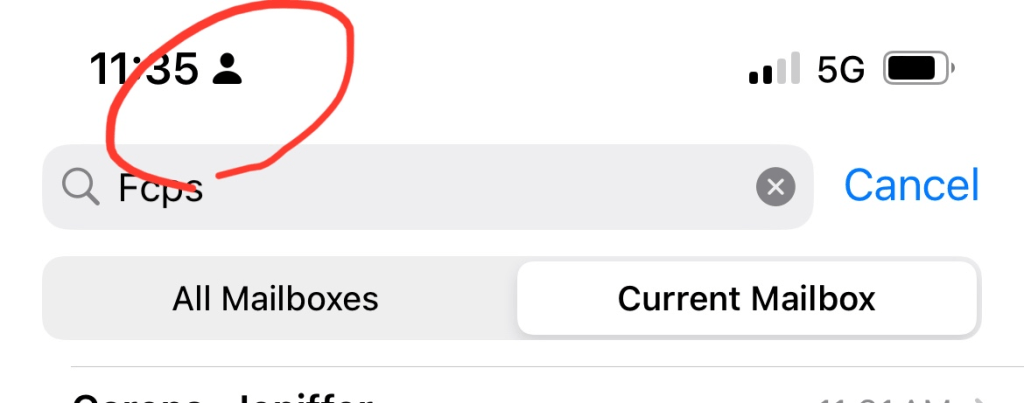
この記事では、このシンボル、それが表示される理由、そしてそれがデバイスの使用方法にどのように影響するかを説明します。この興味深いアイコンの隠された意味を探ってみましょう。
iPhoneの人物アイコンは何を意味しますか?
iPhoneの人物アイコンは、特にそれが何を表しているのかわからない場合、あなたの目に留まったかもしれません。Appleはインターフェース全体に様々なシンボルを組み込み、ナビゲーションを簡素化していますが、このアイコンはしばしば疑問を投げかけます。
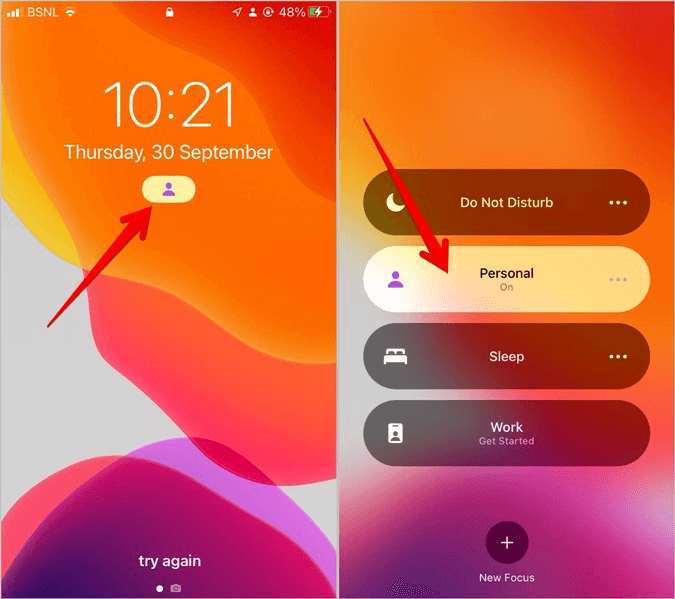
iPhoneの人物アイコンは、「パーソナル集中モード」と呼ばれる重要な機能と関連しています。このアイコンはステータスバーまたは特定のアプリ内に表示され、パーソナル集中モードが現在アクティブであることを示します。この機能は、最近のiOSアップデートで導入されたAppleのより広範な集中モードの一部であり、ユーザーが特定のニーズに基づいて通知を管理し、集中を妨げる要素を制御できるように設計されています。
「パーソナル集中モード」とは何ですか?また、どのような機能がありますか?
パーソナル集中モードは、iOS 15でAppleが導入した機能で、ユーザーが集中を妨げる要素を管理し、iPhone体験をカスタマイズできるように設計されています。このモードの目的は、現在の活動や状況に応じて、どの通知やアラートを受け取るかを制御できるようにすることです。仕事中、リラックス中、家族と過ごしている時など、パーソナル集中モードは中断を最小限に抑え、集中力を維持するのに役立ちます。
仕組み:
パーソナル集中モードは、「集中モード」と呼ばれるより広範な機能の一部であり、これには仕事、睡眠、おやすみモードも含まれます。パーソナル集中モードは、特定のニーズに合わせて完全にカスタマイズできるため、ユニークです。このモードが有効になっているときに、どのアプリや連絡先が通知を許可されるかを決定でき、これにより最も重要なメッセージとアラートのみが届くようになります。
例えば、パーソナル集中モードでは、家族からの電話は許可し、ソーシャルメディアアプリからの通知は停止したいと考えるかもしれません。また、パーソナル集中モードが自動的にオンになる特定の時間を設定したり、必要に応じて手動で有効にしたりすることもできます。このレベルのカスタマイズにより、重要な情報を見逃すことなく、デジタル環境を制御できます。
主な機能:
- カスタム通知:このモード中にどのアプリや人物が通知を送信できるかをカスタマイズできます。
- ホーム画面のカスタマイズ:パーソナル集中モードでは、ホーム画面から特定のアプリやページを非表示にすることもでき、集中を妨げる要素をさらに減らすことができます。
- デバイス間での同期:iPadやMacなど複数のAppleデバイスを使用している場合、iPhoneでパーソナル集中モードを有効にすると、すべてのデバイス間で自動的に同期され、一貫した体験が保証されます。
- 自動返信:集中モードのため現在対応できないことを知らせるメッセージを、連絡しようとしている人に送信する自動返信機能を設定することもできます。
全体として、パーソナル集中モードは、生産性を向上させ、時間を管理し、必要に応じてデジタルデトックスを助ける強力なツールです。特定のタスクに集中している場合でも、絶え間ない通知から休憩している場合でも、この機能はiPhoneの機能をあなたのライフスタイルに合わせて調整するのに役立ちます。
iPhoneでのパーソナル集中モードの設定といくつかのカスタマイズオプション
設定方法といくつかのカスタマイズオプションをご紹介します。
パーソナル集中モードの設定方法:
- 設定アプリを開く:まず、iPhoneの「設定」アプリに移動します。
- 「集中モード」を選択:下にスクロールして「集中モード」をタップします。ここには、「おやすみモード」、「仕事」、「睡眠」などのプリセットモードのリストが表示されます。新しいカスタマイズされたパーソナル集中モードを作成するには、右上の「+」アイコンをタップします。
- 新しい集中モードを作成:「+」アイコンをタップした後、「カスタム」を選択して独自のパーソナル集中モードを作成します。このモードの名前、色、アイコンを選択するよう求められ、これにより識別しやすくなります。
- 許可する連絡先を選択:パーソナル集中モードがアクティブなときに、誰があなたに連絡することを許可されるかを決定できます。「人」をタップし、通知や電話を送信することを許可する連絡先を選択します。このリストに含まれていない人は、モードが有効になっている間、通知が停止されます。
- 許可するアプリを選択:「アプリ」の下で、集中モードをバイパスして通知を送信できる特定のアプリを選択できます。例えば、メッセージングアプリは許可し、ソーシャルメディアやゲームの通知は停止するといった設定が可能です。
- スケジュールを設定(オプション):パーソナル集中モードを自動的にオンにするには、特定の時間や場所を設定してスケジュールできます。例えば、勤務時間中や、図書館やオフィスなどの特定の場所に到着したときにパーソナル集中モードを有効にすることができます。
- 集中モードの共有を有効または無効にする:メッセージなどのアプリで集中モードのステータスを他の人と共有するかどうかを選択できます。有効にすると、あなたにメッセージを送った人は、通知が停止されていることを確認できます。
カスタマイズオプション
- ホーム画面のカスタマイズ:パーソナル集中モードでは、このモードが有効になっているときに特定のホーム画面ページを非表示にすることができます。これにより、集中に必要なアプリのみを表示することで、集中を妨げる要素を排除するのに役立ちます。これを設定するには、「集中モード」設定に移動し、「ホーム画面」をタップします。ここで、パーソナル集中モード中に表示したいアプリのページを選択できます。
- ロック画面のカスタマイズ:同様に、ロック画面に表示される内容を制御できます。ロック画面を暗くしたり、通知を完全に停止したりして、iPhoneが目立たないようにすることができます。「集中モード」設定で「ロック画面」を選択し、好みに応じてオプションを切り替えます。
- 集中モードフィルタ:集中モードフィルタを使用すると、メール、メッセージ、カレンダーなどの特定のアプリにフィルタを適用できます。例えば、パーソナル集中モードがオンのときに、メールアプリが勤務時間中に仕事のメールのみを表示するように設定できます。これにより、特定のモード中に不要なコンテンツをフィルタリングできます。
- 連絡先への自動返信:パーソナル集中モード中に連絡してきた連絡先に対して、自動返信機能を設定できます。例えば、誰かがあなたにテキストメッセージを送った場合、現在対応できないが後で返信することを知らせるメッセージを自動的に返信できます。
- Siriの提案:Siriは、あなたの日常のルーティンやアプリの使用状況に基づいて、パーソナル集中モードをいつ有効にするかを提案できます。例えば、Siriがあなたが毎日特定の時間に通知を停止していることに気づいた場合、その時間にパーソナル集中モードを有効にすることを推奨するかもしれません。
管理と微調整
パーソナル集中モードを設定したら、いつでも集中モード設定に戻り、許可する連絡先、アプリ、またはスケジュールの設定を微調整できます。Appleは柔軟性を提供しており、仕事、リラックス、個人的な時間など、あなたのニーズに真に合ったモードを作成できます。
パーソナル集中モードを設定しカスタマイズすることで、iPhone体験をより良く制御し、不要な集中を妨げる要素を減らし、必要に応じて生産性を向上させることができます。
iPhoneの人物アイコンをオフにする方法
パーソナル集中モードを有効にしていて、このモードが現在使用中であることを示す人物アイコンをオフにしたい場合、そのプロセスは簡単です。人物アイコンはステータスバーに表示され、カスタマイズされた設定に基づいて通知がフィルタリングされていることを知らせます。ここでは、それを素早くオフにして、通常の通知を受け取る状態に戻す方法を説明します。
方法1:コントロールセンターを使用する
- コントロールセンターを開く:
- Face ID搭載のiPhoneでは、画面の右上隅から下にスワイプします。
- ホームボタン搭載のiPhoneでは、画面の下部から上にスワイプします。
- 集中モードボタンを見つける:コントロールセンターで、「集中モード」と表示されたボタンが見つかります。これは、現在使用している特定のモード(パーソナル集中モード、仕事、睡眠など)を表示している場合があります。
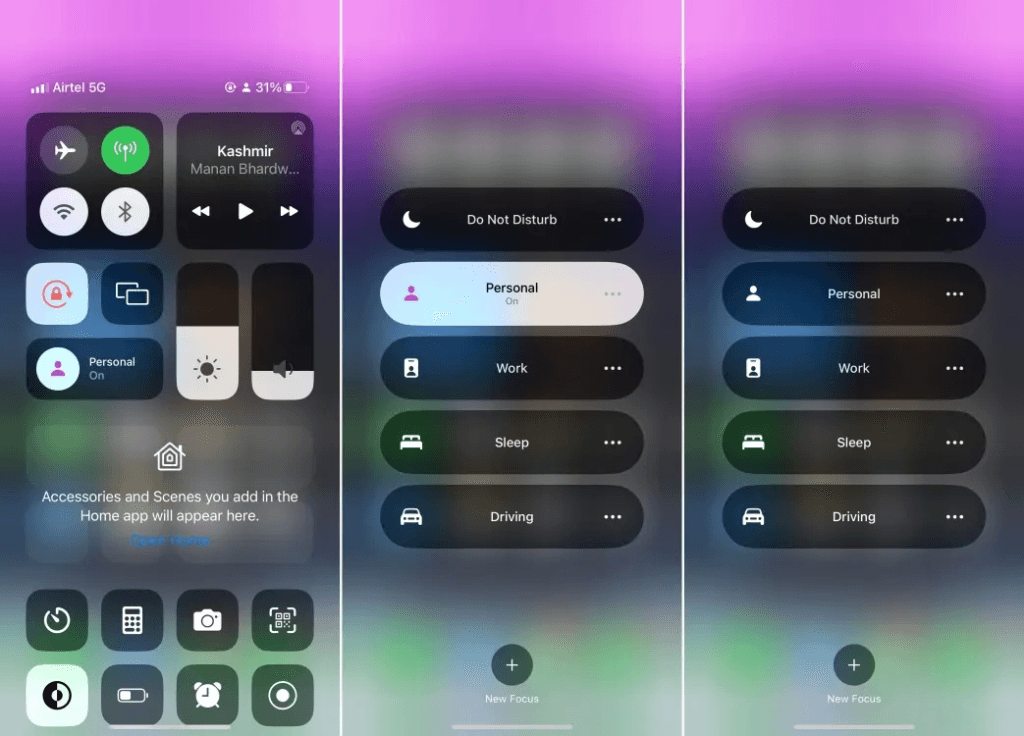
- パーソナル集中モードをオフにする:「集中モード」ボタンをタップすると、アクティブな集中モードが表示されます。パーソナル集中モードがオンになっている場合は、そのモードをタップして無効にします。モードがオフになると、人物アイコンはステータスバーから消えます。
方法2:ロック画面から
- iPhoneを起動する:画面をタップするか、サイドボタンを押してiPhoneを起動し、ロック画面を表示します。
- 集中モード通知を見つける:パーソナル集中モードがアクティブな場合、ロック画面の下部または上部付近に、モードを示す通知バナーまたはアイコン(人物アイコンなど)が表示されます。
- 集中モード通知を長押しする:集中モード通知またはアイコン自体を長押しします。これにより、ロック画面から直接集中モード設定が開きます。
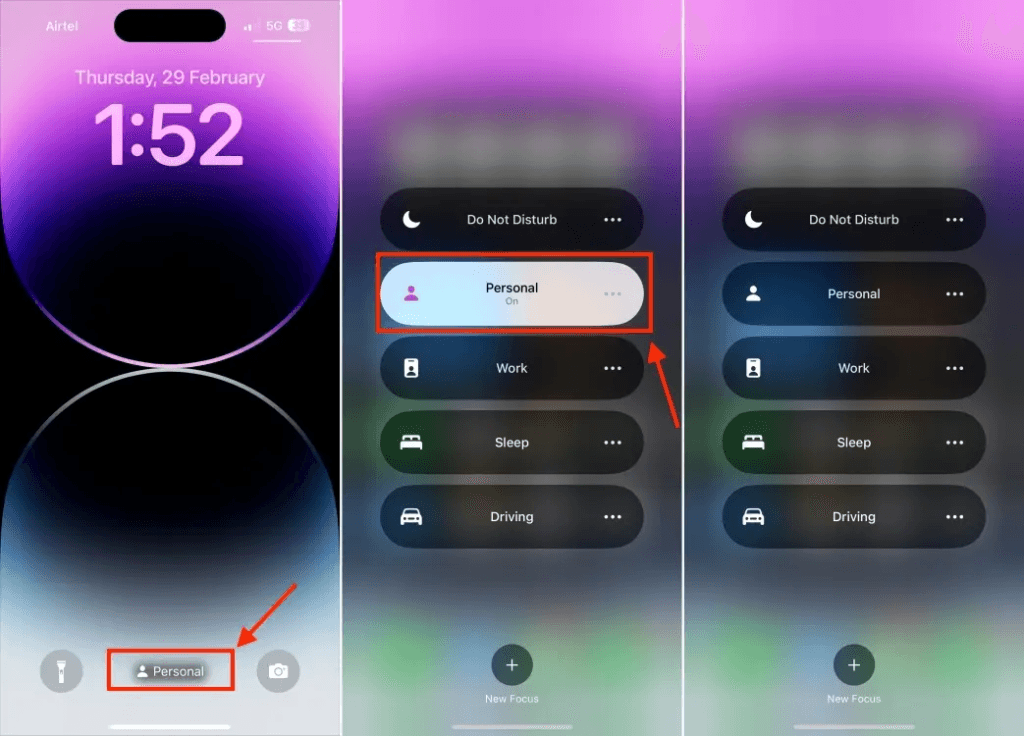
- パーソナル集中モードをオフにする:集中モードメニューが表示されたら、アクティブなパーソナル集中モードをタップしてオフにします。人物アイコンはロック画面から消え、モードは無効になります。
方法3:Siriを使用する
- Siriを起動する:Siriを使用してパーソナル集中モードをオフにすることもできます。「Hey Siri」と言うか、サイドボタンを長押ししてSiriを起動します。
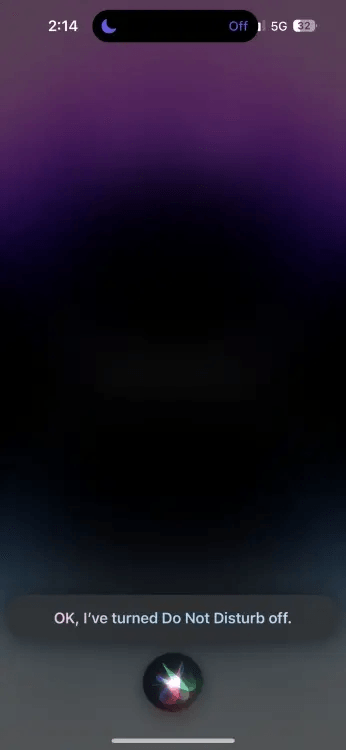
- Siriに指示する:単に「パーソナル集中モードをオフにして」と言います。Siriがモードを無効にし、人物アイコンはすぐに削除されます。
方法4:スケジュールされた集中モード
特定の時間や場所でパーソナル集中モードがオンになるようにスケジュールしている場合、手動でオフにした後でも自動的に有効になることがあります。これを防ぐには、スケジュールを調整または削除できます。
- 設定を開く:「設定」アプリに移動し、「集中モード」をタップします。
- パーソナル集中モードを選択:「集中モード」メニューで「パーソナル集中モード」を選択し、「自動的にオンにする」までスクロールします。
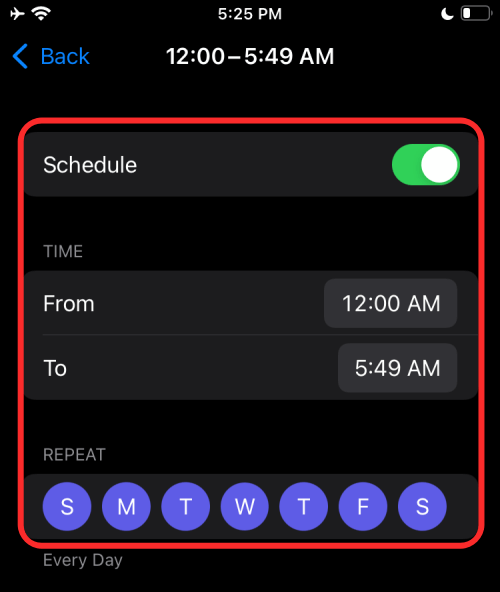
- スケジュールされた集中モードを無効にする:設定しているスケジュールまたは場所に基づくトリガーをタップし、それらをオフに切り替えます。これにより、パーソナル集中モードが自動的に有効になるのを防ぎ、人物アイコンが再表示されないようにします。
これらのいずれかの方法を使用することで、人物アイコンを簡単にオフにし、パーソナル集中モードを終了して、iPhoneの通常の通知動作を復元できます。
結論
iPhoneの人物アイコンは、パーソナル集中モードの有効化を表しています。これは、集中を妨げる要素を管理し、集中力を維持するのに役立つように設計された機能です。どの通知やアラートを受け取るかをカスタマイズできることで、デジタル環境を制御できます。仕事中、リラックス中、あるいは単に中断を制限しようとしている場合でも、この機能を理解し使用することで、iPhone体験を向上させることができます。その意味がわかった今、あなたのニーズに合わせて簡単に管理できます。
iPhoneのアイコンについて興味があるなら、おそらく頻繁にコンテンツを作成したり、視聴者とヒントを共有したりしていることでしょう。説明が常に明確でプロフェッショナルであることを保証するために、ワイヤレスラベリアマイクは、オーディオ品質を大幅に向上させることができます。
よくある質問
1- iPhoneのパーソナル集中モードと集中モードの違いは何ですか?
パーソナル集中モードは、集中を妨げる要素を管理するために設計された、iPhoneのカスタマイズ可能な集中モードの1つです。集中モードは、仕事、睡眠、おやすみモードなどの全体的な機能を指しますが、パーソナル集中モードは、特定のニーズに基づいて完全にカスタマイズされたモードを作成できるため、ユニークです。このモード中にあなたとやり取りできる通知、アプリ、連絡先を調整でき、他のプリセットオプションと比較して、より高い柔軟性を提供します。
2- iPhoneの時刻の横にあるアイコンは何ですか?
iPhoneの時刻の横にあるアイコン、特にそれが人物のように見える場合、パーソナル集中モードが現在アクティブであることを示しています。このモードは、個人の好みに基づいて通知設定を調整し、集中を妨げる要素を減らします。オフにしたい場合は、コントロールセンターまたは設定アプリから簡単に行うことができます。