































.png)
.png) Français
Français .png) Deutsch
Deutsch .png) 日本語
日本語 .png) Português
Português  Español
  简体中文
简体中文 
A un certo punto, potresti voler sapere come nascondere l’app YouTube dalla tua Smart TV in modo che i tuoi figli non vi accedano. Vuoi solo che si concentrino su altre questioni essenziali piuttosto che guardare video divertenti e passare il tempo scorrendo i contenuti consigliati. Anche se rimuovere l’app dalla TV sembra un’opzione ragionevole in questo scenario, eliminarla dal sistema potrebbe non essere una scelta adatta. Perché? Perché YouTube ha un sacco di contenuti educativi e di apprendimento di cui i tuoi figli potrebbero aver bisogno per fare i compiti o prepararsi per gli esami. Quindi, il modo migliore per gestire questa situazione è bloccare l’applicazione.
Questo articolo fornisce una guida dettagliata su come bloccare YouTube sulla TV. Che tu abbia una Sony Bravia, Hisense, TCL, LG o Panasonic, abbiamo trattato tutto qui!
Come bloccare YouTube su più marche di TV?
Di seguito è riportata la soluzione alternativa per le marche di smart TV più popolari per bloccare YouTube.
Come bloccare YouTube su una TV Samsung?
- Passaggio 1: Accendi la tua Smart TV Samsung e vai al menu principale
- Passaggio 2: Usa i comandi sul telecomando per navigare nel menu “Impostazioni” e accedi
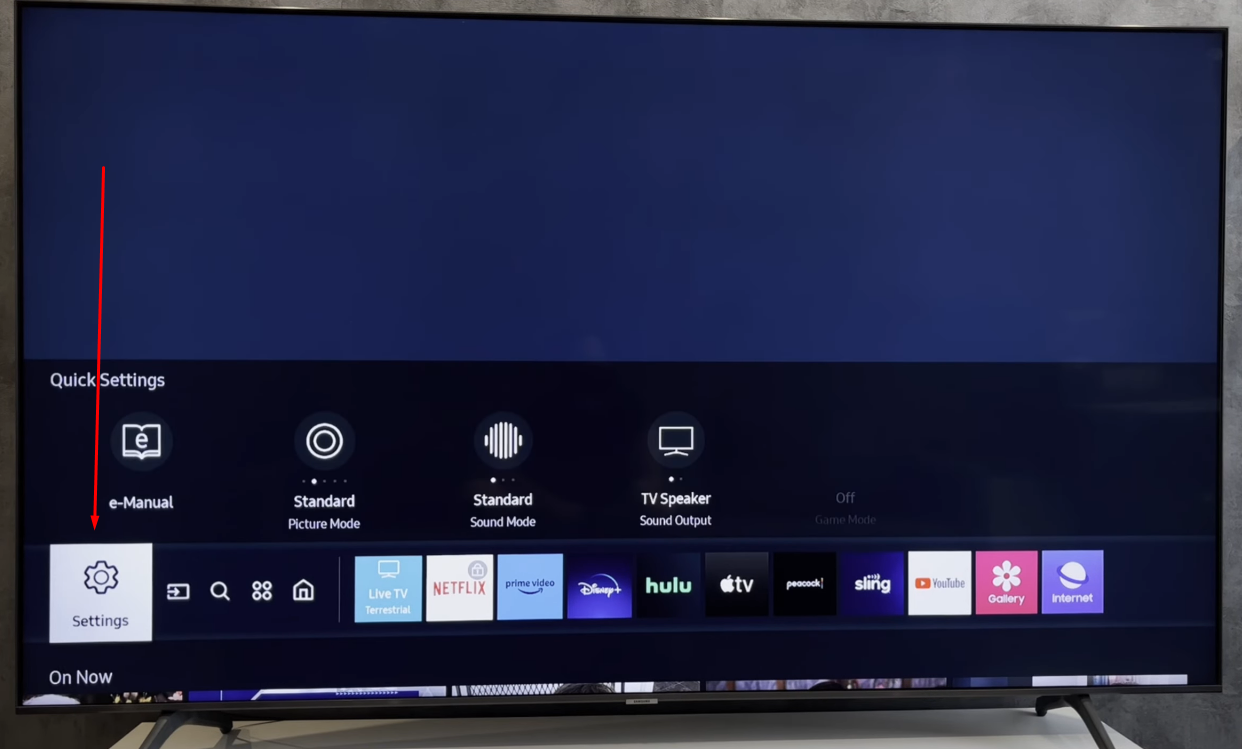
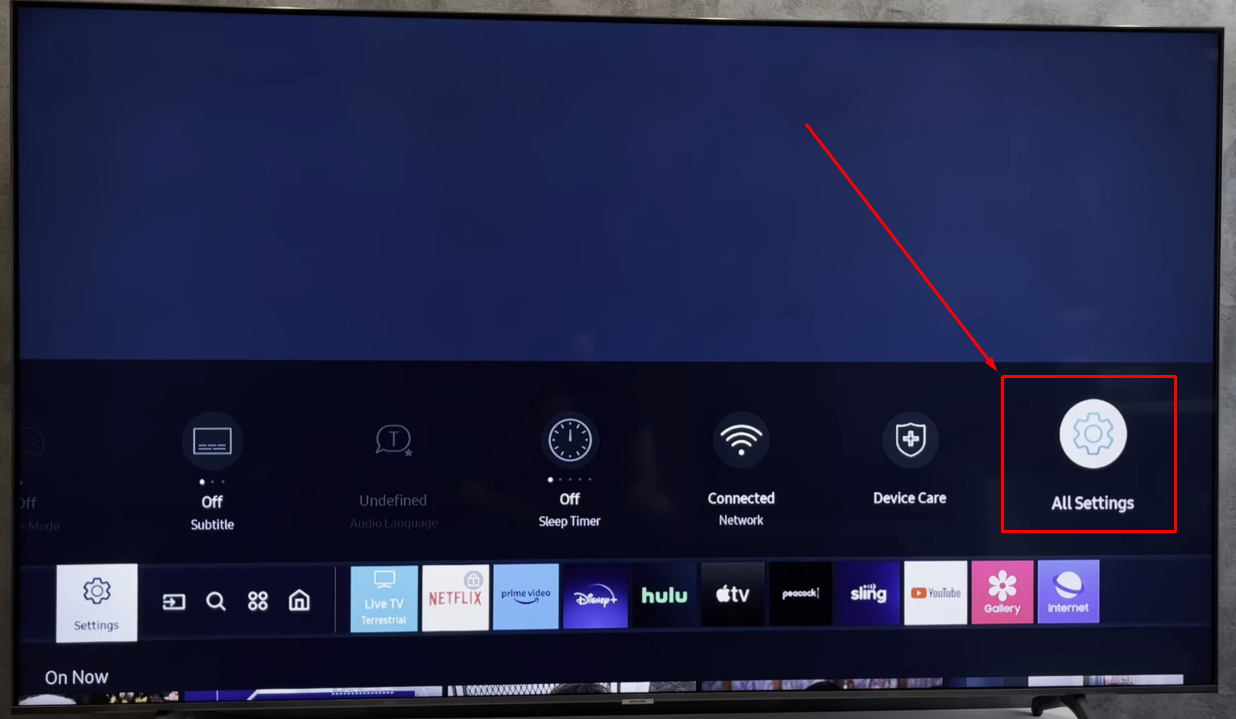
- Passaggio 3: Apparirà una nuova barra delle opzioni sullo schermo. Da lì, seleziona l’opzione “Tutte le impostazioni”
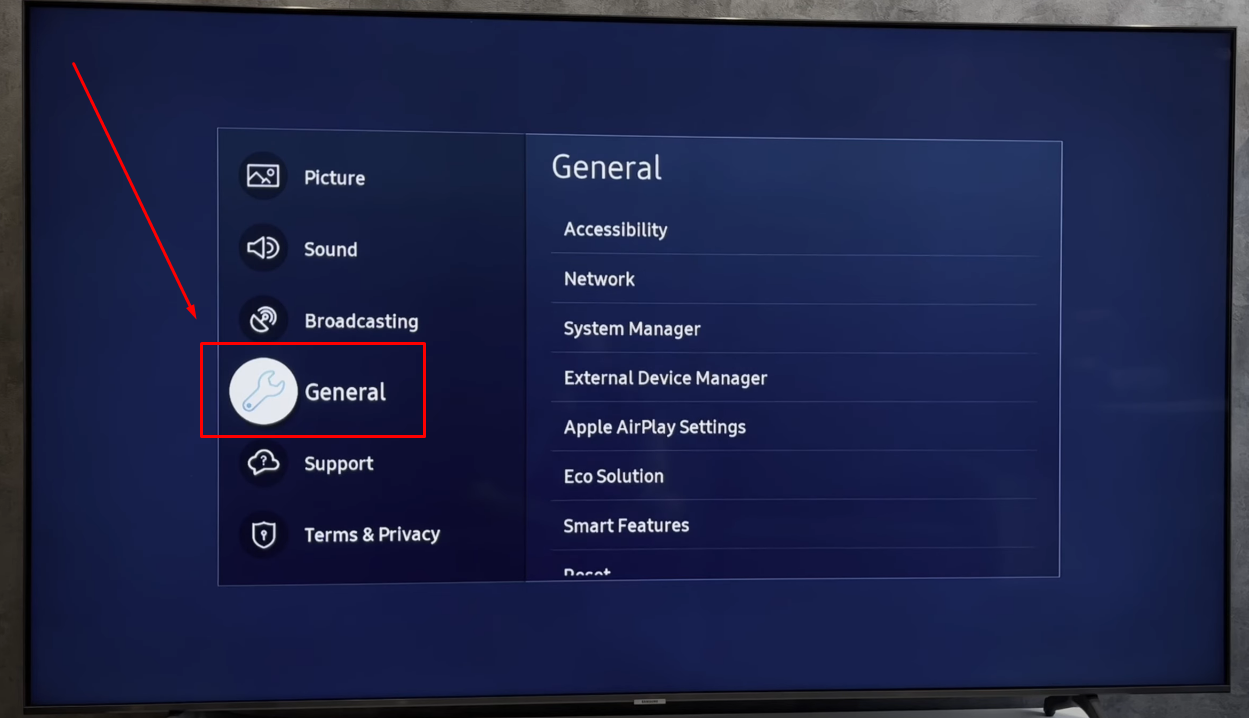
- Passaggio 4: Una volta entrato nel menu “Tutte le impostazioni”, seleziona “Generale” dal pannello di sinistra
- Passaggio 5: Ora, vai all’opzione “Gestione sistema” e fai clic su di essa
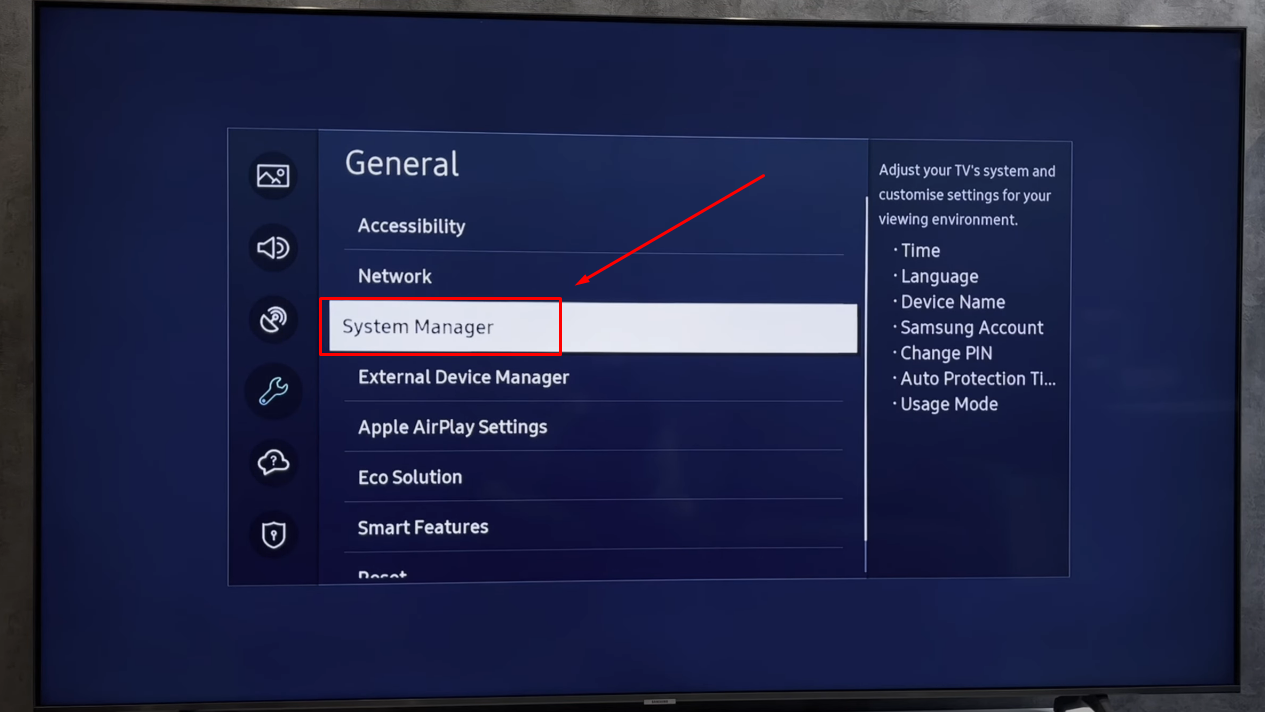
- Passaggio 6: Dalle diverse opzioni, seleziona “Cambia PIN”
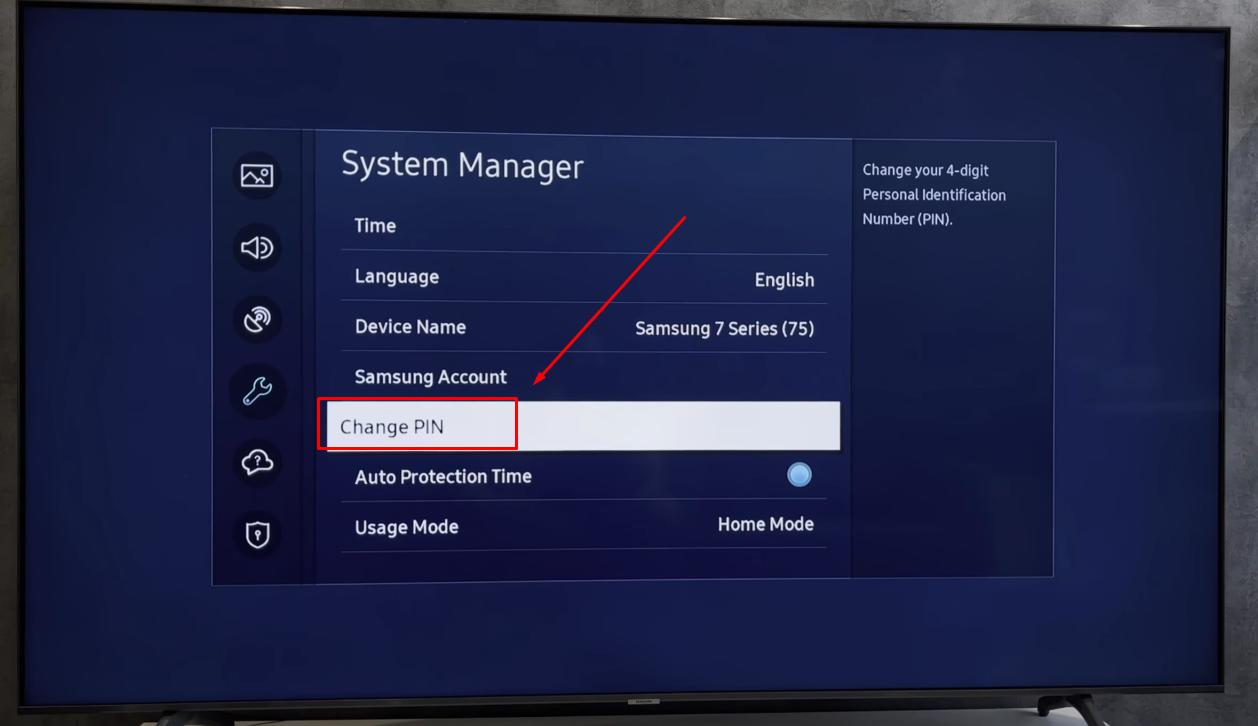
- Passaggio 7: Inserisci il PIN predefinito, che è 0000 (quattro volte zero)
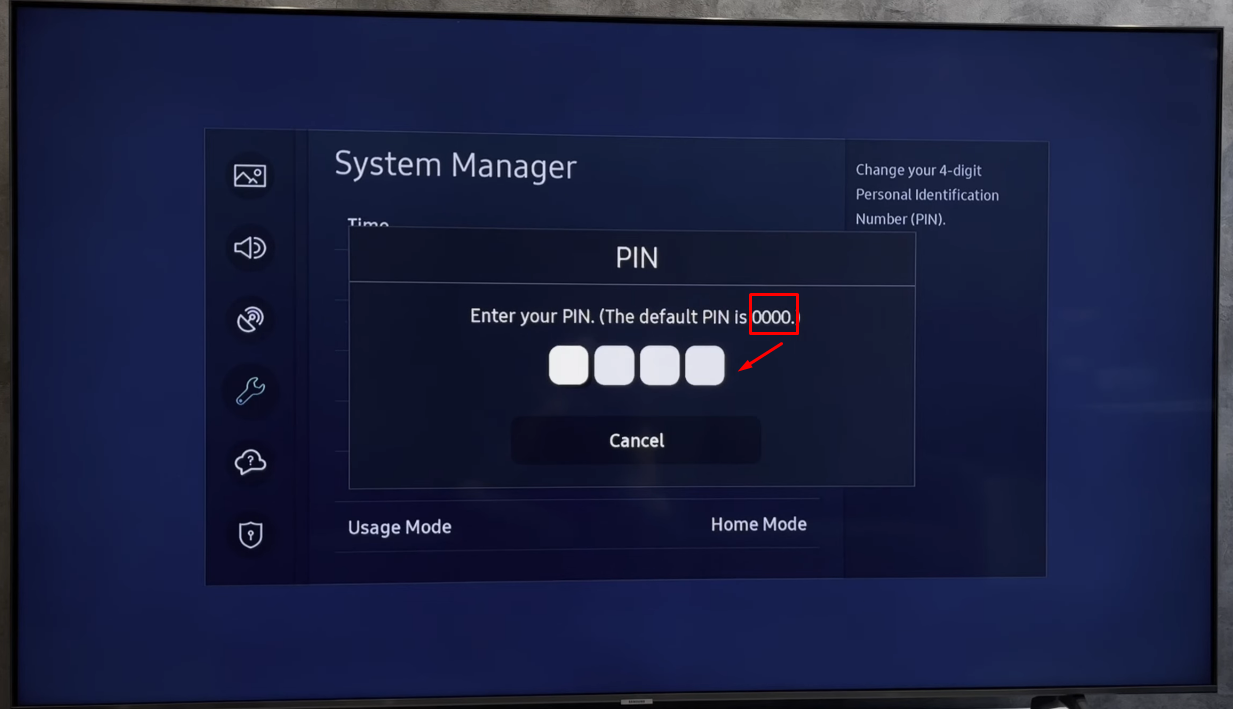
- Passaggio 8: Ti verrà chiesto di creare un nuovo PIN. Quindi, scegli un codice a 4 cifre e inserisci lo stesso codice due volte: una volta nell’opzione “Inserisci un nuovo PIN” e poi nell’opzione “Inserisci di nuovo il PIN”

Una volta fatto, sullo schermo della TV apparirà un messaggio che dice “PIN modificato correttamente”
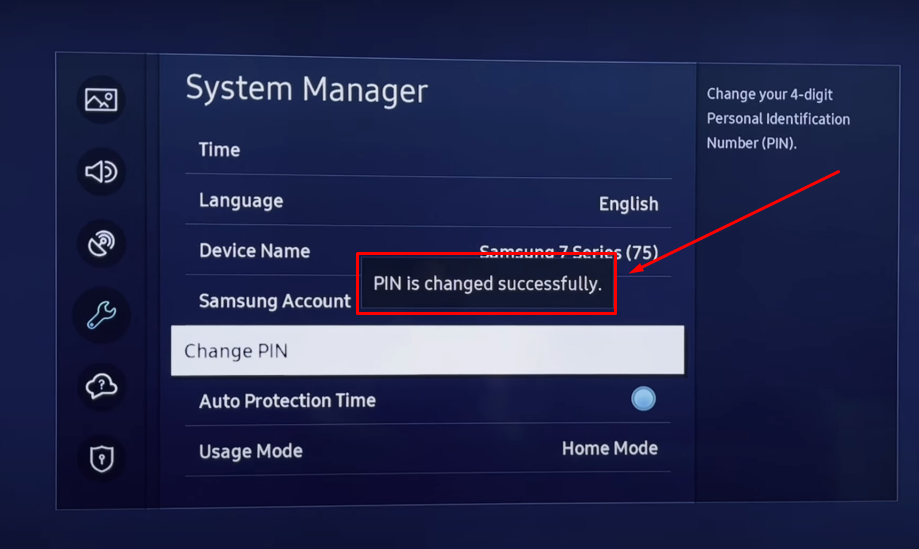
- Passaggio 9: Successivamente, torna al riquadro “App” nella schermata principale e fai clic sull’icona “Impostazioni” nella parte in alto a destra dello schermo
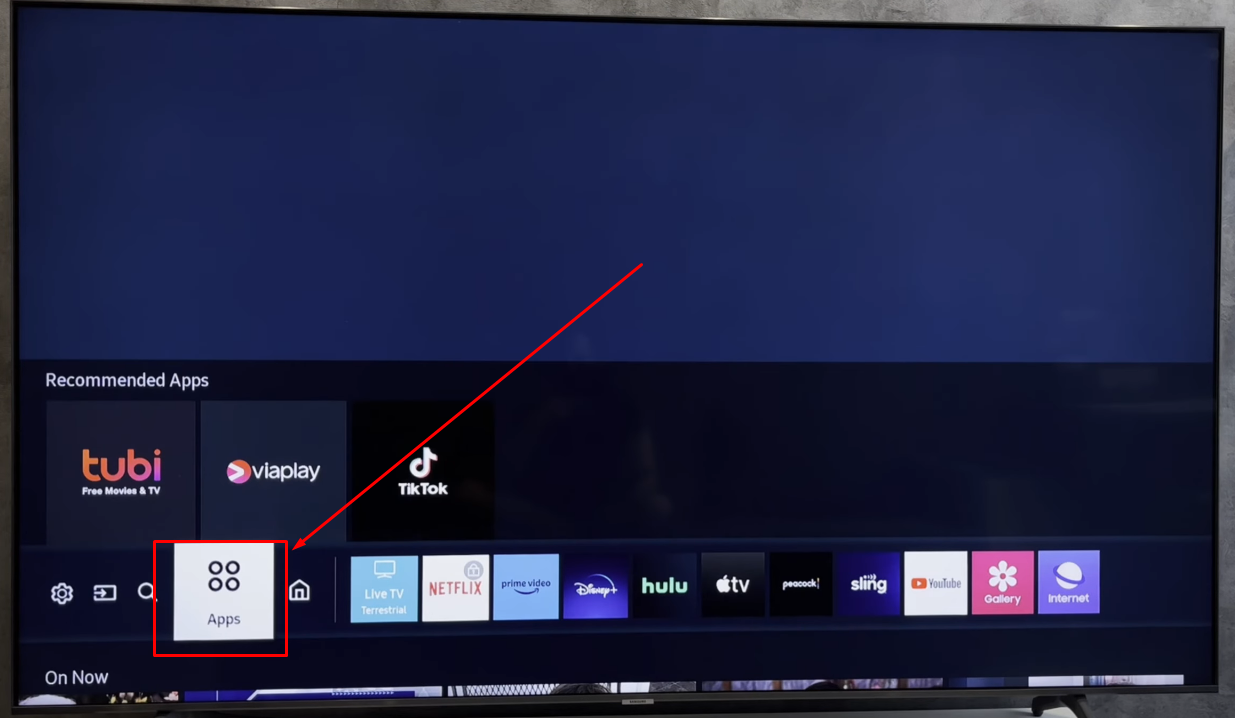
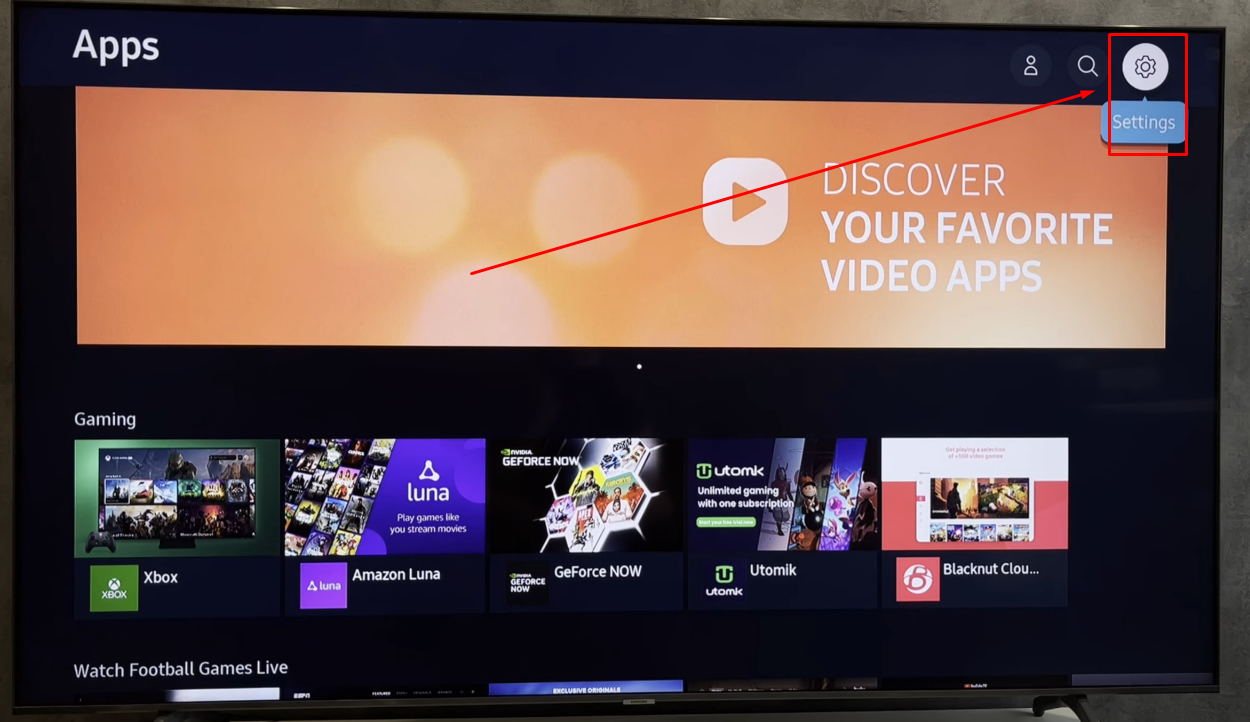
- Passaggio 10: Premi il tasto freccia sinistra o destra sul telecomando per navigare fino all’app “YouTube” e seleziona “Blocca” dall’elenco del menu
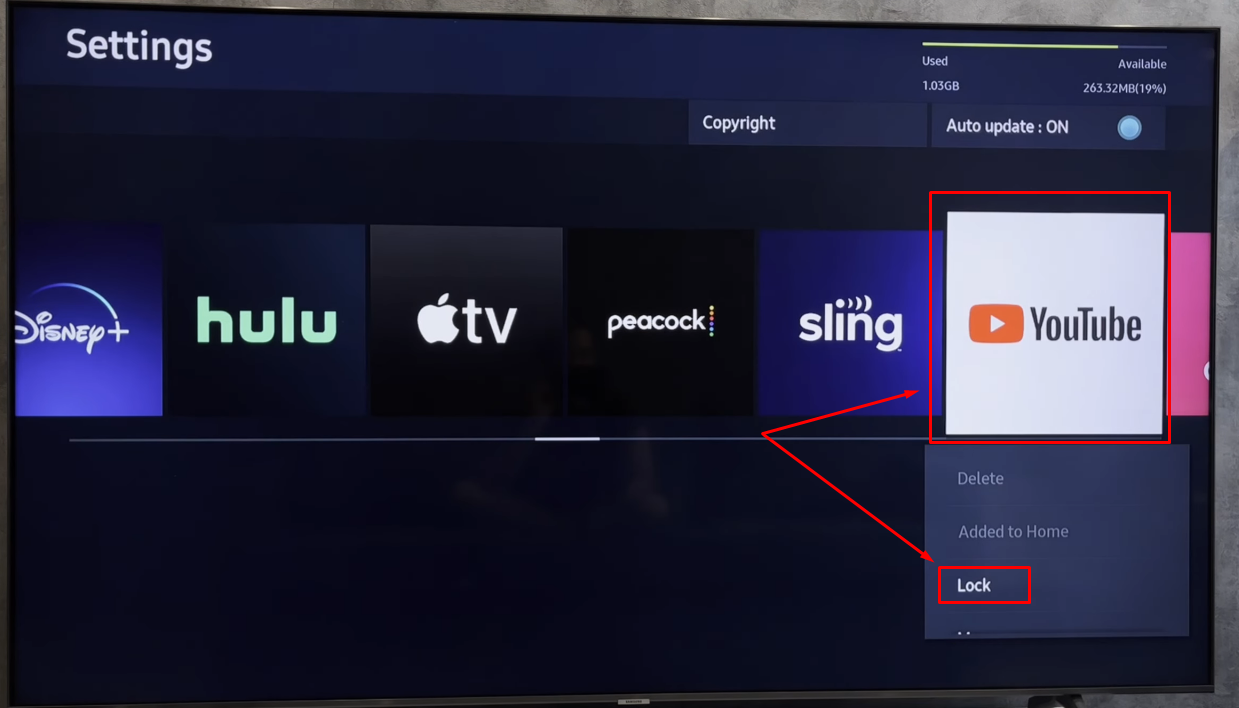
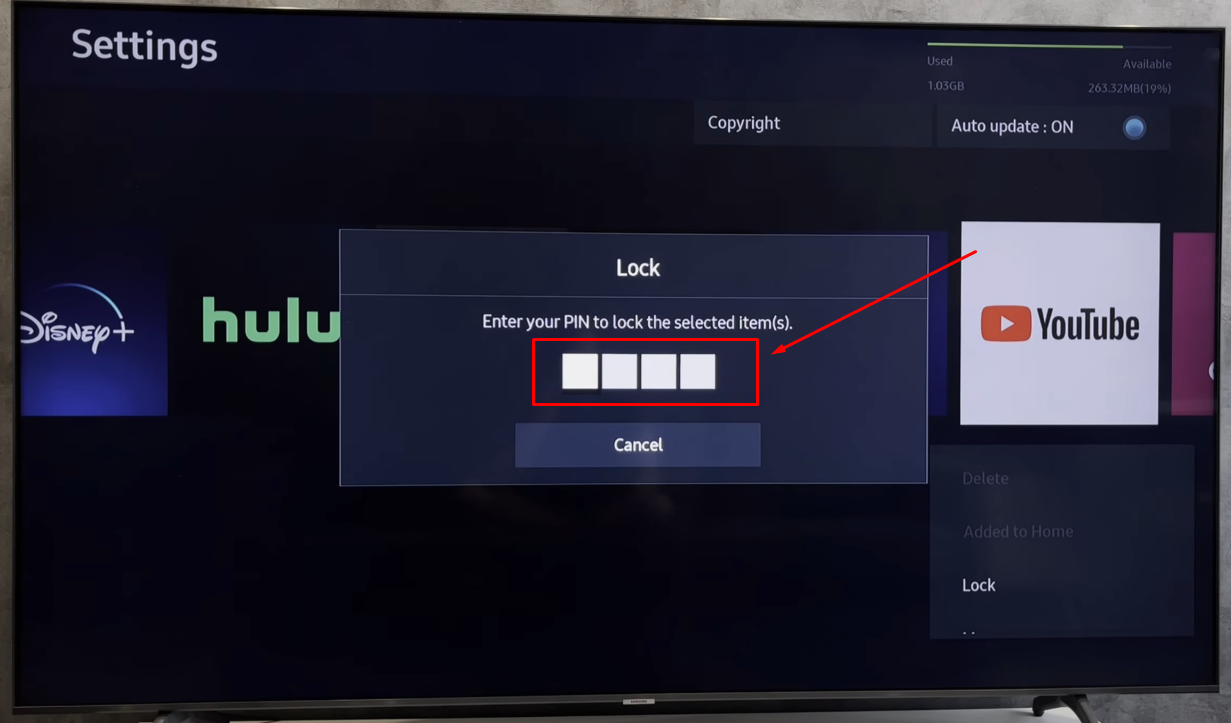
- Passaggio 11: Quindi, inserisci il codice (il codice/PIN che hai modificato)
- Passaggio 12: Torna alla schermata principale e ora dovrebbe esserci un simbolo di “lucchetto” sull’app YouTube
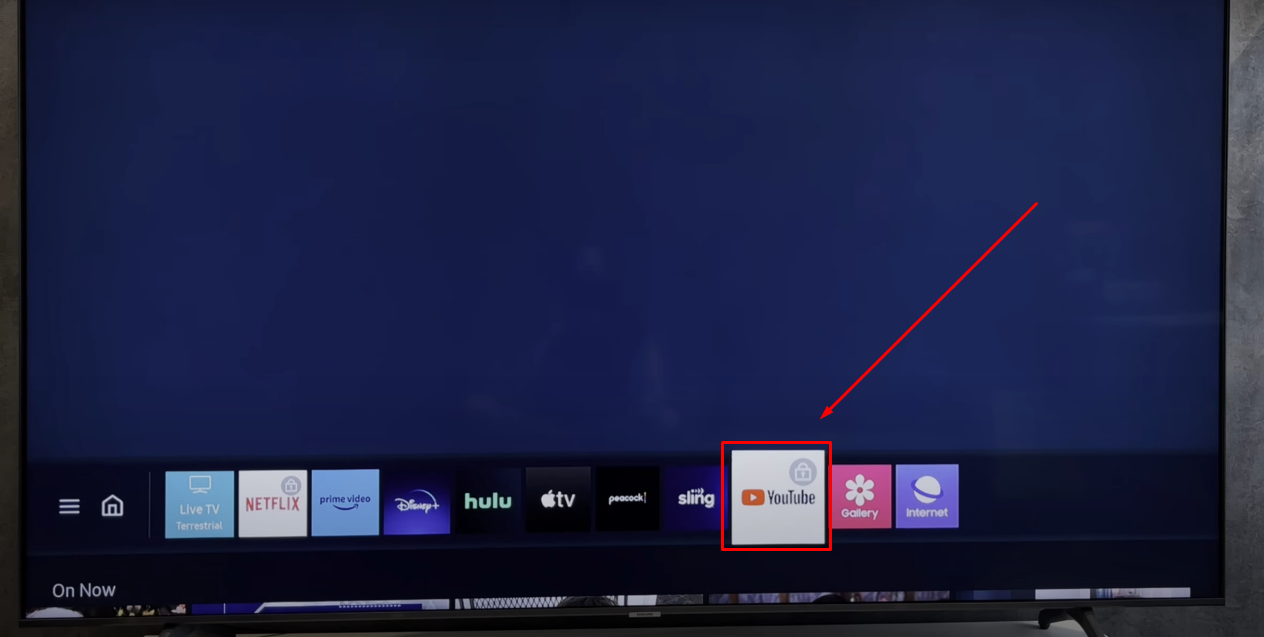
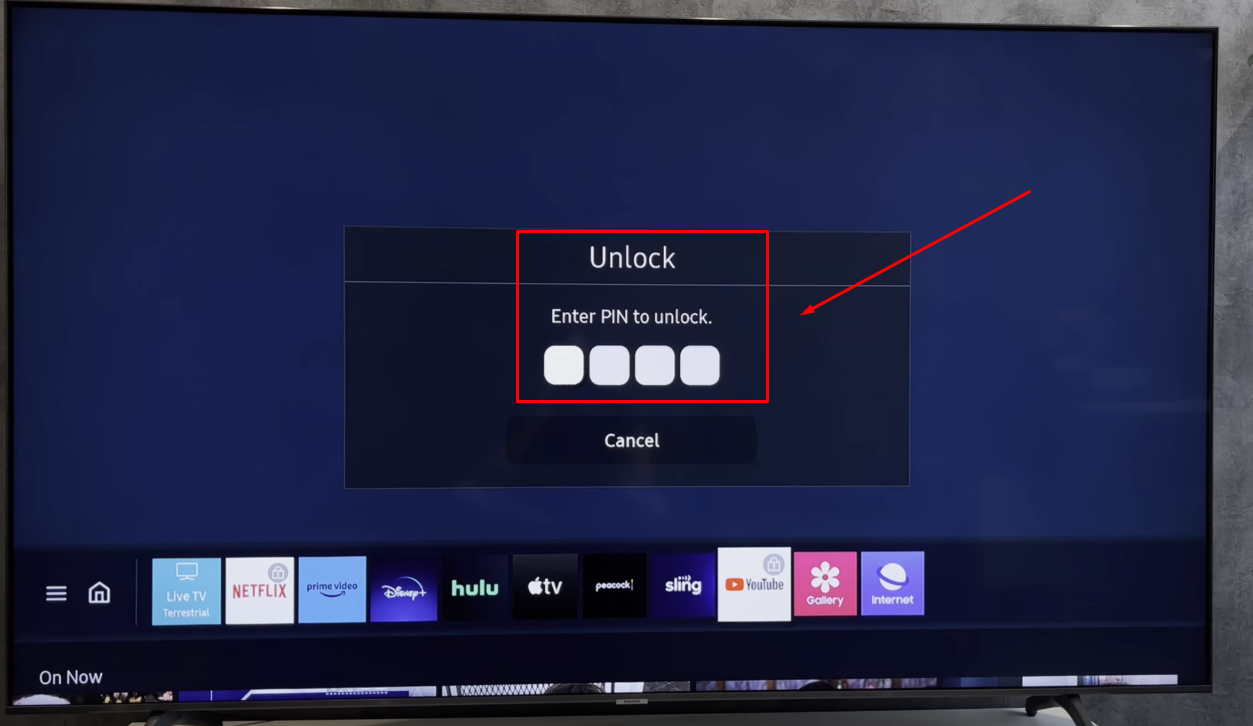
Questo significa che hai bloccato correttamente YouTube sulla tua TV Samsung. Chiunque provi ad avviare YouTube ora dovrà inserire il codice PIN per accedervi.
Come bloccare YouTube su una TV Sony?
Se hai una Smart TV Sony, ecco come puoi bloccare YouTube su di essa:
- Passaggio 1: Apri la tua TV Sony e scorri verso il basso fino alla parte inferiore della schermata principale. Naviga fino all’icona “Impostazioni” e seleziona per visualizzare il menu
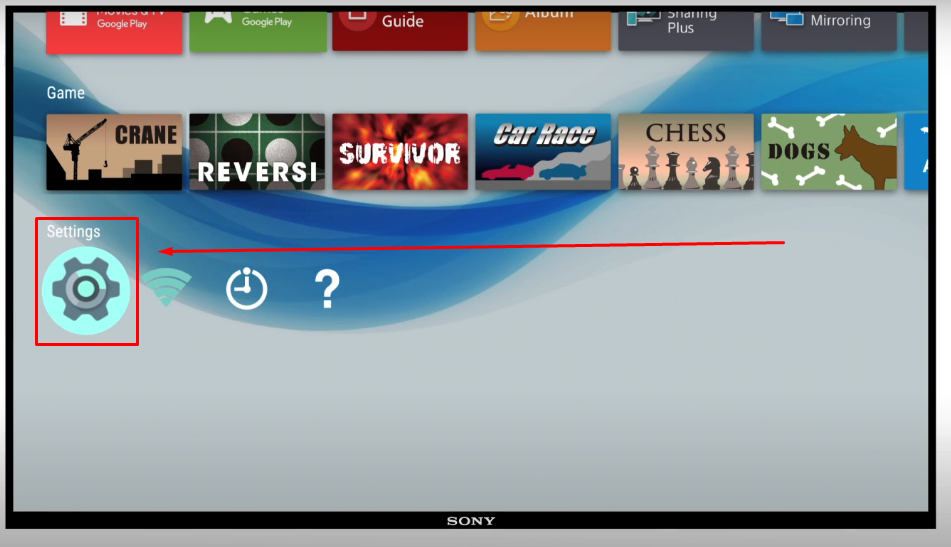
- Passaggio 2: Scorri verso il basso fino alla sezione “Personale” e fai clic sull’opzione “Sicurezza e restrizioni”

- Passaggio 3: In questo modo vedrai l’opzione “Profilo con restrizioni”. Per ora, questa opzione dovrebbe essere disabilitata/disattivata. Quindi, fai clic su di essa

- Passaggio 4: Quindi, seleziona “Impostazioni”
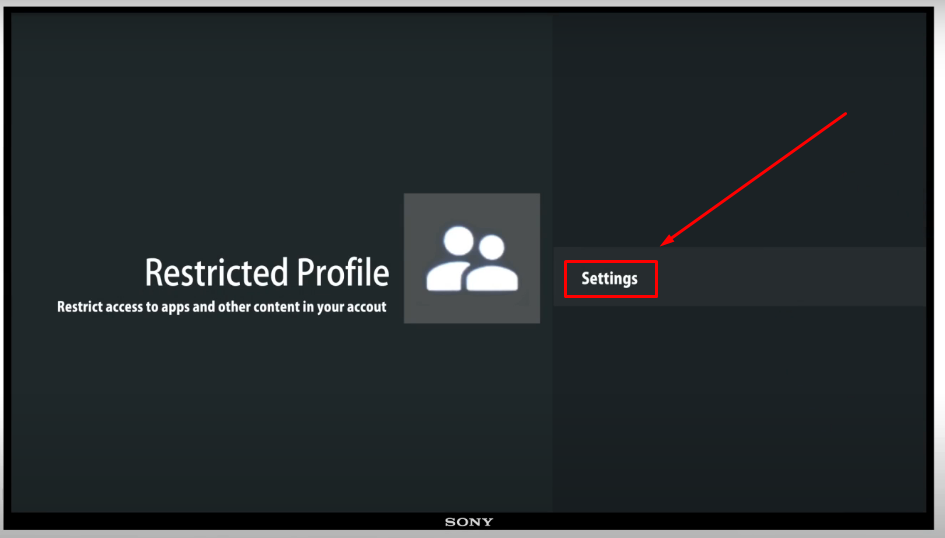
- Passaggio 5: Ti verrà chiesto di impostare un nuovo PIN. Puoi tenere un PIN che puoi ricordare facilmente. Tuttavia, per questa dimostrazione, il PIN è impostato su “1234”

Dopo aver impostato il codice PIN, verrai indirizzato alla sezione “App consentite”. Qui troverai i nomi delle applicazioni nel pannello di sinistra dello schermo.
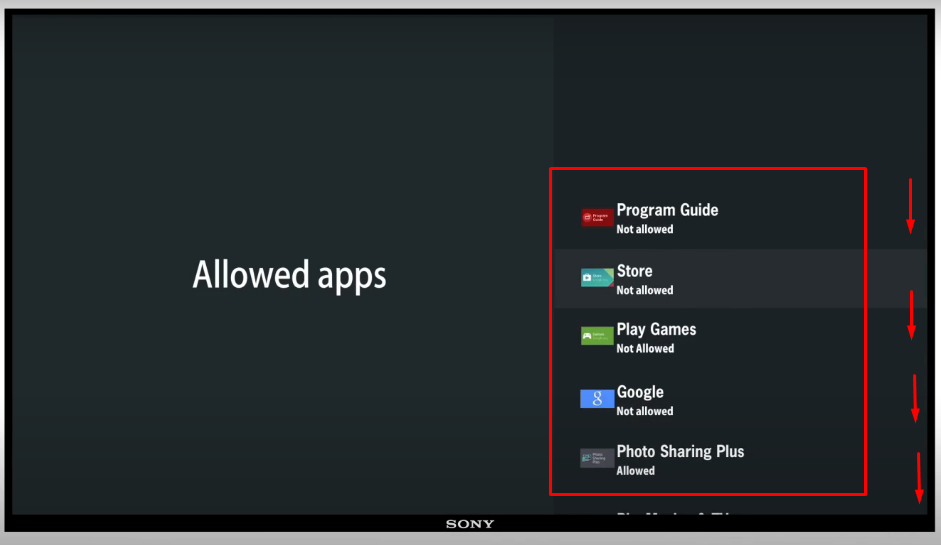
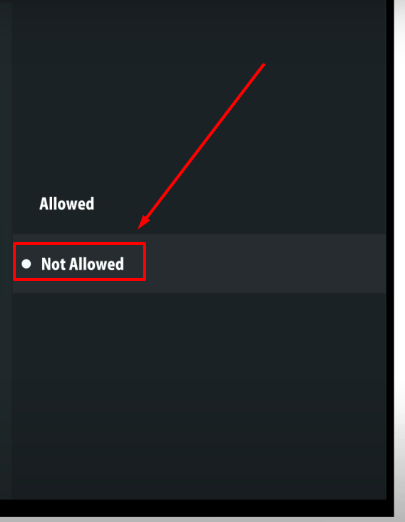
- Passaggio 6: Scorri verso il basso questo elenco finché non trovi il nome dell’app “YouTube” e fai clic su di essa. Quindi, scegli “Non consentito” dalle opzioni disponibili
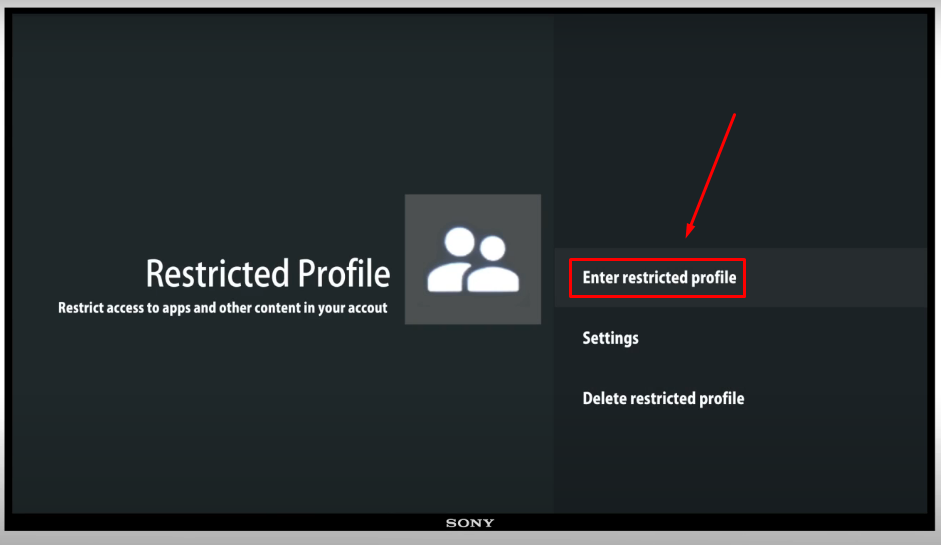
- Passaggio 7: Premi il tasto indietro sul telecomando per tornare alla schermata “Profilo con restrizioni” e quindi seleziona l’opzione “Accedi al profilo con restrizioni”
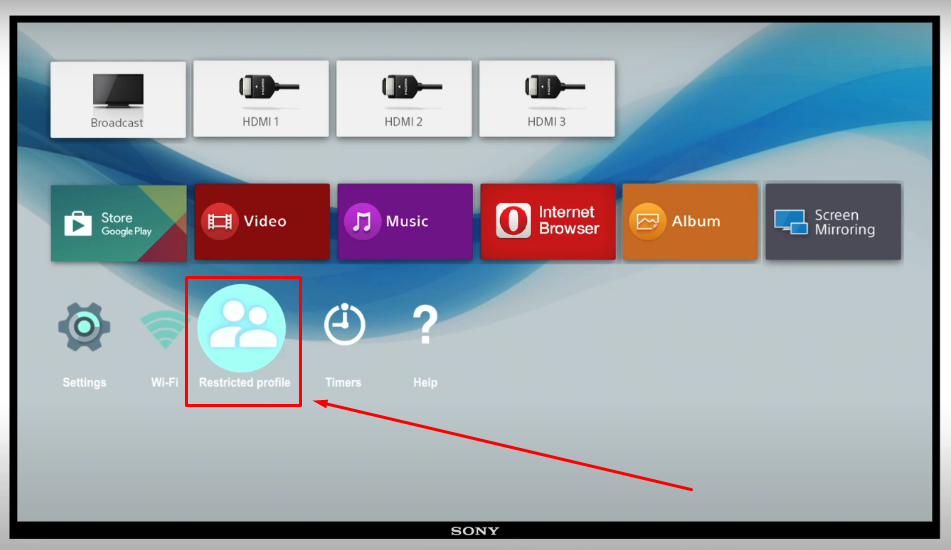
Una volta attivato il profilo con restrizioni, l’app verrà nascosta dal menu principale. Tuttavia, puoi sempre disattivare e tornare al profilo predefinito per sbloccare YouTube facendo clic sull’icona “Profilo con restrizioni” dalla schermata principale accanto all’icona “Impostazioni”.
Come bloccare YouTube su una TV TCL?
Le opzioni per bloccare l’applicazione YouTube TV sono in qualche modo simili a quelle di Sony. Tuttavia, a causa delle modifiche all’interfaccia e alla marca, il processo potrebbe essere leggermente diverso l’uno dall’altro. Quindi, segui queste istruzioni per bloccare con successo l’accesso a YouTube su TCL Android Smart TV.
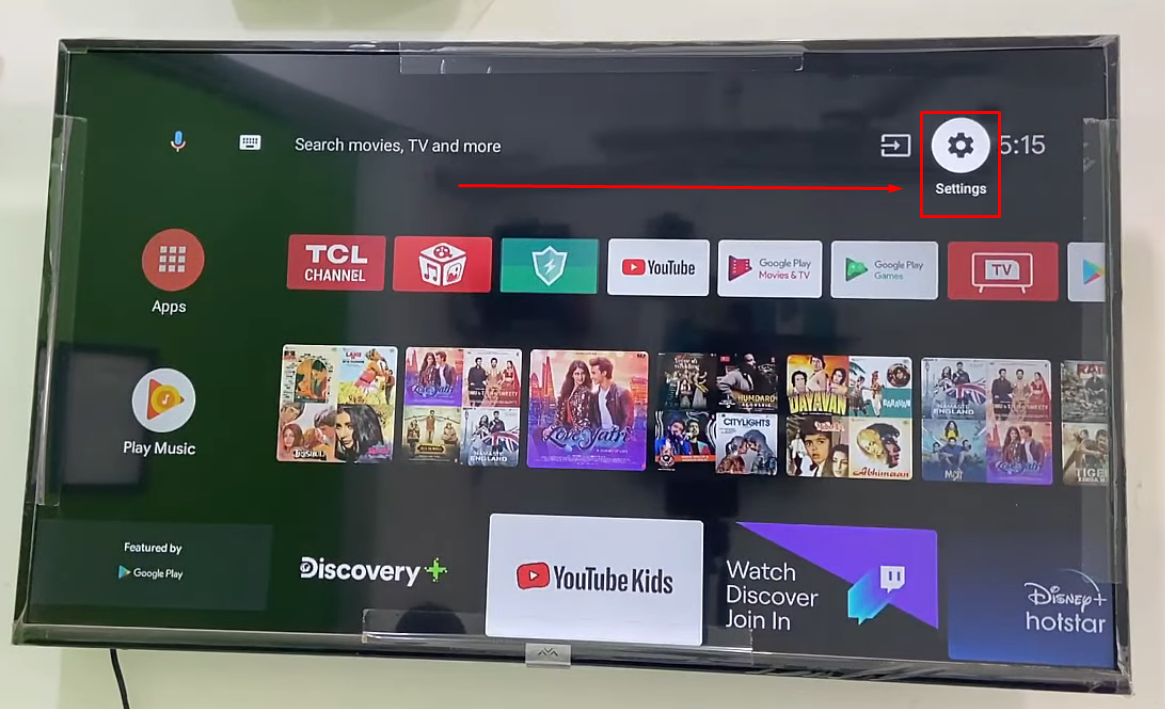
- Passaggio 1: Accendi la tua TV TCL e vai all’opzione “Impostazioni” nell’angolo in alto a destra della schermata principale
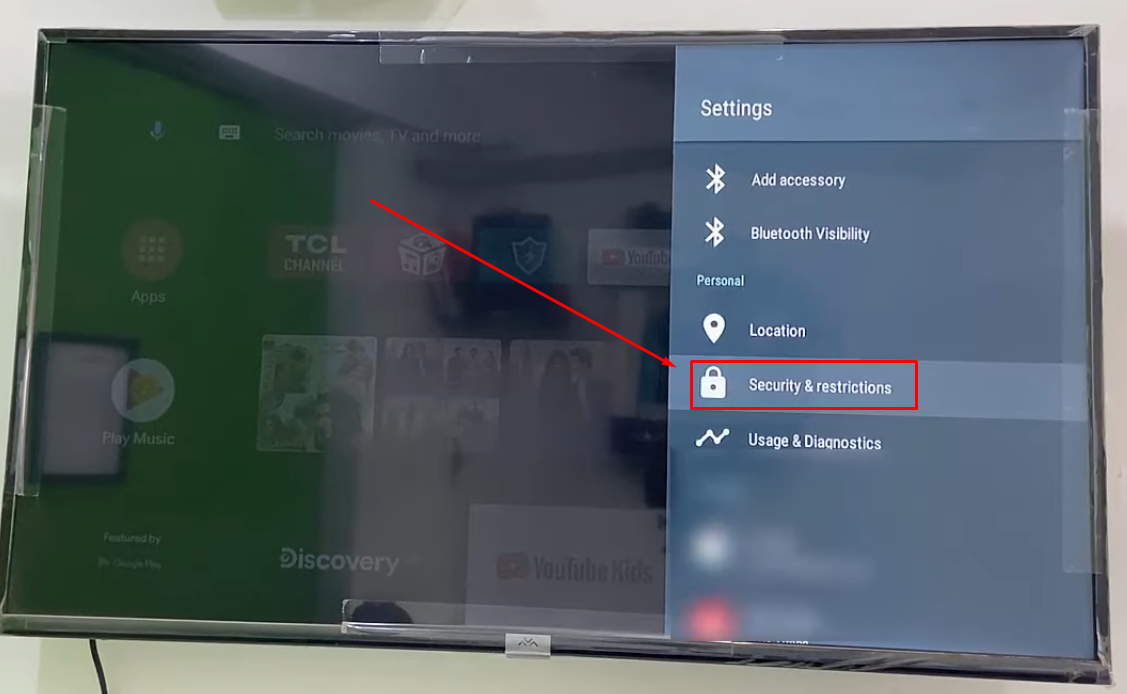
- Passaggio 2: Ora, dall’elenco delle opzioni, scegli “Sicurezza e restrizioni”
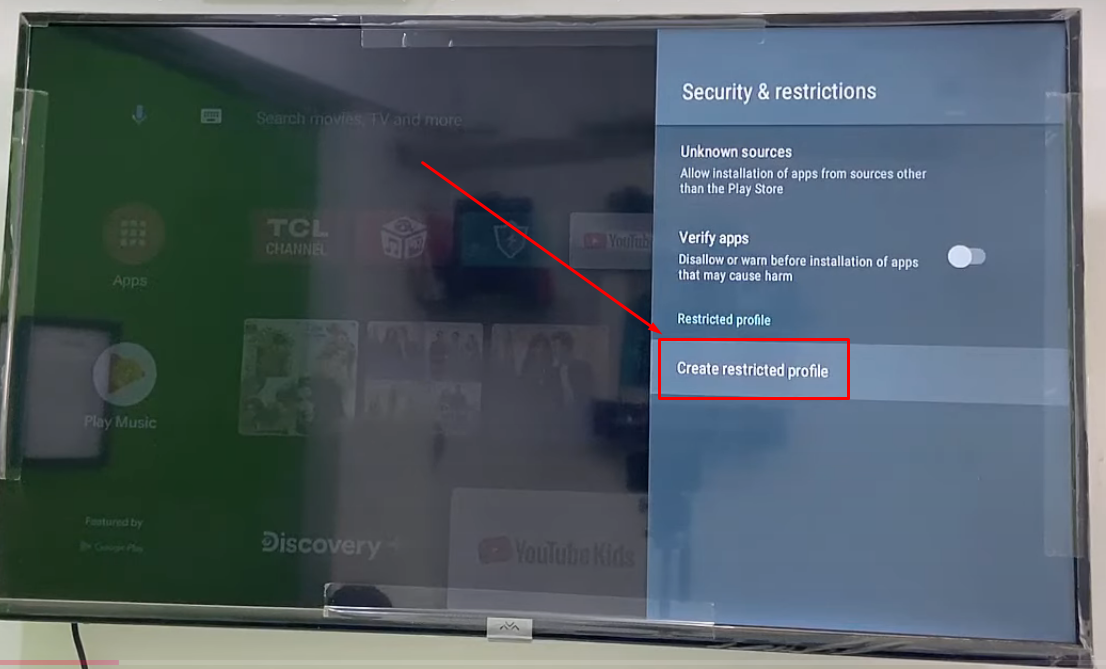
- Passaggio 3: Troverai tre opzioni in questo menu. Quindi, fai clic sull’opzione “Crea profilo con restrizioni”
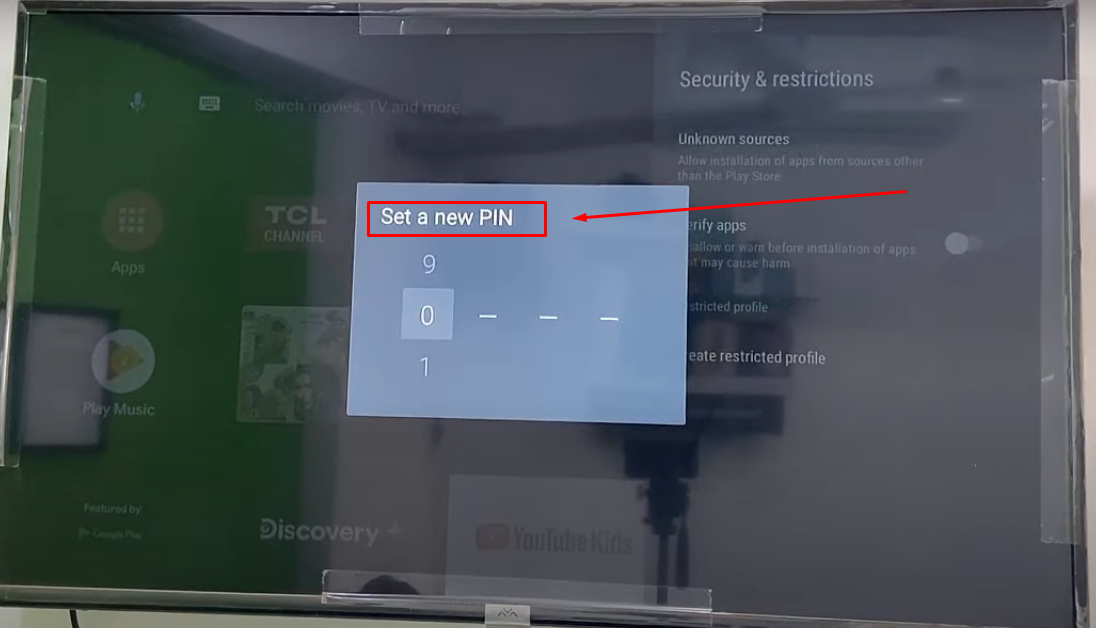
- Passaggio 4: Una volta fatto, la finestra “Imposta un nuovo PIN” apparirà sullo schermo. Quindi, imposta un codice PIN
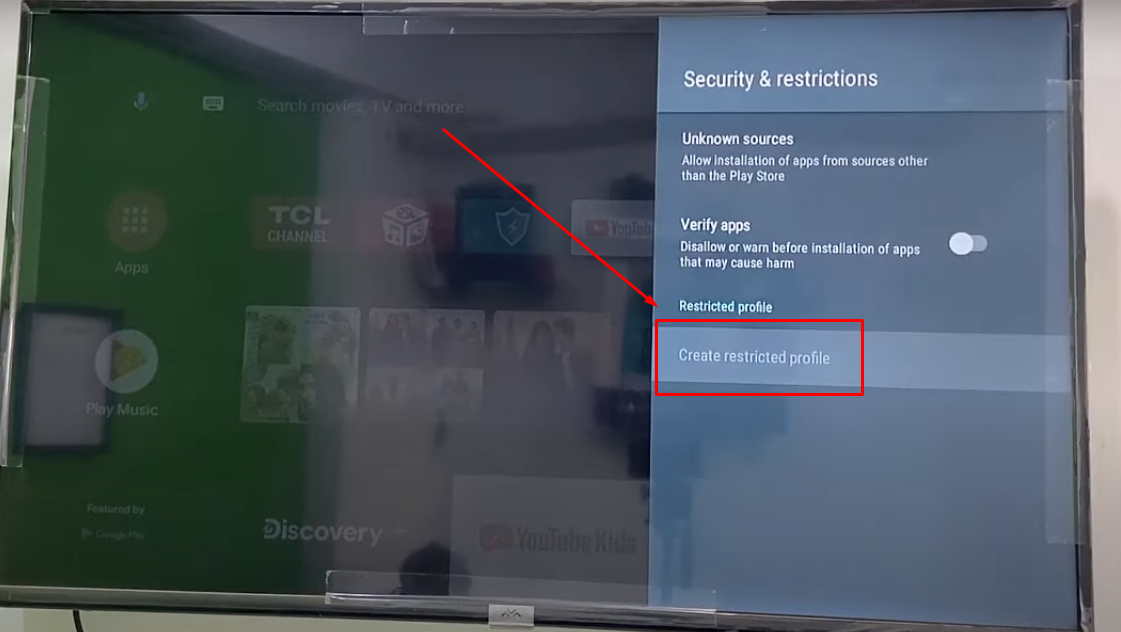
- Passaggio 5: Torna all’opzione “Crea profilo con restrizioni” e fai clic su di essa per visualizzare la sezione “App consentite”
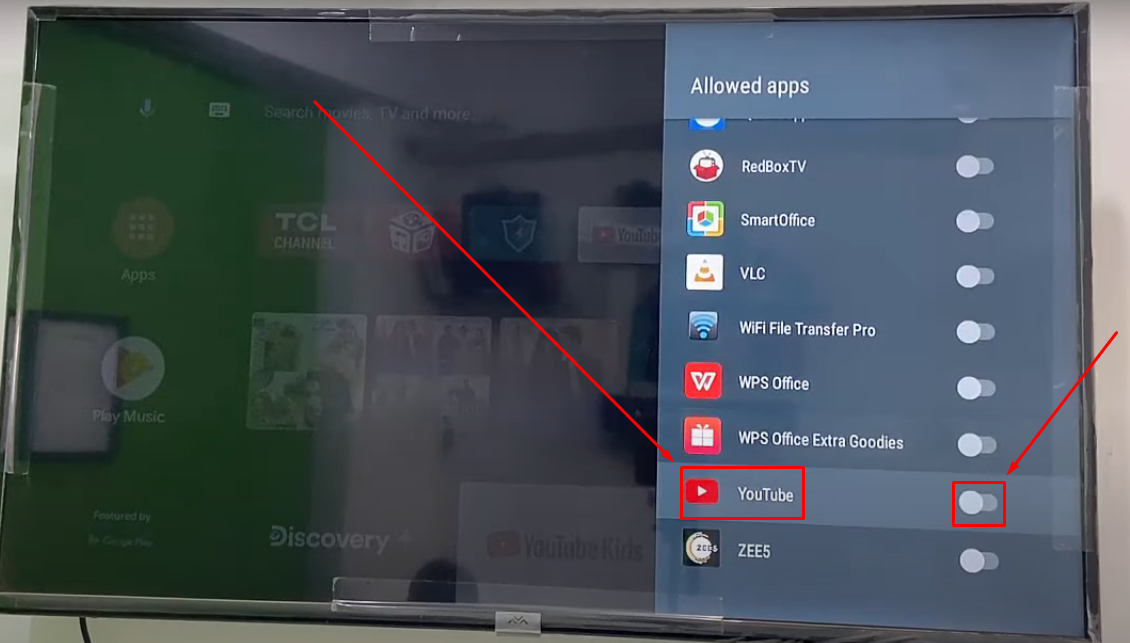
- Passaggio 6: Scorri verso il basso fino all’app “YouTube” e assicurati che l’interruttore accanto al nome dell’app sia disabilitato
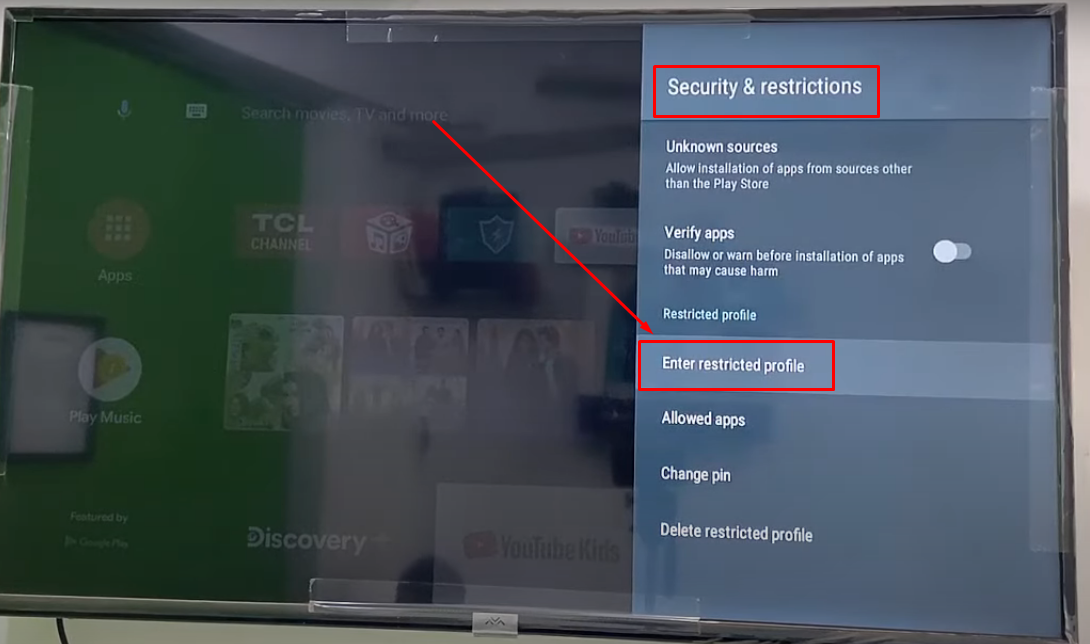
- Passaggio 7: Successivamente, torna all’opzione “Sicurezza e restrizioni” (vedi Passaggio 1 e Passaggio 2) e seleziona “Accedi al profilo con restrizioni” per abilitarla
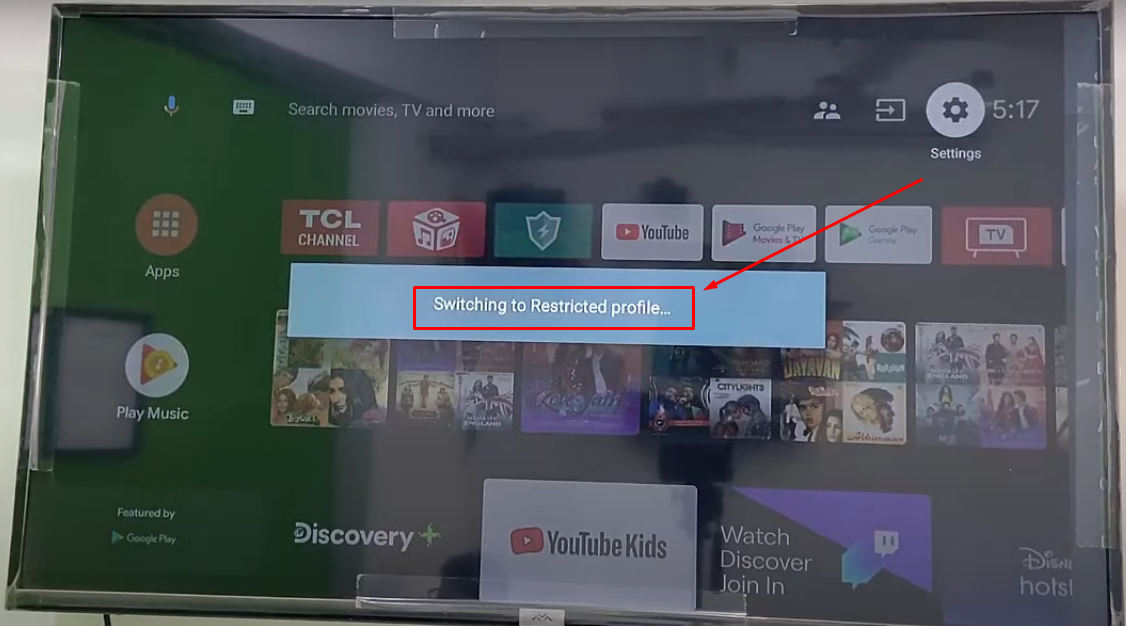
Vedrai il messaggio sulla tua TV TCL che è stata ora commutata sul profilo “Con restrizioni” in questo modo:
L’utilizzo della TV nel profilo con restrizioni bloccherà l’app YouTube e la nasconderà dalla schermata principale.
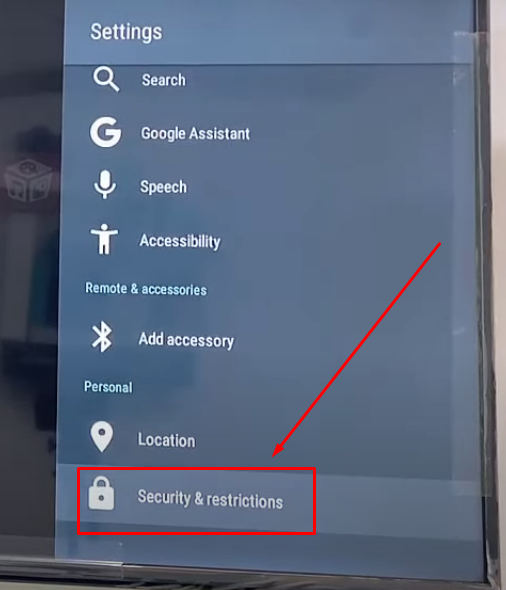
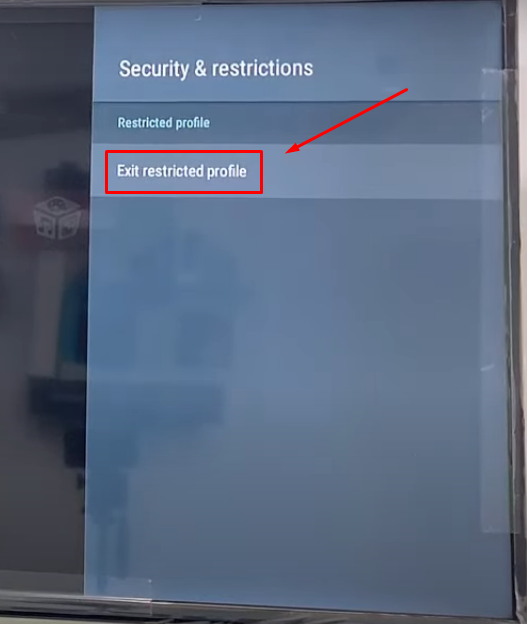
Tuttavia, puoi sempre tornare alla modalità profilo normale entrando in “Impostazioni”, facendo clic sull’opzione “Sicurezza e restrizioni” e scegliendo “Esci dal profilo con restrizioni”
Come bloccare YouTube su una TV LG?
Ecco il processo dettagliato per bloccare YouTube sulla tua Smart TV LG:
- Passaggio 1: Accendi la tua TV LG. Quando vedi la schermata principale, fai clic sul pulsante “Impostazioni” sul telecomando della tua TV LG

- Passaggio 2: Una volta che il menu appare sul lato dello schermo della TV, scorri verso il basso fino all’opzione “Tutte le impostazioni” e fai clic su di essa

- Passaggio 3: Dal sottomenu, entra nelle impostazioni “Generali”

- Passaggio 4: Si aprirà una nuova finestra di menu con tutte le opzioni incluse nella scheda Generale. Da lì, fai clic su “Sistema”

- Passaggio 5: Ora, dal menu “Sistema”, seleziona “Sicurezza” per visualizzare le opzioni per bloccare app e programmi

Per impostazione predefinita, l’opzione “Sicurezza” sarà disabilitata

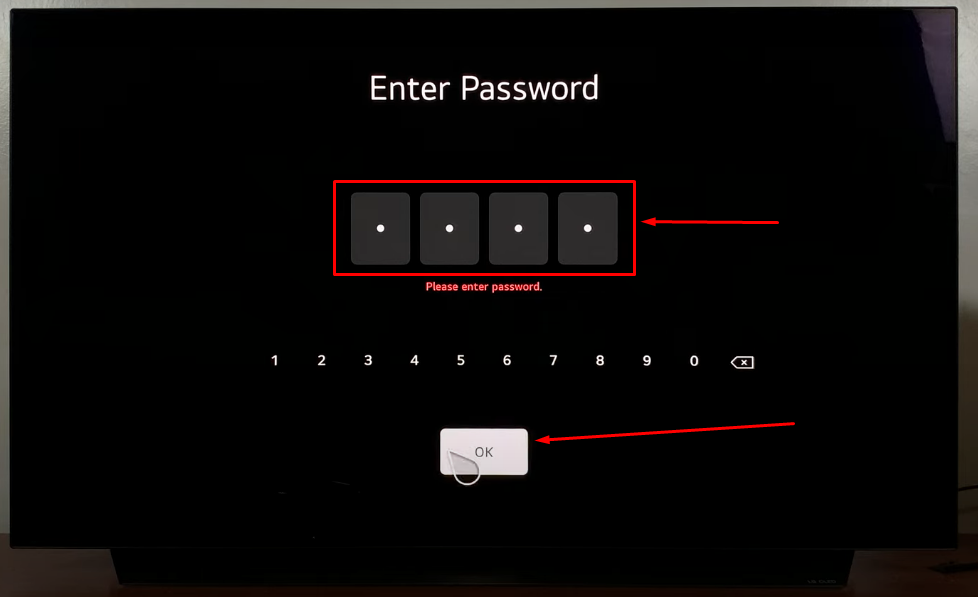
- Passaggio 6: Per abilitare la sicurezza, fai clic sull’opzione “Off” e inserisci la chiave password. Dopo aver inserito la password, fai clic sul pulsante “OK”

Ora, l’interruttore dovrebbe essere acceso e apparire in verde
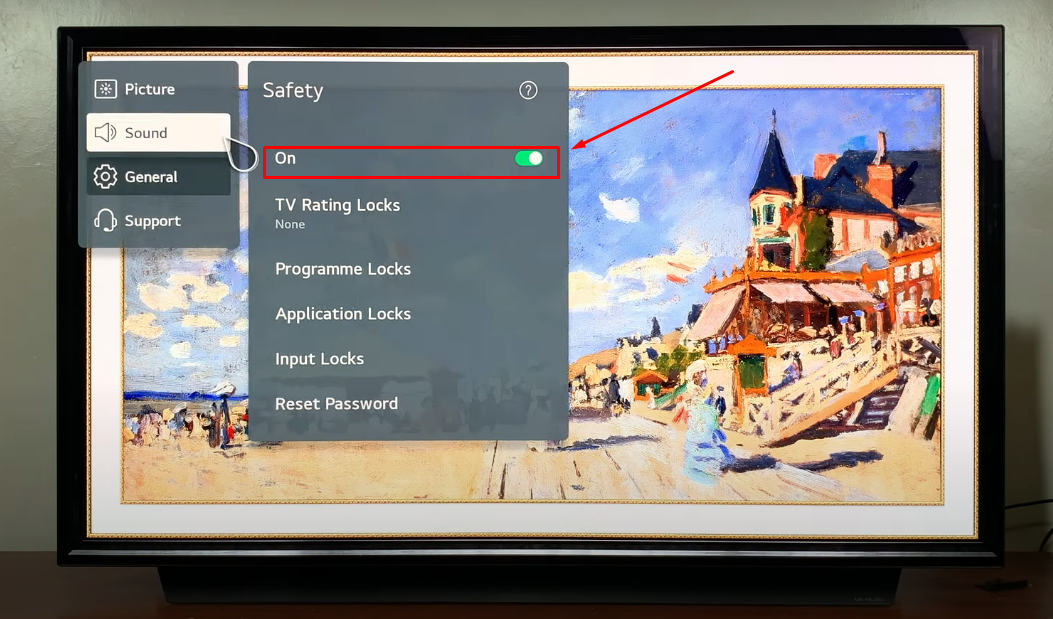
NOTA: La password predefinita sulla TV LG dovrebbe essere “0000”
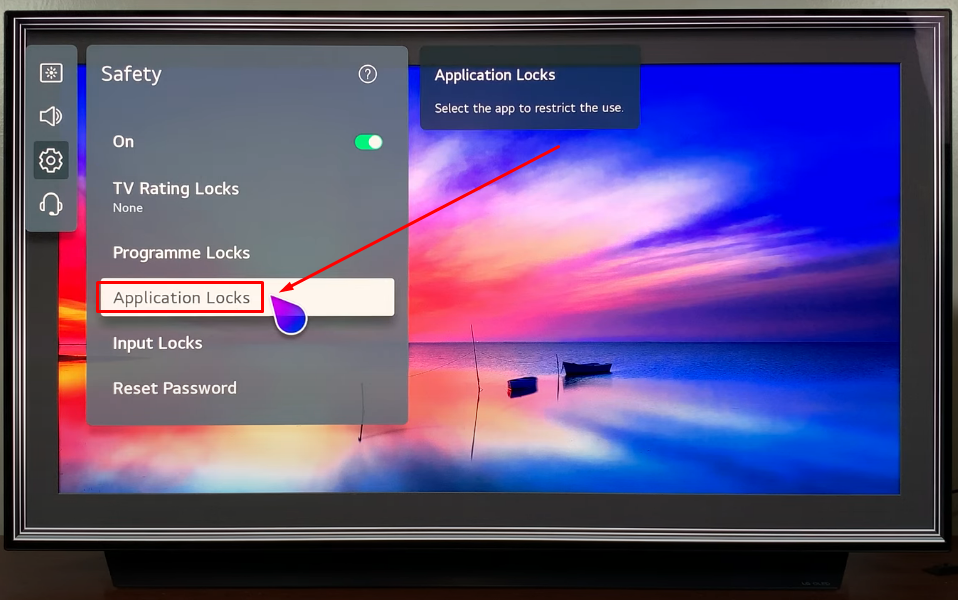
- Passaggio 7: Successivamente, dovrai scegliere l’app “YouTube” per bloccarla. Per fare ciò, fai clic sull’opzione “Blocco applicazioni” dal menu “Sicurezza”
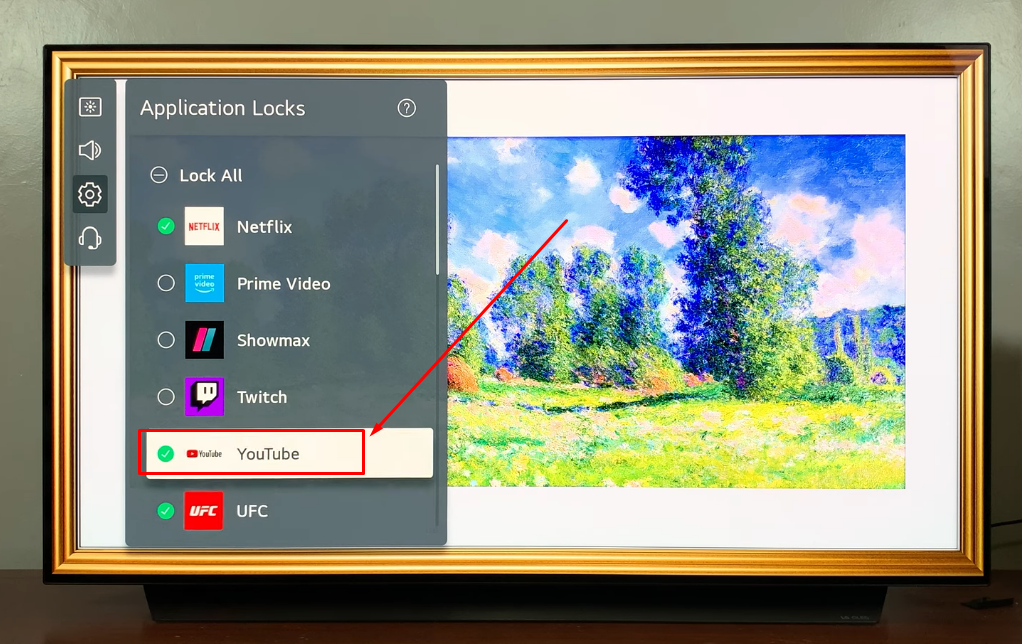
- Passaggio 8: Quindi scorri verso il basso fino a YouTube e fai clic su di esso per mettere un segno di spunta per bloccarlo
- Passaggio 9: Torna alla schermata principale e vedrai una piccola icona a forma di lucchetto sull’app YouTube
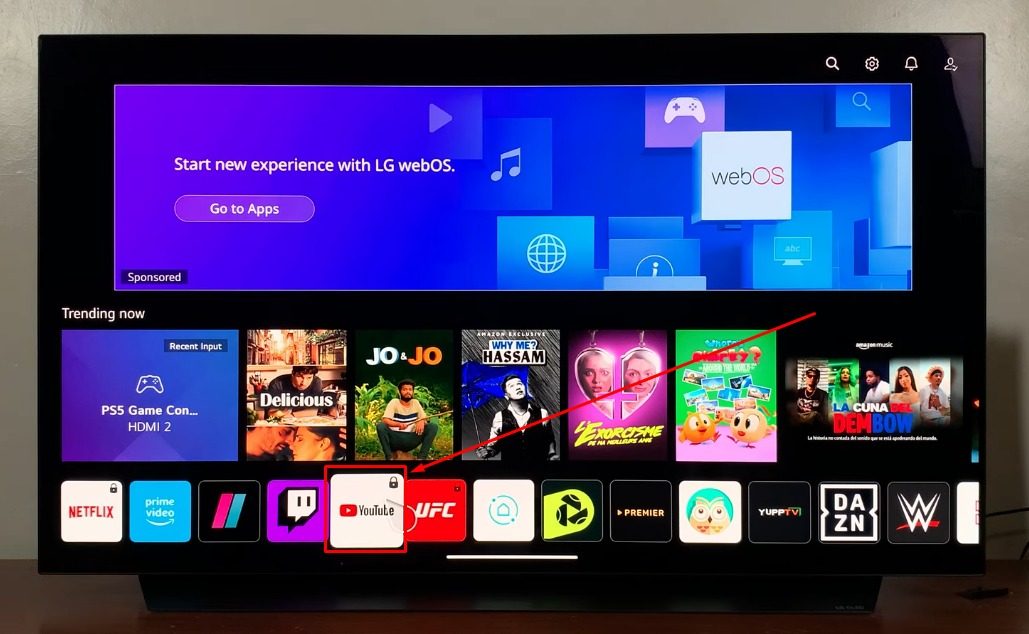
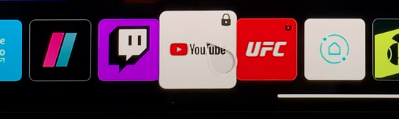
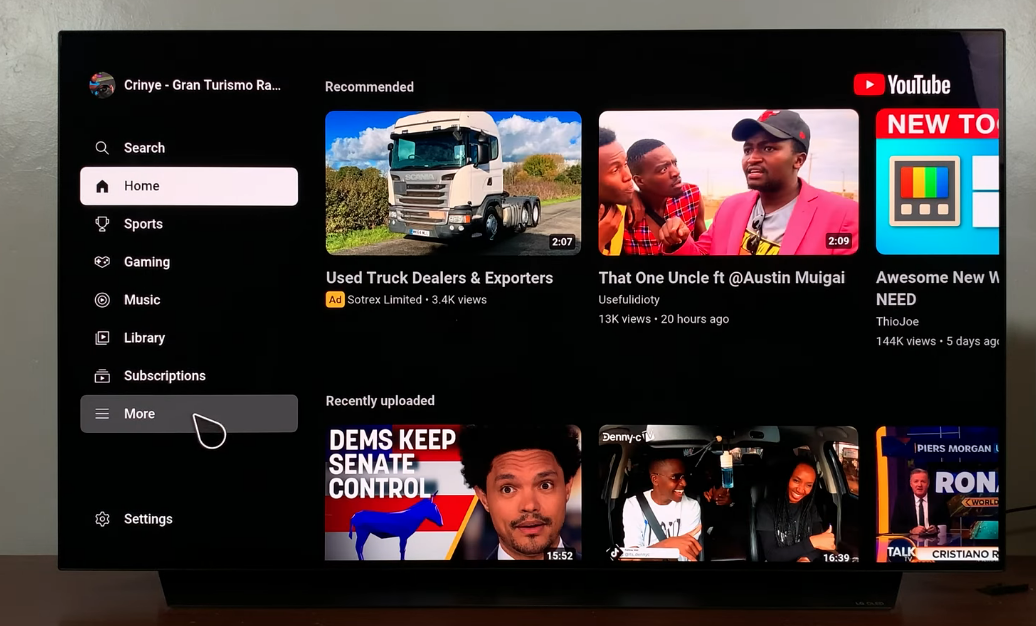
Ora, chiunque voglia accedervi dovrà inserire la password per visualizzare YouTube sulla tua TV LG. Altrimenti, rimarrà bloccato
Come bloccare YouTube su una TV Hisense?
Questi passaggi possono aiutarti a bloccare l’applicazione YouTube sulla tua Smart TV Hisense:
- Passaggio 1: Accendi la tua TV Hisense per vedere la schermata principale
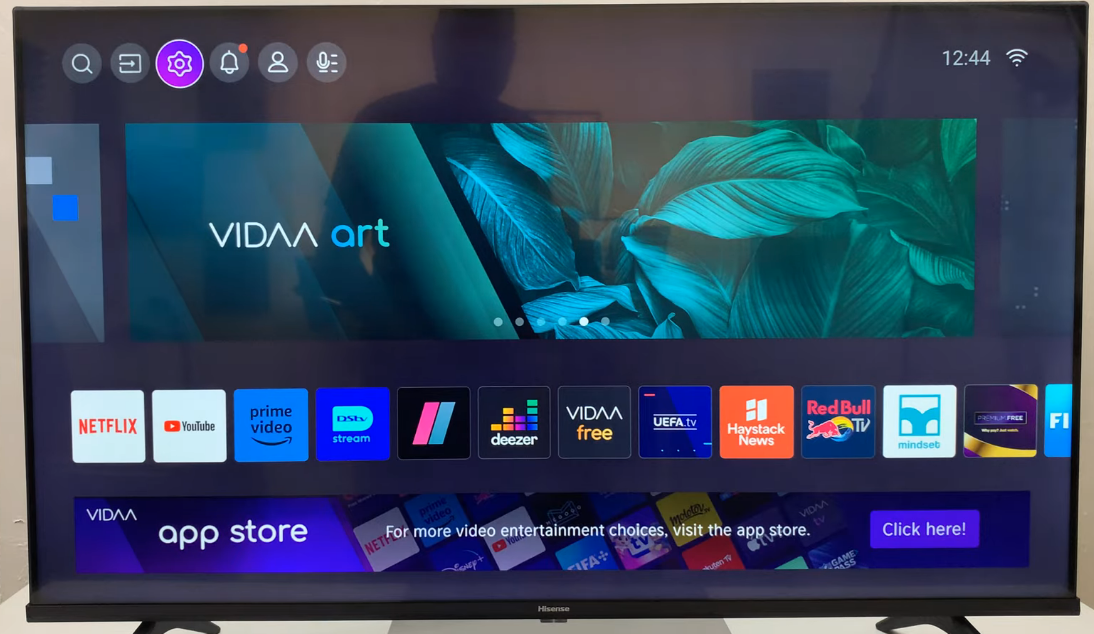
- Passaggio 2: Naviga fino all’icona “Impostazioni” nel menu in alto
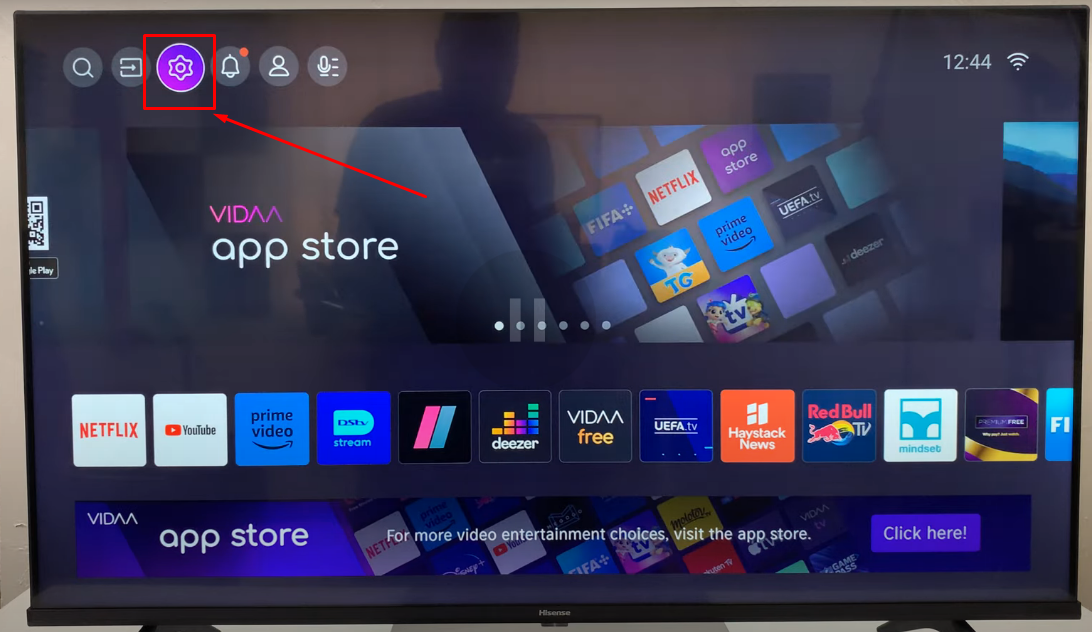
- Passaggio 3: Non appena entri nel menu delle impostazioni, vedrai diverse opzioni. Qui, scorri verso il basso e fai clic sull’opzione “Sistema”

- Passaggio 4: Una volta che appare il nuovo menu, naviga fino a “Controllo genitori” e fai clic su di esso per aprire il suo sottomenu
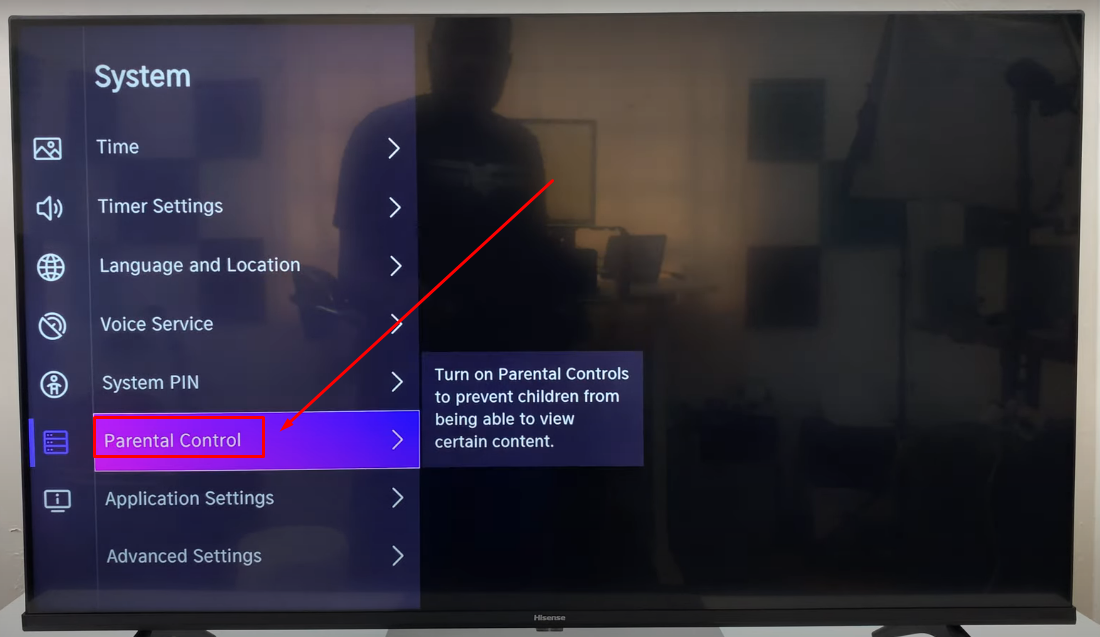
- Passaggio 5: Dopo averlo fatto, vedrai la finestra “Crea PIN” con slot vuoti come questo:
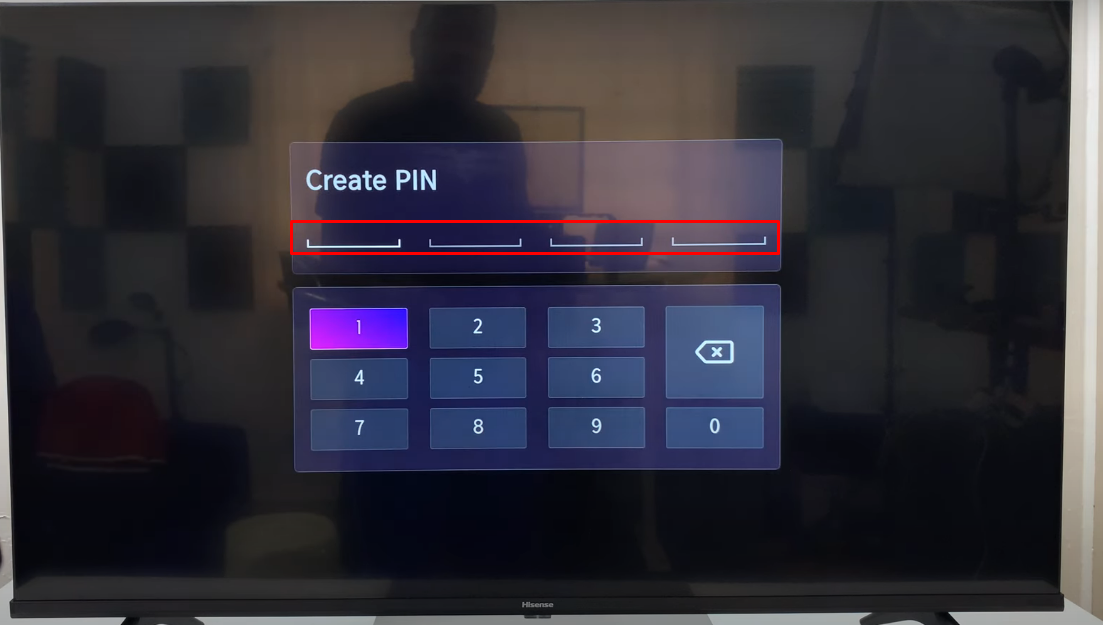
Quindi, inserisci il codice PIN di tua scelta, ma assicurati di non dimenticarlo in seguito.
Dopo aver creato il PIN, l’opzione “Blocchi” sarà visibile nel menu “Controllo genitori”. Proprio accanto ad esso, ci sarà un interruttore, che, per impostazione predefinita, sarà disattivato
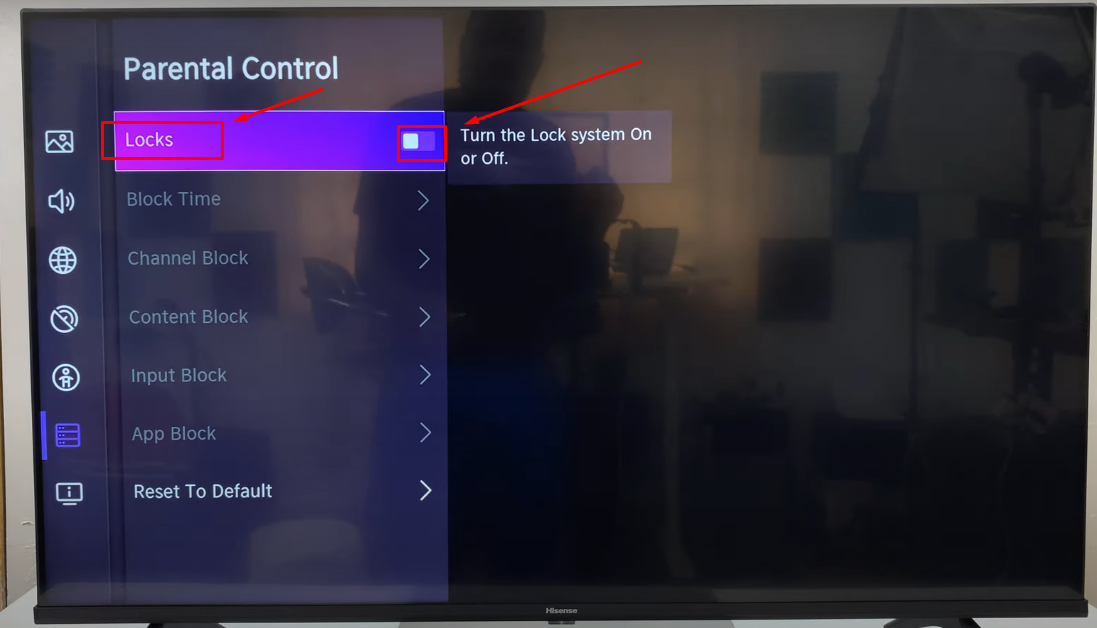
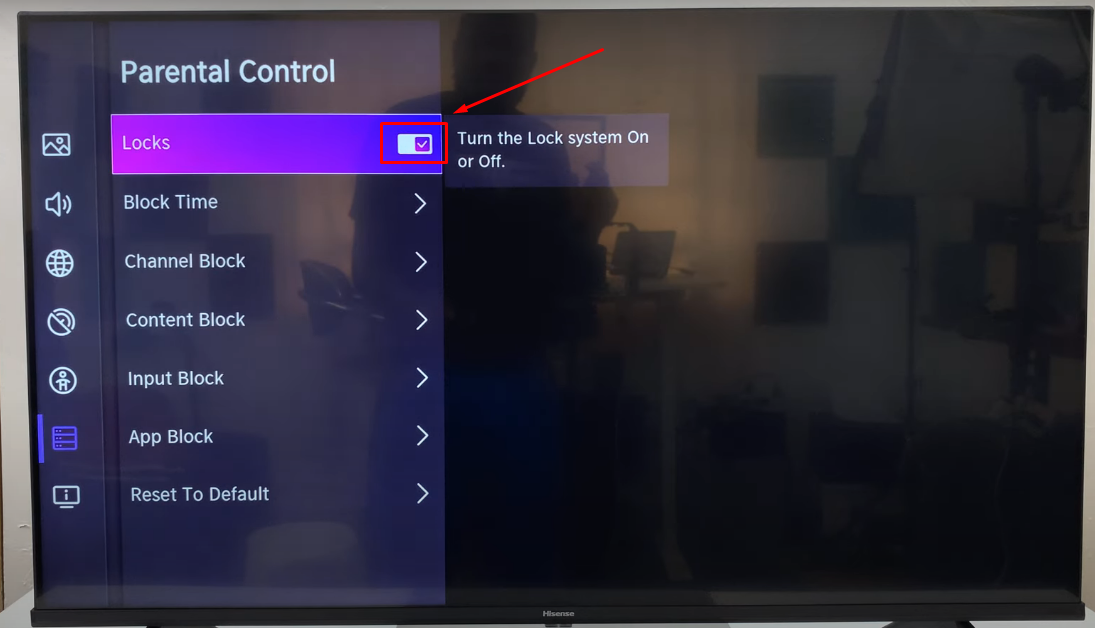
- Passaggio 6: Fai clic sull’interruttore per attivare la funzione “Blocchi” sulla tua TV
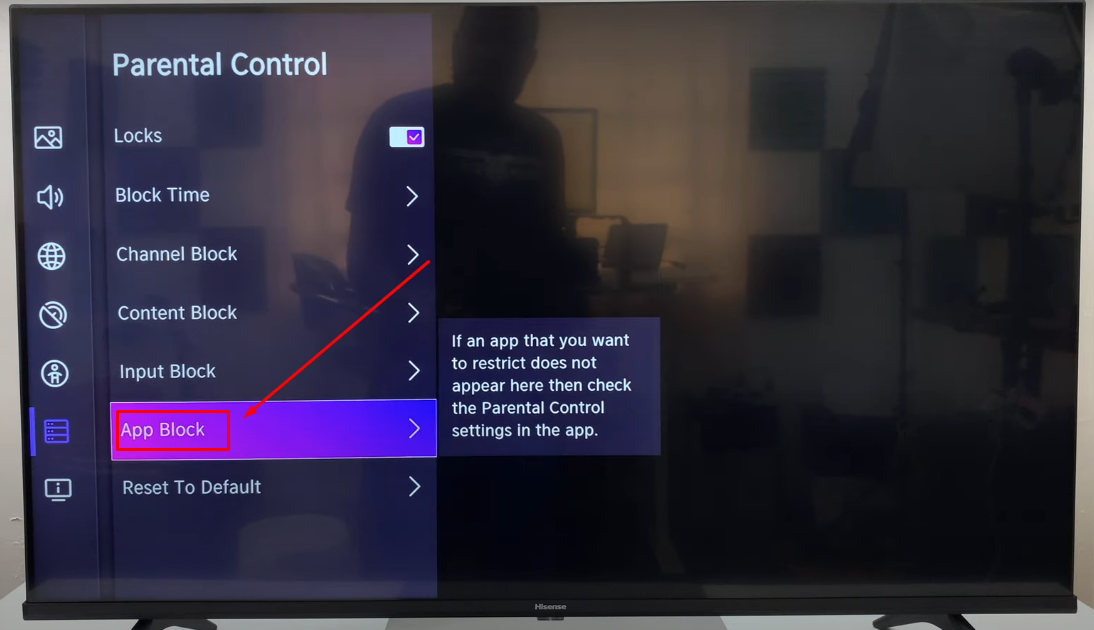
- Passaggio 7: Quindi, nello stesso menu, scorri verso il basso fino all’opzione “Blocco app” e fai clic su di essa
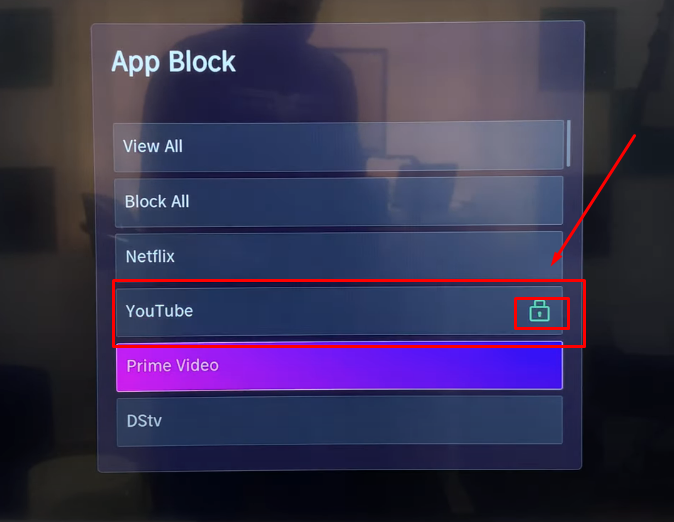
- Passaggio 8: Ora, il menu “Blocco app” apparirà sullo schermo con tutti i nomi delle applicazioni installate sulla tua TV Hisense. Cerca l’app “YouTube” e fai clic su di essa

Subito dopo il clic, noterai l’icona del lucchetto che appare accanto a YouTube
Per ulteriore conferma, vai alla schermata principale e cerca l’app YouTube. Vedrai lo stesso simbolo del lucchetto sul riquadro dell’applicazione come questo:
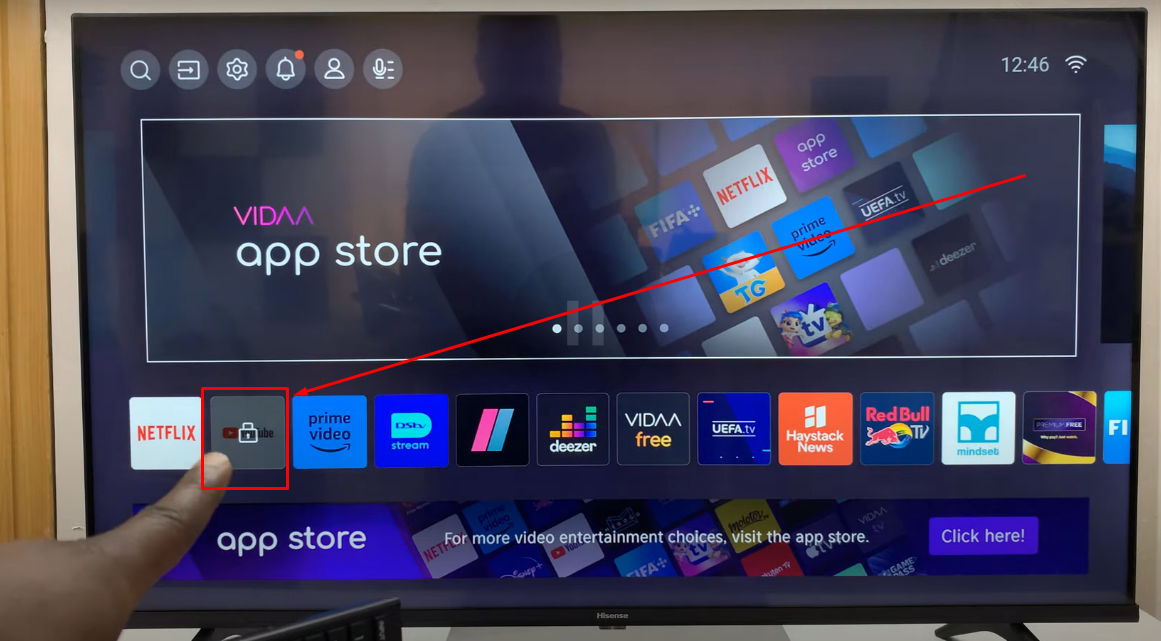
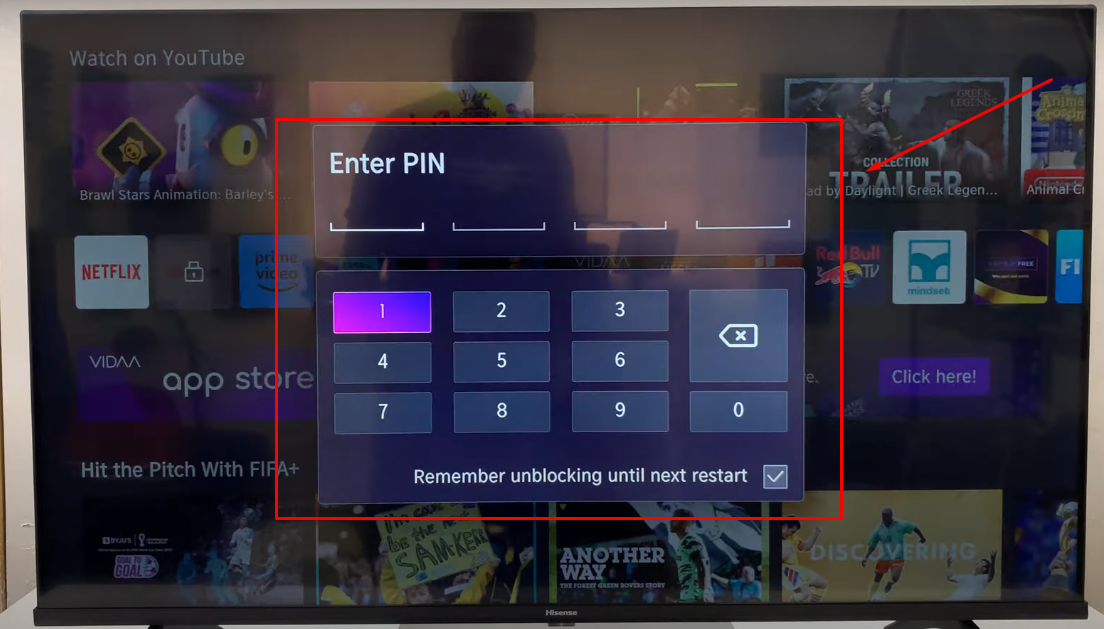
- Passaggio 9: Ora, fai clic sull’applicazione YouTube e dovrebbe apparire la casella “Inserisci PIN”, assicurando che l’app sia ora bloccata e non verrà sbloccata finché tu o qualcun altro non inserirete la password corretta
Come bloccare YouTube su una TV Panasonic?
Se possiedi una Smart TV Panasonic e non sai come bloccare YouTube su di essa, dai un’occhiata a questo breve tutorial:
- Passaggio 1: Accendi la tua TV Panasonic e premi il pulsante “App” sul telecomando per accedere alla schermata principale delle applicazioni
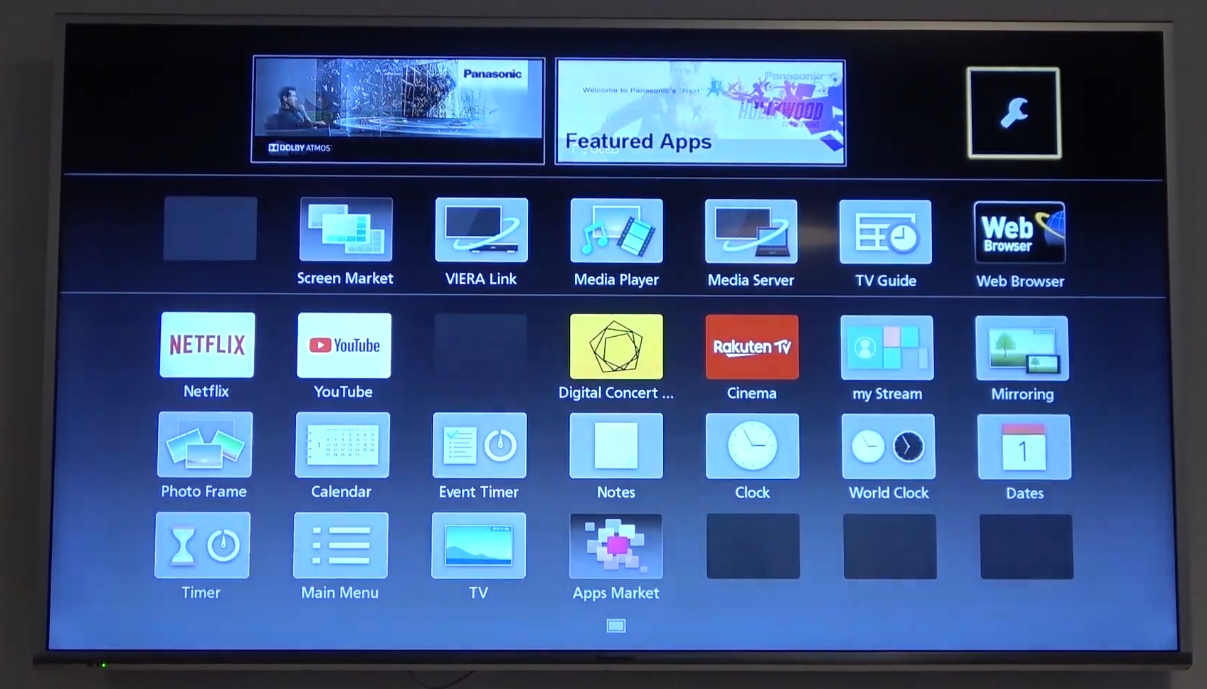
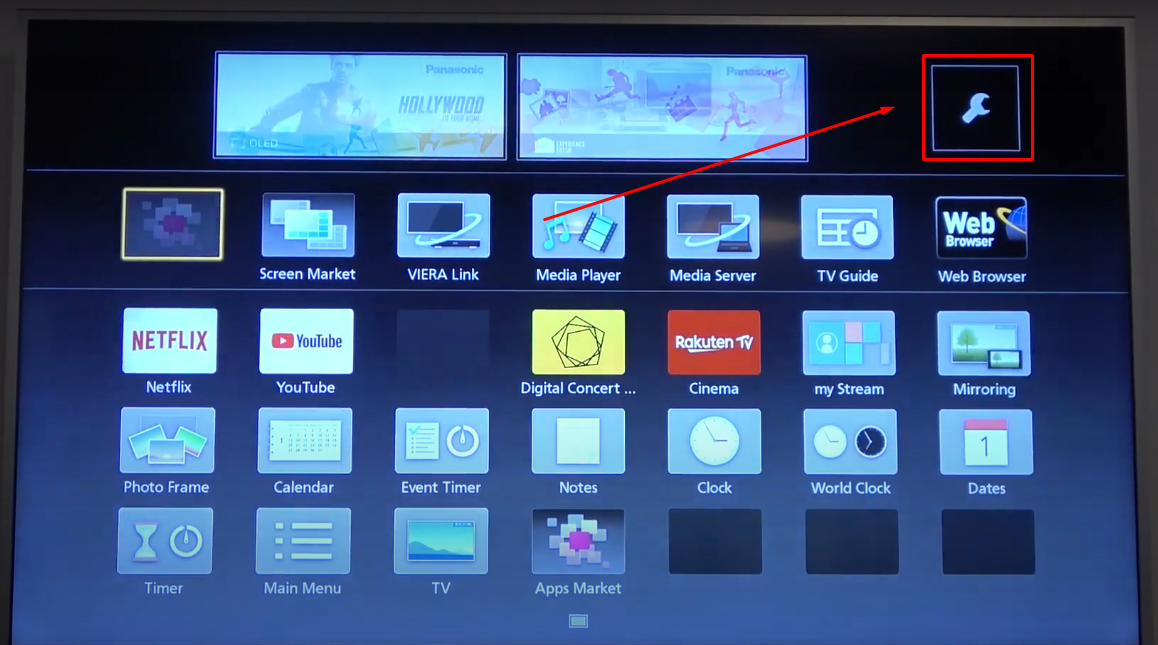
- Passaggio 2: Nella schermata App, vai al menu “Impostazioni” facendo clic sull’icona “strumento” nell’angolo in alto a destra dello schermo
- Passaggio 3: All’interno di “Impostazioni”, seleziona l’opzione “Blocca le app”
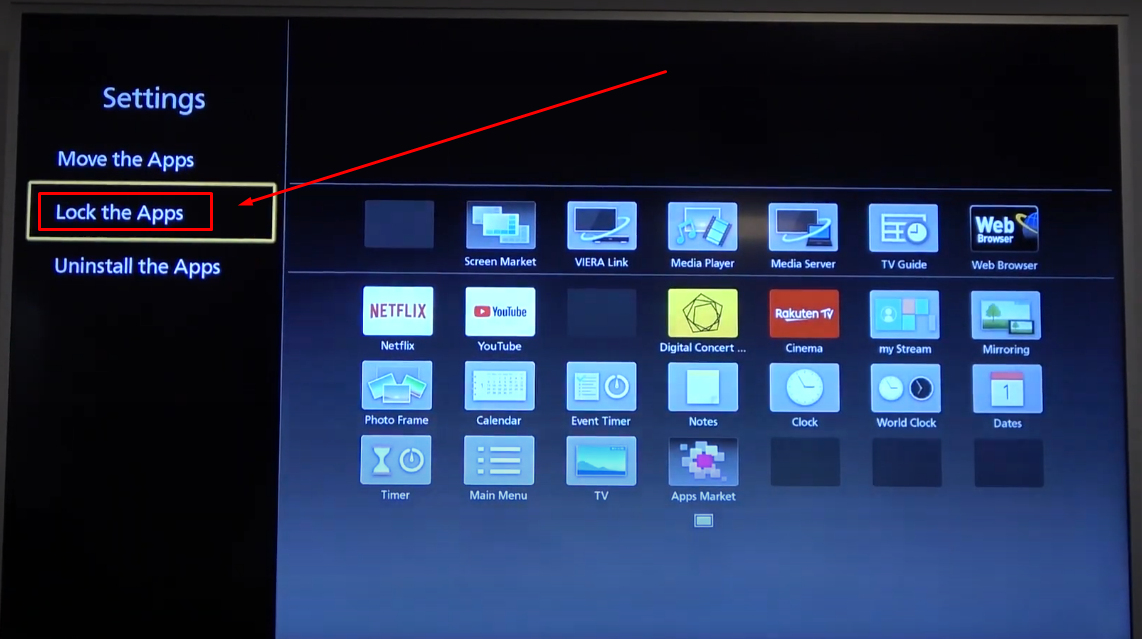
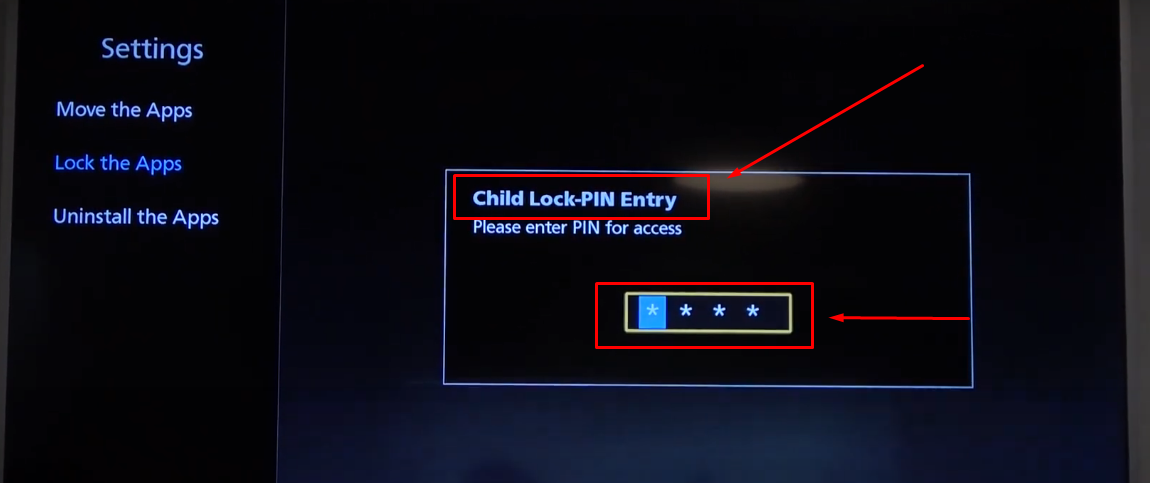
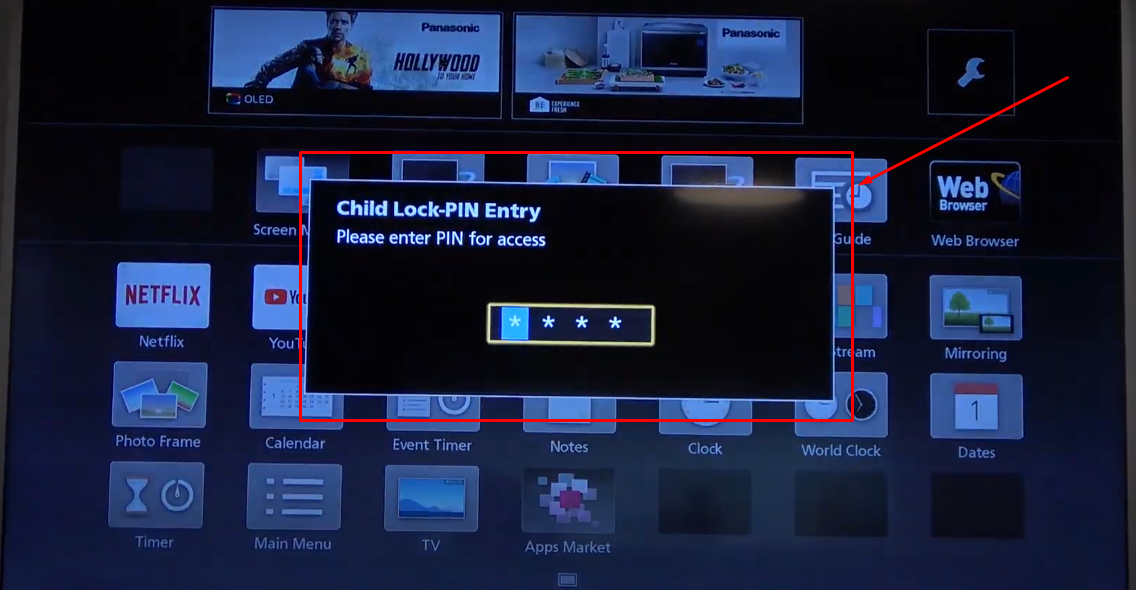
- Passaggio 4: Ora inserisci il PIN predefinito (0000) quando la finestra “Child Lock-Pin Entry” appare sullo schermo
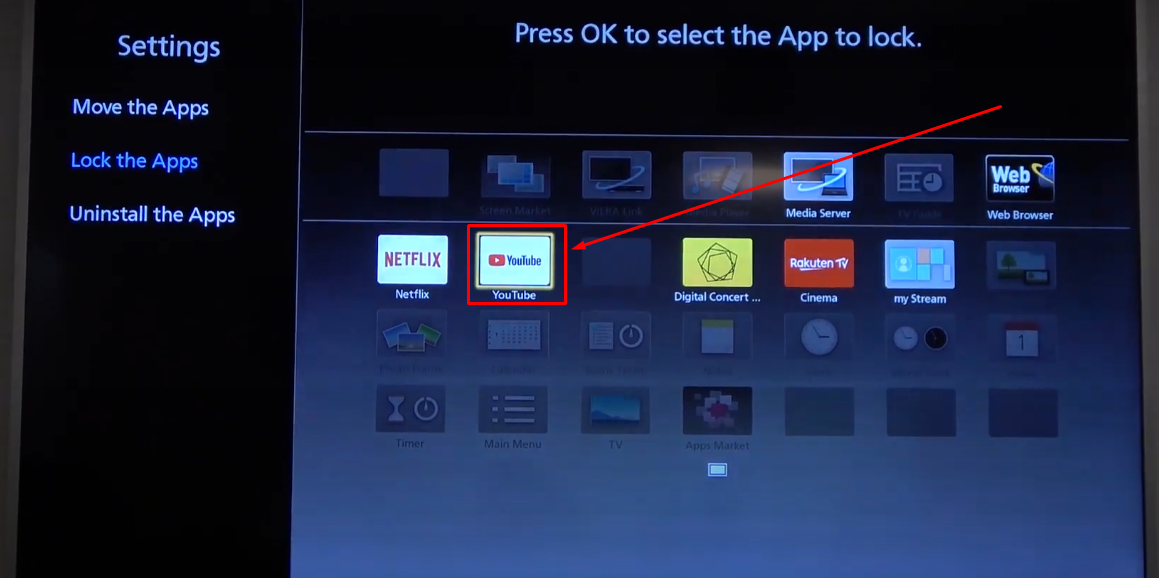
- Passaggio 5: Una volta fatto, vedrai tutte le app nel pannello di destra. Quindi, vai all’app “YouTube” e fai clic su di essa
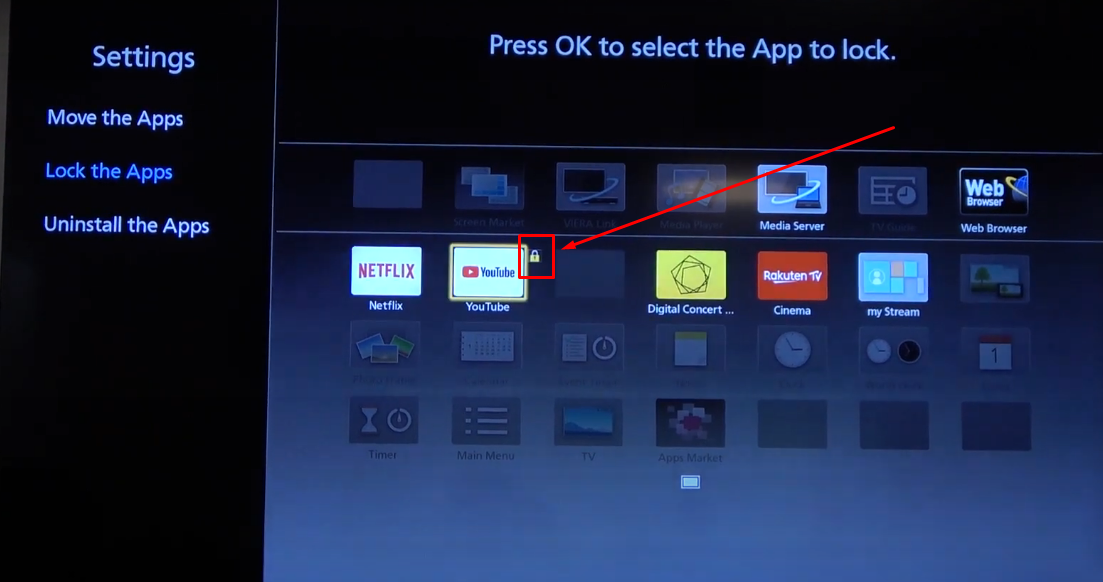
Questo bloccherà l’app YouTube sulla tua TV Panasonic e puoi identificarla vedendo l’icona del lucchetto accanto all’app, come si vede nello screenshot qui sotto
- Passaggio 6: Per verificare se è bloccata, fai clic sull’app YouTube. Ti verrà chiesto di inserire il codice PIN. Dopo aver inserito il PIN corretto, sarai in grado di vedere YouTube sulla tua TV Panasonic
Conclusione
Ci sono diversi modi per bloccare YouTube sulla TV e i vantaggi sono piuttosto ammirevoli. Bloccando YouTube, non solo salvi i bambini dalla visione di contenuti inappropriati, ma gestisci anche efficacemente il tempo davanti allo schermo. Tuttavia, ogni marca di Smart TV, come Samsung, TCL, Hisense, LG, Panasonic e Sony, potrebbe richiedere un modo diverso per impostare le password sull’app YouTube. Quindi, sia che si attivi la modalità profilo con restrizioni o che si crei la protezione PIN, ogni metodo garantisce tranquillità a famiglie e individui.
Godersi contenuti adatti alle famiglie inizia con il controllo di ciò che appare sui nostri schermi, ma sapevi che puoi anche creare e trasmettere facilmente i tuoi contenuti personalizzati direttamente sulla tua TV utilizzando una telecamera di streaming? Questo può migliorare la tua esperienza visiva, consentendo la condivisione di contenuti sicuri e personalizzati insieme a pratiche funzionalità di blocco di YouTube sulla tua TV Samsung, Sony, TCL, Hisense, LG o Panasonic.
Domande frequenti sul blocco di YouTube sulla TV
Q1. Come bloccare YouTube sulla TV?
Ogni marca di Smart TV può avere diverse opzioni per bloccare l’app YouTube. In generale, puoi bloccare l’app impostando un codice PIN dalle impostazioni di sicurezza e restrizioni o impostando il Controllo genitori sulla tua TV.
Q2. Cos’è il “controllo genitori” in una TV?
Il controllo genitori ti consente di determinare quali programmi TV la tua famiglia può guardare a casa. Puoi anche sbloccare qualsiasi contenuto bloccato utilizzando un PIN a cui solo tu hai accesso.
D3. Come posso impostare il controllo genitori su YouTube sulla mia TV?
Vai alla tua immagine del profilo per abilitare il Controllo genitori sulla tua YouTube TV. Quindi tocca l’opzione “Impostazioni valutazioni”. Attiva l’opzione “Consenti fino a PG”. Quindi seleziona “Consenti fino a TV-14” (o scegli qualsiasi età che ritieni adatta alle tue esigenze).
Q4. Come posso limitare ciò che mio figlio guarda su YouTube?
Apri l’app YouTube sulla tua Smart TV o su qualsiasi altro dispositivo. Vai alla tua immagine del profilo. Seleziona le impostazioni “Genitore”. Ora seleziona tuo figlio dalla famiglia. Quindi, tocca l’opzione “Modifica” nelle Impostazioni di YouTube. Successivamente, scegli le impostazioni per il contenuto che desideri modificare e fai clic su “Seleziona” per confermare la tua decisione.
Q5. Come faccio a sapere il PIN della mia TV per bloccare YouTube?
Per impostazione predefinita, la maggior parte delle Smart TV ha uno dei seguenti PIN: 0000, 1111 o 1234.
Q6. Cosa fai se dimentichi il PIN per Android TV?
Se hai dimenticato il codice PIN della tua TV, dovrai eseguire un ripristino ai dati di fabbrica. Se necessario, utilizza il codice PIN principale durante il processo di ripristino, quindi imposta il controllo genitori o i blocchi per app e canali.

