.png)
.png) English
English .png) Français
Français .png) Deutsch
Deutsch .png) 日本語
日本語 .png) Português
Português  Español
  简体中文
简体中文 
Nel dinamico mondo dei social media, l’introduzione dei Reel da parte di Facebook ha rivoluzionato lo storytelling visivo, offrendo agli utenti una nuova dimensione di creatività. Tuttavia, sorge un problema comune quando gli utenti si trovano a dover modificare le didascalie dei loro post Reel. Questo articolo approfondisce le complessità di questa sfida, scoprendo le ragioni che la sottendono e presentando approfondimenti completi sulle possibili soluzioni.
Il processo di modifica delle didascalie sui Reel, sebbene apparentemente semplice, incontra complessità radicate nelle dinamiche in tempo reale e nel framework tecnico unico della piattaforma. Questo articolo mira a demistificare questo problema svelando l’interazione tra le aspettative degli utenti, i vincoli tecnici e la natura in tempo reale dei Reel.
La modifica dei Reel di Facebook, inclusi i dettagli del video come didascalie e miniature, non è attualmente disponibile dopo la pubblicazione o la condivisione. Se si tenta di modificare un post Reel in Meta Business Suite, si riceverà un messaggio che indica: “Non è possibile modificare un post Reel su Facebook”. Tuttavia, la modifica è ancora un’opzione prima di pubblicare o durante il processo di caricamento del Reel video di Facebook.
In sostanza, questo articolo è un viaggio nel cuore di una sfida che risuona con la comunità creativa su Facebook. Svelando le complessità della modifica delle didascalie dei Reel, miriamo a promuovere la comprensione e a fornire agli utenti le conoscenze necessarie per prosperare in un ambiente in cui lo storytelling visivo è in continua evoluzione.
Il dilemma della modifica dei Reel di Facebook
Ora, addentriamoci nel cuore della questione: perché gli utenti non possono modificare senza problemi le didascalie dei Reel su Facebook?
Natura in tempo reale dei Reel
A differenza dei post tradizionali, i Reel sono progettati per l’engagement in tempo reale. La natura rapida e dinamica dei Reel significa che le modifiche post-caricamento potrebbero interrompere il flusso previsto. Gli algoritmi di Facebook danno priorità all’esperienza utente, il che può inavvertitamente limitare le modifiche dopo il caricamento.
Limitazioni tecniche
Facebook impiega framework tecnici specifici per diversi tipi di post. I Reel, con il loro formato unico, potrebbero essere soggetti a vincoli tecnici che rendono difficili le modifiche in tempo reale. Comprendere queste limitazioni tecniche è fondamentale per gli utenti che cercano di orientarsi nel panorama dell’editing.
Soluzioni alternative
Sebbene la modifica diretta delle didascalie dopo il caricamento possa essere difficile da ottenere, gli utenti hanno a disposizione soluzioni alternative. Esplorare soluzioni temporanee, come eliminare e ricaricare i Reel con didascalie corrette, potrebbe essere un approccio praticabile.
Possibili soluzioni al perché non è possibile modificare la didascalia di un Reel su Facebook
Ora che abbiamo analizzato il problema, esploriamo le possibili soluzioni per alleviare la frustrazione associata alla modifica delle didascalie dei Reel:
Strategie di pre-editing
Incoraggiare gli utenti a rivedere e modificare attentamente le didascalie prima di finalizzare la pubblicazione del Reel può mitigare la necessità di modifiche dopo il caricamento. Sottolineare l’importanza del pre-editing si allinea con la natura in tempo reale dei Reel.
Meccanismi di feedback degli utenti
Promuovere meccanismi di feedback user-friendly consente a Facebook di comprendere i punti dolenti che gli utenti incontrano. Un canale di comunicazione trasparente può facilitare l’implementazione di aggiornamenti o funzionalità che rispondano alle preoccupazioni degli utenti.
Comprendere i Reel su Facebook
I Reel su FB sono brevi video verticali, della durata massima di 90 secondi, accessibili sulla tua pagina Reel o nel feed di Facebook. Questi video concisi offrono un modo più rilassato e succinto per condividere contenuti diversi rispetto ad altri formati di Facebook, come post con link, foto o video.
Navigare nei Reel su Facebook
- Visualizzabili esclusivamente tramite l’app mobile di Facebook.
- I Reel appaiono nel feed delle notizie, non limitati alle pagine che segui, in modo simile alla sezione ‘Per te’ di TikTok.
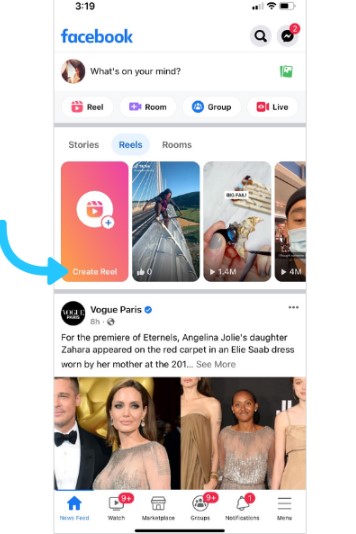
- Accessibili tramite il tuo profilo in Menu > Reel.
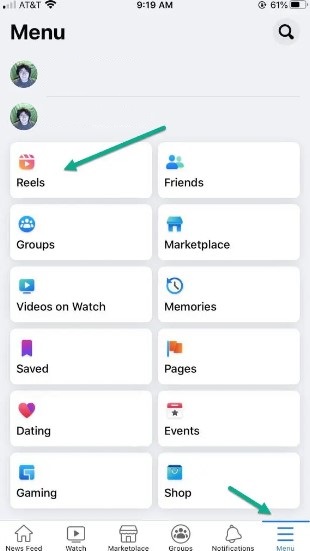
- Per continuare a visualizzare, scorri verso il basso, in modo simile alla funzionalità dei Reel di Instagram o di TikTok. Se guardi un video senza scorrere, il successivo verrà riprodotto automaticamente.
Nota: Non esiste un motore di ricerca per i Reel e non è possibile accedere ai Reel caricati da un utente direttamente dalla sua pagina.
Interagire con i Reel di Facebook
Nel mondo di qualsiasi social network, le interazioni giocano un ruolo fondamentale, e i Reel di Facebook non fanno eccezione.
Come interagire con i Reel su Facebook
- Metti un Mi piace: Esprimi il tuo apprezzamento per qualsiasi breve video con un pollice in su.
- Lascia un commento: Partecipa alla conversazione lasciando i tuoi pensieri e feedback.
- “Segui” il Creator: Rimani aggiornato sui contenuti video brevi di un creator cliccando sul pulsante segui.
- Condividi il Reel: Diffondi il contenuto condividendolo sulla tua bacheca o copiando il link per la condivisione esterna.
- Salva i Reel: Aggiungi ai preferiti i tuoi Reel preferiti sulla tua pagina Reel per un facile accesso ogni volta che vuoi.
Queste diverse opzioni di interazione ti consentono di connetterti con i Reel di Facebook in vari modi. Spetta a te creare contenuti accattivanti, promuovere la crescita sulla piattaforma e incoraggiare gli utenti a interagire attivamente con le tue creazioni. Per questo motivo, la qualità dei tuoi Reel dovrebbe essere abbastanza alta da catturare l’attenzione in pochi secondi. Sebbene non ci siano dubbi sulla creazione di contenuti accattivanti utilizzando smartphone con fotocamere superiori, devi anche concentrarti sulla qualità audio e sforzarti di migliorarla utilizzando microfoni di alta qualità come l’Hollyland Lark C1.
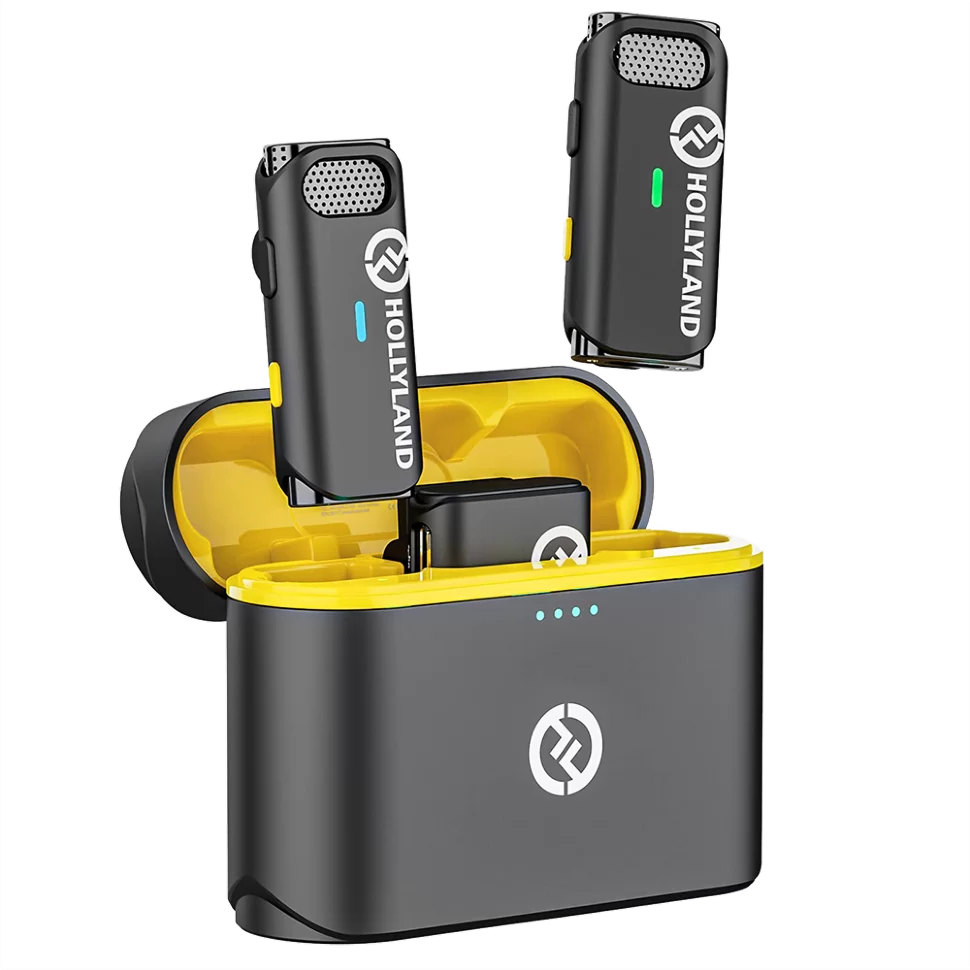
Hollyland Lark C1 - Wireless Microphone for Mobile
A plug-and-play wireless microphone system designed for mobile devices.
Key Features: MFi-certified | Hi-Fi Audio | 32 Hours Duration
Ricorda, il tuo percorso su Facebook Reel non riguarda solo la creazione; si tratta di costruire una comunità attraverso interazioni significative. E audio e video di alta qualità sono prerequisiti per creare un forte legame tra un creator e il suo pubblico.
Accedere alle statistiche dei Reel
Nel vasto panorama del social network, puoi approfondire le analisi dei tuoi Reel pubblicati. Ecco un’elaborazione passo-passo:
- Vai al tuo profilo.
- Clicca sul menu degli strumenti.

- Clicca sul pulsante “Insights”.
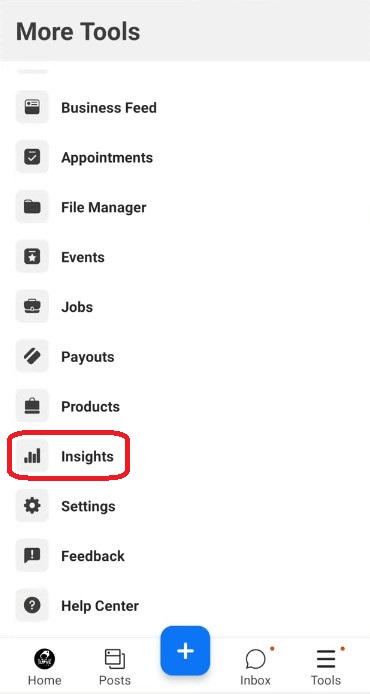
- Tocca “Contenuti” nella barra di navigazione in alto.
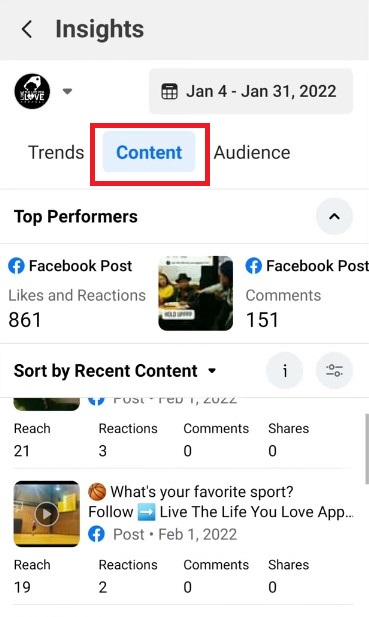
- Seleziona “Reel” quando l’opzione appare sullo schermo.
- Infine, clicca sull’icona delle informazioni accanto al Reel specifico che desideri esplorare.
Approfondimenti che scoprirai
Accedendo alle analisi dei Reel, troverai una ricchezza di informazioni sui tuoi contenuti:
- Persone raggiunte: Il numero di account unici che hanno visualizzato i tuoi contenuti almeno una volta, comprendendo sia le visualizzazioni regolari che quelle degli annunci.
- Visualizzazioni: Il numero totale di volte in cui il tuo video inizia a essere riprodotto, contando ogni volta che viene registrata un’impressione.
- Minuti riprodotti: I minuti cumulativi in cui i tuoi video sono stati riprodotti, fornendo approfondimenti sulla durata totale dell’engagement.
- Tempo medio di riproduzione: Il tempo medio che uno spettatore trascorre a guardare un Reel, incluse le istanze di riproduzione durante una singola visualizzazione.
- Mi piace, commenti e condivisioni: Una ripartizione completa delle interazioni che ogni Reel ha ottenuto, offrendoti una visione olistica dell’engagement del pubblico.
Questa suite di analisi dettagliata ti fornisce preziosi approfondimenti sulle prestazioni e la ricezione dei tuoi Reel, consentendoti di affinare la tua strategia di contenuti e migliorare il tuo impatto sulla piattaforma.
Didascalie efficaci per i Reel di Facebook: migliori pratiche
Quando formuli una didascalia per il tuo Reel di Facebook, attieniti a queste linee guida:
- La concisione è fondamentale: Dato il numero limitato di caratteri, cerca la brevità nella tua didascalia, assicurando un messaggio chiaro e d’impatto.
- Sottolinea la descrizione: Utilizza la tua didascalia per offrire contesto e descrivere il tuo Reel, migliorando la comprensione dello spettatore e promuovendo un maggiore engagement.
- Sfrutta hashtag pertinenti: Migliora la scopribilità e amplia il tuo pubblico incorporando hashtag relativi al contenuto del tuo Reel.
- Promuovi l’engagement: Incoraggia l’interazione degli spettatori ponendo domande, stimolando i commenti o suggerendo amici da taggare. Questo approccio stimola le interazioni ed eleva l’engagement sul tuo Reel.
- Includi una Call-to-Action strategica: Se il tuo Reel ha un obiettivo specifico, come promuovere un prodotto o indirizzare traffico a un sito web, incorpora una chiara call-to-action nella tua didascalia per guidare gli spettatori sui passi successivi.
- Rivedi attentamente prima di pubblicare: Prima di condividere, esamina attentamente la tua didascalia per assicurarti una rappresentazione accurata del tuo Reel e l’allineamento con la tua strategia di contenuti complessiva.
Modificare la didascalia dei tuoi Reel di Facebook dopo la pubblicazione
Comprendiamo il desiderio diffuso di trovare un modo per modificare i Reel di Facebook dopo che sono stati pubblicati. Sarebbe senza dubbio una funzionalità comoda. Tuttavia, la realtà è che Facebook attualmente non offre un’opzione di modifica per i Reel dopo la pubblicazione. In questa situazione, l’unica risorsa è eliminare il video e ricondividerlo con le modifiche desiderate.
Per aggiornare i tuoi Reel, devi seguire il processo di cancellazione e condivisione di un nuovo Reel. Iniziamo con i passaggi per eliminare un Reel condiviso:
Passaggi per eliminare un Reel
- Sblocca il tuo dispositivo e accedi all’app o al browser di Facebook.
- Visita il tuo profilo e apri il Reel desiderato.
- Individua l’icona dei tre puntini nell’angolo in basso a destra del Reel.
- Apparirà un menu; trova l’opzione “Elimina”.
- Apparirà una richiesta di conferma sullo schermo:
Eliminare il Reel?
Sei sicuro di voler rimuovere il tuo Reel da Facebook?
- Procedi con l’opzione di eliminazione per cancellarlo dal tuo profilo.
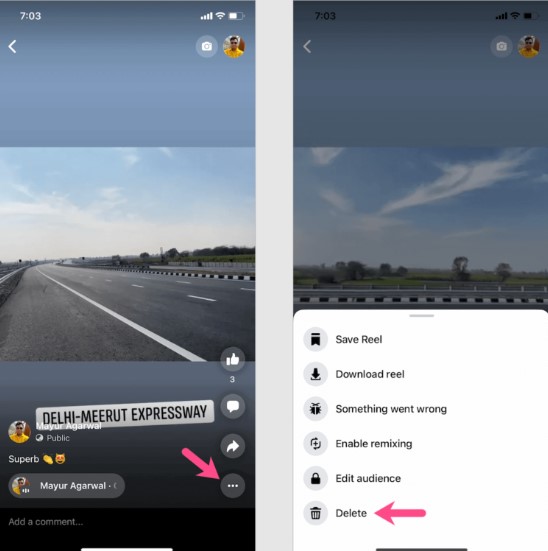
Congratulazioni! Hai rimosso con successo il Reel desiderato dal tuo profilo e ora puoi caricarne uno nuovo con didascalie modificate.
È importante notare che, scorrendo e selezionando il Reel che desideri modificare, cliccando sul simbolo dei tre puntini nell’angolo in basso a destra viene fornita un’opzione per “Modifica solo la privacy”. Tuttavia, è fondamentale comprendere che la modifica del contenuto del Reel non è possibile tramite questo metodo.
Conclusione
Nel mondo dei Reel di Facebook, la sfida di modificare le didascalie dopo la pubblicazione è affrontata con una comprensione sfumata del design della piattaforma, dei vincoli tecnici e delle dinamiche in tempo reale. Come creatori di contenuti, adattare le strategie e adottare approcci proattivi, come il pre-editing e l’esplorazione di soluzioni alternative, diventa imperativo. Sebbene l’impossibilità di modificare direttamente le didascalie dei Reel dopo la pubblicazione possa rappresentare un ostacolo temporaneo, gli utenti possono sfruttare il potere della piattaforma in modo più efficace approfondendo le complessità e adottando una mentalità dinamica e lungimirante.
Apprezziamo i tuoi pensieri! Condividi le tue intuizioni ed esperienze con le informazioni fornite. In che modo l’articolo ha risuonato con la tua comprensione della modifica delle didascalie dei Reel di Facebook? Hai ulteriori domande o argomenti che vorresti che approfondissimo? Il tuo feedback è cruciale per plasmare i contenuti futuri. Facci sapere i tuoi pensieri qui sotto!
Lottare con la modifica delle didascalie è frustrante, ma garantire un audio cristallino fin dall’inizio riduce la necessità di modifiche estese in seguito. Considera l’utilizzo di un microfono lavalier wireless per catturare un audio dal suono professionale senza sforzo, facendo risaltare subito i tuoi Reel.
Domande frequenti
Posso modificare la didascalia di un Reel di Facebook dopo averlo pubblicato?
No, a differenza di Instagram, i Reel di Facebook non consentono la modifica diretta del contenuto video dopo la pubblicazione. Per apportare modifiche, elimina il video e ricaricalo con le modifiche desiderate.
Come modifico la didascalia del mio Reel di Facebook?
- Aggiungi video al Reel: Tocca “Didascalie”.
- Modifica didascalia: Una volta trascritto l’audio, personalizza font e colore dalle opzioni in basso. Tocca “Fatto”.
- Ulteriore personalizzazione: Migliora il tuo Reel con adesivi, GIF o emoji.
Come posso attivare i sottotitoli nei video di Facebook su Android?
Accedi alle impostazioni video toccando l’icona del menu a tre puntini, quindi abilita l’opzione “Sottotitoli”.
Come disattivo le didascalie automatiche sull’app di Facebook?
Nelle impostazioni dell’app, individua le impostazioni delle didascalie e disabilita la funzione “Didascalie automatiche”.
Posso modificare un post di Facebook dopo averlo pubblicato?
Sì, tocca i tre puntini sul tuo post, seleziona “Modifica post” e apporta le modifiche desiderate.
Perché non posso modificare il mio Reel di FB dopo averlo pubblicato?
Una volta pubblicato un Reel, la modifica non è possibile. Devi eliminarlo e crearne uno nuovo con le modifiche. Anche problemi tecnici possono ostacolare la modifica.
Come si cambia la didascalia di un video di Facebook nel 2023?
Clicca sul pulsante “Modifica”, seleziona “Aggiungi didascalie”, carica il file SRT e clicca su “Salva”. Personalizza la miniatura caricando un’immagine o scegliendo un fotogramma.
Facebook ha rimosso la modifica dei post?
Le lamentele sulla scomparsa dell’opzione “modifica post” sono emerse dopo un aggiornamento dell’app di Facebook su iOS.
Posso modificare il Reel di qualcun altro?
Sì, puoi remixare il Reel di qualcun altro. Trova il Reel, tocca l’icona dei puntini di sospensione, seleziona “remixa questo Reel” e scegli se remixare con o dopo il video originale.