


























.png)
.png) English
English .png) Français
Français .png) Deutsch
Deutsch .png) 日本語
日本語  Español
  简体中文
简体中文 
Catturare i momenti della vita in un Reel di Facebook è un modo rapido per condividere creatività o ricordi. Ma cosa succede se noti un errore dopo aver pubblicato, un errore di battitura, un’anteprima sbagliata o una piccola correzione che vorresti poter fare?
Quindi, si può modificare un Reel di Facebook dopo averlo pubblicato?
A partire dal 2025, Facebook consente modifiche limitate dopo il caricamento. Puoi cambiare didascalie, impostazioni sulla privacy e talvolta l’immagine di copertina, ma non puoi ancora modificare il video, l’audio o gli effetti una volta che è online.
Questa guida spiega esattamente cosa puoi e cosa non puoi modificare dopo aver pubblicato un Reel, come apportare modifiche e semplici modi per evitare di ricaricare in futuro.
Cosa puoi modificare dopo aver pubblicato un Reel di Facebook
Facebook ora consente modifiche limitate ai Reel dopo la pubblicazione. Sebbene il video stesso rimanga fisso, puoi aggiornare alcuni dettagli tramite l’opzione “Modifica Reel”.
Ecco cosa puoi modificare attualmente:
- Didascalia o Descrizione: Puoi correggere il testo, aggiornare gli hashtag o aggiungere contesto al tuo post.
- Privacy o Pubblico: Cambia chi può visualizzare il tuo Reel (Pubblico, Amici o Solo io).
- Immagine di copertina: Nelle versioni più recenti dell’app, puoi sostituire o selezionare un’altra cornice come copertina.
- Tag o Menzioni: Alcuni utenti possono modificare le persone o le pagine taggate, a seconda delle impostazioni sulla privacy.
Queste opzioni si concentrano sul miglioramento della presentazione del tuo Reel, non del video stesso. Tieni presente che la disponibilità delle modifiche può variare in base alla regione, al dispositivo o alla versione dell’app di Facebook.
Cosa non puoi modificare dopo aver pubblicato un Reel di Facebook
Anche con i recenti aggiornamenti di Facebook, la maggior parte degli elementi principali di un Reel rimane non modificabile una volta online. La piattaforma considera il video caricato come un file finale, quindi qualsiasi modifica all’interno del video richiede un nuovo caricamento.
Ecco cosa non puoi ancora cambiare dopo aver pubblicato:
- Filmato video: Non puoi tagliare, ritagliare o sostituire alcuna parte del video una volta caricato.
- Musica o Audio: La colonna sonora o gli effetti sonori selezionati non possono essere scambiati o modificati dopo la pubblicazione.
- Effetti visivi e Filtri: Qualsiasi effetto, testo o adesivo aggiunto prima della pubblicazione è permanente.
- Proporzioni o Orientamento: Non puoi ridimensionare o regolare l’inquadratura una volta pubblicato.
Se devi correggere uno di questi elementi, l’unica opzione è eliminare il Reel originale e caricare una versione modificata. In questo modo verranno azzerati i “Mi piace”, i commenti e le condivisioni, quindi è meglio rivedere attentamente i tuoi contenuti prima di pubblicare.
Come modificare le parti modificabili di un Reel di Facebook (passo dopo passo)
Facebook ora consente modifiche limitate dopo il caricamento. Puoi regolare la didascalia, la privacy, l’immagine di copertina e i tag direttamente dal Reel. Segui questi passaggi generali per aprire il menu di modifica, quindi continua con le istruzioni specifiche per la modifica che desideri apportare.
Accesso al menu di modifica
- Apri l’app Facebook sul tuo telefono o desktop.
- Vai al tuo profilo.
- Tocca la scheda Reel per vedere tutti i tuoi Reel caricati.

- Seleziona il Reel che desideri modificare.
- Tocca i tre puntini (⋯) nell’angolo in alto a destra del post.
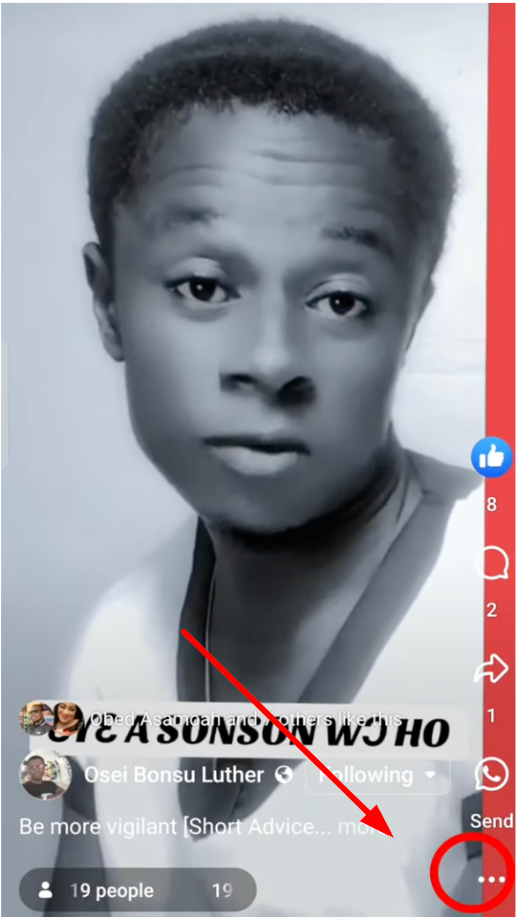
- Scegli Modifica Reel (o Modifica) dal menu.
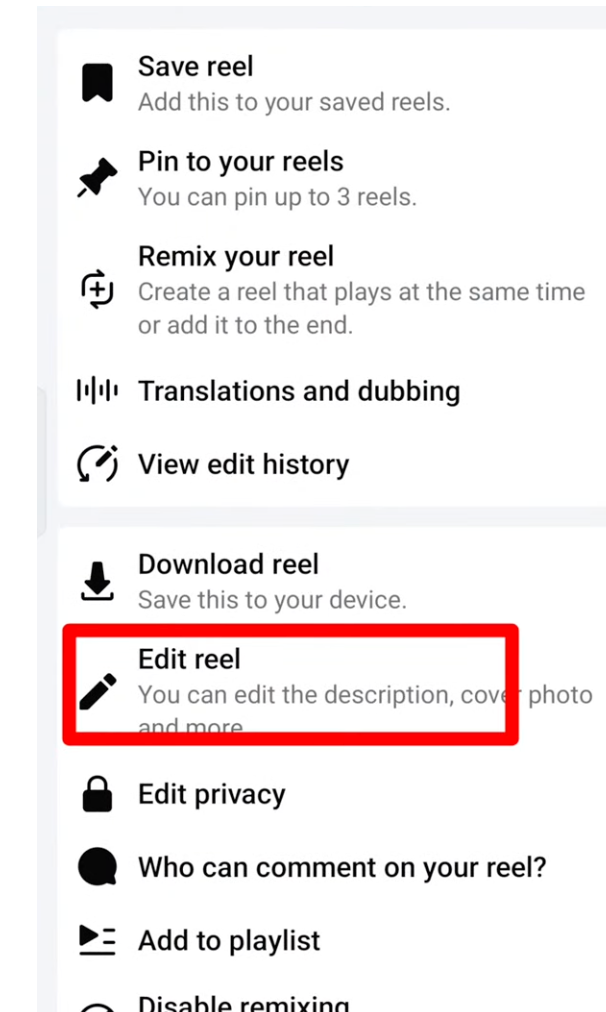
Una volta nella schermata di modifica, segui i passaggi seguenti in base a ciò che desideri cambiare.
1. Modifica la descrizione
- Individua il campo didascalia o descrizione.
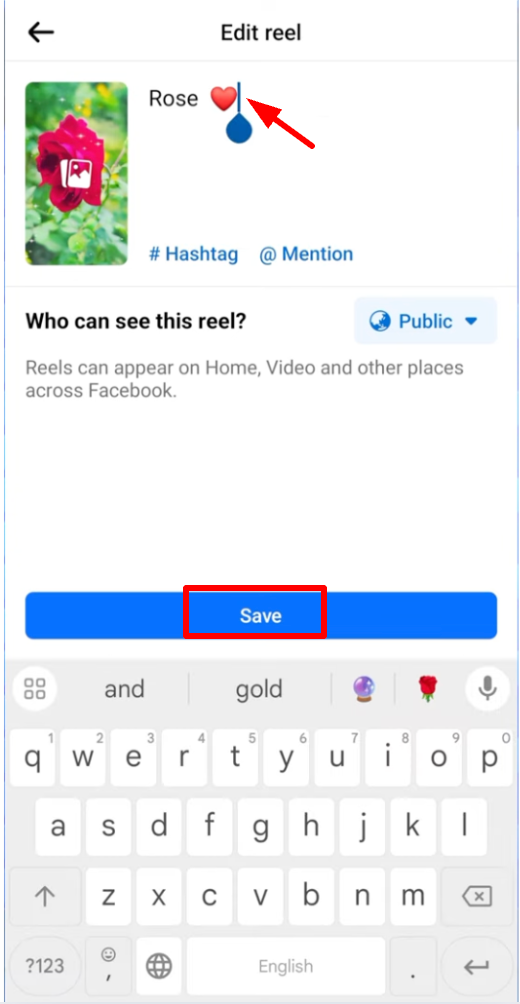
- Aggiungi, rimuovi o correggi testo e hashtag secondo necessità.
- Tocca Salva o Fatto per confermare.
Questo è utile per correggere errori di battitura o aggiungere nuovi hashtag dopo la pubblicazione del tuo Reel.
2. Cambia privacy o pubblico
- Dalla schermata di modifica, tocca Privacy o Pubblico.
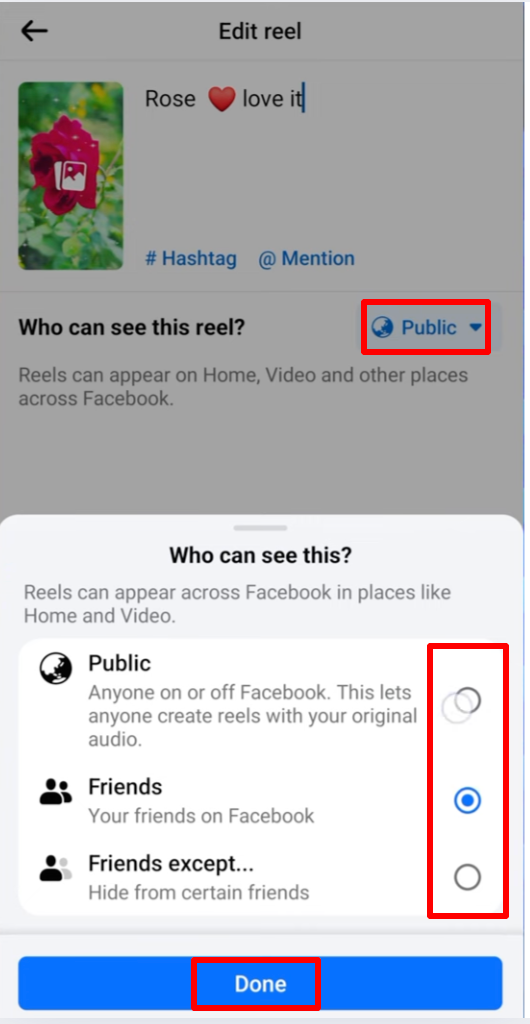
- Seleziona chi può visualizzare il tuo Reel: Pubblico, Amici o Solo io.
- Tocca Salva per applicare le nuove impostazioni di visibilità.
Le impostazioni sulla privacy per i Reel condivisi da Instagram potrebbero differire, ma puoi comunque regolarle su Facebook.
3. Aggiorna l’immagine di copertina (miniatura)
- Tocca Copertina o Miniatura nella schermata di modifica.
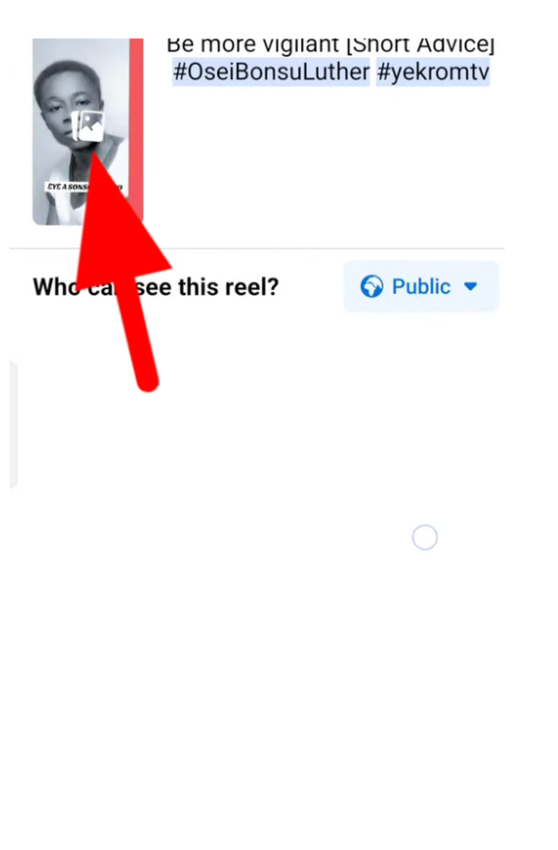
- Scegli una nuova cornice dal tuo video o carica un’immagine diversa (se disponibile).
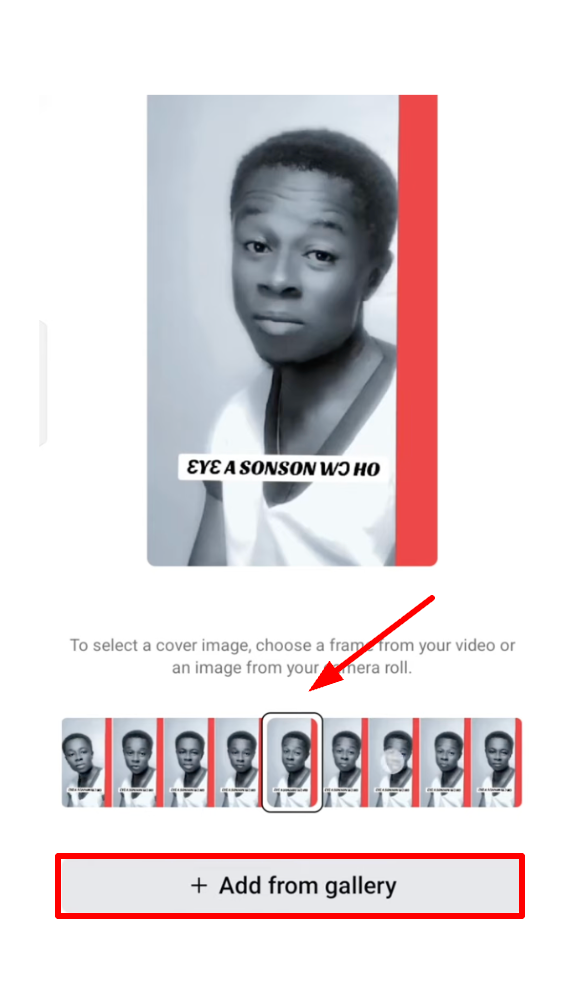
- Tocca Salva per confermare la tua nuova copertina.

4. Aggiungi o modifica tag e menzioni
- Scorri fino alla sezione didascalia.
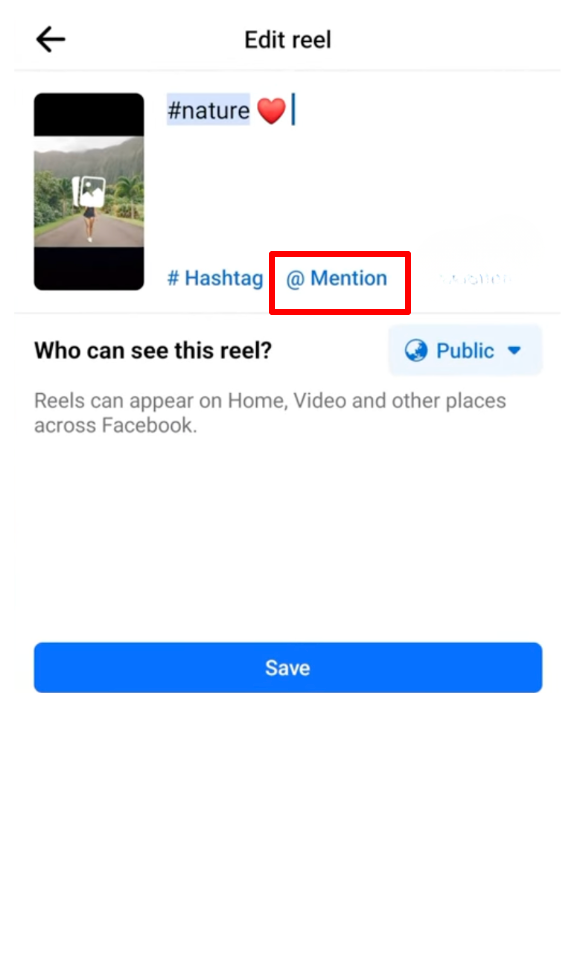
- Aggiungi @menzioni o usa l’opzione Tagga persone se appare.
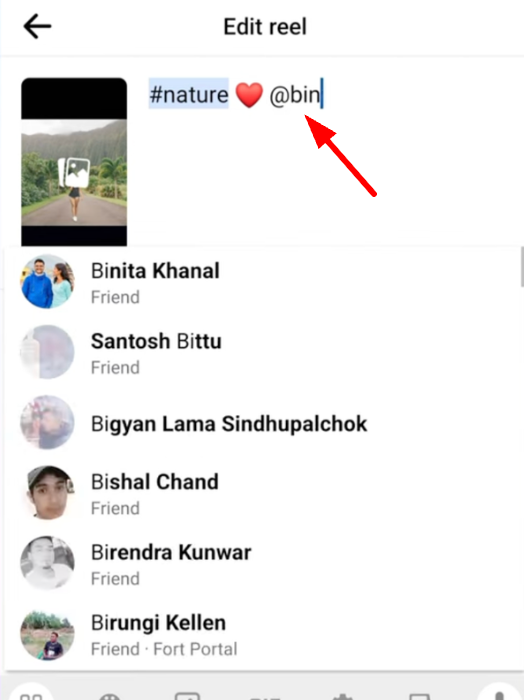
- Tocca Salva per aggiornare il tuo post.
È possibile cambiare la musica su un Reel di Facebook dopo averlo pubblicato?
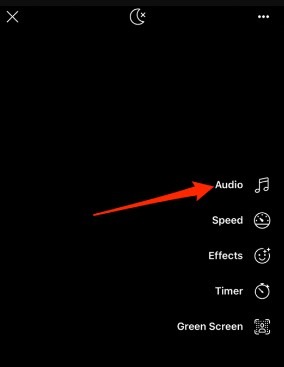
Molti utenti si chiedono se sia possibile modificare la musica sul proprio Reel di Facebook dopo che è già stato condiviso. Una volta che il tuo Reel è online, è fondamentale capire che la musica o gli effetti sonori scelti non possono essere alterati o sostituiti.
Se la musica selezionata non si allinea bene con i tuoi contenuti o il tuo pubblico, rimane l’opzione di eliminare il Reel e ricaricarlo con la traccia preferita. Ricorda, verifica sempre che la musica che utilizzi sia conforme alle normative sul copyright per evitare potenziali problemi.
Soluzioni alternative per modificare i Reel dopo la pubblicazione
Nonostante la mancanza di funzionalità di modifica native, esistono strategie alternative per perfezionare un Reel pubblicato:
- Elimina e ripubblica: Un metodo consiste nell’eliminare il Reel esistente e quindi ricaricare una versione modificata. Tuttavia, ciò può influire sulle metriche di coinvolgimento, sui commenti e sulle condivisioni associate al post originale.
- Utilizzo di software di editing esterni: Per implementare modifiche senza ricaricare, gli utenti possono scaricare il Reel originale, apportare le modifiche desiderate utilizzando software di editing video (come Adobe Premiere Pro o iMovie) e quindi caricare la versione rivista come nuovo post.
- Esplorazione di app di terze parti: Certe applicazioni di terze parti affermano di aiutare a modificare i contenuti pubblicati su Facebook. Tuttavia, la loro efficienza e affidabilità potrebbero variare, e si dovrebbe esercitare cautela quando si utilizzano tali strumenti.
Eliminazione dei Reel di Facebook
Eliminare il tuo video Reel di Facebook è un processo relativamente semplice, anche se potrebbe essere confuso se non sai dove trovare i tuoi Reel condivisi. Ecco una guida passo-passo su come eliminare un Reel di Facebook su dispositivi iPhone e Android:
- Apri l’app di Facebook e vai alla scheda Menu. Tocca il collegamento “Reel”.

- Tocca la tua immagine del profilo nell’angolo in alto a destra per accedere alla scheda “Reel” che mostra tutti i tuoi Reel pubblicati su Facebook.

All’interno della sezione “Reel”, scoprirai anche tutti i Reel che hai condiviso su Facebook.

- Apri il Reel specifico che desideri eliminare.
- Tocca l’icona dei tre puntini nell’angolo in basso a destra e seleziona “Elimina”.

- Conferma la tua scelta selezionando di nuovo “Elimina”.

Questo processo semplifica l’eliminazione dei Reel di Facebook, garantendo chiarezza e facilità nella gestione dei tuoi contenuti condivisi.
Tieni presente queste considerazioni:
- Se elimini un Reel contenente il tuo audio originale, altri Reel che utilizzano il tuo audio verranno silenziati.
- Facebook non offre un’opzione per archiviare i Reel o spostare i Reel eliminati nella cartella Cestino. A differenza di Instagram, una volta eliminato, un Reel non può essere ripristinato su Facebook.
- L’eliminazione di più Reel contemporaneamente non è una funzione disponibile su Facebook.
Possibili soluzioni al perché non riesco a modificare un Reel su Facebook
Ora che abbiamo analizzato il problema, esploriamo le possibili soluzioni per alleviare la frustrazione associata alla modifica delle didascalie dei Reel:
Strategie di pre-editing
Incoraggiare gli utenti a rivedere e modificare attentamente le didascalie prima di finalizzare la pubblicazione del Reel può mitigare la necessità di modifiche dopo il caricamento. Sottolineare l’importanza del pre-editing si allinea con la natura in tempo reale dei Reel.
Meccanismi di feedback degli utenti
Promuovere meccanismi di feedback user-friendly consente a Facebook di comprendere i punti dolenti che gli utenti incontrano. Un canale di comunicazione trasparente può facilitare l’implementazione di aggiornamenti o funzionalità che rispondano alle preoccupazioni degli utenti.
Bonus: carica un Reel di alta qualità con LARK M2 per evitare modifiche
In definitiva, gli utenti pubblicano i Reel solo per divertimento per il loro pubblico. Per gli spettatori che navigano tra i loro post di Facebook, i Reel offrono contenuti piacevoli. E se c’è un problema, specialmente con l’audio, verrai ignorato in un secondo. Pertanto, devi assicurarti che il tuo microfono sia di alta qualità e registri una voce chiara.
LARK M2 è un microfono wireless professionale per la registrazione di contenuti, che registra oltre 300 metri. Inoltre, è dotato di tecnologia di cancellazione del rumore integrata per aiutarti a evitare distrazioni esterne.


Conclusione
Modificare un Reel di Facebook dopo la pubblicazione è ancora limitato, ma non più impossibile. Ora puoi cambiare piccoli dettagli come la didascalia, le impostazioni sulla privacy, l’immagine di copertina e i tag senza dover ricaricare.
Tuttavia, il video stesso, insieme alla musica e agli effetti, non può essere modificato una volta pubblicato. Per modifiche importanti, dovrai eliminare e caricare un nuovo Reel.
Per evitare di rifare il tuo lavoro, ricontrolla video, audio e didascalia prima di pubblicare. Facebook sta ancora espandendo i suoi strumenti per i Reel, quindi tieni aggiornata la tua app per nuove opzioni di modifica.
Domande frequenti
D: Come si modifica un Reel di Facebook dopo la pubblicazione?
R: Apri il Reel → tocca i tre puntini (⋯) → Modifica Reel. Da lì, puoi cambiare la didascalia, la privacy/il pubblico, l’immagine di copertina (se disponibile) e talvolta tag/menzioni.
D: Come si personalizzano i Reel su Facebook?
R: Creare un Reel su Facebook in 5 passaggi:
- Tocca “Crea” nella sezione Reel del tuo Feed di Facebook.
- Registra, unisci o carica i tuoi contenuti.
- Aggiungi effetti come clip audio, testo, adesivi o musica.
- Includi una descrizione, hashtag e seleziona il tuo pubblico.
- Condividi il tuo Reel.
D: È meglio pubblicare Reel o video su Facebook?
R: Pubblicare Reel può aiutarti a raggiungere un pubblico più ampio su Facebook grazie al loro formato più breve e divertente, preferito da molti utenti rispetto ai video più lunghi.
D: Come posso ottenere più visualizzazioni sui miei Reel di Facebook?
R: Per aumentare le visualizzazioni:
- Costruisci un pubblico di nicchia.
- Usa 3-5 hashtag mirati invece di sovraccaricare con 50.
- Assicurati che il Reel sia in linea con il tuo pubblico per un maggiore coinvolgimento.
- Usa hashtag specifici e un “gancio” nei secondi iniziali per aumentare visualizzazioni e coinvolgimento.
D: Come condividere un Reel di Instagram su Facebook dopo la pubblicazione?
R: Per condividere un Reel di Instagram su Facebook dopo il caricamento:
- Apri il tuo Reel di IG, tocca i tre pulsanti sul lato destro.
- Clicca su “Condividi” e seleziona “Notizie di Facebook”.
D: Qual è la regola per i Reel di Facebook?
R: I Reel di Facebook sono video da 3 a 30 secondi con un rapporto di aspetto 9:16. I video dovrebbero avere una risoluzione di 500 x 888 pixel, essere salvati in formato MP4 o MOV e non superare una dimensione di 4 GB.
