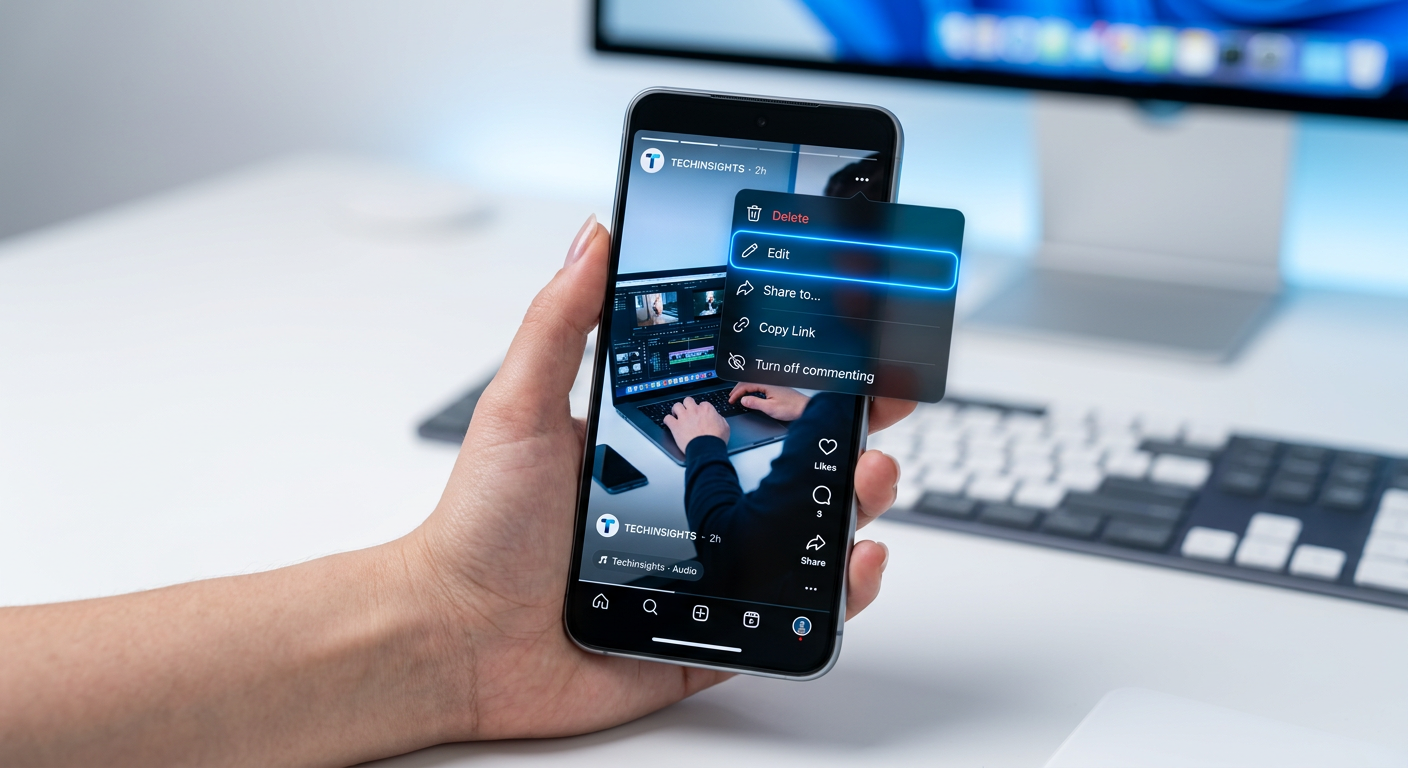
.png)
.png) English
English .png) Français
Français .png) Deutsch
Deutsch .png) Italiano
Italiano .png) Português
Português  Español
  简体中文
简体中文 
ソーシャルメディアのダイナミックな世界では、Facebookのリールの導入がビジュアルストーリーテリングを革命的に変え、ユーザーに新たな創造性の次元を提供しました。しかし、リール投稿のキャプションを編集する際にユーザーが直面する一般的な課題があります。この記事では、この問題の複雑さに迫り、その理由を明らかにし、潜在的な解決策について包括的な洞察を提供します。
リールのキャプションを編集するプロセスは、一見すると簡単に思えますが、リアルタイムの動態とプラットフォームの独自の技術的枠組みに根ざした複雑さに直面します。この記事では、ユーザーの期待、技術的制約、リールのリアルタイム性の相互作用を解き明かすことで、この問題を解明することを目指しています。
Facebookリールの編集、キャプションやサムネイルなどのビデオ詳細を含む編集は、公開または共有後には現在利用できません。Meta Business Suiteでリール投稿を編集しようとすると、「Facebookでリール投稿を編集することはできません」というメッセージが表示されます。ただし、投稿前またはFacebookビデオリールのアップロードプロセス中には編集が可能です。
本質的に、この記事はFacebookのクリエイティブコミュニティに共鳴する課題の核心に迫る旅です。リールキャプション編集の複雑さを解き明かすことで、理解を促進し、視覚的ストーリーテリングが絶えず進化する環境で成功するために必要な知識をユーザーに提供することを目指しています。
Facebookリールの編集ジレンマ
では、問題の核心に迫りましょう。なぜユーザーはFacebookでリールキャプションをシームレスに編集できないのでしょうか?
リールのリアルタイム性
従来の投稿とは異なり、リールはリアルタイムのエンゲージメントを目的としています。リールのスナッピーでダイナミックな性質は、アップロード後の編集が意図した流れを妨げる可能性があります。Facebookのアルゴリズムはユーザーエクスペリエンスを優先し、これが結果的にアップロード後の編集を制限することがあります。
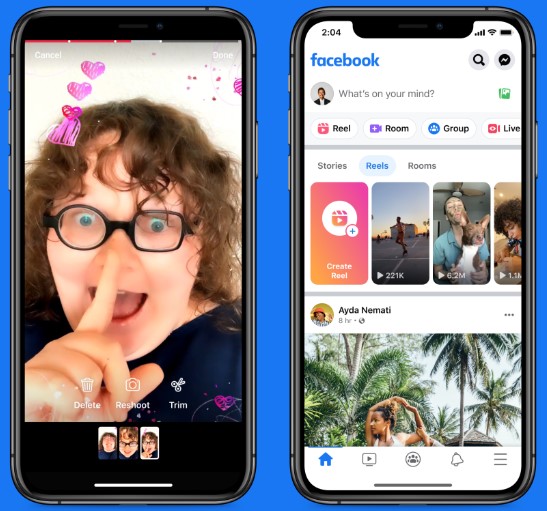
技術的制約
Facebookは異なる投稿タイプに対して特定の技術的枠組みを採用しています。リールはその独自のフォーマットにより、リアルタイム編集を困難にする技術的制約を受ける可能性があります。これらの技術的制約を理解することは、編集の風景をナビゲートしようとするユーザーにとって重要です。
代替解決策
直接のアップロード後のキャプション編集が難しい場合でも、ユーザーには代替の解決策があります。キャプションを修正したリールを削除して再アップロードするなどの回避策を探ることが有効なアプローチとなるでしょう。
Facebookでリールキャプションを編集できない理由に対する潜在的な解決策
問題を解剖した今、リールキャプションの編集に関連するフラストレーションを軽減するための潜在的な解決策を探りましょう。
事前編集戦略
ユーザーにリール投稿を最終化する前にキャプションを徹底的に確認し編集することを奨励することで、投稿後の編集の必要性を軽減できます。事前編集の重要性を強調することは、リールのリアルタイム性と一致しています。
ユーザーフィードバックメカニズム
ユーザーフレンドリーなフィードバックメカニズムを提唱することで、Facebookはユーザーが直面する問題点を理解できます。透明なコミュニケーションチャネルは、ユーザーの懸念に対処する更新や機能の実装を促進できます。
Facebookのリールを理解する
Facebookのリールは最大90秒の短い縦型ビデオで、リールページやFacebookフィードでアクセスできます。これらの簡潔なビデオは、リンク付き投稿、写真、ビデオなどの他のFacebookフォーマットと比較して、多様なコンテンツをよりリラックスした簡潔な方法で共有することを提供します。
Facebookでのリールのナビゲート
- Facebookモバイルアプリを通じてのみ視聴可能。
- リールはニュースフィードに表示され、フォローしているページに限定されず、TikTokの「For You」セクションと似ています。
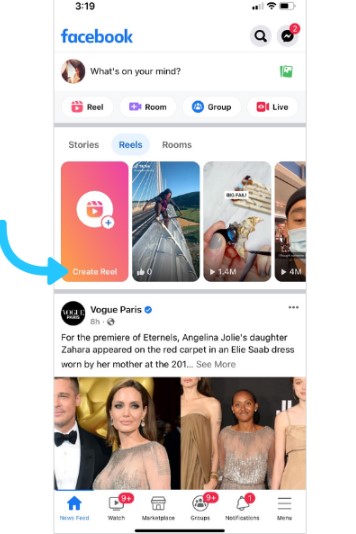
- メニュー > リールからプロフィールを通じてアクセス可能。
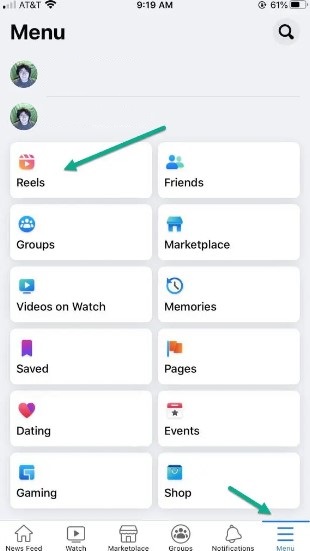
- InstagramリールやTikTokの機能と同様に、視聴を続けるには下にスクロールします。スクロールせずにビデオを視聴すると、次のビデオが自動的に再生されます。
注意: リール検索エンジンはなく、ユーザーのページから直接アップロードされたリールにアクセスすることはできません。
Facebookリールとのエンゲージメント
どのソーシャルネットワークの領域でも、インタラクションは重要な役割を果たし、Facebookリールも例外ではありません。
Facebookでのリールとのインタラクション方法
- いいねを押す: 短いビデオに対する感謝の意を表すために、サムズアップを押します。
- コメントを残す: 会話に参加し、考えやフィードバックを残します。
- クリエイターをフォローする: フォローボタンを押して、クリエイターの短いビデオコンテンツを最新の状態に保ちます。
- リールを共有する: コンテンツを自分のウォールに共有したり、外部共有用にリンクをコピーしたりします。
- リールを保存する: お気に入りのリールをリールページにブックマークして、いつでも簡単にアクセスできるようにします。
これらの多様なインタラクションオプションにより、Facebookリールとさまざまな方法で接続できます。魅力的なコンテンツを作成し、プラットフォームでの成長を促進し、ユーザーが積極的にあなたの作品にエンゲージするように促す責任があります。この特定の理由のために、リールの品質は数秒以内に注目を集めるのに十分高くなければなりません。優れたカメラフォンを使用して目を引くコンテンツを作成することに疑いの余地はありませんが、音質にも焦点を当て、Hollyland Lark C1のような最高級のマイクを使用して改善するよう努める必要があります。
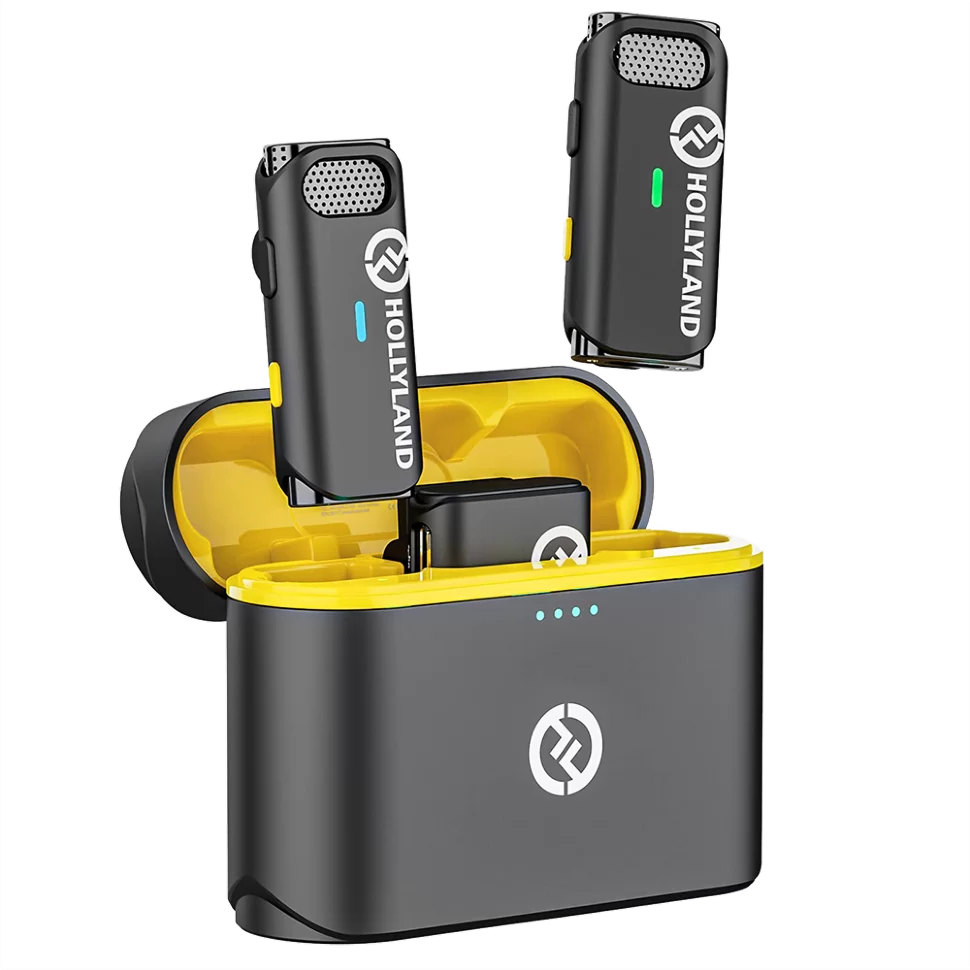
Hollyland Lark C1 - Wireless Microphone for Mobile
A plug-and-play wireless microphone system designed for mobile devices.
Key Features: MFi-certified | Hi-Fi Audio | 32 Hours Duration
Facebookリールでの旅は、単に作成することだけでなく、意味のあるインタラクションを通じてコミュニティを築くことです。そして、最高の音声とビデオは、クリエイターとその視聴者の間に強い絆を築くための前提条件です。
リール統計へのアクセス
ソーシャルネットワークの広大な風景の中で、公開されたリールの分析に深く入り込むことができます。以下はステップバイステップの説明です。
- プロフィールに移動します。
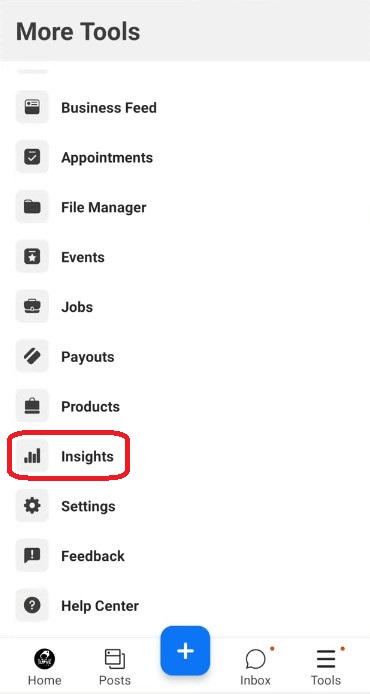
- ツールメニューをクリックします。

- インサイトボタンをクリックします。
- ナビゲーションバーのコンテンツをタップします。
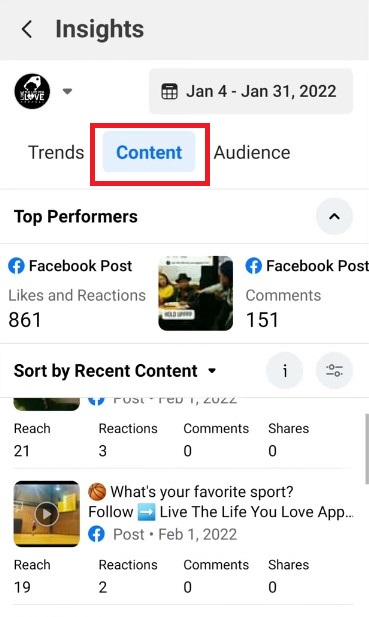
- 画面にオプションが表示されたらリールを選択します。
- 最後に、探求したい特定のリールの横にある情報アイコンをクリックします。
発見するインサイト
リール分析にアクセスすると、コンテンツに関する豊富な情報が得られます。
- 到達した人々: あなたのコンテンツを少なくとも一度視聴したユニークなアカウントの数で、通常の視聴と広告視聴の両方を含みます。
- 視聴回数: ビデオが再生を開始する合計回数で、各インプレッションが登録されるたびにカウントされます。
- 再生された分数: ビデオが再生された累積分数で、エンゲージメントの総時間に関する洞察を提供します。
- 平均再生時間: 視聴者がリールを視聴する平均時間で、単一の視聴中の再生を含みます。
- いいね、コメント、共有: 各リールが獲得したインタラクションの包括的な内訳で、視聴者のエンゲージメントの全体像を提供します。
この詳細な分析スイートは、リールのパフォーマンスと受容に関する貴重な洞察を提供し、コンテンツ戦略を洗練し、プラットフォームでの影響力を高める力を与えます。
効果的なFacebookリールキャプション: ベストプラクティス
Facebookリールのキャプションを作成する際には、次のガイドラインに従ってください。
- 簡潔さが鍵: 文字数が限られているため、キャプションを簡潔にし、明確でインパクトのあるメッセージを確保します。
- 説明を強調: キャプションを利用してリールのコンテキストを提供し、視聴者の理解を深め、より良いエンゲージメントを促進します。
- 関連するハッシュタグを活用: リールのコンテンツに関連するハッシュタグを組み込むことで、発見性を高め、視聴者を広げます。
- エンゲージメントを促進: 質問を投げかけたり、コメントを促したり、友達をタグ付けすることを提案することで、視聴者のインタラクションを促進します。このアプローチはインタラクションを刺激し、リールのエンゲージメントを向上させます。
- 戦略的な行動喚起を含める: リールに特定の目的がある場合、製品の宣伝やウェブサイトへのトラフィック誘導など、キャプションに明確な行動喚起を組み込んで視聴者に次のステップを案内します。
- 公開前に徹底的にレビュー: 共有前にキャプションを精査し、リールの正確な表現と全体的なコンテンツ戦略との整合性を確保します。
Facebookリールキャプションの投稿後編集
投稿後にFacebookリールを編集する方法を見つけたいという広範な願望を理解しています。それは間違いなく便利な機能でしょう。しかし、現実には、Facebookは現在、リールの投稿後編集オプションを提供していません。この状況では、ビデオを削除して、希望する変更を加えて再共有するしかありません。
リールを更新するには、新しいリールを削除して共有するプロセスに従う必要があります。共有されたリールを削除する手順を始めましょう。
リールを削除する手順
- デバイスを解除し、Facebookアプリまたはブラウザにアクセスします。
- プロフィールにアクセスし、対象のリールを開きます。
- リールの右下隅にある三点アイコンを見つけます。
- メニューが表示され、削除オプションを見つけます。
- 画面に確認プロンプトが表示されます。
リールを削除しますか?
Facebookからリールを削除してもよろしいですか?
- 削除オプションを選択して、プロフィールから削除します。
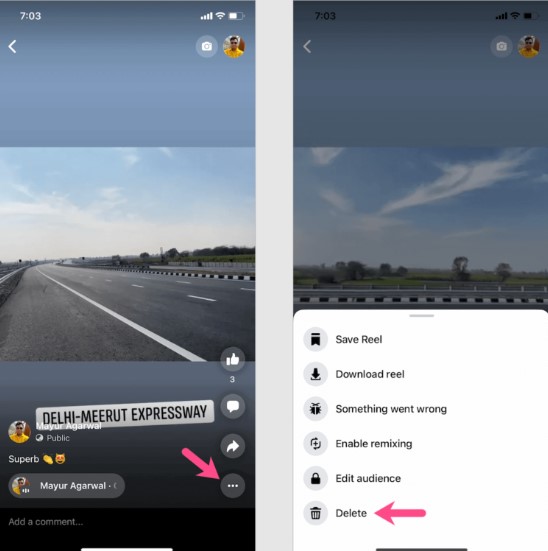
おめでとうございます!対象のリールをプロフィールから削除し、編集されたキャプションで新しいリールをアップロードできます。
編集したいリールをスクロールして選択する際に、右下隅の三点記号をクリックすると「プライバシーのみ編集」オプションが表示されます。ただし、この方法ではリールのコンテンツを編集することはできないことを理解することが重要です。
結論
Facebookリールの領域では、投稿後のキャプション編集の課題は、プラットフォームのデザイン、技術的制約、リアルタイムの動態に対する微妙な理解によって対処されます。コンテンツクリエイターとして、戦略を適応させ、事前編集や代替解決策の探求などの積極的なアプローチを受け入れることが不可欠です。投稿後にリールキャプションを直接編集できないことは一時的な障害を引き起こすかもしれませんが、ユーザーはプラットフォームの力をより効果的に活用し、複雑さに深く入り込み、ダイナミックで前向きな考え方を受け入れることができます。
あなたの考えをお聞かせください!提供された情報に関する洞察や経験を共有してください。この記事はFacebookリールキャプションの編集に関するあなたの理解にどのように共鳴しましたか?さらに探求したい質問やトピックはありますか?あなたのフィードバックは将来のコンテンツを形作る上で重要です。以下にあなたの考えをお知らせください!
キャプション編集に苦労するのはフラストレーションですが、最初からクリアな音声を確保することで、その後の広範な編集の必要性を減らすことができます。プロフェッショナルな音声を簡単にキャプチャするためにワイヤレスラベリアマイクを使用し、リールをすぐに際立たせることを検討してください。
よくある質問
Facebookリールのキャプションを投稿後に編集できますか?
いいえ、Instagramとは異なり、Facebookリールは投稿後のビデオコンテンツの直接編集を許可していません。変更を加えるには、ビデオを削除して、希望する変更を加えて再アップロードする必要があります。
Facebookリールのキャプションをどのように編集しますか?
- ビデオをリールに追加: キャプションをタップします。
- キャプションを編集: 音声が転写されたら、下部のオプションからフォントと色をカスタマイズします。完了をタップします。
- さらなるカスタマイズ: ステッカー、GIF、絵文字でリールを強化します。
AndroidでFacebookビデオの字幕をオンにする方法は?
三点メニューアイコンをタップしてビデオ設定にアクセスし、「字幕」オプションを有効にします。
Facebookアプリで自動キャプションを無効にする方法は?
アプリ設定でキャプション設定を見つけ、「自動キャプション」機能を無効にします。
Facebook投稿を投稿後に編集できますか?
はい、投稿の三点をタップし、「投稿を編集」を選択して、希望する変更を加えます。
投稿後にFBリールを編集できない理由は?
リールが公開されると、編集はできません。変更を加えるには、削除して新しいものを作成する必要があります。技術的な問題も編集を妨げる可能性があります。
2023年にFacebookビデオのキャプションを変更する方法は?
編集ボタンをクリックし、キャプションを追加を選択し、SRTファイルをアップロードして保存をクリックします。サムネイルをカスタマイズするには、画像をアップロードするか、静止フレームを選択します。
Facebookは投稿編集を削除しましたか?
iOSのFacebookアプリの更新後に「投稿編集」オプションが消えたという苦情が浮上しました。
他人のリールを編集できますか?
はい、他人のリールをリミックスできます。リールを見つけ、三点アイコンをタップし、「このリールをリミックス」を選択し、オリジナルビデオと一緒にリミックスするか、その後にリミックスするかを選択します。