


























.png)
.png) English
English .png) Français
Français .png) Deutsch
Deutsch .png) Italiano
Italiano .png) Português
Português  Español
  简体中文
简体中文 
Vcore サポート
| ブランド | モデル | カメラファームウェアバージョン | 写真転送 | REC制御 | プロキシ録画 |
| Sony
|
A7R3 | Ver.3.10 | √ | √ | / |
| A7R5 | Ver.2.0.2 | √ | √ | / | |
| ZVE10 | Ver.2.0.0 | √ | √ | √ | |
| A7M3 | Ver.4.02 | √ | √ | √ | |
| A7M4 | Ver.5.0.1 | √ | √ | √ | |
| A7S3 | Ver.3.01 | √ | √ | √ | |
| FX3/FX3-A | Ver.6.0.2 | √ | √ | √ | |
| FX30 | Ver.5.0.2 | √ | √ | √ | |
| FX6 | / | / | / | √ | |
| FX9 | / | / | / | √ | |
| Z280 | / | / | / | √ | |
| Canon
|
EOS R6 | Ver.1.9.0 | √ | √ | √ |
| EOS R7 | Ver.1.6.0 | √ | √ | / | |
| EOS RP | Ver.1.6.0 | √ | √ | / | |
| EOS R | Ver.1.8.0 | √ | √ | / | |
| EOS R8 | Ver.1.4.0 | √ | √ | / | |
| EOS R5 | Ver.2.1.0 | √ | √ | / | |
| EOS R6 Mark II | Ver.2.1.2 | √ | √ | / | |
| EOS 5D Mark III | Ver.1.3.6 | √ | √ | / | |
| EOS 5D Mark IV | Ver.1.4.0 | √ | √ | / | |
| Nikon | Z6III | Ver.1.11 | √ | √ | / |
| Z6II | Ver.1.70 | √ | √ | / | |
| Z8 | Ver.3.0. | √ | √ | / | |
| Z9 | Ver.5.2.0 | √ | √ | / |
| ブランド | モデル | 注意 |
| Apple | iPhone 11 | 以下のモデルのみProResをサポートします:
iPhone 13 Pro iPhone 13 Pro Max iPhone 14 Pro iPhone 14 Pro Max iPhone 15 Pro iPhone 15 Pro Max iPhone 16 Pro iPhone 16 Pro Max |
| iPhone 12 | ||
| iPhone 12 Pro Max | ||
| iPhone 13 | ||
| iPhone 13 Pro | ||
| iPhone 13 Pro Max | ||
| iPhone 14 | ||
| iPhone 14 Pro | ||
| iPhone 14 Pro Max | ||
| iPhone 15 | ||
| iPhone 15 Pro | ||
| iPhone 15 Pro Max | ||
| iPhone 15 Plus | ||
| iPhone 16 | ||
| iPhone 16 Pro | ||
| iPhone 16 Pro Max | ||
| iPad mini 2 | ||
| iPad pro 12.9″ 5th generation | ||
| iPad 7th generation | ||
| HUAWEI | HUAWEI Pura 70 Beidou Satellite Message Edition | |
| HUAWEI P60 Pro | ||
| HUAWEI MatePad Pro 12.2″ | ||
| HUAWEI Mate 70 Pro+ | ||
| HUAWEI Mate 60 Pro | ||
| HONOR | HONOR Magic7 | |
| HONOR 90 | ||
| HONOR Magic7 Pro | ||
| HONOR 300 | ||
| HONOR PAD V8 Pro | ||
| Vivo | vivo X200 | |
| vivo X80 | ||
| vivo X200 Pro | ||
| OPPO | OPPO Find X8 | |
| One Plus | One Plus 12 | |
| One Plus Ace 3 Pro | ||
| Xiaomi | Redmi Note 14 Pro+ | |
| Xiaomi Pad 7 Pro | ||
| Xiaomi 14 Pro | ||
| Xiaomi 15 Pro | ||
| REDMI K80 Pro | ||
| REDMI K70 | ||
| Xiaomi 14 | ||
| Xiaomi 13 | ||
| Xiaomi 15 | ||
| Xiaomi Civi 3 | ||
| Samsung | Samsung W25 | |
| Galaxy S23 Ultra | ||
| Galaxy S25+ | ||
| MEIZU | MEIZU 21 PRO | |
| MEIZU 20 | ||
| Pixel 6 | ||
| Pixel 9 |

2. カメラのネットワーク設定に移動します
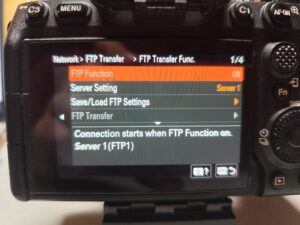
3. カメラの設定に移動します
【設定】–【USB】–【USB接続モード】–【リモート】
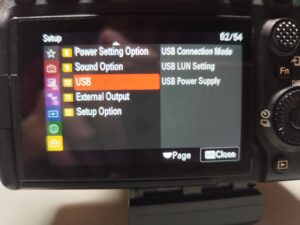
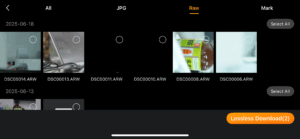
4. 画像形式を設定します

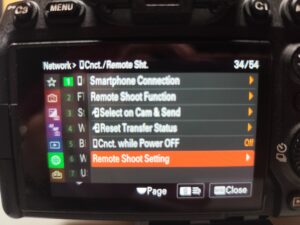
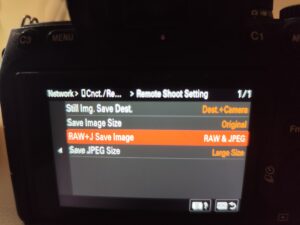
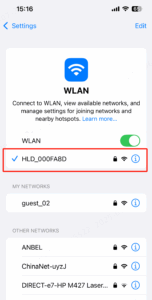
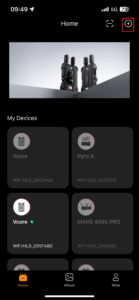
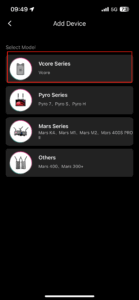
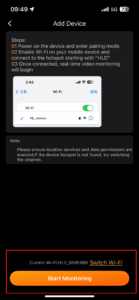
5. スマートフォンをVcoreのWi-Fiに接続します:
(1)VcoreのWi-Fi名はHLD_xxxxxで、デフォルトのパスワードは12345678です。
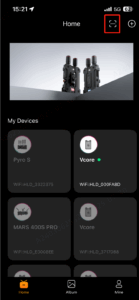
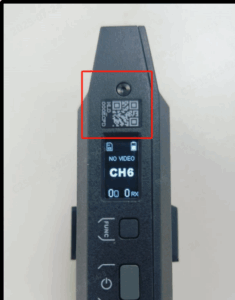
(2)または、HollyViewアプリを開いて製品のQRコードをスキャンして接続します。

1. USB-CからUSB-Cのデータケーブルを使用して、カメラをVcoreに接続します。

2.【メニュー】–[
3.【メニュー】–[写真]–【画質】–【NEF(RAW)+JPEG】
スマートフォンの設定についてはQ1を参照してください。
1. USB-CからUSB-Cのデータケーブルを使用して、カメラをVcoreに接続します。
2.【メニュー】–[
3.【メニュー】–【画質】–【RAW+JPEG】
1.Capture Oneをインストールします。
2.「HollyLink」プラグインをダウンロードします。
https://download-hollyland.oss-us-east-1.aliyuncs.com/Firmware/Video_transmissions/9330/HollyLink-Mac-2.1.0.coplugin
3.Capture Oneを使用して「HollyLink」を開きます。

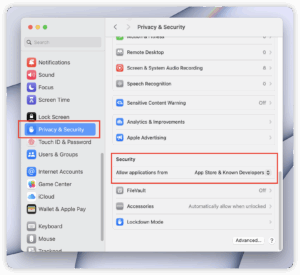
「HollyLink」をインストールできない場合は、Macのプライバシー設定を確認してください。
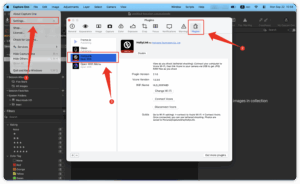
4.Capture Oneを開き、「HollyLink」を初期化します
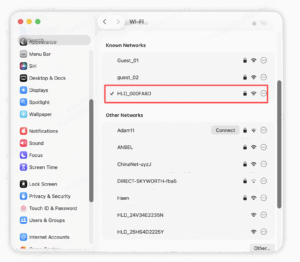
5.MacをVcoreのWi-Fiに接続します。Wi-Fi名はXLD_XXXです。デフォルトのパスワードは:12345678です。
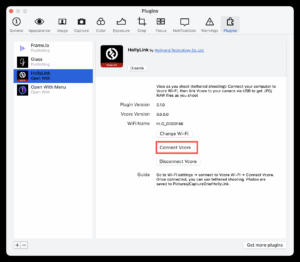
次にCaptureに戻り、「Vcoreに接続」をクリックします。
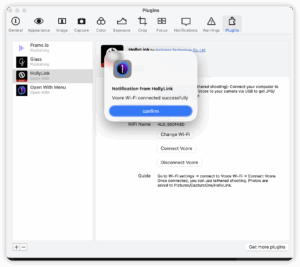
6.新しいセッションを作成します。例えば、「1」という名前の新しいセッションを作成します。


1.Capture Oneをインストールします。
2.「HollyLink」プラグインをダウンロードします。
https://download-hollyland.oss-us-east-1.aliyuncs.com/Firmware/Video_transmissions/9330/HollyLink-windows-1.5.0.coplugin
3.Capture Oneを使用して「HollyLink」を開きます。
【編集】–【環境設定】–【プラグイン】
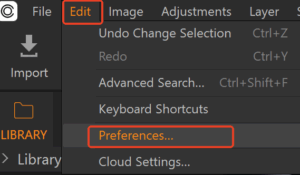

4.HollyLinkをプラグインに追加します
【+】–【HollyLink】
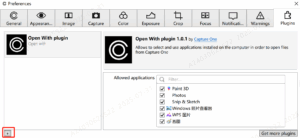

5.HollyLinkがリストに表示され、初期化します。HollyLinkを初期化した後、Capture Oneを再起動してください。
6.PCをVcoreのWi-Fiに接続します。Wi-Fi名はXLD_XXXです。デフォルトのパスワードは:12345678です
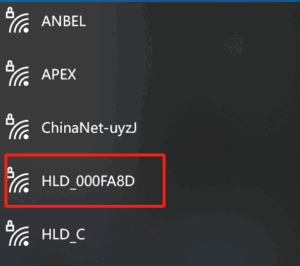
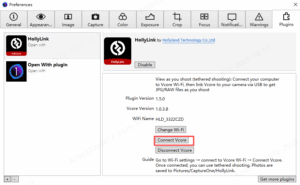
7.Capture One → プラグイン → パッケージに戻り、「デバイスに接続」をクリックします。

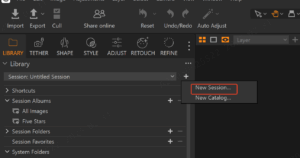
8.新しいセッションを作成します。
9.キャプチャフォルダを見つけます。
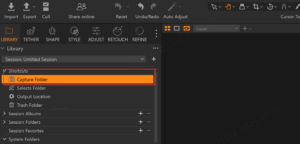
10.カメラで写真を撮影すると、画像は自動的にこのフォルダに表示されます。
1.USB-CからUSB-CまたはUSB-CからLightningのデータケーブルを使用して、Vcoreをスマートフォンに接続します
2.Hollyviewアプリを開きます。
3.映像をモニタリングできます
1.Q1のステップ5を参照して映像をモニタリングします。
2.USB-CからUSB-Cのデータケーブルを使用して、カメラをVcoreに接続します。
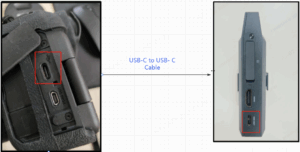
3.カメラのHDMI設定を行います。
【セットアップ】–【外部出力】–【HDMI出力設定】–【REC制御】–【CTRL FOR HDMI】

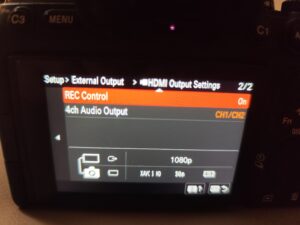
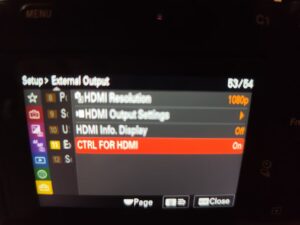
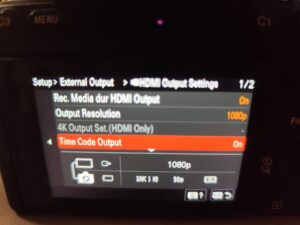
4.Hollyviewアプリを開き、「録画設定」を見つけます。


1.HollyViewアプリで有線接続またはワイヤレスで映像をモニタリングします。
2.右上のTVアイコンをタップしてRTMPストリーミングを開始します。
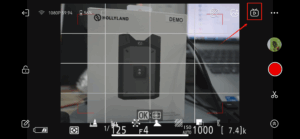
3.ストリーミングしたいプラットフォームを選択し、ストリームURLとストリームキーを入力します。
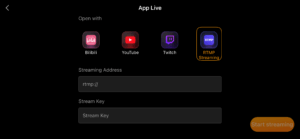
4.「ストリーミング開始」をタップしてライブストリームを開始します。

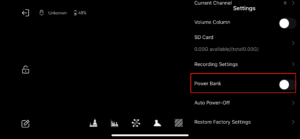
1.Vcoreがスマートフォンまたはタブレットに電力を供給している可能性があります。 HollyViewアプリに移動し、「モバイルバッテリー」機能をオフにします。
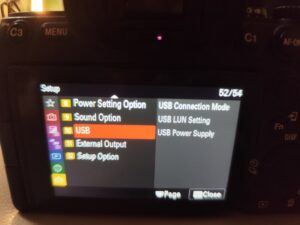
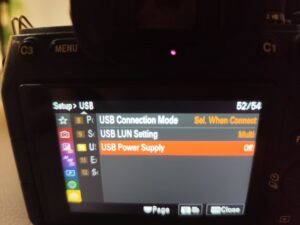
2.Vcoreがカメラに電力を供給している可能性があります。
【設定】–【USB】–【USB電源供給】–【オフ】
1.カメラで高速連写モードが有効になっていますが、Vcoreはこれをサポートしていません。 この場合、高速SDカード(>200MB/s)を使用することをお勧めします。
2.接続が不安定な可能性があります。 カメラポートに問題があるか、ケーブルがしっかり接続されていないか確認してください。
3.カメラまたはVcoreが過熱しているか、バッテリー残量が少ないか確認してください。
4.カメラのファームウェアが最新であることを確認してください。
1.マルチファンクションボタンを1回押して、Vcoreをペアリングモードにします
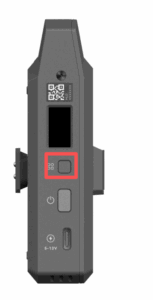
2.Pyro HとPyro Sのシステムメニューに移動し、「グループペアリング」を見つけて「WPS」を選択します
3.Pyro 5とPyro 7の場合、まず両方のデバイスをレシーバーモードに設定する必要があります。次にシステム設定 → ワイヤレス → に移動し、「WPS」を選択します。