



































.png)
.png) English
English .png) Français
Français .png) Deutsch
Deutsch .png) Italiano
Italiano .png) 日本語
日本語  Español
  简体中文
简体中文 
O YouTube TV oferece acesso a uma vasta gama de conteúdo de vídeo ao vivo e sob demanda. Sem dúvida, é a melhor alternativa à televisão tradicional por cabo ou satélite, oferecendo uma extensa programação de canais, recursos inovadores e a conveniência de streaming em movimento.
Embora o YouTube TV seja projetado para ser fácil de usar, navegar por seus recursos e maximizar seu potencial pode se tornar muito simples com a ajuda de um guia abrangente.
Neste artigo, nosso objetivo é ajudar tanto usuários novos quanto experientes a aproveitar ao máximo o YouTube TV para que você possa desfrutar de uma experiência de entretenimento agradável e sem problemas.
Então, sem mais delongas, vamos começar!
Um processo passo a passo sobre como encontrar o guia ao vivo do YouTube
Para aproveitar ao máximo sua experiência no YouTube TV, acessar o Guia ao Vivo é essencial. Siga estes passos simples dentro do aplicativo YouTube TV para usar todo o potencial de sua programação:
Na sua smart TV ou dispositivo de streaming
- Inicie o YouTube TV e abra a página inicial.
- Use a seta direita do seu controle remoto para navegar até a aba Ao Vivo.
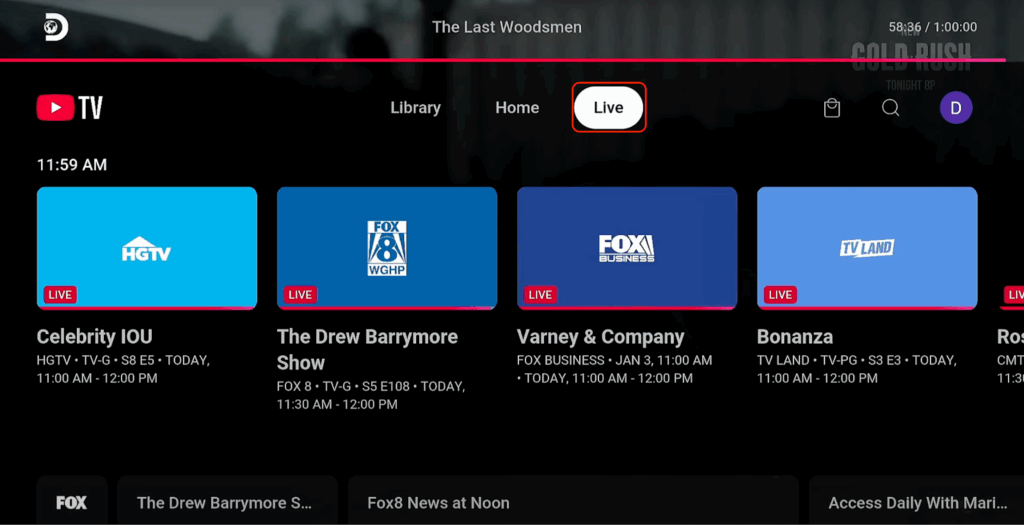
- Role para baixo usando as setas para baixo do seu controle remoto para percorrer o guia de canais.
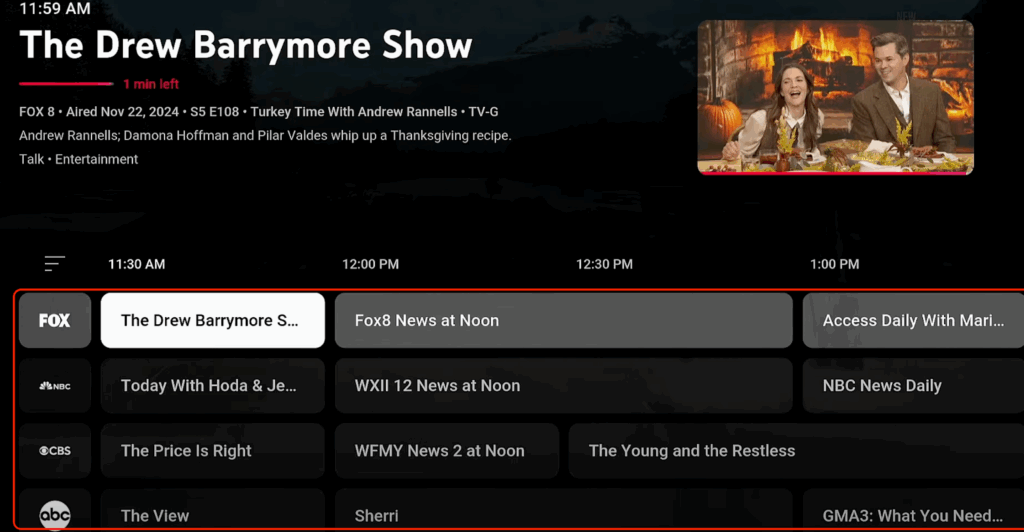
- Clique no botão OK do seu controle remoto para escolher um programa para assistir.
Se você já estiver assistindo algo ao vivo e quiser acessar o guia, pressione o botão voltar do seu controle remoto e siga os passos acima.
No aplicativo móvel ou navegador web:
- Inicie o aplicativo YouTube ou website e clique no ícone do seu perfil no canto superior direito.

- Clique em Configurações, depois role para baixo para selecionar Guia ao vivo.


- Você verá uma lista de todos os canais disponíveis no YouTube TV.

Otimize seu guia do YouTube TV – Melhores práticas
O melhor do YouTube TV é que você pode fazer o melhor uso do guia através de opções de personalização. Adaptar seu guia para alinhar com suas preferências pode elevar significativamente sua experiência geral de visualização. Aqui estão algumas dicas a seguir para otimizar seu guia do YouTube TV:
- Organize Canais para uma Programação Personalizada: Utilize o recurso de organização de canais para arranjar sua programação de canais de acordo com suas preferências. Seja priorizando canais baseados em seus interesses ou criando uma ordem personalizada que se adeque aos seus hábitos de visualização, organizar canais permite que você encontre e acesse facilmente seu conteúdo favorito.
- Oculte Canais Indesejados para uma Programação Limpa: O YouTube TV oferece a opção de ocultar canais que você não quer ver. Este recurso é particularmente útil se há certos canais que você nunca assiste ou se você quer organizar seu guia. Selecione os canais que deseja ocultar, e eles não aparecerão mais em sua programação, simplificando sua experiência de visualização.
- Adicione Programas à Sua Biblioteca para Fácil Acesso: Nunca perca seus programas ou eventos favoritos aproveitando o recurso “Adicionar à Biblioteca”. Se há programas específicos que você não quer perder, adicioná-los à sua biblioteca garante fácil acesso aos episódios mais recentes ou gravações. Este recurso conveniente permite que você acompanhe seu conteúdo preferido quando for conveniente.
Como personalizar seu guia do YouTube TV
O YouTube TV oferece uma ótima maneira de visualizar filmes e programas populares. No entanto, com tantos canais, pode ser desafiador acompanhar todos eles. Felizmente, você pode facilmente personalizar sua lista de canais para poder acessar seus favoritos com um único toque. Aqui está o que você precisa fazer:
- Inicie o aplicativo YouTube ou website e clique no ícone do seu perfil no canto superior direito.

- Clique em Configurações e selecione Guia ao vivo.


- Use as duas barras ao lado de cada canal para movê-los para cima ou para baixo de acordo com sua preferência.
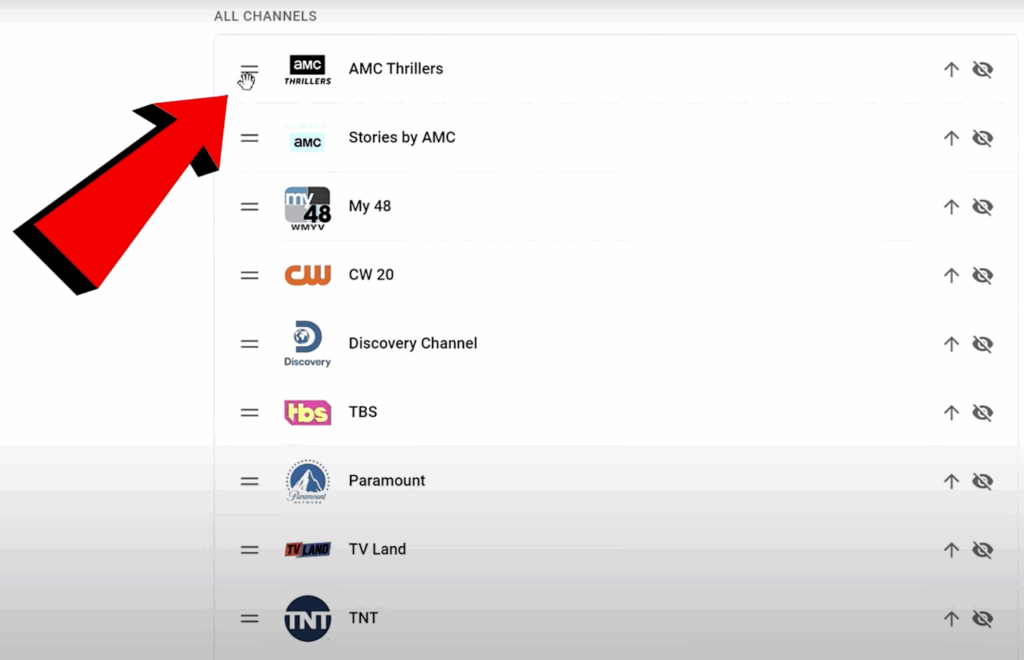
- Se você não quiser visualizar um canal específico, clique no ícone do olho para ocultá-lo do guia. Você também pode trazer canais ocultos de volta clicando em Mostrar.
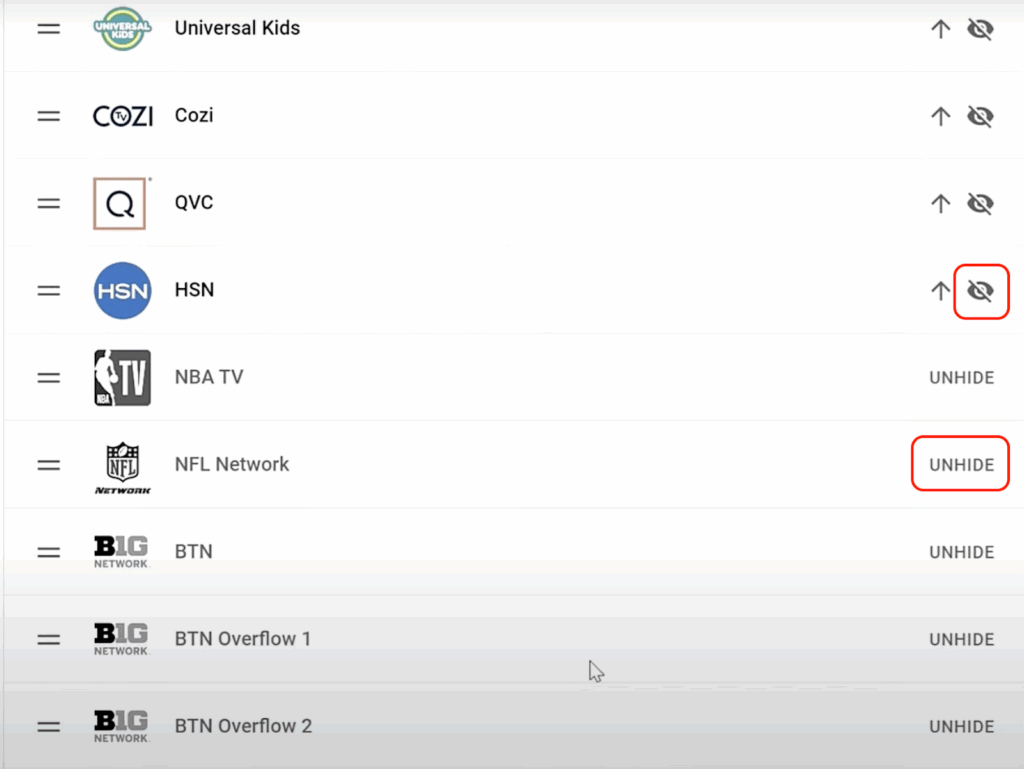
Uma vez que você tenha personalizado seu guia, precisará alterar a visualização do guia na sua smart TV ou dispositivo de streaming. Aqui está o que você precisa fazer:
- Abra o YouTube TV na sua smart TV ou dispositivo de streaming.
- Navegue até a aba Ao Vivo.

- Role para baixo e clique nas três linhas horizontais no lado esquerdo da sua tela (acima dos nomes dos canais).
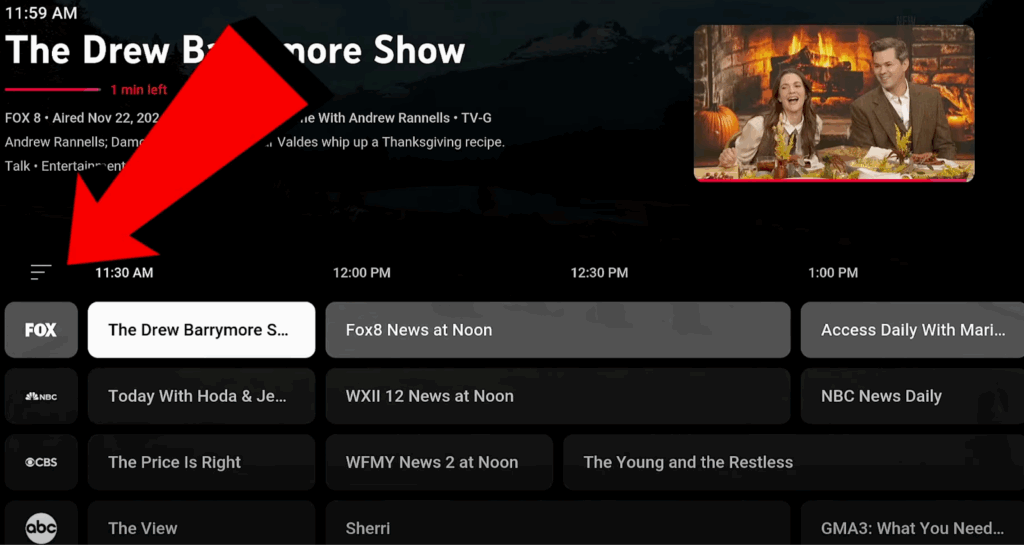
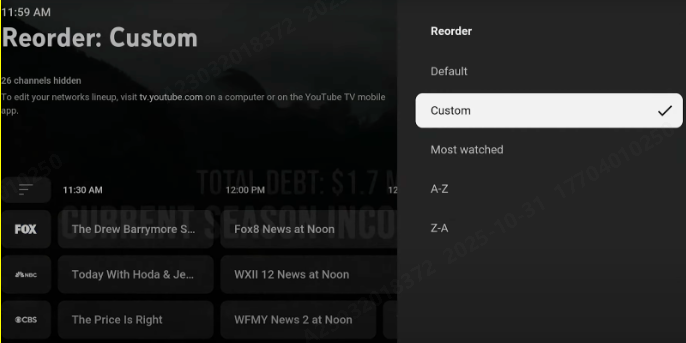
- Selecione Personalizado da lista de opções. O guia agora será organizado na ordem que você definiu anteriormente.
Conclusão
Encontrar um guia no YouTube TV é difícil – especialmente para iniciantes. Neste guia, delineamos os passos essenciais para encontrar e otimizar seu guia do YouTube TV. Desde acessar o Guia ao Vivo até personalizar sua programação de canais, essas dicas podem ajudá-lo a adaptar sua experiência de visualização para corresponder às suas preferências.
Se você está mergulhando no YouTube TV para acessar conteúdo de streaming de qualidade, ter a câmera de streaming certa pode melhorar significativamente sua experiência de vídeo online. Uma câmera de streaming confiável oferece visuais claros e conectividade perfeita, ajudando você a produzir vídeos suaves e de qualidade profissional para sua audiência.
Perguntas Frequentes
O YouTube TV tem uma lista de canais?
Sim, o YouTube TV tem uma lista de canais. Inclui mais de 100 canais ao vivo, incluindo programação local da NBC, FOX, CBS e ABC. Canais de entretenimento como Freeform, SyFy, E! e AMC, bem como canais de notícias como CNN, Fox News e MSNBC, também estão incluídos.
O YouTube TV é gratuito?
O YouTube TV não é gratuito e custa $ 82,99 por mês a partir de outubro de 2025. O serviço não oferece um plano anual. Em vez disso, só pode ser adquirido estritamente mensalmente.
Quantos dispositivos podem transmitir YouTube TV?
O plano básico do YouTube TV permite assistir em 3 dispositivos simultaneamente. Por exemplo, assistir YouTube TV em um dispositivo móvel e um computador ao mesmo tempo contará como dois dispositivos.
Qual velocidade de internet é ideal para o YouTube TV?
Se você quiser transmitir YouTube TV em HD ou 720p, precisará de pelo menos 3 Mbps de velocidade de internet. Se você quiser experimentar HD de maior qualidade em 1080p, velocidades em torno de 7 Mbps são ideais. Se você optar por streaming 4K ou Ultra High Definition, precisará aumentar consideravelmente sua velocidade de internet.
Quais países suportam o YouTube TV?
O YouTube TV está disponível apenas nos EUA. Sua cidade atual determinará quais redes e programas estão disponíveis para streaming. Se você estiver viajando, o serviço oferecerá os canais locais disponíveis em sua localização atual.
