


























.png)
.png) English
English .png) Français
Français .png) Deutsch
Deutsch .png) Italiano
Italiano .png) 日本語
日本語  Español
  简体中文
简体中文 
Quer saber se o seu alto-falante Alexa pode tocar suas músicas favoritas no YouTube Music? Bem, o caminho não é exatamente fácil, mas é possível.
Você já sabe que a Alexa só suporta a música da Amazon, mas existem truques para fazer o YouTube Music tocar no seu dispositivo Alexa.
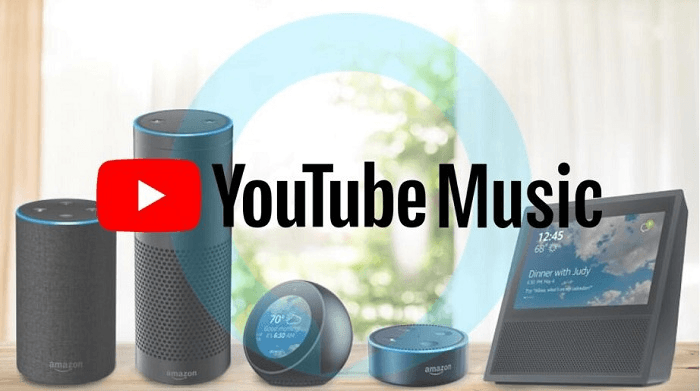
O processo é bastante compreensível. Você pode conectar seu telefone ou laptop via Bluetooth e deixar o YouTube Music ser o centro das atenções a partir do seu aplicativo ou site.
Claro, há um pouco de configuração envolvida, mas em breve você estará desfrutando da Alexa com seus maiores sucessos do YouTube Music.
Neste artigo, vamos desmistificar os fatos sobre por que a Alexa não suporta o YouTube Music e como você pode tocar músicas do YT na Alexa.
Pronto? Vamos começar!
Por que a Alexa não suporta o YouTube Music?
Você provavelmente já notou que a Alexa e o YouTube Music não funcionam bem juntos.
Isso ocorre porque o YouTube Music foi excluído do ‘clube’ da Alexa da Amazon e pegou muitas pessoas de surpresa. Anteriormente, era muito fácil fazer o YouTube Music funcionar na Alexa, mas as coisas tomaram um rumo inesperado.
A Amazon revelou em um comunicado oficial, dizendo que decidiram se separar do YouTube Music porque não viam que ele trazia valor suficiente aos usuários. Em termos mais simples, a Amazon sentiu que o YouTube Music não estava oferecendo o tipo de qualidade de música que eles desejavam.
Claro, a Alexa pode tocar música no Spotify e no Apple Music, mas o YouTube Music parece estar de lado. Por quê? Pode haver algumas outras razões possíveis para isso, como:
- Clubes de Música Diferentes: Pense no Amazon Music como o clube favorito da Alexa, e no YouTube Music como outro clube na cidade. A Alexa frequenta o primeiro clube por padrão, tornando super fácil tocar música. Mas ir para o Clube do YouTube Music? Isso é um pouco mais complicado para a Alexa.
- Regras do YouTube Music: Todo clube tem suas próprias regras, certo? Bem, o YouTube Music tem algumas regras rigorosas sobre compartilhar sua música com outros. Essas regras podem ser a razão pela qual a Alexa não pode simplesmente entrar e começar a tocar suas músicas favoritas do YouTube.
- Concorrência Amigável: Imagine a Amazon e o Google como amigos que ambos têm clubes legais – Amazon Echo e YouTube Music. Mas, ei, eles também são meio que rivais no mundo dos alto-falantes inteligentes. Essa concorrência amigável pode ser a razão pela qual a Alexa e o YouTube Music não estão em sincronia.
Mas não há necessidade de se preocupar com isso. Na seção abaixo, temos as informações sobre como você pode manter a música tocando na sua Alexa – mesmo sem o YouTube Music oficialmente envolvido. Então, continue lendo!
Como tocar YouTube Music na Alexa?
Se você está procurando maneiras fáceis de transmitir suas faixas favoritas do YouTube Music no seu dispositivo Alexa. Aqui estão dois métodos eficazes que você precisa conhecer:
Método 1: usando Bluetooth para tocar YouTube Music na Alexa
Um método simples para desfrutar do YouTube Music no seu dispositivo Alexa é conectá-los via Bluetooth. Vamos mergulhar nos passos detalhados para eliminar qualquer confusão e fazer com que a Alexa toque suas músicas favoritas do YouTube Music sem esforço.
Requisitos:
- Um dispositivo habilitado para Alexa.
- Um smartphone ou computador com capacidade Bluetooth.
- O aplicativo YouTube Music instalado no seu smartphone ou aberto em um navegador da web no seu computador.
Passos a seguir:
Passo 1: configurar o emparelhamento Bluetooth na Alexa
Certifique-se de que seu dispositivo Alexa esteja ligado e conectado à internet.
Ative o Bluetooth no seu dispositivo Alexa dizendo: “Alexa, emparelhar Bluetooth” ou “Alexa, procurar dispositivos Bluetooth”.
Passo 2: abrir as configurações de Bluetooth no seu smartphone
No seu smartphone, vá para o menu de configurações.
Procure as configurações de Bluetooth. Isso geralmente está na seção “Conexões” ou “Dispositivos”.
Passo 3: emparelhar seu smartphone com a Alexa
Nas configurações de Bluetooth do seu smartphone, ative o Bluetooth se ainda não estiver ligado.
Procure por dispositivos disponíveis e selecione seu dispositivo Alexa na lista para emparelhá-los. O dispositivo Alexa deve aparecer como um dispositivo Bluetooth detectável.
Passo 4: confirmar o emparelhamento na Alexa
A Alexa confirmará o emparelhamento Bluetooth bem-sucedido. Você pode ouvir um aviso de voz ou ver uma notificação no aplicativo Alexa.
Passo 5: abrir o YouTube Music no seu smartphone
Inicie o aplicativo YouTube Music no seu smartphone. Se você não tiver o aplicativo, baixe-o e instale-o na sua loja de aplicativos.
Passo 6: selecionar uma música ou playlist
Escolha a música ou playlist que você deseja tocar no YouTube Music.
Passo 7: começar a tocar no YouTube Music
Pressione tocar na música ou playlist selecionada no aplicativo YouTube Music do seu smartphone.
Passo 8: desfrutar na Alexa
O áudio do YouTube Music do seu smartphone agora deve estar tocando através do seu dispositivo Alexa via Bluetooth.
Passo 9: controlar a reprodução com a Alexa
Você pode usar comandos de voz com a Alexa para controlar a reprodução. Por exemplo, você pode dizer: “Alexa, pausar”, “Alexa, próxima”, etc.
Passo 10: desconectar ou parar a reprodução
Para parar a reprodução, você pode dizer: “Alexa, desconectar Bluetooth” ou simplesmente pausar a música no seu smartphone.
Método 2: usando um computador para tocar YouTube Music na Alexa
Tocar YouTube Music na Alexa através do seu computador envolve usar o computador como uma fonte de áudio Bluetooth para o seu dispositivo Alexa. Aqui está um guia passo a passo:
Requisitos:
- Um dispositivo habilitado para Alexa.
- Um computador com capacidade Bluetooth.
- O aplicativo ou site do YouTube Music aberto no seu computador.
Passos a seguir:

Passo 1: ativar o Bluetooth no seu computador
Certifique-se de que o Bluetooth esteja ligado no seu computador. Você geralmente pode encontrar isso nas configurações do sistema ou na barra de tarefas/área de notificação.
Passo 2: colocar seu dispositivo Alexa em modo de emparelhamento
No seu dispositivo Alexa, diga: “Alexa, emparelhar Bluetooth” ou “Alexa, procurar dispositivos Bluetooth”. Isso colocará seu dispositivo Alexa em modo de emparelhamento Bluetooth.
Passo 3: conectar seu computador à Alexa
No seu computador, vá para as configurações de Bluetooth. Isso geralmente está nas configurações do sistema ou na barra de tarefas/área de notificação. Procure por dispositivos disponíveis e selecione seu dispositivo Alexa na lista para emparelhá-los.
Passo 4: tocar YouTube Music no seu computador
Abra o aplicativo YouTube Music no seu computador ou vá para o site do YouTube Music em um navegador da web. Selecione a música ou playlist que você deseja tocar.
Passo 5: escolher dispositivo de reprodução Bluetooth
No aplicativo YouTube Music ou no site do YouTube Music, procure um menu de configurações ou opções de reprodução. Escolha seu dispositivo Alexa entre os dispositivos de reprodução de áudio disponíveis.
Passo 6: desfrutar da música na Alexa
O áudio do YouTube Music do seu computador agora deve estar tocando através do seu dispositivo Alexa.
Passo 7: usar comandos de voz
Você pode usar comandos de voz com a Alexa para controlar a reprodução. Por exemplo, você pode dizer: “Alexa, pausar”, “Alexa, próxima”, etc.
Ao seguir estes passos, você poderá ouvir YouTube Music no seu dispositivo Alexa através do seu computador sem qualquer complicação.
Conclusão
Claramente, a Alexa não suporta inerentemente o YouTube Music, mas existem métodos alternativos para desfrutar de suas músicas favoritas no seu dispositivo Alexa.
Conforme descrito neste artigo, conectar a Alexa ao Bluetooth é uma solução direta. Além disso, você pode usar seu computador para tocar YouTube Music na Alexa seguindo o guia passo a passo fornecido.
Então, escolha o método que melhor funciona para você, integre o YouTube Music com seus dispositivos habilitados para Alexa e aproveite!
Se você está desfrutando de streaming de música e conteúdo de vídeo, atualizar sua configuração com uma câmera de streaming dedicada pode melhorar muito sua experiência de visualização. Especialmente ao contornar limitações como a atual falta de suporte direto da Alexa ao YouTube Music, equipamentos de streaming de qualidade fazem toda a diferença.
