.png)
.png) English
English .png) Français
Français .png) Italiano
Italiano .png) 日本語
日本語 .png) Português
Português  Español
  简体中文
简体中文 
YouTube TV bietet Zugriff auf eine riesige Auswahl an Live- und On-Demand-Videoinhalten. Zweifellos ist es die beste Alternative zum traditionellen Kabel- oder Satellitenfernsehen und bietet eine umfangreiche Senderauswahl, innovative Funktionen und den Komfort des Streamings unterwegs.
Obwohl YouTube TV benutzerfreundlich gestaltet ist, kann die Navigation durch die Funktionen und die Maximierung des Potenzials mit Hilfe einer umfassenden Anleitung zum Kinderspiel werden.
In diesem Artikel möchten wir sowohl neuen als auch erfahrenen Nutzern helfen, YouTube TV optimal zu nutzen, damit Sie ein störungsfreies und unterhaltsames Unterhaltungserlebnis genießen können.
Also, ohne weiteres, lasst uns eintauchen!
Ein Schritt-für-Schritt-Prozess, um den YouTube-Live-Guide zu finden
Um Ihr YouTube TV-Erlebnis optimal zu nutzen, ist der Zugriff auf den Live-Guide unerlässlich. Befolgen Sie diese einfachen Schritte innerhalb der YouTube TV-App, um das volle Potenzial der Programmierung zu nutzen:
Auf Ihrem Smart-TV oder Streaming-Gerät
- Starten Sie YouTube TV und öffnen Sie die Startseite.
- Verwenden Sie den rechten Pfeil Ihrer Fernbedienung, um zur Registerkarte Live zu navigieren.
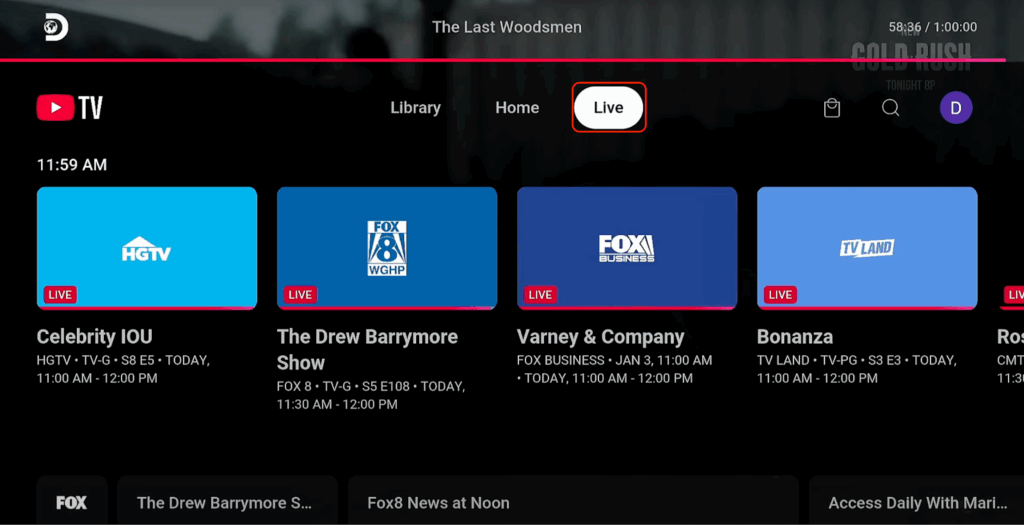
- Scrollen Sie mit den Abwärtspfeilen Ihrer Fernbedienung durch die Senderliste.
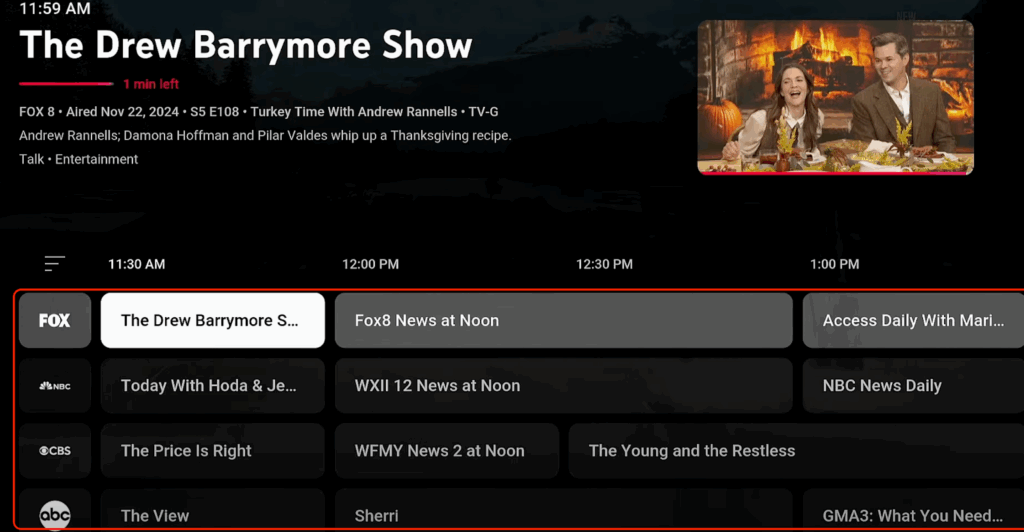
- Klicken Sie auf die OK-Taste Ihrer Fernbedienung, um ein Programm zum Ansehen auszuwählen.
Wenn Sie bereits etwas live ansehen und auf den Guide zugreifen möchten, drücken Sie die Zurück-Taste Ihrer Fernbedienung und folgen Sie dann den obigen Schritten.
In der Mobile App oder im Webbrowser:
- Starten Sie die YouTube-App oder -Website und klicken Sie auf Ihr Profilsymbol in der oberen rechten Ecke.

- Klicken Sie auf Einstellungen und scrollen Sie dann nach unten, um Live-Guide auszuwählen.


- Sie sehen eine Liste aller verfügbaren Sender auf YouTube TV.

Optimieren Sie Ihren YouTube TV-Guide – Best Practices
Das Beste an YouTube TV ist, dass Sie den Guide durch Anpassungsoptionen optimal nutzen können. Die Anpassung Ihres Guides an Ihre Vorlieben kann Ihr gesamtes Seherlebnis erheblich verbessern. Hier sind einige Tipps, die Sie befolgen sollten, um Ihren YouTube TV-Guide zu optimieren:
- Sender für personalisierte Senderliste sortieren: Nutzen Sie die Sender-Sortierfunktion, um Ihre Senderliste nach Ihren Vorlieben zu ordnen. Egal, ob Sie Sender basierend auf Ihren Interessen priorisieren oder eine benutzerdefinierte Reihenfolge erstellen möchten, die Ihren Sehgewohnheiten entspricht, das Sortieren von Sendern ermöglicht es Ihnen, Ihre Lieblingsinhalte einfach zu finden und darauf zuzugreifen.
- Unerwünschte Sender für eine übersichtliche Senderliste ausblenden: YouTube TV bietet die Möglichkeit, Sender auszublenden, die Sie nicht sehen möchten. Diese Funktion ist besonders nützlich, wenn es bestimmte Sender gibt, die Sie nie sehen, oder wenn Sie Ihren Guide übersichtlicher gestalten möchten. Wählen Sie die Sender aus, die Sie ausblenden möchten, und sie werden nicht mehr in Ihrer Senderliste angezeigt, wodurch Ihr Seherlebnis optimiert wird.
- Programme für einfachen Zugriff zu Ihrer Bibliothek hinzufügen: Verpassen Sie nie wieder Ihre Lieblingssendungen oder -veranstaltungen, indem Sie die Funktion „Zur Bibliothek hinzufügen“ nutzen. Wenn es bestimmte Programme gibt, die Sie nicht verpassen möchten, stellen Sie durch das Hinzufügen zu Ihrer Bibliothek sicher, dass Sie einfachen Zugriff auf die neuesten Episoden oder Aufzeichnungen haben. Mit dieser praktischen Funktion können Sie Ihre bevorzugten Inhalte nach Belieben nachholen.
So passen Sie Ihren YouTube TV-Guide an
YouTube TV bietet eine großartige Möglichkeit, beliebte Filme und Sendungen anzusehen. Bei so vielen Sendern kann es jedoch schwierig sein, den Überblick zu behalten. Glücklicherweise können Sie Ihre Senderliste einfach anpassen, sodass Sie mit einem einzigen Tipp auf Ihre Favoriten zugreifen können. Folgendes müssen Sie tun:
- Starten Sie die YouTube-App oder -Website und klicken Sie auf Ihr Profilsymbol in der oberen rechten Ecke.

- Klicken Sie auf Einstellungen und wählen Sie Live-Guide.


- Verwenden Sie die beiden Balken neben jedem Sender, um sie nach Ihren Wünschen nach oben oder unten zu verschieben.
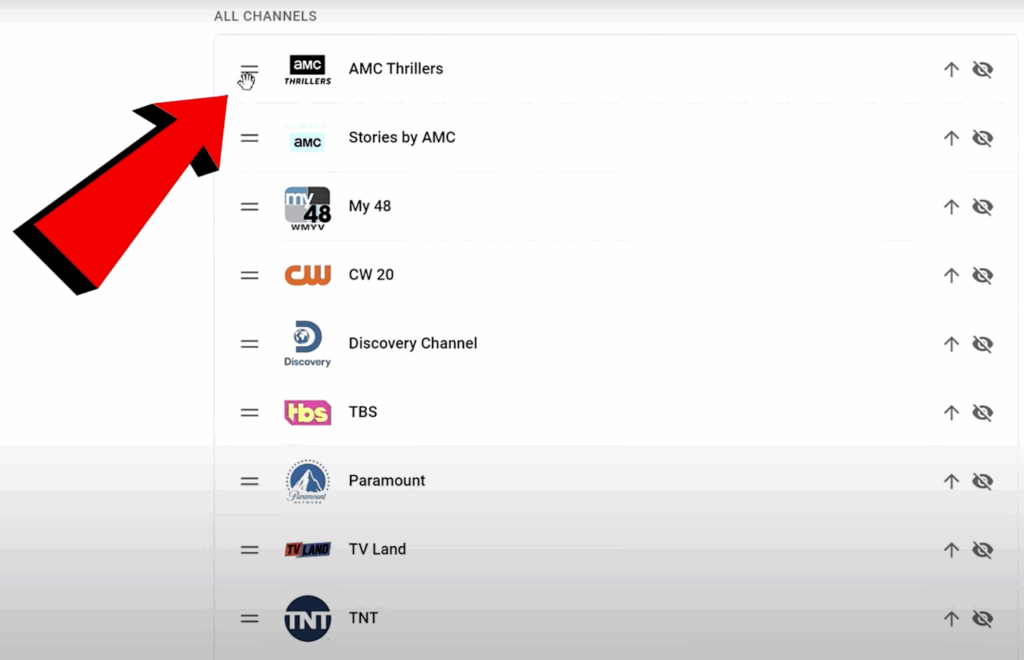
- Wenn Sie einen bestimmten Sender nicht anzeigen möchten, klicken Sie auf das Augen-Symbol, um ihn im Guide auszublenden. Sie können ausgeblendete Sender auch wieder einblenden, indem Sie auf Einblenden klicken.
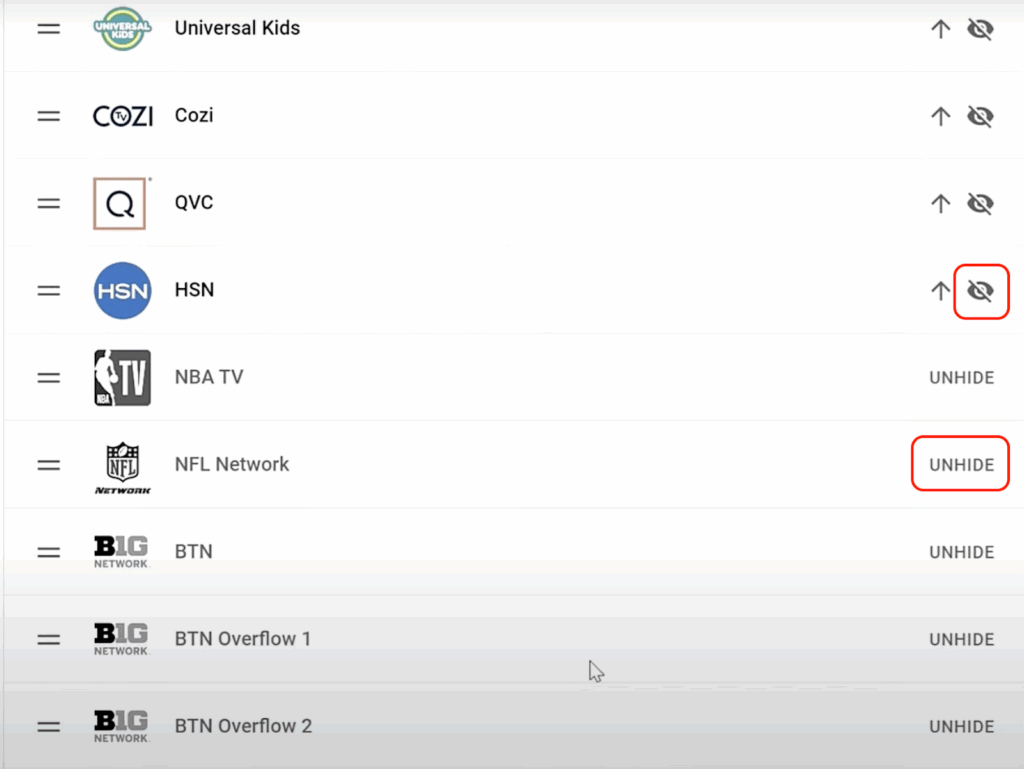
Sobald Sie Ihren Guide angepasst haben, müssen Sie die Guide-Ansicht auf Ihrem Smart-TV oder Streaming-Gerät ändern. Folgendes müssen Sie tun:
- Öffnen Sie YouTube TV auf Ihrem Smart-TV oder Streaming-Gerät.
- Navigieren Sie zur Registerkarte Live.

- Scrollen Sie nach unten und klicken Sie auf die drei horizontalen Linien auf der linken Seite Ihres Bildschirms (über den Sendernamen).
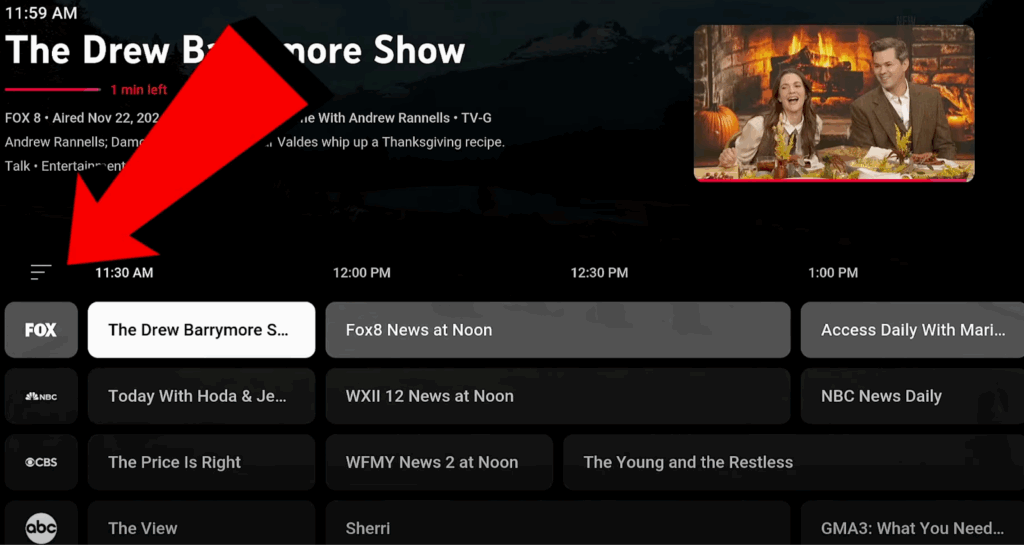
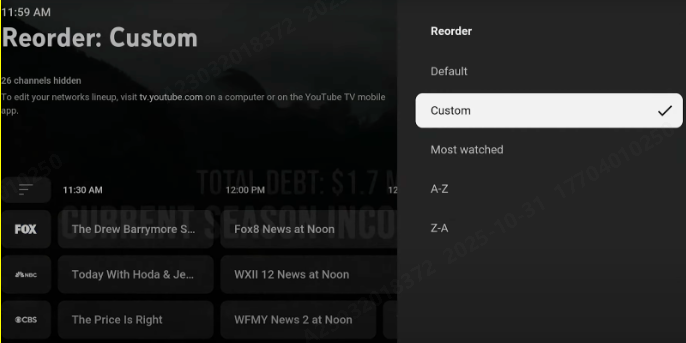
- Wählen Sie Benutzerdefiniert aus der Liste der Optionen aus. Der Guide wird nun in der Reihenfolge sortiert, die Sie zuvor festgelegt haben.
Fazit
Es ist schwierig, einen Guide auf YouTube TV zu finden – besonders für Neulinge. In diesem Guide haben wir die wichtigsten Schritte zum Finden und Optimieren Ihres YouTube TV-Guides beschrieben. Vom Zugriff auf den Live-Guide bis hin zur Anpassung Ihrer Senderliste können Ihnen diese Tipps helfen, Ihr Seherlebnis an Ihre Vorlieben anzupassen.
Wenn Sie in YouTube TV eintauchen, um auf hochwertige Streaming-Inhalte zuzugreifen, kann die richtige Streaming-Kamera Ihr Online-Videoerlebnis erheblich verbessern. Eine zuverlässige Streaming-Kamera bietet klare Bilder und nahtlose Konnektivität und hilft Ihnen, flüssige, professionelle Videos für Ihr Publikum zu produzieren.
FAQs
Hat YouTube TV eine Senderliste?
Ja, YouTube TV hat eine Senderliste. Sie umfasst mehr als 100 Live-Sender, darunter lokale Programme von NBC, FOX, CBS und ABC. Unterhaltungssender wie Freeform, SyFy, E! und AMC sowie Nachrichtensender wie CNN, Fox News und MSNBC sind ebenfalls enthalten.
Ist YouTube TV kostenlos?
YouTube TV ist nicht kostenlos und kostet ab Oktober 2025 82,99 $ pro Monat. Der Dienst bietet kein Jahresabonnement an. Stattdessen kann er nur auf strikt monatlicher Basis erworben werden.
Wie viele Geräte können YouTube TV streamen?
Mit dem Basisplan von YouTube TV können Sie gleichzeitig auf 3 Geräten fernsehen. Wenn Sie beispielsweise YouTube TV gleichzeitig auf einem Mobilgerät und einem Computer ansehen, werden dies als zwei Geräte gezählt.
Welche Internetgeschwindigkeit ist ideal für YouTube TV?
Wenn Sie YouTube TV in HD oder 720p streamen möchten, benötigen Sie mindestens 3 Mbit/s Internetgeschwindigkeit. Wenn Sie HD in höherer Qualität mit 1080p erleben möchten, sind Geschwindigkeiten um die 7 Mbit/s ideal. Wenn Sie sich für 4K- oder Ultra High Definition-Streaming entscheiden, müssen Sie Ihre Internetgeschwindigkeit erheblich erhöhen.
Welche Länder unterstützen YouTube TV?
YouTube TV ist nur in den USA verfügbar. Ihre aktuelle Stadt bestimmt, welche Netzwerke und Programme für das Streaming verfügbar sind. Wenn Sie reisen, bietet der Dienst die lokalen Sender an, die an Ihrem aktuellen Standort verfügbar sind.