



























.png)
.png) English
English .png) Français
Français .png) Deutsch
Deutsch .png) Italiano
Italiano .png) 日本語
日本語  Español
  简体中文
简体中文 
Visualizadores de áudio transformam som em movimento. Provavelmente já os viu como barras ou ondas coloridas em videoclipes ou podcasts. A parte legal? Você pode criar um você mesmo usando um código simples. Neste guia, você aprenderá como criar um visualizador de áudio com HTML, CSS e JavaScript.
Usaremos ferramentas de navegador integradas como a Web Audio API e o Canvas. Você pode até usar um microfone para visualizar sua voz. Para um som limpo, um microfone como o Hollyland LARK M2 ajuda muito. Ele captura áudio nítido com baixo ruído, para que seus visuais reajam melhor à música, fala ou instrumentos.

Ferramentas essenciais para criar um visualizador de áudio HTML/CSS/JS
Antes de começar a construir, certifique-se de ter algumas ferramentas essenciais prontas. Tudo aqui é gratuito e amigável para iniciantes.
- Um navegador moderno (Chrome, Firefox ou Edge)
- Um editor de código (VS Code, Sublime Text, etc.)
- Um arquivo de áudio local (MP3 ou WAV)
- Conhecimento básico de HTML e JavaScript
- Opcional: Um microfone (como o LARK M2) para entrada em tempo real
Começaremos fazendo o upload de um arquivo para visualizar, depois mostraremos como usar seu microfone.
O que é um visualizador de áudio?
Um visualizador de áudio é uma ferramenta que ouve o som e o desenha como formas. Podem ser barras, círculos, ondas ou outra coisa. As formas mudam com base no tom e no volume. Os visualizadores leem a frequência e a amplitude em tempo real e convertem esses dados em movimento.
Eles tornam o áudio mais envolvente, especialmente para podcasts, música ou transmissões ao vivo.
Compreendendo a Web Audio API
A Web Audio API permite que o JavaScript analise e manipule o som. Ela permite que você faça coisas como:
- Reproduzir arquivos de áudio
- Usar seu microfone
- Visualizar frequências
- Aplicar filtros e efeitos
Usaremos o AnalyserNode para ler dados de frequência em tempo real e a Canvas API para desenhar barras que reagem a eles.
Tutorial completo para codificar um visualizador de áudio com HTML/JS
Se você é novo em HTML, não se preocupe. Vamos analisar o que este bloco de código faz para que você saiba exatamente o que está construindo e por que cada parte importa.
Passo 1: declarar o tipo de documento e iniciar o documento HTML

Esta linha informa ao navegador que você está escrevendo um documento HTML5. Ela é sempre colocada no topo do seu arquivo HTML. Em seguida, inicie o documento HTML com a tag .
Passo 2: iniciar o documento HTML

Isso abre o contêiner principal para sua página HTML. O atributo lang=”en” simplesmente informa ao navegador (e aos motores de busca) que sua página está escrita em inglês.
Passo 3: seção head
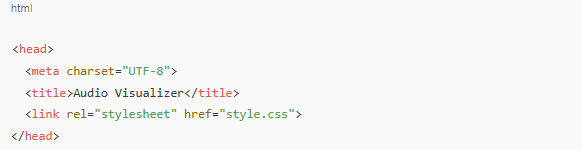
Tudo dentro da tag contém configurações e metadados para sua página da web.
- : Isso garante que sua página suporte todos os caracteres padrão, incluindo símbolos especiais.
: O nome que aparece na aba do navegador. - : Isso vincula sua página HTML a um arquivo CSS externo, que controlará a aparência do seu visualizador.
Passo 4: conteúdo do body
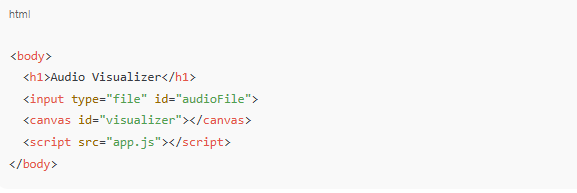
É aqui que todas as partes visíveis e interativas da sua página da web ficam:
Visualizador de áudio
: Um título. Isso aparece no topo da página para informar aos usuários para que serve a ferramenta.- : Isso cria um botão de upload de arquivo. Quando o usuário clica nele, ele pode escolher um arquivo de áudio do seu computador. É assim que alimentaremos o som no visualizador.
- : Esta é a área de desenho. O JavaScript que você escreverá mais tarde usará este canvas para desenhar barras e formas coloridas que se movem com o áudio.
- : Isso carrega seu arquivo JavaScript. É onde toda a lógica para o visualizador reside, incluindo a reprodução do som e a animação das barras.
Passo 5: fechar o HTML

Isso simplesmente encerra seu documento HTML enquanto adiciona uma entrada de arquivo e um canvas para desenhar o visual.
Passo 6: estilizar a Página (style.css)
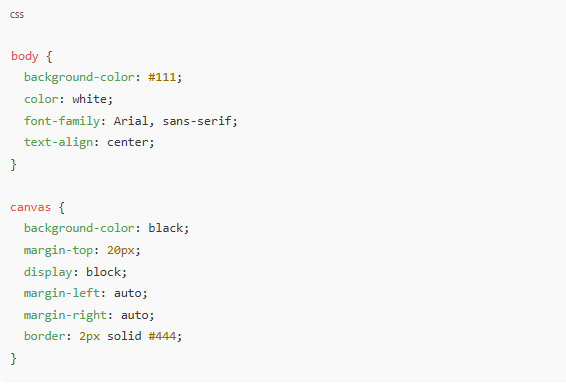
Esta parte do seu projeto controla a aparência da sua página. Não estamos mudando como nada funciona, apenas como aparece para os usuários. Vamos detalhar passo a passo.
O body estilo
body {
background-color: #111;
color: white;
font-family: Arial, sans-serif;
text-align: center;
}
- background-color: #111; Isso dá à página inteira um fundo cinza escuro (quase preto). Ajuda as barras de áudio coloridas a se destacarem.
- color: white;
Todo o texto na página (como o título) aparecerá em branco. - font-family: Arial, sans-serif;
Define o texto para usar a fonte Arial primeiro. Se não estiver disponível, ele retorna a uma fonte sans-serif genérica. Isso mantém o texto com uma aparência limpa e moderna. - text-align: center;
Isso centraliza o título e outros elementos de texto no meio da página.
O canvas estilo
canvas {
background-color: black;
margin-top: 20px;
display: block;
margin-left: auto;
margin-right: auto;
border: 2px solid #444;
}
- background-color: black;
Define o canvas (a área onde a animação acontece) como preto puro, o que dá ao seu visualizador uma aparência elegante. - margin-top: 20px;
Adiciona espaço entre o canvas e o título ou a entrada de arquivo. - display: block;
Garante que o canvas seja tratado como um elemento de nível de bloco para que você possa estilizá-lo corretamente. - margin-left: auto;
margin-right: auto;
Essas duas linhas centralizam horizontalmente o canvas na página. - border: 2px solid #444;
Desenha uma borda fina e cinza escura ao redor do canvas. Isso dá ao visualizador uma aparência emoldurada e polida.
Passo 7: Adicionar o JavaScript (app.js)
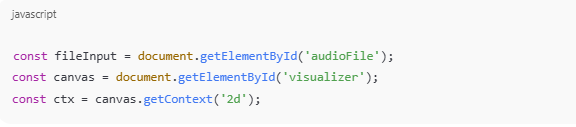
Essas linhas pegam elementos do seu HTML:
- fileInput é o seletor de arquivos
- canvas é onde a animação aparecerá
- ctx é o contexto de desenho. Ele nos permite desenhar no canvas usando formas 2D
Passo 8: definir o tamanho do canvas

Isso define as dimensões do canvas para 800 pixels de largura e 300 pixels de altura.
Passo 9: ouvir o upload de arquivo

Esta linha informa ao navegador: “Quando alguém faz o upload de um arquivo de áudio, execute o código dentro desta função.”
Passo 10: configurar o contexto de áudio

Isso cria um novo contexto de áudio. É um ambiente especial onde o som pode ser analisado ou modificado.
Passo 11: carregar o arquivo

Isso obtém o arquivo selecionado pelo usuário e configura um leitor para decodificá-lo.
Passo 12: decodificar o arquivo de áudio

Quando o arquivo é carregado, esta função decodifica os dados de áudio em um formato que o navegador pode entender.
Passo 13: criar a fonte de áudio

Isso cria uma nova fonte de áudio e a conecta ao áudio decodificado.
Passo 14: criar o analisador
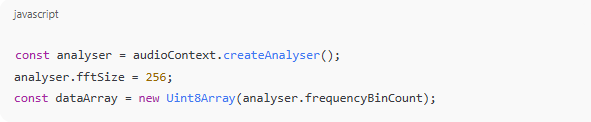
Aqui, o AnalyserNode é configurado para ler dados de frequência. fftSize controla o quão detalhada é a leitura. O dataArray armazenará esses valores de frequência como números que podemos usar para desenhar visuais.
Passo 15: conectar os nós
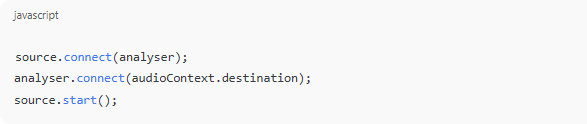
Isso conecta tudo em uma cadeia:
- A fonte envia som para o analisador.
- O analisador envia som para os alto-falantes.
- A fonte começa a tocar.
Passo 16: a função de animação

Esta função desenha as barras e continua chamando a si mesma, criando um loop que é executado cerca de 60 vezes por segundo.
Passo 17: obter dados de frequência

Isso preenche o dataArray com valores de frequência de 0 a 255.
Passo 18: limpar o canvas

Essas linhas pintam o canvas de preto antes de desenhar novas barras, para que você não tenha poluição visual.
Passo 19: configurar as dimensões da barra

Calculamos a largura de cada barra, depois começamos a desenhar da esquerda (x = 0).
Passo 20: desenhar as barras
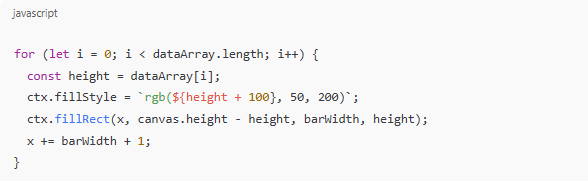
A altura de cada barra é baseada no valor da frequência. A cor muda ligeiramente dependendo da altura, criando um efeito animado legal.
- ctx.fillRect() desenha cada retângulo.
- Movemos x para frente a cada vez para espaçar as barras uniformemente.
Passo 21: iniciar a animação

Isso inicia a função de animação assim que o áudio toca.
Passo 22: ler os dados de áudio

Finalmente, esta linha informa ao leitor para começar a processar o arquivo de áudio carregado.
Como usar um microfone para visualização de áudio ao vivo
Veja como capturar som ao vivo em vez de um arquivo:
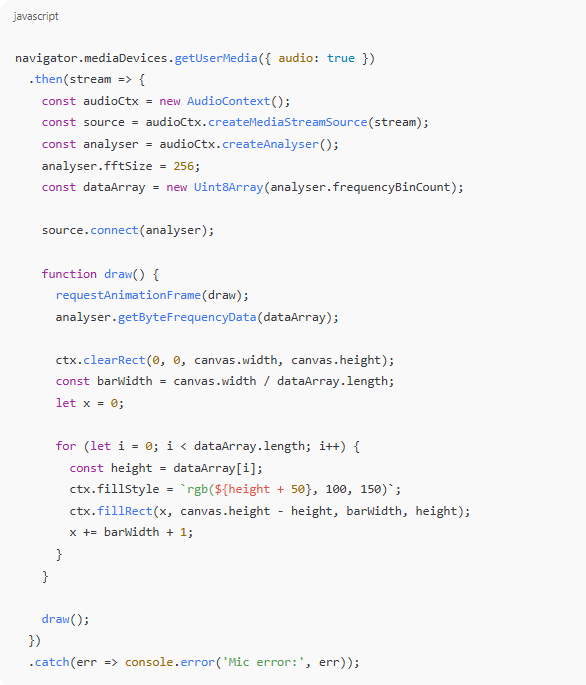
É aqui que o LARK M2 se destaca. Ele é sem fio, leve e oferece áudio limpo e balanceado. Ao visualizar som ao vivo, a qualidade do microfone importa. O LARK M2 ajuda a evitar interrupções e picos de ruído.
Arquivo vs. Microfone: Qual você deve usar?
| Recurso | Upload de arquivo | Microfone ao vivo |
| Melhor para | Música, arquivos pré-gravados | Fala, entrada em tempo real |
| Configuração | Muito fácil | Requer permissão do microfone |
| Controle de qualidade | Sempre consistente | Depende do ambiente |
| Sensação visual | Controlado | Dinâmico e espontâneo |
Bônus: experimente um visualizador de áudio circular para um visual ÚNICO
Quer algo diferente? Experimente este visual radial:
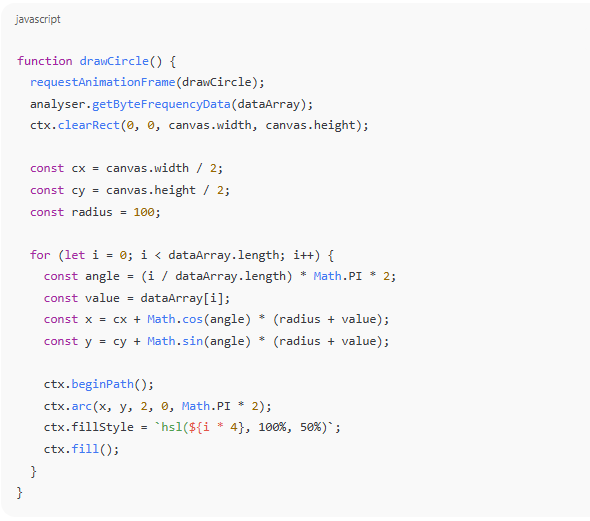
Isso cria um anel pulsante de pontos, ótimo para músicas ou faixas de meditação.
Como estilizar e personalizar seu visualizador de áudio
- Experimente gradientes com ctx.createLinearGradient()
- Fazer o canvas redimensionar com o tamanho da janela
- Adicionar botões de pausa/reprodução para controle do usuário
- Gravar a tela para transformá-lo em um vídeo
- Usar ctx.globalAlpha para rastros de desvanecimento
Do código para a web: publique seu visualizador facilmente
Quer compartilhar seu trabalho?
- Hospede-o gratuitamente no GitHub Pages ou Netlify
- Faça o upload do seu HTML, CSS e JS
- Link para sua página ao vivo
- Bônus: Adicione branding de áudio e visual para torná-lo pessoal
Conclusão
Você acabou de construir seu próprio visualizador de áudio funcional! Seja usando arquivos ou um microfone ao vivo como o Hollyland LARK M2, agora você tem um projeto que dá vida ao som.
Você aprendeu como:
- Usar a Web Audio API para analisar o som
- Desenhar visuais no canvas
- Capturar som de um arquivo ou de um microfone
- Criar animações de barra e circulares
Agora vá experimentar. Experimente novas formas, combine ferramentas ou conecte-o a aplicativos de música. As possibilidades criativas são infinitas.
Perguntas Frequentes
1. Posso usar isso com aplicativos de streaming de música?
Não diretamente. Devido à segurança do navegador e direitos autorais, você não pode acessar streams de aplicativos como o Spotify. Em vez disso, use arquivos baixados ou uma entrada de microfone.
2. Isso funcionará em dispositivos móveis?
Na maioria das vezes, sim. Mas alguns navegadores limitam a reprodução de áudio e o acesso ao microfone. É melhor testar em um desktop primeiro e depois ajustar para dispositivos móveis.
3. Como posso salvar isso como um vídeo?
Use um software de gravação de tela como OBS ou Loom. Você pode então editar o visualizador em videoclipes, reels ou introduções.




