.png)
.png) Français
Français .png) 日本語
日本語  Español
  简体中文
简体中文 
Autotune é uma ferramenta de software poderosa que pode mudar e corrigir o tom da sua voz, para que você sempre acerte as notas certas. Ele também funciona em tempo real durante a gravação ou ao editar depois de gravar, o que o torna uma ferramenta importante para pessoas que fazem música. O autotune é muito usado no pop, hip-hop, R&B e em muitos outros tipos de música.
Pessoas de todo o mundo conhecem artistas como T-Pain e Travis Scott, que usam autotune para dar efeitos legais às suas vozes. O autotune é uma ótima ferramenta se você quiser explorar opções criativas e melhorar sua música, seja você um iniciante ou um especialista.
Configurando o BandLab para autotune
Você precisa se certificar de que o BandLab está configurado antes de adicionar autotune à sua voz.
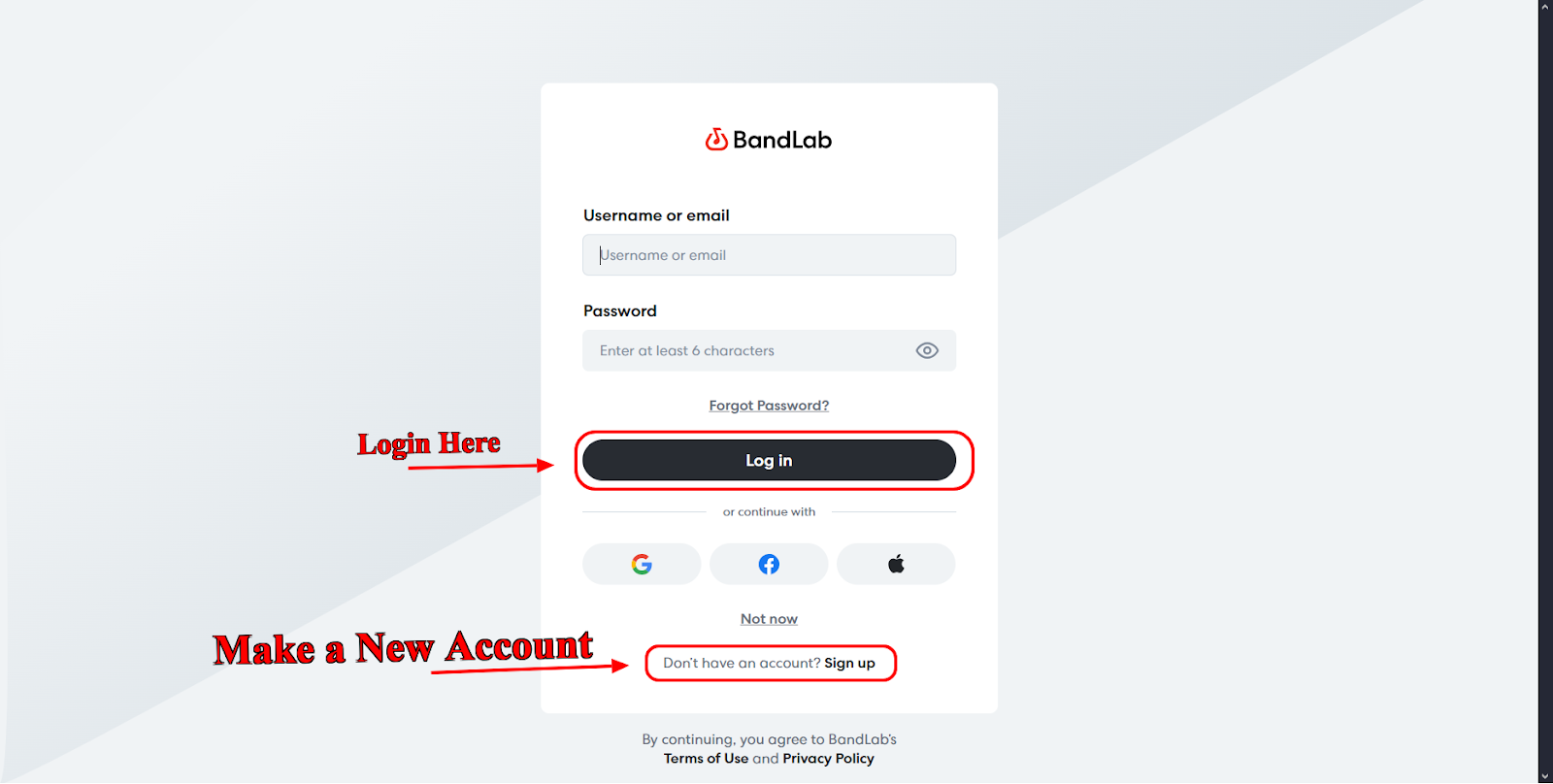
- Criar uma conta no BandLab
Cadastre-se gratuitamente no site do BandLab ou use seu e-mail e senha se já tiver uma conta.
- Baixe o aplicativo
Você pode usar o BandLab em um navegador da web ou baixar o aplicativo na Google Play Store (Android) ou na App Store (iOS). Você também pode obter o BandLab Assistant para seu PC ou Mac se quiser usá-lo ainda mais facilmente em seu computador.
- Prepare sua configuração
Você deve usar um microfone de alta qualidade para gravar áudio nítido. Encontre um lugar tranquilo para obter o melhor som de gravação e menos ruído de fundo.
Guia passo a passo para aplicar autotune no BandLab
- Para usuários de PC
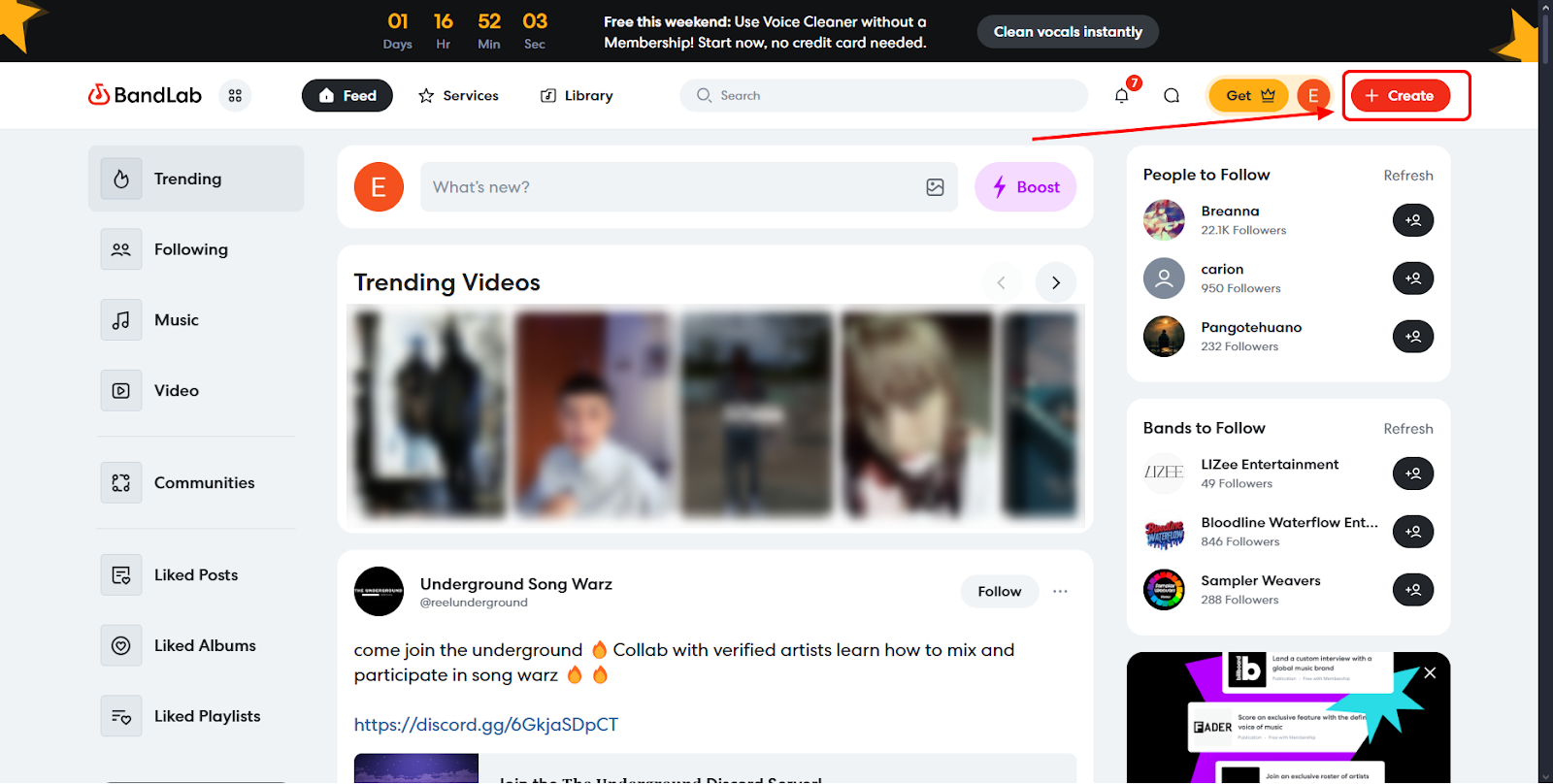
Faça login e comece seu projeto:
Você pode iniciar um novo projeto ou abrir um antigo no BandLab após fazer login.
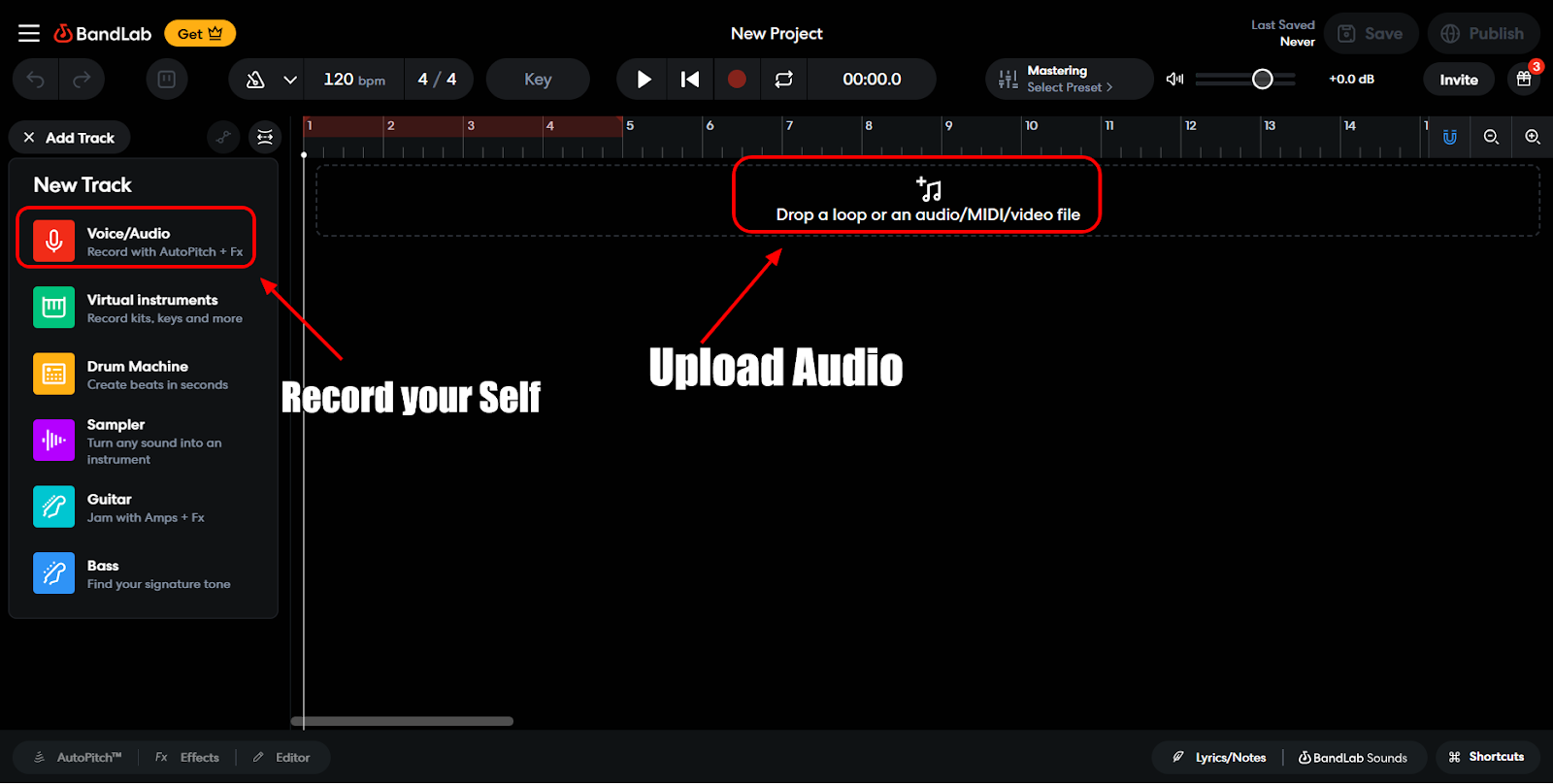
Adicione seus vocais:
O BandLab permite que você grave sua faixa vocal ou carregue um arquivo de áudio.
Acesse as opções de efeitos:
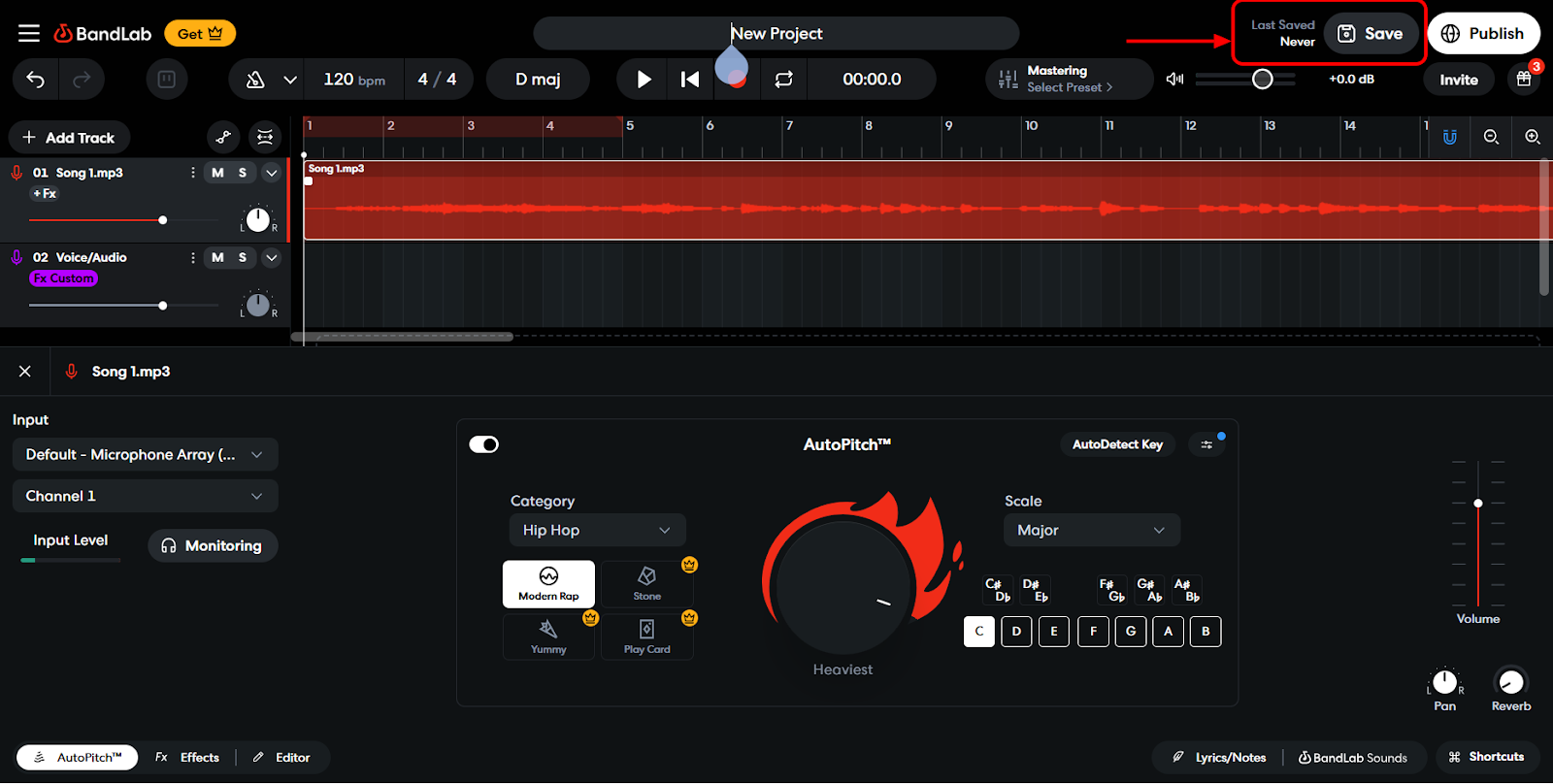
Depois que sua faixa de voz estiver pronta, vá para o menu do projeto e clique na guia “Efeitos”.
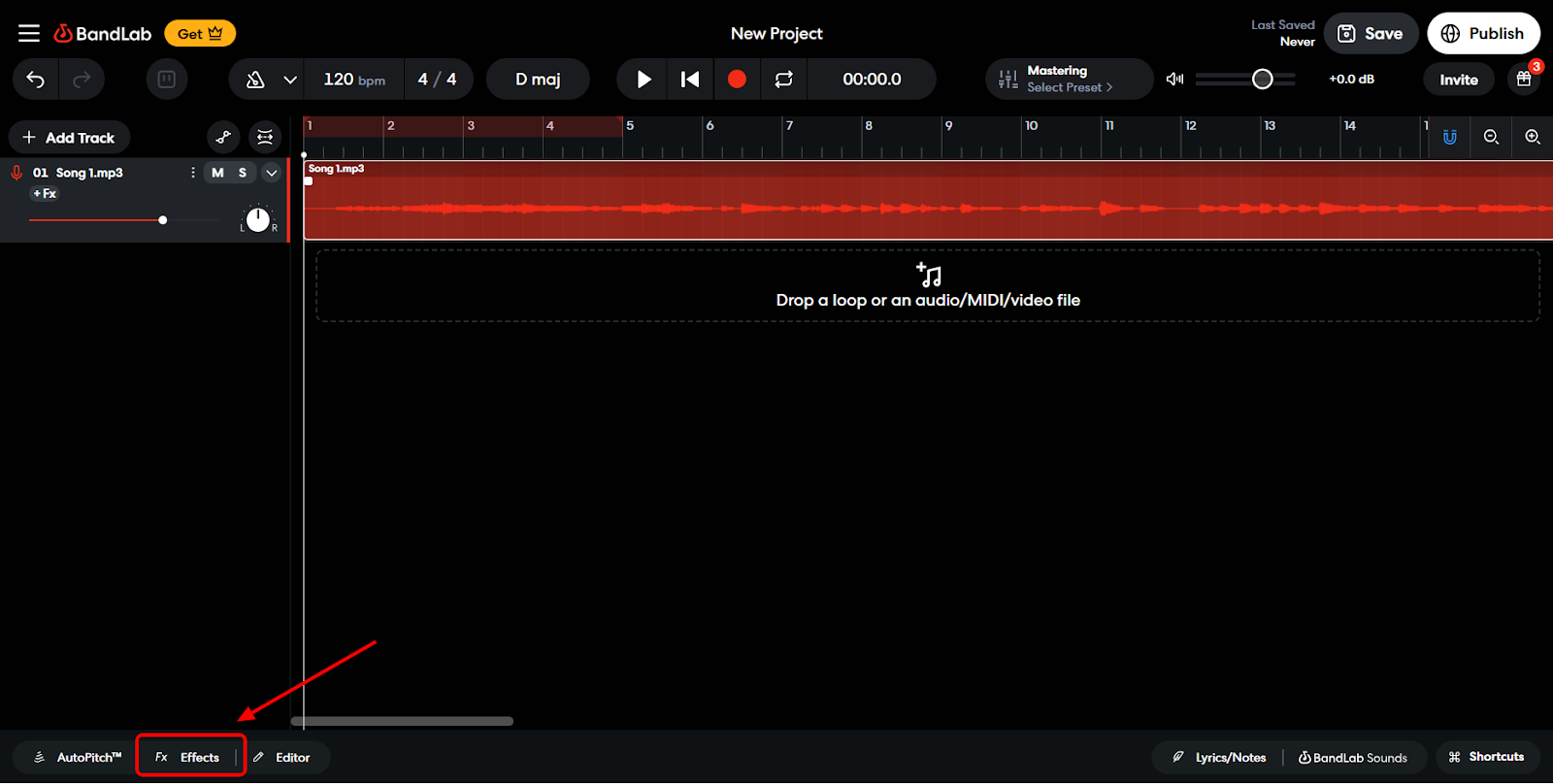
Corrija o tom:
Escolha “Auto Pitch” ou “Correção de Tom” na lista de efeitos. Esta é a ferramenta do BandLab para autotune.
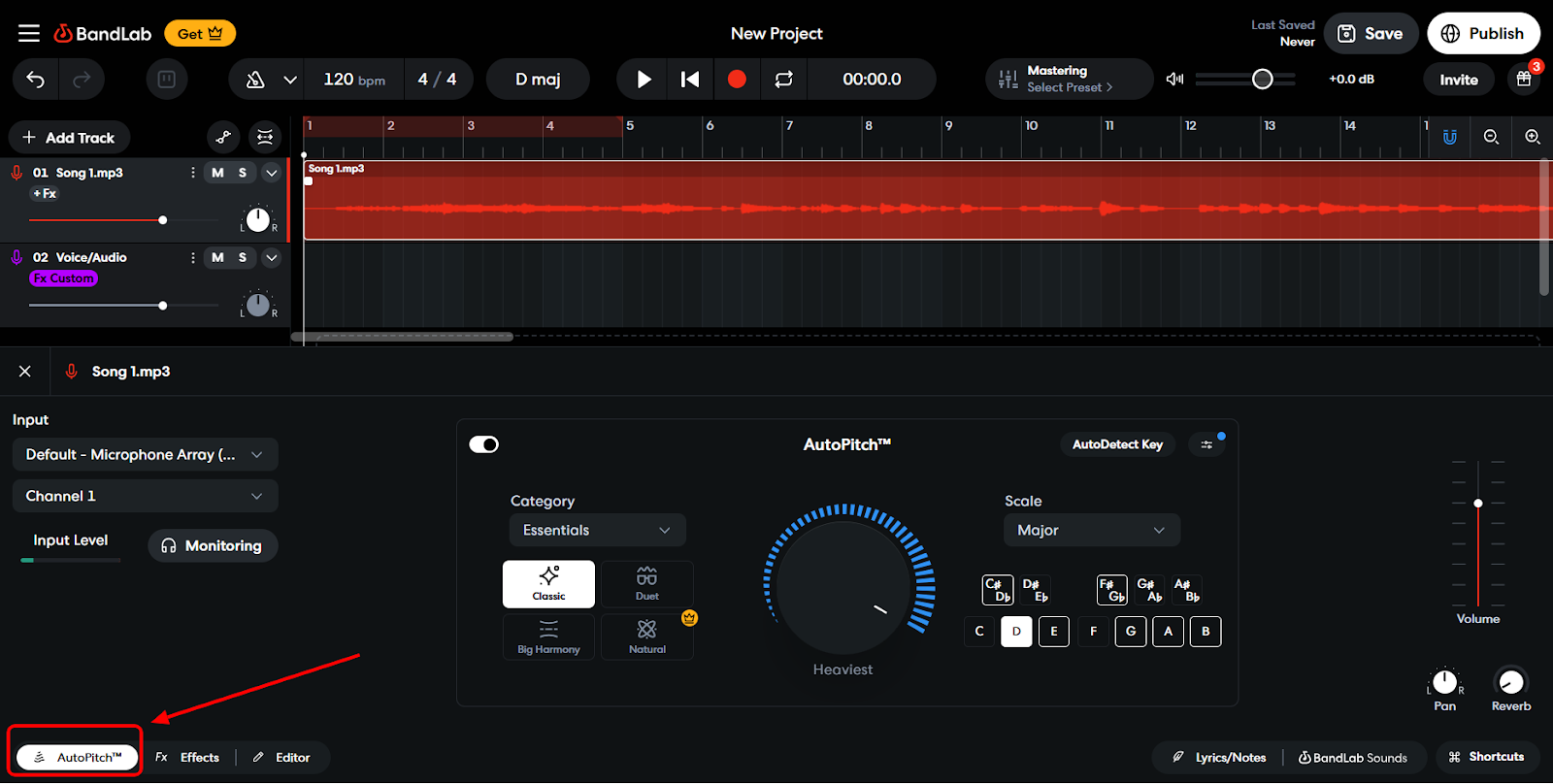
Mude a tonalidade:
Escolha a escala e a tonalidade certas para sua música. Seria “C” como tonalidade e “Maior” como escala se sua música estiver em Dó Maior.
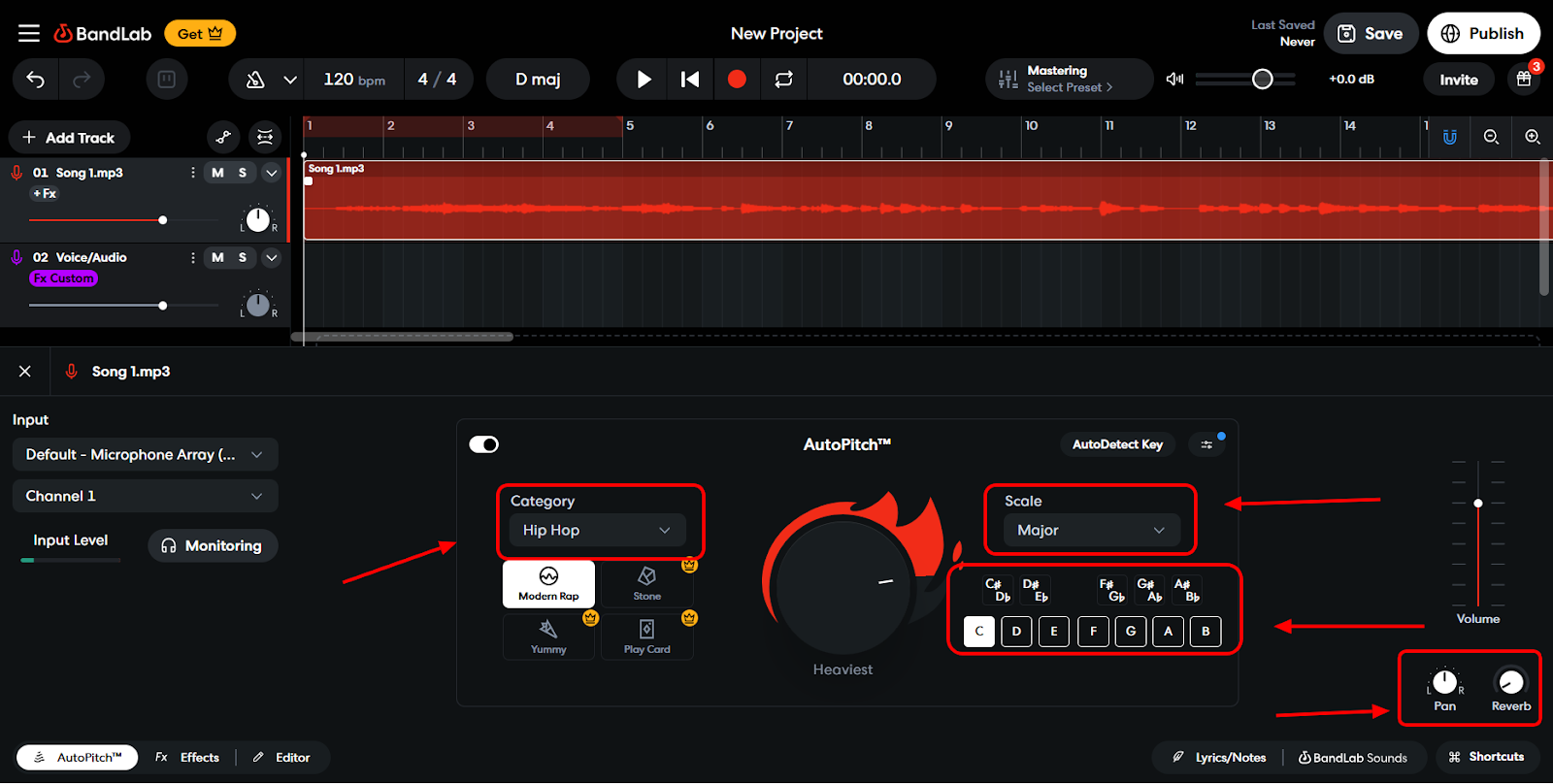
Mude o controle deslizante para profundidade:
Você pode mudar a intensidade do efeito autotune com a ferramenta “Profundidade”. Você pode fazer com que o efeito autotune se destaque mais movendo a ferramenta para cima ou para baixo.
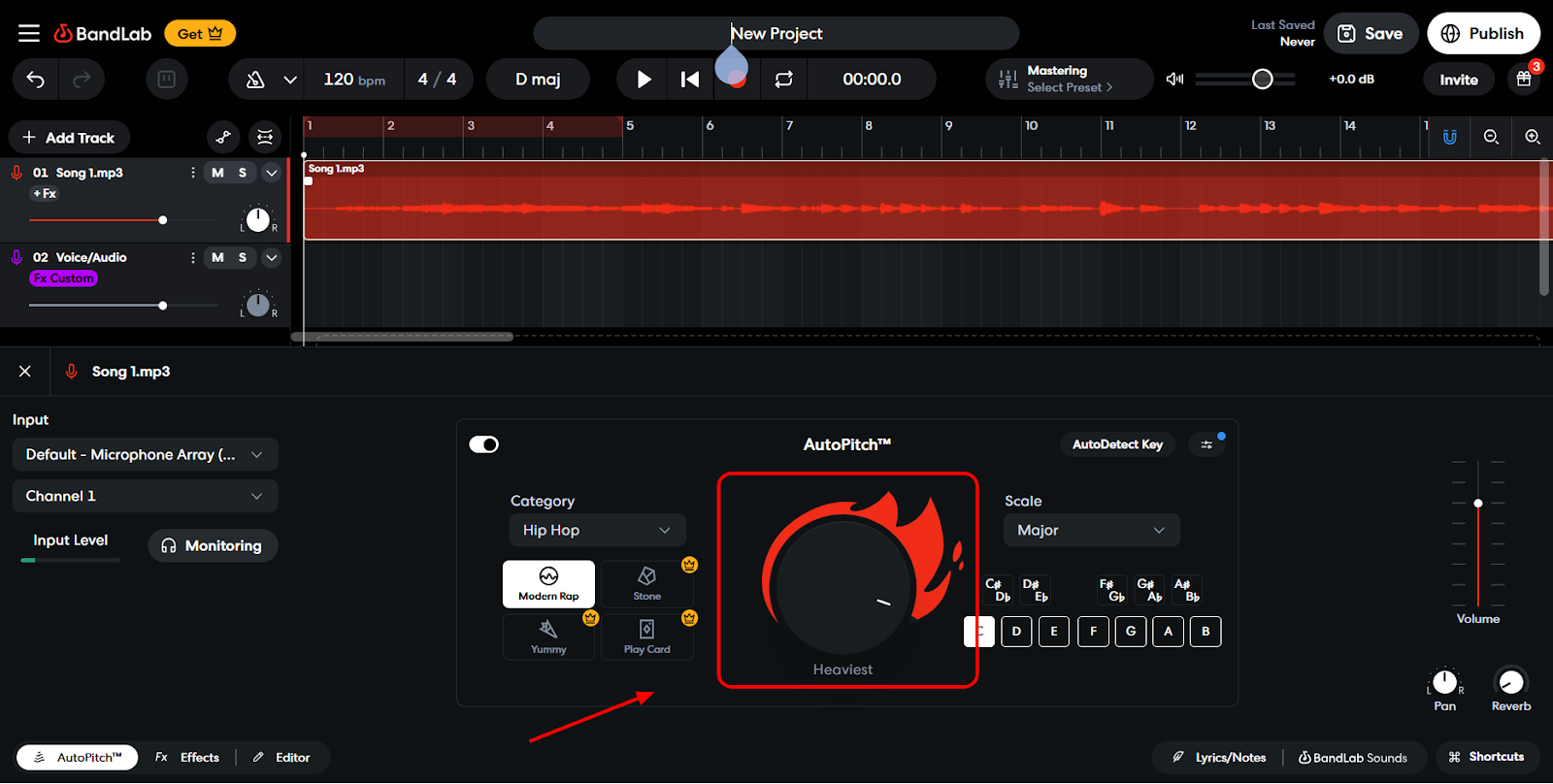
Salvar:
Salve suas alterações e reproduza uma demonstração de sua faixa para ouvir como o autotune melhora o som de sua voz.
- Para usuários de telefone
Se você quiser usar autotune em seu telefone, o aplicativo BandLab é melhor e mais fácil de usar.
Abra o aplicativo BandLab:
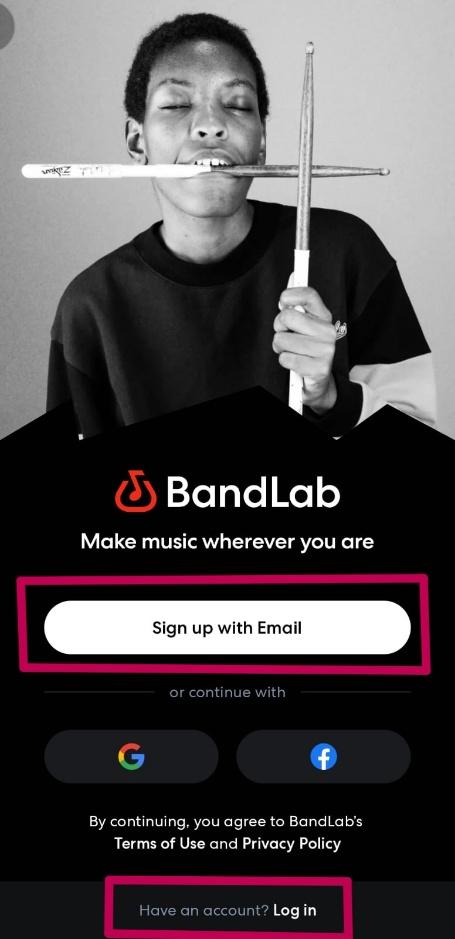
Obtenha o aplicativo BandLab para seu telefone e abra-o. Para começar a trabalhar, faça login em sua conta.
Faça um projeto ou carregue um:
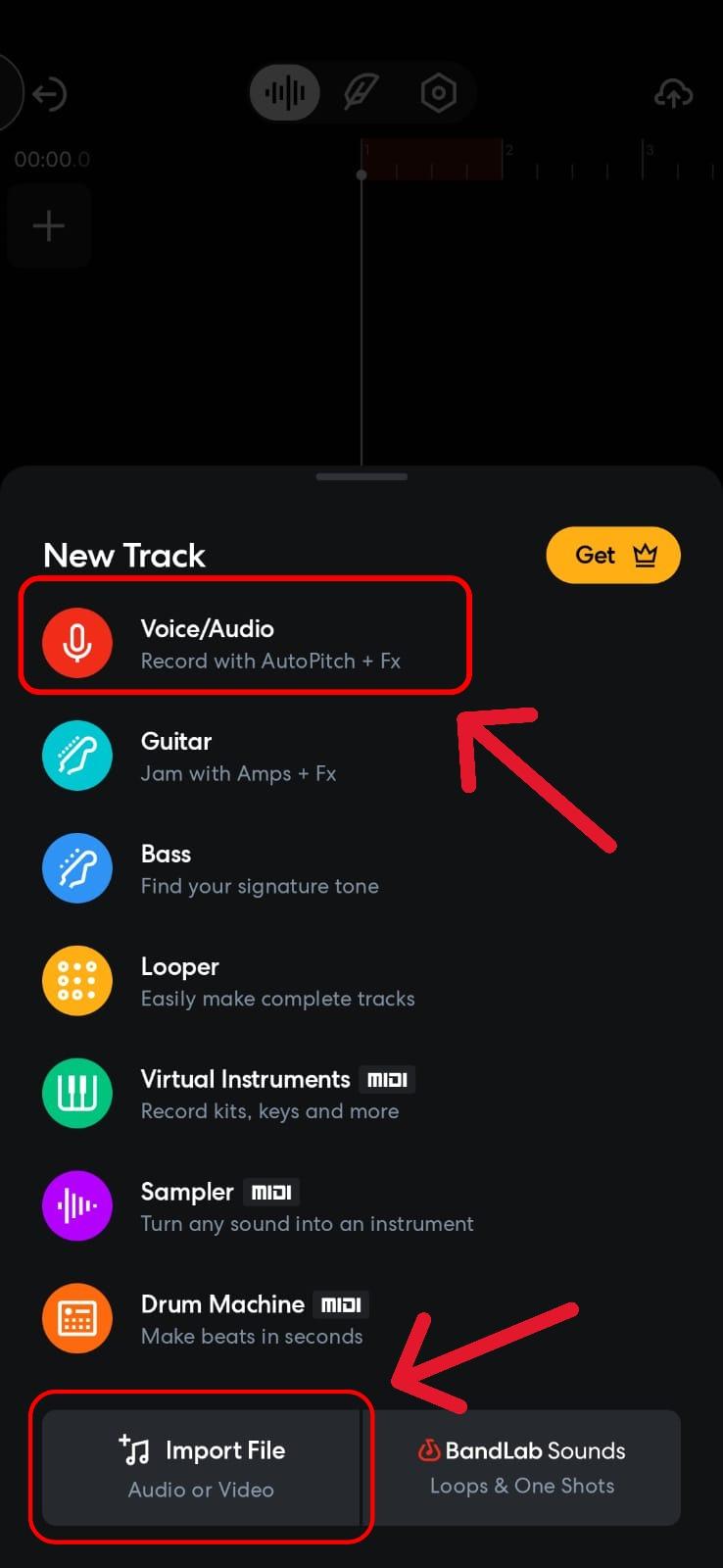
Você pode gravar seus vocais para um novo projeto ou carregar uma faixa vocal do seu telefone.

Grave vocais:
Você pode gravar sua faixa vocal no BandLab ou carregar um arquivo que você já fez.
Pressione “AutoPitch”:
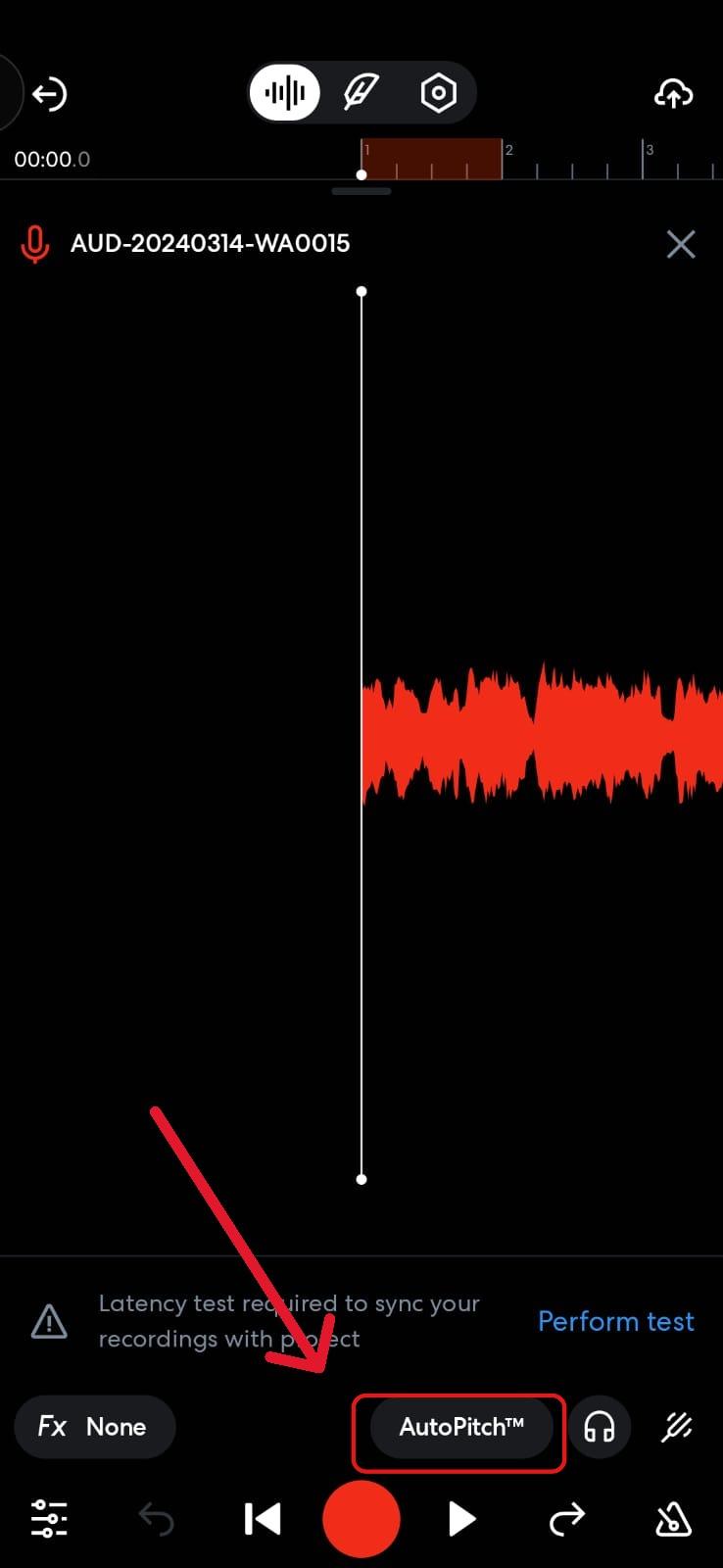
Para usar a ferramenta autotune, vá para o menu de efeitos e selecione “AutoPitch”.
Mude a tonalidade e o tamanho:
Para corrigir o som corretamente, escolha a tonalidade e a escala que combinam com sua música.
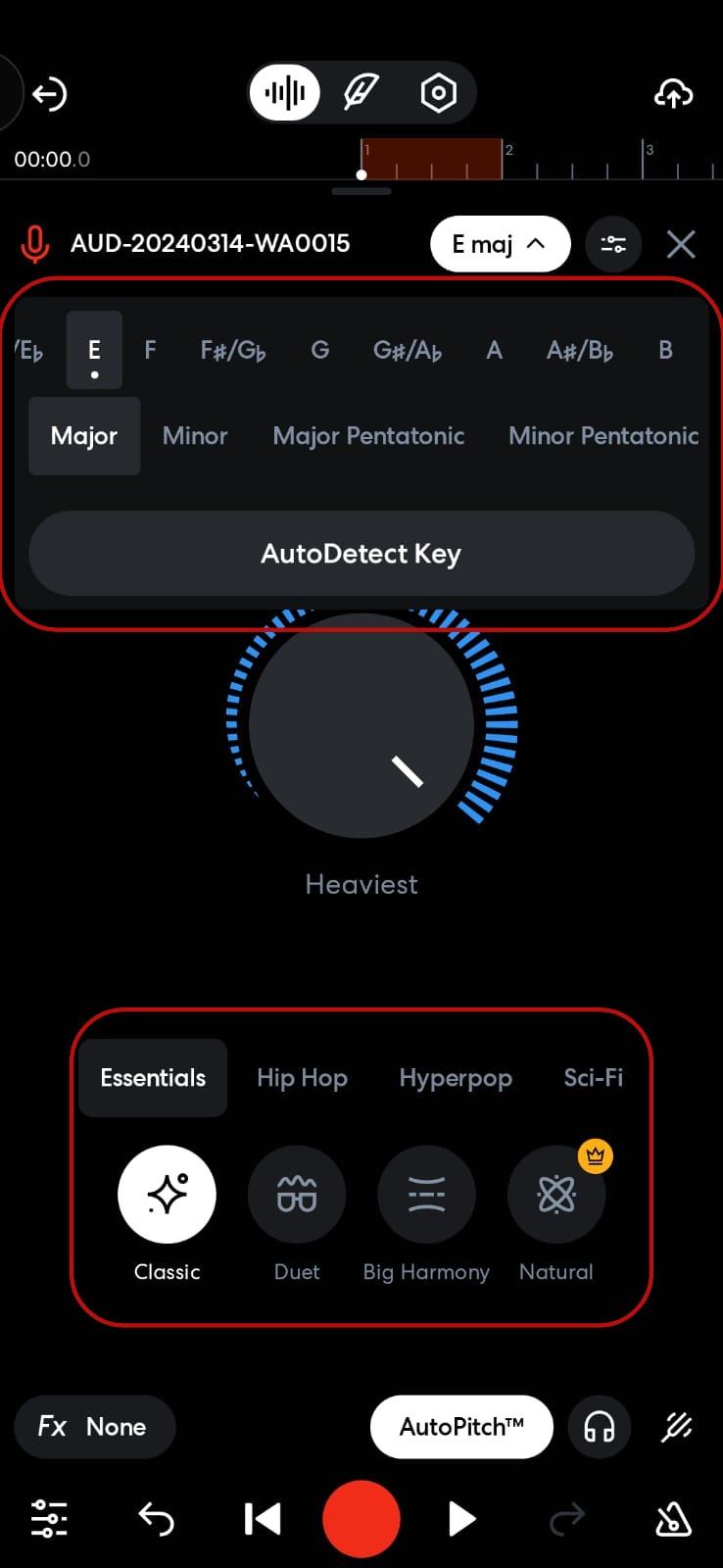
O controle deslizante pode ser alterado:
Você pode mudar a intensidade do efeito autotune movendo o botão.
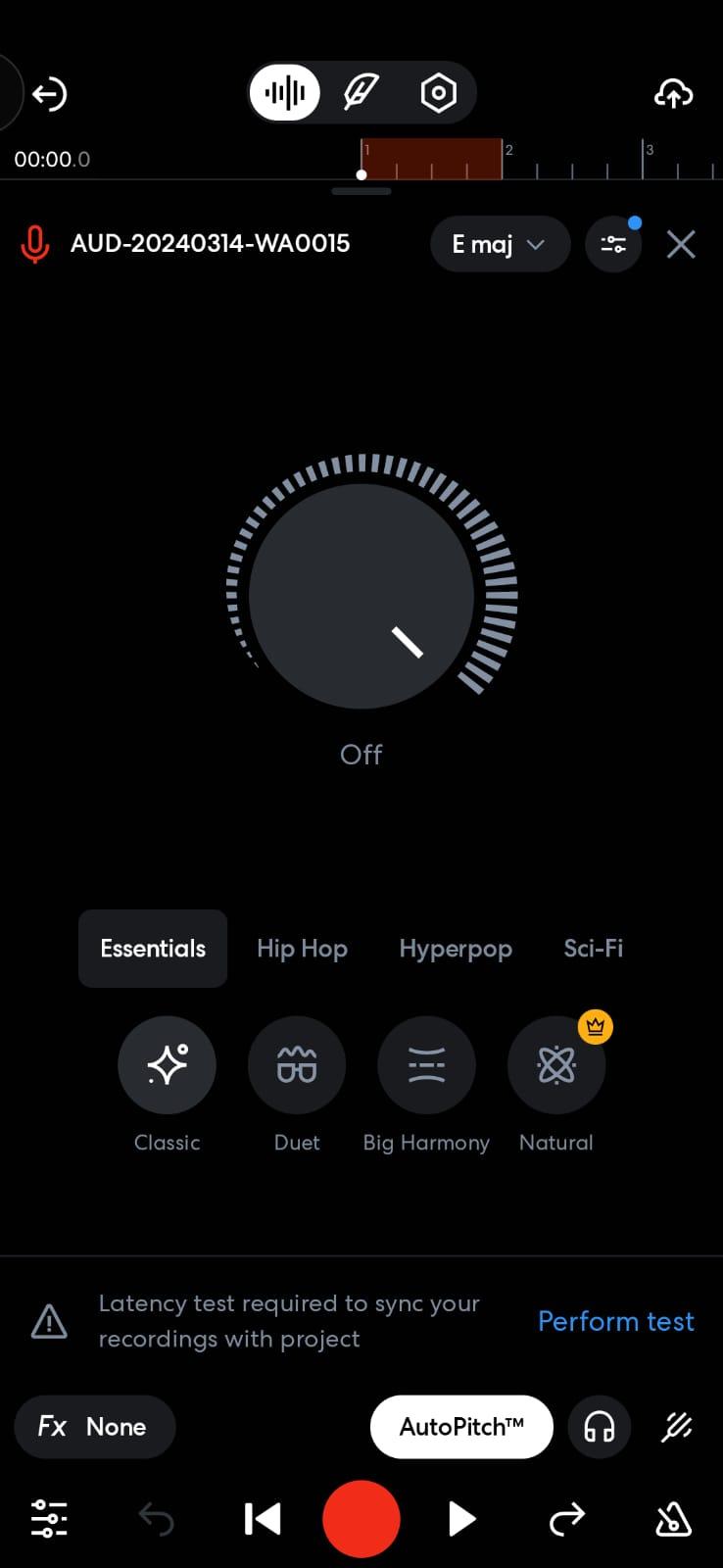
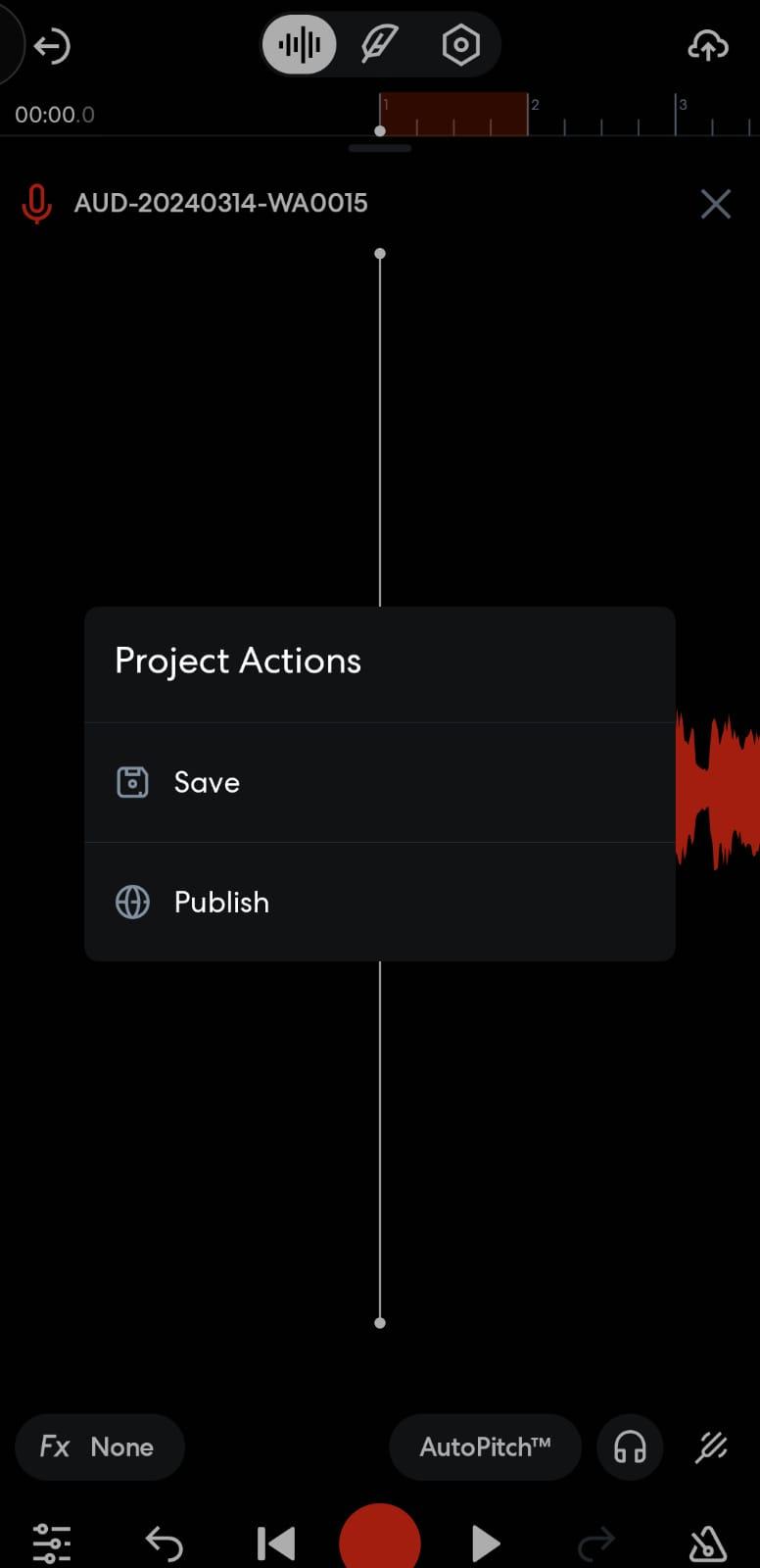
Salvar e reproduzir:
Pressione “Salvar” e, em seguida, reproduza sua faixa alterada. Se precisar, faça alterações para obter o som perfeito.
Dicas e truques avançados para ajustar seus vocais
- Escolha a tonalidade e a escala certas
Defina a tonalidade e o tom para corresponder à música. Isso fará com que o autotune funcione melhor e garantirá que suas palavras estejam afinadas.
- Experimente os níveis de autotune
Deslize a barra de profundidade para experimentar diferentes níveis. Mantenha o controle deslizante baixo se quiser que a voz soe natural. Mova o controle deslizante para cima para uma aparência robótica ou ousada.
- Camadas de faixas
Você pode gravar mais de uma faixa vocal e dar a cada uma uma quantidade diferente de autotune. Isso dará à sua voz um som mais cheio e profissional que os fará se destacar na música.
- Use ferramentas de mixagem integradas
Você pode mudar a forma como o canto e os instrumentos soam usando as ferramentas de mixagem do BandLab. Isso faz com que sua música soe melhor e pronta para outras pessoas ouvirem.
- Adicione efeitos adicionais
Você pode melhorar ainda mais seus vocais adicionando efeitos como delay, reverb ou um equalizador (EQ). Eles podem dar à sua voz um som mais profissional e dar mais profundidade à sua faixa.
Solução de problemas comuns
- Autotune não está sendo aplicado
Certifique-se de que a tonalidade e a escala que você escolher estejam corretas para sua música. Você também deve verificar se o efeito “AutoPitch” está LIGADO em suas configurações e no aplicativo.
- Falhas de áudio ou efeitos atrasados
Se você notar problemas ou atrasos, tente atualizar seu aplicativo BandLab para a versão mais recente. Reiniciar o aplicativo ou seu dispositivo também pode corrigir o problema rapidamente.
- Qualidade de som ruim
Certifique-se de que seu microfone esteja configurado e conectado corretamente. Grave em um lugar tranquilo, sem outros sons ou coisas acontecendo ao seu redor para obter o melhor som.
Conclusão
O recurso de autotune do BandLab é uma ótima maneira de melhorar seu canto e experimentar novos sons. Você pode fazer ótimas faixas que se destacam seguindo este guia passo a passo, brincando com as configurações e adicionando efeitos uns sobre os outros. Então, o que você está esperando? Baixe o BandLab agora e experimente.
Perguntas Frequentes
1. O autotune no BandLab é gratuito?
Sim, você pode usar o autotune nas versões desktop e móvel do BandLab gratuitamente. Você pode acessá-lo como um dos efeitos integrados no BandLab ao alterar suas faixas.
2. Posso usar o autotune no BandLab com um smartphone?
Absolutamente! O recurso de autotune do BandLab está disponível em seu aplicativo móvel. Basta abrir o aplicativo, gravar ou carregar seus vocais e aplicar o efeito autotune através do editor.
3. Posso ajustar a intensidade do autotune no BandLab?
Sim, você pode alterar a quantidade de autotune usada em sua voz no BandLab. Você pode alterar a tonalidade, a escala e a intensidade do efeito autotune para obter o som desejado.
4. Preciso de equipamento especial para usar o autotune no BandLab?
Não, você não precisa de nada especial para usar o autotune. Ele funcionará com um microfone simples ou com o microfone embutido do seu dispositivo. Usar um bom microfone pode melhorar o som de suas gravações.