.png)
.png) English
English .png) Français
Français .png) Deutsch
Deutsch .png) Italiano
Italiano .png) Português
Português  Español
  简体中文
简体中文 
オートチューンは、あなたの声のピッチを修正し、常に正しい音程になるようにする強力なソフトウェアツールです。録音中や録音後の編集時にもリアルタイムで動作するため、音楽制作を行う人々にとって重要なツールとなっています。オートチューンは、ポップ、ヒップホップ、R&Bなど、多くの音楽ジャンルで広く使用されています。
世界中の人々が、T-PainやTravis Scottのような、オートチューンを使ってクールなボイスエフェクトを作り出すアーティストを知っています。オートチューンは、初心者でも上級者でも、創造的な可能性を探求し、音楽を向上させたい場合に最適なツールです。
BandLabでオートチューンを設定する
オートチューンを声に追加する前に、BandLabが設定されていることを確認する必要があります。
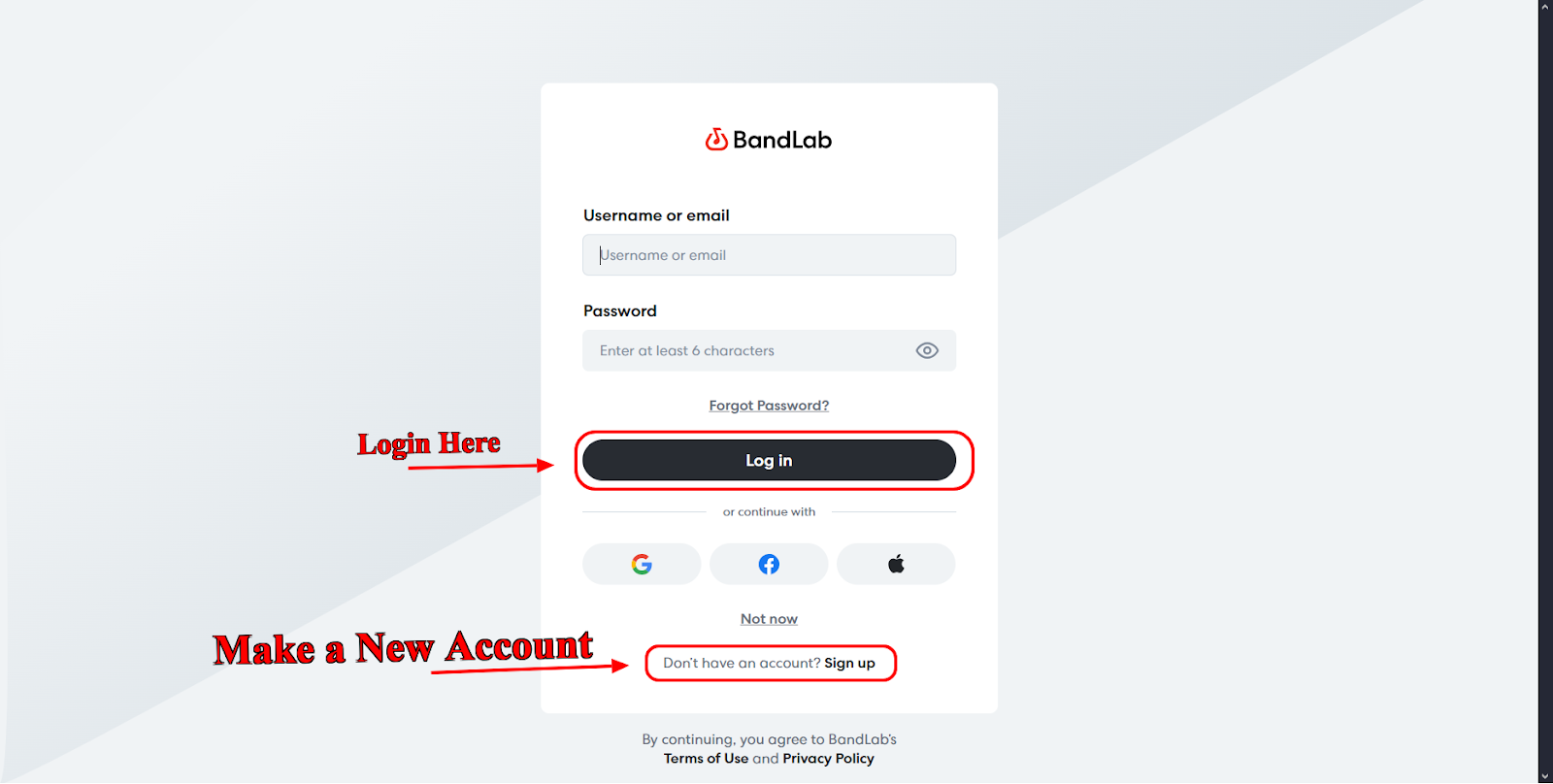
- BandLabアカウントを作成する
BandLabのウェブサイトで無料でサインアップするか、すでにアカウントをお持ちの場合はメールとパスワードを使用してください。
- アプリをダウンロードする
BandLabはウェブブラウザで使用することも、Google Playストア(Android)またはApp Store(iOS)からアプリをダウンロードすることもできます。PCまたはMacでより簡単に使用したい場合は、BandLab Assistantを入手することもできます。
- セットアップを準備する
クリアなオーディオを録音するには、高品質のマイクを使用する必要があります。最高の録音サウンドを得て、バックグラウンドノイズを減らすために、静かな場所を見つけてください。
BandLabでオートチューンを適用するためのステップバイステップガイド
- PCユーザー向け
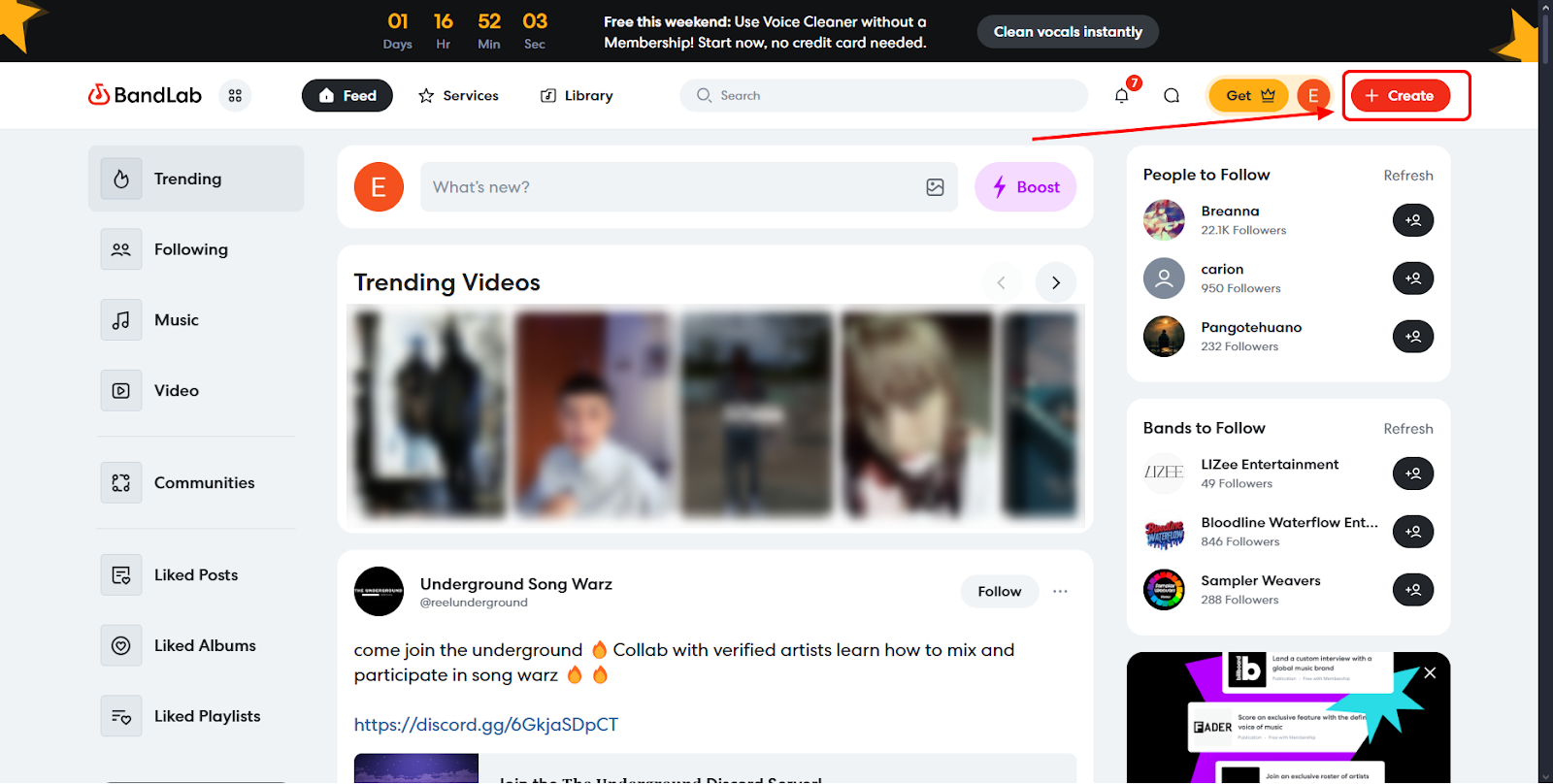
サインインしてプロジェクトを開始する:
ログイン後、BandLabで新しいプロジェクトを開始するか、古いプロジェクトを開くことができます。
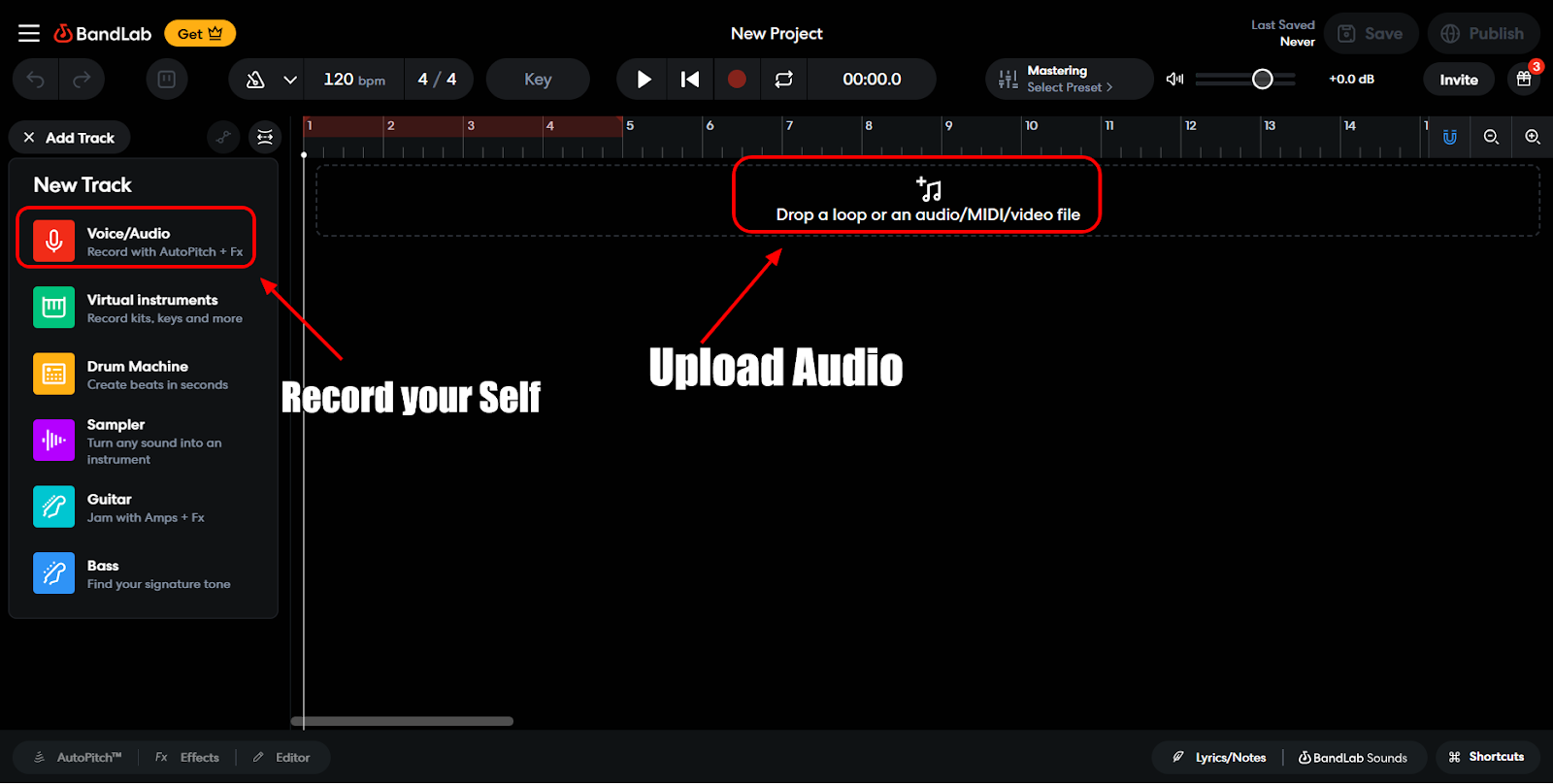
ボーカルを追加する:
BandLabでは、ボーカルトラックを録音したり、オーディオファイルをアップロードしたりできます。
エフェクトのオプションにアクセスする:
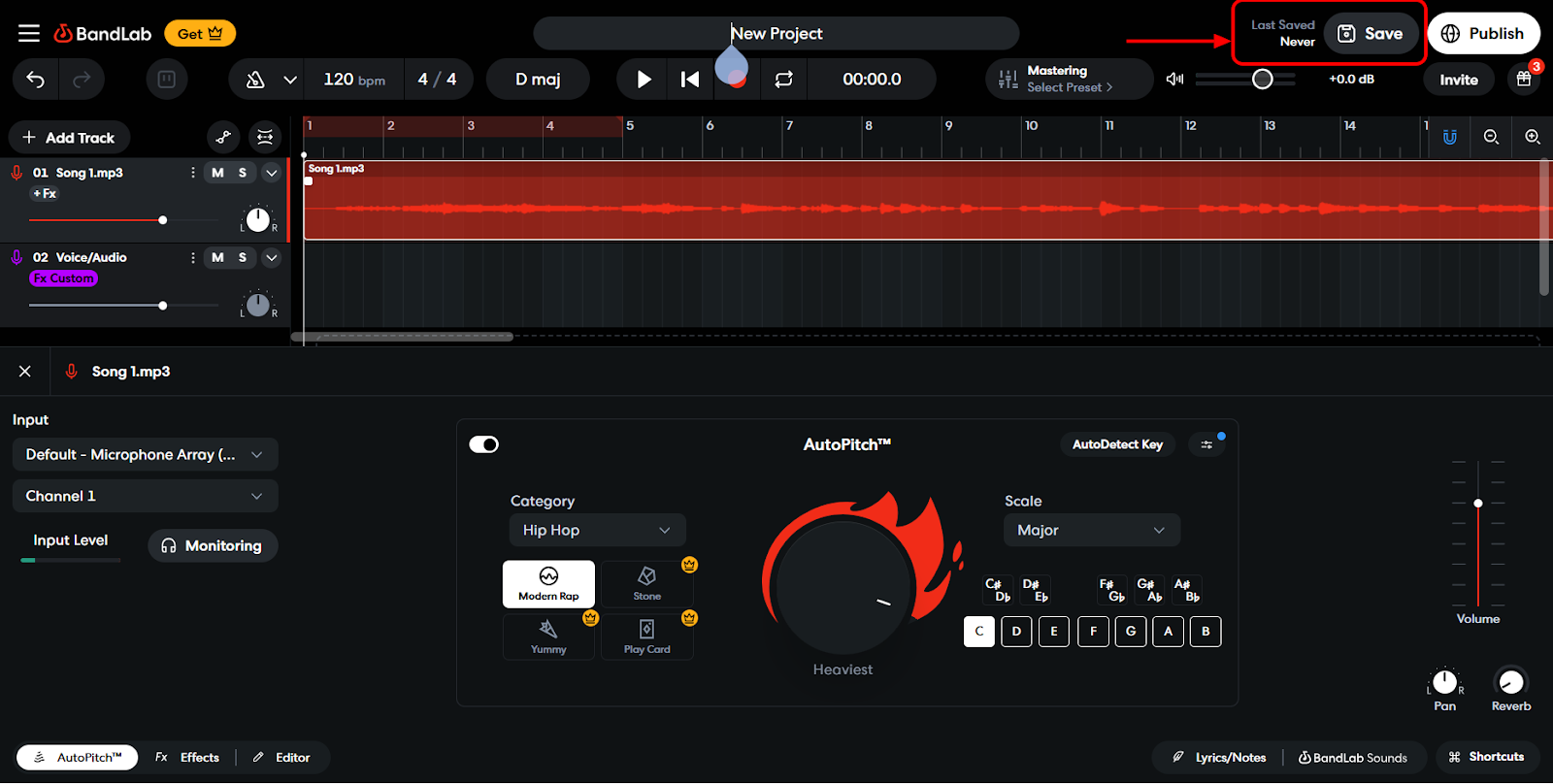
ボイス トラックの準備ができたら、プロジェクト メニューに移動し、[エフェクト] タブをクリックします。
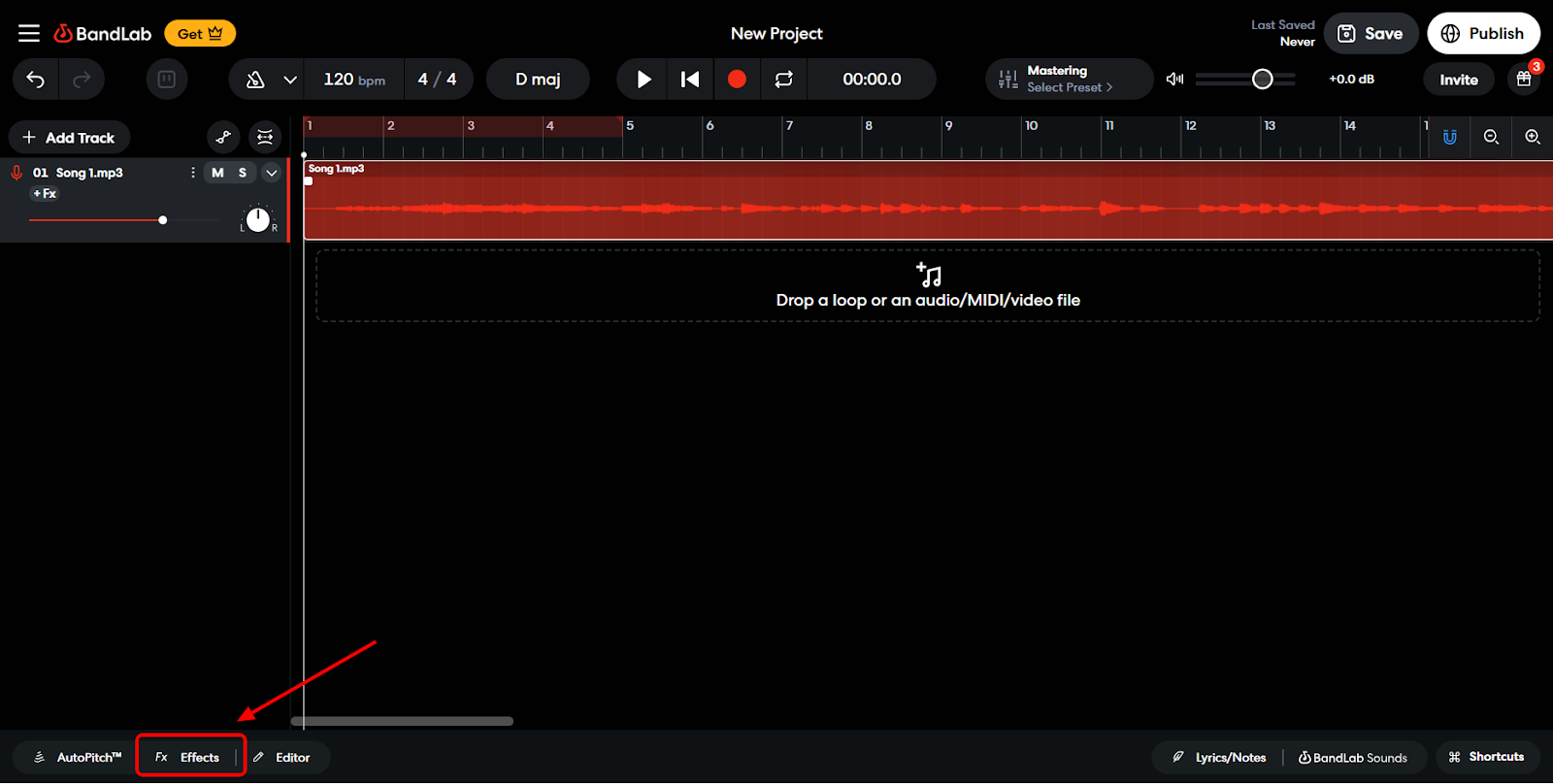
ピッチを修正する:
エフェクトのリストから「オートピッチ」または「ピッチ補正」を選択します。これは、BandLabのオートチューンツールです。
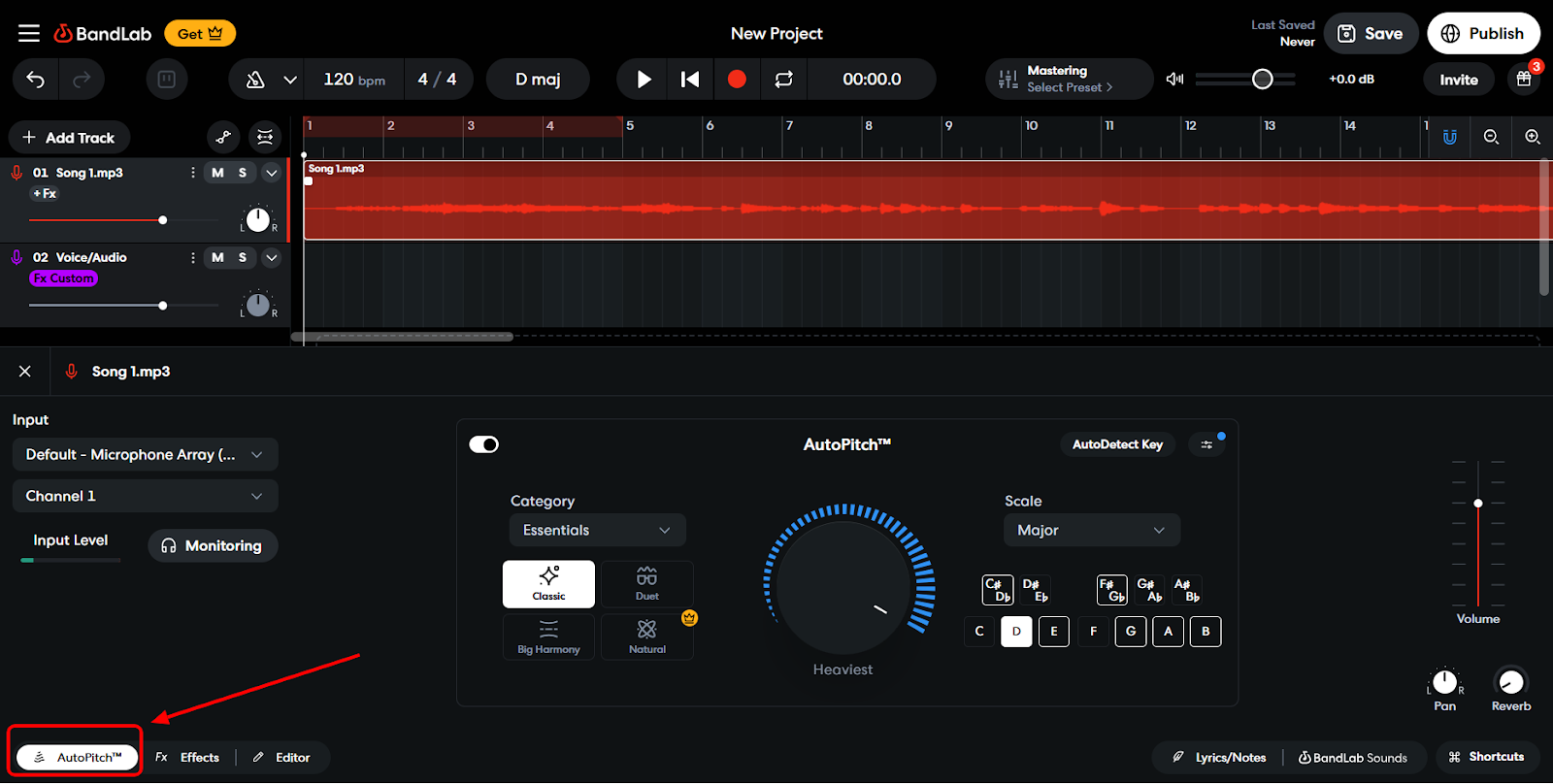
キーを変更する:
曲に合ったスケールとキーを選択します。曲がCメジャーの場合は、キーを「C」、スケールを「メジャー」にします。
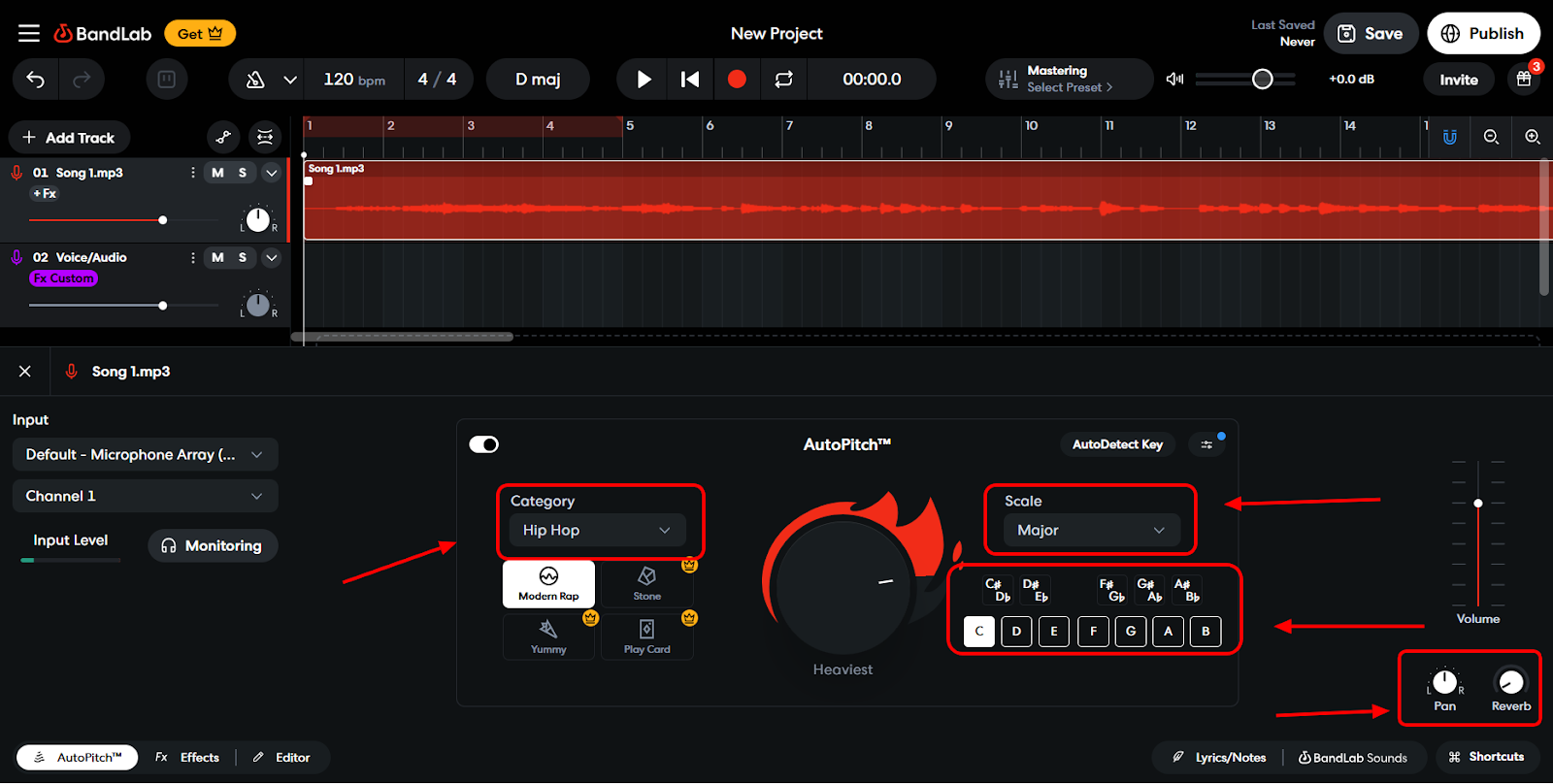
深度のスライダーを変更する:
「深度」ツールを使用すると、オートチューンエフェクトの強さを変更できます。ツールを上下に動かすことで、オートチューンエフェクトをより際立たせることができます。
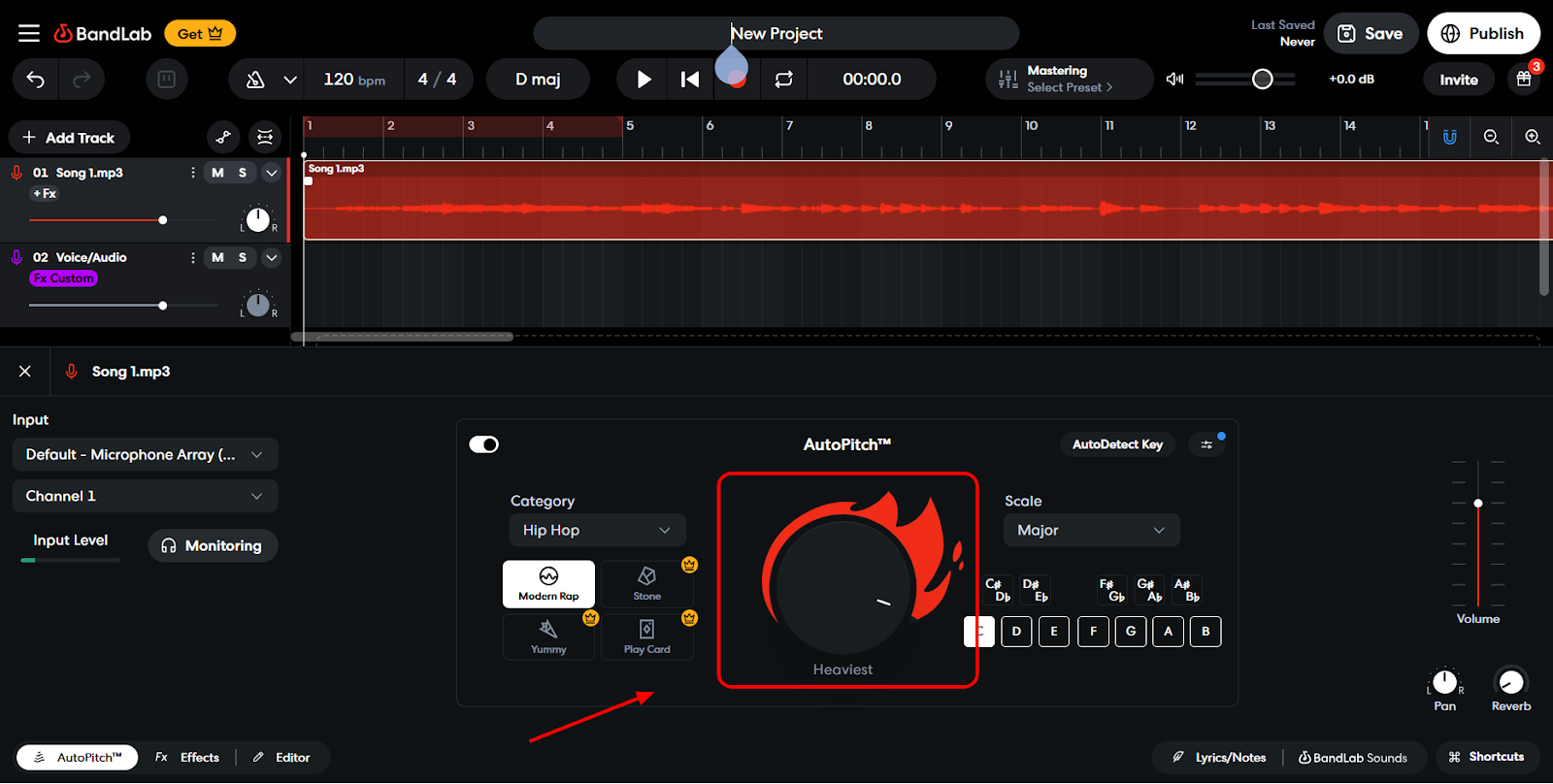
保存:
変更を保存し、トラックのデモを再生して、オートチューンがあなたの声をどのように改善するかを聞いてください。
- 電話ユーザー向け
スマートフォンでオートチューンを使用する場合は、BandLabアプリの方が使いやすく、優れています。
BandLabアプリを開く:
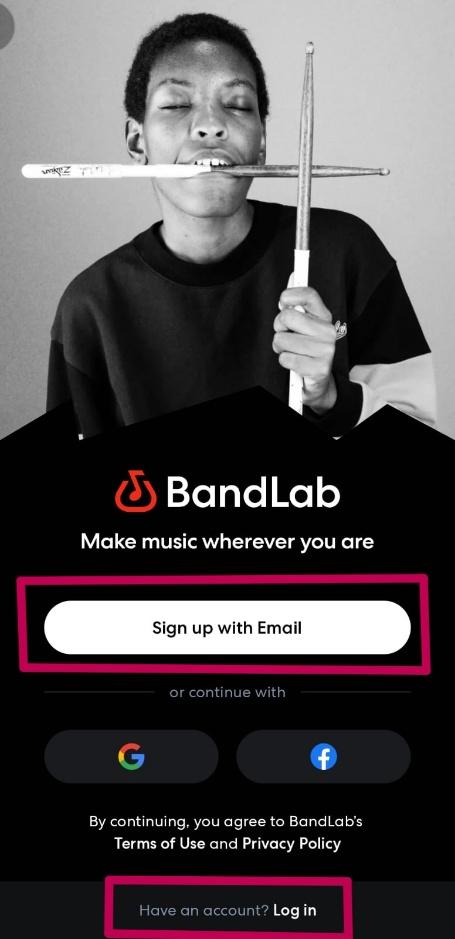
スマートフォン用のBandLabアプリを入手して開きます。作業を開始するには、アカウントにログインします。
プロジェクトを作成またはアップロードする:
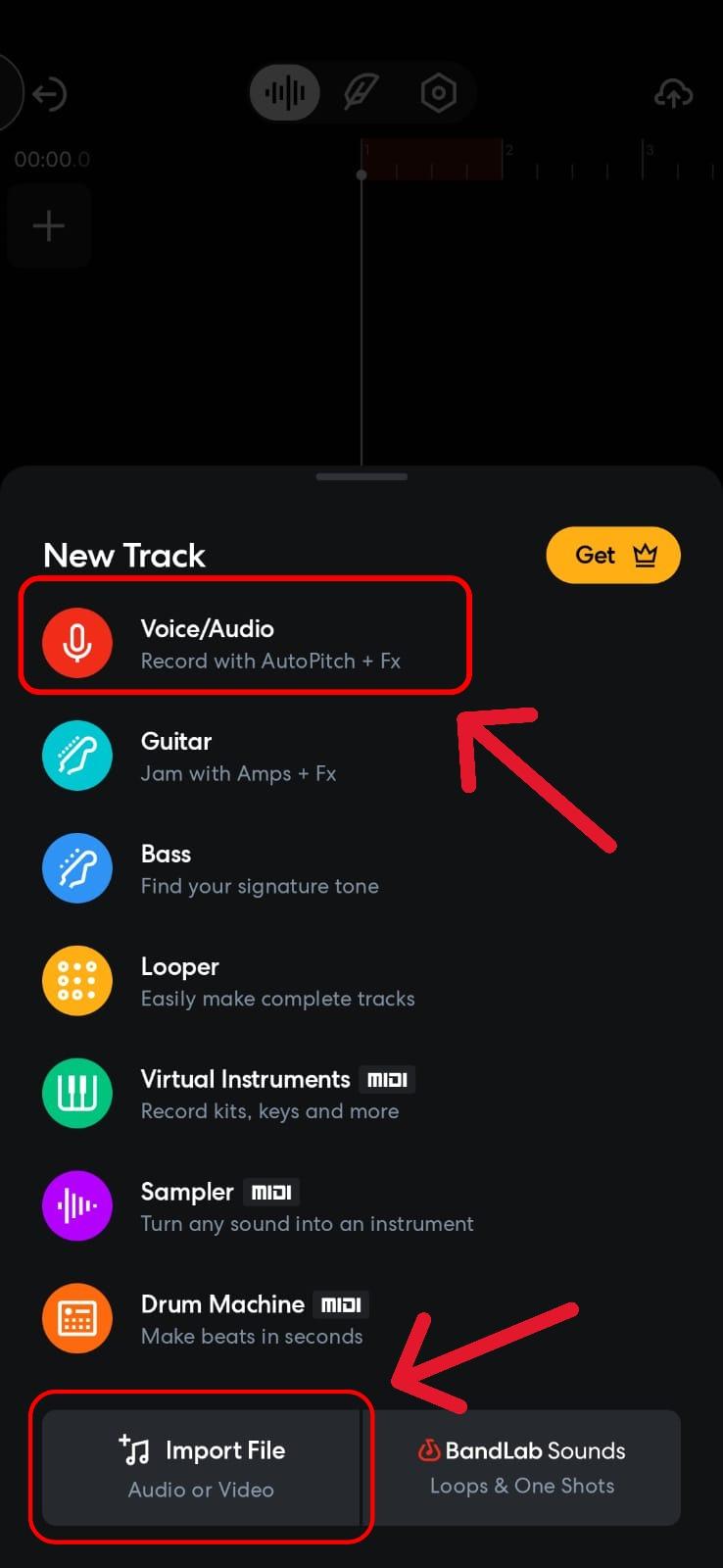
新しいプロジェクトのためにボーカルを録音するか、スマートフォンからボーカルトラックをアップロードすることができます。

ボーカルを録音する:
BandLabでボーカルトラックを録音するか、すでに作成したファイルをアップロードすることができます。
「オートピッチ」を押す:
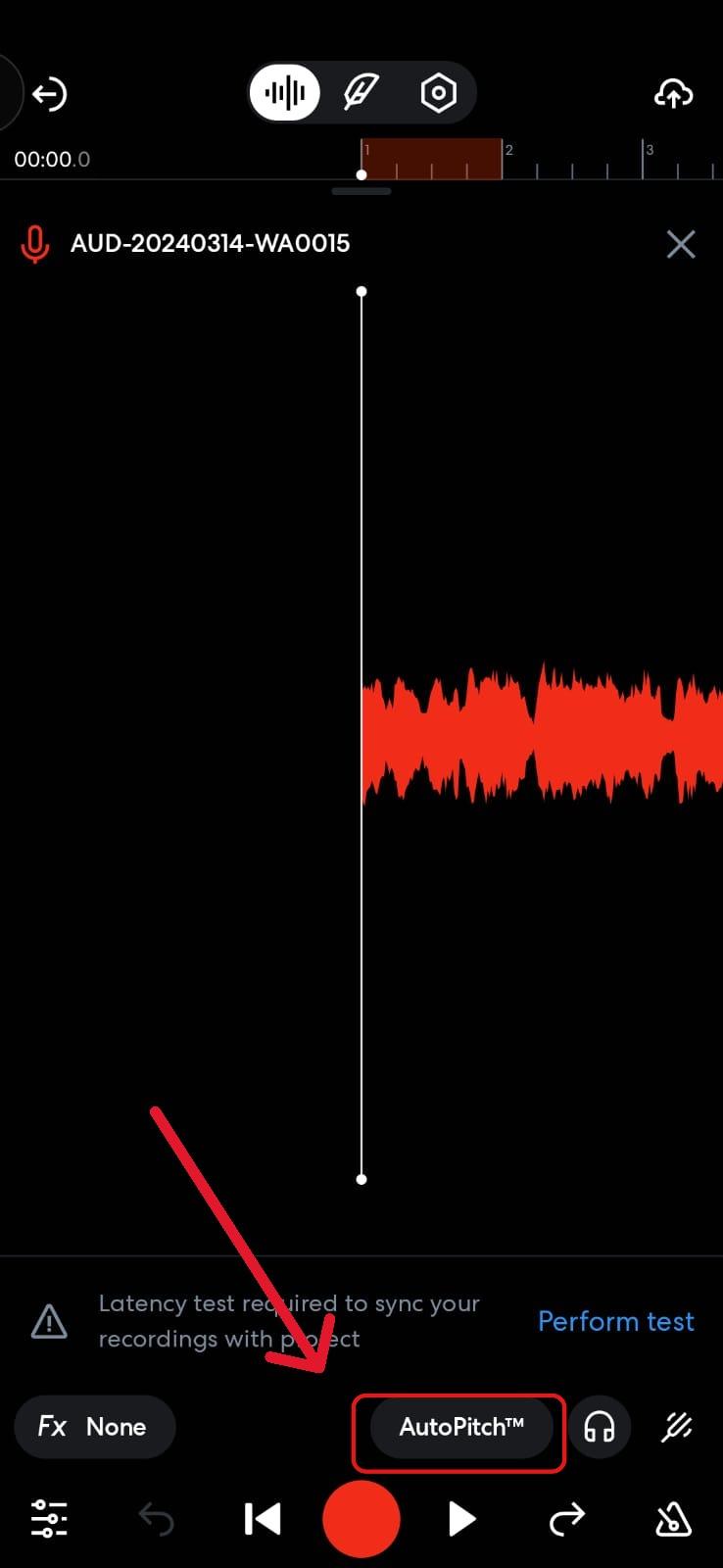
オートチューンツールを使用するには、エフェクトメニューに移動し、「オートピッチ」を選択します。
キーとサイズを変更する:
サウンドを正しく修正するには、曲に合ったキーとスケールを選択します。
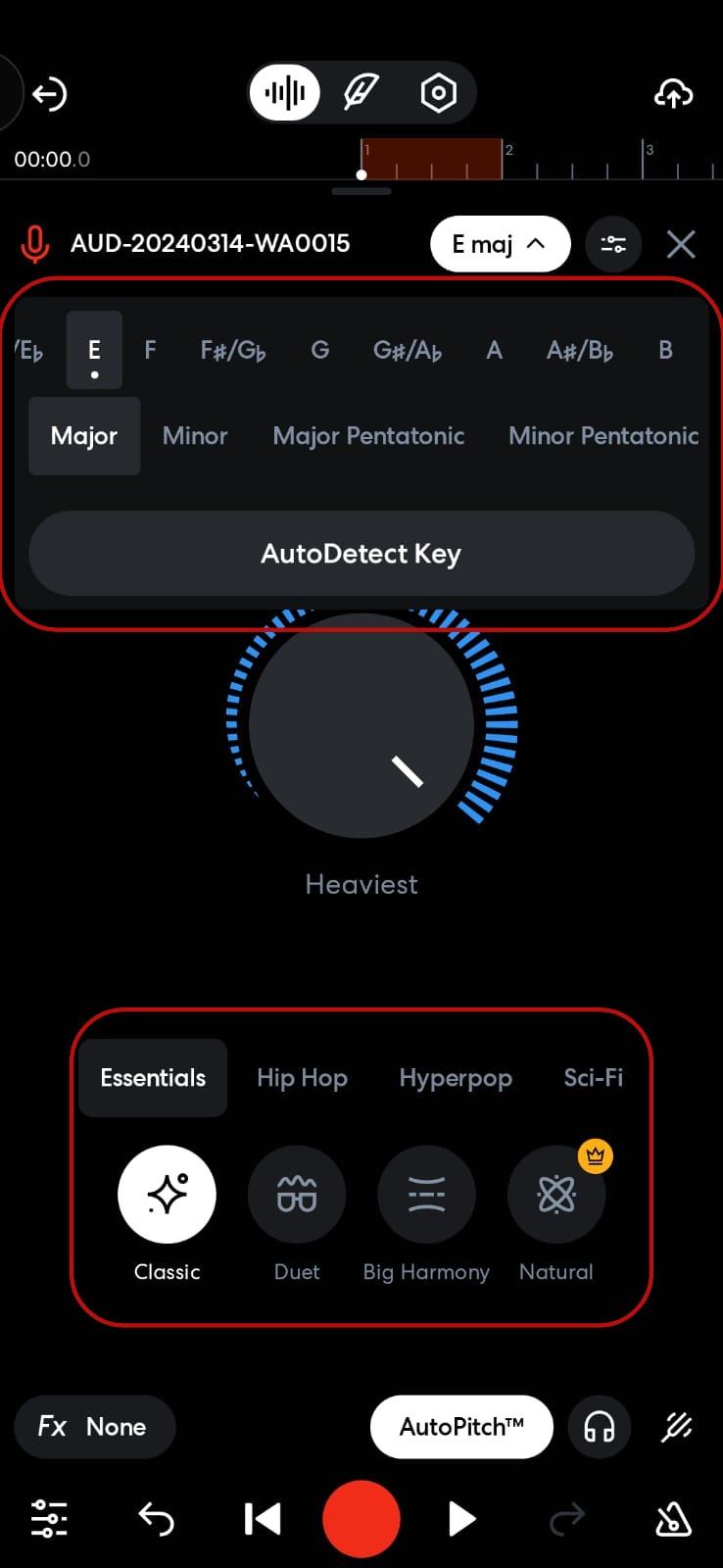
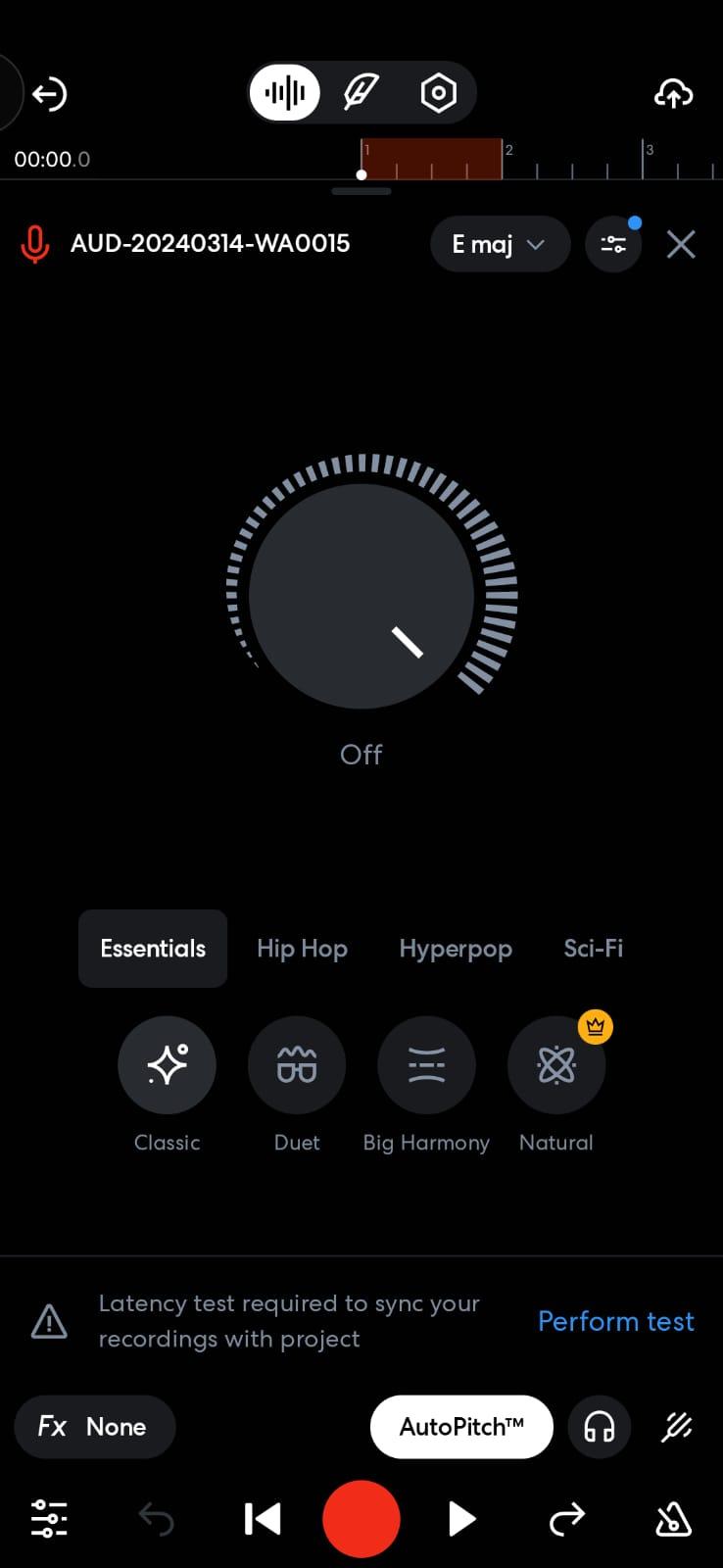
スライダーを変更できます:
ボタンを動かすことで、オートチューンエフェクトの強さを変更できます。
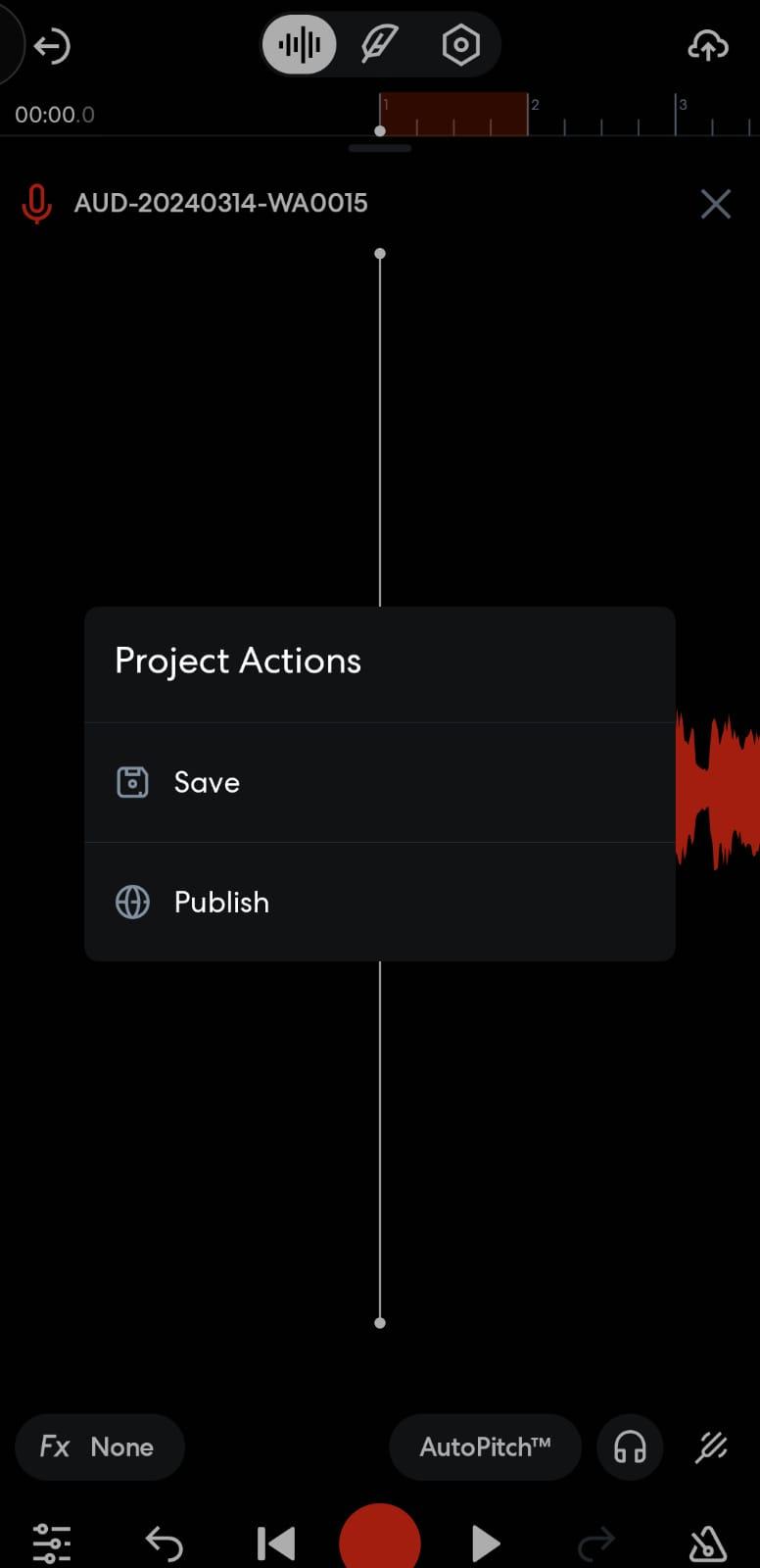
保存して再生する:
「保存」を押し、変更したトラックを再生します。必要に応じて、サウンドを適切にするために変更を加えます。
ボーカルを微調整するための高度なヒントとテクニック
- 適切なキーとスケールを選択する
キーとピッチを曲に合わせて設定します。これにより、オートチューンがより効果的に機能し、言葉が確実に音程に合うようになります。
- オートチューンレベルを試す
深度バーをスライドさせて、さまざまなレベルを試してみてください。声を自然に聞こえるようにしたい場合は、スライダーを低く保ちます。ロボットのような大胆な外観にするには、スライダーを上に動かします。
- トラックを重ねる
複数のボーカルトラックを録音し、それぞれに異なる量のオートチューンを与えることができます。これにより、あなたの声はより豊かでプロフェッショナルなサウンドになり、曲の中で際立つようになります。
- 内蔵のミキシングツールを使用する
BandLabのミキシングツールを使用すると、歌と楽器のサウンドを変更できます。これにより、曲のサウンドが向上し、他の人が聞く準備が整います。
- 追加のエフェクトを追加する
ディレイ、リバーブ、またはイコライザー(EQ)などのエフェクトを追加することで、ボーカルをさらに向上させることができます。これらはあなたの声にプロフェッショナルなサウンドを与え、トラックに深みを与えることができます。
よくある問題のトラブルシューティング
- オートチューンが適用されない
選択したキーとスケールが曲に対して正しいことを確認してください。また、設定とアプリで「オートピッチ」エフェクトがONになっていることを確認する必要があります。
- オーディオのグリッチまたは遅延エフェクト
問題や遅延が発生した場合は、BandLabアプリを最新バージョンにアップデートしてみてください。アプリまたはデバイスを再起動すると、問題がすぐに解決することもあります。
- 音質が悪い
マイクが正しく設定され、接続されていることを確認してください。最高のサウンドを得るには、周囲に他の音や物がない静かな場所で録音してください。
結論
BandLabのオートチューン機能は、歌を改善し、新しいサウンドを試すための優れた方法です。このステップバイステップガイドに従い、設定を試したり、エフェクトを重ねたりすることで、優れたトラックを作成できます。さあ、あなたは何を待っていますか?今すぐBandLabをダウンロードして試してみてください。
よくある質問
1. BandLabのオートチューンは無料で使用できますか?
はい、BandLabのデスクトップ版とモバイル版の両方で、オートチューンを無料で使用できます。トラックを変更する際に、BandLabの内蔵エフェクトの1つとしてアクセスできます。
2. BandLabでスマートフォンを使ってオートチューンを使用できますか?
もちろんです!BandLabのオートチューン機能は、モバイルアプリで利用できます。アプリを開き、ボーカルを録音またはアップロードして、エディターからオートチューンエフェクトを適用するだけです。
3. BandLabでオートチューンの強度を調整できますか?
はい、BandLabでは、声に使用するオートチューンの量を変更できます。オートチューンエフェクトのキー、スケール、強度を変更して、目的のサウンドを得ることができます。
4. BandLabでオートチューンを使用するために特別な機器が必要ですか?
いいえ、オートチューンを使用するために特別なものは何も必要ありません。シンプルなマイクまたはデバイスの内蔵マイクで動作します。良いマイクを使用すると、録音のサウンドが向上します。