.png) English
English .png) Français
Français .png) Deutsch
Deutsch .png) Italiano
Italiano .png) 日本語
日本語 .png) Português
Português  简体中文
简体中文 
Autotune es una potente herramienta de software que puede cambiar y corregir el tono de su voz, para que siempre alcance las notas correctas. También funciona en tiempo real mientras graba o cuando edita después de haber grabado, lo que la convierte en una herramienta importante para las personas que hacen música. Autotune se utiliza mucho en el pop, el hip-hop, el R&B y en muchos otros tipos de música.
Personas de todo el mundo conocen a artistas como T-Pain y Travis Scott, que utilizan Autotune para dar a sus voces efectos geniales. Autotune es una gran herramienta si quiere explorar opciones creativas y mejorar su música, tanto si es principiante como experto.
Configuración de BandLab para Autotune
Debe asegurarse de que BandLab esté configurado antes de poder añadir Autotune a su voz.
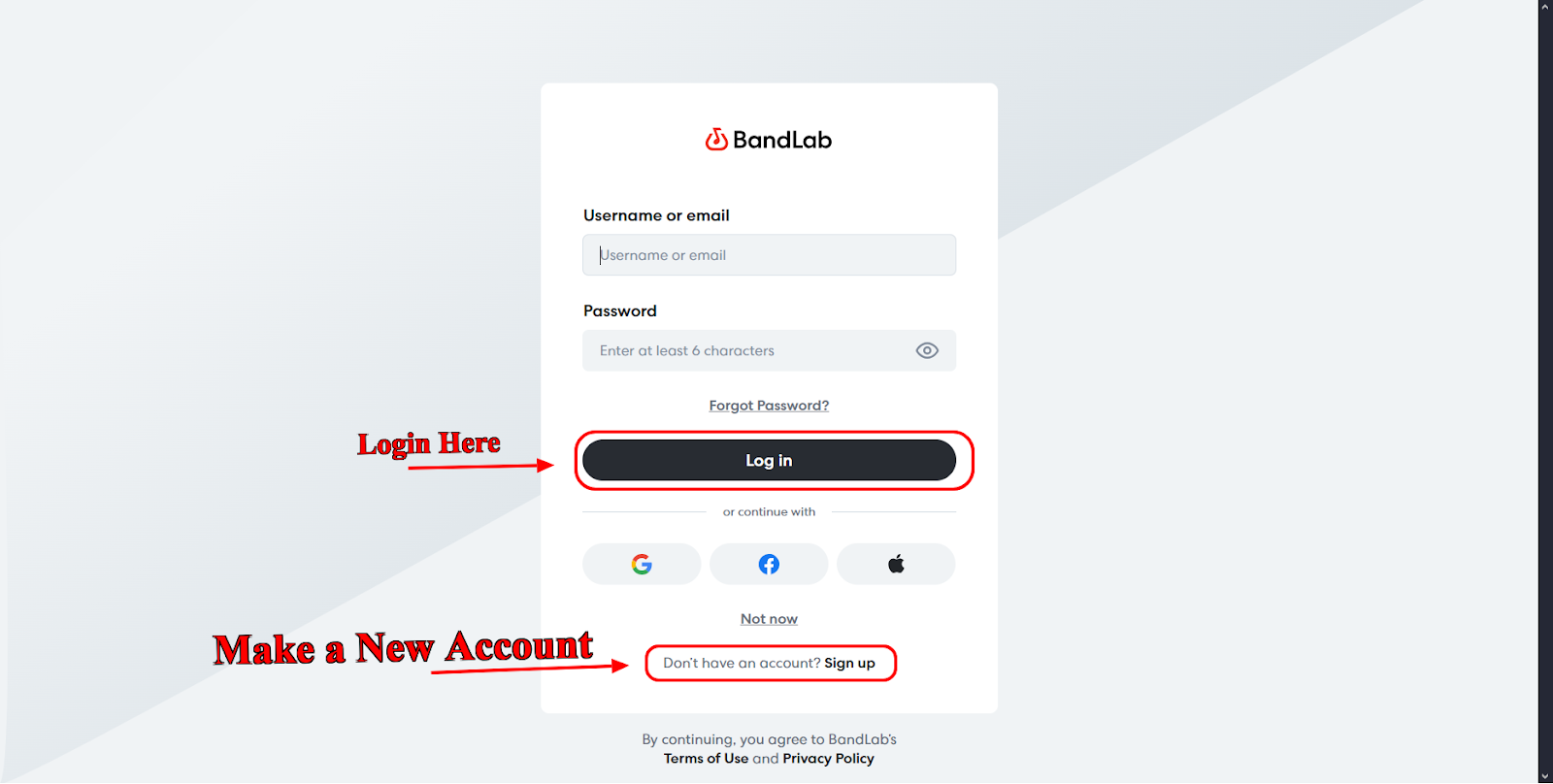
- Crear una cuenta de BandLab
Regístrese gratis en el sitio web de BandLab o utilice su correo y contraseña si ya tiene una cuenta.
- Descargar la aplicación
Puede utilizar BandLab en un navegador web o descargar la aplicación desde Google Play Store (Android) o App Store (iOS). También puede obtener BandLab Assistant para su PC o Mac si quiere utilizarlo aún más fácilmente en su ordenador.
- Preparar su configuración
Debería utilizar un micrófono de alta calidad para grabar un audio nítido. Busque un lugar tranquilo para obtener el mejor sonido de grabación y menos ruido de fondo.
Guía paso a paso para aplicar Autotune en BandLab
- Para usuarios de PC
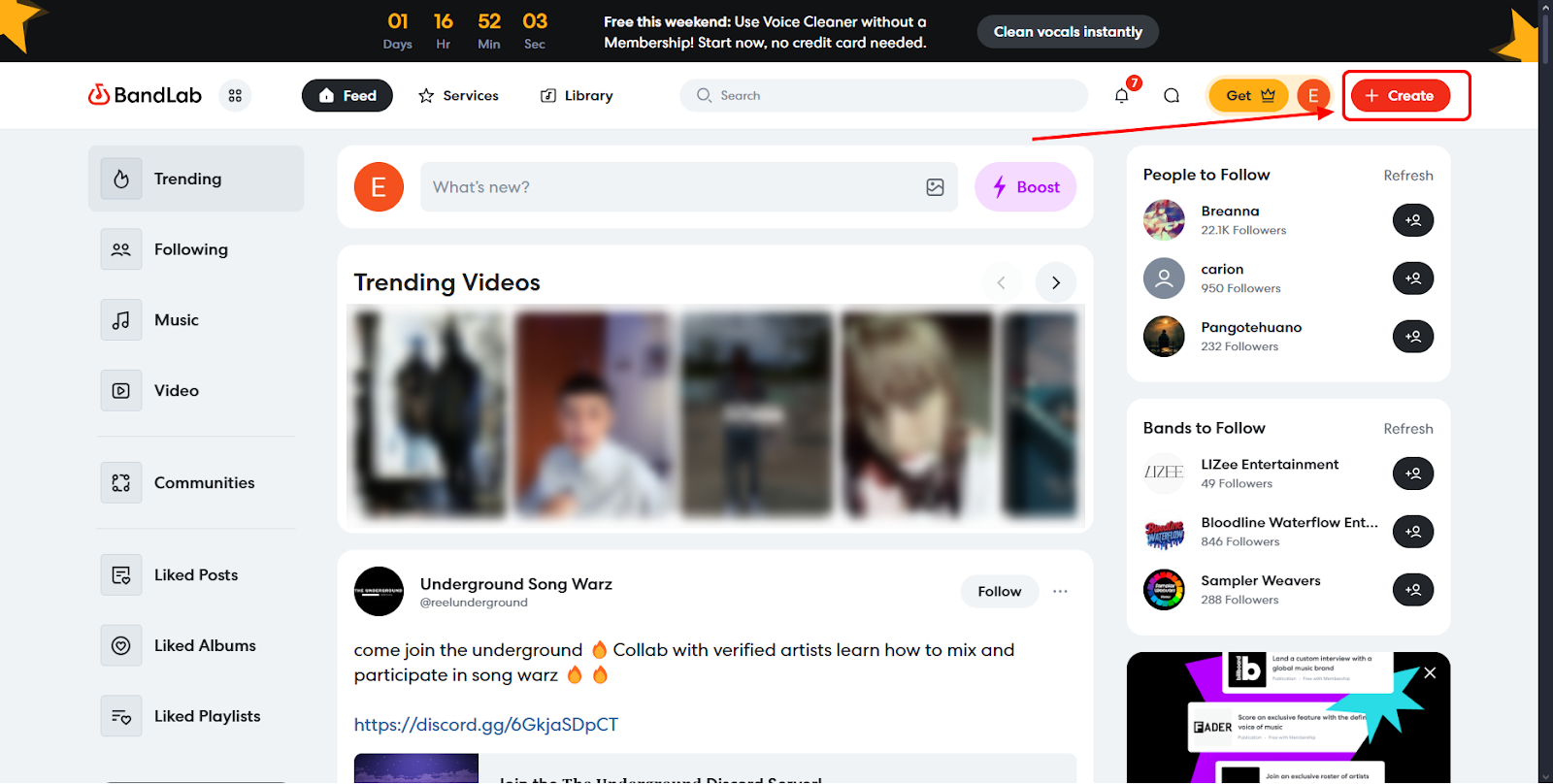
Inicie sesión y comience su proyecto:
Puede iniciar un nuevo proyecto o abrir uno antiguo en BandLab después de iniciar sesión.
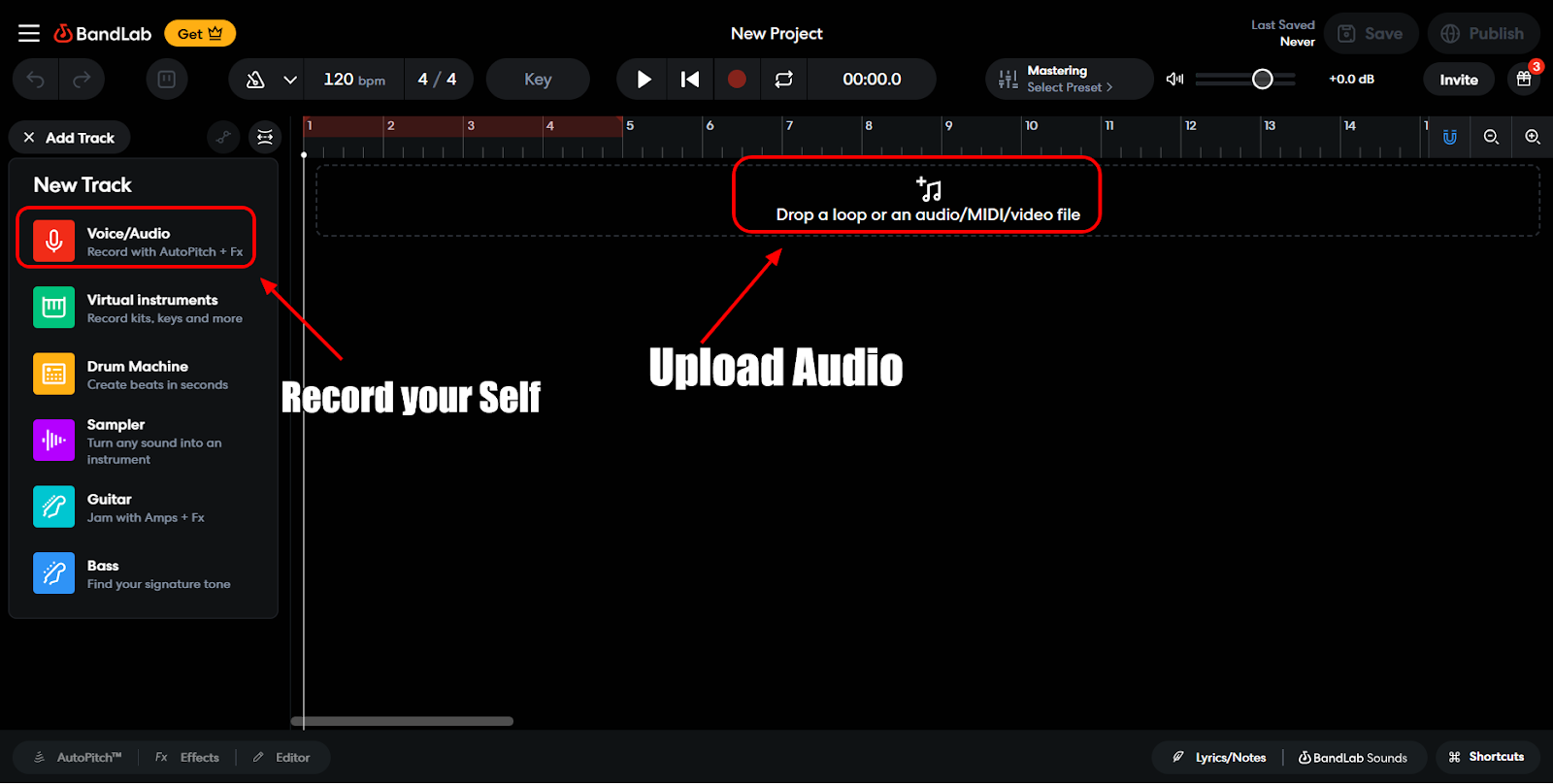
Añada sus voces:
BandLab le permite grabar su pista vocal o subir un archivo de audio.
Acceda a las opciones de efectos:
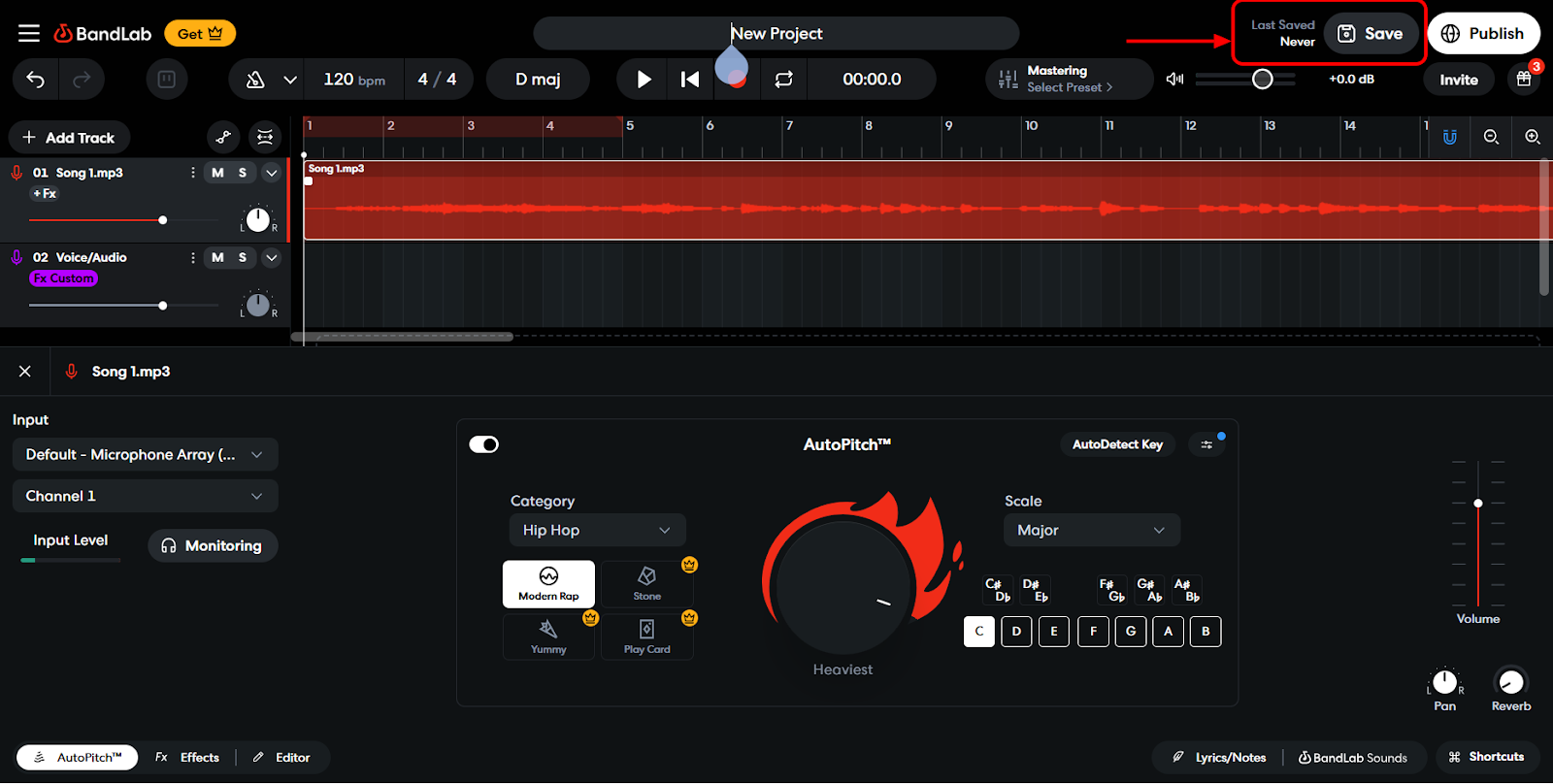
Una vez que su pista de voz esté lista, vaya al menú del proyecto y haga clic en la pestaña “Efectos”.
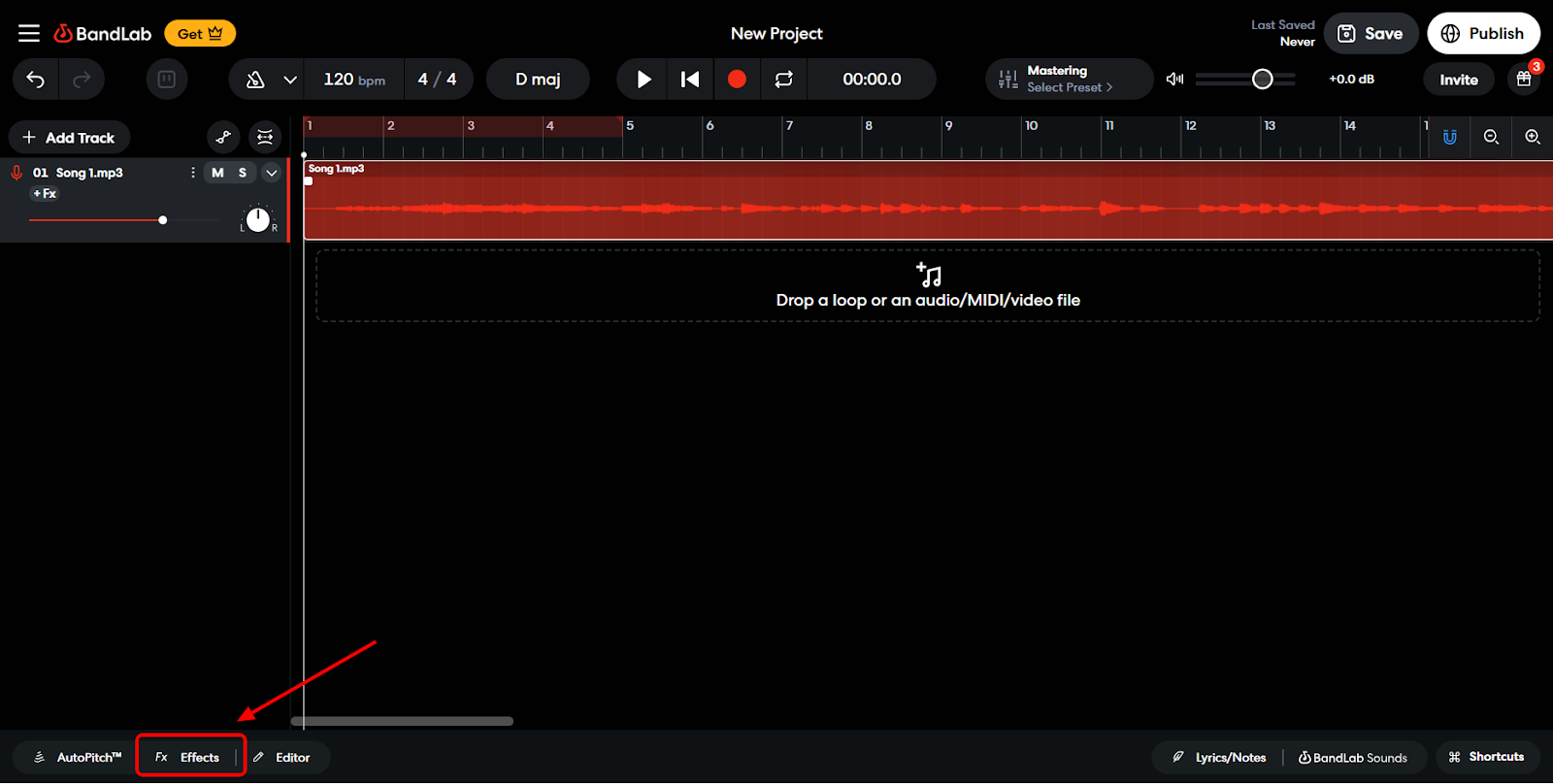
Corrija el tono:
Elija “Auto Pitch” o “Corrección de tono” de la lista de efectos. Esta es la herramienta de BandLab para Autotune.
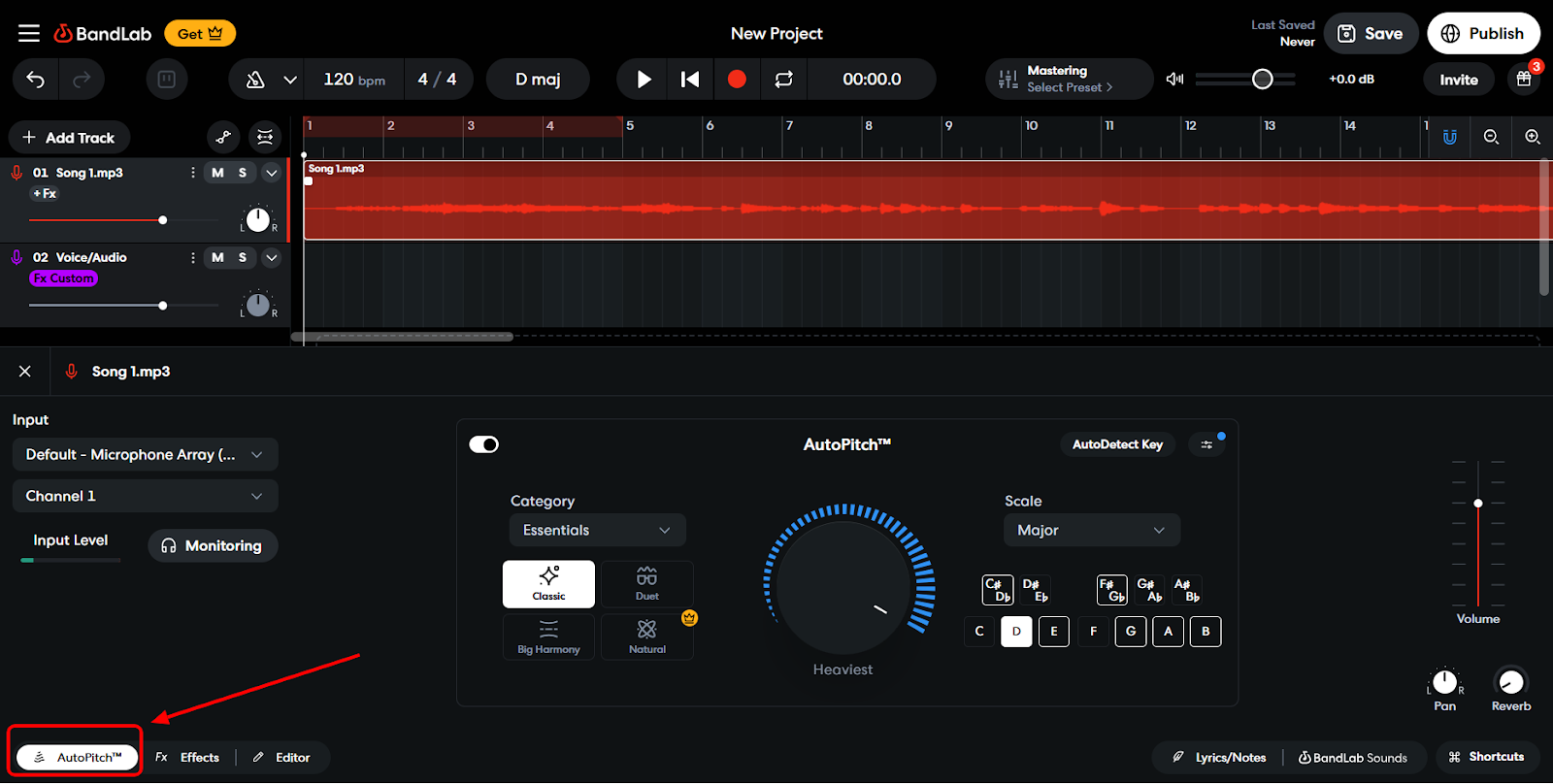
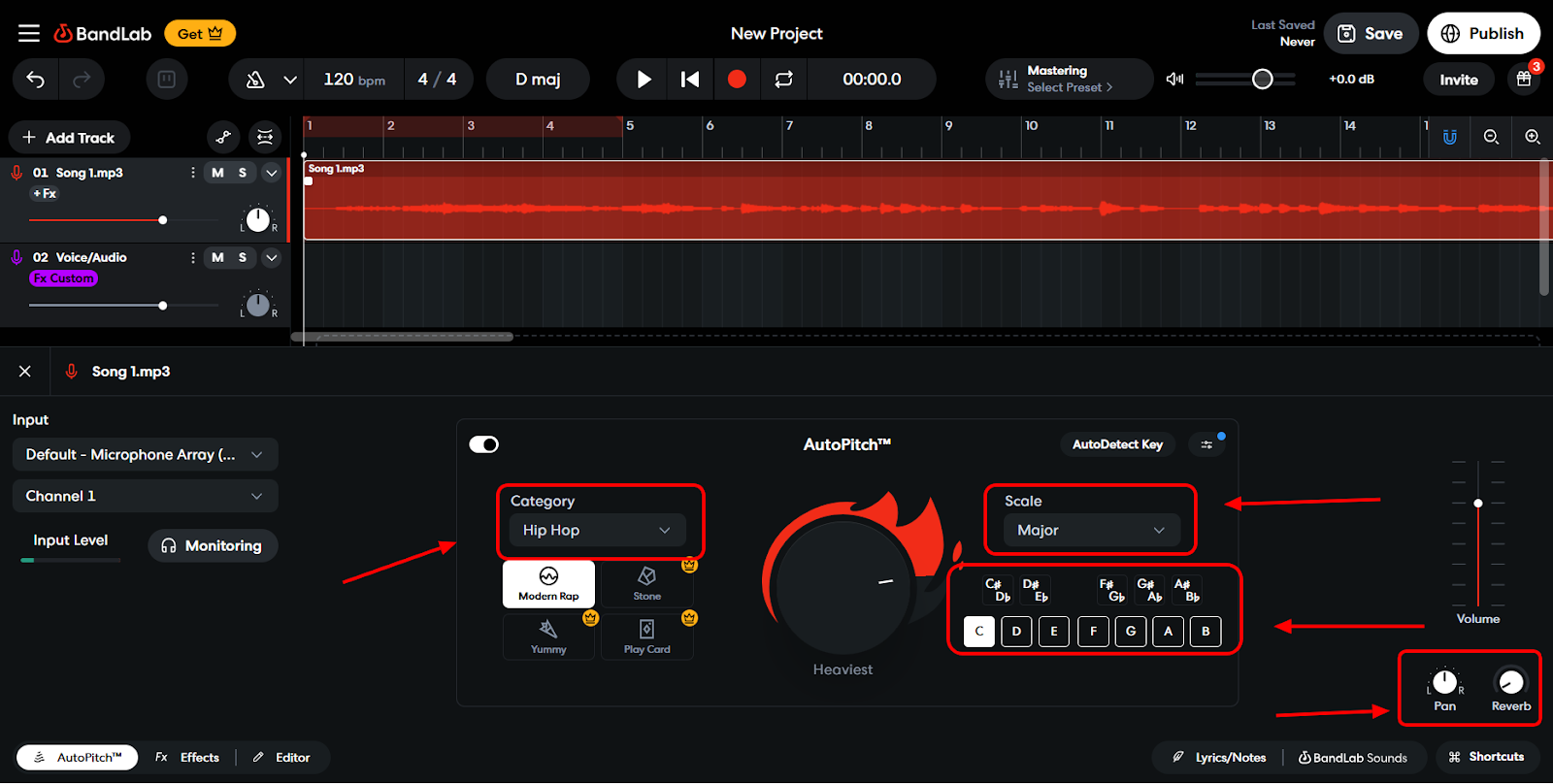
Cambie la clave:
Elija la escala y la clave correctas para su canción. Sería “Do” como clave y “Mayor” como escala si su canción está en Do Mayor.
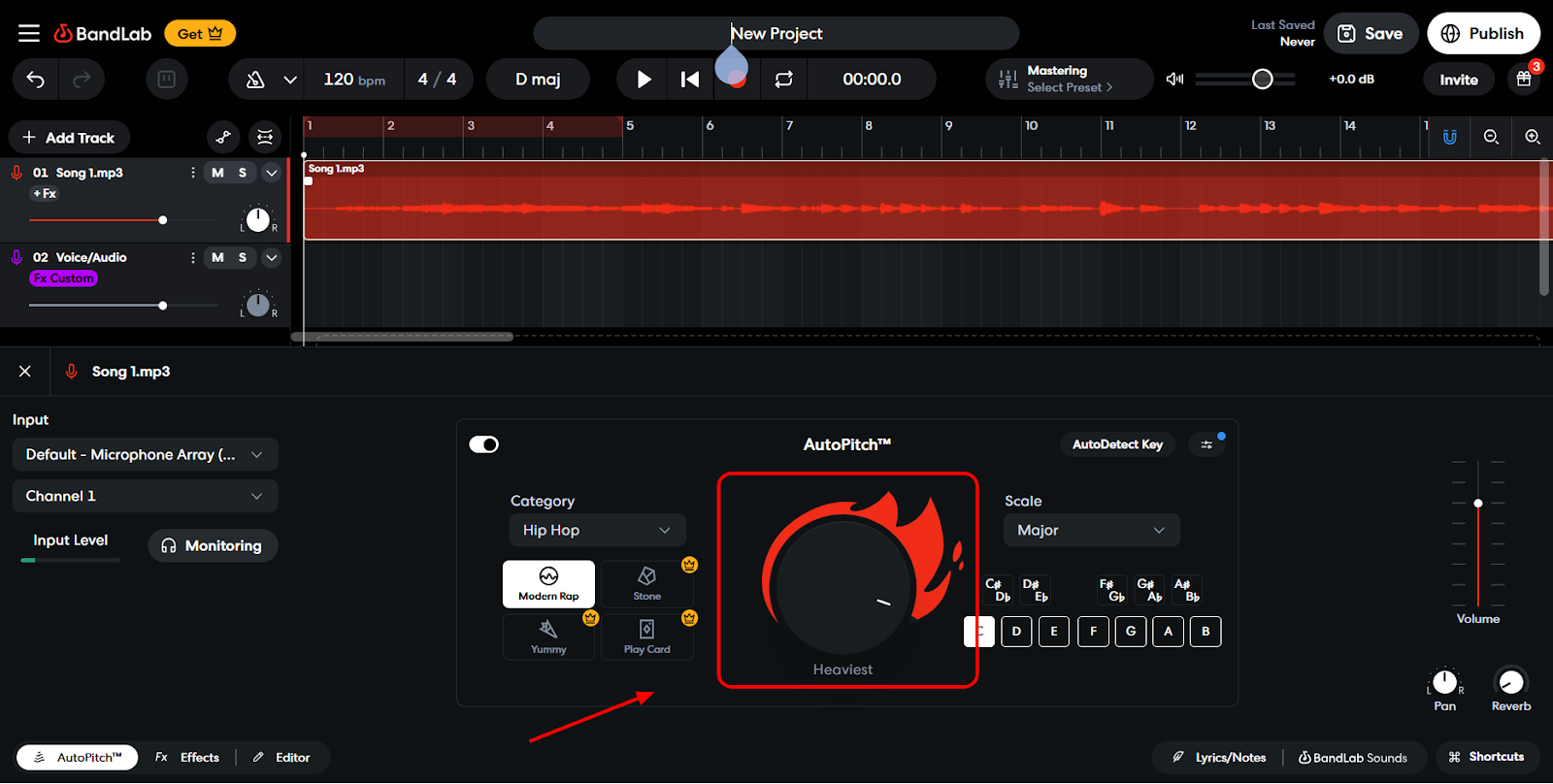
Cambie el control deslizante de profundidad:
Puede cambiar la intensidad o suavidad del efecto Autotune con la herramienta “Profundidad”. Puede hacer que el efecto Autotune destaque más moviendo la herramienta hacia arriba o hacia abajo.
Guardar:
Guarde los cambios y reproduzca una demostración de su pista para escuchar cómo Autotune hace que su voz suene mejor.
- Para usuarios de teléfono
Si quiere utilizar Autotune en su teléfono, la aplicación BandLab es mejor y más fácil de usar.
Abra la aplicación BandLab:
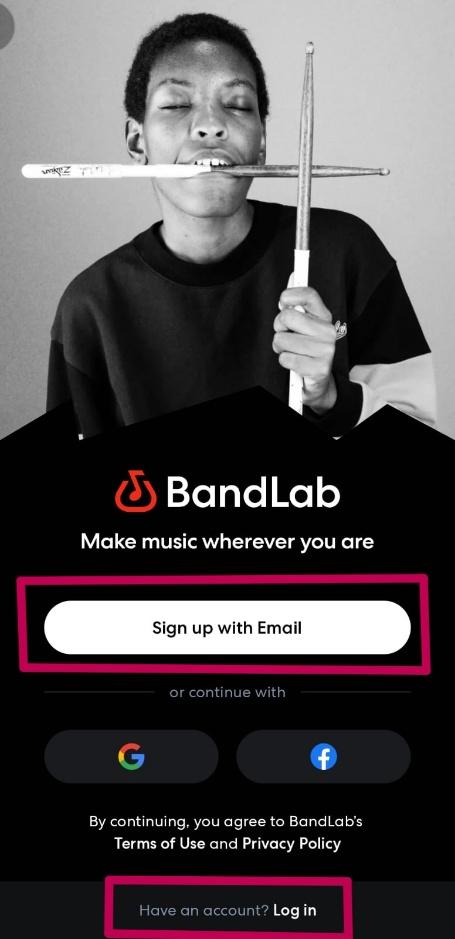
Obtenga la aplicación BandLab para su teléfono y ábrala. Para empezar a trabajar, inicie sesión en su cuenta.
Cree un proyecto o suba uno:
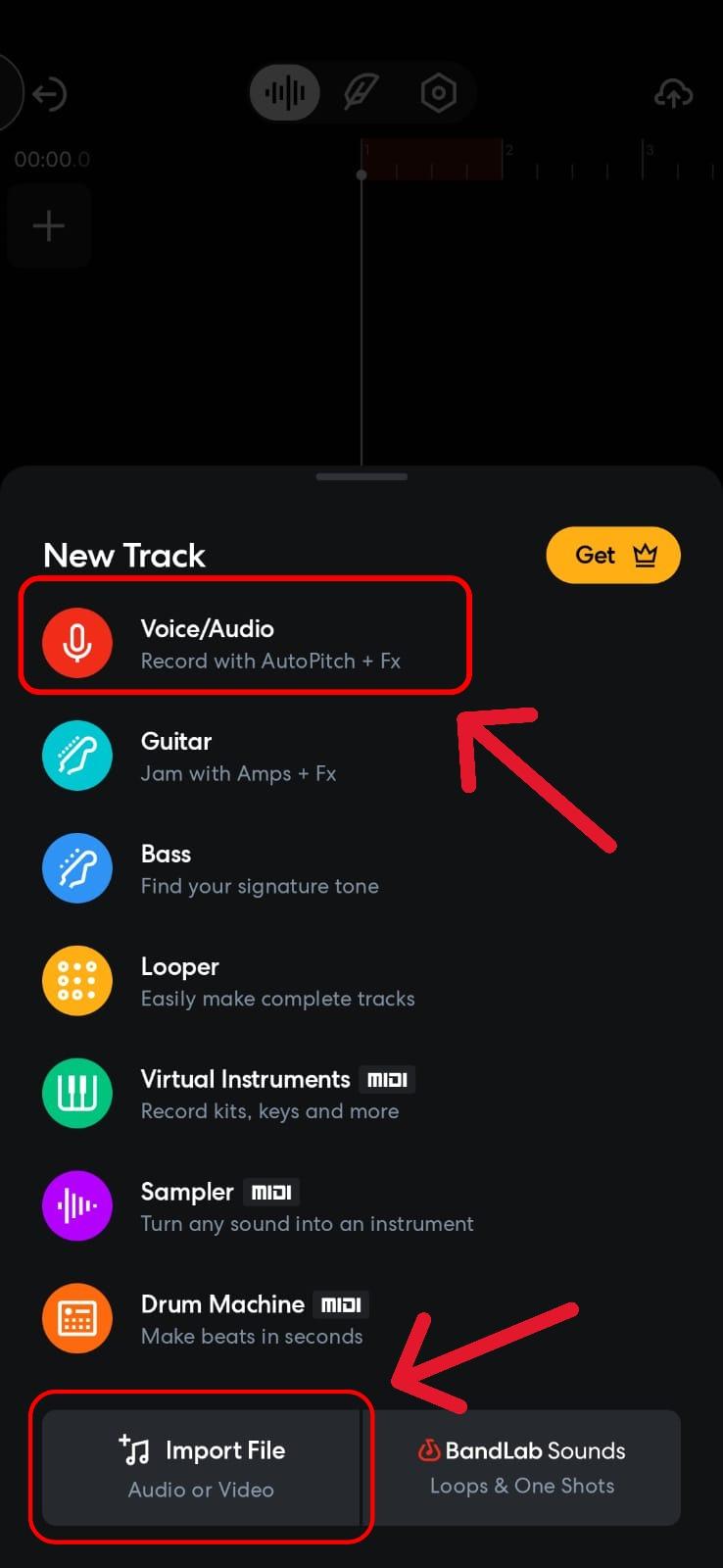
Puede grabar sus voces para un nuevo proyecto o subir una pista vocal desde su teléfono.

Grabar voces:
Puede grabar su pista vocal en BandLab o subir un archivo que ya haya creado.
Pulse “AutoPitch”:
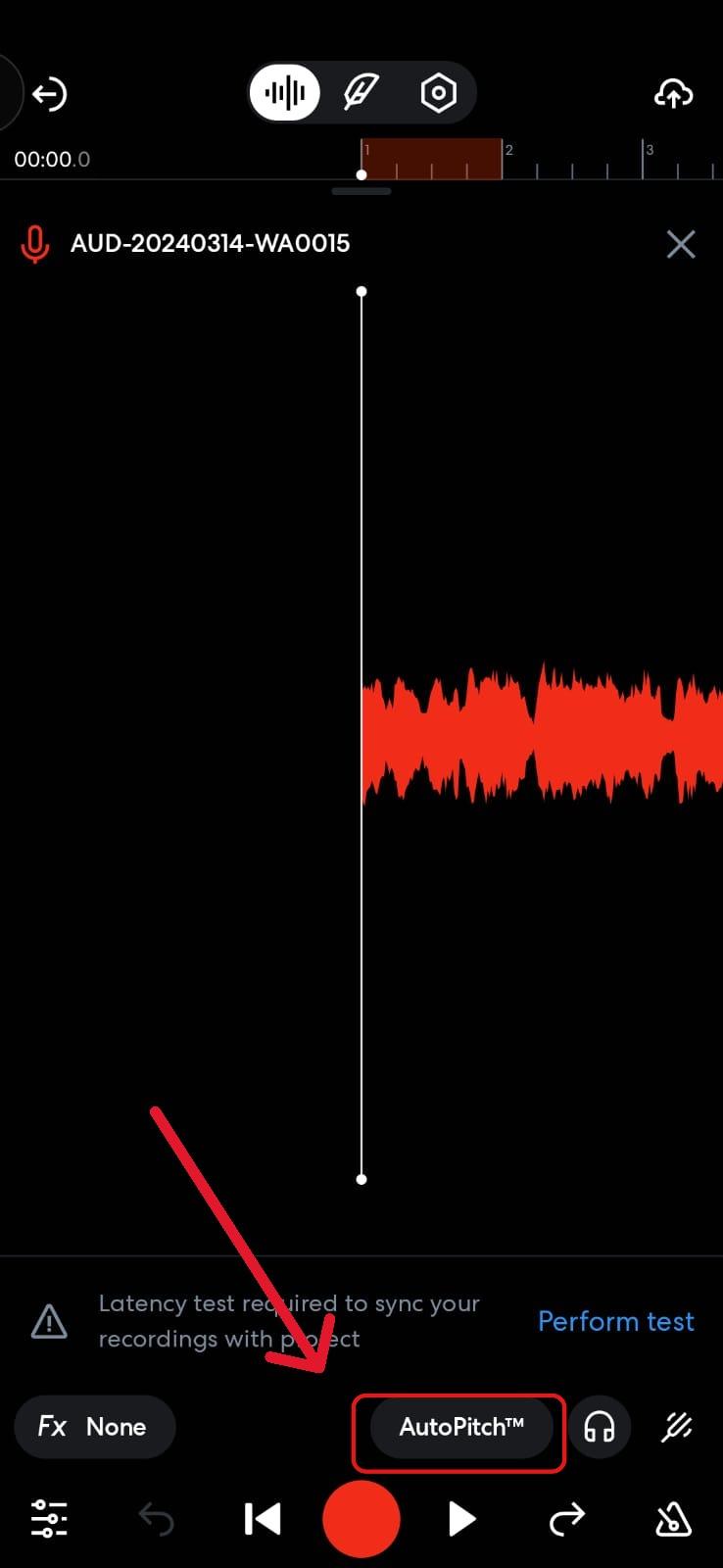
Para utilizar la herramienta Autotune, vaya al menú de efectos y seleccione “AutoPitch”.
Cambie la clave y el tamaño:
Para corregir el sonido correctamente, elija la clave y la escala que coincidan con su canción.
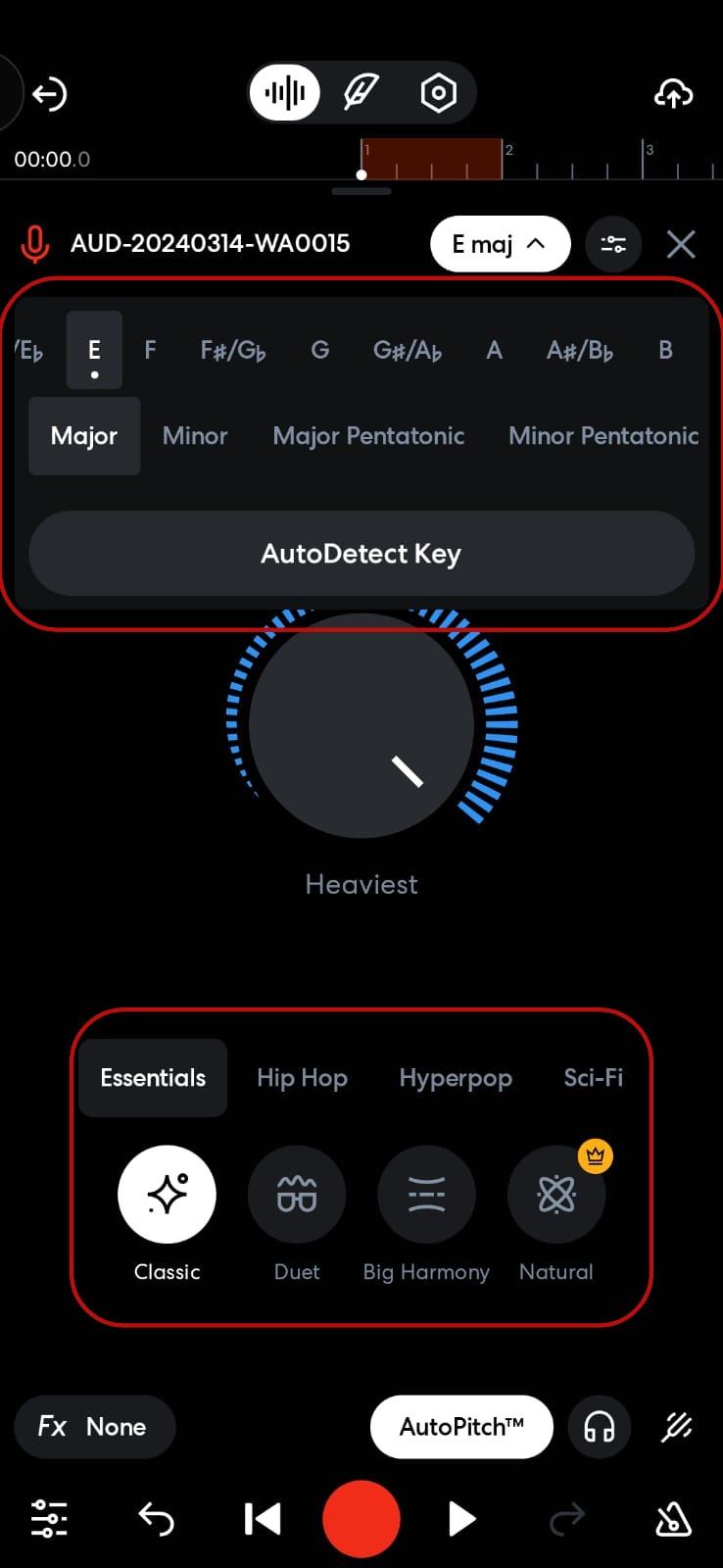
El control deslizante se puede cambiar:
Puede cambiar la intensidad del efecto Autotune moviendo el botón.
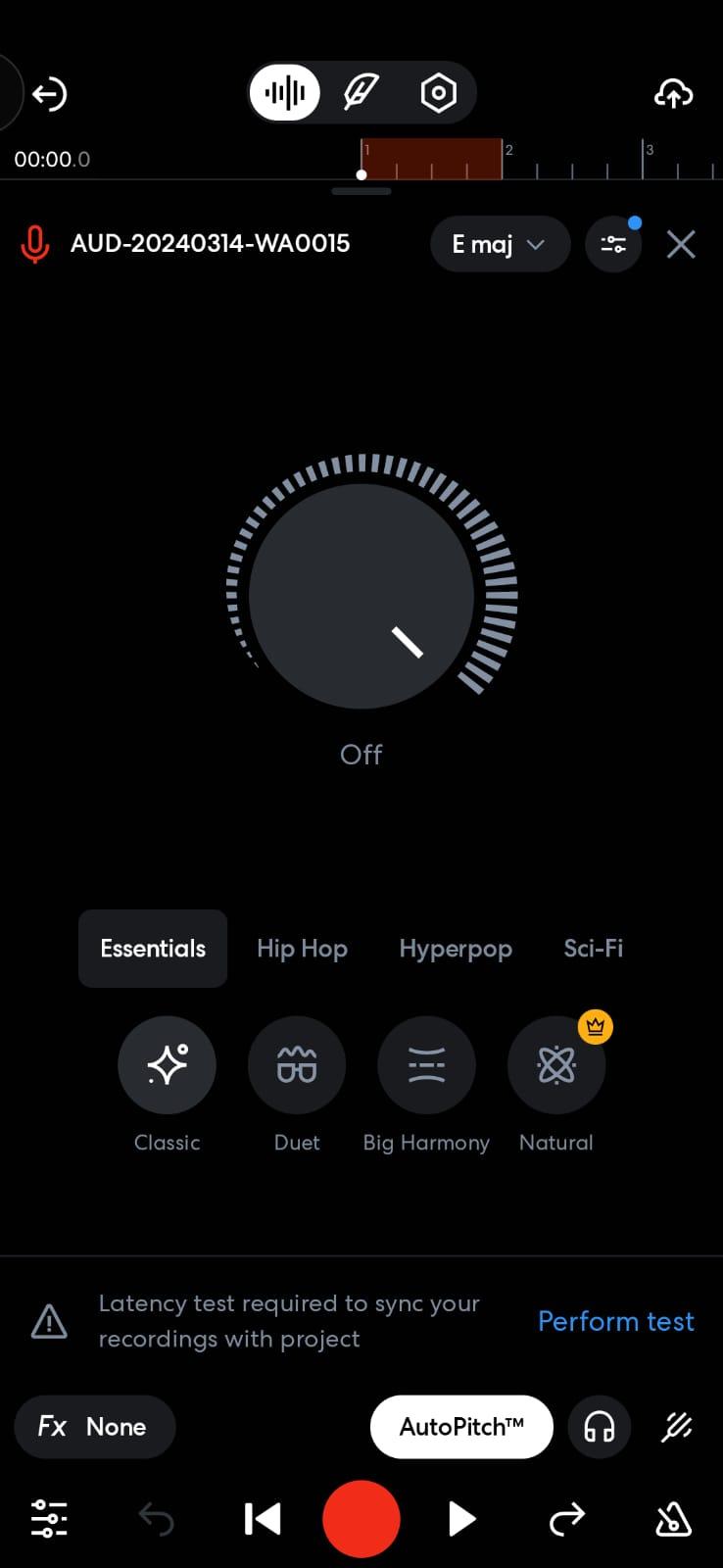
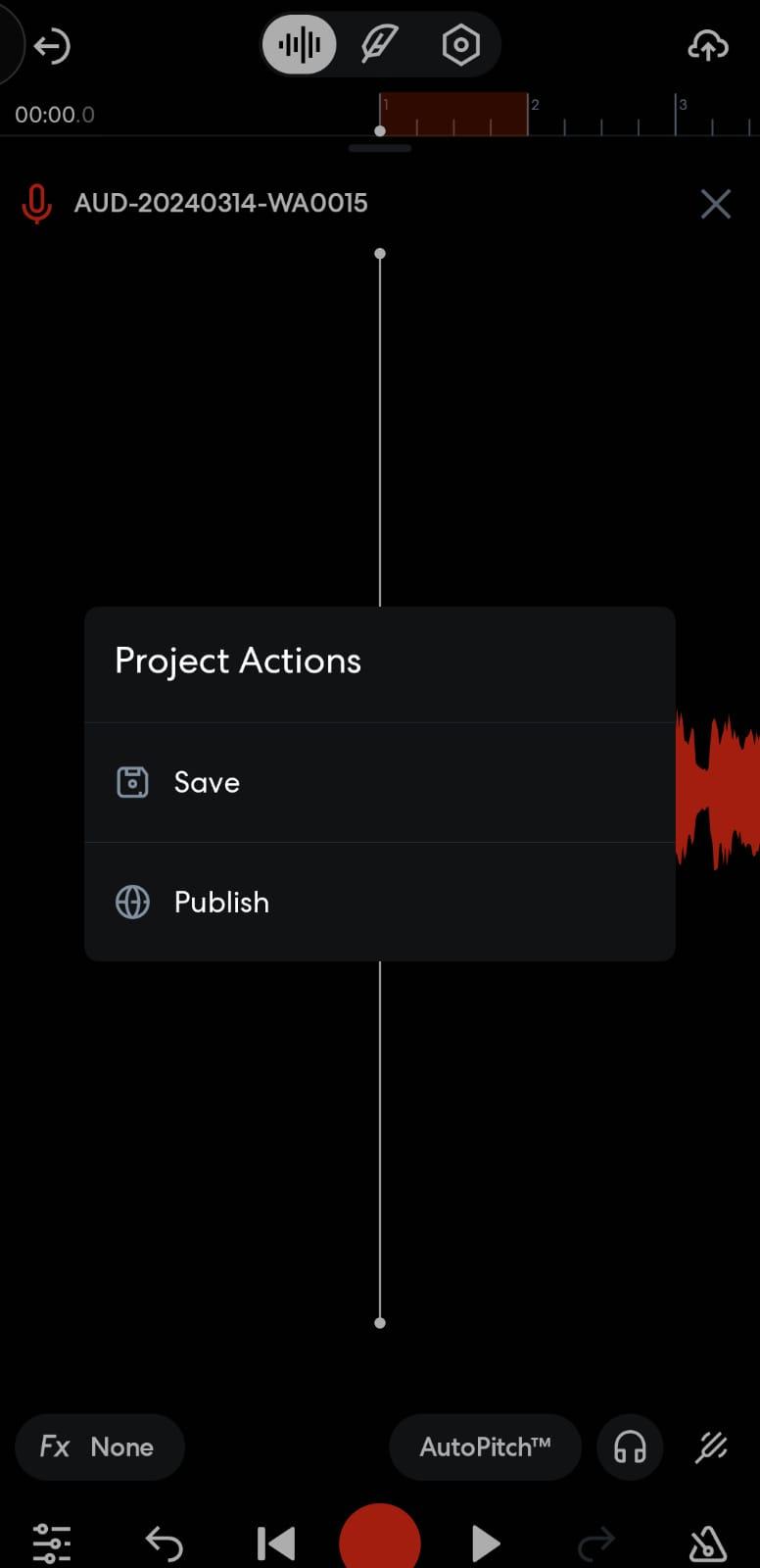
Guardar y reproducir:
Pulse “Guardar” y, a continuación, reproduzca la pista modificada. Si es necesario, realice cambios para obtener el sonido perfecto.
Consejos y trucos avanzados para ajustar sus voces
- Elija la clave y la escala correctas
Ajuste la clave y el tono para que coincidan con la canción. Esto hará que Autotune funcione mejor y se asegurará de que sus palabras estén afinadas.
- Experimente con los niveles de Autotune
Deslice la barra de profundidad para probar diferentes niveles. Mantenga el control deslizante bajo si quiere que la voz suene natural. Mueva el control deslizante hacia arriba para obtener un aspecto robótico o audaz.
- Pistas de capas
Puede grabar más de una pista vocal y dar a cada una una cantidad diferente de Autotune. Esto dará a su voz un sonido más completo y profesional que las hará destacar en la canción.
- Utilice herramientas de mezcla integradas
Puede cambiar el sonido del canto y de los instrumentos utilizando las herramientas de mezcla de BandLab. Esto hace que su canción suene mejor y esté lista para que otras personas la escuchen.
- Añada efectos adicionales
Puede mejorar aún más sus voces añadiendo efectos como retardo, reverberación o un ecualizador (EQ). Pueden dar a su voz un sonido más profesional y dar a su pista más profundidad.
Solución de problemas comunes
- Autotune no se aplica
Asegúrese de que la clave y la escala que elija sean correctas para su canción. También debe comprobar que el efecto “AutoPitch” esté activado en su configuración y en la aplicación.
- Problemas de audio o efectos retardados
Si observa problemas o retrasos, intente actualizar su aplicación BandLab a la última versión. Reiniciar la aplicación o su dispositivo también puede solucionar el problema rápidamente.
- Mala calidad de sonido
Asegúrese de que su micrófono esté configurado y conectado correctamente. Grabe en un lugar tranquilo, sin otros sonidos ni cosas que sucedan a su alrededor, para obtener el mejor sonido.
Conclusión
La función Autotune de BandLab es una forma excelente de mejorar su canto y probar nuevos sonidos. Puede crear grandes pistas que destaquen siguiendo esta guía paso a paso, jugando con los ajustes y añadiendo efectos unos encima de otros. ¿A qué está esperando? Descargue BandLab ahora y pruébelo.
Preguntas frecuentes
1. ¿Es Autotune de BandLab de uso gratuito?
Sí, puede utilizar Autotune tanto en las versiones de escritorio como en las móviles de BandLab de forma gratuita. Puede acceder a él como uno de los efectos integrados en BandLab cuando esté cambiando sus pistas.
2. ¿Puedo utilizar Autotune en BandLab con un smartphone?
¡Por supuesto! La función Autotune de BandLab está disponible en su aplicación móvil. Simplemente abra la aplicación, grabe o suba sus voces y aplique el efecto Autotune a través del editor.
3. ¿Puedo ajustar la intensidad de Autotune en BandLab?
Sí, puede cambiar la cantidad de Autotune que se utiliza en su voz en BandLab. Puede cambiar la clave, la escala y la intensidad del efecto Autotune para obtener el sonido que desee.
4. ¿Necesito un equipo especial para utilizar Autotune en BandLab?
No, no necesita nada especial para utilizar Autotune. Funcionará con un micrófono sencillo o con el micrófono integrado de su dispositivo. El uso de un buen micrófono puede hacer que sus grabaciones suenen mejor.