


























.png)
.png) English
English .png) Français
Français .png) Deutsch
Deutsch .png) Italiano
Italiano .png) 日本語
日本語  Español
  简体中文
简体中文 
CapCut é um aplicativo de edição de vídeo muito famoso, pois facilita as coisas com suas excelentes ferramentas. Seja para criar vídeos para TikTok, Instagram ou YouTube, é importante salvar seus vídeos da maneira correta para mantê-los com boa aparência e mais fáceis de compartilhar.
Este guia explicará passo a passo como salvar e exportar vídeos no CapCut tanto no seu celular quanto no computador. Você também aprenderá a corrigir problemas comuns de salvamento e a ajustar as configurações para obter os melhores resultados.
O que é o CapCut?
CapCut é um aplicativo de edição de vídeo que você pode usar no seu celular ou computador. Ele possui ferramentas e recursos fáceis de usar que o tornam muito útil tanto para iniciantes quanto para especialistas. Você pode adicionar transições, efeitos, músicas e muito mais aos seus vídeos com o CapCut. O melhor é que você pode exportar seus vídeos facilmente e compartilhá-los em qualquer plataforma diretamente, sem perder a qualidade.
Como salvar vídeos do CapCut no celular
Guia passo a passo para usuários de celular
Salvar seus vídeos em um dispositivo móvel com o CapCut é muito simples. Você pode seguir estes passos para exportar seus projetos para o seu celular:
- Abra seu projeto
Abra o projeto que deseja salvar no aplicativo após finalizá-lo.
- Toque em Exportar
Agora clique no botão “Exportar” no canto superior direito da sua tela e toque nele.

- Selecione as configurações de exportação
Você pode alterar as configurações de como deseja que seu vídeo de saída seja, como resolução (por exemplo, 1080p) e taxa de quadros (por exemplo, 30fps).
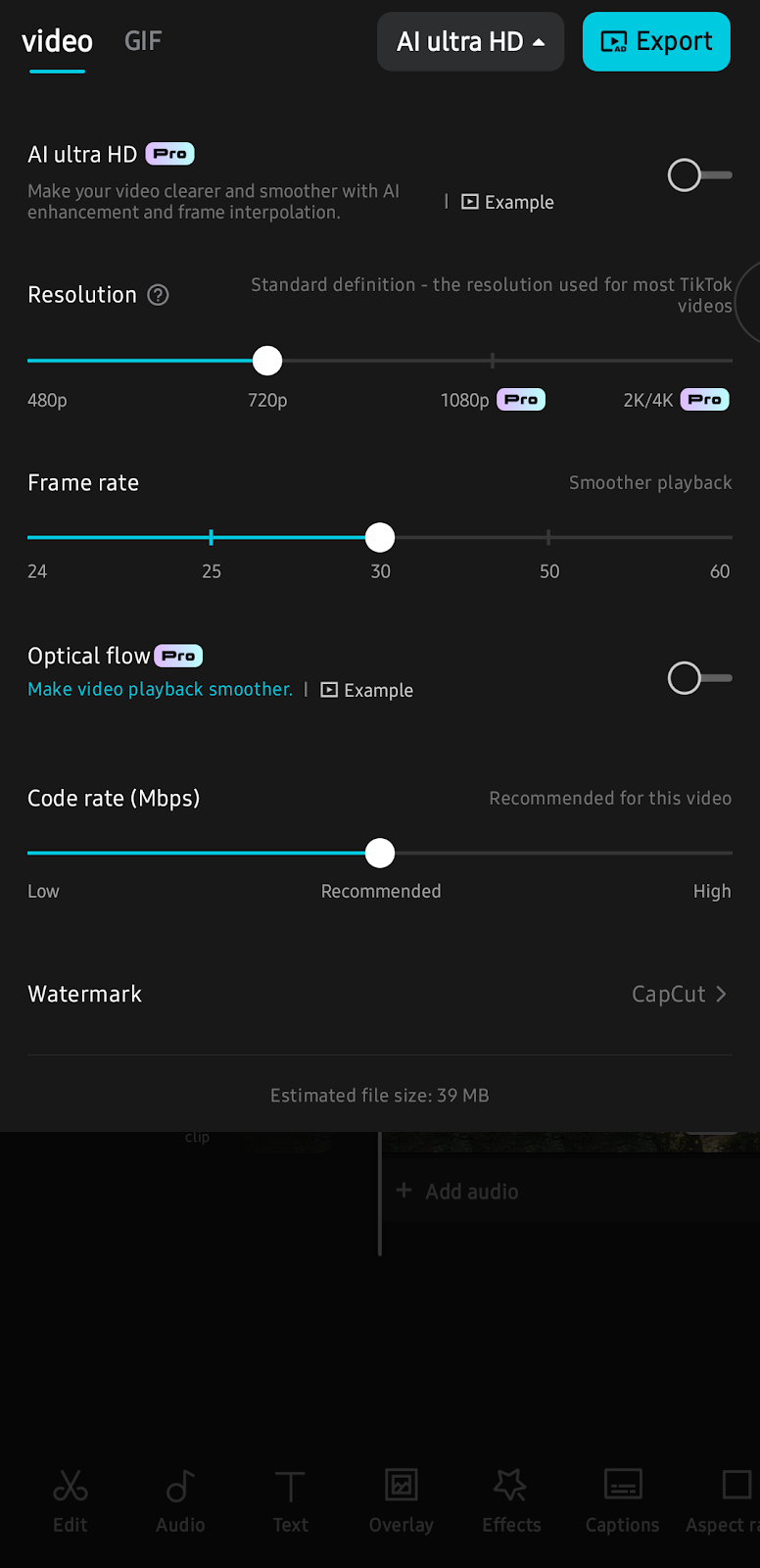
- Salvar no dispositivo
Toque em “Salvar no Dispositivo” e aguarde a conclusão do processo de renderização.
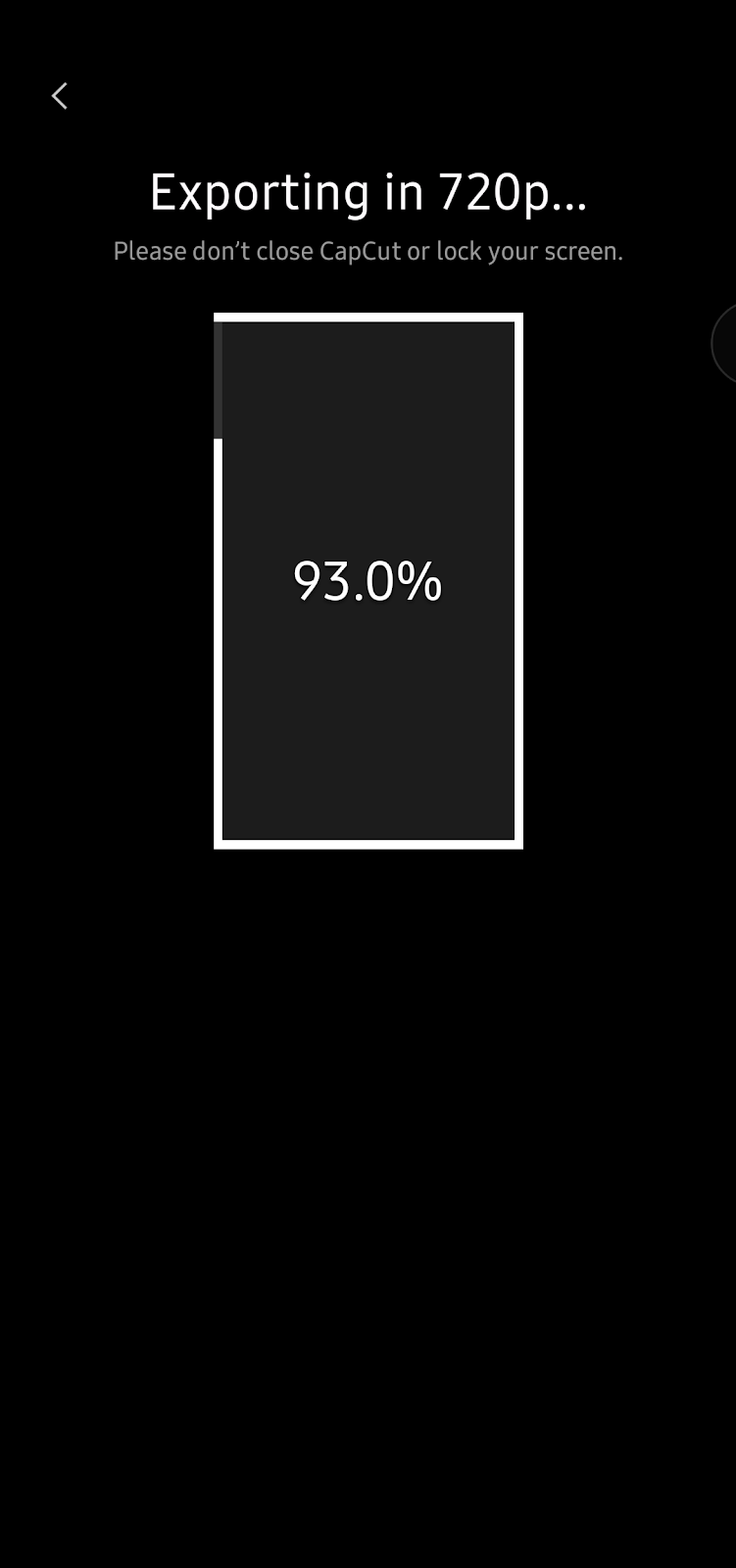
- Verifique sua galeria
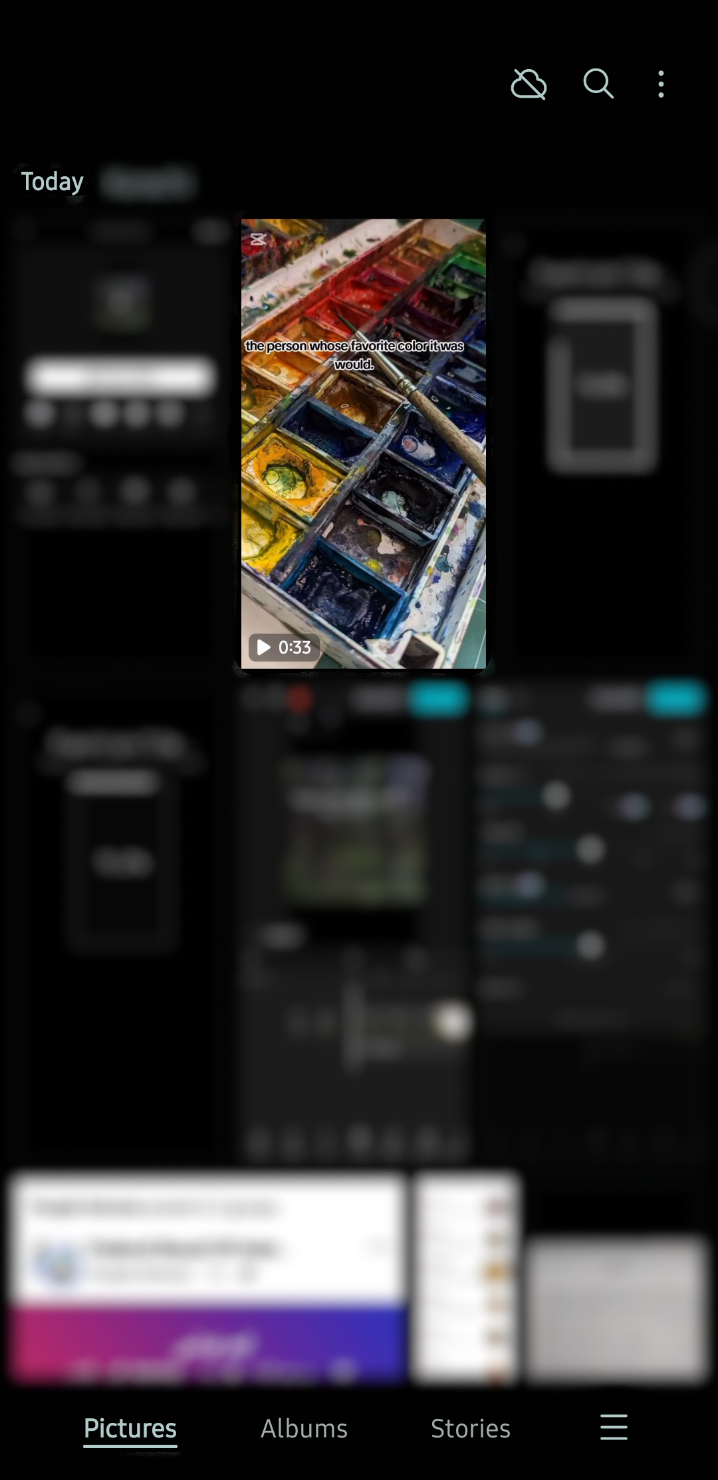
Quando concluído, o vídeo estará disponível em sua galeria, geralmente na pasta “CapCut”.
Dicas para salvar melhor no celular
- Você deve liberar espaço de armazenamento para que falhas ao salvar não ocorram durante a exportação.
- Feche os aplicativos em segundo plano, pois eles podem acelerar o processo de renderização.
- Você deve conectar seu celular a um carregador se quiser exportar vídeos longos.
Como salvar vídeos do CapCut no PC
Guia passo a passo para usuários de PC
Se você gosta de editar em uma tela maior, veja como você pode salvar seu vídeo finalizado no seu PC/Web.
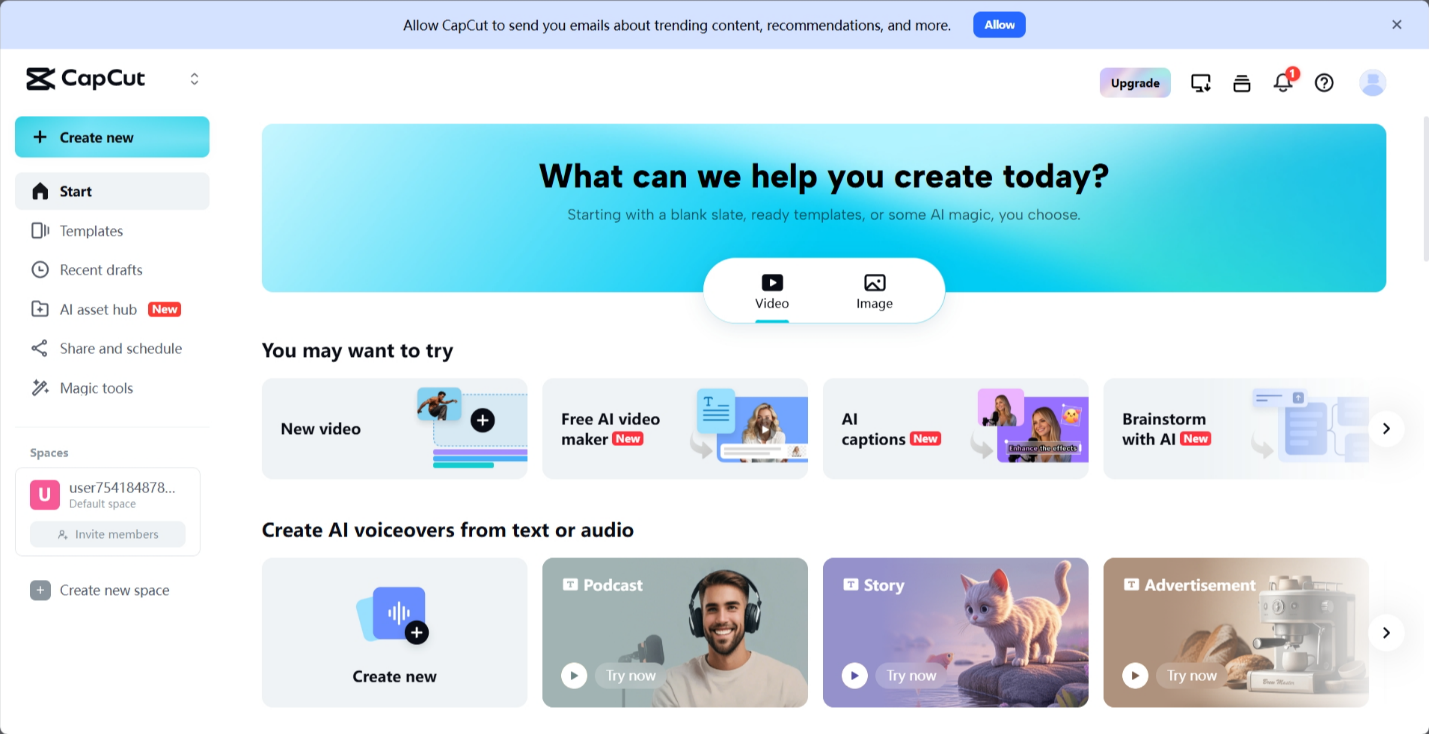
- Finalize suas edições
Você deve garantir que todas as suas edições estejam completas e que seu projeto esteja pronto para exportação.
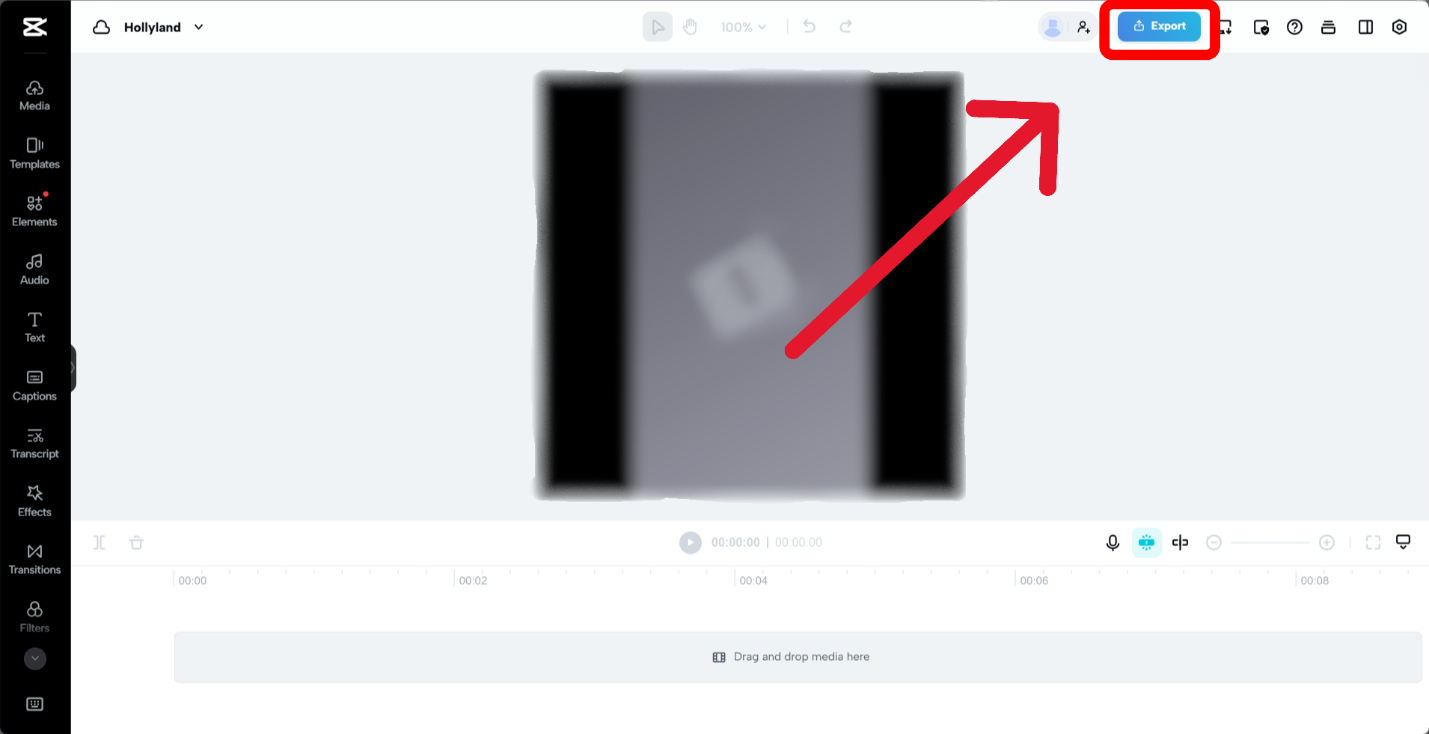
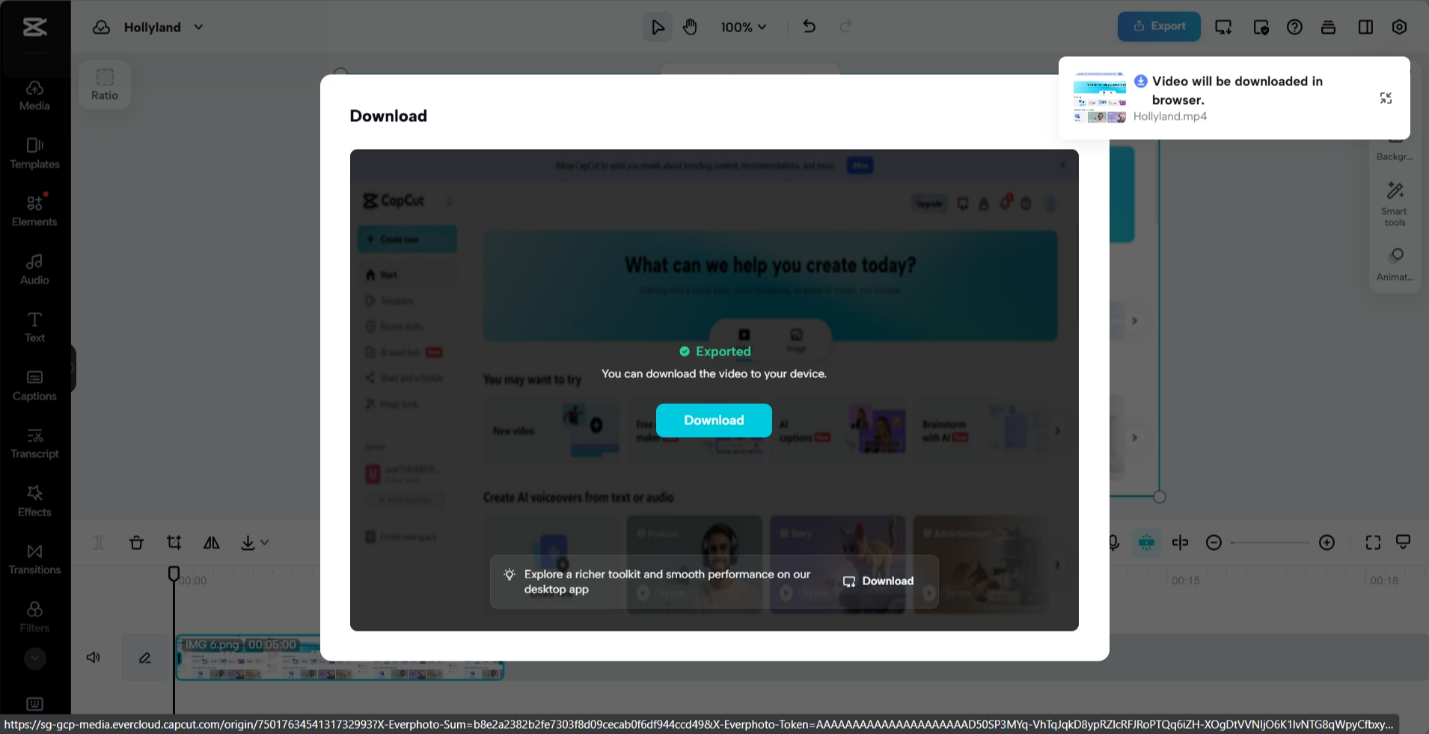
- Clique no botão Exportar
Você pode encontrar o botão de exportar no canto superior direito da interface. Clique nele para começar.
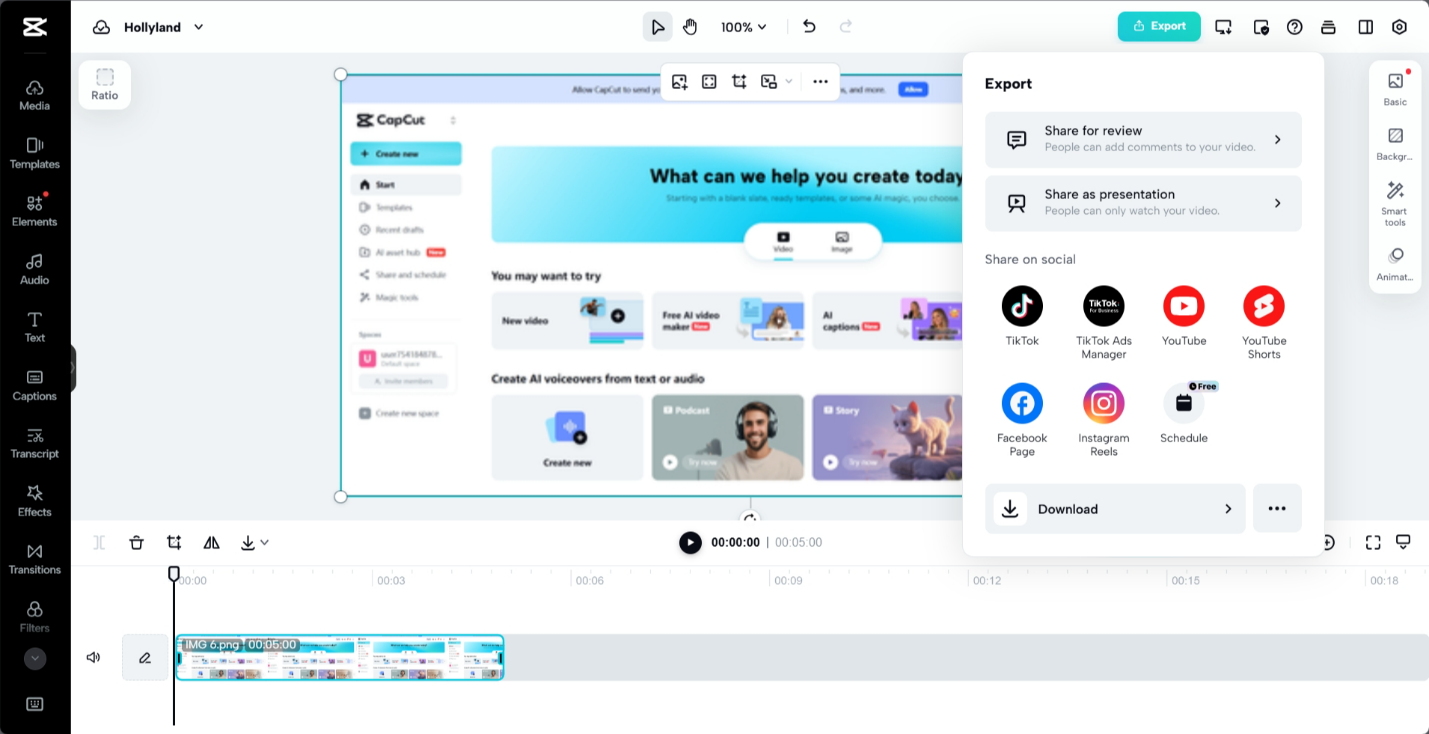
- Ajuste as configurações de exportação
Aqui você pode selecionar opções para resolução, tamanho do arquivo e formato (por exemplo, MP4).
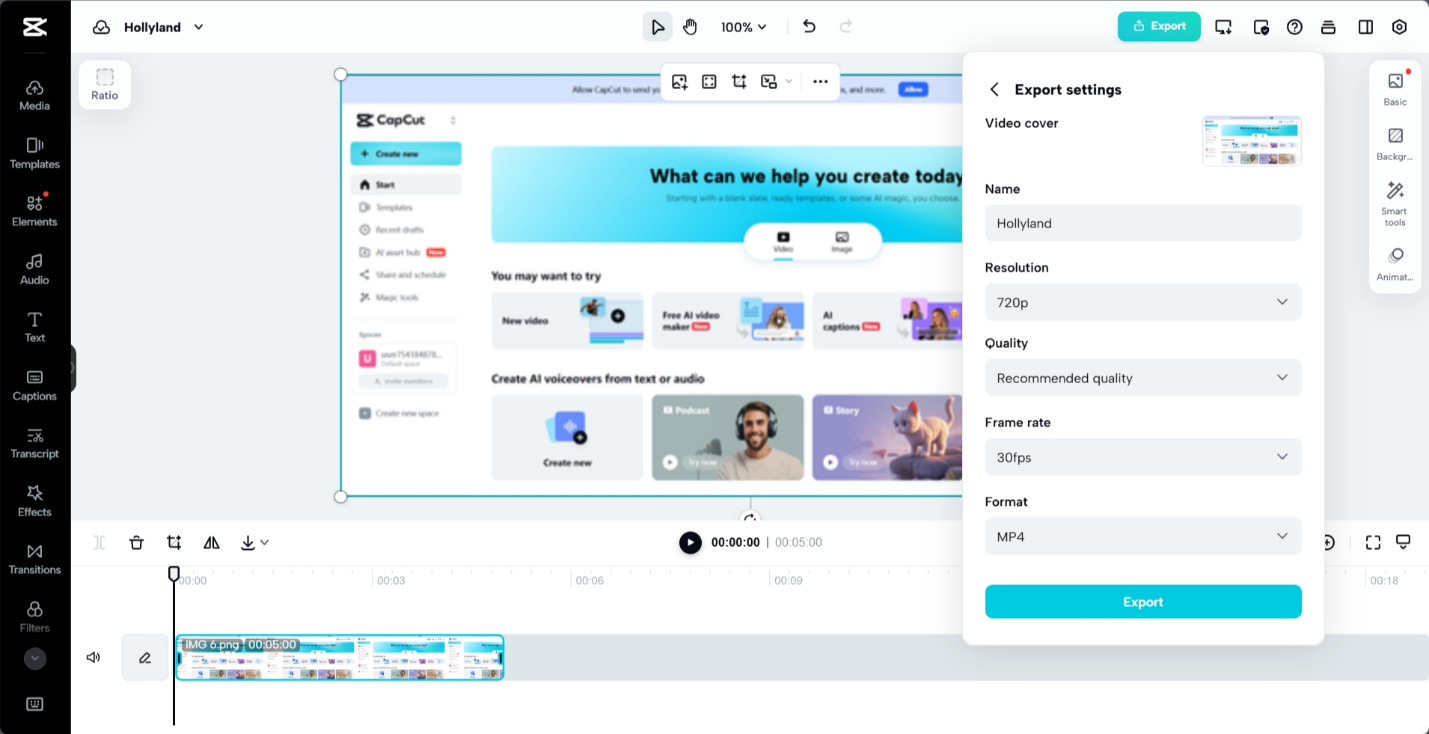
- Escolha o local de salvamento
Escolha o local e especifique a pasta onde deseja que seu vídeo seja salvo.
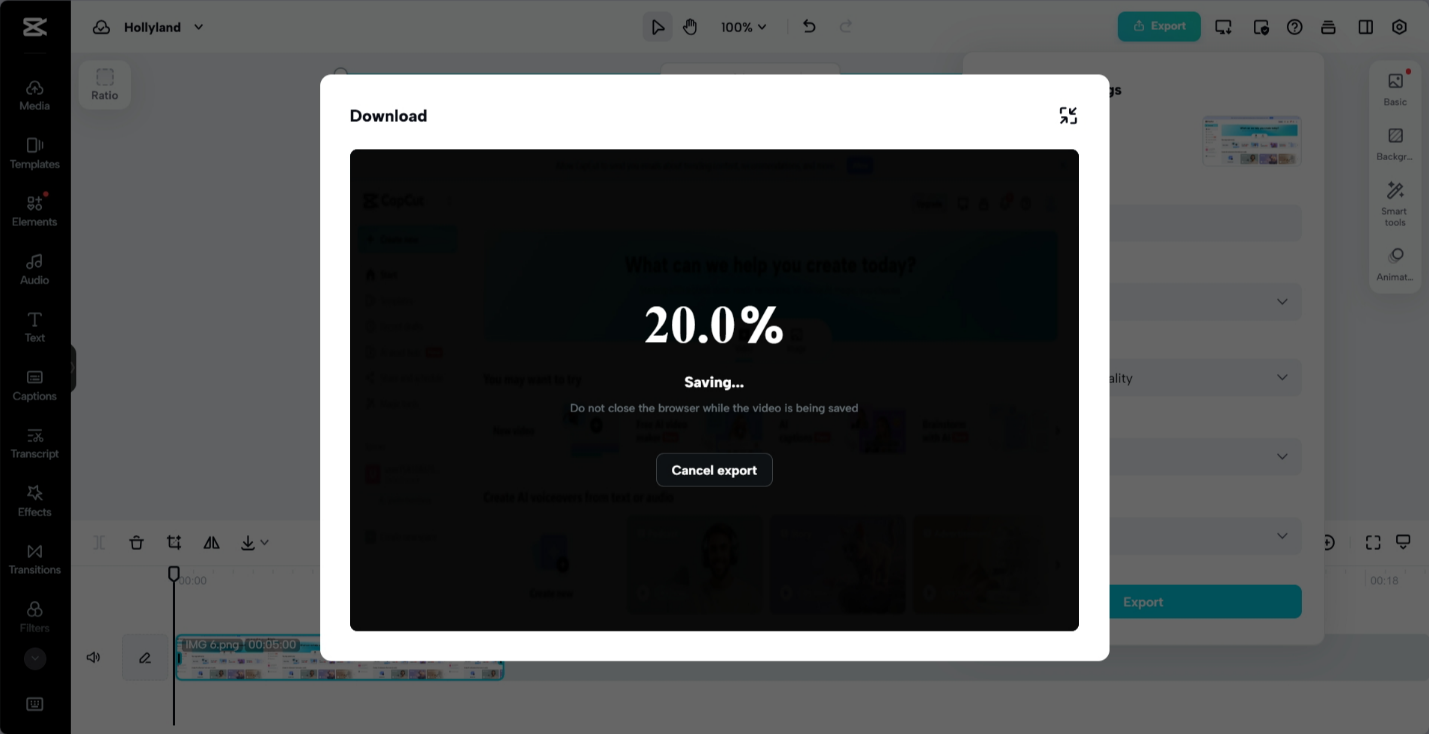
- Renderize seu vídeo
Aguarde a conclusão do processo de renderização. Você pode usar uma barra de progresso para ver quanto tempo resta.
- Localize seu vídeo
Vá para a pasta que você selecionou anteriormente e confirme se o vídeo foi salvo corretamente.
Dicas rápidas para salvar no PC
- Você deve ter espaço suficiente no seu disco rígido para vídeos de alta resolução.
- Salve seu projeto CapCut regularmente para evitar a perda de edições em caso de falha.
- Você deve manter seu sistema atualizado e limpo para aumentar a velocidade de renderização.
Problemas comuns ao salvar e como resolvê-los
Mesmo com aplicativos fáceis de usar como o CapCut, às vezes podem ocorrer problemas ao salvar arquivos.
- Erro de pouco armazenamento
Se seu dispositivo apresentar pouco armazenamento, você pode excluir arquivos ou aplicativos desnecessários para liberar espaço. Você também pode liberar mais espaço movendo itens para a nuvem ou para um disco externo.
- Aplicativo travando durante a exportação
Se o CapCut travar ao exportar vídeos, você deve reiniciar o aplicativo e fechar quaisquer outros aplicativos em execução em segundo plano. Isso liberará a memória (RAM) do seu dispositivo e ajudará o aplicativo a funcionar com mais fluidez.
- Baixa qualidade de saída
Verifique as configurações de exportação se seu vídeo parecer borrado ou com baixa qualidade após salvá-lo. Altere o tamanho e a taxa de quadros para melhorar a qualidade. Você deve usar apenas vídeos de alta qualidade ao criar um projeto para obter os melhores resultados.
- Vídeo não encontrado após salvar
Se você salvar seu vídeo e não conseguir encontrá-lo, procure na pasta “Downloads” do seu dispositivo. O CapCut também permite que você escolha um local favorito para salvar, o que facilita encontrá-lo novamente.
- Códigos de erro durante a exportação
Se você vir códigos de erro durante a exportação, certifique-se de ter a versão mais recente do CapCut instalada. Você deve tentar atualizar o aplicativo e exportar novamente. Para problemas persistentes, visite a página de suporte oficial do CapCut para obter ajuda.
Otimizando as configurações de vídeo para melhor qualidade e tamanhos de arquivo menores
Com o CapCut, você pode ter uma variedade de configurações que o ajudarão a escolher entre qualidade de vídeo e tamanho do arquivo.
- Para compartilhar sem criar arquivos enormes, você pode definir a resolução para 720p.
- Use uma taxa de bits que mantenha a qualidade das imagens enquanto reduz o tamanho do arquivo.
- Mantenha a taxa de quadros em 30fps para uma visualização suave na maioria das redes sociais.
- Exporte em arquivo MP4 para que mais plataformas possam reproduzi-lo.
Exportando vídeos para diferentes plataformas
Com o CapCut, você pode compartilhar seus vídeos diretamente nos sites/plataformas mais famosos.
Para o YouTube
- Se você quer que seu vídeo tenha boa aparência em telas maiores, escolha a resolução 1080p.
- Use a opção “Compartilhar no YouTube” do CapCut para carregar seu vídeo diretamente no YouTube.
Para Instagram ou Facebook
- Para o Instagram, altere a proporção para 1:1. Para Reels e publicações do Facebook, altere para 4:5.
- Salve o vídeo e carregue-o pelo aplicativo ao publicar.
Para o TikTok
- Se você quer ver tudo no TikTok, use uma proporção de 9:16.
- Toque em “Exportar” e selecione “Compartilhar no TikTok” para uploads diretos.
Perguntas frequentes
- Onde estão meus vídeos salvos do CapCut no celular?
Seus vídeos salvos do CapCut geralmente são armazenados na galeria do seu celular. Para encontrá-los, procure por uma pasta chamada “CapCut”.
- Como corrijo vídeos exportados borrados?
Para evitar vídeos borrados, você deve sempre escolher uma resolução de 720p ou superior antes de exportar. Isso garantirá que seus vídeos fiquem nítidos e claros.
- Posso continuar editando projetos salvos?
Sim, você pode continuar editando seus projetos salvos desde que o arquivo do projeto ainda esteja no seu celular e não tenha sido excluído.
- Por que meu aplicativo trava durante a exportação?
Se seu aplicativo travar, pode ser devido a pouca RAM ou armazenamento no seu dispositivo. Você pode liberar algum espaço para corrigir este problema.
- Opções de salvamento na nuvem estão disponíveis no CapCut?
O CapCut atualmente não possui um recurso de salvamento na nuvem. No entanto, você pode fazer backup de seus arquivos manualmente para serviços como o Google Drive para maior segurança.
