































.png)
.png) Deutsch
Deutsch .png) Italiano
Italiano .png) 日本語
日本語  Español
  简体中文
简体中文 
O Instagram se destaca como uma poderosa plataforma de mídia social que permite aos usuários compartilhar momentos, stories e links para aprimorar o engajamento com seu público.
Os links do Instagram servem como condutos vitais para usuários que compartilham conteúdo valioso e facilitam o entretenimento para seus seguidores.
No entanto, às vezes os usuários ocasionalmente encontram um obstáculo frustrante – clicar em um link e não acontecer nada.
A sensação de frustração não é desconhecida para aqueles que lidaram com links do Instagram que não respondem. Isso pode interromper o fluxo de comunicação e sufocar oportunidades de interação.
Em tais casos, a questão que surge é…
Quais medidas você pode tomar quando os links do Instagram não estão funcionando como esperado?
Neste artigo, descobriremos os motivos por trás de suas falhas ocasionais e suas correções que vão além da superfície.
Vamos percorrer as 8 correções mais comuns para links do Instagram que não funcionam no iPhone e no Android.
8 correções para links que não funcionam nos stories do Instagram
Se você está frustrado com links do Instagram que não abrem, não se preocupe – selecionamos um conjunto de etapas abrangentes para solucionar esse problema.
1. Solução de problemas de conectividade com a Internet
Antes de tentar qualquer outra coisa, é essencial primeiro garantir sua conexão com a Internet. Links do Instagram que não respondem geralmente podem ser rastreados até problemas de conectividade com a Internet. Então:
- Verifique sua conexão com a Internet: conexões de internet lentas ou instáveis podem impedir que o Instagram abra links de sites. Mude para uma rede Wi-Fi estável se estiver usando dados móveis e tente abrir o link novamente.
- Atualizar conexões: Coloque seu telefone no modo avião por alguns segundos e, em seguida, desligue-o para atualizar as conexões de celular e Wi-Fi.
- No Android, deslize para baixo e toque no ícone de avião
- No iPhone, acesse Ajustes > Modo Avião.
- Desative a VPN e verifique as configurações: Se estiver usando uma VPN, desative-a, pois ela pode interferir na acessibilidade do link. Além disso, inspecione as configurações do roteador, firewall ou aplicativo proxy para restrições de sites, especialmente para sites específicos que o Instagram não consegue abrir links.
2. Limpe os cookies e dados do navegador do Instagram
Seu navegador da Web armazena dados essenciais que podem ocasionalmente ficar confusos e causar interrupções no acesso a links no Instagram. Veja como você pode corrigir isso no Android e iOS:
Limpando dados do navegador no Android:
Veja como você faz isso:
- Abra qualquer link de site no Instagram e toque no ícone de menu de três pontos.
- Selecione “Configurações do navegador” e toque em “Limpar” em “Dados de navegação” para limpar os dados do navegador no aplicativo do Instagram.
- Feche o navegador, reabra o link e verifique se o Instagram carrega o site. Reinicie o Instagram se o problema persistir.
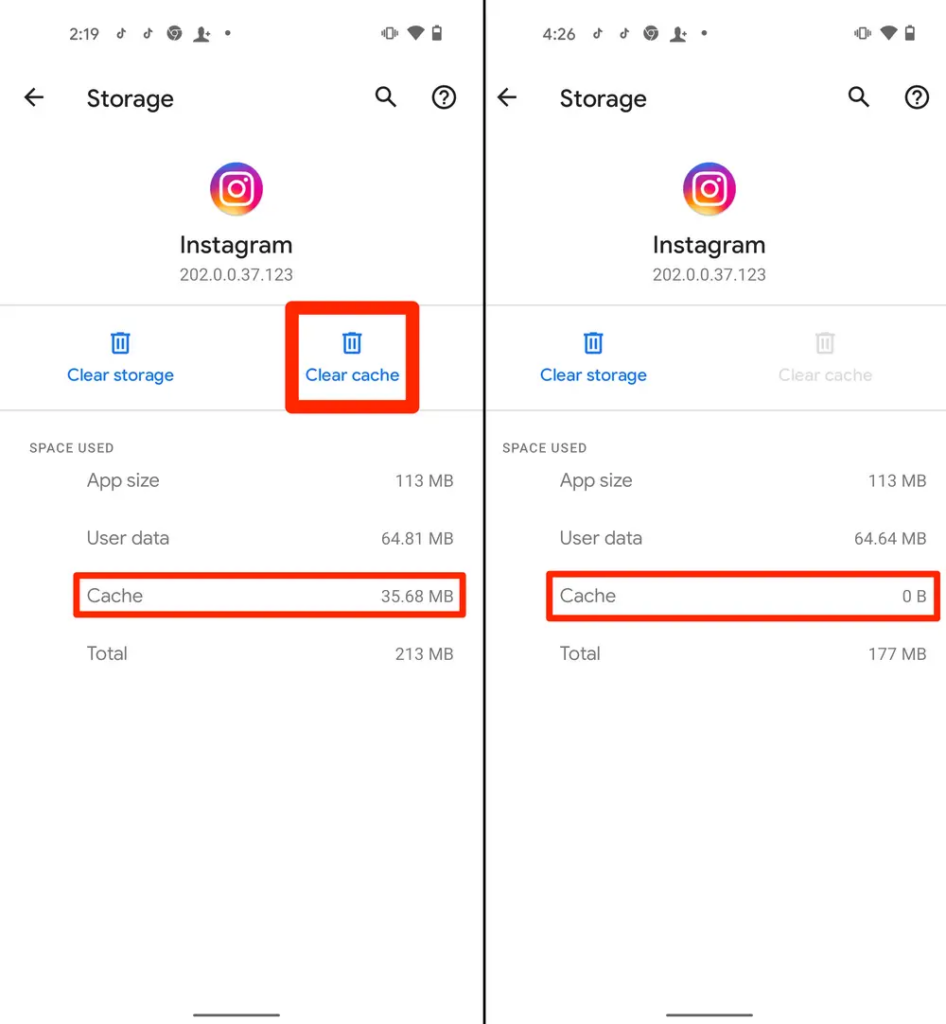
Limpando dados do navegador no iOS:
- Abra qualquer link no aplicativo Instagram e toque no ícone de menu de três pontos.
- Selecione “Configurações do navegador” e toque em “Limpar cookies e cache” na seção “Dados de navegação”.
- Confirme selecionando “Limpar dados de navegação” no pop-up. Feche o navegador e revisite o link da web. Se o problema persistir, feche e reabra o Instagram.
3. Forçar o fechamento e reiniciar o Instagram:
No Android:
- Toque e segure o ícone do aplicativo Instagram na tela inicial ou na biblioteca de aplicativos.
- Toque no ícone Informações (i) para abrir a página de informações do aplicativo Instagram.
- Toque em “Forçar parada” e selecione OK no pop-up.
- Toque em Abrir para reiniciar o Instagram e verificar se os links abrem.
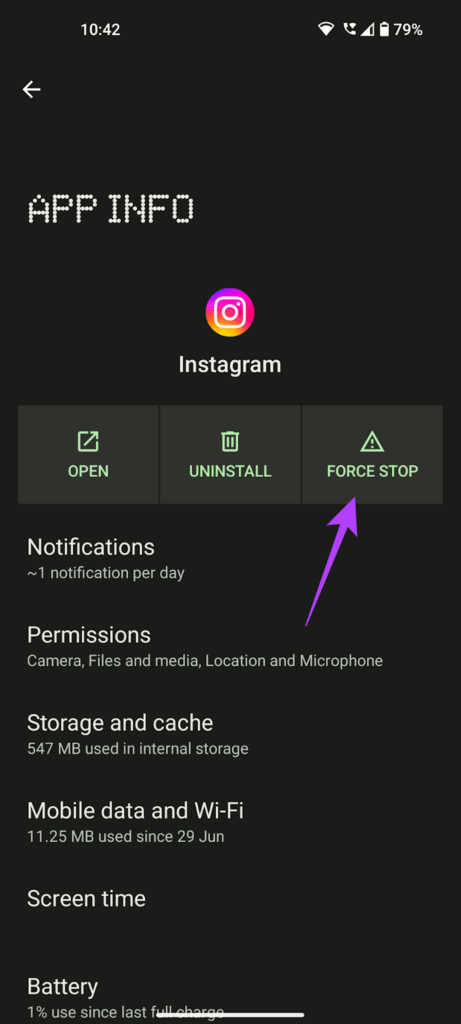
No iPhone:
- Se o seu iPhone tiver Face ID, deslize para cima a partir da parte inferior e pare no meio da tela.
- Localize o Instagram no App Switcher e deslize-o para cima para fechar.
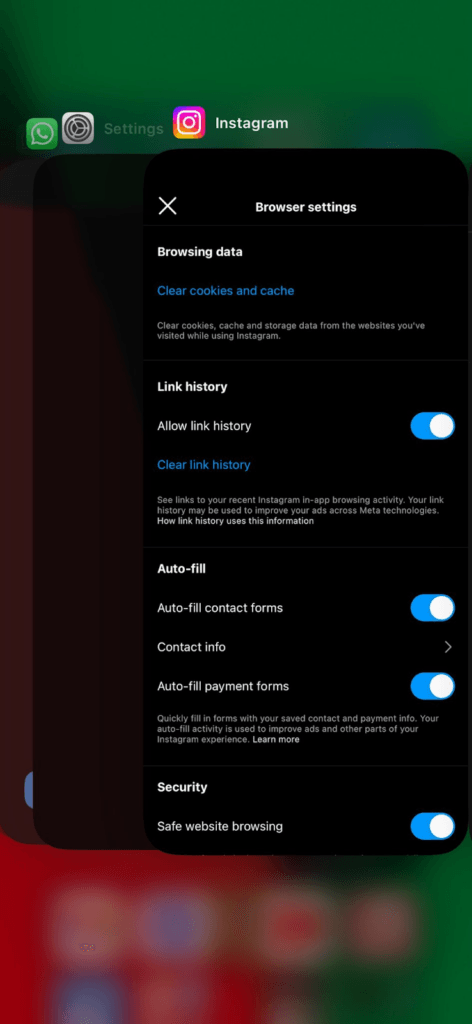
- No iPhone SE, iPhone 8 ou modelos anteriores, clique duas vezes no botão Início para abrir o App Switcher. Deslize para cima a visualização do Instagram para fechar o aplicativo.
4. Use o navegador padrão do seu telefone:
No Android:
- Toque no ícone de menu de três pontos no canto superior direito do aplicativo Instagram.
- Selecione “Abrir Chrome” para abrir o link no navegador padrão do seu dispositivo. Como alternativa, toque no ícone de menu, selecione “Compartilhar via…”, escolha seu navegador e, em seguida, selecione “Abrir no Chrome”.
- Copie os links do Instagram e cole-os em seu navegador externo preferido para visitar o site.
No iPhone:
- Toque no ícone de menu de três pontos no canto superior direito do aplicativo Instagram.
- Selecione “Abrir no navegador do sistema” para abrir o link no navegador padrão do seu dispositivo.
5. Atualize o aplicativo Instagram:
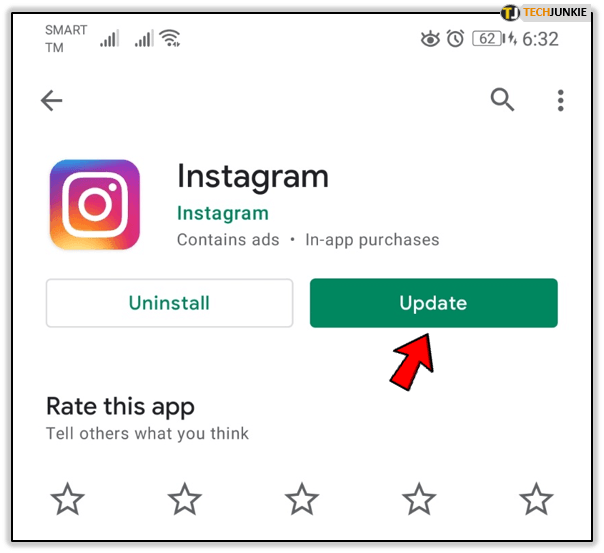
No Android:
- Abra a Play Store e procure por “Instagram”.
- Toque em “Atualizar” se uma atualização estiver disponível.
No iPhone:
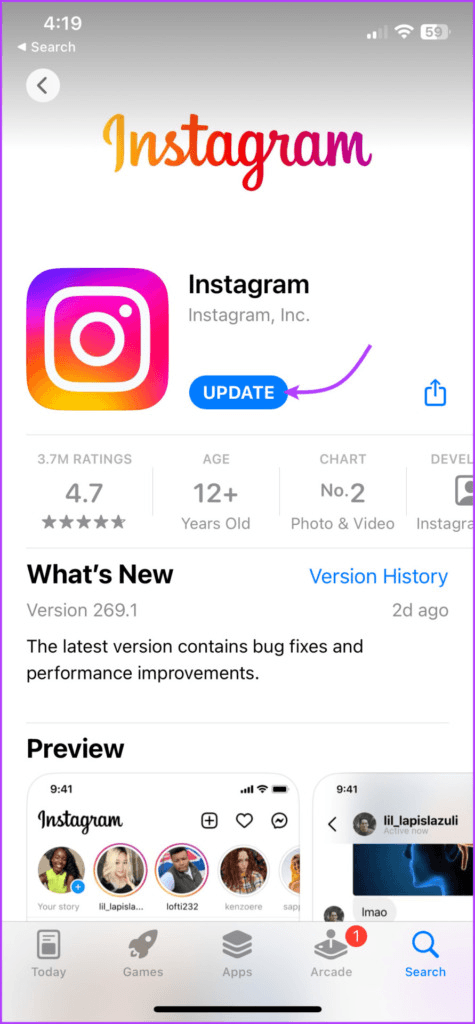
- Abra a App Store e procure por “Instagram”.
- Toque em “Atualizar” se uma atualização estiver disponível.
6. Limpe o cache e os dados do aplicativo Instagram
No Android:
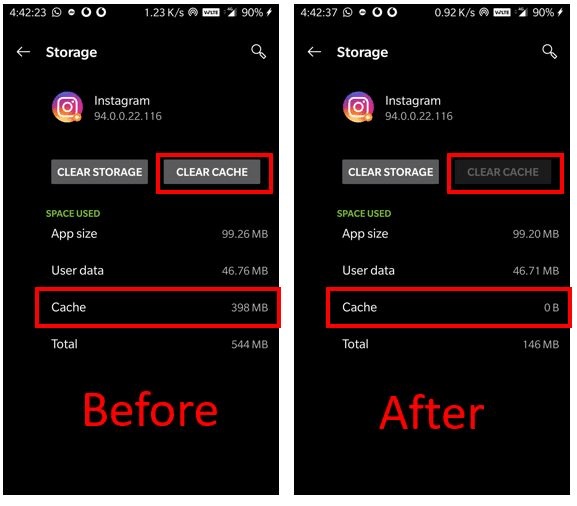
- Pressione e segure o ícone do aplicativo Instagram na tela inicial ou na biblioteca de aplicativos.
- Selecione o ícone Informações (i) no menu pop-up.
- Selecione “Armazenamento”.
- Toque no ícone Limpar cache para excluir os arquivos de cache do Instagram em seu dispositivo.
- Reinicie o Instagram e verifique se os links abrem.
Limpando dados (se o problema persistir):
- Repita os passos 1 a 3 acima.
- Toque em “Limpar dados”.
- Selecione “Excluir” ou “OK” no pop-up para prosseguir.
- Reabra o aplicativo, faça login e tente abrir links em DMs, bios ou stories.
7. Entre em contato com o usuário do Instagram ou o administrador da página:
8. Relate o problema ao Instagram:
- Navegue até o menu de configurações do Instagram.
- Toque no ícone de menu do hambúrguer (três linhas horizontais) no canto superior direito
- Selecione “Configurações e privacidade”.
- Role até a seção “Mais informações e suporte” e toque em “Ajuda”.
- Selecione “Reportar um problema”.
- Escolha “Reportar problema sem agitar”.
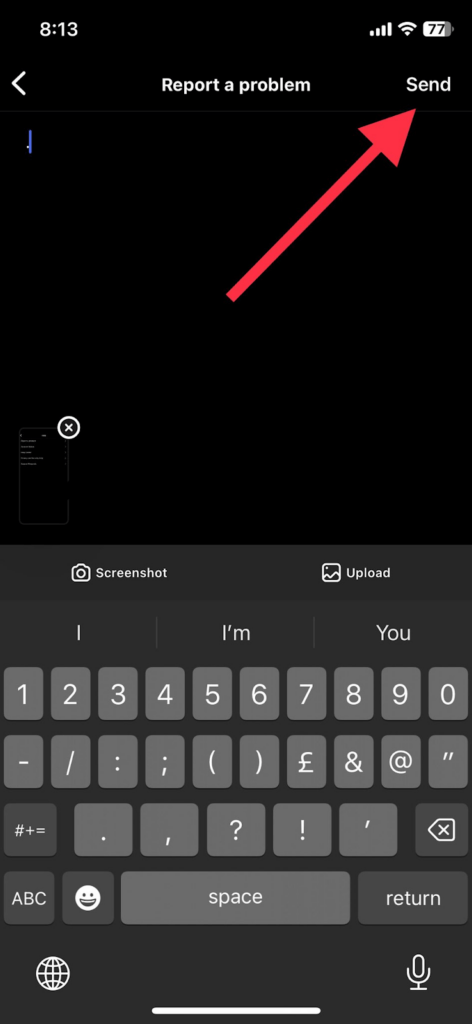
- Inclua informações relevantes sobre seu dispositivo, atividade da conta e logs de rede no relatório. Descreva o problema e anexe uma captura de tela se houver uma mensagem de erro específica.
- Toque em “Enviar” no canto superior direito para enviar seu relatório ao Instagram.
Seguindo estas etapas, você pode solucionar problemas de links do Instagram de forma eficaz e desfrutar de uma experiência de navegação tranquila mais uma vez.
Considerações finais
Desde verificar a conectividade com a Internet até limpar os dados de navegação e atualizar o aplicativo, há muitas maneiras de resolver os problemas de links do Instagram que você pode encontrar. Lembre-se, a tecnologia pode ser complexa, mas com estas etapas, você tem o poder de solucionar problemas e navegar pelos desafios de forma eficaz.
Ainda assim, quando você se deparar com problemas persistentes, não hesite em relatar o problema diretamente ao Instagram. De fato, seu feedback contribui para a melhoria da plataforma.
Se você estiver postando Stories do Instagram regularmente, garantir conteúdo de alta qualidade pode aumentar o engajamento significativamente. Uma câmera de streaming dedicada pode ser exatamente o que você precisa para aprimorar seus Stories e evitar falhas técnicas comuns.

