



























.png) English
English .png) Français
Français .png) Deutsch
Deutsch .png) Italiano
Italiano .png) 日本語
日本語 .png) Português
Português  简体中文
简体中文 
Instagram destaca como una potente plataforma de redes sociales que permite a los usuarios compartir momentos, historias y enlaces para mejorar la interacción con su audiencia.
Los enlaces de Instagram sirven como conductos vitales para los usuarios que comparten contenido valioso y facilitan el entretenimiento de sus seguidores.
Sin embargo, a veces los usuarios se encuentran ocasionalmente con un obstáculo frustrante: hacen clic en un enlace y no ocurre nada.
La sensación de frustración no es desconocida para aquellos que han lidiado con enlaces de Instagram que no responden. Puede interrumpir el flujo de comunicación y sofocar las oportunidades de interacción.
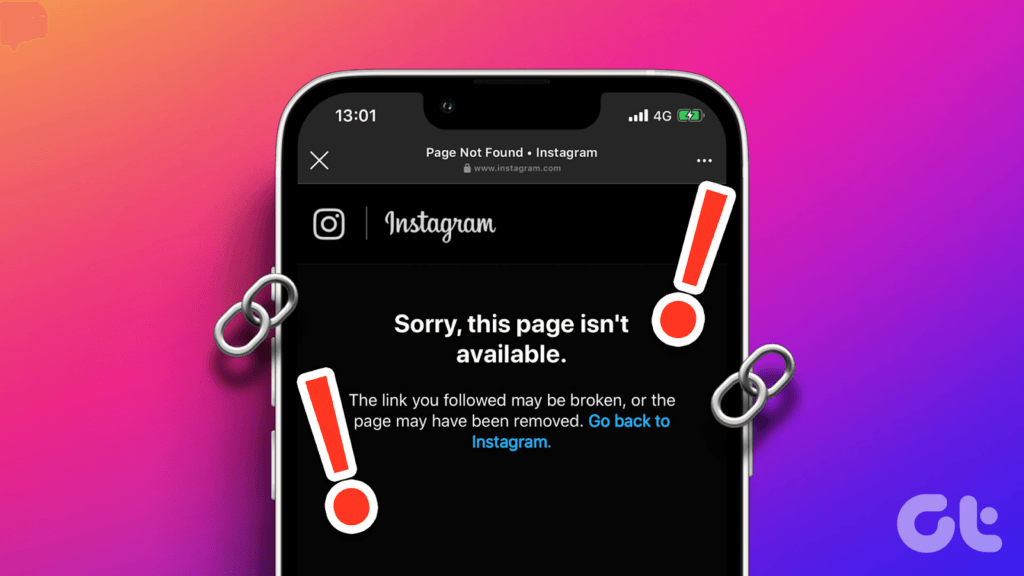
En tales casos, la pregunta que surge es…
¿Qué medidas puede tomar cuando los enlaces de Instagram no funcionan como se espera?
En este artículo, descubriremos las razones detrás de sus fallos ocasionales y sus soluciones que van más allá de la superficie.
Repasemos las 8 soluciones más comunes para los enlaces de Instagram que no funcionan tanto en iPhone como en Android.
8 soluciones para enlaces que no funcionan en las historias de Instagram
Si se siente frustrado porque los enlaces de Instagram no se abren, no se preocupe: hemos seleccionado un conjunto de pasos completos para solucionar este problema.
1. Solucionar problemas de conectividad a Internet
Antes de intentar cualquier otra cosa, es esencial asegurarse primero de su conexión a Internet. Los enlaces de Instagram que no responden a menudo se remontan a problemas de conectividad a Internet. Así que:
- Compruebe su conexión a Internet: Las conexiones a Internet lentas o inestables pueden impedir que Instagram abra enlaces a sitios web. Cambie a una red Wi-Fi estable si está utilizando datos móviles e intente abrir el enlace de nuevo.
- Actualizar conexiones: Ponga su teléfono en modo avión durante unos segundos y, a continuación, desactívelo para actualizar las conexiones móviles y Wi-Fi.
- En Android, deslice el dedo hacia abajo y toque el icono del avión
- En iPhone, acceda a Ajustes > Modo avión.
- Desactive la VPN y compruebe la configuración: Si utiliza una VPN, desactívela, ya que podría interferir con la accesibilidad de los enlaces. Además, inspeccione la configuración del router, el firewall o la aplicación proxy para ver si hay restricciones de sitios web, especialmente para sitios web específicos a los que Instagram no puede abrir enlaces.
2. Borrar las cookies y los datos del navegador de Instagram
Su navegador web almacena datos esenciales que ocasionalmente pueden saturarse y causar interrupciones en el acceso a los enlaces en Instagram. Aquí le mostramos cómo puede solucionarlo en Android e iOS:
Borrar datos del navegador en Android:
Así es como se hace:
- Abra cualquier enlace de sitio web en Instagram y toque el icono de menú de tres puntos.
- Seleccione “Configuración del navegador” y toque “Borrar” en “Datos de navegación” para borrar los datos del navegador integrado en la aplicación de Instagram.
- Cierre el navegador, vuelva a abrir el enlace y compruebe si Instagram carga el sitio web. Reinicie Instagram si el problema persiste.
Borrar datos del navegador en iOS:
- Abra cualquier enlace en la aplicación de Instagram y toque el icono de menú de tres puntos.
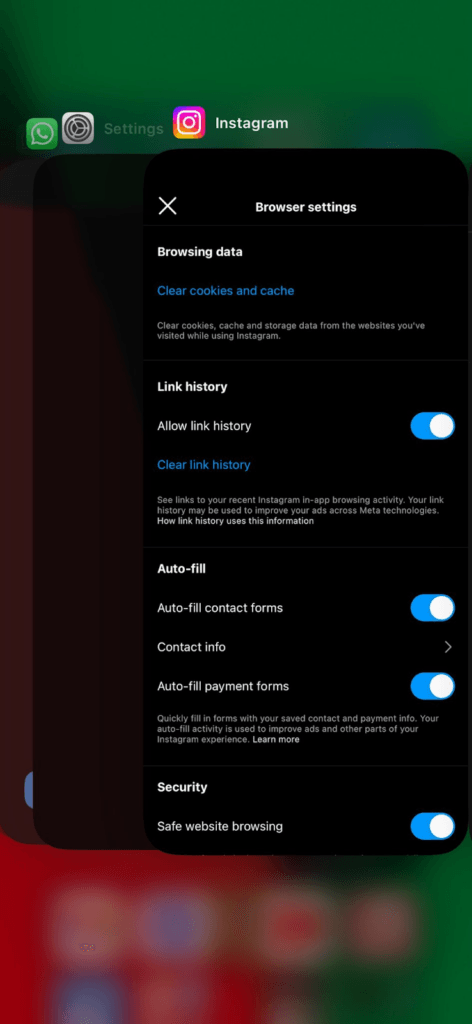
- Seleccione “Configuración del navegador” y toque “Borrar cookies y caché” en la sección “Datos de navegación”.
- Confirme seleccionando “Borrar datos de navegación” en la ventana emergente. Cierre el navegador y vuelva a visitar el enlace web. Si el problema persiste, cierre y vuelva a abrir Instagram.
3. Forzar el cierre y reiniciar Instagram:
En Android:
- Mantenga pulsado el icono de la aplicación Instagram en la pantalla de inicio o en la biblioteca de aplicaciones.
- Toque el icono de información (i) para abrir la página de información de la aplicación Instagram.
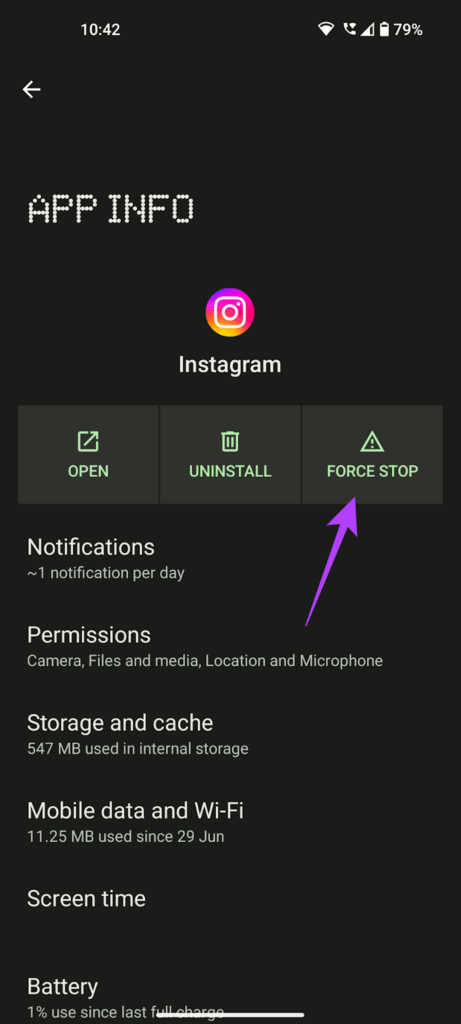
- Toque “Forzar detención” y seleccione Aceptar en la ventana emergente.
- Toque Abrir para reiniciar Instagram y compruebe si se abren los enlaces.
En iPhone:
- Si su iPhone tiene Face ID, deslice el dedo hacia arriba desde la parte inferior y deténgase en el centro de la pantalla.
- Localice Instagram en el App Switcher y deslícelo hacia arriba para cerrarlo.
- En el iPhone SE, el iPhone 8 o modelos anteriores, haga doble clic en el botón de inicio para abrir el App Switcher. Deslice hacia arriba la vista previa de Instagram para cerrar la aplicación.
4. Utilice el navegador predeterminado de su teléfono:
En Android:
- Toque el icono de menú de tres puntos en la esquina superior derecha de la aplicación Instagram.
- Seleccione “Abrir Chrome” para abrir el enlace en el navegador predeterminado de su dispositivo. Alternativamente, toque el icono de menú, seleccione “Compartir a través de…”, elija su navegador y, a continuación, seleccione “Abrir en Chrome”.
- Copie los enlaces de Instagram y péguelos en su navegador externo preferido para visitar el sitio web.
En iPhone:
- Toque el icono de menú de tres puntos en la esquina superior derecha de la aplicación Instagram.
- Seleccione “Abrir en el navegador del sistema” para abrir el enlace en el navegador predeterminado de su dispositivo.
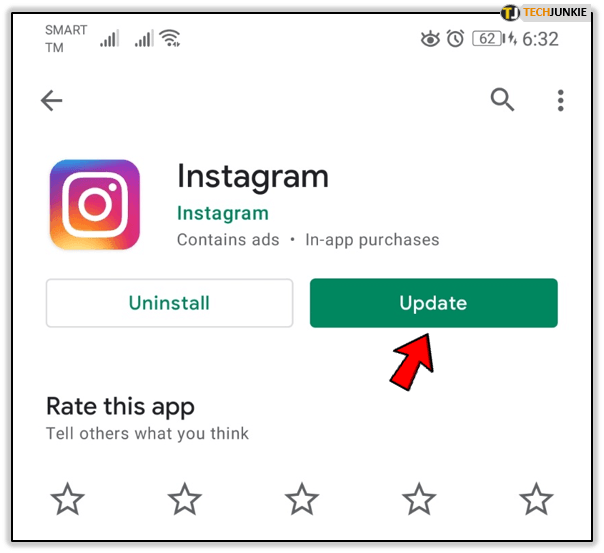
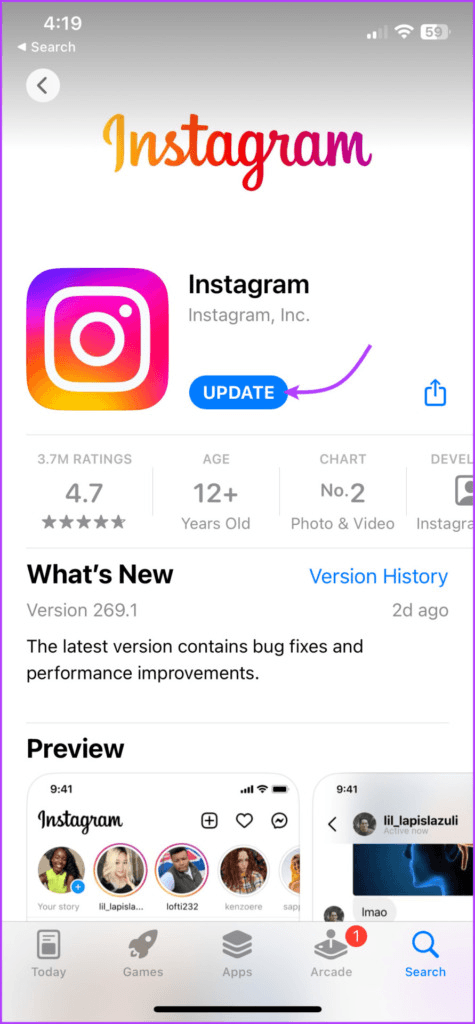
5. Actualice la aplicación Instagram:
En Android:
- Abra la Play Store y busque “Instagram”.
- Toque “Actualizar” si hay una actualización disponible.
En iPhone:
- Abra la App Store y busque “Instagram”.
- Toque “Actualizar” si hay una actualización disponible.
6. Borrar la caché y los datos de la aplicación Instagram
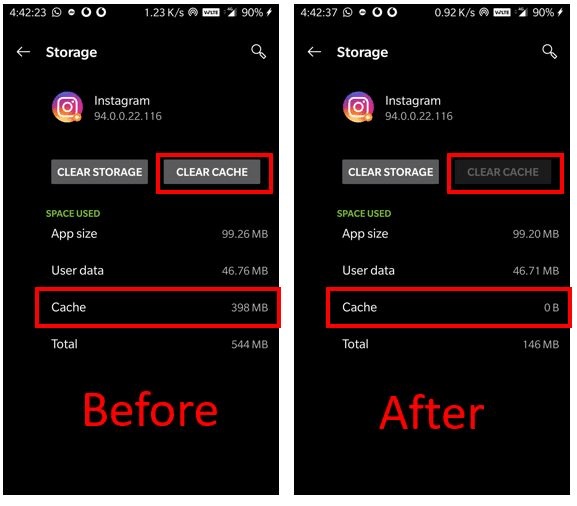
En Android:
- Mantenga pulsado el icono de la aplicación Instagram en la pantalla de inicio o en la biblioteca de aplicaciones.
- Seleccione el icono de información (i) en el menú emergente.
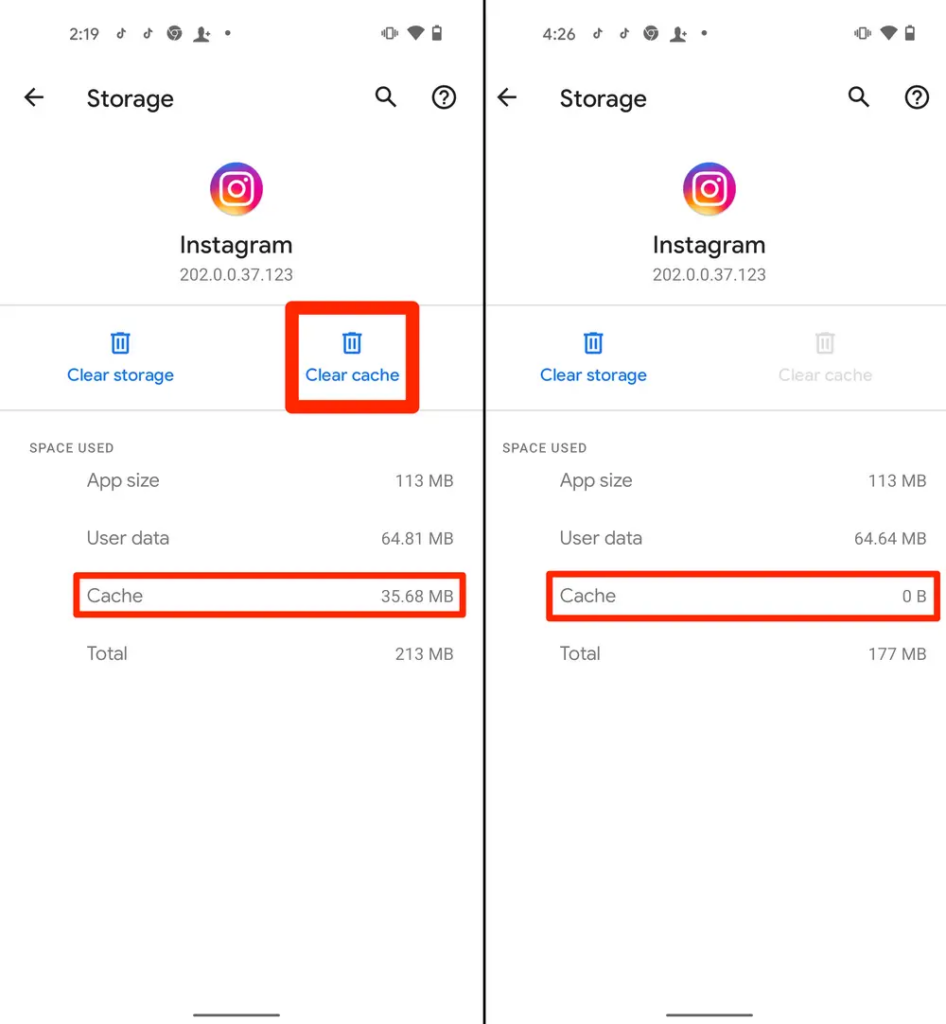
- Seleccione “Almacenamiento”.
- Toque el icono Borrar caché para eliminar los archivos de caché de Instagram en su dispositivo.
- Reinicie Instagram y compruebe si se abren los enlaces.
Borrar datos (si el problema persiste):
- Repita los pasos 1-3 anteriores.
- Toque “Borrar datos”.
- Seleccione “Eliminar” o “Aceptar” en la ventana emergente para continuar.
- Vuelva a abrir la aplicación, inicie sesión e intente abrir enlaces en MD, biografías o historias.
7. Póngase en contacto con el usuario de Instagram o el administrador de la página:
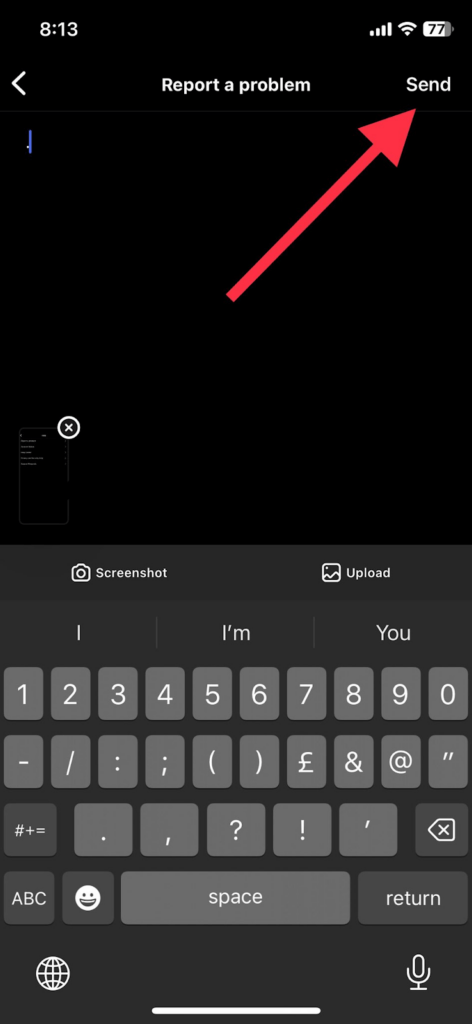
8. Informe del problema a Instagram:
- Vaya al menú de configuración de Instagram.
- Toque el icono de menú de hamburguesa (tres líneas horizontales) en la esquina superior derecha
- Seleccione “Configuración y privacidad”.
- Desplácese hasta la sección “Más información y soporte” y toque “Ayuda”.
- Seleccione “Informar de un problema”.
- Elija “Informar de un problema sin agitar”.
- Incluya información relevante sobre su dispositivo, la actividad de su cuenta y los registros de red en el informe. Describa el problema y adjunte una captura de pantalla si hay un mensaje de error específico.
- Toque “Enviar” en la esquina superior derecha para enviar su informe a Instagram.
Siguiendo estos pasos, puede solucionar los problemas de los enlaces de Instagram de forma eficaz y disfrutar de una experiencia de navegación sin interrupciones una vez más.
Palabras finales
Desde comprobar la conectividad a Internet hasta borrar los datos de navegación y actualizar la aplicación, hay muchas maneras de resolver los problemas de enlaces de Instagram que pueda encontrar. Recuerde que la tecnología puede ser compleja, pero con estos pasos, tiene el poder de solucionar problemas y superar los desafíos de manera efectiva.
Aun así, cuando se encuentre con problemas persistentes, no dude en informar del problema directamente a Instagram. De hecho, sus comentarios contribuyen a la mejora de la plataforma.
Si publica Historias de Instagram con regularidad, asegurarse de que el contenido sea de alta calidad puede aumentar la participación de forma significativa. Una cámara de transmisión dedicada podría ser exactamente lo que necesita para mejorar sus Historias y evitar fallos técnicos comunes.

