.png)
.png) English
English .png) Français
Français .png) Italiano
Italiano  Español
 .png) 日本語
日本語 .png) Português (Brasil)
Português (Brasil)  简体中文
简体中文 
Instagram zeichnet sich als leistungsstarke Social-Media-Plattform aus, die es Nutzern ermöglicht, Momente, Stories und Links zu teilen, um die Interaktion mit ihrem Publikum zu verbessern.
Instagram-Links dienen als wichtige Kanäle für Nutzer, die wertvolle Inhalte teilen und die Unterhaltung ihrer Follower erleichtern.
Manchmal stoßen Nutzer jedoch auf ein frustrierendes Hindernis – sie klicken auf einen Link, nur um festzustellen, dass nichts passiert.
Das Gefühl der Frustration ist jenen nicht unbekannt, die mit nicht reagierenden Instagram-Links zu kämpfen hatten. Es kann den Kommunikationsfluss stören und Interaktionsmöglichkeiten unterdrücken.
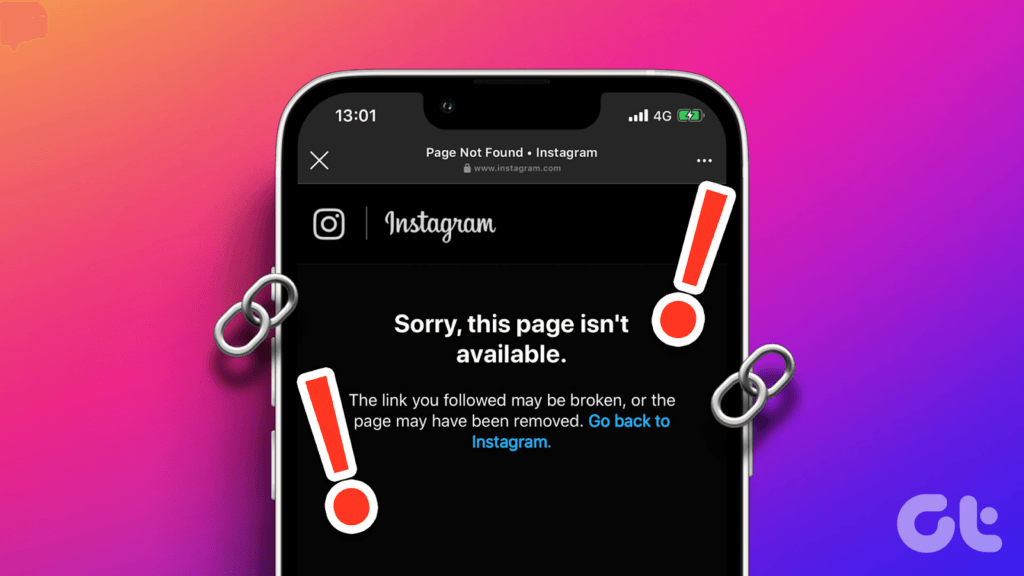
In solchen Fällen stellt sich die Frage…
Welche Schritte können Sie unternehmen, wenn Instagram-Links nicht wie erwartet funktionieren?
In diesem Artikel werden wir die Gründe für gelegentliche Störungen und deren Lösungen, die über das Offensichtliche hinausgehen, herausfinden.
Gehen wir die 8 häufigsten Lösungen für nicht funktionierende Instagram-Links auf iPhone und Android durch.
8 Lösungen für nicht funktionierende Links in Instagram Stories
Wenn Sie frustriert sind, weil Instagram-Links sich nicht öffnen lassen, keine Sorge – wir haben eine Reihe umfassender Schritte zur Fehlerbehebung dieses Problems zusammengestellt.
1. Fehlerbehebung bei Problemen mit der Internetverbindung
Bevor Sie etwas anderes versuchen, ist es wichtig, zuerst Ihre Internetverbindung zu überprüfen. Nicht reagierende Instagram-Links lassen sich oft auf Probleme mit der Internetverbindung zurückführen. Daher:
- Überprüfen Sie Ihre Internetverbindung: Langsame oder instabile Internetverbindungen können Instagram daran hindern, Website-Links zu öffnen. Wechseln Sie zu einem stabilen Wi-Fi-Netzwerk, wenn Sie mobile Daten verwenden, und versuchen Sie, den Link erneut zu öffnen.
- Verbindungen aktualisieren: Schalten Sie Ihr Telefon für einige Sekunden in den Flugmodus und dann wieder aus, um die Mobilfunk- und Wi-Fi-Verbindungen zu aktualisieren.
- Auf Android wischen Sie nach unten und tippen auf das Flugzeugsymbol
- Auf dem iPhone greifen Sie auf Einstellungen > Flugmodus zu.
- VPN deaktivieren und Einstellungen überprüfen: Wenn Sie ein VPN verwenden, deaktivieren Sie es, da es die Link-Zugänglichkeit beeinträchtigen könnte. Überprüfen Sie außerdem die Router-, Firewall- oder Proxy-App-Einstellungen auf Website-Beschränkungen, insbesondere für bestimmte Websites, zu denen Instagram keine Links öffnen kann.
2. Instagrams Browser-Cookies und -Daten löschen
Ihr Webbrowser speichert wichtige Daten, die gelegentlich überladen werden und den Zugriff auf Links auf Instagram stören können. So können Sie das Problem auf Android und iOS beheben:
Browserdaten auf Android löschen:
So geht’s:
- Öffnen Sie einen beliebigen Website-Link auf Instagram und tippen Sie auf das Drei-Punkte-Menüsymbol.
- Wählen Sie „Browser-Einstellungen“ und tippen Sie unter „Browserdaten“ auf „Löschen“, um die In-App-Browserdaten von Instagram zu löschen.
- Schließen Sie den Browser, öffnen Sie den Link erneut und prüfen Sie, ob Instagram die Website lädt. Starten Sie Instagram neu, wenn das Problem weiterhin besteht.
Browserdaten auf iOS löschen:
- Öffnen Sie einen beliebigen Link in der Instagram-App und tippen Sie auf das Drei-Punkte-Menüsymbol.
- Wählen Sie „Browser-Einstellungen“ und tippen Sie im Abschnitt „Browserdaten“ auf „Cookies und Cache löschen“.
- Bestätigen Sie, indem Sie im Pop-up „Browserdaten löschen“ auswählen. Schließen Sie den Browser und rufen Sie den Weblink erneut auf. Wenn das Problem weiterhin besteht, schließen Sie Instagram und öffnen Sie es erneut.
3. Instagram schließen erzwingen und neu starten:
Auf Android:
- Tippen und halten Sie das Instagram-App-Symbol auf Ihrem Startbildschirm oder in Ihrer App-Bibliothek.
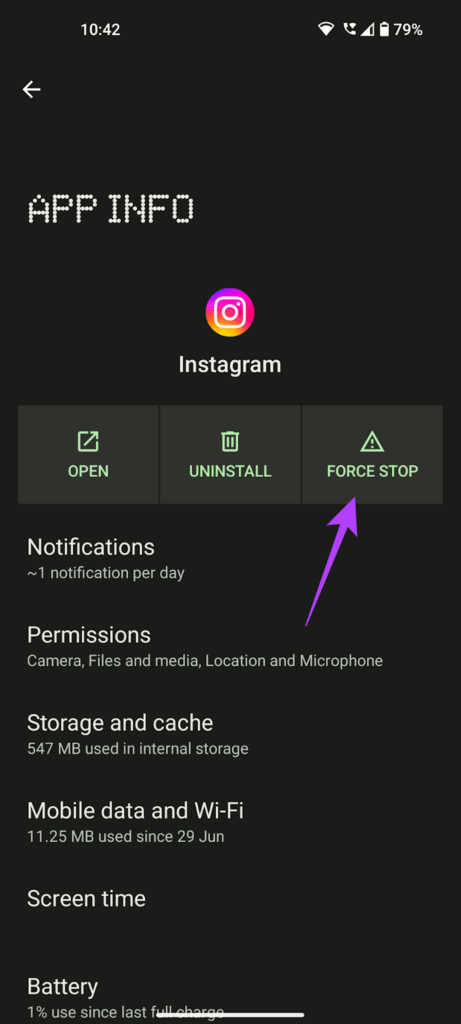
- Tippen Sie auf das Info-(i)-Symbol, um die Instagram-App-Infoseite zu öffnen.
- Tippen Sie auf „Stopp erzwingen“ und wählen Sie im Pop-up „OK“.
- Tippen Sie auf „Öffnen“, um Instagram neu zu starten und zu prüfen, ob Links geöffnet werden.
Auf dem iPhone:
- Wenn Ihr iPhone Face ID hat, wischen Sie vom unteren Bildschirmrand nach oben und halten Sie in der Mitte des Bildschirms an.
- Suchen Sie Instagram im App-Umschalter und wischen Sie es nach oben, um es zu schließen.
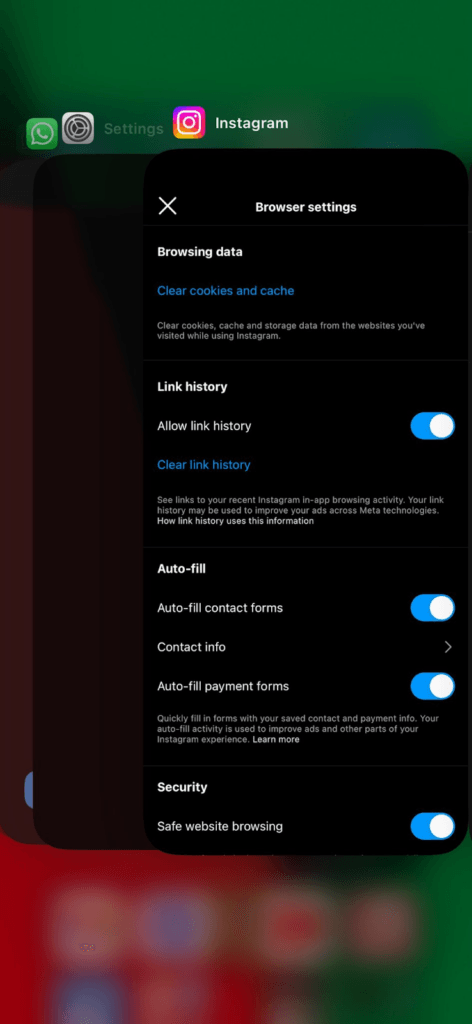
- Auf dem iPhone SE, iPhone 8 oder älteren Modellen doppelklicken Sie auf die Home-Taste, um den App-Umschalter zu öffnen. Wischen Sie die Vorschau von Instagram nach oben, um die App zu schließen.
4. Verwenden Sie den Standardbrowser Ihres Telefons:
Auf Android:
- Tippen Sie auf das Drei-Punkte-Menüsymbol in der oberen rechten Ecke der Instagram-App.
- Wählen Sie „In Chrome öffnen“, um den Link im Standardbrowser Ihres Geräts zu öffnen. Alternativ tippen Sie auf das Menüsymbol, wählen Sie „Teilen über…“, wählen Sie Ihren Browser und dann „In Chrome öffnen“.
- Kopieren Sie Instagram-Links und fügen Sie sie in Ihren bevorzugten externen Browser ein, um die Website zu besuchen.
Auf dem iPhone:
- Tippen Sie auf das Drei-Punkte-Menüsymbol in der oberen rechten Ecke der Instagram-App.
- Wählen Sie „Im Systembrowser öffnen“, um den Link im Standardbrowser Ihres Geräts zu öffnen.
5. Instagram-App aktualisieren:
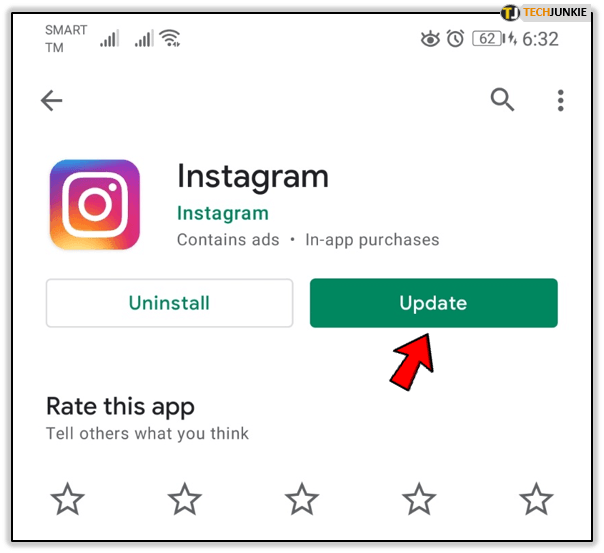
Auf Android:
- Öffnen Sie den Play Store und suchen Sie nach „Instagram“.
- Tippen Sie auf „Aktualisieren“, wenn ein Update verfügbar ist.
Auf dem iPhone:
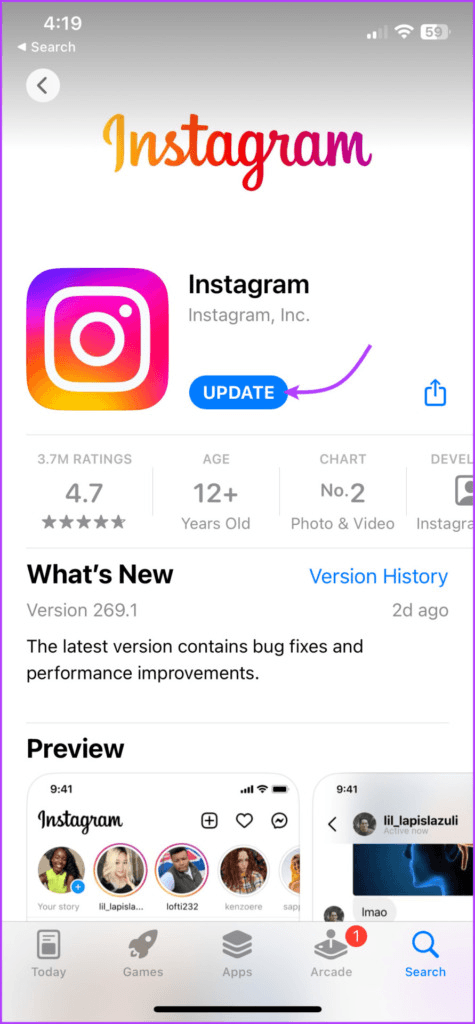
- Öffnen Sie den App Store und suchen Sie nach „Instagram“.
- Tippen Sie auf „Aktualisieren“, wenn ein Update verfügbar ist.
6. Instagram-App-Cache und -Daten löschen
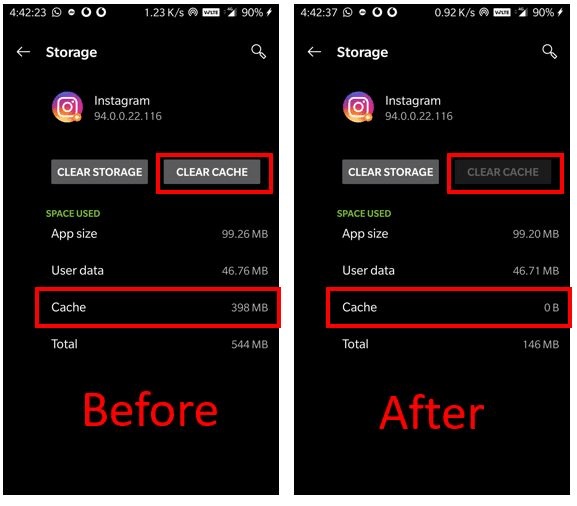
Auf Android:
- Drücken und halten Sie das Instagram-App-Symbol auf Ihrem Startbildschirm oder in Ihrer App-Bibliothek.
- Wählen Sie das Info-(i)-Symbol im Pop-up-Menü.
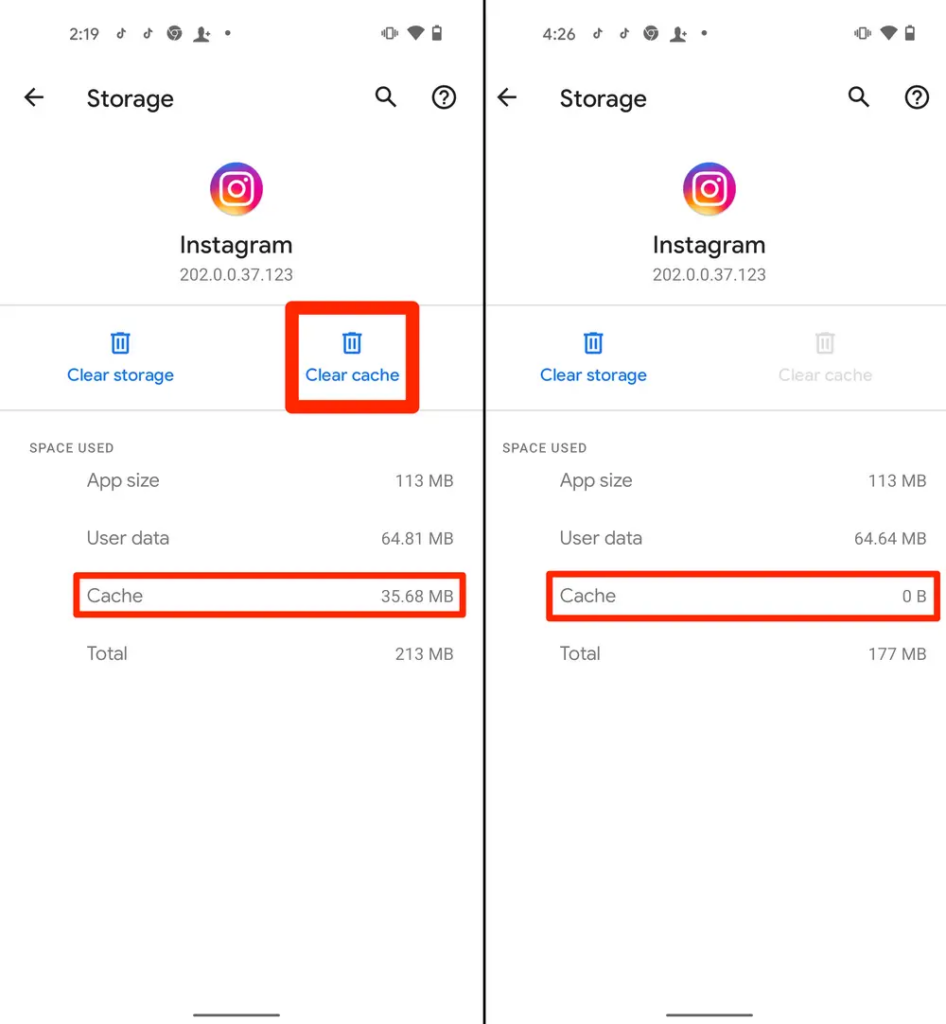
- Wählen Sie „Speicher“.
- Tippen Sie auf das Symbol „Cache leeren“, um die Cache-Dateien von Instagram auf Ihrem Gerät zu löschen.
- Starten Sie Instagram neu und prüfen Sie, ob die Links geöffnet werden.
Daten löschen (wenn das Problem weiterhin besteht):
- Wiederholen Sie die Schritte 1-3 oben.
- Tippen Sie auf „Daten löschen“.
- Wählen Sie im Pop-up „Löschen“ oder „OK“, um fortzufahren.
- Öffnen Sie die App erneut, melden Sie sich an und versuchen Sie, Links in DMs, Biografien oder Stories zu öffnen.
7. Kontaktieren Sie den Instagram-Nutzer oder Seitenadministrator:
8. Melden Sie das Problem an Instagram:
- Navigieren Sie zum Einstellungsmenü von Instagram.
- Tippen Sie auf das Hamburger-Menüsymbol (drei horizontale Linien) in der oberen rechten Ecke
- Wählen Sie „Einstellungen und Privatsphäre“.
- Scrollen Sie zum Abschnitt „Weitere Informationen und Support“ und tippen Sie auf „Hilfe“.
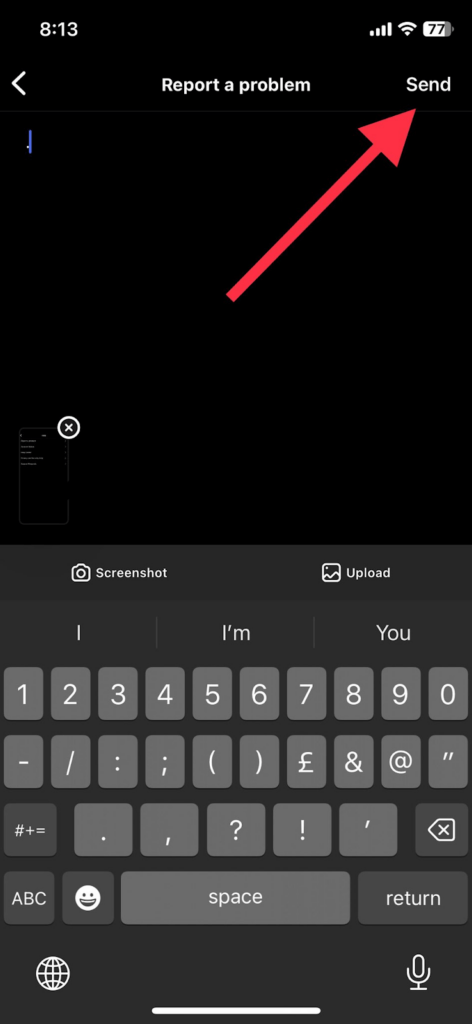
- Wählen Sie „Problem melden“.
- Wählen Sie „Problem ohne Schütteln melden“.
- Fügen Sie relevante Informationen zu Ihrem Gerät, Ihrer Kontoaktivität und den Netzwerkprotokollen in den Bericht ein. Beschreiben Sie das Problem und fügen Sie einen Screenshot bei, falls eine spezifische Fehlermeldung vorliegt.
- Tippen Sie in der oberen rechten Ecke auf „Senden“, um Ihren Bericht an Instagram zu senden.
Indem Sie diese Schritte befolgen, können Sie Probleme mit Instagram-Links effektiv beheben und wieder ein ungestörtes Surferlebnis genießen.
Abschließende Worte
Von der Überprüfung der Internetverbindung über das Löschen von Browserdaten bis hin zur Aktualisierung der App gibt es viele Möglichkeiten, die Instagram-Link-Probleme zu lösen, auf die Sie stoßen könnten. Denken Sie daran, Technologie kann komplex sein, aber mit diesen Schritten haben Sie die Möglichkeit, Probleme effektiv zu beheben und Herausforderungen zu meistern.
Wenn Sie jedoch weiterhin auf hartnäckige Probleme stoßen, zögern Sie nicht, das Problem direkt an Instagram zu melden. Tatsächlich trägt Ihr Feedback zur Verbesserung der Plattform bei.
Wenn Sie regelmäßig Instagram Stories posten, kann die Sicherstellung hochwertiger Inhalte das Engagement erheblich steigern. Eine spezielle Streaming-Kamera könnte genau das sein, was Sie brauchen, um Ihre Stories zu verbessern und häufige technische Störungen zu vermeiden.