.png)
.png) English
English .png) Français
Français .png) Italiano
Italiano .png) 日本語
日本語 .png) Português
Português  Español
  简体中文
简体中文 
Es kann ärgerlich sein, wenn Sie den Zugriff auf Ihr YouTube-Konto verlieren, insbesondere wenn es mit Ihren bevorzugten Videos und Playlists und sogar mit Ihrem Kanal verknüpft ist. Wenn Sie Ihr Passwort vergessen haben oder vermuten, dass jemand anderes Ihr Konto gehackt hat, ist es unerlässlich, es zurückzuerhalten.
Auf YouTube gibt es einfache Schritte, um es wiederherzustellen. Sie müssen nur Geduld haben, und Sie werden Ihr Konto im Handumdrehen zurückhaben. Dieser Artikel bietet eine Schritt-für-Schritt-Anleitung, wie Sie Ihr YouTube-Konto wiederherstellen und sichern können.
Welche Beziehung besteht zwischen YouTube- und Google-Konten?
YouTube- und Google-Konten sind eng miteinander verknüpft, da Google YouTube besitzt. Wenn Sie ein YouTube-Konto eröffnen, melden Sie sich bei einem Google-Konto an. Ihre YouTube-Aktivitäten, Abonnements, Videos und Playlists sind alle mit Ihrem Google-Konto verknüpft.
Da sie miteinander verknüpft sind, können Sie dasselbe Google-Konto verwenden, um sich bei YouTube und anderen Google-Diensten anzumelden. Das bedeutet, dass Sie mit einer einmaligen Anmeldung problemlos auf Gmail, Google Fotos, Google Maps und YouTube zugreifen können. Ihr Google-Konto wird von Ihrem YouTube-Kanal, Kommentaren und personalisierten Empfehlungen genutzt, und es ist wichtig, dieses Konto sicher und geschützt zu halten.
Erste Schritte zur Wiederherstellung Ihres YouTube-Kontos
Wenn Sie sich nicht mit Ihrem YouTube-Konto anmelden können, sollten Sie zuerst versuchen, sich bei Ihrem Google-Konto anzumelden. Da Ihr YouTube-Konto mit Ihrem Google-Konto verknüpft ist, haben Sie, sobald Sie sich erfolgreich bei Ihrem Google-Konto anmelden, auch Zugriff auf Ihr YouTube-Konto.
Methode 1: Bei Ihrem Google-Konto anmelden
Um zu YouTube zurückzukehren, müssen Sie sich bei Ihrem Google-Konto anmelden. Sie benötigen eine Google-Konto-E-Mail-Adresse und ein Passwort. Wenn Sie sich an Ihre Anmeldedaten erinnern, geben Sie diese ein, und Sie erhalten Zugriff auf Ihr YouTube-Konto.

Methode 2: Googles Konto-Wiederherstellungstool verwenden
Sie können Googles Konto-Wiederherstellungstool verwenden, wenn Sie Ihr Google-Konto-E-Mail-Passwort vergessen haben. Dieses Tool hilft Ihnen, Probleme im Zusammenhang mit der Anmeldung zu beheben. Wenn Sie ausgeschlossen sind, besuchen Sie die Wiederherstellungsseite und folgen Sie den Anweisungen, um Ihr Konto wiederherzustellen. Dieser Ansatz hilft, wenn Sie Ihre E-Mail-Adresse und Ihr Passwort vergessen haben oder wenn es Ihnen schwerfällt, Ihre Identität nachzuweisen.

Schritte zur Wiederherstellung einer vergessenen E-Mail-Adresse oder eines Benutzernamens
Sie können Ihre Google-Konto-E-Mail-Adresse oder Ihren Benutzernamen wiederherstellen, selbst wenn Sie ihn vergessen haben. So geht’s:
Schritt 1: Google-Konto-Wiederherstellungsseite öffnen
Besuchen Sie zuerst die Google-Konto-Wiederherstellungsseite. Sie können in Ihrem Browser einfach nach „Google Account Recovery“ suchen oder direkt dem von Google bereitgestellten Link folgen.
Schritt 2: Wiederherstellungsoptionen angeben
Google wird Sie bitten, einige Daten anzugeben, damit sie Sie zu Ihrem Konto zurückverfolgen können. Möglicherweise müssen Sie Ihre Telefonnummer oder eine zusätzliche E-Mail-Adresse hinzufügen, die Sie mit Ihrem Konto verknüpft haben. Dies hilft Google, Ihr Konto zu finden, selbst wenn Sie die E-Mail-Adresse nicht mehr wissen.
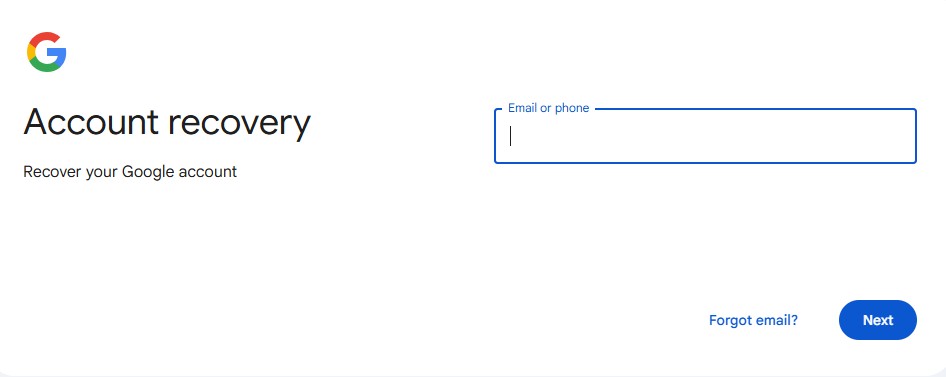
Schritt 3: Anweisungen zur Überprüfung Ihrer Identität folgen
Nach Eingabe der Wiederherstellungsinformationen müssen Sie Ihre Identität überprüfen. Google kann Ihnen einen Bestätigungscode an Ihre Wiederherstellungs-E-Mail senden. Geben Sie den Code ein, wenn Sie dazu aufgefordert werden, um zu zeigen, dass Sie der Kontoinhaber sind.

Es ist wichtig, Ihre E-Mail-Adresse wiederherzustellen, da sie der Schlüssel zu allen Google-Diensten, einschließlich YouTube, ist. Sobald Sie Ihre E-Mail-Adresse wiederhergestellt haben, können Sie Ihr Passwort zurücksetzen und Zugriff auf Ihr YouTube-Konto erhalten.
Vergessenes Google-Konto-Passwort wiederherstellen
Wenn Sie Ihr Passwort für Ihr Google-Konto vergessen haben, können Sie die folgenden Schritte verwenden, um es zurückzusetzen und wieder darauf zuzugreifen.
Schritt 1
Gehen Sie zuerst zur Google-Konto-Wiederherstellungsseite. Sobald Sie dort sind, klicken Sie auf die Schaltfläche „Passwort vergessen“. Dies wird Sie durch den Prozess des Zurücksetzens Ihres Passworts führen.

Schritt 2
Sie werden aufgefordert, die E-Mail-Adresse einzugeben, die mit Ihrem YouTube-Kanal verknüpft ist. Dies war die E-Mail-Adresse, die Sie bei der erstmaligen Eröffnung des Kontos verwendet haben.
Schritt 3
Sobald Sie Ihre E-Mail-Adresse eingegeben haben, sendet Google Ihnen einen Bestätigungscode an Ihre Wiederherstellungs-E-Mail oder Ihr Telefon (die Sie während der Einrichtung angegeben haben). Dies dient dazu, sicherzustellen, dass dieses Konto Ihnen gehört.

Schritt 4
Wenn Sie den Bestätigungscode erhalten, geben Sie ihn auf der Wiederherstellungsseite ein. Nach der Verifizierung können Sie Ihr Passwort zurücksetzen und wieder Zugriff auf Ihr Google-Konto erhalten.

Falls Sie keinen Zugriff auf Ihre Wiederherstellungs-E-Mail oder Telefonnummer haben, bietet Google Ihnen alternative Optionen. Möglicherweise müssen Sie Sicherheitsfragen beantworten oder sich mit dem letzten Passwort anmelden, an das Sie sich erinnern, um Ihre Identität nachzuweisen.
Eigentümerschaft überprüfen und Zugriff erhalten
Wenn Sie Probleme beim Zugriff auf Ihr YouTube-Konto haben, könnte Google Sie bitten zu beweisen, dass das Konto Ihnen gehört. Hier kommen Verifizierungsschritte ins Spiel.
Zweistufige Verifizierung
Wenn Sie die zweistufige Verifizierung in Ihrem Google-Konto eingerichtet haben, bietet dies zusätzliche Sicherheit. Das bedeutet, dass Google Sie nach Eingabe Ihres Passworts auffordert, einen Code einzugeben, der an Ihr vertrauenswürdiges Gerät oder Ihre Telefonnummer gesendet wird, die Sie mit Ihrem Konto verknüpft haben. Wenn Sie Zugriff auf dieses Gerät oder Telefon haben, können Sie den Code verwenden, um sich bei Ihrem Gerät anzumelden und Zugriff auf Ihr YouTube-Konto zu erhalten.

Sicherheitsprüfung
Google sendet Ihnen manchmal einen Bestätigungscode an Ihr Telefon, Ihre E-Mail-Adresse oder Ihr vertrauenswürdiges Gerät, um zu überprüfen, ob die sich anmeldende Person Sie sind. Geben Sie einen Code ein, um Ihre Identität zu beweisen.
Was sollten Sie tun, wenn Ihr Google-Konto gehackt wurde?
Wenn Sie vermuten, dass Ihr Google-Konto gehackt wurde, helfen Ihnen diese Maßnahmen, es zu sichern und die Kontrolle zurückzugewinnen:

Schritt 1: Bei Ihrem Google-Konto anmelden.
- Gehen Sie zur Anmeldeseite für Ihr Google-Konto. Wenn Sie bereits angemeldet sind, fahren Sie direkt mit Schritt 2 fort.
- Wenn Sie nicht auf Ihr Konto zugreifen können, folgen Sie den Anweisungen zur Google-Konto-Wiederherstellungsseite.
Schritt 2: Kontoaktivität überprüfen
- Stellen Sie sicher, dass Sie Ihr Konto auf ungewöhnliche Aktivitäten überprüfen.
- Prüfen Sie, ob es Änderungen an Ihren E-Mails, Kontakten oder anderen Google-Diensten gab.
- Besuchen Sie die Seite „Geräte“ Ihres Google-Kontos, um zu überprüfen, welche Geräte mit Ihrem Google-Konto verknüpft sind.
Schritt 3: Ihr Google-Konto sichern
- Passwort ändern: Ändern Sie Ihr Passwort umgehend zu einem sicheren und neuen.
- Zweistufige Verifizierung aktivieren: Aktivieren Sie die zweistufige Verifizierung, um den Schutz Ihres Kontos zu erhöhen.
- Überprüfen Sie die Apps und Websites, die die Berechtigung haben, Ihr Google-Konto zu verwenden: Gehen Sie Ihre Liste der verbundenen Apps und Websites für Ihr Google-Konto durch und entfernen Sie alles, was nicht sicher oder Ihnen unbekannt ist.
- Ihre Geräte sichern: Stellen Sie sicher, dass Ihre Geräte keine schädliche Software enthalten, und verwenden Sie einen sicheren Browser.
- Antivirus-Software installieren: Falls Sie glauben, dass Unbefugte auf Ihre Konten zugegriffen haben, scannen Sie Ihre Geräte mit Antivirus-Software auf Viren.
- Behörden oder Bank kontaktieren: Wenn ein finanzielles Risiko besteht, kontaktieren Sie Ihre Bank und die örtlichen Strafverfolgungsbehörden.
Fazit
Die Wiederherstellung Ihres YouTube-Kontos kann frustrierend sein, aber mit den richtigen Verfahren können Sie es schnell und sicher zurückerhalten. Selbst wenn Sie Ihr Passwort oder Ihre E-Mail-Adresse verloren haben oder glauben, dass es gehackt wurde, bietet Google einfache Tools, die Ihnen bei der Wiederherstellung Ihres Kontos helfen. Wenn Sie die richtigen Schritte befolgen, werden Sie schnell wieder auf Ihrem YouTube-Kanal sein.
Häufig gestellte Fragen
Was tun Sie, wenn Sie Ihr YouTube-Konto verlieren?
Um Ihr YouTube-Konto zurückzuerhalten, müssen Sie Ihr Google-Konto wiederherstellen. Um Ihr Passwort zurückzusetzen oder Ihre YouTube-E-Mail-Adresse wiederherzustellen, verwenden Sie Googles Konto-Wiederherstellungstool, und sobald Sie auf Ihr Google-Konto zugreifen können, können Sie auch auf Ihr YouTube-Konto zugreifen.
Warum können Sie nicht auf Ihr YouTube-Konto zugreifen?
Wenn Sie nicht auf Ihr YouTube-Konto zugreifen können, bedeutet dies, dass Sie Ihr Passwort oder Ihre E-Mail-Adresse vergessen haben und wahrscheinlich das Google-Konto gesperrt oder gehackt ist. Setzen Sie Ihr Passwort zurück oder finden Sie Ihre Kontoinformationen.
Wie können Sie Ihr YouTube-Konto finden?
Besuchen Sie die Google-Konto-Wiederherstellungsseite und klicken Sie auf „E-Mail vergessen“, wenn Sie sich nicht an Ihre E-Mail-Adresse erinnern können. Sie können die Wiederherstellungsdetails, wie eine Telefonnummer oder eine alternative E-Mail-Adresse, eingeben, um Ihr Konto zurückzuerhalten.
Warum können Sie Ihr YouTube-Konto nicht finden?
Ihr Konto ist möglicherweise weg, weil es gesperrt, gelöscht wurde oder weil es einen technischen Fehler gibt. Durchsuchen Sie Ihre E-Mails nach Benachrichtigungen von Google oder YouTube und folgen Sie den Schritten, um Ihr Konto zurückzuerhalten.
Wie lösen Sie ein YouTube-Kontoproblem?
Beheben Sie ein YouTube-Kontoproblem, indem Sie Googles Konto-Wiederherstellungstools verwenden. Wenn das Problem nicht behoben ist, kontaktieren Sie den Google-Support für weitere Unterstützung oder besuchen Sie deren Hilfezentrum, wo eine Fehlerbehebungslösung für Ihr spezifisches Problem mit Schritt-für-Schritt-Anweisungen bereitgestellt wird.