































.png)
.png) Français
Français .png) Italiano
Italiano .png) 日本語
日本語  Español
  简体中文
简体中文 
In einer Ära, in der visuelles Storytelling die sozialen Medien dominiert, gilt Instagram als eine der beliebtesten Plattformen zum Teilen von Bildern und Videos. Doch so sehr es für seine fesselnden Inhalte geliebt wird, so bekannt ist es auch für seinen unersättlichen Hunger nach Speicherplatz auf Ihrem Gerät. In diesem Blogbeitrag werden wir die Gründe untersuchen, warum Instagram so viel Speicherplatz belegt, und praktische Tipps zur effektiven Verwaltung anbieten. Wir zeigen Ihnen auch, wie Sie überprüfen können, wie viel Speicherplatz Instagram auf Ihrem Telefon belegt. Also, fangen wir an!
Gründe für den Speicherverbrauch von Instagram
Wenn Sie tiefer in die Welt von Instagram eintauchen, wird deutlich, dass der Speicherbedarf der App erheblich sein kann. Dieser Bedarf entsteht durch verschiedene Funktionen und Merkmale, die jeweils eine Rolle beim gesamten Speicherverbrauch spielen. Instagram verbraucht einen erheblichen Teil des Speicherplatzes auf Ihrem Telefon, hauptsächlich aufgrund seines Caches.
Wenn Sie nicht wissen, was ein Cache ist, machen Sie sich keine Sorgen; dieser Leitfaden wird es Ihnen einfach erklären, speziell im Kontext von Instagram. Neben dem Instagram-Cache gibt es weitere Schlüsselfaktoren, wie hochauflösende Mediendateien, Instagram-Konversationen und die Verwendung einer veralteten App, die zum Speicherverbrauch beitragen könnten. Beginnen wir mit dem Instagram-Cache
- Instagram-Cache

Gut, sprechen wir über den Cache. Während Sie durch Ihren Feed scrollen, agiert Instagram wie ein hilfreicher Assistent und speichert Kopien der Bilder und Videos, die Sie ansehen. Dieser Cache, oder temporäre Speicher, verbleibt auf Ihrem Telefon, um die Ladezeiten für zukünftige Besuche zu beschleunigen. Je mehr Sie scrollen, desto mehr Speicherplatz wird belegt.
Mit der Zeit werden Sie vielleicht bemerken, dass Instagram mehr Speicherplatz auf Ihrem Telefon belegt. Dies liegt am wachsenden Cache. Es ist eine clevere Methode, um Ihr App-Erlebnis zu verbessern, wodurch Sie nicht jedes Mal denselben Inhalt erneut herunterladen müssen.
Denken Sie daran: Wenn Sie einen Beitrag ansehen, wird dieser zunächst auf Ihr Telefon heruntergeladen, wodurch der Cache erstellt wird. Instagram behält diese Kopien auf Ihrem Gerät. Je mehr Sie surfen, desto größer wird der Cache.
Wenn Sie diesen Cache nicht von Zeit zu Zeit leeren, erhalten Sie möglicherweise Nachrichten, dass der Speicherplatz Ihres Telefons knapp wird. Es ist daher eine gute Praxis, ihn gelegentlich zu bereinigen. Auf diese Weise stellen Sie sicher, dass Ihr Instagram-Erlebnis reibungslos und übersichtlich bleibt. Kommen wir zum nächsten Grund.
- Hochauflösende Mediendateien

Die hochauflösenden Mediendateien von Instagram sind ganz auf Ihr visuelles Vergnügen ausgerichtet. Diese Fotos und Videos werden in Auflösungen gespeichert und angezeigt, die die beste Anzeigequalität garantieren. Wenn Sie ein Bild oder Video auf Instagram hochladen, behält es ein hohes Maß an Detailgenauigkeit und Klarheit bei, wodurch ein visuell ansprechendes Erlebnis für Sie und Ihre Betrachter geschaffen wird.
Aber hier ist der Haken: Diese hochauflösenden Dateien sind größer. Während dies Ihr visuelles Erlebnis verbessert, bedeutet es auch, dass der Speicherplatz Ihres Telefons schneller verbraucht wird. Wenn Sie also diese beeindruckenden Fotos und Videos auf Instagram genießen, seien Sie darauf vorbereitet, dass sie einen erheblichen Teil des Speicherplatzes Ihres Geräts belegen. Es ist der Preis, den Sie für erstklassige visuelle Inhalte zahlen.
- Offline-Medienspeicher
Sprechen wir nun darüber, wie Sie von der Offline-Medienspeicherfunktion von Instagram profitieren. Dank dieser Funktion können Sie Beiträge speichern und später ansehen, selbst wenn Sie keine Internetverbindung haben. Dies ist besonders nützlich, wenn Sie einen begrenzten Datentarif haben oder sich in einem Gebiet mit schwachem Internetsignal befinden.
Aber Folgendes sollten Sie beachten: Wenn Sie diese Beiträge zum Offline-Ansehen speichern, lädt die App diese tatsächlich herunter und speichert sie auf Ihrem Telefon oder Gerät. Dies stellt sicher, dass Sie ohne Internetzugang darauf zugreifen können. Es bedeutet jedoch auch, dass Sie Speicherplatz auf Ihrem Gerät zuweisen müssen, um diese Beiträge bereitzuhalten.
Obwohl es sich also um eine unglaublich nützliche Funktion handelt, ist es entscheidend, sich des zusätzlichen Speicherplatzes bewusst zu sein, den sie auf Ihrem Gerät belegen könnte. Es geht darum, die richtige Balance zu finden zwischen der ständigen Verfügbarkeit Ihrer Lieblingsinhalte und der effizienten Verwaltung des Speicherplatzes Ihres Geräts.
- Nachrichten und Konversationen
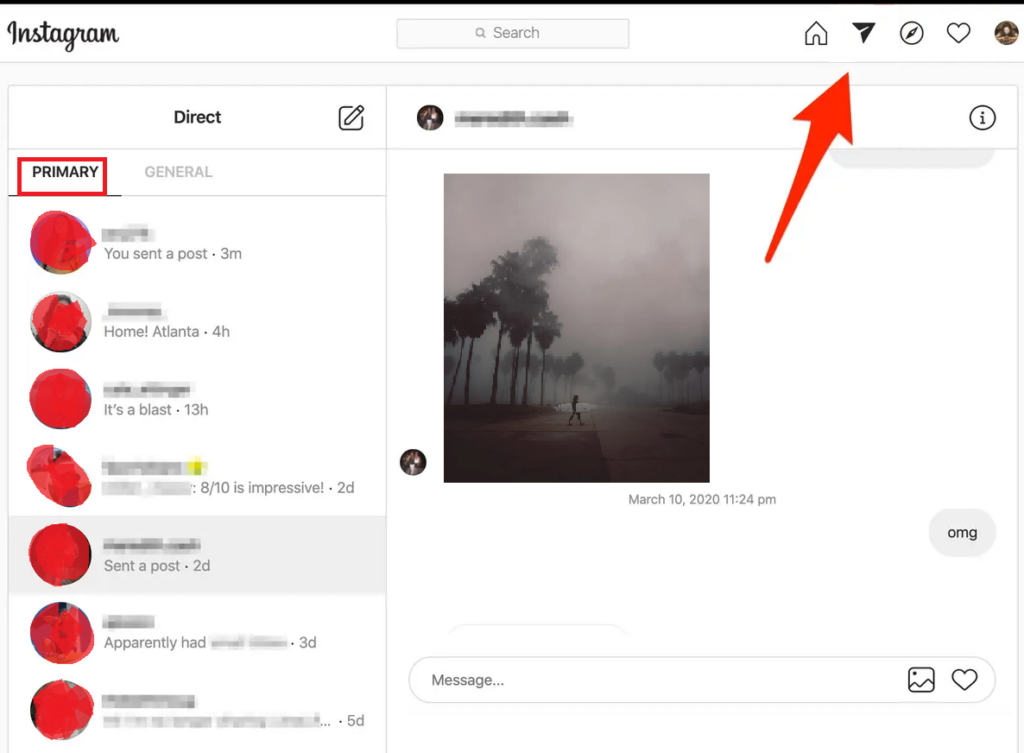
Kommen wir zu Grund 4, Instagram Direct. Es ist ein wesentlicher Aspekt der App und dient als Ihr primärer Bereich zum Senden und Empfangen von Nachrichten mit anderen Nutzern. Es ist jedoch wichtig zu beachten, dass, wenn Sie Bilder, Videos oder andere Medien in diesen Nachrichten austauschen, diese automatisch auf Ihrem Gerät gespeichert werden.
Obwohl diese Funktion unglaublich praktisch ist, um mit Freunden in Kontakt zu bleiben, hat sie ihren Preis in Bezug auf den Speicherplatz. Jedes Medium, das Sie teilen oder empfangen, trägt zur Gesamtmenge an Speicherplatz bei, die die Instagram-App auf Ihrem Telefon oder Gerät belegt. Wenn Sie also an Konversationen teilnehmen und Momente mit anderen teilen, ist es ratsam, sich bewusst zu sein, dass dies allmählich einen Teil des Speicherplatzes Ihres Geräts belegen kann.
Denken Sie daran: Diese speicherintensiven Aspekte im Auge zu behalten, kann Ihnen helfen, den Speicherplatz Ihres Geräts effektiver zu verwalten und sicherzustellen, dass Sie genügend Platz für all die Dinge haben, die Ihnen wichtig sind.
- App-Updates und Verbesserungen

Instagram erfährt, wie die meisten Softwareanwendungen, regelmäßige Updates und Verbesserungen. Diese Updates dienen verschiedenen Zwecken, darunter die Einführung neuer Funktionen, die Behebung von Fehlern und die Verbesserung der Gesamtleistung. Es ist wichtig, Ihre Instagram-App auf dem neuesten Stand zu halten, um sicherzustellen, dass Sie Zugriff auf die neuesten Funktionen und ein reibungsloses Benutzererlebnis haben.
So überprüfen Sie den Instagram-Speicherplatz
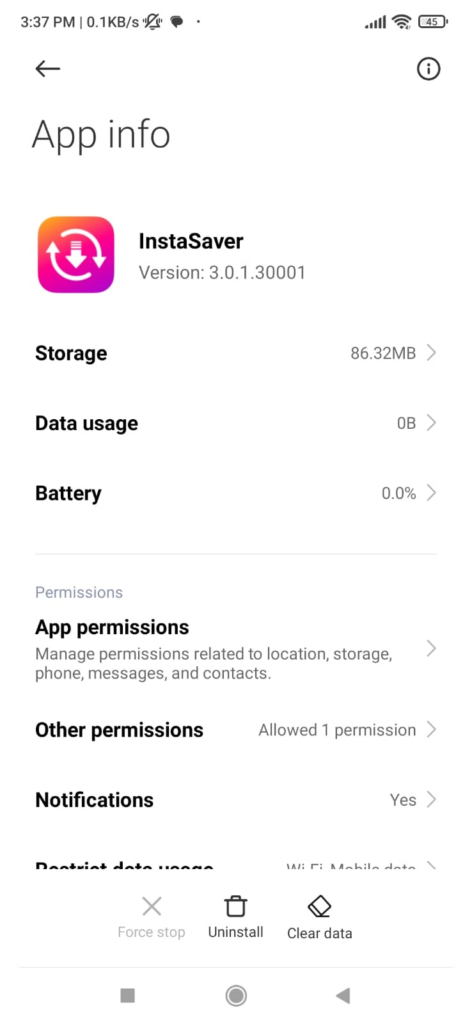
Nachdem Sie nun wissen, was potenziell Speicherplatz auf Ihrem Instagram belegen kann, zeigen wir Ihnen, wie Sie genau überprüfen können, wie viel Speicherplatz es auf Ihrem Gerät belegt.
- Instagram-Speicherplatz auf Android überprüfen
Schritt 1: Öffnen Sie die App „Einstellungen“ auf Ihrem Android-Gerät.
Schritt 2: Suchen und wählen Sie „Anwendungen“ oder „Apps“ aus.
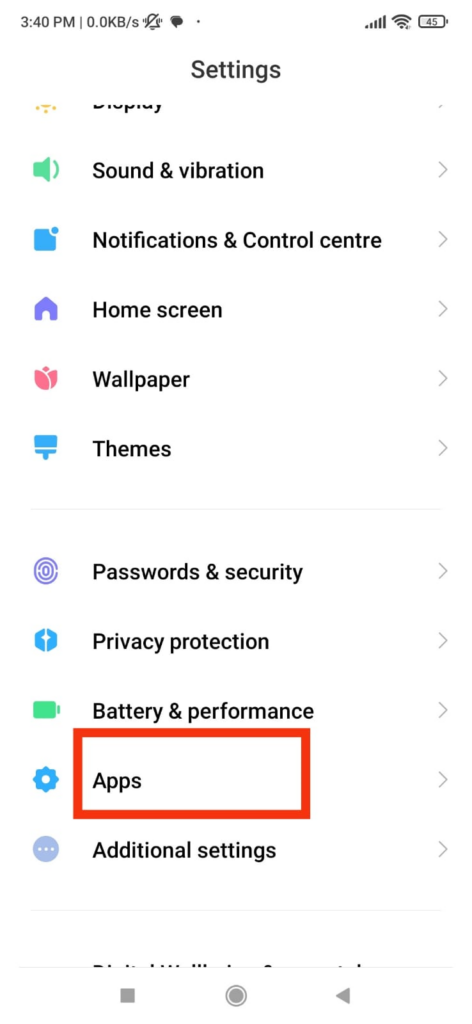
Schritt 3: Tippen Sie auf dem nächsten Bildschirm auf „Apps verwalten“.
Schritt 4: Eine Liste von Apps wird angezeigt. Suchen und tippen Sie auf „Instagram“.
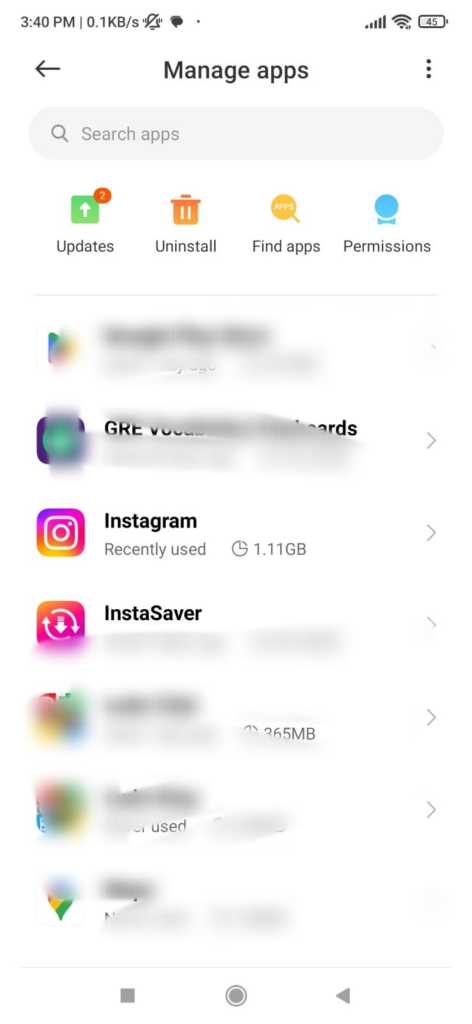
Auf dem Bildschirm sehen Sie die gesamte Speichernutzung von Instagram.
- Instagram-Speicherplatz auf iOS überprüfen
Schritt 1: Starten Sie die App „Einstellungen“ auf Ihrem iPhone.
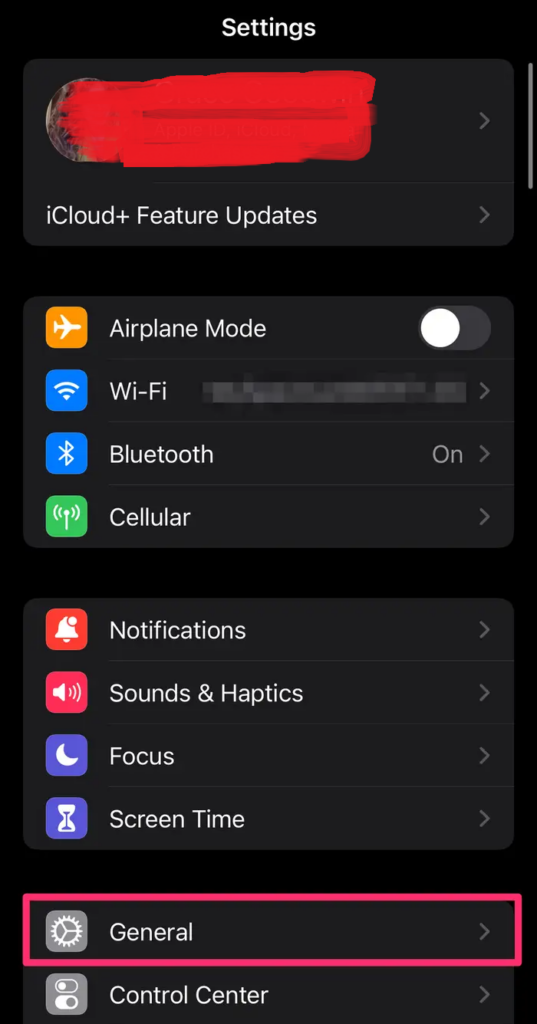
Schritt 2: Navigieren Sie zu „Allgemein“
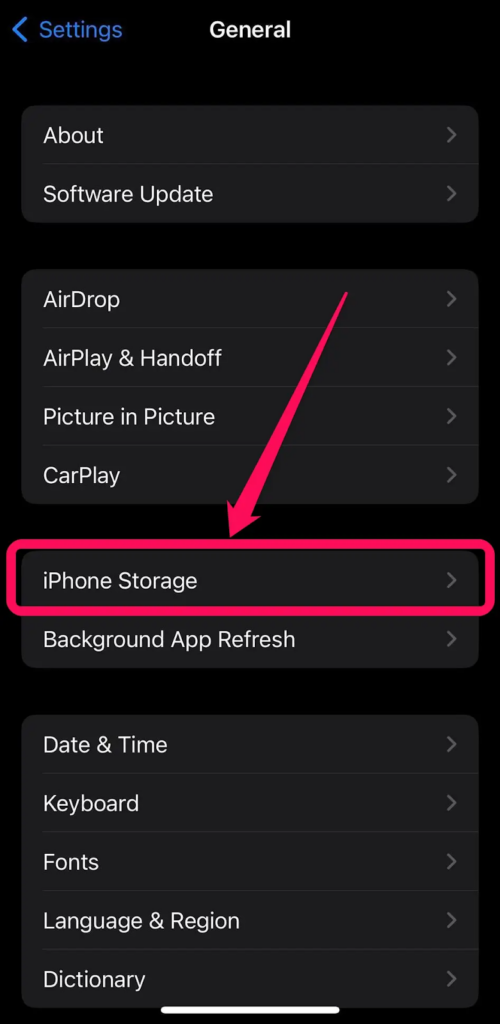
Schritt 3: Tippen Sie auf „iPhone-Speicher“.
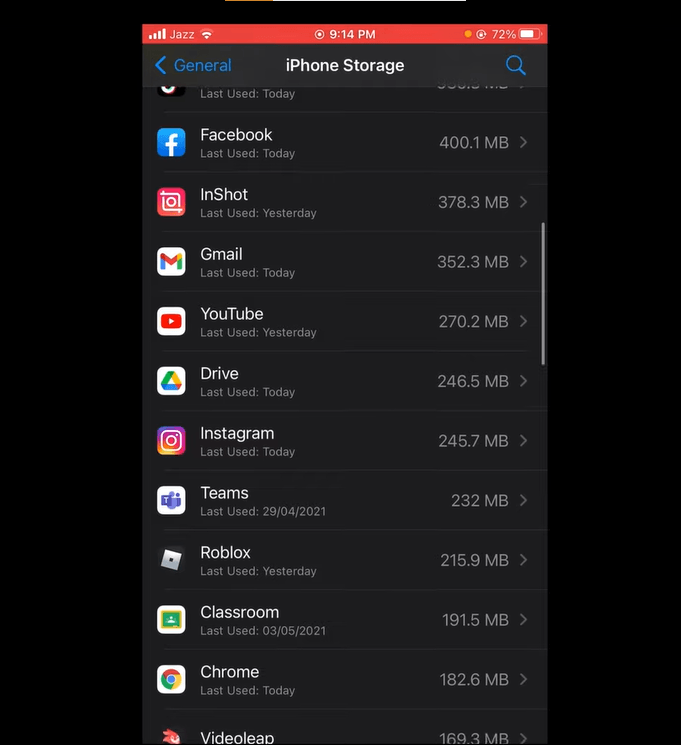
Sie können den Speicherbedarf verschiedener Apps auf Ihrem iPhone einsehen, einschließlich Instagram.
Wie behebt man das Speicherplatzproblem von Instagram?
Nachdem Sie nun die Gründe für den Speicherverbrauch von Instagram verstanden haben und wissen, wie viel Speicherplatz die App auf Ihrem Mobilgerät belegt hat, kommen wir zur Lösung dieser Probleme. Wir beginnen mit der Behebung des Cache-Problems.
Den Instagram-Cache leeren
So können iOS-Nutzer vorgehen:
Schritt 1: Öffnen Sie die Einstellungen auf Ihrem Gerät.
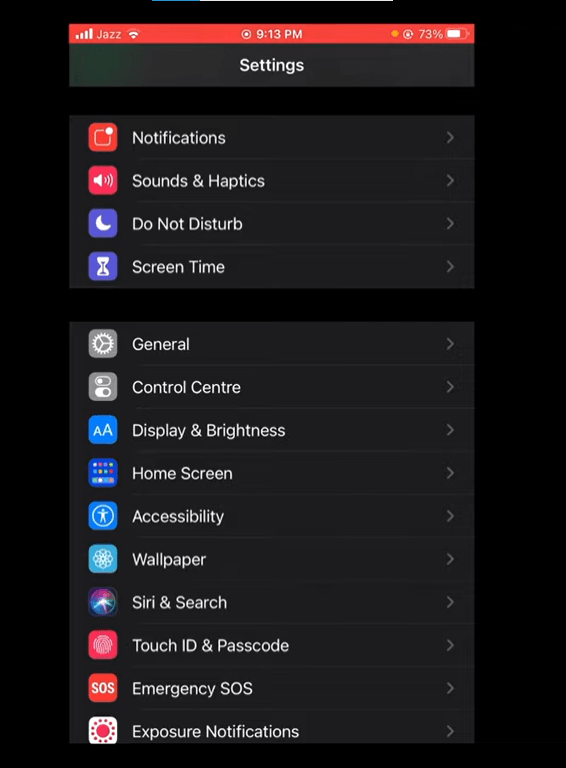
Schritt 2: Scrollen Sie nach unten und tippen Sie auf Instagram.
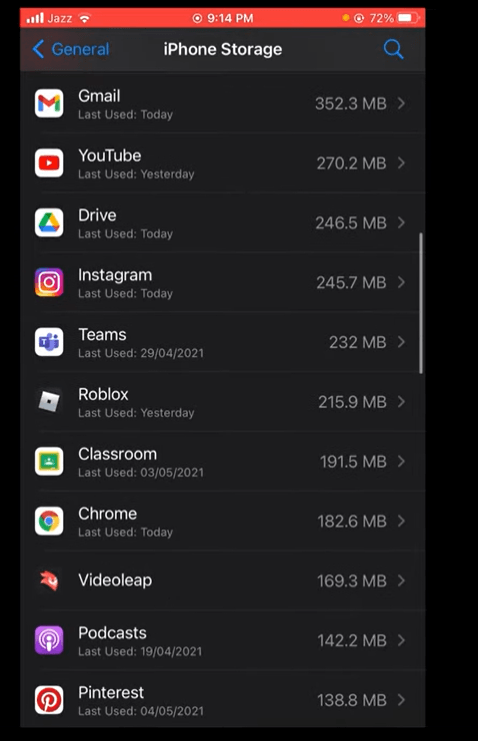
Schritt 3: Tippen Sie auf „App auslagern“ oder „App-Speicher löschen“.
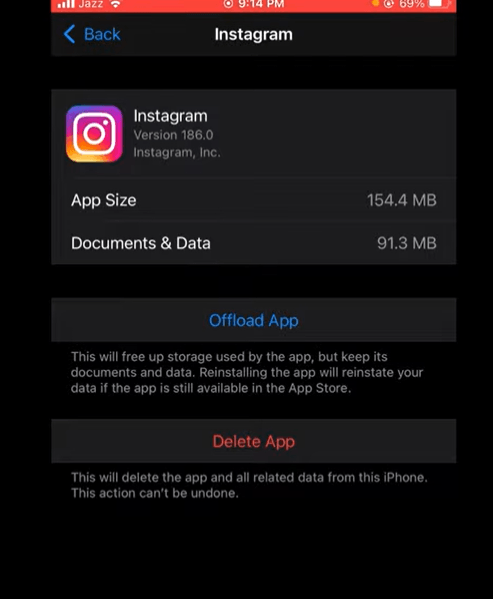
Schritt 4: Bestätigen Sie die Aktion, wenn Sie dazu aufgefordert werden.
Android-Nutzer sollten die folgenden Schritte befolgen:
Schritt 1: Öffnen Sie die Einstellungen-App auf Ihrem Gerät.
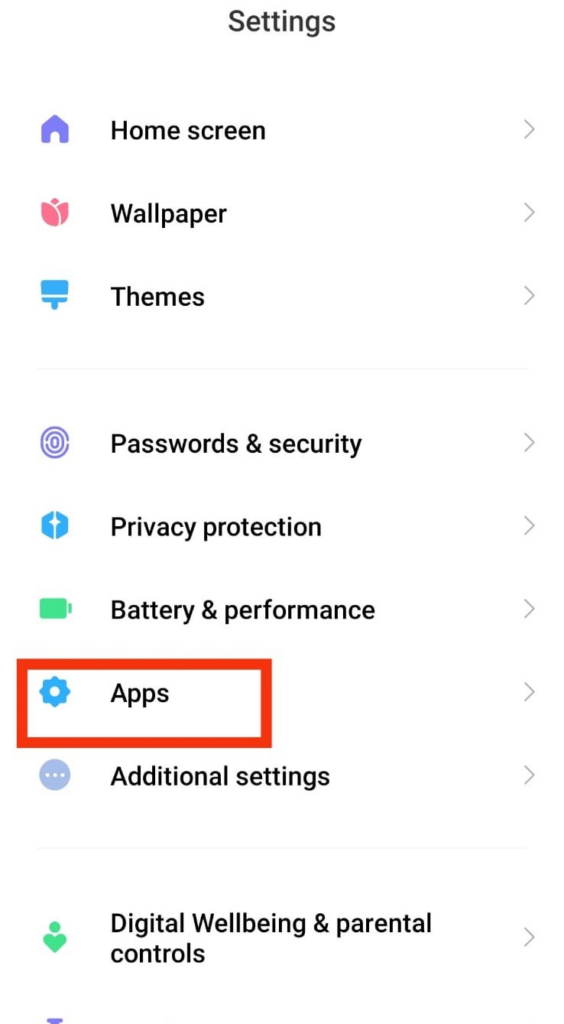
Schritt 2: Scrollen Sie nach unten und tippen Sie je nach Gerät auf „Apps“ oder „Anwendungsmanager“.
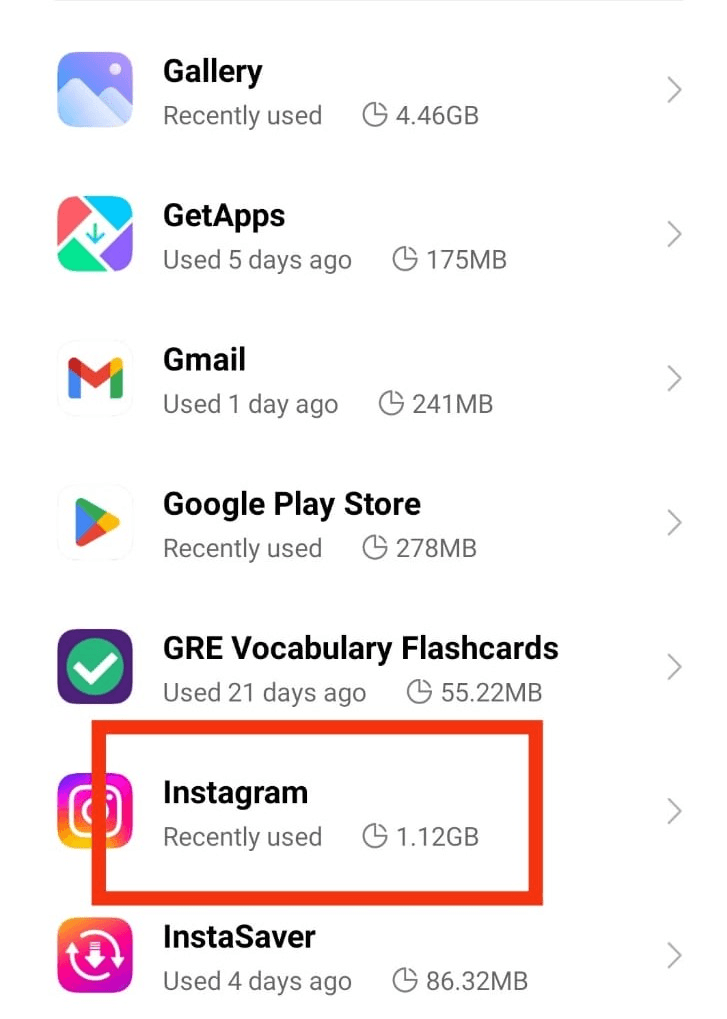
Schritt 3: Suchen und wählen Sie Instagram aus der Liste der Apps aus.
Schritt 4: Tippen Sie auf „Speicher“.

Schritt 5: Tippen Sie auf „Cache leeren“.
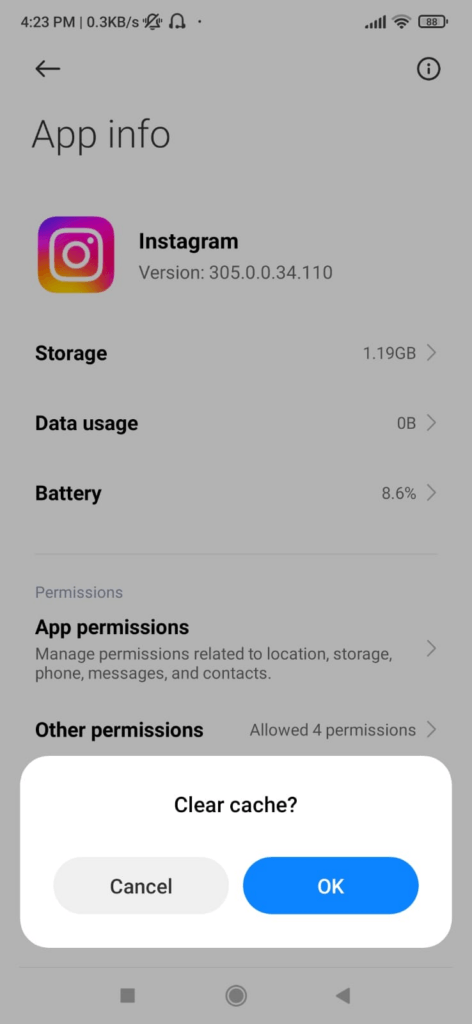
Wenn Sie die genauen Optionen nicht finden können, können Sie sich auf das Benutzerhandbuch Ihres Geräts beziehen oder eine schnelle Internetsuche mit Ihrem Gerätemodell und „Cache leeren“ für spezifische Anweisungen durchführen. Kommen wir nun zum zweiten Punkt.
Wie man das Problem mit hochauflösenden Mediendateien löst
Hier ist die Schritt-für-Schritt-Anleitung, der Sie folgen können, um hochauflösende Mediendateien auf Instagram zu deaktivieren und den Speicherplatz zu minimieren. Beachten Sie, dass der Deaktivierungsprozess sowohl für Android- als auch für iPhone-Nutzer derselbe ist.
Schritt 1: Einstellungen öffnen
Suchen und tippen Sie auf die App „Einstellungen“ auf Ihrem Android-Gerät.
Schritt 2: Speicher auswählen
Scrollen Sie nach unten und tippen Sie in der Optionsliste auf „Datennutzung und Medienqualität“.

Schritt 3: Upload in hoher Qualität deaktivieren
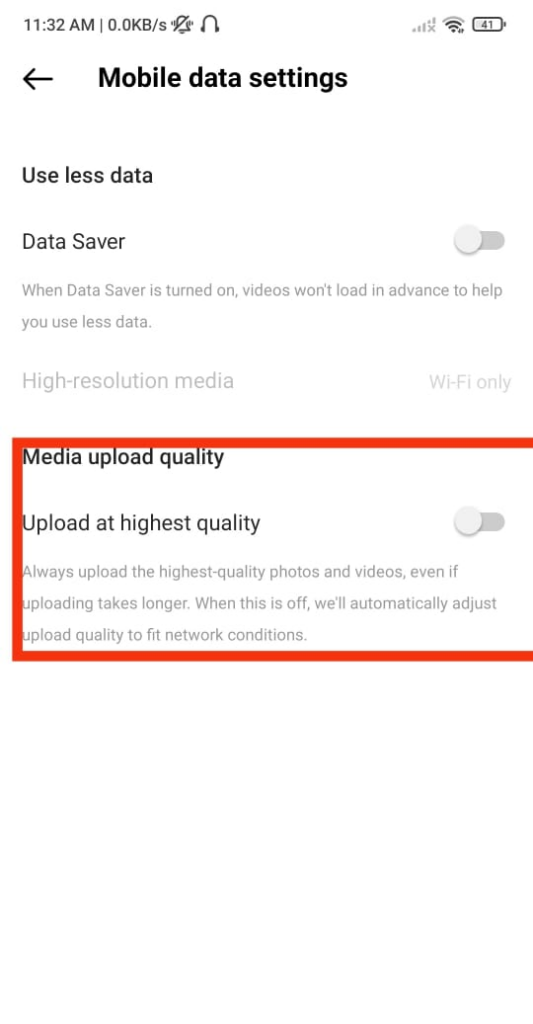
Durch Aktivierung dieser Einstellung verwaltet und optimiert Ihr Android-Gerät den Speicherplatz automatisch, indem es unnötige Dateien entfernt und Medien in niedrigerer Auflösung speichert, wodurch wertvoller Speicherplatz freigegeben wird. Dies stellt sicher, dass Sie bei Bedarf weiterhin auf hochauflösende Medien zugreifen können.
So begrenzen Sie Offline-Medien auf Instagram
Hier ist eine Schritt-für-Schritt-Anleitung, um Ihre Offline-Medien auf Instagram zu begrenzen:
Schritt 1: Instagram öffnen
Starten Sie die Instagram-App auf Ihrem Gerät.
Schritt 2: Gespeicherte Beiträge aufrufen
Tippen Sie auf Ihr Profilsymbol in der unteren rechten Ecke, um zu Ihrem Profil zu gelangen.
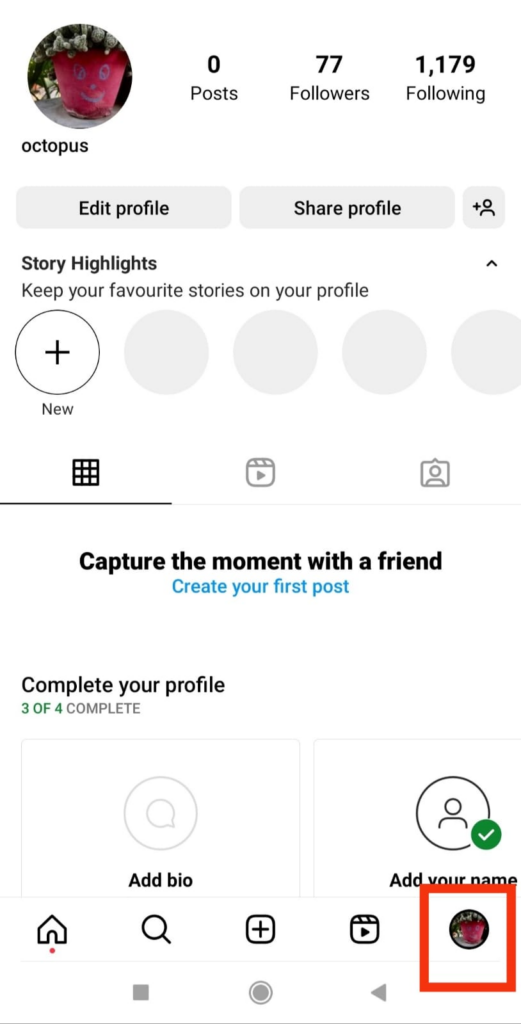
Schritt 3: Gespeichertes öffnen
Tippen Sie auf die drei horizontalen Linien (Menü) in der oberen rechten Ecke.
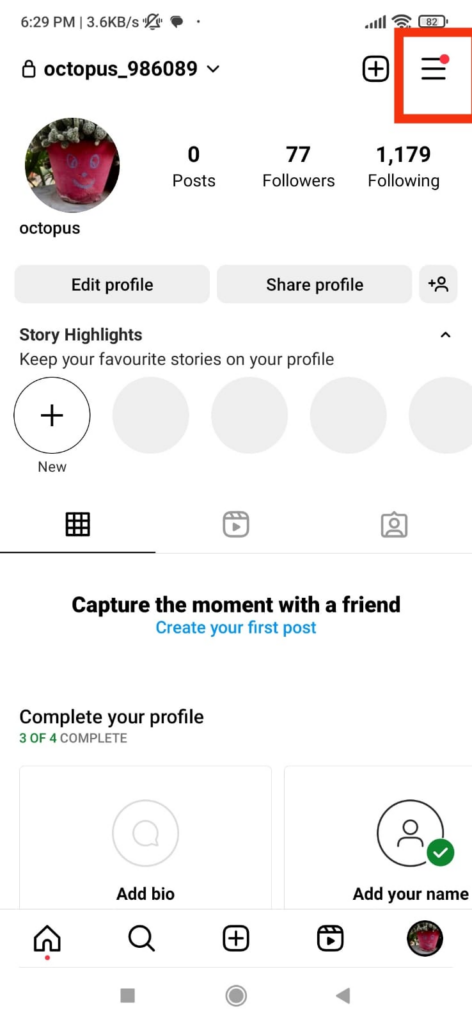
Schritt 4: Gespeichertes auswählen
Wählen Sie im Menü „Gespeichert“ aus. Dies zeigt Ihnen alle Beiträge, die Sie zum Offline-Ansehen gespeichert haben.
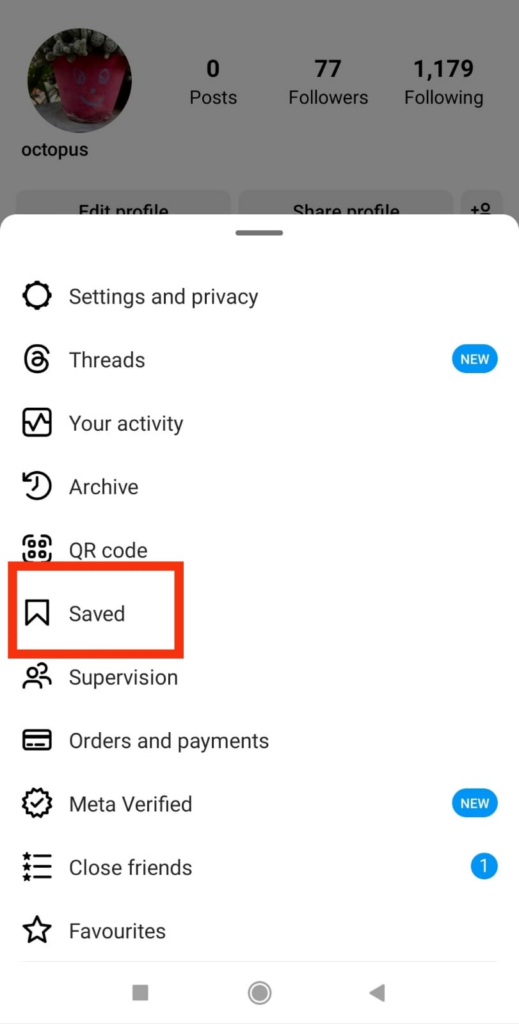
Schritt 5: Gespeicherte Medien überprüfen
Gehen Sie die Liste der gespeicherten Beiträge durch und identifizieren Sie diejenigen, die Sie nicht mehr für die Offline-Anzeige benötigen.

Schritt 6: Unnötige Beiträge löschen
Tippen Sie auf jeden Beitrag, den Sie entfernen möchten, um ihn zu öffnen.
Schritt 7: Beitrag entspeichern
Tippen Sie auf das Lesezeichen-Symbol (das das Speichern darstellt) unter dem Beitrag. Dadurch wird der Beitrag entspeichert und aus Ihren Offline-Medien entfernt.

Schritt 8: Aktion bestätigen:
Sie werden möglicherweise aufgefordert, zu bestätigen, dass Sie den Beitrag entspeichern möchten. Bestätigen Sie die Aktion.
Indem Sie diese Schritte befolgen, können Sie die Ansammlung von Offline-Medien auf Instagram aktiv verwalten und begrenzen. Dies stellt sicher, dass Sie nur die Beiträge behalten, die Sie wirklich offline ansehen möchten.
So löschen Sie unnötige Konversationen
Hier ist eine Schritt-für-Schritt-Anleitung dazu:
Schritt 1: Öffnen Sie Instagram und gehen Sie zu den Direktnachrichten.

Schritt 2: Wählen Sie die Konversation aus, die Sie löschen möchten.
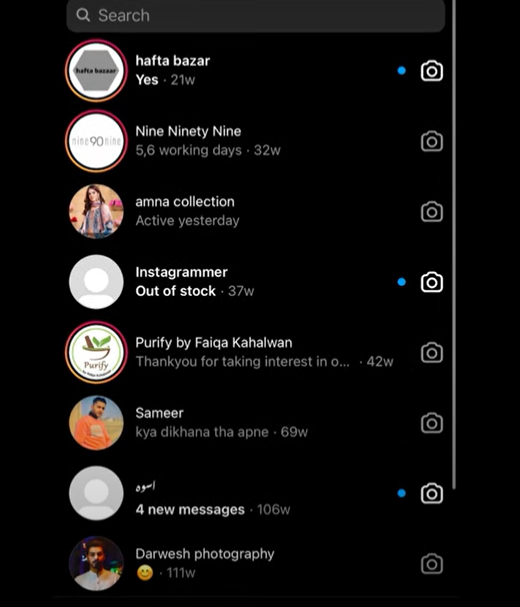
Schritt 3: Tippen und halten Sie eine Nachricht, um sie zu löschen.
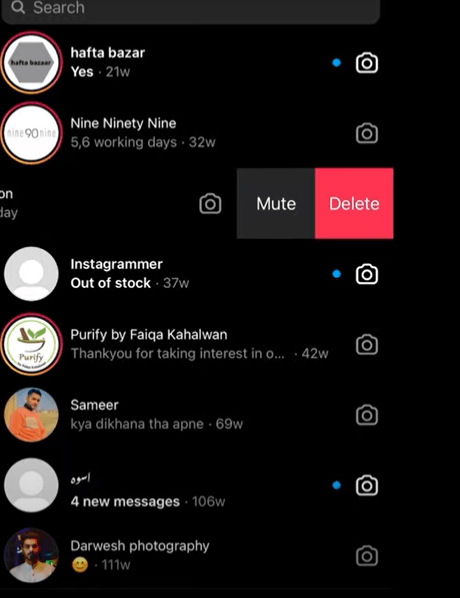
Schritt 4: Für ganze Konversationen tippen Sie auf die drei Punkte und wählen Sie „Chat löschen“.
Indem Sie diese Schritte befolgen, können Sie unnötige Konversationen und Medien aus Instagram Direct schnell löschen, um Speicherplatz auf Ihrem Gerät freizugeben.
So aktualisieren Sie die Instagram-App
Hier ist eine kurze Anleitung dazu:
iPhone-Nutzer können die folgenden Schritte befolgen:
Schritt 1: Öffnen Sie den App Store auf Ihrem Gerät.
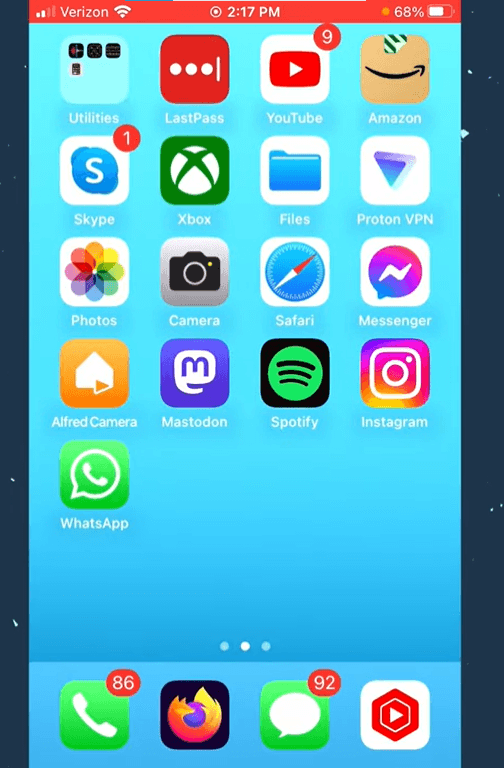
Schritt 2: Tippen Sie auf Ihr Profilsymbol in der oberen rechten Ecke.
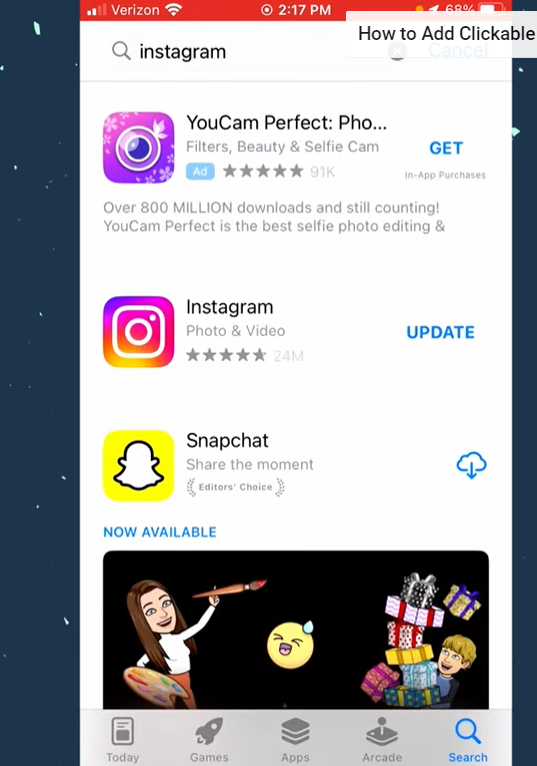
Schritt 3: Scrollen Sie nach unten, um die Liste der verfügbaren Updates anzuzeigen.
Schritt 4: Suchen Sie Instagram und tippen Sie daneben auf „Aktualisieren“ oder tippen Sie auf „Alle aktualisieren“, um alle Ihre Apps gleichzeitig zu aktualisieren.

Android-Nutzer befolgen die folgenden Anweisungen:
Schritt 1: Öffnen Sie den Google Play Store auf Ihrem Gerät.
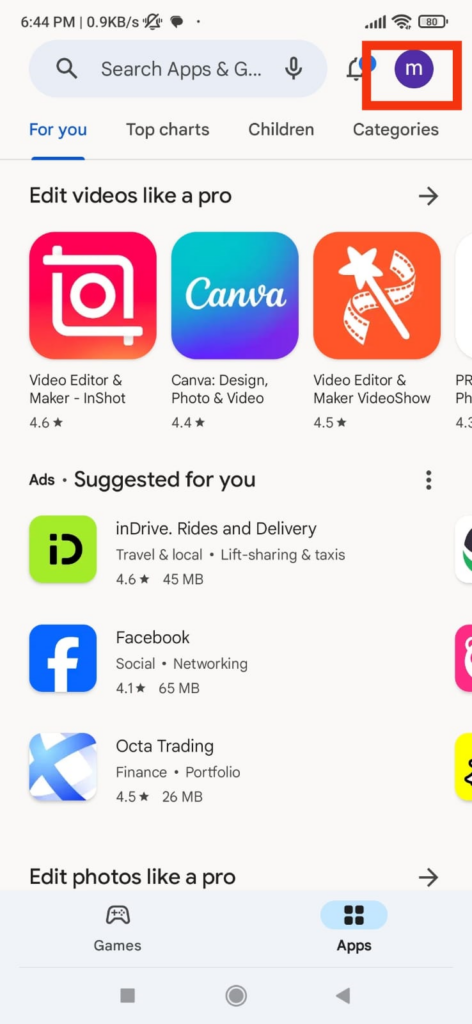
Schritt 2: Tippen Sie auf das Menüsymbol (Ihre E-Mail-Initialen) in der oberen linken Ecke.
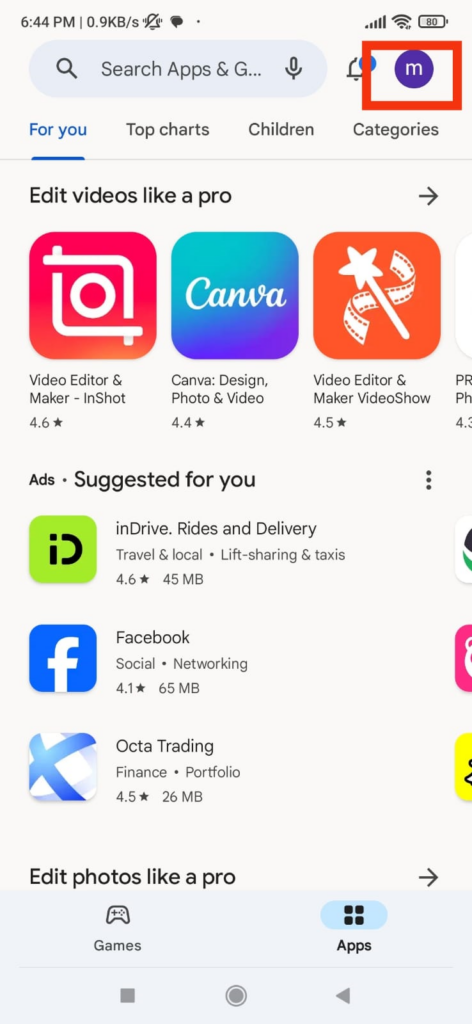
Schritt 3: Wählen Sie „Apps & Gerät verwalten“.
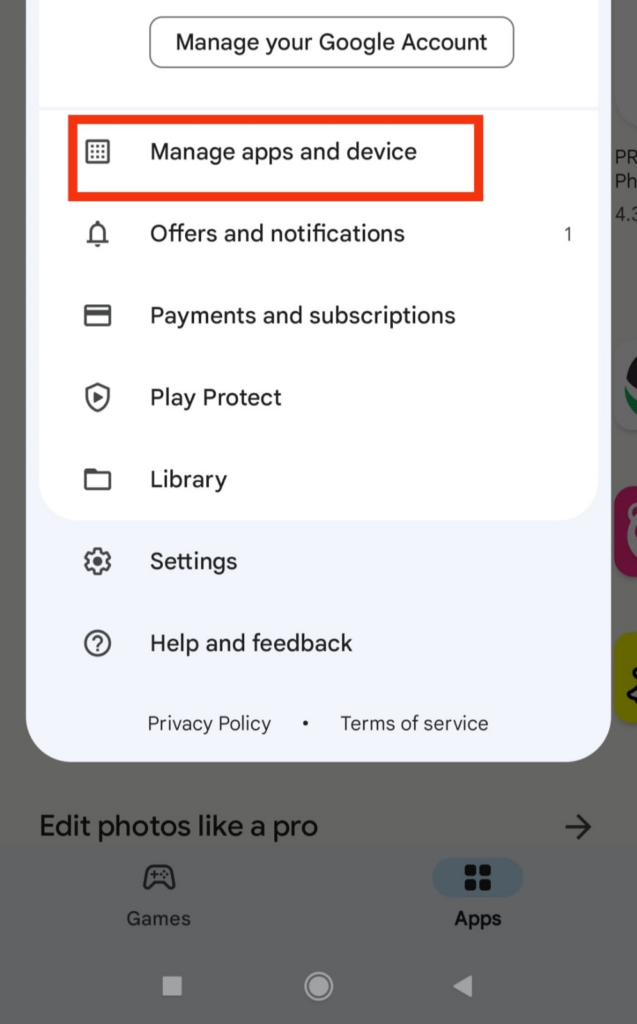
Schritt 4: Suchen Sie Instagram in der Liste der Apps mit verfügbaren Updates und tippen Sie auf „Aktualisieren“.

Durch regelmäßiges Aktualisieren Ihrer Instagram-App stellen Sie sicher, dass Sie die neuesten Funktionen und Optimierungen haben, einschließlich derer, die helfen können, den Speicherplatz effizienter zu verwalten.
Fazit
Der Speicherverbrauch von Instagram ist hauptsächlich das Ergebnis seines Engagements, Nutzern hochwertige visuelle Inhalte bereitzustellen. Indem Sie verstehen, wie die App Speicherplatz nutzt und effektive Verwaltungsstrategien implementieren, können Sie die Plattform weiterhin genießen, ohne die Speicherkapazität Ihres Geräts zu beeinträchtigen. Denken Sie daran, dass ein wenig regelmäßige Wartung viel bewirken kann, um Ihr Gerät aufgeräumt und bereit für weitere Instagram-würdige Momente zu halten.
Wenn Sie regelmäßig Inhalte für Instagram erstellen, kann ein Upgrade auf eine dedizierte Streaming-Kamera Ihren Workflow erheblich optimieren und die Videoqualität verbessern. Anstatt den Telefonspeicher zu füllen, hilft Ihnen eine separate Kamera, optimiertes Material effizient direkt aufzunehmen und hochzuladen – perfekt für Kreative, die professionelle Ergebnisse anstreben.
FAQs
F: Was ist die Option „iPhone-Speicher optimieren“?
A: Es speichert Medien in niedrigerer Auflösung auf Ihrem Gerät und spart so Speicherplatz, während hochauflösende Dateien in iCloud für den Zugriff aufbewahrt werden.
F: Ist es möglich, den Offline-Medienspeicher zu begrenzen?
A: Ja, durch regelmäßiges Überprüfen und Löschen gespeicherter Medien können Sie verhindern, dass es sich ansammelt und übermäßigen Speicherplatz belegt.
F: Gibt es Vorteile, Instagram auf dem neuesten Stand zu halten?
A: Ja, Updates führen neue Funktionen ein und optimieren die Speichernutzung, wodurch die Gesamtleistung der App verbessert wird.
