


























.png)
.png) English
English .png) Deutsch
Deutsch .png) Italiano
Italiano .png) 日本語
日本語 .png) Português
Português  Español
  简体中文
简体中文 
À une époque où la narration visuelle domine les réseaux sociaux, Instagram se dresse comme l’une des plateformes les plus populaires pour partager des images et des vidéos. Cependant, autant elle est appréciée pour son contenu captivant, autant elle est réputée pour sa soif insatiable d’espace de stockage sur votre appareil. Dans ce blog, nous explorerons les raisons pour lesquelles Instagram occupe autant d’espace et offrirons des conseils pratiques pour le gérer efficacement. Nous vous guiderons également pour vérifier l’espace de stockage qu’Instagram utilise sur votre téléphone. Alors, commençons !
Raisons derrière le stockage d’Instagram
Lorsque vous vous aventurez davantage dans le monde d’Instagram, il devient évident que la demande de stockage de l’application peut être importante. Cette demande provient de diverses fonctionnalités et fonctions, chacune jouant un rôle dans la consommation globale de stockage. Instagram consomme une quantité substantielle d’espace sur votre téléphone, principalement en raison de son cache.
Si vous n’êtes pas familier avec ce qu’est le cache, ne vous inquiétez pas ; ce guide l’expliquera en termes simples, spécifiquement dans le contexte d’Instagram. Outre le cache Instagram, il existe d’autres facteurs clés, tels que les fichiers multimédias de haute qualité, les conversations Instagram et l’exécution d’une application obsolète, qui pourraient contribuer à la consommation de stockage. Commençons par aborder le cache Instagram
- Cache Instagram

Très bien, parlons du cache. Lorsque vous faites défiler votre fil d’actualité, Instagram agit comme un assistant utile, sauvegardant des copies des images et vidéos que vous visualisez. Ce cache, ou stockage temporaire, reste sur votre téléphone pour accélérer les temps de chargement lors de futures visites. Plus vous faites défiler, plus il occupe d’espace.
Au fil du temps, vous pourriez remarquer qu’Instagram occupe davantage d’espace de stockage de votre téléphone. Cela est dû au cache croissant. C’est une méthode intelligente pour améliorer votre expérience d’application, vous évitant de retélécharger le même contenu à chaque fois.
Rappelez-vous, lorsque vous visualisez une publication, elle est initialement téléchargée sur votre téléphone, créant le cache. Instagram conserve ces copies sur votre appareil. Donc, plus vous naviguez, plus le cache devient volumineux.
Si vous ne videz pas ce cache de temps en temps, vous pourriez commencer à recevoir des messages indiquant que votre téléphone manque d’espace. Il est donc recommandé de le nettoyer occasionnellement. De cette façon, vous vous assurez que votre expérience Instagram reste fluide et sans encombrement. Passons à la raison suivante.
- Fichiers multimédias de haute qualité

Les fichiers multimédias de haute qualité d’Instagram concernent votre plaisir visuel. Ces photos et vidéos sont stockées et affichées à des résolutions qui garantissent la meilleure qualité de visualisation. Lorsque vous téléchargez une image ou une vidéo sur Instagram, elle maintient un niveau élevé de détail et de clarté, créant une expérience visuellement agréable pour vous et vos spectateurs.
Mais voici le piège : ces fichiers de haute qualité sont de tailles plus importantes. Bien que cela améliore votre expérience visuelle, cela signifie également que le stockage de votre téléphone est consommé plus rapidement. Donc, pendant que vous appréciez ces photos et vidéos époustouflantes sur Instagram, préparez-vous à ce qu’elles occupent une partie importante du stockage de votre appareil. C’est le prix à payer pour un contenu visuel de premier ordre.
- Stockage multimédia hors ligne
Maintenant, parlons de la façon dont vous bénéficiez de la fonctionnalité de stockage multimédia hors ligne d’Instagram. Grâce à cette fonctionnalité, vous avez le pouvoir de sauvegarder des publications et de les visualiser plus tard, même lorsque vous n’avez pas de connexion Internet. Cela s’avère pratique, surtout si vous avez un forfait de données limité ou si vous vous trouvez dans une zone avec un signal Internet faible.
Mais voici ce qu’il faut garder à l’esprit : lorsque vous sauvegardez ces publications pour une visualisation hors ligne, l’application les télécharge et les stocke réellement sur votre téléphone ou appareil. Cela garantit que vous pouvez y accéder sans avoir besoin d’Internet. Cependant, cela signifie également que vous devez allouer un peu d’espace sur votre appareil pour garder ces publications prêtes.
Donc, bien que ce soit une fonctionnalité incroyablement utile, il est crucial d’être conscient de l’espace supplémentaire qu’elle pourrait occuper sur votre appareil. Il s’agit de trouver le bon équilibre entre avoir votre contenu favori facilement disponible et gérer efficacement le stockage de votre appareil.
- Messages et conversations
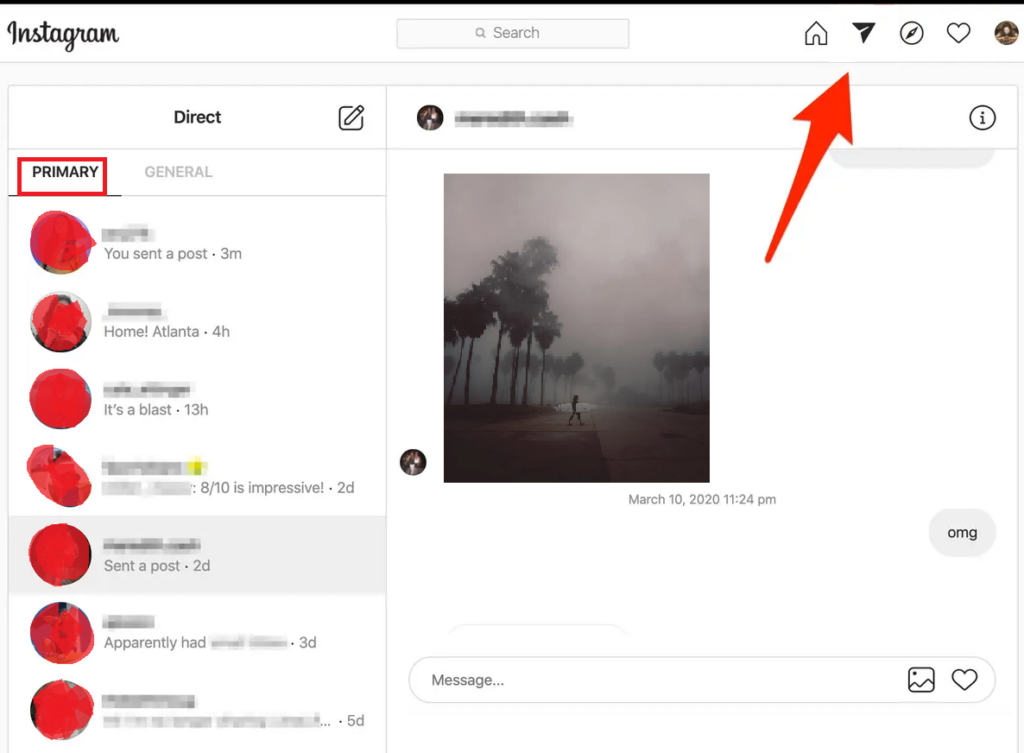
Passons à la raison 4, qui est Instagram Direct, c’est un aspect vital de l’application, servant d’espace principal pour envoyer et recevoir des messages avec d’autres utilisateurs. Cependant, il est important de noter que lorsque vous échangez des images, des vidéos ou tout autre média dans ces messages, ils sont automatiquement sauvegardés sur votre appareil.
Bien que cette fonctionnalité soit incroyablement pratique pour rester en contact avec des amis, elle a un coût de stockage. Chaque élément multimédia que vous partagez ou recevez contribue à la quantité totale d’espace que l’application Instagram occupe sur votre téléphone ou appareil. Donc, lorsque vous participez à des conversations et partagez des moments avec d’autres, il est sage d’être conscient que cela peut progressivement utiliser une partie du stockage de votre appareil.
Rappelez-vous, garder un œil sur ces aspects consommateurs de stockage peut vous aider à gérer l’espace de votre appareil plus efficacement, en vous assurant d’avoir suffisamment de place pour toutes les choses qui comptent pour vous.
- Mises à jour et améliorations de l’application

Instagram, comme la plupart des applications logicielles, subit des mises à jour et améliorations régulières. Ces mises à jour servent divers objectifs, notamment l’introduction de nouvelles fonctionnalités, la résolution de bogues et l’amélioration des performances globales. Il est important de maintenir votre application Instagram à jour pour vous assurer d’avoir accès aux dernières fonctionnalités et une expérience utilisateur fluide.
Comment vérifier le stockage Instagram
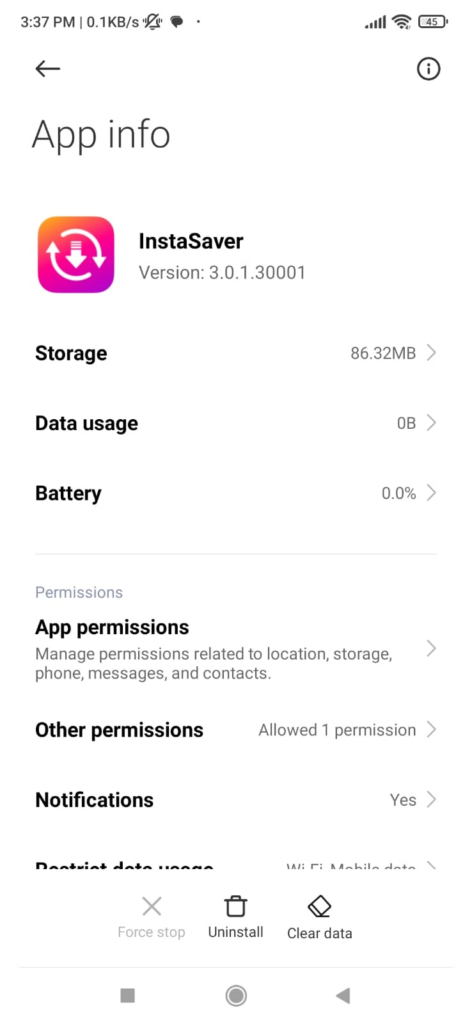
Maintenant que vous êtes conscient de ce qui peut potentiellement occuper de l’espace sur votre Instagram, guidons-vous sur la façon de vérifier exactement combien de stockage il utilise sur votre appareil.
- Vérifier l’espace Instagram sur Android
Étape 1 : Ouvrez l’application « Paramètres » sur votre appareil Android.
Étape 2 : Trouvez et sélectionnez « Applications » ou « Apps ».
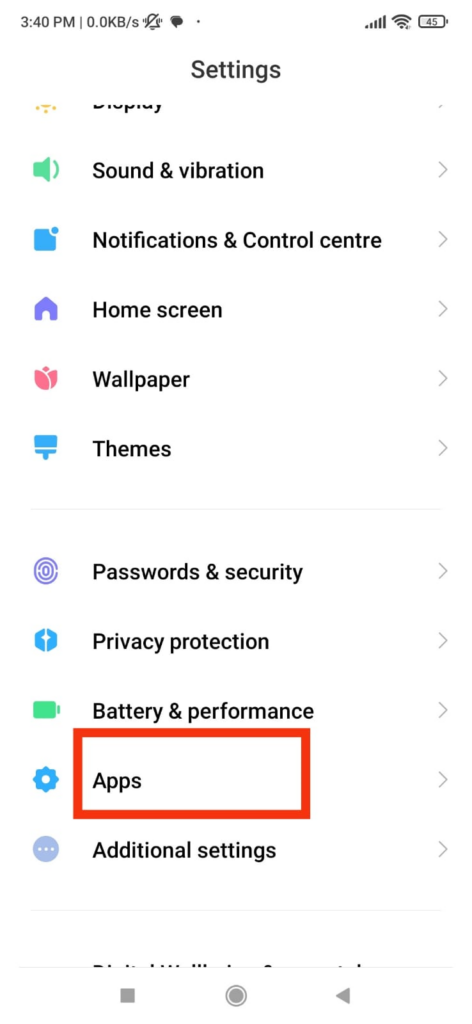
Étape 3 : Appuyez sur « Gérer les applications » sur l’écran suivant.
Étape 4 : Une liste d’applications apparaîtra. Cherchez et appuyez sur « Instagram ».
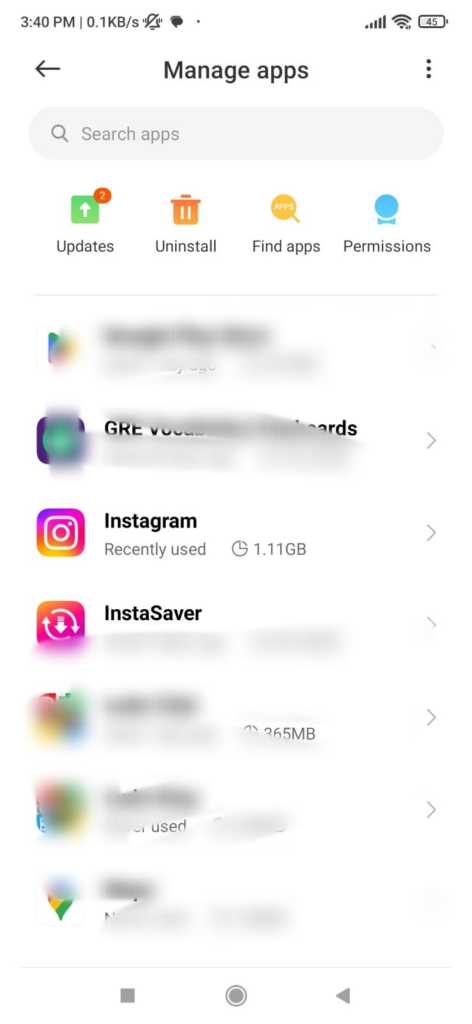
Sur l’écran, vous verrez l’utilisation totale d’espace d’Instagram.
- Vérifier l’espace Instagram sur iOS
Étape 1 : Lancez l’application « Paramètres » sur votre iPhone.
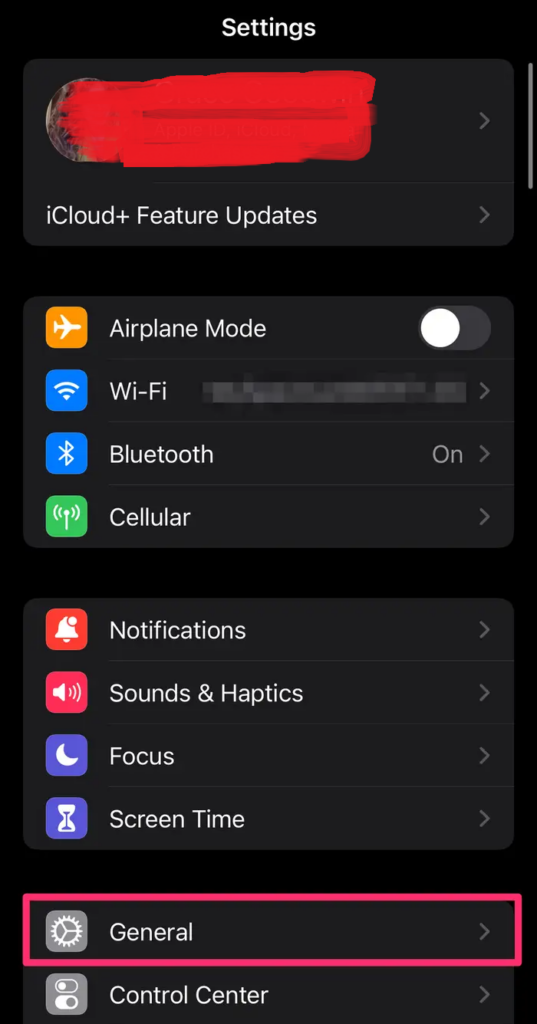
Étape 2 : Naviguez vers « Général »
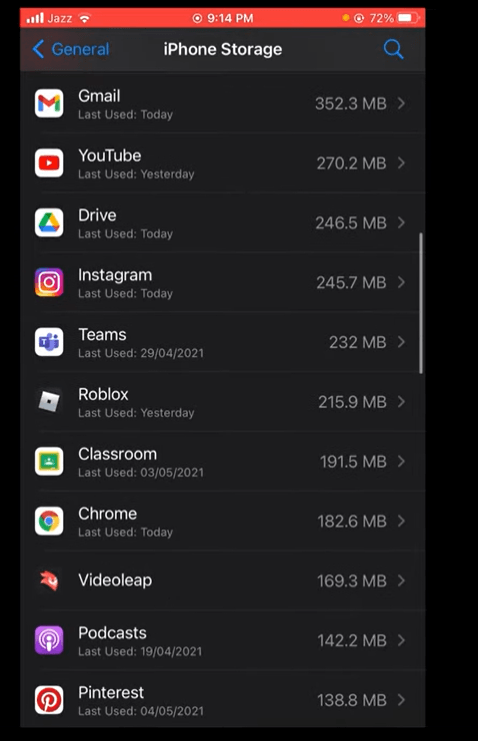
Étape 3 : Appuyez sur « Stockage iPhone ».
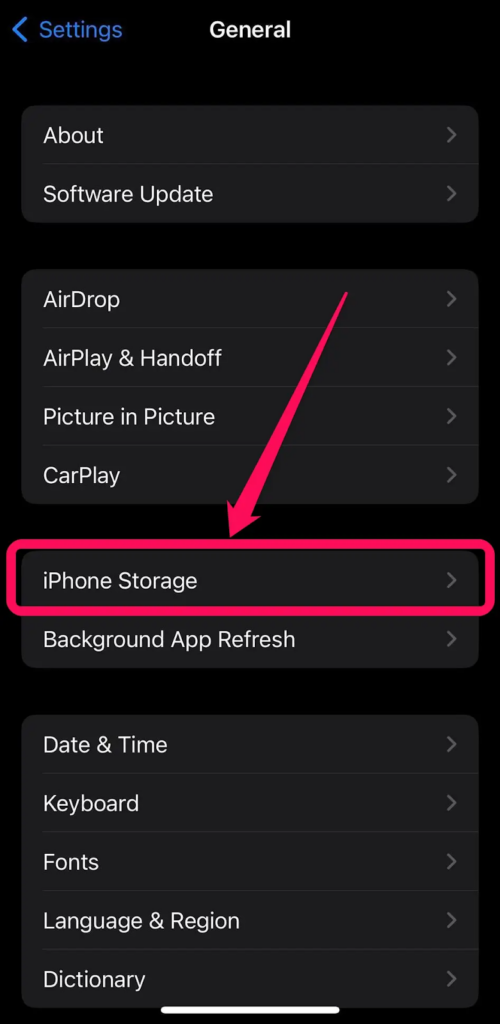
Vous pouvez visualiser les exigences de stockage de diverses applications sur votre iPhone, y compris Instagram.
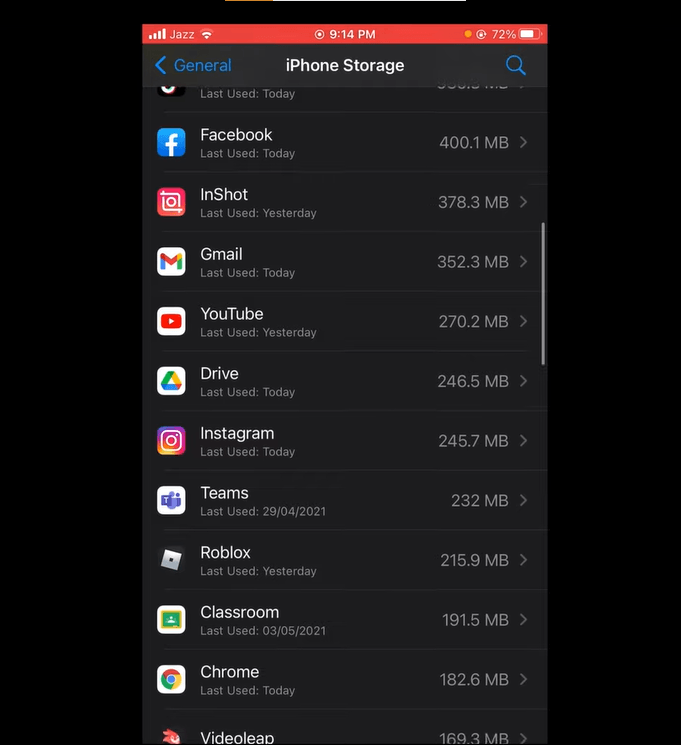
Comment résoudre le problème d’espace d’Instagram ?
Maintenant que vous comprenez les raisons derrière la consommation de stockage d’Instagram et combien d’espace l’application a occupé sur votre appareil mobile, passons à la résolution de ces problèmes. Nous commencerons par aborder le problème du cache.
Vider le cache Instagram
Voici comment les utilisateurs iOS peuvent le faire :
Étape 1 : Ouvrez les Paramètres sur votre appareil.
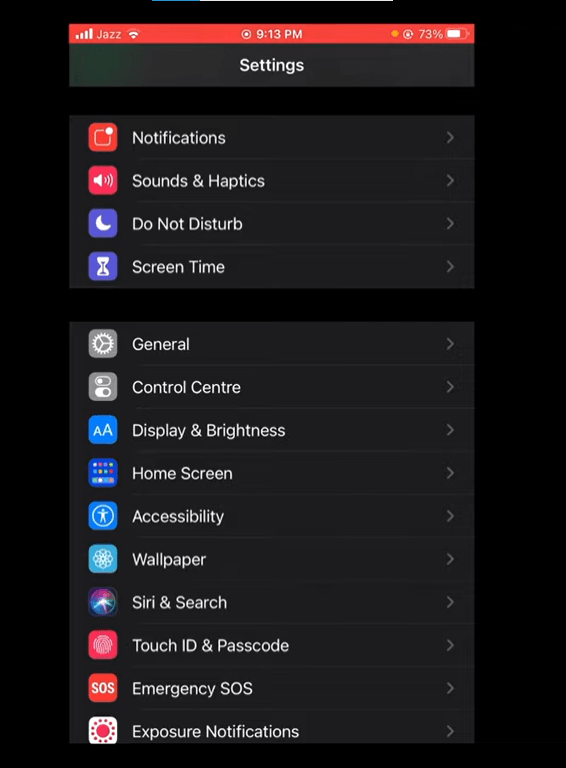
Étape 2 : Faites défiler vers le bas et appuyez sur Instagram.
Étape 3 : Appuyez sur « Décharger l’app » ou « Vider le stockage de l’app ».
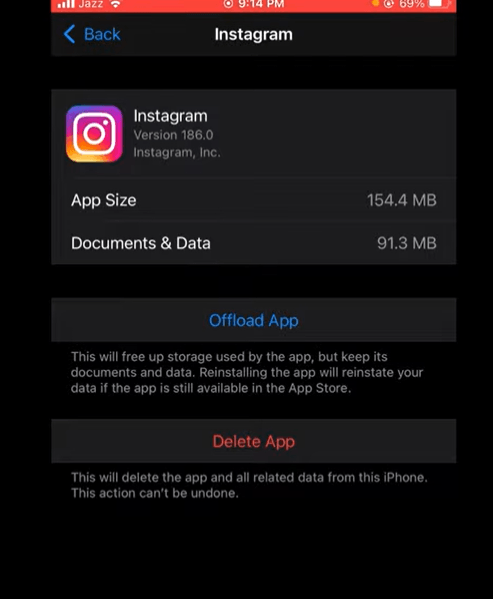
Étape 4 : Confirmez l’action si demandé.
Les utilisateurs Android doivent suivre les étapes ci-dessous :
Étape 1 : Ouvrez l’application Paramètres sur votre appareil.
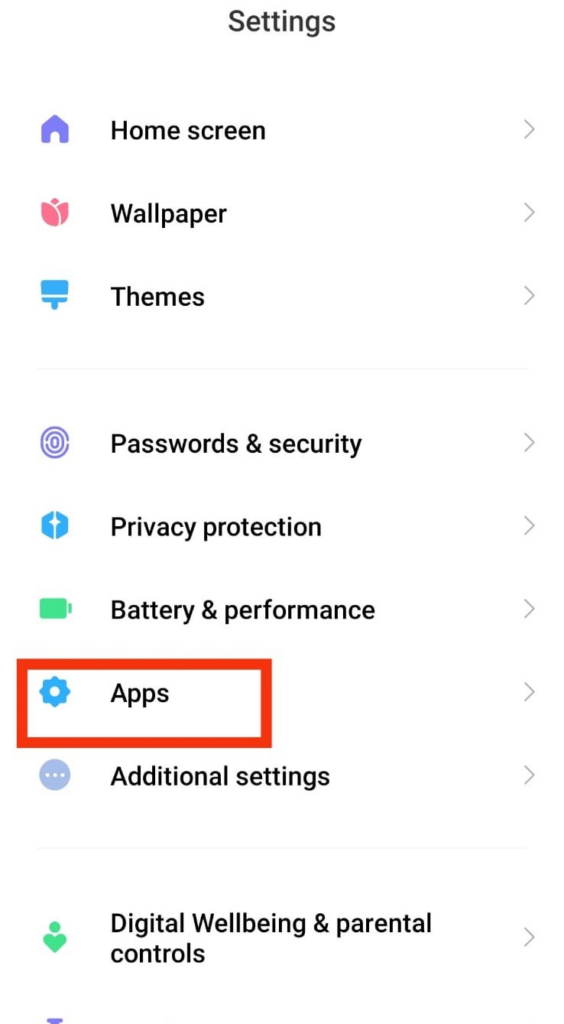
Étape 2 : Faites défiler vers le bas et appuyez sur « Apps » ou « Gestionnaire d’applications », selon votre appareil.
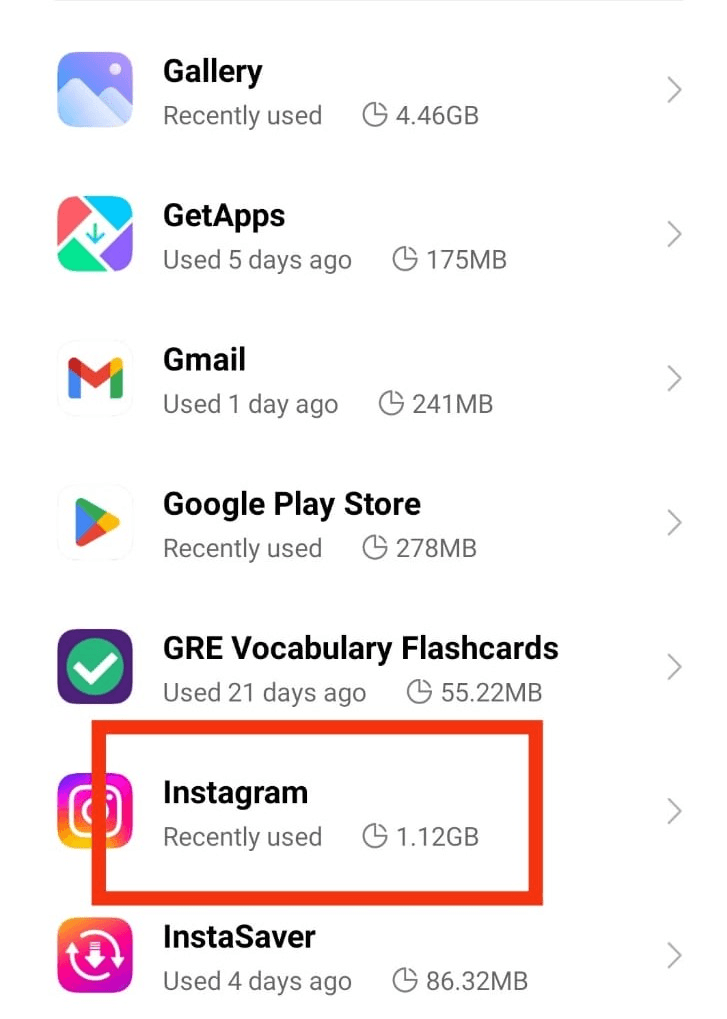
Étape 3 : Trouvez et sélectionnez Instagram dans la liste des applications.
Étape 4 : Appuyez sur « Stockage ».

Étape 5 : Appuyez sur « Vider le cache ».
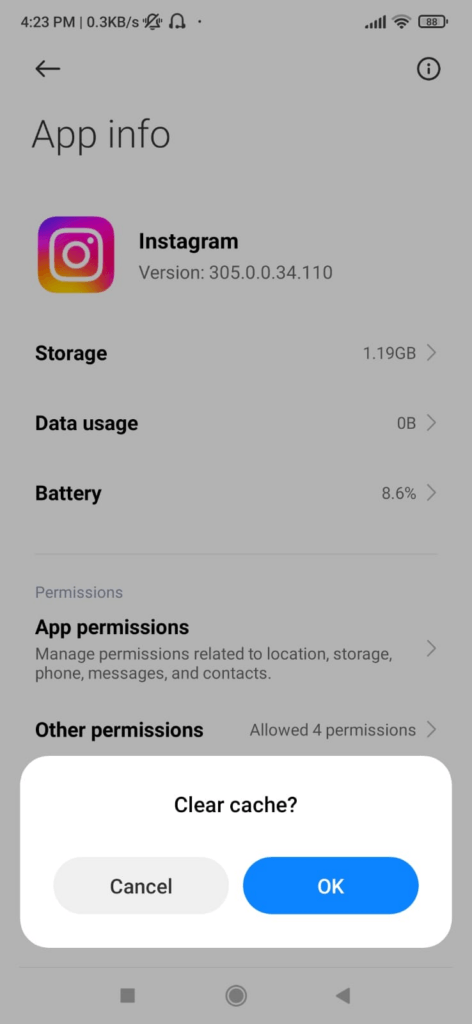
Si vous ne parvenez pas à trouver les options exactes, vous pouvez vous référer au manuel d’utilisation de votre appareil ou effectuer une recherche rapide sur Internet avec votre modèle d’appareil et « vider le cache » pour des instructions spécifiques. Maintenant, passons au deuxième point.
Comment résoudre le problème des fichiers multimédias de haute qualité
Voici les instructions étape par étape que vous pouvez suivre pour désactiver les fichiers multimédias de haute qualité sur Instagram afin de minimiser le stockage. Notez que le processus de désactivation est le même pour les utilisateurs Android et iPhone.
Étape 1 : ouvrir les paramètres
Localisez et appuyez sur l’application « Paramètres » sur votre appareil Android.
Étape 2 : sélectionner le stockage
Faites défiler vers le bas et appuyez sur « Utilisation des données et qualité multimédia » dans la liste des options.

Étape 3 : désactiver le téléchargement en haute qualité
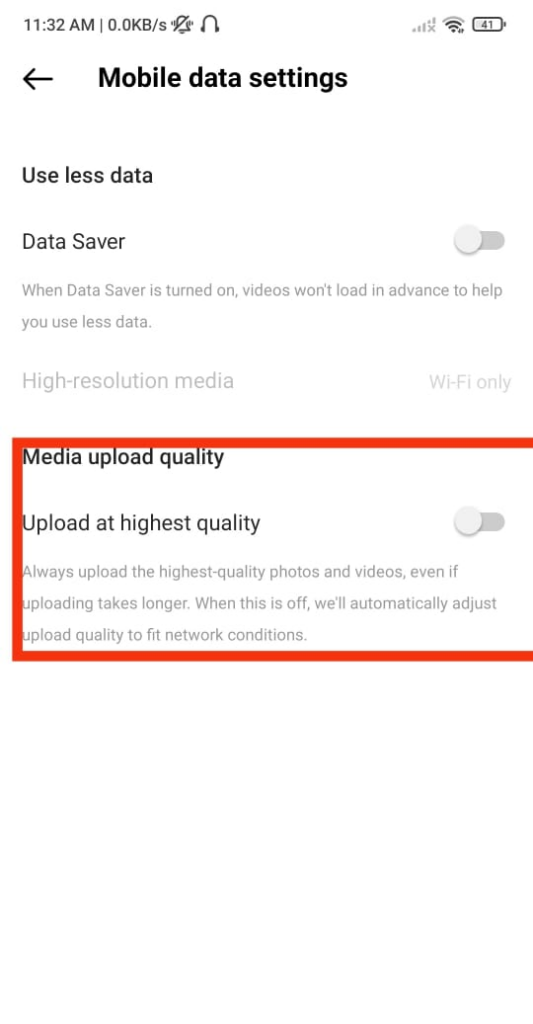
En activant ce paramètre, votre appareil Android gérera et optimisera automatiquement le stockage en supprimant les fichiers inutiles et en stockant des versions de résolution inférieure des médias, libérant ainsi un espace précieux. Cela garantit que vous pouvez toujours accéder aux médias de haute qualité lorsque nécessaire.
Comment limiter les médias hors ligne sur Instagram
Voici un guide étape par étape pour limiter vos médias hors ligne sur Instagram :
Étape 1 : ouvrir Instagram
Lancez l’application Instagram sur votre appareil.
Étape 2 : accéder aux publications sauvegardées
Appuyez sur votre icône de profil en bas à droite pour aller à votre profil.
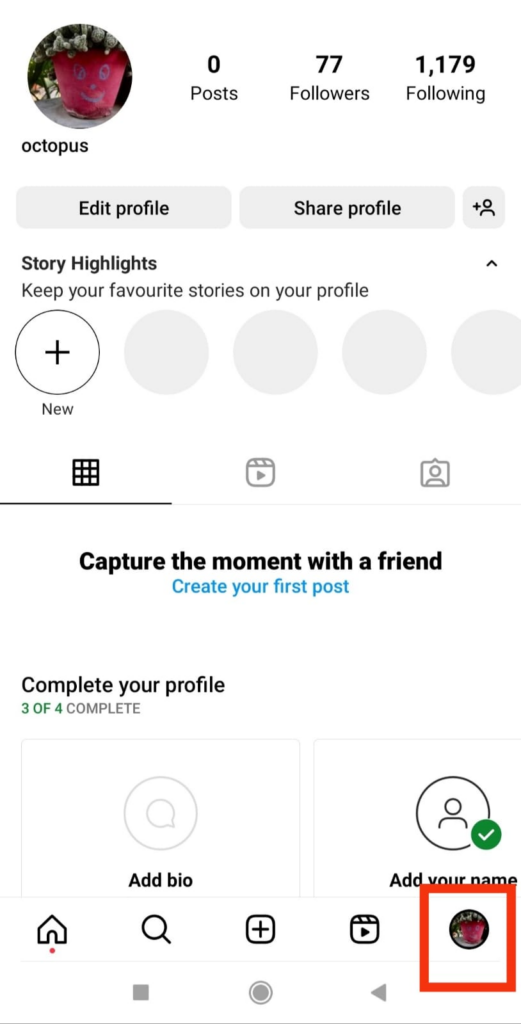
Étape 3 : ouvrir sauvegardé
Appuyez sur les trois lignes horizontales (menu) en haut à droite.
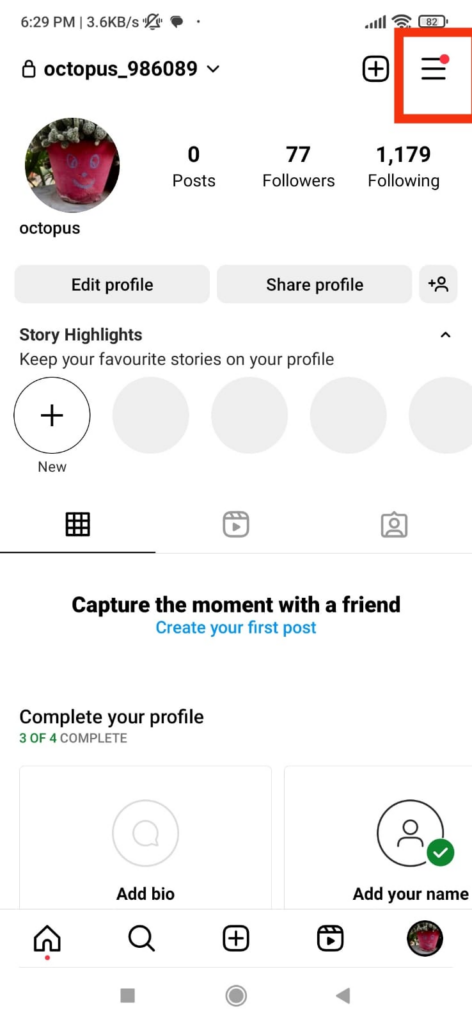
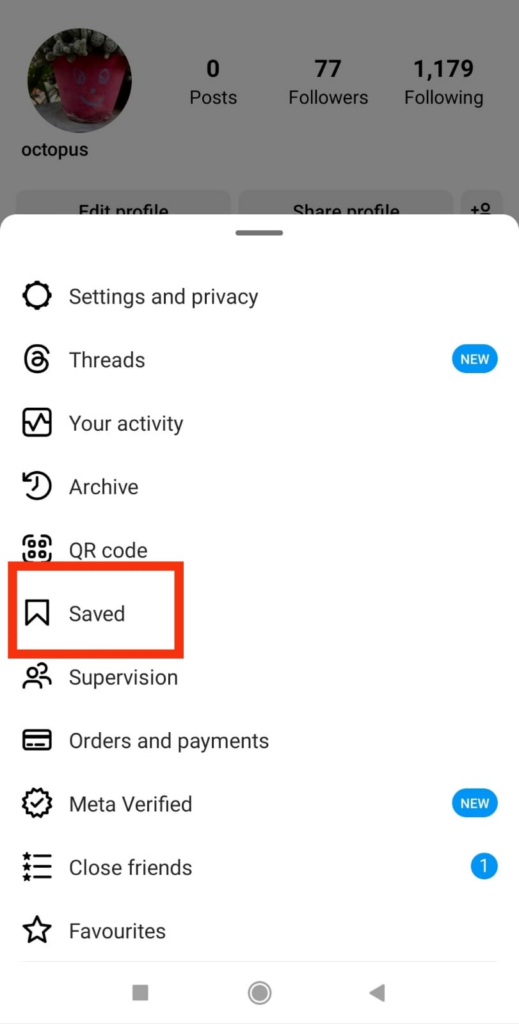
Étape 4 : sélectionner sauvegardé
Dans le menu, choisissez « Sauvegardé ». Cela vous montrera toutes les publications que vous avez sauvegardées pour une visualisation hors ligne.
Étape 5 : examiner les médias sauvegardés
Parcourez la liste des publications sauvegardées et identifiez celles dont vous n’avez plus besoin pour une visualisation hors ligne.

Étape 6 : supprimer les publications inutiles
Pour chaque publication que vous voulez supprimer, appuyez dessus pour l’ouvrir.
Étape 7 : désauvegarder la publication
Appuyez sur l’icône de signet (qui représente la sauvegarde) sous la publication. Cela désauvegarde la publication et la supprime de vos médias hors ligne.

Étape 8 : confirmer l’action :
Il se peut qu’on vous demande de confirmer que vous voulez désauvegarder la publication. Confirmez l’action.
En suivant ces étapes, vous pouvez activement gérer et limiter l’accumulation de médias hors ligne sur Instagram. Cela garantit que vous ne gardez que les publications que vous voulez vraiment avoir disponibles pour une visualisation hors ligne.
Comment supprimer les conversations inutiles
Voici un guide étape par étape sur la façon de procéder :
Étape 1 : Ouvrez Instagram et allez dans Messages directs.

Étape 2 : Sélectionnez la conversation que vous voulez vider.
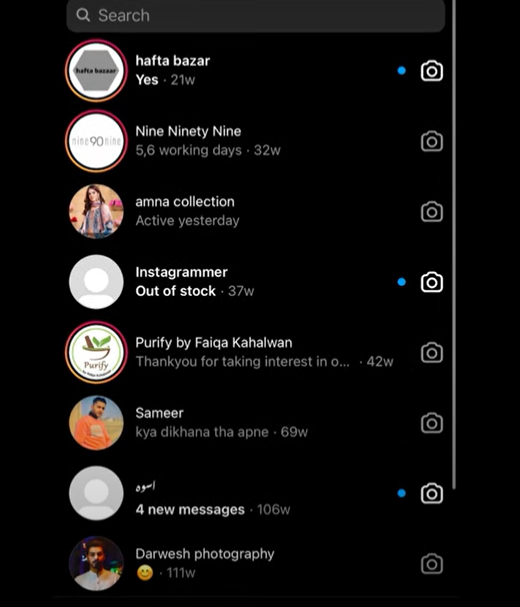
Étape 3 : Appuyez et maintenez sur un message pour le supprimer.
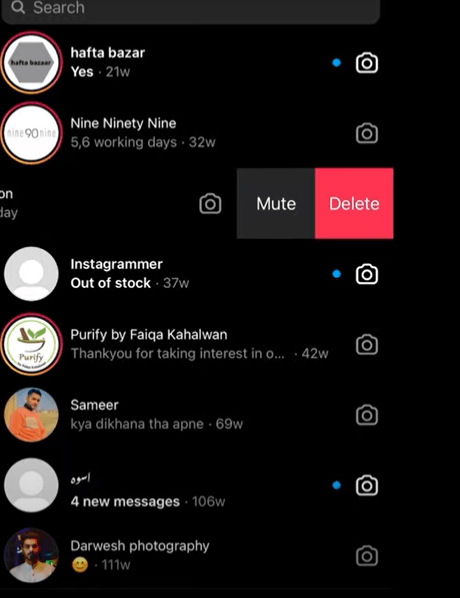
Étape 4 : Pour des conversations entières, appuyez sur les trois points et choisissez « Supprimer la discussion ».
En suivant ces étapes, vous pouvez rapidement vider les conversations et médias inutiles d’Instagram Direct pour libérer de l’espace de stockage sur votre appareil.
Comment mettre à jour l’application Instagram
Voici un guide court pour vous sur la façon de procéder :
Les utilisateurs iPhone peuvent suivre les étapes ci-dessous :
Étape 1 : Ouvrez l’App Store sur votre appareil.
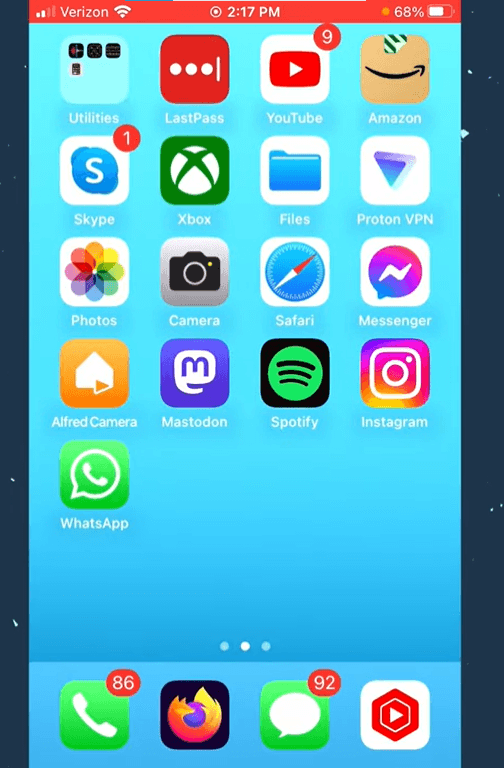
Étape 2 : Appuyez sur votre icône de profil en haut à droite.
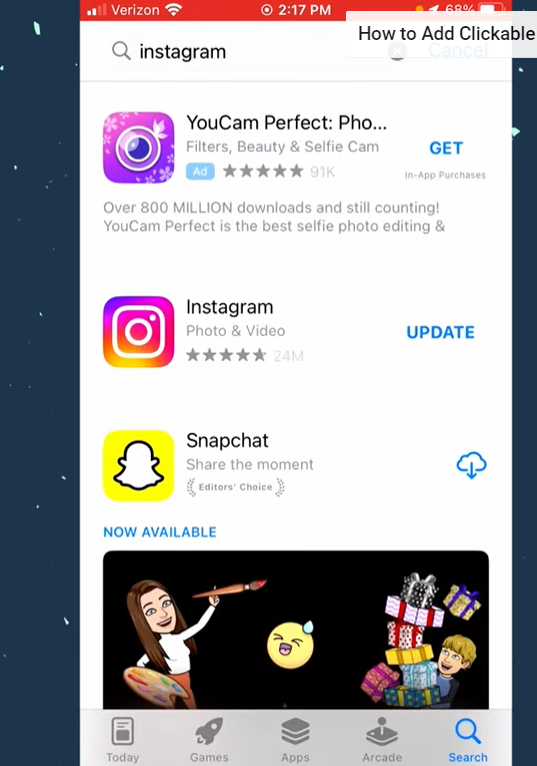
Étape 3 : Faites défiler vers le bas pour voir la liste des mises à jour disponibles.
Étape 4 : Trouvez Instagram et appuyez sur « Mettre à jour » à côté, ou appuyez sur « Tout mettre à jour » pour mettre à jour toutes vos applications en une fois.
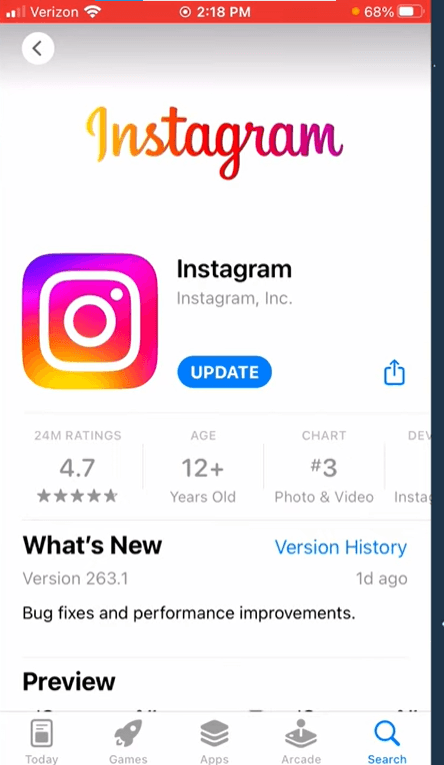
Les utilisateurs Android suivent les instructions ci-dessous :
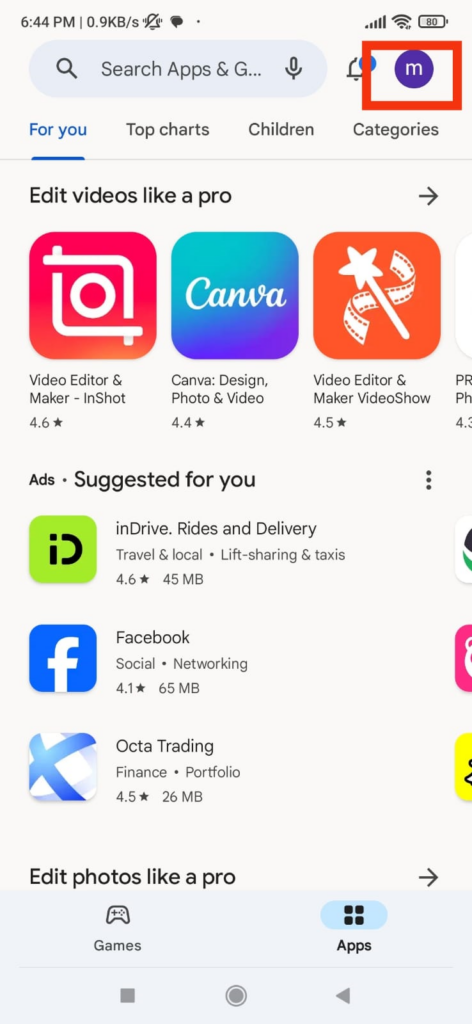
Étape 1 : Ouvrez le Google Play Store sur votre appareil.
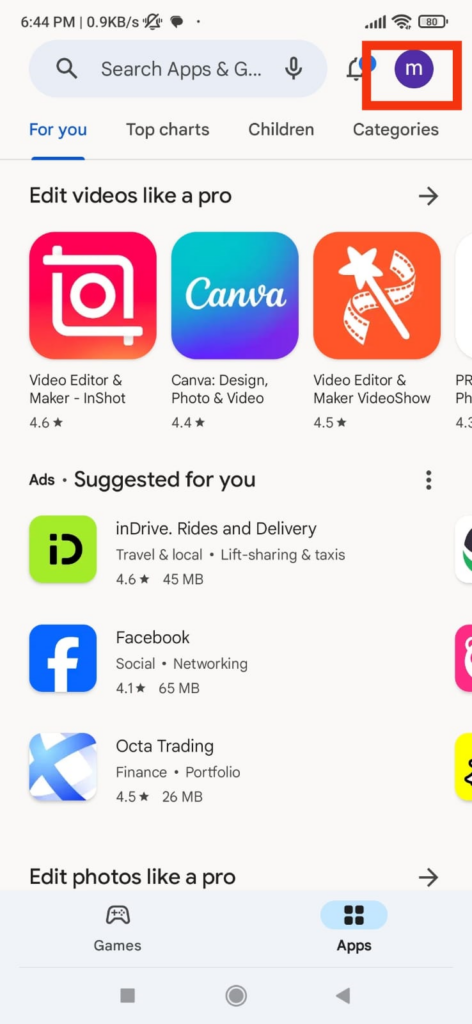
Étape 2 : Appuyez sur l’initiale du nom d’e-mail (menu) en haut à gauche.
Étape 3 : Sélectionnez « Gérer les applications et l’appareil ».
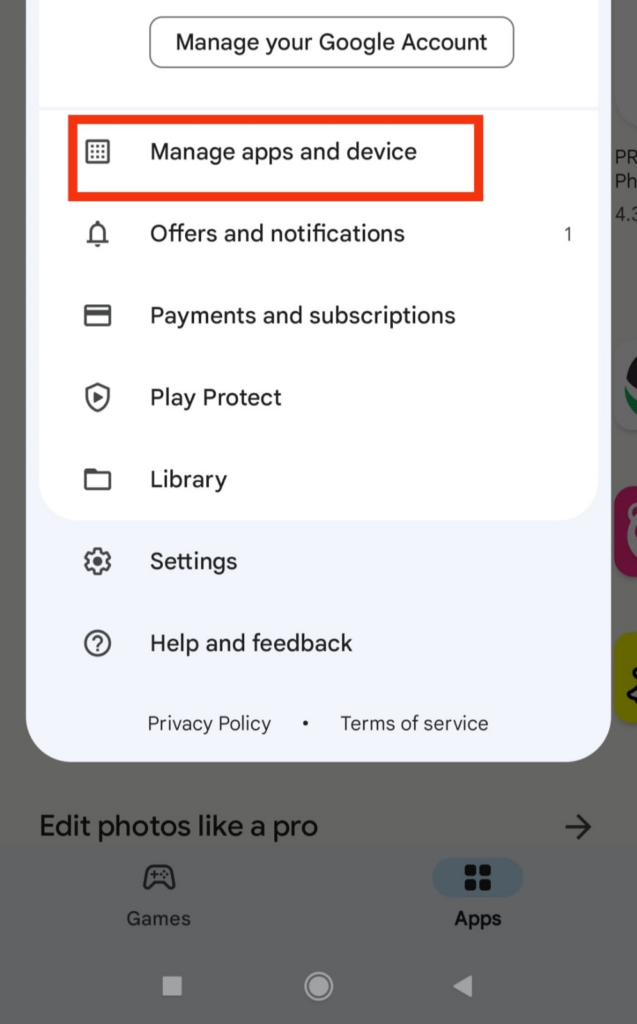
Étape 4 : Trouvez Instagram dans la liste des applications avec des mises à jour disponibles et appuyez sur « Mettre à jour ».

En mettant régulièrement à jour votre application Instagram, vous vous assurez d’avoir les dernières fonctionnalités et optimisations, y compris celles qui peuvent aider à gérer le stockage plus efficacement.
Conclusion
La consommation de stockage d’Instagram est principalement le résultat de son engagement à fournir un contenu visuel de haute qualité aux utilisateurs. En comprenant comment l’application utilise le stockage et en mettant en œuvre des stratégies de gestion efficaces, vous pouvez continuer à profiter de la plateforme sans compromettre la capacité de stockage de votre appareil. Rappelez-vous, un peu de maintenance régulière peut grandement contribuer à garder votre appareil sans encombrement et prêt pour plus de moments dignes d’Instagram.
Si vous créez régulièrement du contenu pour Instagram, passer à une caméra de streaming dédiée peut grandement rationaliser votre flux de travail et améliorer la qualité vidéo. Au lieu de remplir le stockage de votre téléphone, une caméra séparée vous aide à capturer et télécharger efficacement des séquences optimisées directement – parfait pour les créateurs visant des résultats professionnels.
FAQ
Q : Qu’est-ce que l’option « Optimiser le stockage iPhone » ?
R : Elle stocke des médias de résolution inférieure sur votre appareil, économisant de l’espace tout en gardant les fichiers haute résolution dans iCloud pour l’accès.
Q : Est-il possible de limiter le stockage multimédia hors ligne ?
R : Oui, en examinant et supprimant régulièrement les médias sauvegardés, vous pouvez empêcher leur accumulation et leur prise d’espace excessive.
Q : Y a-t-il des avantages à maintenir Instagram à jour ?
R : Oui, les mises à jour introduisent de nouvelles fonctionnalités et optimisent l’utilisation du stockage, améliorant les performances globales de l’application.

