.png)
.png) English
English .png) Deutsch
Deutsch .png) Français
Français .png) Italiano
Italiano  Español
 .png) Português (Brasil)
Português (Brasil)  简体中文
简体中文 
ビジュアルストーリーテリングがソーシャルメディアを支配する時代において、Instagramは画像や動画を共有する最も人気のあるプラットフォームの一つとして君臨しています。しかし、魅力的なコンテンツで愛される一方で、デバイスのストレージに対する飽くなき欲求でも有名です。このブログでは、Instagramがこれほど多くの容量を使用する理由を探り、効果的に管理するための実用的なヒントを提供します。また、お使いの携帯電話でInstagramが使用しているストレージを確認する方法についてもご説明します。それでは、始めましょう!
Instagramのストレージ使用の理由
Instagramの世界をさらに深く探求していくと、アプリのストレージ需要が相当なものになることが明らかになります。この需要は、さまざまな機能や機能性から生じ、それぞれが全体的なストレージ消費において役割を果たしています。Instagramは、主にキャッシュのために、お使いの携帯電話で相当な容量を消費します。
キャッシュとは何かをご存じでない場合でも、ご心配なく。このガイドでは、特にInstagramの文脈において、簡単な言葉で説明いたします。Instagramキャッシュ以外にも、高品質メディアファイル、Instagramの会話、古いアプリの実行など、ストレージ消費に寄与する可能性のある他の重要な要因があります。まず、Instagramキャッシュについて説明することから始めましょう。
- Instagramキャッシュ

それでは、キャッシュについてお話ししましょう。フィードをスクロールしていると、Instagramは親切なアシスタントのように動作し、閲覧した写真や動画のコピーを保存します。このキャッシュ、つまり一時的なストレージは、今後の訪問時の読み込み時間を短縮するために携帯電話に残ります。スクロールすればするほど、より多くの容量を使用します。
時間が経つにつれて、Instagramが携帯電話のストレージをより多く使用していることに気づくかもしれません。これは、増大するキャッシュのためです。これは、毎回同じコンテンツを再ダウンロードする必要がなくなり、アプリの体験を向上させるスマートな方法です。
投稿を閲覧すると、最初に携帯電話にダウンロードされ、キャッシュが作成されることを覚えておいてください。Instagramは、これらのコピーをデバイスに保持します。つまり、閲覧すればするほど、キャッシュは大きくなります。
このキャッシュを時々クリアしないと、携帯電話の容量不足に関するメッセージを受信し始める可能性があります。そのため、時々クリーンアップを行うことは良い習慣です。これにより、Instagramの体験がスムーズで整理された状態を保つことができます。次の理由に移りましょう。
- 高品質メディアファイル

Instagramの高品質メディアファイルは、すべてあなたの視覚的な楽しみのためのものです。これらの写真や動画は、最高の視聴品質を保証する解像度で保存・表示されます。InstagramにImageや動画をアップロードすると、高いレベルの詳細と鮮明さが維持され、あなたと視聴者にとって視覚的に魅力的な体験が作られます。
しかし、ここに落とし穴があります。これらの高品質ファイルは、より大きなサイズになります。視覚的な体験は向上しますが、携帯電話のストレージがより早く消費されることも意味します。そのため、Instagramで美しい写真や動画を楽しむ際は、それらがデバイスのストレージの相当な部分を占めることを覚悟してください。これは、最高品質のビジュアルコンテンツに対して支払う代償です。
- オフラインメディアストレージ
それでは、Instagramのオフラインメディアストレージ機能からどのような恩恵を受けるかについてお話ししましょう。この機能により、投稿を保存し、インターネット接続がない場合でも後で閲覧することができます。これは、データプランが限られている場合や、インターネット信号が弱い地域にいる場合に特に便利です。
しかし、覚えておくべきことがあります。オフライン閲覧のためにこれらの投稿を保存すると、アプリは実際にそれらを携帯電話やデバイスにダウンロードして保存します。これにより、インターネットを必要とせずにアクセスできるようになります。ただし、これらの投稿を準備しておくために、デバイスに一定の容量を割り当てる必要があることも意味します。
そのため、これは非常に便利な機能ですが、デバイスで占める可能性のある追加容量を意識することが重要です。お気に入りのコンテンツをすぐに利用できるようにすることと、デバイスのストレージを効率的に管理することの間で適切なバランスを見つけることがすべてです。
- メッセージと会話
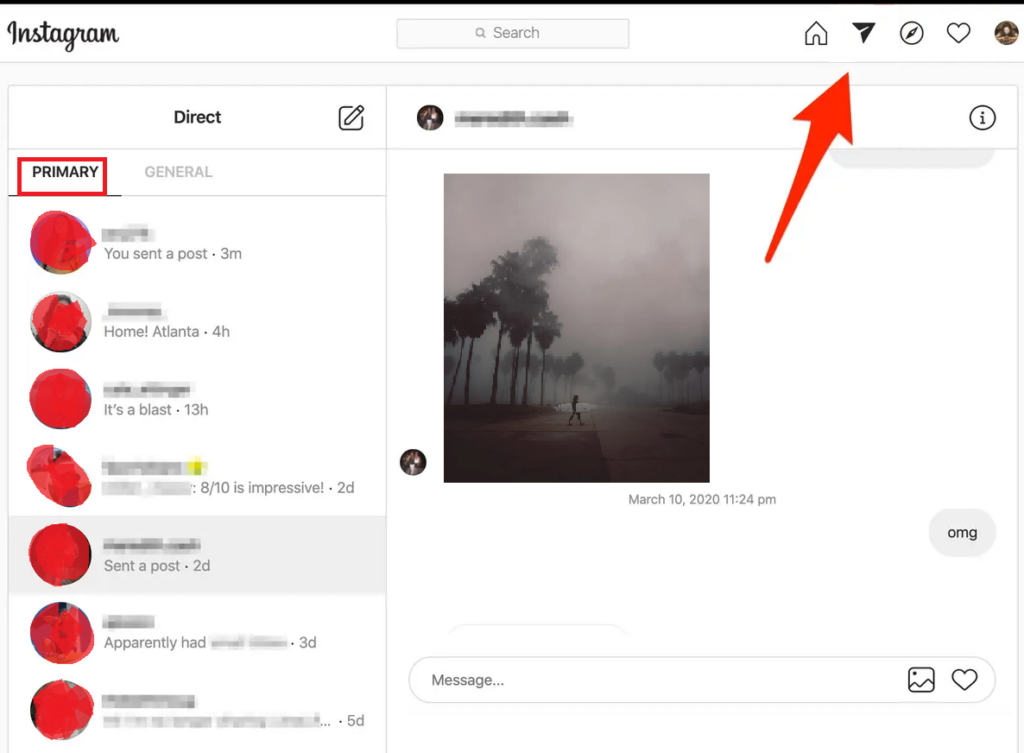
理由4に移りますが、これはInstagram Directです。これはアプリの重要な側面であり、他のユーザーとメッセージを送受信するための主要なスペースとして機能します。ただし、これらのメッセージで写真、動画、またはその他のメディアを交換すると、それらが自動的にデバイスに保存されることに注意することが重要です。
この機能は友人との連絡を取り合うのに非常に便利ですが、ストレージコストが伴います。共有または受信するメディアの各部分は、Instagramアプリが携帯電話やデバイスで占める総容量に寄与します。そのため、会話に参加し、他の人と瞬間を共有する際は、それがデバイスのストレージを徐々に使用する可能性があることを認識しておくことが賢明です。
これらのストレージを消費する側面に注意を払うことで、デバイスの容量をより効果的に管理し、あなたにとって重要なすべてのもののための十分な余地を確保できることを覚えておいてください。
- アプリの更新と改善

Instagramは、ほとんどのソフトウェアアプリケーションと同様に、定期的な更新と改善を受けます。これらの更新は、新機能の導入、バグの修正、全体的なパフォーマンスの向上など、さまざまな目的に役立ちます。最新の機能にアクセスし、スムーズなユーザー体験を確保するために、Instagramアプリを最新の状態に保つことが重要です。
Instagramストレージの確認方法
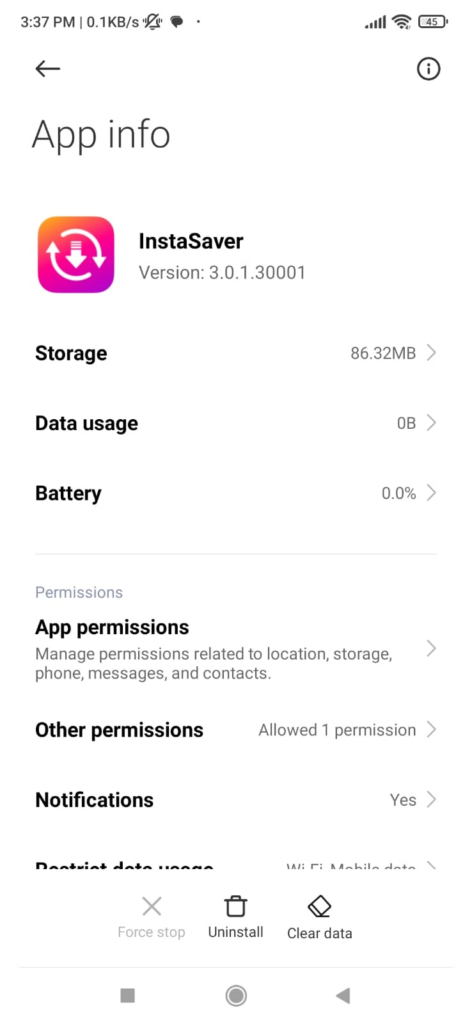
Instagramで容量を占める可能性のあるものについて理解したところで、デバイスで実際にどれだけのストレージを使用しているかを正確に確認する方法をご案内します。
- AndroidでInstagramの容量を確認する
ステップ1:Androidデバイスで「設定」アプリを開きます。
ステップ2:「アプリケーション」または「アプリ」を見つけて選択します。
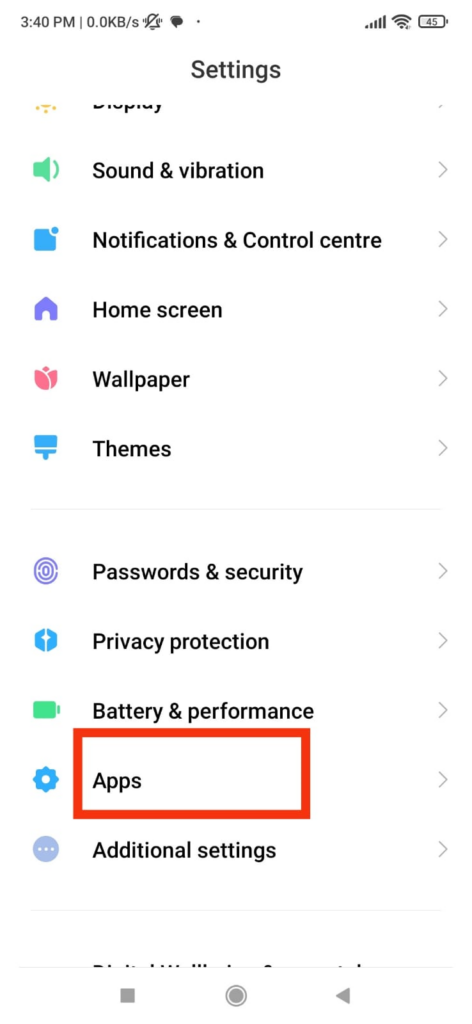
ステップ3:次の画面で「アプリの管理」をタップします。
ステップ4:アプリのリストが表示されます。「Instagram」を探してタップします。
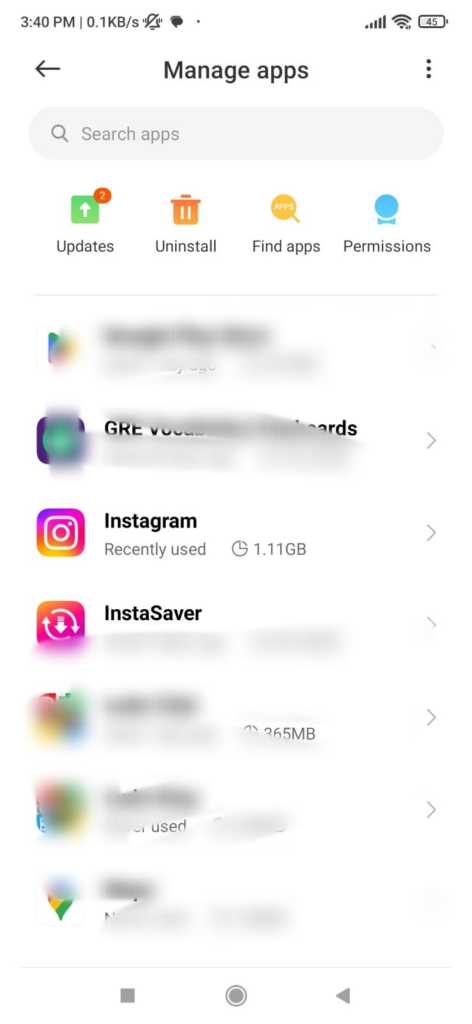
画面で、Instagramの総容量使用量を確認できます。
- iOSでInstagramの容量を確認する
ステップ1:iPhoneで「設定」アプリを起動します。
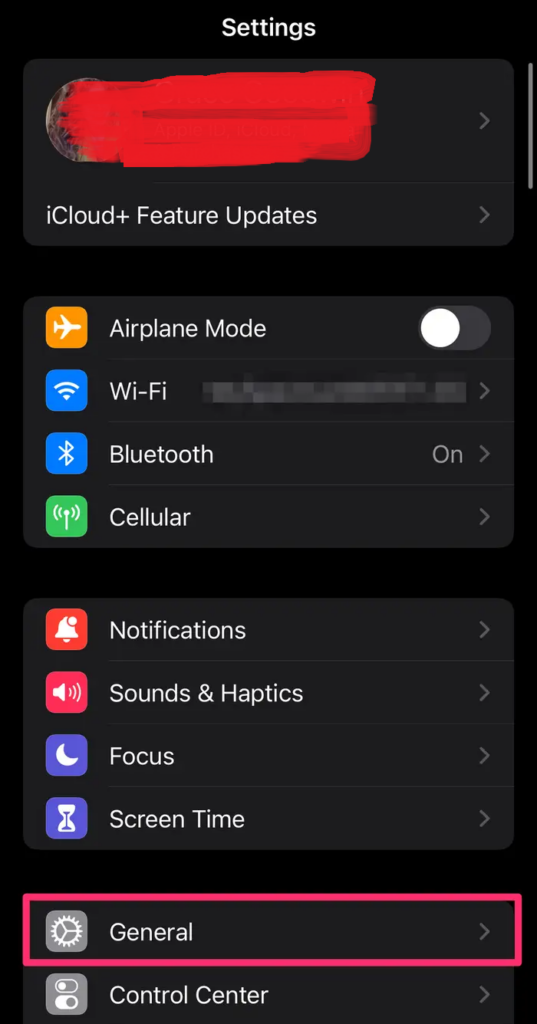
ステップ2:「一般」に移動します
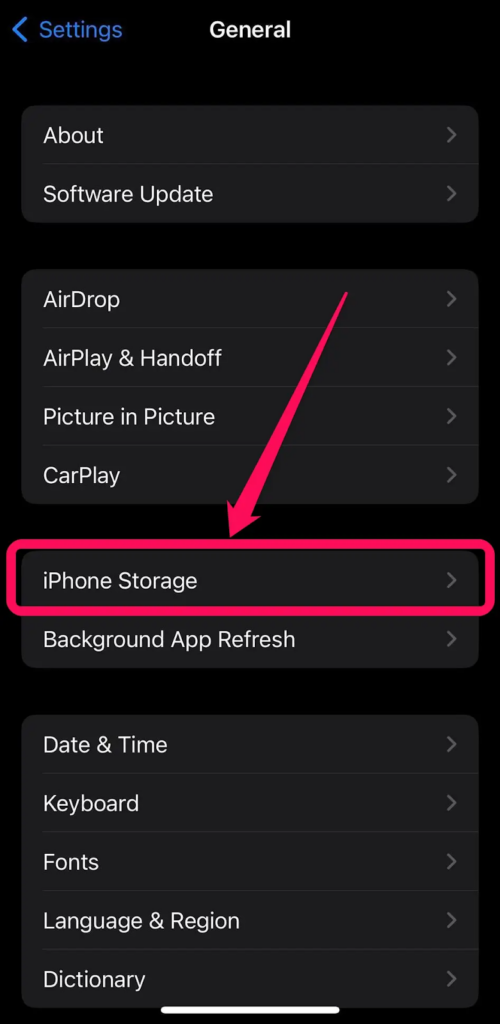
ステップ3:「iPhoneストレージ」をタップします。
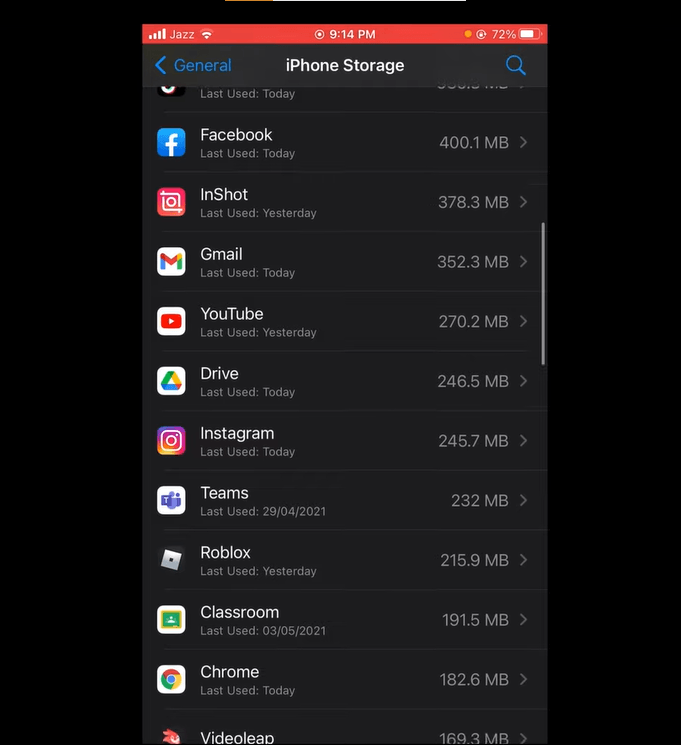
Instagramを含む、iPhone上のさまざまなアプリのストレージ要件を確認できます。
Instagramの容量問題を解決する方法
Instagramのストレージ消費の理由と、アプリがモバイルデバイスでどれだけの容量を占めているかを理解したところで、これらの問題の解決に移りましょう。まず、キャッシュ問題への対処から始めます。
Instagramキャッシュのクリア
iOSユーザーの方法は以下の通りです:
ステップ1:デバイスで設定を開きます。
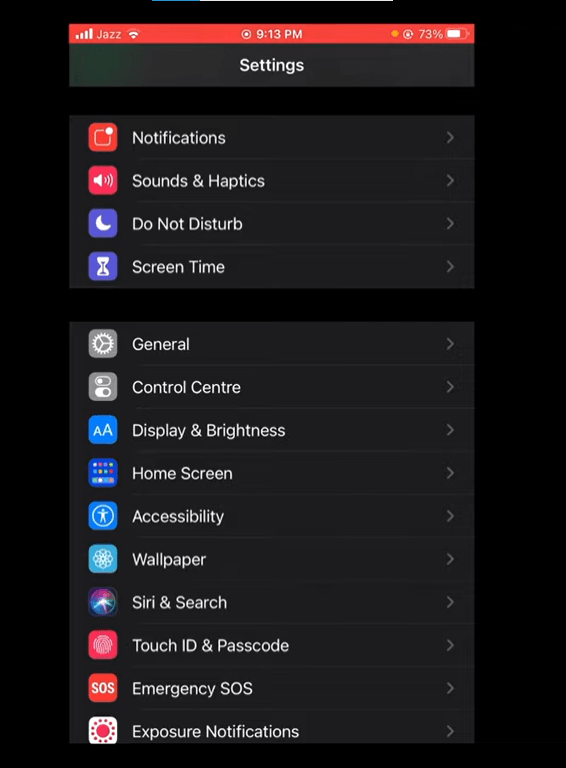
ステップ2:下にスクロールしてInstagramをタップします。
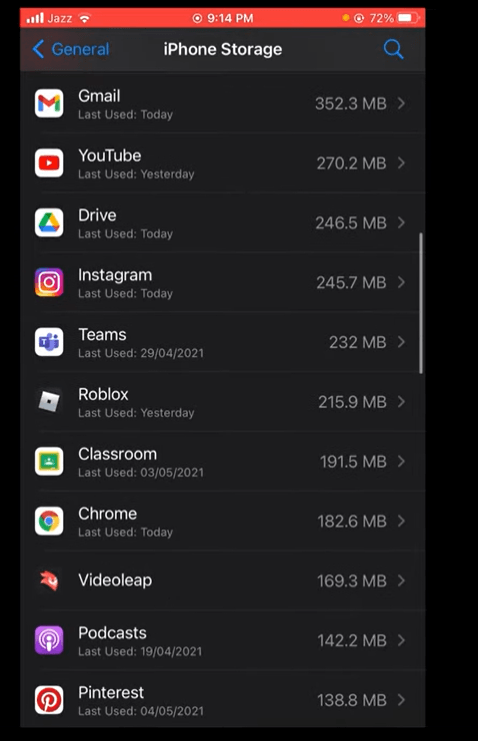
ステップ3:「Appを取り除く」または「Appストレージをクリア」をタップします。
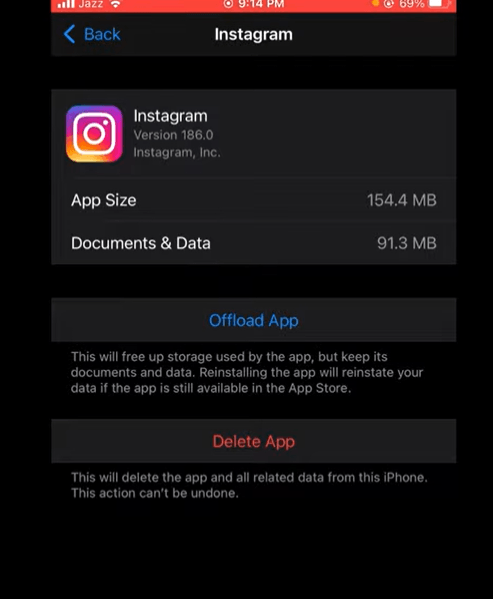
ステップ4:プロンプトが表示されたら、アクションを確認します。
Androidユーザーは以下の手順に従ってください:
ステップ1:デバイスで設定アプリを開きます。
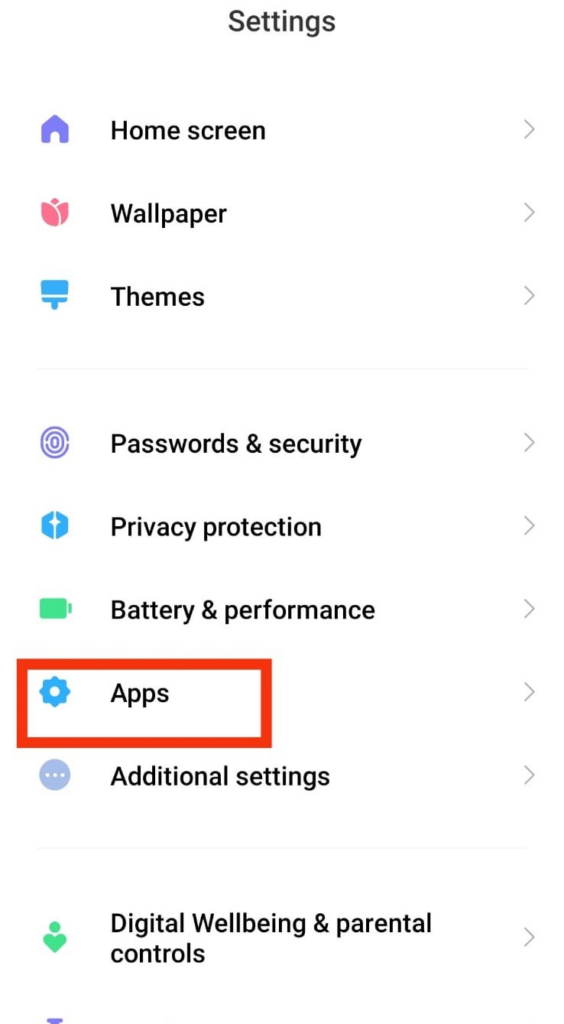
ステップ2:下にスクロールして、デバイスに応じて「アプリ」または「アプリケーション管理」をタップします。
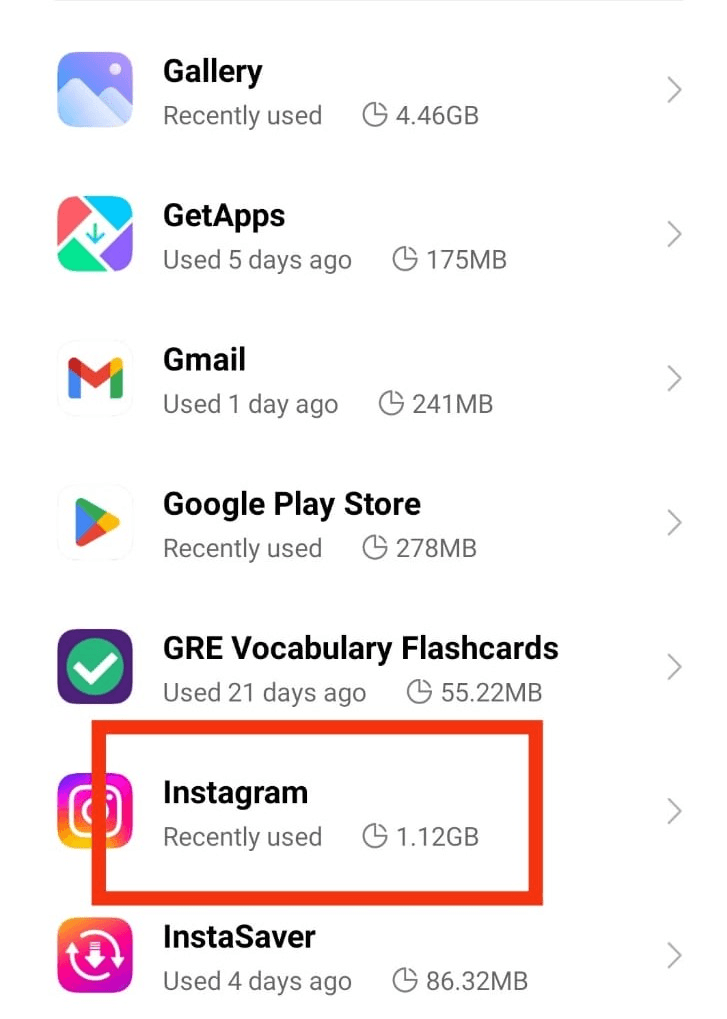
ステップ3:アプリのリストからInstagramを見つけて選択します。
ステップ4:「ストレージ」をタップします。

ステップ5:「キャッシュをクリア」をタップします。
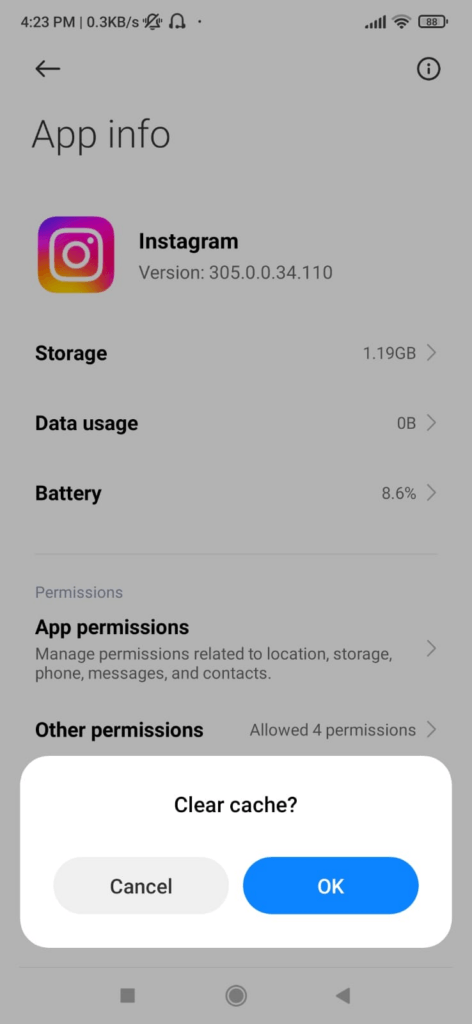
正確なオプションが見つからない場合は、デバイスのユーザーマニュアルを参照するか、デバイスモデルと「キャッシュクリア」で簡単なインターネット検索を行って、具体的な手順を確認してください。それでは、2番目の方法に移りましょう。
高品質メディアファイル問題の解決方法
ストレージを最小限に抑えるために、Instagramで高品質メディアファイルを無効にするために従うことができる段階的な手順は以下の通りです。無効化プロセスは、AndroidとiPhoneユーザーの両方で同じであることに注意してください。
ステップ1:設定を開く
Androidデバイスで「設定」アプリを見つけてタップします。
ステップ2:ストレージを選択
下にスクロールして、オプションのリストで「データ使用量とメディア品質」をタップします。

ステップ3:高品質でのアップロードを無効にする
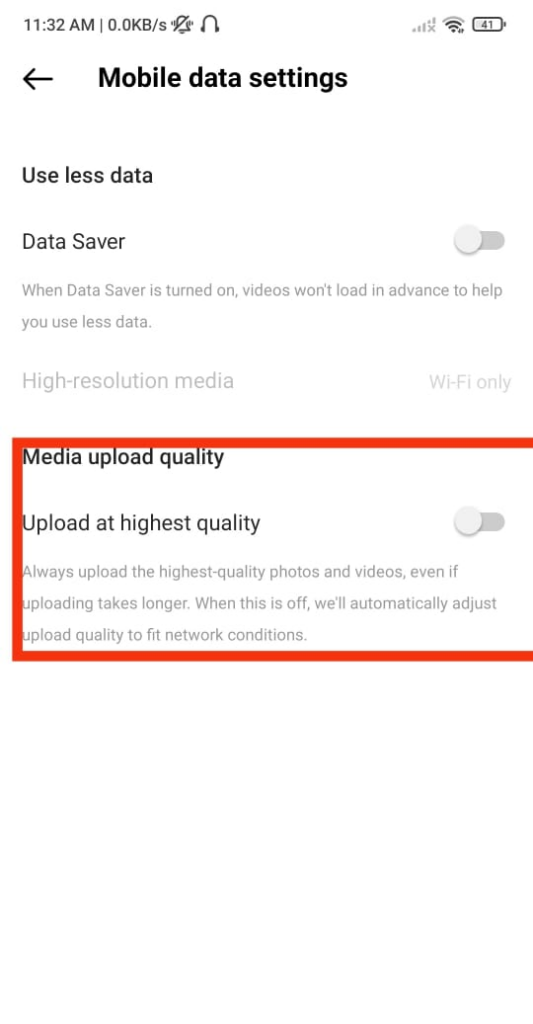
この設定を有効にすることで、Androidデバイスは不要なファイルを削除し、メディアの低解像度バージョンを保存することで、ストレージを自動的に管理・最適化し、貴重な容量を解放します。これにより、必要に応じて高品質メディアにアクセスできることが保証されます。
Instagramでオフラインメディアを制限する方法
Instagramでオフラインメディアを制限するための段階的なガイドは以下の通りです:
ステップ1:Instagramを開く
デバイスでInstagramアプリを起動します。
ステップ2:保存された投稿にアクセス
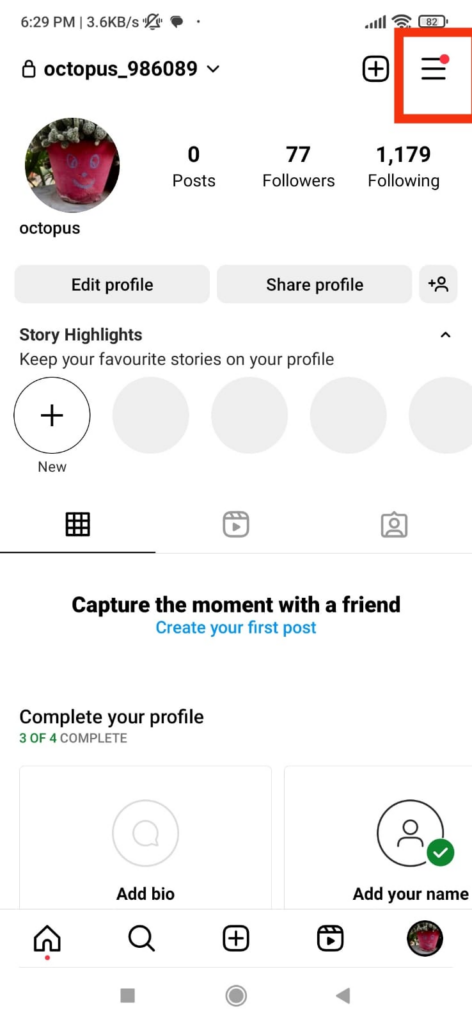
右下のプロフィールアイコンをタップして、プロフィールに移動します。
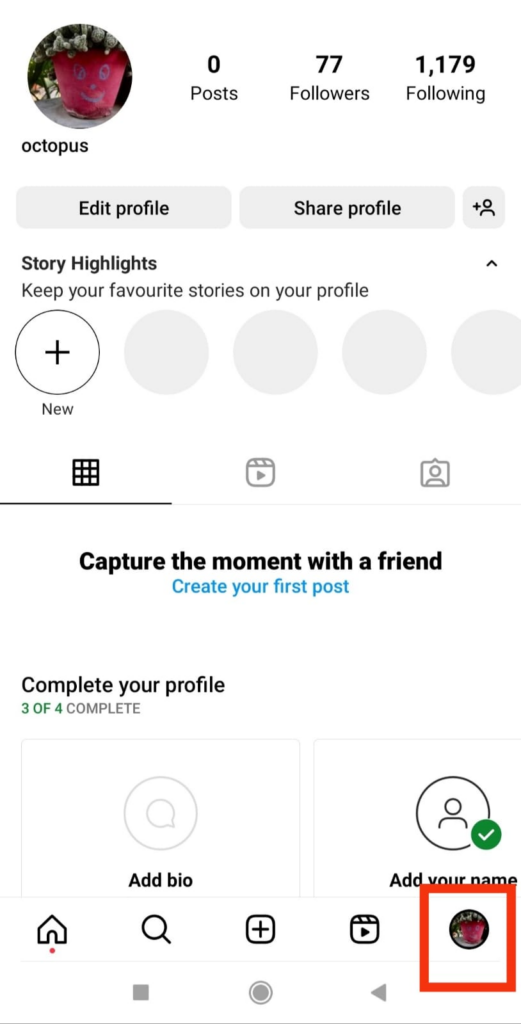
ステップ3:保存済みを開く
右上の3本の横線(メニュー)をタップします。
ステップ4:保存済みを選択
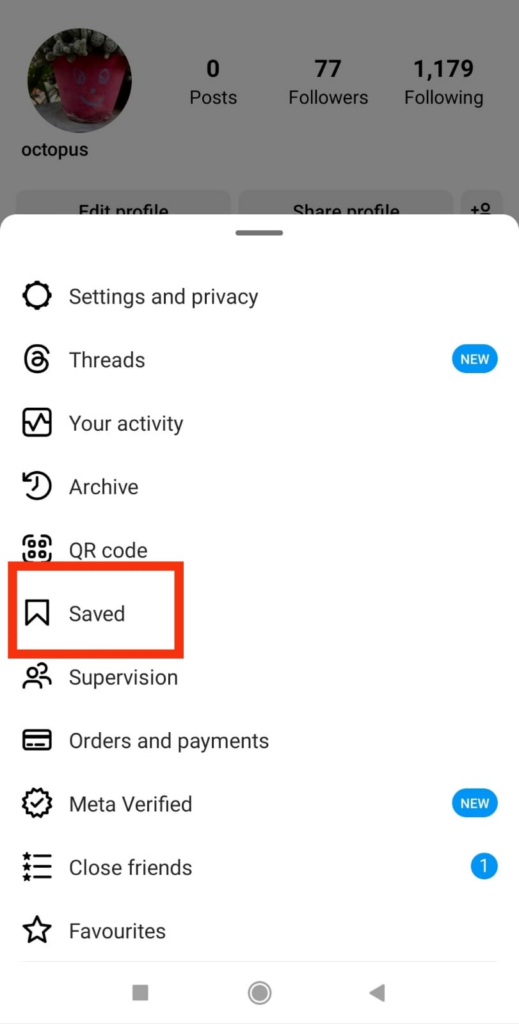
メニューから「保存済み」を選択します。これにより、オフライン閲覧のために保存したすべての投稿が表示されます。
ステップ5:保存されたメディアを確認
保存された投稿のリストを確認し、オフライン閲覧に不要になったものを特定します。

ステップ6:不要な投稿を削除
削除したい各投稿について、それをタップして開きます。
ステップ7:投稿の保存を解除
投稿の下にあるブックマークアイコン(保存を表す)をタップします。これにより、投稿の保存が解除され、オフラインメディアから削除されます。

ステップ8:アクションを確認:
投稿の保存を解除することを確認するプロンプトが表示される場合があります。アクションを確認してください。
これらの手順に従うことで、Instagramでのオフラインメディアの蓄積を積極的に管理・制限できます。これにより、オフライン閲覧のために本当に利用したい投稿のみを保持することが保証されます。
不要な会話をクリアする方法
その方法に関する段階的なガイドは以下の通りです:
ステップ1:Instagramを開き、ダイレクトメッセージに移動します。

ステップ2:クリアしたい会話を選択します。
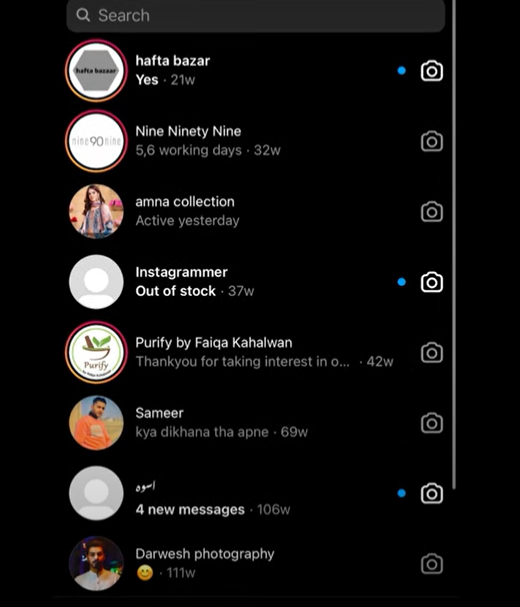
ステップ3:メッセージを長押しして削除します。
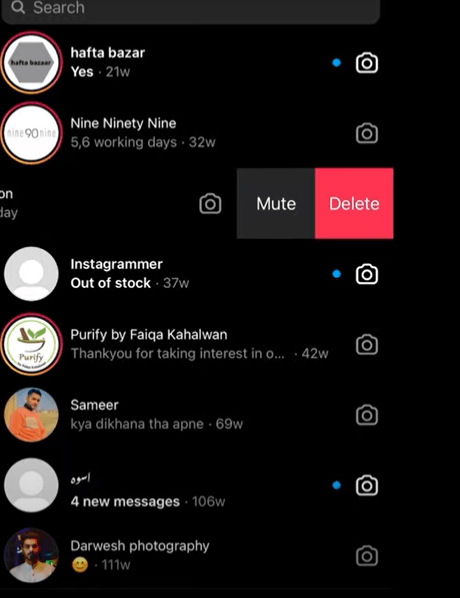
ステップ4:会話全体の場合は、3つの点をタップして「チャットを削除」を選択します。
これらの手順に従うことで、Instagram Directから不要な会話やメディアを迅速にクリアし、デバイスのストレージ容量を解放できます。
Instagramアプリの更新方法
その方法に関する簡単なガイドは以下の通りです:
iPhoneユーザーは以下の手順に従ってください:
ステップ1:デバイスでApp Storeを開きます。
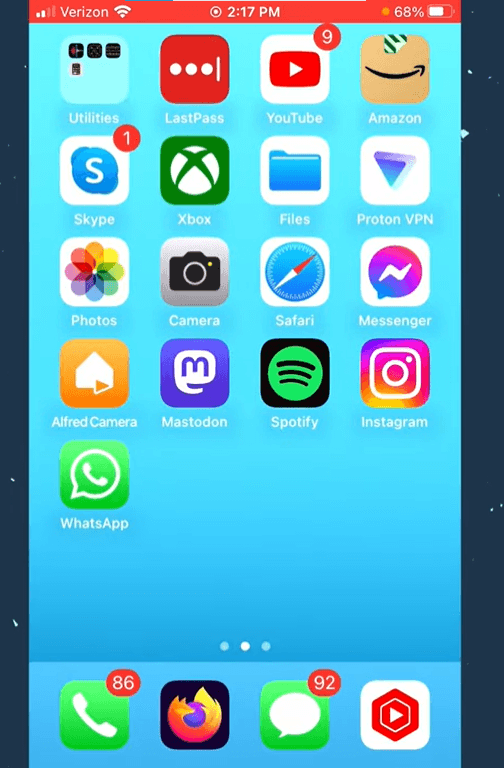
ステップ2:右上のプロフィールアイコンをタップします。
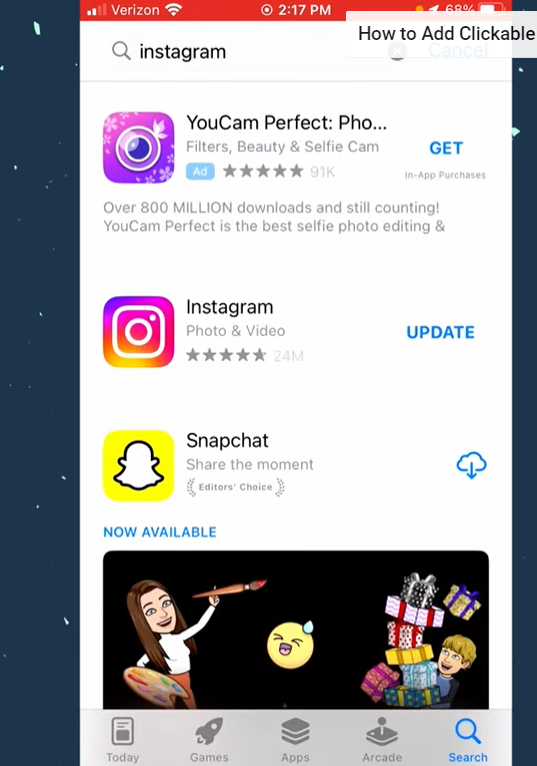
ステップ3:下にスクロールして、利用可能な更新のリストを確認します。
ステップ4:Instagramを見つけて、その横の「アップデート」をタップするか、「すべてアップデート」をタップしてすべてのアプリを一度に更新します。
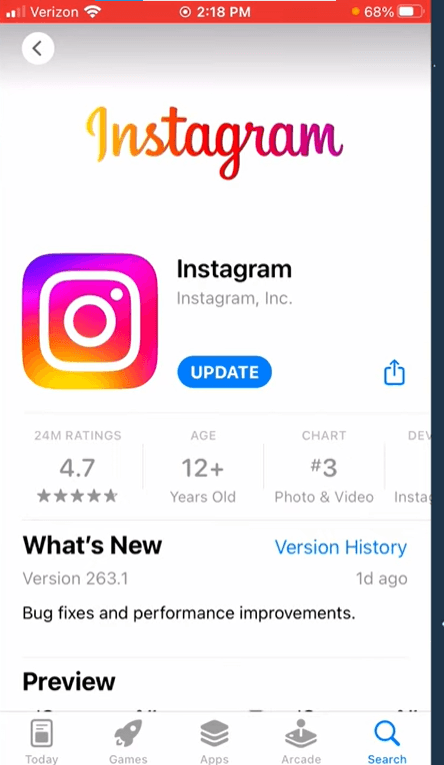
Androidユーザーは以下の手順に従ってください:
ステップ1:デバイスでGoogle Play Storeを開きます。
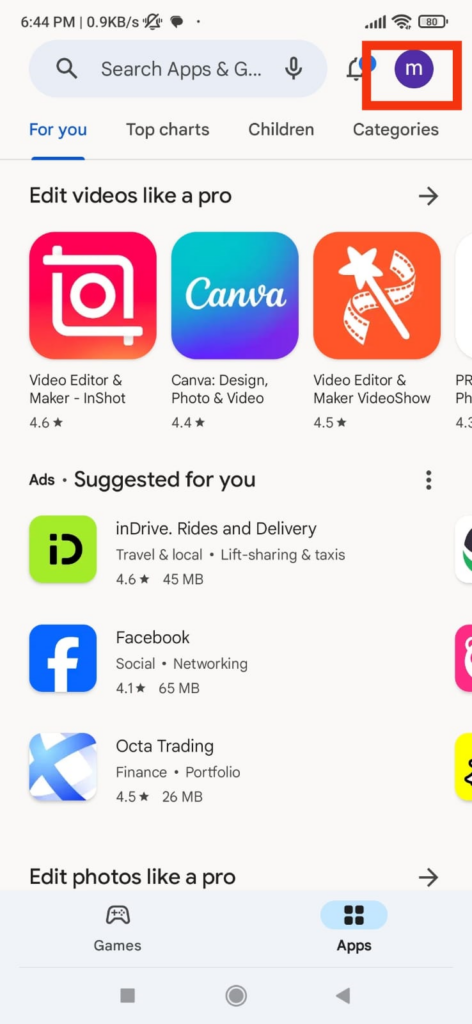
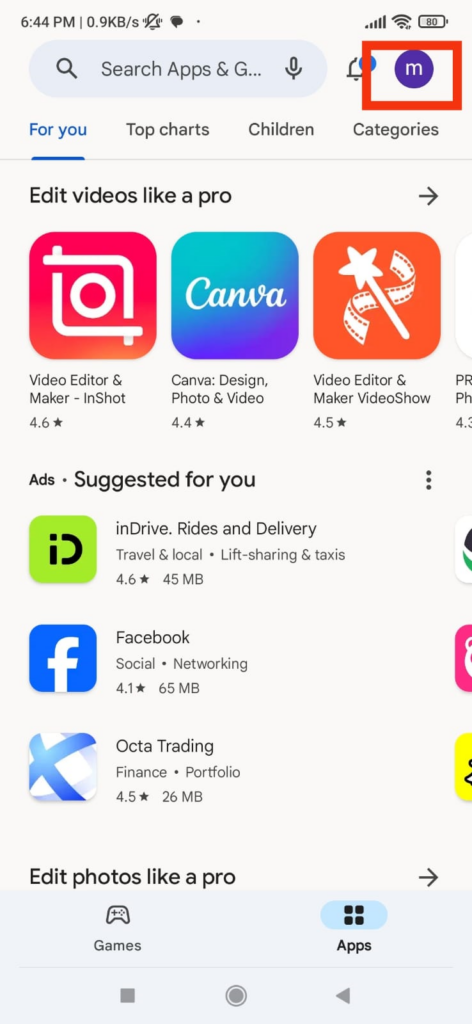
ステップ2:左上のメールの名前のイニシャル(メニュー)をタップします。
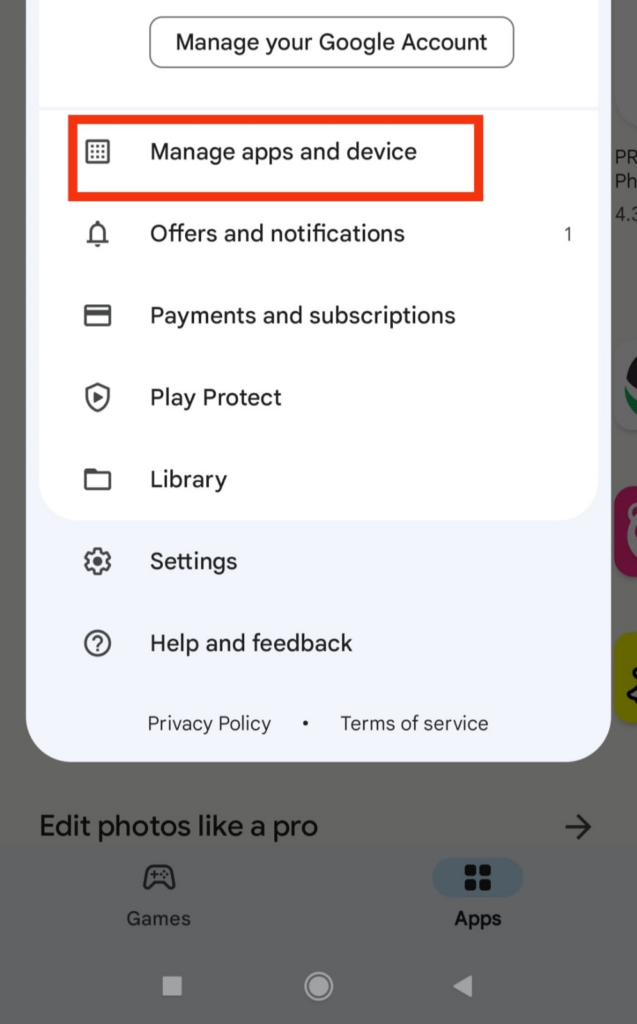
ステップ3:「アプリとデバイスの管理」を選択します。
ステップ4:利用可能な更新があるアプリのリストでInstagramを見つけて、「アップデート」をタップします。

Instagramアプリを定期的に更新することで、ストレージをより効率的に管理するのに役立つ可能性のある最適化を含む、最新の機能と最適化を確実に利用できます。
結論
Instagramのストレージ消費は、主にユーザーに高品質のビジュアルコンテンツを提供するというコミットメントの結果です。アプリがストレージをどのように使用するかを理解し、効果的な管理戦略を実装することで、デバイスのストレージ容量を損なうことなく、プラットフォームを楽しみ続けることができます。少しの定期的なメンテナンスが、デバイスを整理された状態に保ち、より多くのInstagram向けの瞬間に備えるのに大いに役立つことを覚えておいてください。
Instagramのコンテンツを定期的に作成している場合、専用のストリーミングカメラにアップグレードすることで、ワークフローを大幅に合理化し、動画品質を向上させることができます。携帯電話のストレージを満杯にする代わりに、別のカメラを使用することで、最適化された映像を効率的に撮影し、直接アップロードできます。プロフェッショナルな結果を目指すクリエイターに最適です。
よくある質問
Q:「iPhoneストレージを最適化」オプションとは何ですか?
A:デバイスに低解像度メディアを保存し、容量を節約しながら、アクセス用の高解像度ファイルをiCloudに保持します。
Q:オフラインメディアストレージを制限することは可能ですか?
A:はい、保存されたメディアを定期的に確認・削除することで、蓄積を防ぎ、過度な容量使用を避けることができます。
Q:Instagramを最新の状態に保つことの利点はありますか?
A:はい、更新により新機能が導入され、ストレージ使用が最適化され、アプリの全体的なパフォーマンスが向上します。