.png) English
English .png) Français
Français .png) Deutsch
Deutsch .png) Italiano
Italiano .png) 日本語
日本語 .png) Português
Português  简体中文
简体中文 
Los escritorios virtuales ofrecen una forma de crear un entorno 3D a partir de una pantalla de escritorio 2D para aumentar la productividad y jugar como si estuviera viviendo en él. En la mayoría de los casos, los escritorios virtuales se conectan al ordenador personal a través de Wi-Fi, lo que le permite tener una experiencia perfecta.
Sin embargo, uno de los mayores problemas con una conexión Wi-Fi es que las señales débiles o el apagado ocasional del router Wi-Fi pueden interrumpir el escritorio virtual, lo que puede resultar frustrante.
Por lo tanto, si está buscando métodos alternativos para usar un escritorio virtual y se pregunta: “¿Se puede usar un escritorio virtual con un cable?”
La respuesta corta es sí, pero hay ciertas formas de hacerlo. Por lo tanto, en este artículo, analizaremos cómo usar un escritorio virtual con un cable para ayudarle.
¿Qué es un escritorio virtual?
El escritorio de su ordenador es una interfaz gráfica de usuario que se muestra en la pantalla de su ordenador en un entorno físico. Por otro lado, un escritorio virtual le permite acceder al entorno de escritorio de forma remota a través de varios dispositivos, incluidos los cascos de realidad virtual. Como resultado, le da la sensación de estar trabajando o jugando en un espacio 3D.
¿Qué es un cable Link?
Un cable Link es un cable de doble extremo que se utiliza para conectar los cascos de realidad virtual a un ordenador personal con un cable. Normalmente, cuenta con conectores USB-C en ambos extremos, con un extremo conectado al PC y el otro al casco de realidad virtual. El cable Link proporciona una alternativa con cable a la conexión inalámbrica del casco de realidad virtual, lo que garantiza una transferencia de datos más rápida y fiable, lo que mejora la experiencia de juego en comparación con las conexiones Wi-Fi que pueden sufrir interferencias de señal y latencia.
¿Cómo funciona el escritorio virtual con los cascos de realidad virtual?
En general, los escritorios virtuales se conectan a los cascos de realidad virtual a través de una conexión Wi-Fi. Sin embargo, esa no es la única forma de usar el escritorio virtual; también puede conectar cascos de realidad virtual como Oculus/Meta Quest con un cable Link.
¿Cómo usar un escritorio virtual con un cable Link?
Aprendamos los pasos simplificados para usar un escritorio virtual con un cable Link aquí.
Paso 1: seleccione el hardware adecuado
Las primeras cosas esenciales que necesita para usar un escritorio virtual con un cable Link son un ordenador personal, un cable Link y un casco de realidad virtual. Los escritorios virtuales funcionan con Meta Quest Link y software similar que conecta su PC al casco de realidad virtual, por lo que debe asegurarse de que su hardware sea compatible con él.
A continuación, se muestran los requisitos de hardware para Meta Quest Link:
- Un cable USB-C de 3 metros o más de longitud
- Un sistema operativo Windows 10 u 11 con 16 GB de RAM DDR4
Puede consultar los requisitos integrales del software Meta Quest visitando Meta Quest Link. Además, a continuación se detallan los requisitos básicos de hardware para Meta Quest.
La GPU
Los expertos recomiendan elegir la tarjeta Nvidia de entre las opciones proporcionadas en la GPU compatible. Esto se debe a que Nvidia funciona mejor para ASW y tiene una diversa compatibilidad con el kit de herramientas. Además, tenga en cuenta que las especificaciones de la tarjeta Nvidia para ordenadores portátiles y ordenadores difieren debido al rendimiento de sus unidades de procesamiento.
Por ejemplo, el rendimiento de la GPU de un ordenador portátil es 1 nivel inferior al del ordenador. Por lo tanto, tiene que elegir una mejor tarjeta Nvidia para su ordenador portátil.
El casco de realidad virtual
Los cascos de realidad virtual como Meta Quest 2 o 3 vienen en dos tamaños de almacenamiento. Elija 128 GB si quiere algo económico y 512 GB si tiene una gran cantidad de datos para instalar.
El cable Link
Un cable Link compatible para Meta Quest está disponible en su sitio web oficial. Sin embargo, también puede usar un cable de terceros, como:
- Cable Anker
- Cable Keuk
Paso 2: instale el software y pruebe el cable Link
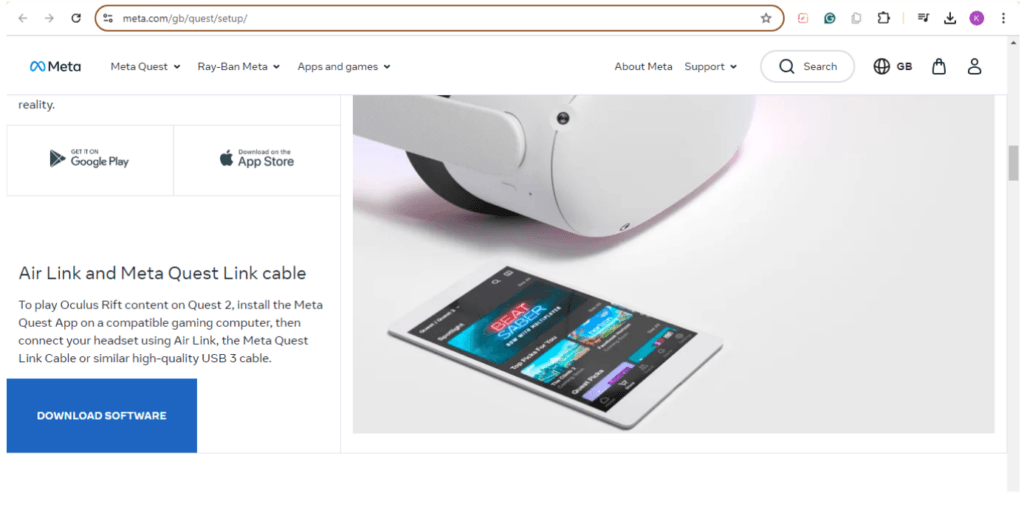
Una vez que haya terminado de obtener el hardware adecuado, el siguiente paso es pasar al software. Meta Quest Link funciona a través del software de la aplicación Oculus. Aquí se explica cómo descargarlo:
- Vaya al sitio web oficial de Quest haciendo clic en la opción “Descargar software” que se proporciona en la página principal.
- Una vez que se haya descargado el software, vaya al menú de descarga en la parte superior derecha de la pantalla de su ordenador, es hora de instalarlo y configurarlo.
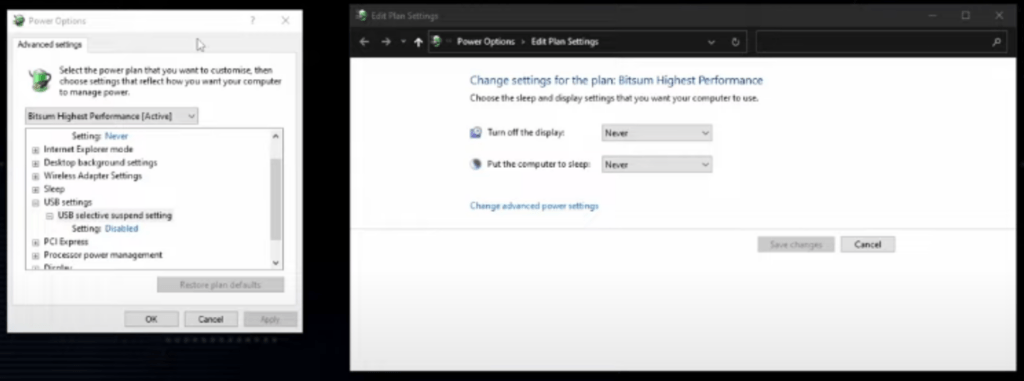
Una vez que haya terminado de instalar el software, se abrirá una ventana. Tiene que configurar el plan de energía de esta manera:
- Vaya al menú de inicio y busque “editar plan de energía”
- En el lado derecho de la pantalla, verá la ventana “configuración avanzada”
- Elija “máximo” o “alto” rendimiento aquí según sus necesidades
- Ahora, desactive la configuración “suspender USB” y haga clic en “Aceptar”
- Inicie la aplicación Oculus desde el “menú de inicio” y seleccione sus cascos
- Elija el “Cable Link” de las opciones que vea después de elegir sus cascos de realidad virtual
A partir de los pasos mencionados anteriormente, casi ha terminado con la configuración de su software. Luego, simplemente conecte un extremo de su cable Link al puerto USB libre del PC y el otro a los cascos de realidad virtual.
También puede ejecutar una prueba de velocidad durante esto para comprobar si el ancho de banda es superior a 1,5 Gbps. Por último, continúe y vaya a la configuración de resolución y gráficos.
Paso 3: ajuste la resolución y la configuración de gráficos
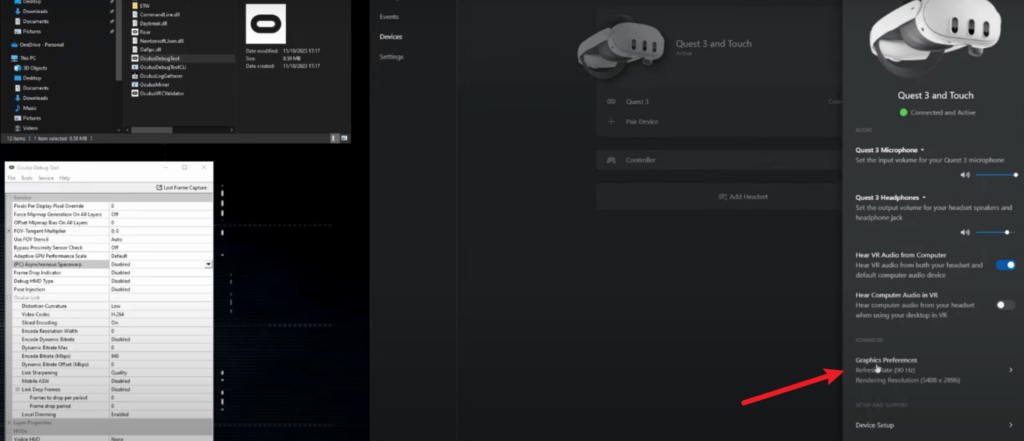
Para ajustar la resolución y la configuración de gráficos,
- Haga clic en los cascos Quest y se abrirá una ventana en el lado derecho de la pantalla
- En la sección inferior de la ventana, vaya a “preferencias de gráficos”
- Puede hacer clic en la opción “configuración automática” para permitir que el software elija la configuración recomendada
- Luego, pulse “Aceptar” y habrá terminado
Sin embargo, si está ejecutando un juego que funciona mejor con alta resolución y gráficos, desactive la opción automática y seleccione la frecuencia de actualización y la resolución máximas.
Paso 4: realice cambios en la herramienta de depuración de Oculus
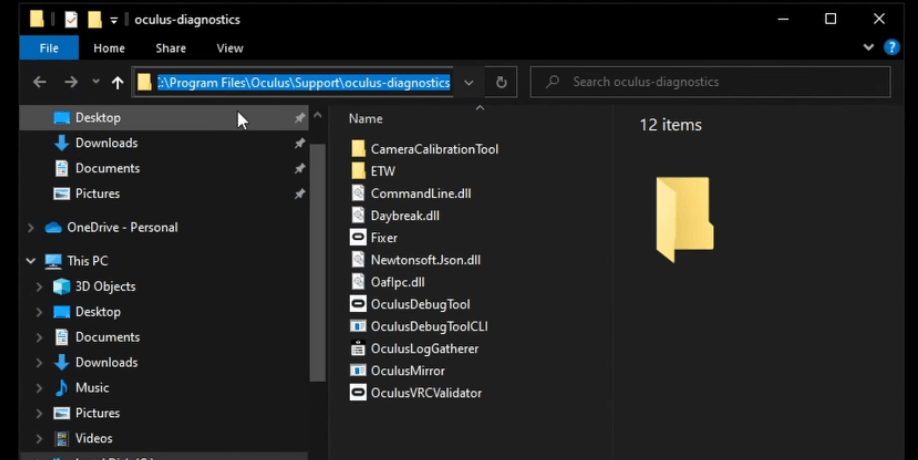
Antes de iniciar su juego, tiene que depurar Oculus. El software Meta Link tiene una herramienta de depuración para ayudarle con ello. Está disponible en el menú “Archivo”, específicamente en “ver archivos de programa”.
Cuando haga clic en “OculusDebugTool”, se abrirá otra ventana en el lado izquierdo de la pantalla. Puede realizar cambios en la herramienta de depuración siguiendo estos pasos:
- Puede cambiar la velocidad de bits de codificación aquí, que es 500 como máximo (para una velocidad de bits más alta, tiene que copiarla en las notas y pegarla en esta sección, y puede llegar hasta 940)
- Para juegos de vuelo lento, vaya a la envoltura espacial asíncrona y active ASW
- Para sistemas que no se ejecutan de manera eficiente con configuraciones más bajas, cambie el FOV vertical y horizontal a 0,8 o inferior
- Para un mejor rendimiento, configure el códec de vídeo en “H.265” y la curvatura de distorsión en “Alta”
- Para artefactos no deseados, desactive la codificación en rodajas
Por último, desplácese hacia abajo al final de la ventana para ver el rendimiento que está disponible en el menú “HUD visible”.
Además, tenga en cuenta que la configuración mencionada anteriormente es solo un ejemplo y tiene que configurar la herramienta de depuración de Oculus de acuerdo con el juego que esté jugando, el rendimiento de su ordenador y los resultados que desee.
Paso 5: inicie el juego
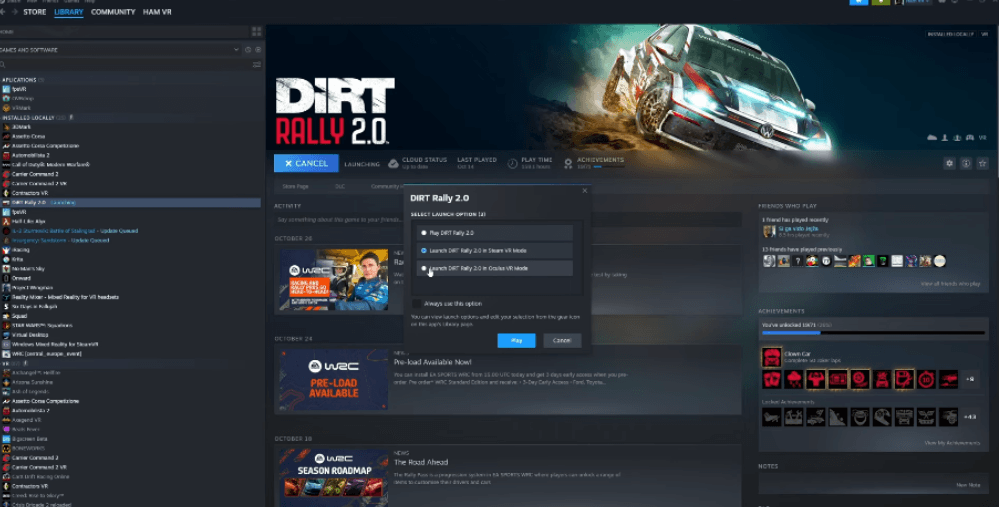
Ahora, nos dirigimos a jugar el juego. Por lo tanto, inicie un juego de su elección. A continuación, se explica cómo iniciar el juego:
- Póngase sus cascos de realidad virtual conectados al PC a través de un cable Link
- Haga clic en la opción “Quest Link” en la ventana que aparece
- Verá la ventana “Conectado”, haga clic en el botón “Iniciar” aquí
- Puede iniciar el juego a través de cascos de realidad virtual o biblioteca de transmisión
- Cuando haga clic en el juego que quiere jugar, elija cualquier modo de la transmisión VR o el modo Oculus VR (tenga en cuenta que se prefiere el modo Oculus VR)
Paso 6: ajuste la configuración de Steam
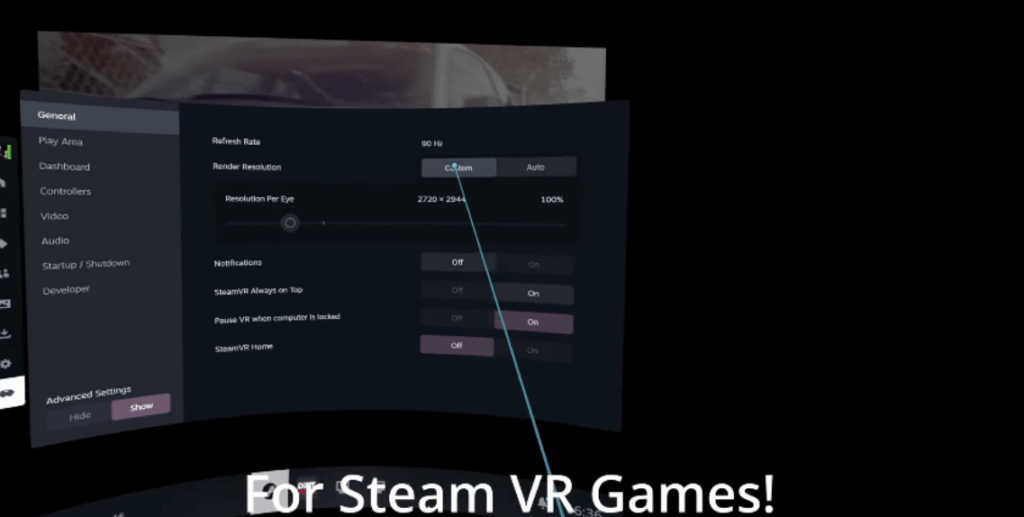
Póngase los cascos y vaya a la configuración de VR Steam, que está presente en el modo Oculus. La mayoría de las opciones aquí ya están configuradas. Pero puede personalizarlo como desee. Estas opciones incluyen:
- Frecuencia de actualización
- Resolución renderizada
- Resolución por ojo
- Notificaciones
La configuración óptima de Steam depende del juego que esté jugando.
La mejor configuración de cable Link para VR con cable de alta calidad
Su experiencia de juego mientras usa un cable Link con un casco de realidad virtual puede ser definida por la configuración del cable Link. Principalmente tiene que configurar las herramientas Occulus y Debug. Por lo tanto, aprendamos la mejor configuración de cable Link para VR con cable de alta calidad.
Paso 1: configure las preferencias de gráficos
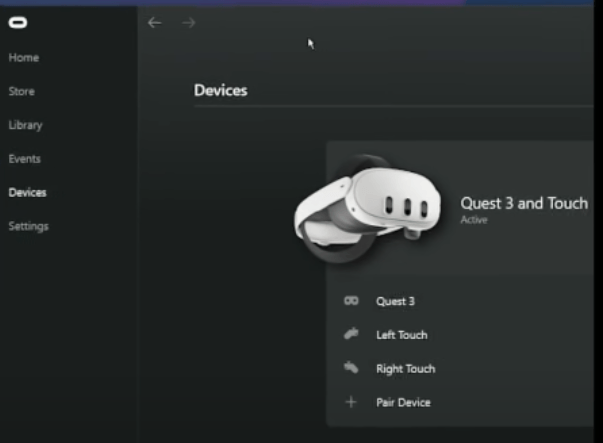
En primer lugar, abra su software Quest y haga clic en el menú “Dispositivos” en el lado izquierdo de la pantalla. Usemos Quest 3 como ejemplo. Siga estos pasos para configurar las preferencias de gráficos.
- Haga clic en el menú “Quest 3 y Touch”, y verá una ventana emergente en el lado derecho de la pantalla
- Desplácese hacia abajo hasta las “Preferencias de gráficos”
- Aquí, seleccione la frecuencia de actualización (72 Hz funciona bien para los juegos de vuelo, mientras que 90 Hz es mejor para los juegos de simulador de conducción)
- Para una calidad visual óptima, aumente la resolución a 1,3x
- Reinicie el software Quest Meta después de configurar la resolución
Además, tenga en cuenta que si encuentra algún problema con el rendimiento, reduzca la frecuencia de actualización y la resolución una por una.
Paso 2: configure la herramienta de depuración de Oculus
Como se mencionó anteriormente, la herramienta de depuración de Oculus está presente en el menú de archivos. Aquí están las configuraciones óptimas para la herramienta de depuración,
- Desactive el ASW para que su casco no sacuda la vista cuando pase del modo asíncrono al síncrono
- Configure el códec de vídeo en H.264
- Desactive la velocidad de bits dinámica de codificación para reducir el ruido no deseado en el juego
- Escriba “900” en una ventana, cópielo y péguelo en la opción “Velocidad de bits de codificación”
- En el menú HUD visible, seleccione “Resumen de rendimiento”
- Si usa gafas mientras usa cascos de realidad virtual, FOV a 0,9 o 0,8
Beneficios de usar un escritorio virtual con un cable para jugar juegos de realidad virtual
Aquí están las 4 razones por las que debería usar un cable para jugar juegos de realidad virtual.
1. Conexión más fuerte
Si bien un escritorio virtual ofrece una gran experiencia cuando se conecta a través de Wi-Fi, la inestabilidad de la conexión Wi-Fi puede decepcionarle cuando juega juegos de realidad virtual en los que se le exige que se mueva cada instante.
Por otro lado, el cable Link está conectado directamente al PC y a los cascos de realidad virtual. Por lo tanto, los cables Link ofrecen una conexión más robusta que no se retrasa ni se almacena en búfer durante el tiempo de juego.
2. Menos latencia y más ancho de banda
El ancho de banda es la cantidad de datos que se pueden transferir entre el PC y el casco, mientras que la latencia es el tiempo que se tarda en transferir esos datos. La conexión directa del PC con el casco reduce la latencia y mejora el ancho de banda.
Por lo tanto, se suma a la visualización instantánea y la capacidad de respuesta de sus interacciones en el mundo del juego.
3. Mantiene la batería del casco de realidad virtual
En promedio, se tarda alrededor de 3 horas en cargar los cascos de realidad virtual y la batería dura aproximadamente 2-3 horas. Este corto tiempo de batería es uno de los principales inconvenientes de los escritorios visuales inalámbricos.
El cable Link puede proporcionar energía a los cascos directamente y ayudar a mantener el nivel de la batería durante el uso. Esto reduce las preocupaciones sobre el agotamiento de la batería durante una sesión, aunque es posible que no cargue completamente el casco mientras está en uso.
4. Gráficos mejorados
La velocidad de bits con una conexión Wi-Fi puede llegar hasta 500 Mbps. Aunque es adecuado para jugar videojuegos, una velocidad de bits más alta proporciona una experiencia superior con mejores gráficos, imágenes claras y efectos visuales naturales. El cable Link le permite aumentar la velocidad de bits hasta 960 Mbps.
Además, hay poco o ningún retraso y efecto de máscara negra en una velocidad de bits más alta.
Conclusión
Un escritorio virtual lleva su experiencia de juego de realidad virtual al siguiente nivel mediante la creación de un entorno 3D. Se puede conectar al casco de realidad virtual a través de Wi-Fi o cable Link. El cable Link reduce la necesidad de cargar el casco, tiene baja latencia, proporciona mejores gráficos y no se retrasa debido a una conexión débil.
Por lo tanto, puede utilizarlo para conectar su PC a los cascos de realidad virtual. En este artículo, hemos analizado una guía paso a paso para conectar y configurar los cascos de realidad virtual con el cable Link para ayudarle a jugar sus juegos favoritos sin problemas.
Si está explorando opciones para mantener la configuración de su escritorio limpia, perfecta y completamente sin cables, considere un transmisor de vídeo inalámbrico. Simplifica la conectividad, proporcionando una transmisión de vídeo inalámbrica fiable sin cables desordenados, lo que le ayuda a gestionar fácilmente la configuración de su escritorio virtual.
Preguntas frecuentes
P1. ¿Necesita un PC para tener un escritorio virtual?
Un escritorio virtual es una configuración virtual que le permite interactuar con su ordenador en un entorno 3D. Para operar un escritorio virtual, solo necesita un dispositivo compatible y cascos de realidad virtual.
No es necesario que el dispositivo sea un PC, ya que los escritorios virtuales también funcionan en ordenadores portátiles, teléfonos móviles y tabletas siempre que sean compatibles con el software de escritorio virtual.
Sin embargo, necesita un PC para jugar juegos PCVR a través de un escritorio virtual.
P2. ¿Se puede usar un escritorio virtual con USB?
Sí, puede usar un escritorio virtual con un USB. Sin embargo, hay menos cosas a tener en cuenta.
- Sus cascos de realidad virtual, PC y software deben ser compatibles con una conexión USB
- Tiene que configurar la redirección USB
- Podría proporcionar un rendimiento inferior al de usar un escritorio virtual con un cable Link
P3. ¿Puede una máquina virtual funcionar sin Internet?
Al igual que un PC funciona sin una conexión a Internet si tiene juegos instalados en él, una máquina virtual también puede funcionar sin Internet. Sin embargo, es esencial que la máquina virtual tenga datos como archivos, juegos, software y otras aplicaciones introducidas en ella.
Además, tenga en cuenta que solo las aplicaciones sin conexión funcionarán en él, y tiene que conectarse a Internet para realizar cualquier función en línea.
P4. ¿Es el escritorio virtual mejor que SteamVR?
Aunque SteamVR funciona mejor para los juegos debido a su mejor integración, el escritorio virtual es una mejor opción en general. Esto se debe a que:
- Los escritorios virtuales tienen características avanzadas y diversas
- Es compatible con una amplia gama de cascos de realidad virtual
- Se puede utilizar para otras funciones como el trabajo remoto, además de los juegos
P5. ¿En qué dispositivo puede ejecutar un escritorio virtual?
Puede ejecutar un escritorio virtual en cualquier dispositivo que admita software de escritorio virtual. Por ejemplo, ordenadores, ordenadores portátiles, Android, MacBooks, iPhones, iPads, tabletas, cascos de realidad virtual, televisores inteligentes y clientes ligeros.