



























.png) English
English  简体中文
简体中文 
¿Tiene problemas para configurar su WiFi de Xfinity porque no tiene una conexión de cable coaxial? No está solo.
Muchos usuarios se encuentran en situaciones similares, ya sea porque no hay una toma coaxial en la ubicación de configuración deseada o porque prefieren un entorno más optimizado y sin cables.
Según las tendencias recientes, cada vez más hogares optan por soluciones de Internet flexibles que no dependen del cableado tradicional. Afortunadamente, los avances tecnológicos ofrecen métodos alternativos para que su WiFi de Xfinity se ponga en marcha sin un cable coaxial.
En esta guía, exploraremos alternativas prácticas como la conectividad Ethernet o inalámbrica y la conexión de pods xFi para configurar el WiFi de Xfinity sin cable coaxial, lo que garantiza que pueda disfrutar de un acceso a Internet sin problemas, independientemente de sus limitaciones.
¿Cómo funciona normalmente el wifi de xfinity con un cable coaxial?
El WiFi de Xfinity suele depender de un cable coaxial para conectar su módem a la red del proveedor de servicios de Internet (ISP). Aquí tiene un desglose paso a paso de cómo funciona:
- Conexión de cable coaxial: El cable coaxial actúa como el enlace principal entre su hogar y el ISP, transmitiendo datos hacia y desde el módem a altas velocidades.
- Funcionalidad del módem: Una vez que el cable coaxial está conectado al módem, este decodifica las señales recibidas del ISP y las traduce en datos que su router puede procesar.
- Distribución del router: El módem está conectado a un router WiFi a través de un cable Ethernet. A continuación, el router distribuye la señal de Internet de forma inalámbrica por toda su casa, lo que permite que varios dispositivos se conecten a Internet simultáneamente.
- Activación de Internet: Para completar la configuración, normalmente necesita activar su servicio Xfinity visitando su portal en línea o utilizando la aplicación Xfinity.
Esta configuración tradicional garantiza una conexión a Internet estable y rápida, razón por la cual se utiliza ampliamente. Sin embargo, los avances modernos ahora ofrecen alternativas para aquellos que no pueden o prefieren no usar un cable coaxial.
Razones por las que podría querer configurarlo sin un cable coaxial
Configurar el WiFi de Xfinity sin un cable coaxial puede ser beneficioso por varias razones:
- Flexibilidad de colocación: Sin la necesidad de un cable coaxial, puede colocar su módem y router en las ubicaciones más óptimas para la distribución de la señal. Esta flexibilidad puede mejorar la cobertura WiFi y reducir los puntos muertos en su hogar.
- Estética y organización: Una configuración sin cables puede contribuir a un espacio habitable más limpio y organizado. No hay necesidad de preocuparse por los cables antiestéticos que corren a lo largo de las paredes o a través de los pisos, mejorando la estética general de su hogar.
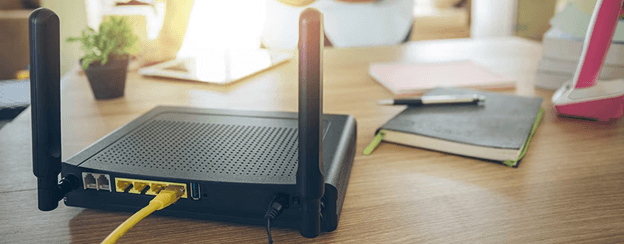
- Facilidad de instalación: Eliminar la necesidad de un cable coaxial puede simplificar el proceso de instalación para aquellos que no son expertos en tecnología. No hay necesidad de conectar cables o encontrar los puertos correctos, lo que hace que la configuración sea más fácil de usar.
- Portabilidad: Si se muda o alquila con frecuencia, una configuración sin un cable coaxial proporciona una mayor portabilidad. Puede desconectar y volver a conectar fácilmente su servicio de Internet en una nueva ubicación sin la molestia de tener que lidiar con cableado adicional.
- Falta de infraestructura existente: Es posible que algunas casas o apartamentos no tengan tomas coaxiales existentes en ubicaciones convenientes. Al elegir un método de configuración alternativo, puede evitar la necesidad de una instalación profesional o de perforar para agregar nuevas tomas.
- Tecnologías alternativas de Internet: Hoy en día, existen muchas tecnologías avanzadas, como los gateways inalámbricos y los adaptadores de línea eléctrica, que pueden proporcionar Internet de alta velocidad sin la necesidad de cableado tradicional. Estas alternativas pueden ofrecer un rendimiento comparable con mayor comodidad.
Adoptar estas alternativas puede hacer que su experiencia de Internet en el hogar sea más adaptable, conveniente y estéticamente agradable, satisfaciendo las necesidades modernas de conectividad.
Método para configurar el wifi de xfinity sin cable coaxial
Método #1 – conectividad ethernet o inalámbrica
La configuración del WiFi de Xfinity sin usar un cable coaxial se puede lograr optando por una conexión Ethernet o conectividad inalámbrica. Este método es particularmente útil si la ejecución de un cable coaxial no es práctica debido al diseño de su hogar u oficina. Siga estos pasos para que su WiFi de Xfinity se ponga en marcha sin un cable coaxial:
- Prepare su equipo:
- Asegúrese de tener un módem y un router compatibles que admitan conexiones Ethernet o inalámbricas. Enchufe ambos dispositivos en tomas de corriente y enciéndalos. Espere unos minutos para que el módem se inicie y establezca una conexión con su proveedor de servicios de Internet (ISP).
- Conecte su módem y router:
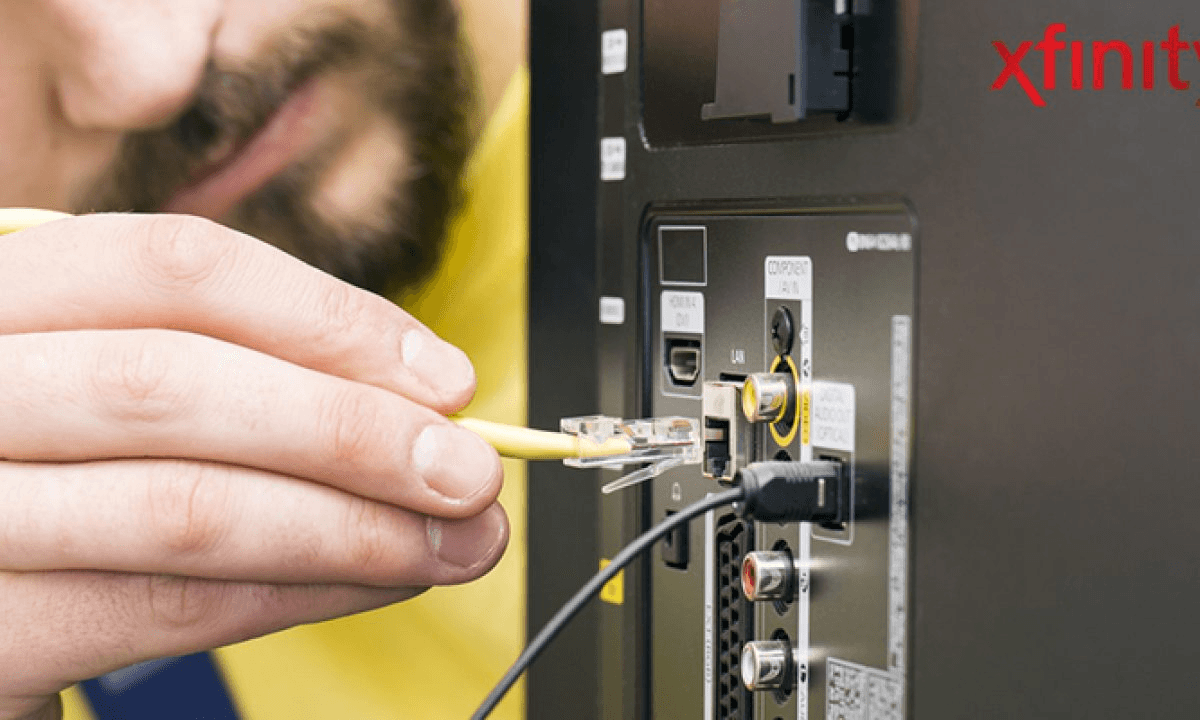
- Usando Ethernet: Conecte un extremo de un cable Ethernet a su módem y el otro extremo al puerto WAN o Internet de su router. Esto permitirá que el router reciba la señal de Internet del módem.
- Usando Wireless: Si su módem y router admiten el puente inalámbrico, colóquelos dentro del alcance el uno del otro y asegúrese de que sus funciones inalámbricas estén habilitadas. Consulte los manuales de usuario para obtener detalles sobre cómo habilitar y configurar el puente inalámbrico.
- Acceda a la configuración del router:
- Acceda a la página de configuración de su router introduciendo su dirección IP en un navegador web. Por lo general, puede encontrar la dirección IP impresa en el propio router o en el manual de usuario.
- Configure los ajustes de red:
- Navegue hasta la sección de ajustes inalámbricos en la página de configuración del router. Configure su red WiFi eligiendo un nombre de red (SSID) y creando una contraseña segura para la seguridad.
- Guarde y aplique los ajustes:
- Guarde los ajustes configurados y reinicie el router para asegurarse de que todos los cambios surtan efecto.
- Conecte sus dispositivos:
- Busque la red WiFi recién creada en sus dispositivos, como teléfonos inteligentes, tabletas o portátiles. Conéctese introduciendo el SSID y la contraseña que configuró.
Siguiendo estos pasos, puede configurar con éxito el WiFi de Xfinity sin la necesidad de un cable coaxial. Ya sea que elija conectarse a través de Ethernet o de forma inalámbrica, este enfoque ofrece flexibilidad y comodidad, lo que facilita la adaptación a varias configuraciones domésticas.
Consulte siempre los manuales de usuario de su módem y router específicos para obtener instrucciones detalladas, ya que los pasos pueden variar ligeramente según los modelos de su equipo.
Método #2: xfinity Pods de WiFi potenciados o pods xFi
Si necesita configurar el WiFi de Xfinity sin usar un cable coaxial, puede usar los pods xFi para ampliar la cobertura de su red. Aquí están los pasos para configurar su WiFi con los pods xFi:
Requisitos:
- Un gateway xfinity
- Pods xFi
- La aplicación Xfinity (disponible para iOS y Android)
Pasos para configurar los pods xFi:
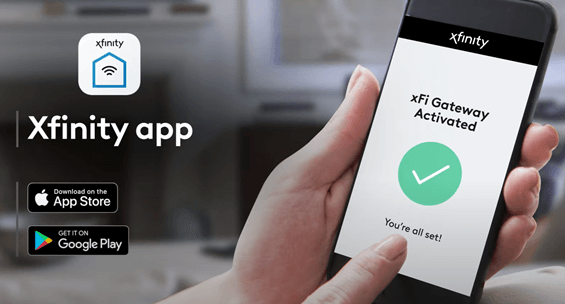
- Descargue la aplicación xfinity:
- Asegúrese de tener instalada la última versión de la aplicación Xfinity en su dispositivo móvil.
- Enchufe sus pods xFi:
- Enchufe un pod xFi en una toma de corriente que esté ubicada en el centro de su hogar y dentro del alcance de su gateway Xfinity.
- Se deben colocar pods adicionales estratégicamente en todo su hogar donde necesite una mejor cobertura WiFi.
- Abra la aplicación xfinity:
- Abra la aplicación Xfinity e inicie sesión con su ID y contraseña de Xfinity.

- Navegue a la configuración de los pods xFi:
- En la aplicación, vaya a la sección “Más” tocando las tres líneas horizontales (menú de hamburguesa) en la esquina superior izquierda.
- Seleccione “Añadir un dispositivo” y elija qué modelo de pod xFi está utilizando.

- Siga las instrucciones en pantalla:
- La aplicación le guiará a través del proceso de configuración. Le pedirá que confirme la ubicación del pod xFi y que nombre cada pod para facilitar la gestión.

- Conecte sus dispositivos:
- Una vez que los pods estén configurados, sus dispositivos deberían conectarse automáticamente a la señal más fuerte disponible, proporcionada por el gateway o uno de los pods xFi.
- Supervise y gestione la red:
- Utilice la aplicación Xfinity para supervisar el rendimiento de su red WiFi, ver los dispositivos conectados y realizar la resolución de problemas si es necesario.
La configuración de los pods xFi es una forma conveniente de extender su cobertura WiFi sin depender de los cables coaxiales tradicionales, especialmente si necesita más flexibilidad en la configuración de su red doméstica.
Solución de problemas comunes de WiFi de xfinity
Al configurar o usar su red WiFi de Xfinity, puede encontrar algunos problemas comunes. Aquí le mostramos cómo solucionar y resolverlos:
Intensidad de la señal débil
- Acérquese: Asegúrese de que su dispositivo esté dentro de un rango razonable del módem o gateway.
- Reposicione el módem/gateway: Para maximizar la cobertura, coloque el módem o gateway en una ubicación central. Evite colocarlo cerca de paredes gruesas o dentro de armarios.
- Use un extensor de WiFi: Considere usar un extensor de WiFi para aumentar su señal si tiene una casa grande o varios pisos.
Interferencia de otros dispositivos
- Identifique los dispositivos que interfieren: Dispositivos como microondas, teléfonos inalámbricos u otras redes WiFi pueden interferir con su señal.
- Cambie el canal WiFi: Acceda a la configuración de su módem o gateway y cambie a un canal WiFi menos concurrido.
- Cambie las bandas de frecuencia: Use la banda de frecuencia de 5 GHz en lugar de la banda de 2,4 GHz, ya que es menos propensa a la interferencia, pero tiene un alcance más corto.
Problemas de compatibilidad con el hardware
- Compruebe la compatibilidad del dispositivo: Asegúrese de que todos sus dispositivos sean compatibles con el módem o gateway de Xfinity.
- Actualizaciones de firmware: Actualice el firmware de su módem, gateway y dispositivos a las últimas versiones.
- Reinicie los dispositivos: A veces, simplemente reiniciar sus dispositivos puede resolver los problemas de compatibilidad.
Problemas de conectividad
- Reinicie el módem/gateway: Apague y encienda su módem o gateway desenchufándolo, esperando unos segundos y volviéndolo a enchufar.
- Compruebe los cables: Asegúrese de que todos los cables estén conectados de forma segura y en buenas condiciones.
- Póngase en contacto con el servicio de asistencia: Si los problemas de conectividad persisten, póngase en contacto con el servicio de atención al cliente de Xfinity para obtener más ayuda.
Siguiendo estos pasos de solución de problemas, puede resolver los problemas más comunes con su red WiFi de Xfinity, lo que garantiza una experiencia de Internet más estable y eficiente.
Conclusión
La configuración del WiFi de Xfinity sin un cable coaxial es totalmente factible con métodos alternativos como la configuración de conexiones Ethernet o inalámbricas o el uso de pods xFi. Siguiendo los procedimientos anteriores, puede establecer una red WiFi fiable sin necesidad de una conexión coaxial. Además, ser consciente de los problemas comunes y sus métodos de solución de problemas garantiza una experiencia más fluida. Ya sea que esté lidiando con intensidades de señal débiles, interferencias o compatibilidad de hardware, estas pautas le ayudarán a mantener una red WiFi de Xfinity estable y eficiente en todo su hogar. Si surgen dificultades, no dude en ponerse en contacto con el servicio de atención al cliente de Xfinity para obtener más ayuda.
Si está actualizando su configuración inalámbrica para eliminar cables como el coaxial, también podría ser el momento perfecto para optimizar la forma en que captura y comparte momentos de vídeo. Una cámara de transmisión de alta calidad le permite transmitir y grabar sin problemas, ofreciendo contenido impresionante sin tener que lidiar con cableado engorroso.
Preguntas frecuentes
¿Puedo usar cualquier extensor de red inalámbrica con el WiFi de xfinity?
Sí, su velocidad de Internet puede verse afectada por no usar un cable coaxial. Los cables coaxiales se utilizan normalmente para Internet por cable porque pueden transportar una señal de gran ancho de banda, lo que admite velocidades rápidas de descarga y carga. El uso de conexiones alternativas como Ethernet aún debería proporcionar velocidades de Internet sólidas, pero depender únicamente de la conectividad inalámbrica podría resultar en velocidades variables debido a la interferencia de la señal y los problemas de alcance.
¿Sigo necesitando el gateway de xfinity si estoy usando pods xFi?
Sí, aún necesita el gateway de Xfinity si está usando pods xFi. Los pods xFi están diseñados para funcionar exclusivamente con un gateway de Xfinity para mejorar y extender su señal WiFi. El gateway actúa como el router principal, mientras que los pods xFi amplían la cobertura, eliminando las zonas muertas y proporcionando una señal más fuerte en todo su hogar.
¿Cuántos pods xFi necesito para una cobertura óptima?
El número de pods xFi necesarios depende del tamaño y la distribución de su hogar. Por lo general, de uno a tres pods pueden cubrir eficientemente un hogar de tamaño estándar.
¿Puedo usar cualquier punto de acceso móvil con xfinity?
Sí, puede usar los puntos de acceso móvil de Xfinity con dispositivos compatibles. Xfinity proporciona acceso a millones de puntos de acceso WiFi en todo el país. Para conectarse, necesita un dispositivo con capacidad de conectividad WiFi y un ID de Xfinity válido para iniciar sesión en estos puntos de acceso. Tenga en cuenta que el uso de puntos de acceso móvil de otros proveedores de servicios puede requerir ajustes diferentes y puede no proporcionar el mismo nivel de integración o rendimiento que los puntos de acceso específicos de Xfinity.
¿Qué debo hacer si experimento problemas de conectividad persistentes?
Si experimenta problemas de conectividad persistentes, puede seguir varios pasos de solución de problemas:
- Reinicie su módem y router:
- Desenchufe los dispositivos, espere unos 30 segundos y luego vuelva a enchufarlos.
- Inspeccione los cables coaxiales y ethernet:
- Compruebe si hay daños físicos o conexiones sueltas. Reemplace cualquier cable defectuoso.
- Compruebe si hay interrupciones del servicio:
- Visite el Centro de estado del servicio de Xfinity para comprobar si hay interrupciones locales que afecten a su área.
- Use la aplicación xfinity o póngase en contacto con el servicio de asistencia:
- Use la aplicación Xfinity o visite su página de soporte para obtener pasos adicionales de solución de problemas y para ponerse en contacto con el servicio de atención al cliente si es necesario.
