.png)
.png) English
English .png) Français
Français .png) Deutsch
Deutsch .png) Italiano
Italiano .png) Português
Português  Español
  简体中文
简体中文 
仮想デスクトップは、2Dのデスクトップ画面から3D環境を作り出し、生産性を向上させ、まるでその中に住んでいるかのようにゲームをプレイすることを可能にします。ほとんどの場合、仮想デスクトップはWi-Fi経由でパーソナルコンピューターに接続され、シームレスな体験を提供します。
しかしながら、Wi-Fi接続における最大の問題の一つは、信号の弱さや、Wi-Fiルーターが時折オフになることで仮想デスクトップが中断され、ユーザーをイライラさせてしまう可能性がある点です。
そこで、仮想デスクトップを使用する代替方法を探しており、「ケーブルで仮想デスクトップは使えるのか?」と疑問に思っていませんか?
簡潔に言えば「はい」ですが、それには特定の方法があります。そこで、この記事では、ケーブルを使って仮想デスクトップを利用する方法について解説します。
仮想デスクトップとは?
コンピューターのデスクトップは、物理的な環境でコンピューターの画面に表示されるグラフィカルUIです。一方で、仮想デスクトップは、VRヘッドセットを含む様々なデバイスを介して、デスクトップ環境にリモートでアクセスすることを可能にします。その結果、3D空間で作業したりゲームをプレイしているかのような感覚を与えます。
Linkケーブルとは?
Linkケーブルは、VRヘッドセットをパーソナルコンピューターに有線で接続するために使用される両端ケーブルです。通常、両端にUSB-Cコネクタを備えており、一端はPCに、もう一端はVRヘッドセットに接続されます。Linkケーブルは、ワイヤレスVRヘッドセット接続の有線代替手段を提供し、より高速で信頼性の高いデータ転送を保証します。これにより、信号干渉や遅延に悩まされる可能性のあるWi-Fi接続と比較して、ゲーム体験が向上します。
仮想デスクトップはVRヘッドセットとどのように連携しますか?
一般的に、仮想デスクトップはWi-Fi接続を介してVRヘッドセットに接続されます。しかし、それが仮想デスクトップを使用する唯一の方法ではありません。Oculus/Meta QuestのようなVRヘッドセットをLinkケーブルで接続することも可能です。
Linkケーブルで仮想デスクトップを使用する方法
ここでは、Linkケーブルを使って仮想デスクトップを使用する簡単な手順を学びましょう。
ステップ1:適切なハードウェアを選択する
Linkケーブルで仮想デスクトップを使用するために最初に必要なものは、パーソナルコンピューター、Linkケーブル、そしてVRヘッドセットです。仮想デスクトップは、PCをVRヘッドセットに接続するMeta Quest Linkや類似のソフトウェアと連携するため、お使いのハードウェアがそれらと互換性があることを確認する必要があります。
Meta Quest Linkのハードウェア要件は以下の通りです。
- 3メートル以上のUSB-Cケーブル
- 16 GB DDR4 RAMを搭載したWindows 10または11オペレーティングシステム
Meta Quest Linkにアクセスして、Meta Questの包括的なソフトウェア要件を確認できます。さらに、Meta Questの基本的なハードウェアの詳細は以下の通りです。
GPU
専門家は、サポートされているGPUのオプションの中からNvidiaカードを選択することを推奨しています。これは、NvidiaがASWにより適しており、多様なツールキットをサポートしているためです。また、ノートパソコンとコンピューターのNvidiaカードの仕様は、処理ユニットの性能が異なるため、異なります。
例えば、ノートパソコンのGPU性能は、コンピューターよりも1段階低いです。そのため、ノートパソコンにはより優れたNvidiaカードを選択する必要があります。
VRヘッドセット
Meta Quest 2や3のようなVRヘッドセットには、2種類のストレージサイズがあります。経済的なものを求めるなら128 GBを、大量のデータをインストールする場合は512 GBを選びましょう。
Linkケーブル
Meta Questに対応するLinkケーブルは、公式ウェブサイトで入手できます。しかし、以下のようなサードパーティ製ケーブルも使用できます。
- Ankerケーブル
- Keukケーブル
ステップ2:ソフトウェアをインストールし、Linkケーブルをテストする
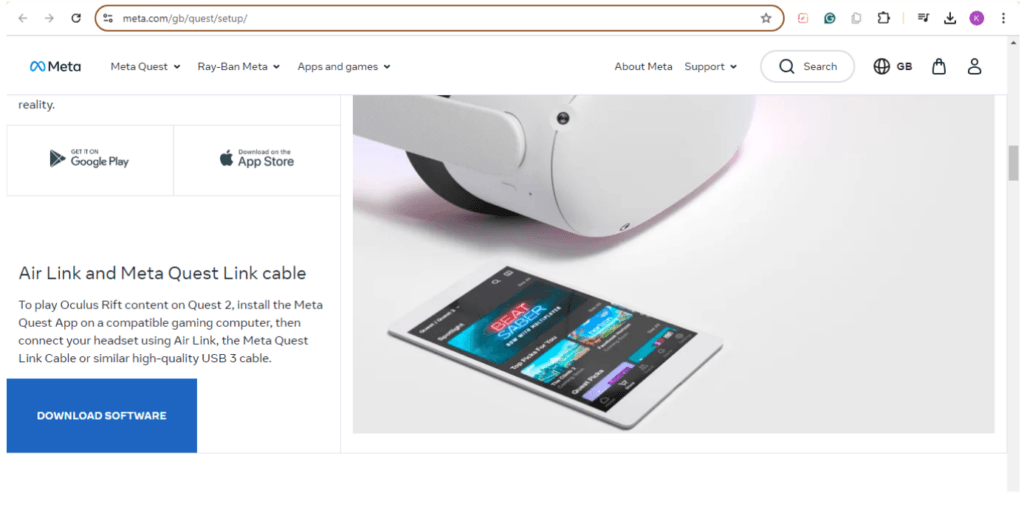
適切なハードウェアの準備が整ったら、次のステップはソフトウェアです。Meta Quest LinkはOculusアプリソフトウェアを介して動作します。ダウンロード方法は以下の通りです。
- メインページに表示されている「ソフトウェアをダウンロード」オプションをクリックして、Quest公式ウェブサイトにアクセスします。
- ソフトウェアのダウンロードが完了したら、コンピューター画面の右上にあるダウンロードメニューに移動し、インストールとセットアップを行います。
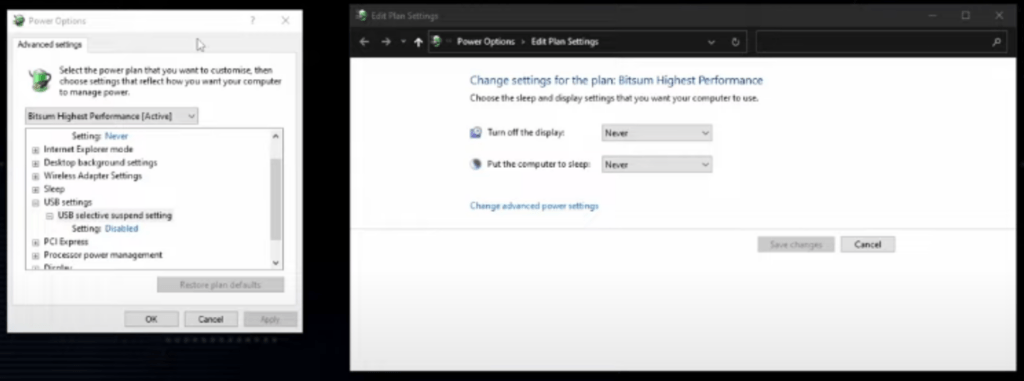
ソフトウェアのインストールが完了すると、ウィンドウが開きます。電源プランを次のように設定する必要があります。
- スタートメニューに移動し、「電源プランの編集」を検索します。
- 画面の右側に「詳細設定」ウィンドウが表示されます。
- ここで、必要に応じて「最高」または「高」パフォーマンスを選択します。
- 次に、「USBサスペンド」設定を無効にし、「OK」をクリックします。
- 「スタートメニュー」からOculusアプリを起動し、ヘッドセットを選択します。
- VRヘッドセットを選択した後、表示されるオプションから「Linkケーブル」を選択します。
上記の手順で、ソフトウェアの設定はほぼ完了です。次に、Linkケーブルの一端をPCの空いているUSBポートに、もう一端をVRヘッドセットに接続するだけです。
この間に速度テストを実行して、帯域幅が1.5 Gbpsを超えているか確認することもできます。最後に、続行して解像度とグラフィック設定に進みます。
ステップ3:解像度とグラフィック設定を調整する
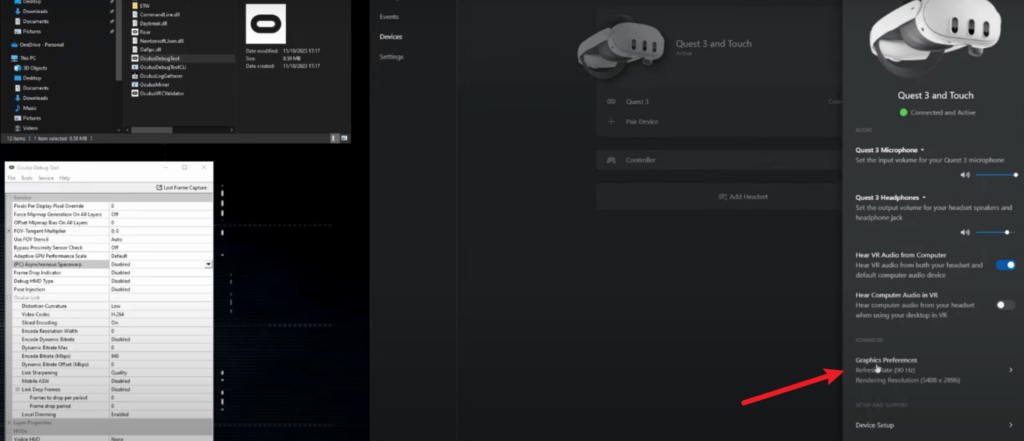
解像度とグラフィック設定を調整するには、
- Questヘッドセットをクリックすると、画面の右側にウィンドウが開きます。
- ウィンドウの下部にある「グラフィック設定」に移動します。
- 「自動設定」オプションをクリックすると、ソフトウェアに推奨設定を選択させることができます。
- 次に、「OK」をクリックすれば完了です。
しかし、高解像度と高グラフィックでより良く動作するゲームを実行している場合は、自動オプションをオフにし、最大のリフレッシュレートと解像度を選択してください。
ステップ4:Oculusデバッグツールに変更を加える
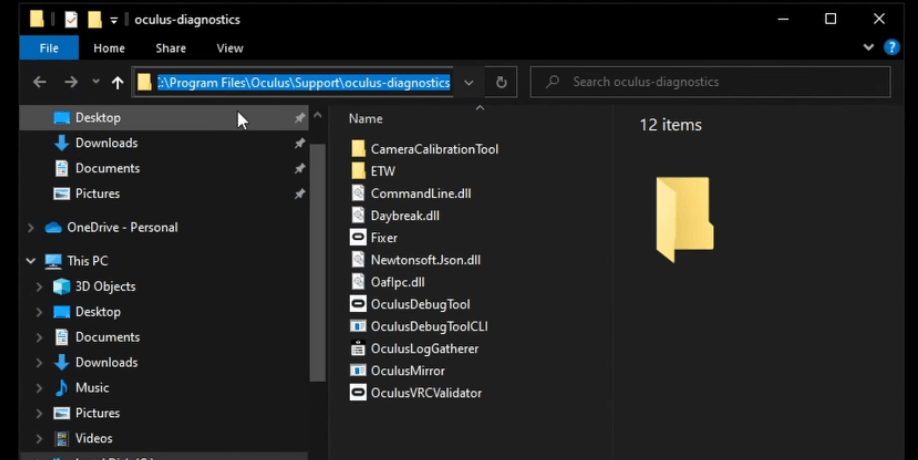
ゲームを起動する前に、Oculusのデバッグを行う必要があります。Meta Linkソフトウェアには、そのためのデバッグツールが用意されています。これは「ファイル」メニュー、具体的には「プログラムファイルを表示」の中にあります。
「OculusDebugTool」をクリックすると、画面の左側に別のウィンドウが開きます。以下の手順に従ってデバッグツールに変更を加えることができます。
- ここでエンコードビットレートを変更できます。最大値は500です(より高いビットレートを設定するには、メモにコピーしてこのセクションに貼り付ける必要があり、最大940まで設定可能です)。
- 動きの遅いフライトゲームの場合、非同期スペースワープに移動し、ASWを有効にします。
- 低い設定で効率的に動作しないシステムの場合、垂直および水平FOVを0.8以下に変更します。
- パフォーマンスを向上させるには、ビデオコーデックを「H.265」に、歪み曲率を「高」に設定します。
- 不要なアーティファクトを防ぐには、スライスエンコーディングをオフにします。
最後に、ウィンドウの最後までスクロールして、「Visible HUD」メニューで利用可能なパフォーマンスを確認します。
また、上記の推奨設定はあくまで一例であり、Oculusデバッグツールは、プレイするゲーム、コンピューターのパフォーマンス、および希望する結果に応じて設定する必要があることに注意してください。
ステップ5:ゲームを起動する
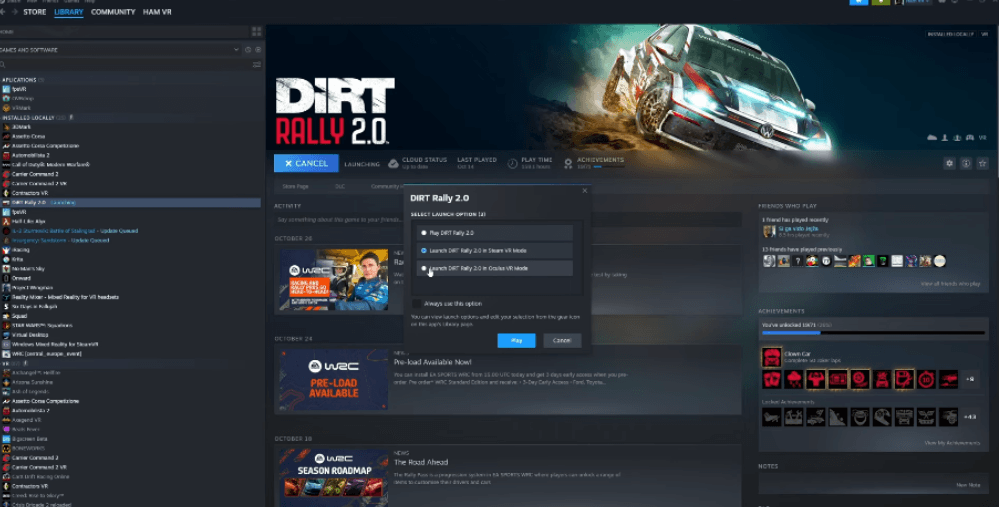
さて、ゲームをプレイする準備ができました。そこで、お好みのゲームを起動してください。ゲームの起動方法は以下の通りです。
- LinkケーブルでPCに接続されたVRヘッドセットを装着します。
- ポップアップするウィンドウで「Quest Link」オプションをクリックします。
- 「接続済み」ウィンドウが表示されますので、ここで「起動」ボタンをクリックします。
- ゲームはVRヘッドセットまたはストリームライブラリから起動できます。
- プレイしたいゲームをクリックすると、ストリームVRまたはOculus VRモードのいずれかを選択します(Oculus VRモードが推奨されます)。
ステップ6:Steam設定を調整する
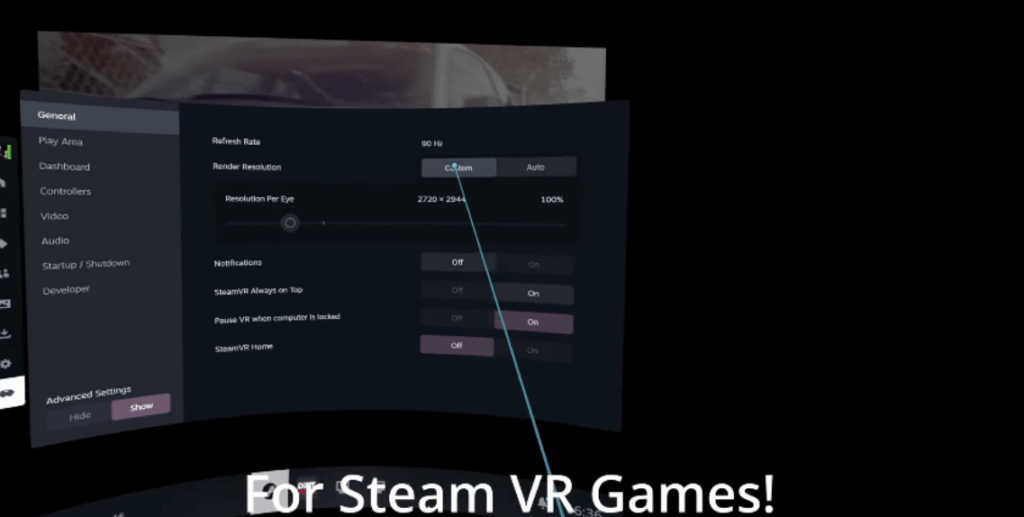
ヘッドセットを装着し、OculusモードにあるVR Steam設定に移動します。ここにあるオプションのほとんどはすでに設定されていますが、必要に応じてカスタマイズできます。これらのオプションには以下が含まれます。
- リフレッシュレート
- レンダリング解像度
- 片目あたりの解像度
- 通知
最適なSteam設定は、プレイしているゲームによって異なります。
高品質な有線VRのための最適なLinkケーブル設定
VRヘッドセットとLinkケーブルを使用する際のゲーム体験は、Linkケーブルの設定によって決まります。主にOculusとデバッグツールを設定する必要があります。そこで、高品質な有線VRのための最適なLinkケーブル設定を学びましょう。
ステップ1:グラフィック設定を行う
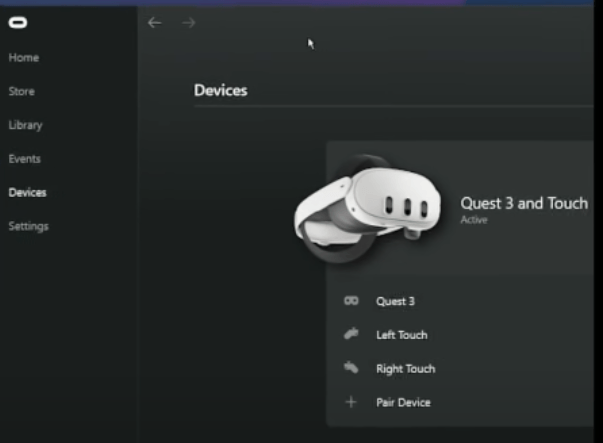
まず、Questソフトウェアを開き、画面左側の「デバイス」メニューをクリックします。Quest 3を例に見ていきましょう。グラフィック設定を行うには、以下の手順に従ってください。
- 「Quest 3とTouch」メニューをクリックすると、画面の右側にウィンドウがポップアップ表示されます。
- 「グラフィック設定」までスクロールします。
- ここでリフレッシュレートを選択します(フライトゲームには72 Hzが適しており、ドライビングシミュレーターゲームには90 Hzがより優れています)。
- 最適な画質を得るには、解像度を1.3倍に上げます。
- 解像度を設定した後、Quest Metaソフトウェアを再起動します。
また、パフォーマンスに問題が見られる場合は、リフレッシュレートと解像度を一つずつ下げてみてください。
ステップ2:Oculusデバッグツールを設定する
上述の通り、Oculusデバッグツールはファイルメニューにあります。デバッグツールの最適な設定は以下の通りです。
- 非同期モードから同期モードに切り替わる際にヘッドセットの視界が揺れないように、ASWを無効にします。
- ビデオコーデックをH.264に設定します。
- ゲーム内の不要なノイズを減らすために、エンコードダイナミックビットレートを無効にします。
- ウィンドウに「900」と入力し、コピーして「エンコードビットレート」オプションに貼り付けます。
- Visible HUDメニューで「パフォーマンス概要」を選択します。
- VRヘッドセットを装着中に眼鏡を使用している場合、FOVを0.9または0.8に設定します。
ケーブルを使って仮想デスクトップでVRゲームをプレイする利点
VRゲームをプレイする際にケーブルを使用すべき4つの理由を以下に示します。
1. より強力な接続
仮想デスクトップはWi-Fi経由で接続すると素晴らしい体験を提供しますが、常に動きが求められるVRゲームをプレイする際、Wi-Fi接続の不安定さはユーザーを失望させる可能性があります。
一方で、LinkケーブルはPCとVRヘッドセットに直接接続されます。そのため、Linkケーブルはプレイ中にラグやバッファリングが発生しない、より堅牢な接続を提供します。
2. 低遅延と高帯域幅
帯域幅とは、PCとヘッドセット間で転送できるデータ量であり、遅延とは、そのデータを転送するのにかかる時間です。PCとヘッドセットの直接接続は、遅延を減らし、帯域幅を向上させます。
これにより、ゲーム世界でのインタラクションの即時的な視覚化と応答性が向上します。
3. VRヘッドセットのバッテリーを維持
平均して、VRヘッドセットの充電には約3時間かかり、バッテリーは約2〜3時間持続します。この短いバッテリー持続時間は、ワイヤレス仮想デスクトップの主な欠点の一つです。
Linkケーブルはヘッドセットに直接電力を供給し、使用中のバッテリーレベルを維持するのに役立ちます。これにより、セッション中にバッテリーが切れる心配が軽減されますが、使用中にヘッドセットを完全に充電するわけではありません。
4. グラフィックの向上
Wi-Fi接続でのビットレートは最大500 Mbpsに達します。これはビデオゲームをプレイするのに適していますが、より高いビットレートは、より優れたグラフィック、鮮明な画像、自然なビジュアルで優れた体験を提供します。Linkケーブルを使用すると、ビットレートを最大960Mbpsまで上げることができます。
さらに、高いビットレートでは、ラグやブラックマスク効果がほとんどありません。
結論
仮想デスクトップは、3D環境を作り出すことでVRゲーム体験を次のレベルへと引き上げます。Wi-FiまたはLinkケーブルを介してVRヘッドセットに接続できます。Linkケーブルは、ヘッドセットの充電の必要性を減らし、低遅延で、より良いグラフィックを提供し、接続不良によるラグが発生しません。
したがって、PCをVRヘッドセットに接続するために利用できます。この記事では、Linkケーブルを使ってVRヘッドセットを接続・設定し、お気に入りのゲームを問題なくプレイできるようにするためのステップバイステップガイドを解説しました。
デスク周りをすっきりと、シームレスに、完全にケーブルフリーに保つための選択肢を検討している場合は、ワイヤレスビデオトランスミッターを検討してください。これにより接続が簡素化され、ケーブルが散らかることなく信頼性の高いワイヤレスビデオ伝送が提供され、仮想デスクトップのセットアップを簡単に管理できます。
よくある質問
Q1. 仮想デスクトップにはPCが必要ですか?
仮想デスクトップは、3D環境でコンピューターと対話できる仮想セットアップです。仮想デスクトップを操作するには、互換性のあるデバイスとVRヘッドセットのみが必要です。
デバイスがPCである必要はありません。仮想デスクトップは、仮想デスクトップソフトウェアをサポートしていれば、ノートパソコン、携帯電話、タブレットでも動作するためです。
しかし、仮想デスクトップを介してPCVRゲームをプレイするにはPCが必要です。
Q2. USBで仮想デスクトップは使えますか?
はい、USBで仮想デスクトップを使用できます。しかし、いくつか注意点があります。
- お使いのVRヘッドセット、PC、およびソフトウェアがUSB接続に対応している必要があります。
- USBリダイレクトを設定する必要があります。
- Linkケーブルを使った仮想デスクトップよりもパフォーマンスが低い可能性があります。
Q3. 仮想マシンはインターネットなしで動作できますか?
ゲームがインストールされていればPCがインターネット接続なしで動作するのと同様に、仮想マシンもインターネットなしで動作できます。しかし、仮想マシンにはファイル、ゲーム、ソフトウェア、その他のアプリケーションなどのデータが供給されていることが不可欠です。
また、オフラインアプリのみが動作し、オンライン機能を利用するにはインターネットに接続する必要があることに注意してください。
Q4. 仮想デスクトップはSteamVRより優れていますか?
SteamVRは統合性が高いためゲームにはより適していますが、仮想デスクトップは全体的に優れた選択肢です。その理由は以下の通りです。
- 仮想デスクトップは高度で多様な機能を備えています。
- 幅広いVRヘッドセットと互換性があります。
- ゲームだけでなく、リモートワークなどの他の機能にも使用できます。
Q5. 仮想デスクトップはどのデバイスで実行できますか?
仮想デスクトップソフトウェアをサポートするあらゆるデバイスで仮想デスクトップを実行できます。例えば、コンピューター、ノートパソコン、Androidデバイス、MacBook、iPhone、iPad、タブレット、VRヘッドセット、スマートTV、シンクライアントなどです。